
Это приложение заблокировано в целях защиты Windows 10
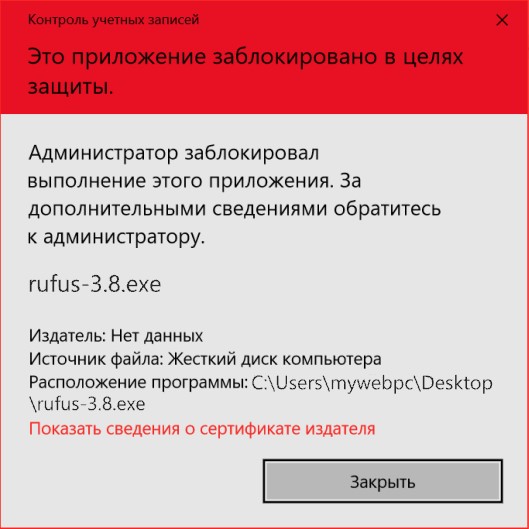
Администратор заблокировал выполнение этого приложения Windows 10
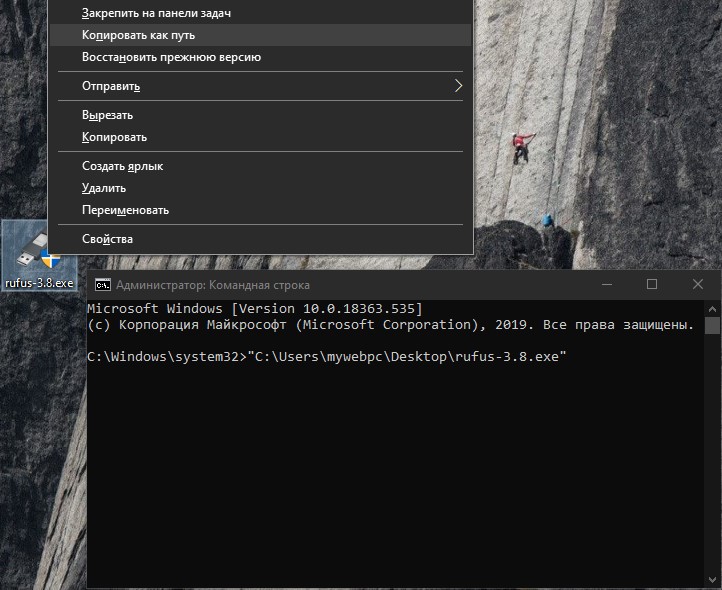
1. Нужно запустить командую строку от имени админа. Для этого введите в «Поиск» Windows слово cmd, далее нажмите в соответствиях правой кнопкой мыши и выберите «Запуск от имени администратора«. Далее зажмите левый Shift на клавиатуре и нажмите правой кнопкой мыши по программе, которая блокируется в целях защиты, и выберите в меню «Копировать как путь«. Теперь вставьте этот путь (Ctrl+V вставить) в командную строку и нажмите Enter.
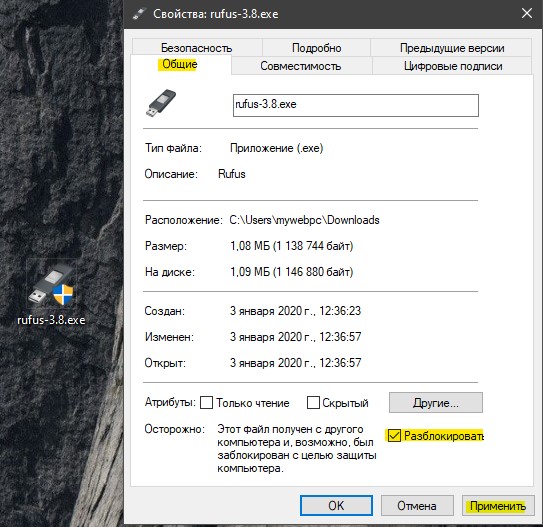
Если у вас нет такой графы «Разблокировать», то защитник Windows мог его заблокировать перед запуском установки самого приложения. Вы должны проверить исключения в защитнике Windows и убрать данный файл приложения из списка. Даже если вы запустили его один раз, то этой графы не будет. В любом случае скачайте его заново и сразу проверьте пункт «Разблокировать».
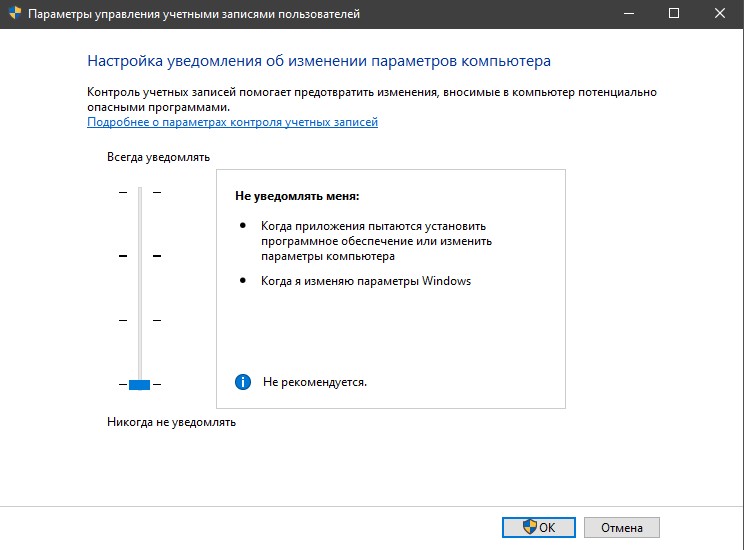
3. Нажмите сочетание кнопок Win+R и введите UserAccountControlSettings, чтобы открыть контроль учетных записей. Далее перетяните ползунок в самый низ «Никогда не уведомлять«, нажмите OK и опробуйте запустить приложение.
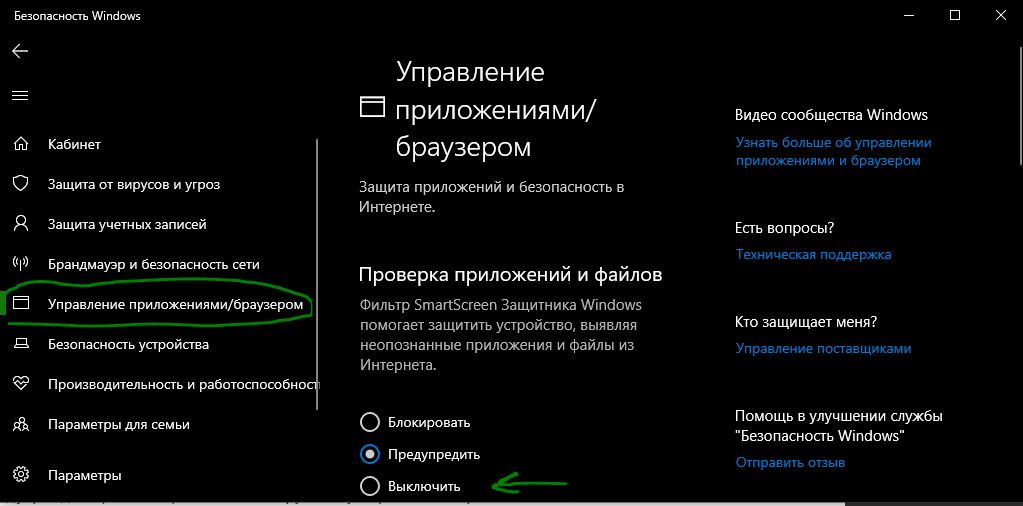
4. Откройте антивирус «Защитник Windows» щелкнув по нему в трее. Перейдите «Управление приложениями/Браузером» и выключите все три функции, которые там есть. Проверьте, выдается ли предупреждение о целях защиты при запуске программы.
5. Обычное отключение контроля учетных записей (UAC) иногда не срабатывает, поэтому мы отключим его через реестр. Это способ подойдет как для версии Windows 10 Pro, так и для Home. Нажмите сочетание клавиш Win+R и введите regedit, чтобы открыть редактор реестра. В реестре перейдите по следующему пути:
Ошибка «Администратор заблокировал выполнение этого приложения» в Windows 10
В операционной системе Windows 10 внедрено большое количество средств защиты, которые сделали ее более безопасной чем предыдущие версии Windows. Но, в некоторых случаях защитные механизмы могут срабатывать на вполне безопасные программы и блокировать их запуск или установку.
В этой статье мы рассмотрим ошибку от «Контроля учетных записей пользователей», сопровождающуюся следующим сообщением:
В английской локализации Windows 10 эта ошибка звучит так:
В статье мы рассмотрим причины появления данной ошибки в Windows 10 и несколько способов ее устарнения.
Это приложение заблокировано в целях защиты
Данная ошибка может возникать в разных ситуациях. Чаще всего, такие проблемы встречаются при запуске программ, скачанных с ненадежных сайтов, но она также может появляться и при попытке запуска программ, скачанных с официального сайта разработчика или скопированных с официального диска с драйверами. При этом, несмотря на упоминание администратора, ошибка может появляться даже на личном компьютере, где пользователь является единственным администратором.
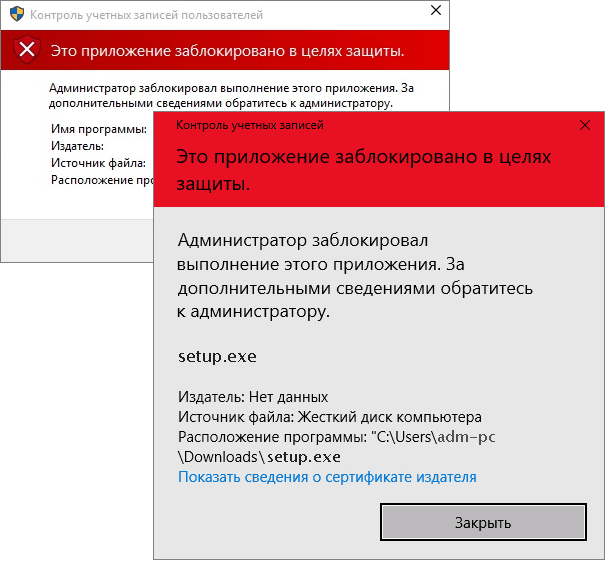
Основная причина появления ошибки «Это приложение заблокировано в целях защиты» – это недействительная цифровая подпись программы. При обнаружении недействительной подписи контроль учетных записей Windows 10 предполагает, что программа была изменена злоумышленниками, например, подверглась заражению вирусами. Хотя на самом деле файл может быть вполне безопасным.
Ниже мы рассмотрим несколько простых способов обхода этой блокировки и запуска подобных программ. Но, использовать эти способы стоит только в том случае, если вы на 100% уверены, что получили файл из надежного источника и он безопасен.
Запуск заблокированного приложения через командную строку
Если вы получаете ошибку «Администратор заблокировал выполнение этого приложения», то самый простой способ обойти блокировку и запустить приложение, это командная строка. Для этого нужно выполнить следующие действия:
В результате нужная вам программа сразу запустится с правами администратора, без проверки со стороны контроля учетных записей Windows 10. Более подробно об этом способе запуска приложений можно почитать в нашей статье «Как запустить программу через командную строку».
Отключение блокировки приложения через «Свойства»
Еще один простой способ отключения блокировки приложений – это свойства программы. Для этого нужно выполнить следующее:
После этого программа должна начать запускаться. Но, этот способ срабатывает не всегда. В некоторых случаях в свойствах программы нет опции « Разблокировать » либо ее включение не помогает решить проблему.
Удаление подписи с заблокированного приложения
Как уже было сказано, основной причиной появления ошибки «Это приложение заблокировано в целях защиты» — это недействительная подпись программы. Поэтому мы можем обойти блокировку просто удалив подпись с exe-файла. После этого неподписанную программу можно будет без проблем запустить. Для этого нужно сделать следующее:
После этого заблокированное администратором приложение должно открыться без проблем.
Отключение блокировки приложений в Windows 10
Если описанные выше способы вам не помогли, то можно попробовать отключить блокировку приложений в Windows 10. После этого любые приложения с недействительными подписями будут запускаться без появления ошибки «Администратор заблокировал выполнение этого приложения».
После внесения данных настроек, заблокированное администратором приложение должно начать запускаться в штатном режиме. Если этого не произошло, то также можно попробовать «Отключить Smartscreen».
После запуска и установки заблокированного приложения настройки указанные выше настройки лучше вернуть в исходное состояние. Иначе ваш компьютер окажется уязвимым к вредоносному программному обеспечению.
Создатель сайта comp-security.net, автор более 2000 статей о ремонте компьютеров, работе с программами, настройке операционных систем.
Задайте вопрос в комментариях под статьей или на странице «Задать вопрос» и вы обязательно получите ответ.
Почему администратор заблокировал выполнение этого приложения в Windows 10
Устанавливать и запускать программы в Windows 10 достаточно просто, но иногда возникают ситуации, при которых что-либо сделать не представляется возможным. С сообщением «Администратор заблокировал выполнение этого приложения Windows 10» можно столкнуться при установке новых программ.
С подобными проблемами многие сталкивались после выхода новой операционной системы, как это было с «десяткой», и требовалось некоторое время, прежде чем Майкрософт решил их самостоятельно. Но пока выйдет очередное исправление, вы остаетесь наедине с этими неполадками.
Чем вызвана блокировка
Причина заключалась в том, что Майкрософт в ходе усовершенствования безопасности системы, блокирует выполнение некоторых сторонних программ. Как сообщалось, новая ОС была довольно «сырой» в распознавании вредоносного программного обеспечения, поэтому Майкрософт улучшила безопасность с выпуском последующего обновления. Однако обновление оказалось достаточно «жестким» для сторонних исполняемых файлов. Система блокировала их выполнение по умолчанию, используя новый Защитник Windows и SmartScreen.
Несмотря на то, что сообщение об ошибке может отобразится при запуске проверенных программ, его не стоит игнорировать. Обязательно проверьте, не является ли приложение вредоносным, поскольку были случаи, когда под компонент системы mmc.exe маскировались различные вредоносные программы.
Если с ним все в порядке, можно временно отключить блокировку при запуске. Что делать, если выполнение приложения заблокировано администратором?
Скрытая учетная запись администратора
Если являетесь единственных пользователем ПК и уверены, что у вас есть права администратора, все равно нужно будет воспользоваться альтернативной учетной записью для выполнения приложения.
Откройте командную строку с правами администратора с помощью системного поиска.
В консоли наберите следующую команду и подтвердите ее выполнение. По завершении должно отобразится сообщение «Команда выполнена успешно».
net user администратор /active:yes
Теперь выйдите из текущего сеанса. Для этого разверните меню Пуск, кликните на иконке пользователя и нажмите кнопку «Выйти».
Затем опять войдите в свою учетную запись администратора, подождите несколько минут. Найдите приложение, которое было заблокировано, теперь оно должно запустится без проблем.
Теперь нужно выйти из учетной записи администратора и вернуться к текущей. Чтобы ее отключить, откройте командную строку с правами администратора и выполните команду:
net user administrator /active:no
Отключение Windows SmartScreen
Этот встроенный компонент безопасности доступен в версиях ОС, начиная с Windows 8 и предназначен для защиты от вредоносного ПО. Тем не менее, может заблокировать открытие некоторых исполняемых файлов. Поэтому для установки и выполнения приложений этот фильтр можно временно отключить.
Кликните на файл правой кнопкой мыши и выберите Свойства. Установите флажок рядом с пунктом «Разблокировать». Таким образом, можно обойти SmartScreen, поскольку файл отмечен как безопасный.
Если проблема не устранена, можно временно выключить действие фильтра для установки приложения. Но после нужно включить снова, чтобы восстановить защиту от вредоносного ПО.
Откройте Центр безопасности Windows с помощью строки системного поиска.
Попробуйте запустить файл. После убедитесь, что снова включили Windows SmartScreen, выполнив те же действия, но на этот раз нажмите «Блокировать» или «Предупредить».
Запуск приложения через командную строку
Командная строка, запущенная от имени администратора, предоставляет больше контроля над компьютером. Поэтому попробуйте запустить проблемное приложение, тем самым обойти блокировку при выполнении.
Сначала найдите файл, кликните на нем правой кнопкой мыши и выберите Свойства. Скопируйте полный путь к файлу.
После этого запустите командную строку с администраторскими правами. Вставьте скопированное расположение файла, кликните на Enter. Проверьте, заблокировал ли администратор его выполнение.
Отключение антивируса
Заблокировать доступ, и вызвать сообщение об ошибке может антивирус. Поэтому попробуйте отключить защиту и проверить, решена ли проблема. Если это так, добавьте исключение для приложения.
Антивирус можно отключить правым щелчком мыши по значку в системном трее. Если эта опция не доступна, попробуйте деактивировать его в настройках или добавить исключение.
В разделе Проверка найдите вкладку «Добавить исключение», выберите «Добавить папку». Укажите папку с исполняемым файлом.
Сообщение «Администратор заблокировал выполнение этого приложения»: как же запустить программу
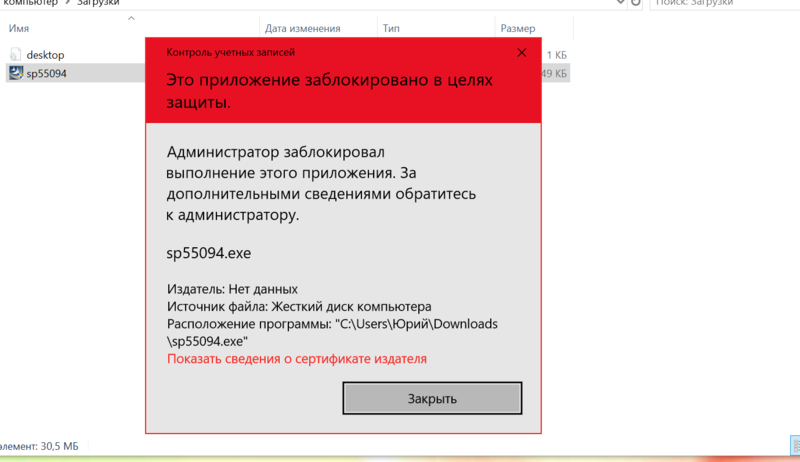
При попытке запустить инсталлятор той или иной программы юзер «Виндовс» 10 может увидеть красно-серое системное окошко с сообщением о том, что администратор запретил запуск файла и заблокировал его. Почему это случилось и как быть пользователю в данной ситуации?
В чём причина блокировки запуска
Данная шибка запуска имеет простое объяснение: у программы, которую пользователь пытается установить, истекла или повредилась цифровая подпись (если речь идёт, конечно же, о безопасном приложении, в коде которого отсутствуют вирусы).
Цифровая подпись представляет собой сертификат, который выдаётся корпорацией «Майкрософт». Он даёт гарантию, что приложение безопасно. Разработчики нового софта подают постоянно заявки на получение этого сертификата. Производители ПО также обязаны регулярно его обновлять при апдейте своего ПО или по истечении срока подписи.
Возможен такой вариант: юзер загрузил старую версию программы с официального сайта или с компакт-диска, которому уже много лет. Конечно, в этом случае «десятка» заподозрит файл в наличии вируса, так как подпись уже просрочена.
Возможно также, что сама утилита содержит в себе угрозу безопасности ПК (вредоносное ПО). В этой ситуации цифровая подпись может быть поддельной — это ваша «десятка» и заподозрит, поставив блок на запуск. Подпись может вообще отсутствовать или быть запрещённой в настройках «Виндовс» 10 (то есть быть в перечне сертификатов, которым нельзя доверять).
Таким образом, блокировка запуска со стороны администратора не всегда означает, что файл (приложение) несёт какую-то угрозу. Ошибку можно обойти, но только в том случае, если вы полностью уверены в безопасности утилиты.
Решение проблемы в Windows 10 «Корпоративная» и «Профессиональная»
В варианте «десятки» Enterprise и Proffesional при возникновении блокировки необходимо попробовать сделать запуск файла с правами администратора либо деактивировать вообще блокировку через системное окно «Редактор локальной групповой политики».
Запуск утилит от имени администратора
Открыть программу с правами администратора можно следующим образом:
Отключение блокировки приложений в «Редакторе локальной групповой политики»
Описанный далее способ является эффективным, но довольно опасным. Он подразумевает полное отключение функции: все приложения будут открываться без предварительной проверки подписи. Выполните простые шаги:
Решение проблемы в домашней версии «десятки»
Если у вас на устройстве стоит версия «десятки» «Домашняя», вам нужно использоваться для решения проблемы «Редактор реестра» или «Командную строку» (для открытия запрещённого документа через неё).
Отключение UAC с помощью «Редактора реестра»
Так как в домашнем варианте отсутствует редактор с политиками, вам необходимо выключить опцию проверки через другое системное окно — «Редактор реестра». В нём мы будем деактивировать службу контроля «учёток» (UAC):
Видео: как использовать «Редактор реестра» для решения проблемы с блокировкой
Прописывание в «Командной строке» полного пути к файлу с его расширением
Данный метод считается одним из самых безопасных, так как рассчитан на единичный запуск файла, на который «операционка» повесила ярлык «Подозрительный»:
Универсальные способы для любых версий «десятки»
Существуют способы обхода блокировки, которые действуют для всех версий «Виндовс» 10: отключение контроля учётных записей, удаление цифровой подписи с помощью специальной утилиты и деактивация проверки через загрузку ПК в безопасном режиме.
Деактивация контроля учётных записей
Данный способ — самый быстрый, но не всегда эффективный. Всего в несколько кликов вы можете избавиться от появления красно-серого окошка:
Удаление цифровой подписи запускаемого файла
Вы можете использовать стороннее приложение, которое удаляет сертификат у подозрительного файла, если вдруг ни один из вышеописанных способов не помог. Например, это может быть утилита FileUnsigner от компании-разработчика FluxBytes:
Использовать скачанную утилиту можно и немного другим способом:
Отключение проверки через загрузку в безопасном режиме
Открыть запрещённую утилиту можно, если загрузить ПК в безопасном режиме:
Откройте меню «Пуск», нажмите на кнопку питания и, зажав Shift на клавиатуре, кликните по кнопке «Перезагрузка».
Второй вариант — запуск через окно «Конфигурация системы». Откройте системную утилиту «Выполнить» и введите команду msconfig.
Видео: как разными способами избавиться от блокировки запуска приложения
Блокировку запуска файла можно успешно обойти несколькими способами, но делать это стоит только в том случае, если файл точно безопасен. Для домашнего варианта можно пустить в ход «Редактор реестра» и использовать запуск приложения через консоль с тёмным фоном. Если у вас версия Enterprise либо Professional, выключите один из параметров в редакторе с групповыми политиками или попытайтесь открыть файл в «учётке» администратора. Для всех версий «десятки» подойдёт метод удаления сертификата у запрещённого файла с помощью программы FileUnsigner.
Как исправить «Администратор заблокировал выполнение этой программы» в Windows 10?
Огромное множество пользователей уведомили, что Контроль за учетными записями пользователей(UAC) преграждает им путь во время установки приложений, показывая предупреждающее сообщение «Администратор заблокировал выполнение этой программы».
Задача этого сообщения в том, чтобы обезопасить систему от установки подозрительных исполнительных файлов, которые могут нанести ей вред. Исходя из этого, если вы абсолютно не уверены в надежности файла или приложения, особенно в случае загрузки его с непроверенных источников, то мы настоятельно рекомендуем вам не отвергать сообщение «Администратор заблокировал выполнение этой программы» от Контроля за учетными записями пользователей.
Однако, данное сообщение может проявляться и при попытке взаимодействия с контентом, который на сто процентов является безопасным. Например, оно может показаться во время запуска установщика драйверов или отдельного обновления для операционной системы.
Сообщение «Администратор заблокировал выполнение этой программы» может появляться как из-за некорректных настроек системы, так и из-за самого запускаемого приложения. Чтобы проверить причастность сообщения, вам нужно сделать всего одну вещь – запустить Командную строку с привилегиями Администратора.
Для этого нажмите правой кнопкой мыши на Пуск и выберите пункт «Командная строка(администратор)». Если командная строка была заблокирована сообщением «Администратор заблокировал выполнение этой программы», то воспользуйтесь нижеописанными методами для решения данной проблемы.

Исправляем «Администратор заблокировал выполнение этой программы»
ВАЖНО: мы еще раз напоминаем, чтобы вы проверили надежность запускаемого вами исполнительного файла программы. Если вы загрузили его с какого-то странного сайта или ресурса, известного своей ненадежностью, то мы настоятельно рекомендуем вам даже не стараться воспользоваться им.
Метод №1 Использования Командной строки с привилегиями Администратора
Чтобы попробовать избежать появления сообщения «Администратор заблокировал выполнение этой программы», вы можете попробовать запустить нужный вам исполнительный файл с помощью Командной строки, у которой есть привилегии Администраторской учетной записи.
Для начала вам потребуется войти в систему под учетной записью Администратора. Как только окажетесь на Рабочем столе своей системы, нажмите правой кнопкой мыши на Пуск и выберете «Командная строка(администратор)». Затем впишите в командную строку полную директорию, в которой располагается исполнительный файл вашей программы. например, C:\\Dell\\Drivers\\24T1W\\R235168\\Setup.exe.
После этого никакого сообщения «Администратор заблокировал выполнение этой программы» быть не должно. Если этот метод не смог помочь вам, то можно использовать кое-что еще.
Метод №2 Активирование скрытой учетной записи Администратора
Еще одним способом избавления от сообщения «Администратор заблокировал выполнение этой программы» – это использование скрытого в системе Windows администраторского аккаунта, через который можно попробовать запустить нужную вам программу.
Для этого вам потребуется снова открыть Командную строку с привилегиями Администратора, как уже было показано в предыдущем пункте. Открыв системный инструмент, введите в нем net user administrator /active:yes и нажмите Enter.
Затем закройте Командную строку и выйдите со своей учетной записи. В левом нижнем углу экрана теперь будет располагаться учетная запись Администратора. Войдите в нее. Теперь найдите в системе нужное вам приложение и запустите его исполнительный файл для проверки наличия сообщения «Администратор заблокировал выполнение этой программы».
Если все прошло как по маслу и вы смогли запустить нужный вам контент, то выйдите из Администраторской учетной записи и войдите в свою. После этого снова откройте Командную строку(смотрите выше) и введите команду net user administrator /active:no и нажмите Enter, чтобы скрыть аккаунт Администратора.
Мы надеемся, что вам удалось избавиться от сообщения «Администратор заблокировал выполнение этой программы» и вы смогли спокойно продолжить пользоваться системой.