
Системные требования After Effects
Для запуска и использования After Effects компьютер должен соответствовать минимальным техническим характеристикам, указанным ниже.
Выпуск After Effects 22.1.1 (декабрь 2021 г.), выпуск After Effects 22.0 (октябрь 2021 г.).
Системные требования для After Effects
Windows
Минимальные технические требования
Рекомендуемые технические требования
Четырехъядерный процессор Intel или AMD
(Для многокадрового рендеринга рекомендуется 8-ядерный или более мощный процессор)
Microsoft Windows 10 (64-разрядная) версии 1909 и более поздние.
Microsoft Windows 10 (64-разрядная) версии 1909 и более поздние
Рекомендуется 32 ГБ
2 ГБ видеопамяти ГП
При использовании After Effects настоятельно рекомендуется установить драйвер NVIDIA 472.12 или более позднюю версию. В более ранних версиях драйвера выявлены неполадки, которые могут привести к сбоям в работе.
Примечание. При использовании компьютера с Windows 11 и графическим процессором NVIDIA, для работы приложения необходимо обновить драйвер до версии 472.12.
Рекомендуется 4 ГБ или более видеопамяти GPU
Пространство на жестком диске
15 ГБ свободного пространства на жестком диске; во время установки необходимо дополнительное свободное пространство (продукт не может быть установлен на съемные устройства флэш-памяти)
Дополнительное пространство на диске для кэширования диска (рекомендуется 64 ГБ или больше)
Разрешение монитора 1920×1080 или более высокое
Для обязательной активации программного обеспечения, подтверждения подписки и доступа к онлайн-службам требуется подключение к Интернету и регистрация.*
Для обязательной активации программного обеспечения, подтверждения подписки и доступа к онлайн-услугам требуется подключение к Интернету и регистрация.
Для активации продукта требуется подключение к Интернету, наличие Adobe ID и принятие лицензионного соглашения. Этот продукт может интегрироваться с отдельными серверными онлайн-сервисами компании Adobe и сторонних компаний или предоставлять к ним доступ. Использование сервисов Adobe доступно только пользователям старше 13 лет и требует принятия дополнительных условий использования и политики конфиденциальности Adobe. Приложения и сервисы могут быть доступны не во всех странах и не на всех языках, а также подлежать изменению или отмене без уведомления. Может взиматься дополнительная плата за пользование сервисами или подписку.
Воплощайте мечты в реальность с помощью визуальных эффектов
Прикоснитесь к волшебству с приложением Adobe After Effects для создания визуальных эффектов. Разрабатывайте эффекты, которые сделают невозможное возможным: имитируйте исчезновение объектов, создавайте 3D-анимации или визуализируйте изменения погоды.
Постобработка контента
Повышайте качество отснятого материала с помощью Adobe After Effects. Уберите лишнее и добавьте потрясающие визуальные элементы — от анимационной графики до впечатляющих эффектов.
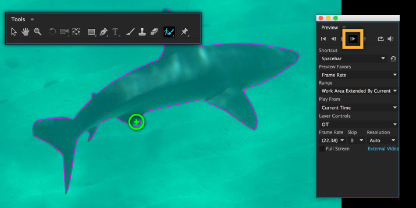
Исправление ошибок съемки и удаление лишних объектов
Функция «Заливка с учетом содержимого» позволяет удалить микрофоны, вывески или людей из отснятых кадров и не прибегать к длительному процессу ротоскопирования. Удалить объекты из отснятого видео стало еще проще.

Управляйте погодой на экране
Создайте дождливую погоду или настоящую бурю. Добавьте стильный блик, чтобы подчеркнуть яркий солнечный свет. Можно также создать призрачный эффект с помощью плывущей или поднимающейся дымки.
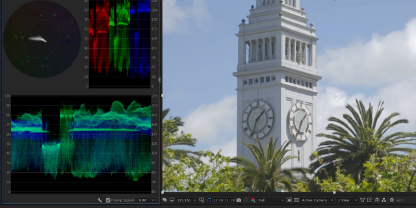
Плавная съемка на портативную камеру
Теперь можно легко устранить дрожание изображения. Применение функции отслеживания движения и эффекта Warp Stabilizer VFX позволит оживить сцену и компенсировать случайные движения камеры.
Добавление 3D-геометрии и усиление глубины
Превращайте анимацию в видео высокого разрешения. Cinema 4D Renderer позволяет сгибать слои в трехмерном пространстве и преобразовывать слои текста и форм в 3D-объекты.
Возможности инструментов Adobe в комплекте
Импортируйте ресурсы из Photoshop, Illustrator, Character Animator или Animate. Экспортируйте визуальные эффекты в Premiere Pro.
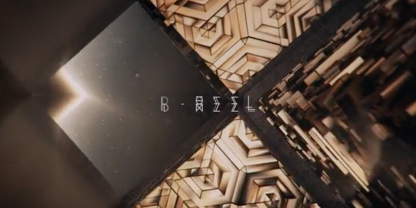
Создание титров как в голливудских фильмах
Создавайте профессиональные титры: импортируйте материалы из Adobe Illustrator в After Effects и обрабатывайте их с помощью Cinema 4D Lite.
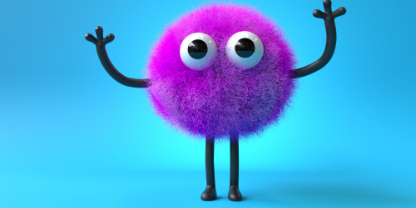
Экспорт анимированных сцен или марионеток
Применяйте визуальные эффекты к анимированным персонажам. Просто перетащите соответствующий материал с панели проекта Character Animator на панель проекта After Effects.
Изучите новые возможности с руководствами по After Effects
Узнайте, как создавать захватывающие сюжеты с использованием визуальных эффектов.
Изучайте методы работы с визуальными эффектами
3D Camera Tracker позволяет добавлять титры и надписи в сцены, размывать ненужные элементы и эффективно использовать хромакей.

Работайте в трехмерном пространстве
Узнайте, как создавать 3D-модели, добавлять источники освещения или дополнительные камеры, перемещающиеся по сцене. Все эти возможности доступны в After Effects.
Выберите подходящий план
Adobe After Effects
After Effects в составе Creative Cloud.
Все приложения Creative Cloud
After Effects и полная коллекция приложений для творчества.
Подробнее
Учащимся и преподавателям
1 236,48 руб. /мес.
в первый год
Скидка свыше 46% при покупке подписки на более чем 20 приложений Creative Cloud.
Подробнее
Бизнесу
2 190,00 руб. /месяц (+ НДС)
Ведущие предложения для творчества и простое управление лицензиями.
Подробнее
Оформите подписку по телефону: 8 800 333 46 86
Попробовать
Modal

Добавьте Adobe Stock в Illustrator и получите 10 бесплатных изображений.
Adobe Stock предлагает миллионы изображений, рисунков и видеоклипов, доступных прямо в приложении Illustrator. Оформите пробную бесплатную подписку на 1 месяц и получите бесплатно 10 высококачественных изображений.
Обучение и поддержка для Adobe After Effects
Узнайте о новые возможности After Effects!
Начало работы
Загрузите, найдите справку для участников, и изучите основы.
Руководства
Руководства разного уровня для широкого круга пользователей.
Руководство пользователя
Получите оперативные ответы на вопросы и ознакомьтесь с пошаговыми инструкциями.
Устранение неполадок и Справка
Загрузка и установка
Как загрузить и установить After Effects?
Вы можете загрузить свое приложение на веб-сайте Creative Cloud. Войдите в свою учетную запись Adobe при появлении соответствующего запроса, затем нажмите «Загрузить» или «Установить». Дополнительные сведения см. в разделе Загрузка приложений Creative Cloud.
Почему не удается установить After Effects?
Решения для исправления ошибки, связанной со сбоем при установке, приведены в разделе Ошибка: «Сбой установки» настольного приложения Creative Cloud. Чтобы устранить другие проблемы, связанные с загрузкой, установкой и обновлением, обратитесь к этому руководству по устранению проблем загрузки и установки.
Можно ли загрузить пробную версию After Effects?
Да! Пробные версии для всех приложений Creative Cloud можно загрузить из каталога приложений Creative Cloud. Чтобы загрузить пробную версию, вам потребуется войти в систему при помощи идентификатора Adobe ID и пароля. Подробные инструкции приведены в разделе Загрузка и установка бесплатной пробной версии Creative Cloud.
Как восстановить идентификатор Adobe ID или пароль?
Можно ли установить After Effects на другой компьютер?
Вы можете установить After Effects и другие приложения Creative Cloud на не более чем два компьютера. Если вы хотите установить приложение на третий компьютер, потребуется деактивировать его на одном из двух предыдущих компьютеров. Узнайте больше об активации и деактивации приложений Creative Cloud.
Работает ли After Effects на macOS 10.15 (Catalina) должным образом?
After Effects 17.0 работает с macOS 10.15 (Catalina), но выявляются следующие известные проблемы совместимости.
Все еще нужна помощь? Получите больше решений для загрузки и установки.
Управление учетной записью
Как изменить пароль?
Как изменить информацию о кредитной карте?
Как обновить или изменить свою подписку?
Сменить тариф Creative Cloud очень просто. Следуйте этим пошаговым инструкциям, чтобы обновить или изменить тариф.
Срок действия моей пробной версии скоро истечет. Как преобразовать ее?
Преобразовать пробную версию в платную подписку очень просто. Следуйте этим пошаговым инструкциям, чтобы обновить программу и оформить подписку.
Как аннулировать подписку и что произойдет с моими файлами?
После отмены подписки доступ к бесплатным возможностям Creative Cloud сохраняется, как и все файлы, сохраненные вами на устройство. Вы не сможете получать доступ к приложениям или большинству служб, а размер вашего облачного хранилища уменьшится до 2 ГБ. Узнайте о том, как отменить подписку Creative Cloud, и ознакомьтесь с условиями подписки Adobe.
Методики
Можно ли исправить видеоряд с дрожанием, снятый на ручную камеру?
Да. Используйте эффект «Стабилизатор деформации VFX», чтобы автоматически стабилизировать снимки с дрожанием или подергиванием. Пошаговые инструкции приведены в разделе Стабилизация дрожащей видеосъемки.
Как создать реалистичное движение?
Реалистичное движение — это не просто перемещение объекта. В этой серии коротких видеороликов вы узнаете, как добавлять специальные эффекты для размытия движения, коррекции цвета и теней и моделирования движения камеры.
Как анимировать персонажа, чтобы его движения синхронизировались с диалогом?
Приложение Adobe Character Animator захватывает выражения лица и движения относительно веб-камеры и анимирует персонажа в зависимости от ваших действий. Подробные сведения приведены в Руководстве пользователя по работе с Аниматором персонажей.
Как анимировать текст в заголовке?
Ознакомьтесь с основами анимирования текста в After Effects, просмотрев это видеоруководство, состоящее из трех частей: Анимация логотипа для видеоролика.
Как сделать так, чтобы видеоряд отображался в рамках объекта?
Необходимо маскировать объект, чтобы другой видеоряд отображался в его пределах. Обратитесь к данной статье, чтобы узнать больше о создании форм и масок.
Проблемы с экспортом
Почему мой видеофайл такой большой? Почему он так плохо воспроизводится?
При рендеринге и экспорте видеоролика с настройками по умолчанию, создаются несжатые или сжатые без потерь файлы. Такие файлы имеют большой размер и предназначены для постпроизводства, а не для воспроизведения. Для качественного воспроизведения на компьютере файл необходимо сжать. Узнайте больше о параметрах кодирования и сжатия фильмов.
Почему доступны не все кодеки QuickTime?
В QuickTime предусмотрена установка для кодирования устаревших кодеков. Если она не выбрана, некоторые кодеки не будут доступны в After Effects. Подробности о том, как настроить установку QuickTime, приведены в этой статье: Некоторые кодеки QuickTime отсутствует в After Effects.
Какие настройки использовать для экспорта на YouTube или Vimeo?
С помощью Adobe Media Encoder можно выполнить рендеринг видеоролика и одновременно разместить его на YouTube, Vimeo, Creative Cloud и FTP-сайтах.Отправьте композицию After Effects прямо в Media Encoder с помощью команды меню Композиция > Добавить в очередь Adobe Media Encoder. Дополнительная информация приведена в разделе Публикация на YouTube и Vimeo.
Как выполнить экспорт в форматы H.264, MPEG-2 или WMV?
Для экспорта в эти форматы используется Adobe Media Encoder. Отправьте композицию After Effects прямо в Media Encoder с помощью команды меню Композиция > Добавить в очередь Adobe Media Encoder. Дополнительная информация приведена в разделе Создание видео H.264, MPEG-2 и WMV.
Как создать видеоролик для Flash Player?
Используйте Adobe Media Encoder для экспорта в H.264 (.mp4) — формат, рекомендованный командой разработчиков Adobe Flash. Отправьте композицию After Effects прямо в Media Encoder с помощью команды меню Композиция > Добавить в очередь Adobe Media Encoder. Дополнительная информация приведена в разделе Создание видео H.264, MPEG-2 и WMV.
Попробуйте After Effects 7 дней бесплатно
Создавайте анимированную графику и визуальные эффекты для фильмов, ТВ, видеороликов и веб-контента.
В бесплатной пробной версии есть все функции After Effects
Плата не будет взиматься до окончания бесплатного пробного периода
Раскройте свой творческий потенциал
Создание анимации и композитинг в одном приложении
Добавьте динамику в видео, чтобы сделать его более живым и интересным. Для этого используйте анимацию и инструменты для композитинга в одном удобном приложении Adobe After Effects.
Создание впечатляющей анимированной графики
Делайте коллажи из изображений, графики, текста и создавайте захватывающую анимацию. В несколько кликов добавьте звуковые последовательности — и анимированная графика готова.
Визуализация потрясающих эффектов
Заголовки, заставки, титры — добавьте динамики в ваши тексты для видеороликов. Используйте множество разных функций и с легкостью делайте видеоколлажи из 2D- и 3D-элементов.
Редактирование с помощью профессиональных инструментов для работы с масками и кеинга
С легкостью изменяйте настройки сцены. Инструменты для кеинга и работы с масками помогают изолировать или полностью удалить с фона движущиеся элементы, которые находятся на переднем плане.
Интеграция с другими приложениями и импорт файлов
Перейдите на новый уровень творчества: импортируйте файлы из других приложений Adobe, таких как Photoshop и Illustrator. С легкостью переключайтесь между After Effects, Premiere Pro, Character Animator и Animate, чтобы сделать всё так, как вы задумали.


Как получить бесплатную пробную версию After Effects на 7 дней
1) Скачайте приложение для macOS или Windows.
2) Создавайте анимированную графику и визуальные эффекты.
3) По истечении 7 дней пробная подписка автоматически становится платной подпиской Creative Cloud, если вы не отменили подписку до окончания пробного периода.
Создавайте еще более масштабные проекты.
Создавайте титры для кинофильмов, заставки и переходы. Удаляйте объекты из клипов. Разводите огонь или вызывайте дождь. Оживляйте персонажей и логотипы. Adobe After Effects — программа для создания анимированной графики и визуальных эффектов, которую используют профессионалы. Она поможет вам воплотить в жизнь любую идею.
Широкие возможности подписки Creative Cloud
Пошаговые руководства
Выбирайте из множества видеоуроков для пользователей с любым уровнем подготовки.
Начать
Простые обновления
Новые функции и обновления входят в подписку — получите к ним доступ в один клик.
Множество дополнительных материалов
Получите 100 Гб в облачном хранилище, бесплатные мобильные приложения и возможности для предоставления общего доступа к файлам.
Часто задаваемые вопросы о бесплатной пробной версии
Можно ли бесплатно скачать After Effects?
Да, можно скачать пробную версию After Effects на 7 дней абсолютно бесплатно. Бесплатная пробная версия — это полная официальная версия приложения, включающая новейшие функции After Effects.
Получат ли учащиеся скидку при оплате подписки по истечении бесплатного пробного периода?
Да, учащиеся и преподаватели могут приобрести подписку на более чем 20 приложений Creative Cloud со скидкой 46%. Подробнее
Для чего можно использовать Adobe After Effects?
В After Effects можно создавать анимированную графику и визуальные эффекты для фильмов, телепередач, видеоматериалов и веб-контента.
Совместима ли эта бесплатная версия After Effects с macOS и Windows?
Да, пробная версия After Effects работает в macOS и Windows. Системные требования
Могу ли я скачать бесплатную пробную версию на смартфон?
Нет, бесплатная пробная версия доступна только для ПК. Однако Adobe предоставляет коллекцию бесплатных мобильных приложений для iOS и Android. Подробнее
В течение какого времени действует бесплатный пробный период?
Пробный период начинается с момента оформления подписки и длится 7 дней. Затем вы будете автоматически переведены на платную подписку Creative Cloud: платеж будет совершен на восьмой день, если вы не отмените подписку до окончания пробного периода.
Можно ли приобрести After Effects без подписки Creative Cloud?
Нет, программа After Effects доступна только в рамках подписки Creative Cloud. Можно выбрать план подписки на одно приложение, в который входит только After Effects, или план, в который входят дополнительные приложения. Мы предлагаем планы подписки Creative Cloud для различных категорий пользователей: индивидуальных пользователей, учащихся и преподавателей, фотографов, сотрудников образовательных учреждений и организаций. Подробнее
Можно ли скачать пробную версию After Effects CS6?
Нет, After Effects — единственная и самая актуальная пробная версия After Effects, которую можно скачать бесплатно.
Создавайте еще более масштабные проекты.
After Effects в составе Adobe Creative Cloud всего за 1 622,40 руб. в месяц.
Для After Effects нет ничего невозможного
Создавайте титры для кинофильмов, заставки и переходы. Удаляйте объекты из клипов. Разводите огонь или вызывайте дождь. Оживляйте персонажей и логотипы. Создавайте дизайн в 3D-пространстве. After Effects — программное обеспечение для создания анимационной графики и визуальных эффектов, которое используют профессионалы. Оно поможет вам воплотить в жизнь любую идею.
Динамические титры. Кружащиеся слова. Закручивающиеся надписи
Создавайте анимированные заголовки, титры и подписи. Начинайте проекты с нуля или используйте готовые шаблоны, доступные в приложении. Создавайте движущийся текст с эффектами вращения, пролистывания и скольжения.
Творчество в движении
Оживляйте все что угодно с помощью ключевых кадров или выражений. Или используйте стили, чтобы сразу начать работу над проектом и получить уникальные результаты.
Добавляйте интересные эффекты
Изменяйте обстановку сцены. Добавляйте движущиеся объекты. Избирательная корректировка цвета. Для вас доступно множество стилей и эффектов, позволяющих быстро оживить видео.

Полная совместимость.
Создавайте композиции в After Effects и используйте Dynamic Link, чтобы избежать промежуточного рендеринга в Adobe Premiere Pro. Импортируйте файлы из Photoshop, Illustrator и других приложений. Приложение After Effects интегрировано с более чем 300 программными и аппаратными решениями партнеров и прекрасно подходит для совместной работы.