
Acrobat Reader DC что это за программа и нужна ли она?
 Всем привет
  Будем изучать такую софтину как Acrobat Reader DC что это, для чего и как удалить. Итак, Acrobat Reader DC это читалка всем читалкам на свете. Это самая главная читалка всякого чтива в формате PDF. Есть и альтернативные читалки, маленькие и каждая хороша по своему, это например Hamster PDF Reader, STDU Viewer или Foxit Reader. При этом все они бесплатные, впрочем как и сам Acrobat Reader DC (обычная версия Reader).
Не понимаю почему многим не нравится Acrobat Reader DC. Я вот его открыл и в нем все сделано достаточно удобно и четко, он не тормозит и не глючит. В общем косяков нет, почему все предпочитают альтернативные решения то? А, вспомнил. Acrobat Reader DC поддерживает то только PDF, тут я ничего сказать не могу. А нет, могу. Но ведь популярные книги и журналы часто идут именно в этом формате PDF, а не в менее популярном DjVu. Кстати для DjVu есть очень неплохая программа WinDjView, это вам просто на заметку.
После установки Acrobat Reader DC вы можете заметить у себя процесс armsvc.exe, но если что, его можно легко отключить 
Внешний вид программы мне полностью нравится, удобный, нет ничего лишнего, не перегружен ничем. Вот посмотрите сами:

Вот я открыл журнал CHIP для примера, очень удобно читать, нет ничего лишнего:

Вот вкладка Инструменты, тут представлены разные возможности:

Кстати чтобы можно было создавать PDF, то нужно сперва оформить платную подписку 
Вверху есть кнопка Просмотр, если ее нажать то появится такое удобное меню:

Так что я думаю вы поняли что это за программа и для чего она. Нужна ли она вам? Ну, решайте сами. Если вы часто читаете книги или журналы в формате PDF, то думаю что нужна. Ну а если не читаете, то наверно ее стоит вам снести.
Как удалить Acrobat Reader DC с компьютера полностью?
Если вы так бы сказать профи в компах и отлично разбираетесь в софте, то мне кажется что лучше вам воспользоваться специальным уничтожителем программ под названием Revo Uninstaller! Фишка его в том что он делает удаление более эффективным, так как после сканирует систему еще на мусор от проги и потом его тоже удаляет 
Теперь покажу как деинсталлировать программу встроенными возможностями самой винды.
Сперва открываем меню Пуск, там выбираем Панель управления:

Если у вас Windows 10, то там этот пункт можно найти в меню, которое вызывается кнопками Win + X!
Потом находим значок Программы и компоненты, запускаем его:

Откроется окно где будет список всех тех программ, которые у вас установлены. Находим тут Acrobat Reader DC, нажимаем правой кнопкой и выбираем Удалить:

Программа удалится сама и вообще без всяких окошек. И вы знаете, мне это нравится. Ничего не нужно нажимать, нажали в окне Программы и компоненты удалить и все, появится только такое окно где будет указан прогресс деинсталляции:

На этом все, надеюсь что написал все понятно и доступно, удачи вам 
990x.top
Простой компьютерный блог для души)
Adobe Reader XI что это за программа и нужна ли она?
 Всем салют. Поговорим о такой программе как Adobe Reader XI, постараюсь все написать простым языком. Значит ребят, Adobe Reader это читалка PDF-файлов, также может и печатать содержимое. PDF это самый-самый популярный формат, в котором идут книги, документы, журналы всякие, в общем все бумажное в электронном виде можно встретить чаще всего именно в формате PDF. Также Adobe Reader умеет работать как плагин к браузерам, это я так понимаю, что если есть на странице ссылка на PDF-файл, то одним нажатием Adobe Reader откроет этот файл. Также прога умеет воспроизводить флеш-видео в PDF-файле, я кстати даже не знал что оно там может быть. Думал только картинки.
Ну то есть все понятно я думаю, да? Adobe Reader это читалка файлов в формате PDF, а XI это просто версия, ну то есть 11-тая. Кстати это самая популярная читалка вообще что есть на свете. Но не все так просто. Я как-то пробовал Adobe Reader, внешне и все остальное как бы нравится, тут вопросов нет. А вот скорость работы не понравилась, работает немного медленнее на слабом железе, чем аналоги. Но это такое, если комп современный и мощный, то лучше всего использовать все таки Adobe Reader, эт мое мнение 
Итак, что еще можно делать в Adobe Reader? Можно оставлять комментарии к 3D-содержимому, которое было создано в Acrobat Adobe 3D. По поводу комментариев, это конечно интересно. Можно масштабировать определенные участки документа, например если мелкий шрифт. Воспроизведение медиа-контента, видео, аудио, графика всякая. Можно искать в интернете прямо из Adobe Reader, мелочь, а приятно все таки. Как я понимаю, в комплекте есть плагины для популярных браузеров. Присутствует поддержка даже онлайн видео-конференций, прям не читалка, а комбайн какой-то. Поддержка цифровых подписей. Над одним документом могут работать несколько людей, и это тоже отличная функция. Есть даже какие-то инструменты, которые облегчают работу для тех кто плохо видит.
У меня программа Adobe Reader XI есть, я не помню когда я ее ставил, но она присутствует. Вот я открыл меню Пуск и вот она тут сидит, смотрите:

Когда я запустил ярлык, то открылось такое окно, как я понимаю это типа лицензионное соглашение, короч нажал кнопку Принимаю:

Потом показалась сама читалка:

Как видите здесь есть опция открыть последний файл, какие-то Службы Adobe Online, можно преобразовать PDF в формат Word или Excel, можно создать PDF, есть общий доступ к файлам, короч продвинуто все, что еще сказать. Нажал я кнопку Инструменты:

Показалась область такая, смотрите:

Создать PDF это имеется ввиду создать его из офисного документа, ибо когда я нажал на Выберите файл, то появилось такое окно:

Видите какие там имеются ввиду файлы? Это расширения doc, docx, xls, короче их много, вот я сфоткал всплывающую подсказку:

И после выбора такого файла, его короч можно будет переделать в PDF, ну интересно вообще-то. В этой же области, ну где Создать PDF, то там же есть пункт Отправить файлы (модуль Adobe SendNow), вот оно:

Удобная штука, вы можете указать файл, почту и файл будет отправлен на почту прямо из проги. Реально удобно
Чтобы открыть настройки, то нужно вызвать меню Редактирование и там выбрать пункт Установки:

И появятся настройки, ребята их там просто тьма:

Настроек так много, что я подумал, может реально Adobe Reader слишком напичкана всякими функциями и может поэтому оно медленновато работает на слабом железе..
Ребята, в меню Просмотр я нашел опцию Чтение вслух, это круто, как я понимаю для этого нужен модуль ReadOut Loud:

Теперь давайте попробуем открыть файл PDF в Adobe Reader. Вот я нашел какую-то инструкцию, нажимаю правой кнопкой и выбираю пункт Открыть с помощью Adobe Reader XI:

Но появилось такое сообщение, мол прога уже запущена (видно плохо из-за дурацкой надписи Активация Windows):

Потом я уже просто нажал два раза по файлу и документ открылся. Наверно глюк. Вот собственно как все выглядит:

Как по мне, то отлично все. И работает шустро, может разработчики уже оптимизировали прогу, а может шустро потому что комп уже не слабый Если нажать вот эту кнопку:

То будут удобно показаны миниатюры страниц:

Вторая кнопка, ну типа скрепка, то если ее нажать, будут отображены все вложенные файлы:

Последняя, третья кнопка, там какие-то стандарты, короче ничего интересного Если нажать правой кнопкой по документу, то отобразится такое меню с такими функциями:

Свернул Adobe Reader, запустил диспетчер задач:

В диспетчере увидел много штук от Adobe, в принципе ничего нет удивительного, оно так было всегда:

И то, я думаю что это еще не всё.. Короч нажал правой кнопкой по Adobe Reader, выбрал там пункт Подробно:

Увидел, что функционирует прога под процессом AcroRd32.exe, вот он:

Кстати видите, вообще процессов AcroRd32.exe две штуки, один мало кушает оперативы, а другой то побольше AcroRd32.exe запускается вот из этой папки:
C:\Program Files (x86)\Adobe\Reader 11.0\Reader

Кстати когда я закрыл PDF-документ, то процессы AcroRd32.exe исчезли, то есть получается они нужны для отображения документа
Ну что ребята, теперь вы знаете для чего предназначена программа Adobe Reader XI? Надеюсь что да, это просто читалка PDF-файлов, и кстати как я заметил удобная, работает шустро. Ну а на старом железе может будет лучше на другую читалку посмотреть.
Кстати я так и не понял, платная программа или нет.. ибо в меню Справка есть пункт Приобрести Adobe Acrobat:

Короче не знаю, но я не видел такого, ну там типа тестовый период, осталось вам столько то дней, нет ничего такого нет… Стало мне интересно, я поискал в интернете инфу и на официальном сайте Adobe указано вот что:

В общем непонятно. Нашел ответ в интернете, ребята, есть Reader, а есть Acrobat! Так вот как раз первое это бесплатно, только читает, а второе платное, ибо там можно еще редактировать. А вот путаница из-за того что пишут Adobe Acrobat Reader, вот такая приколюга.
Ладно ребята, еще покажу вам как удалить Adobe Reader XI, зажимаем кнопки Win + R, вписываем команду:

В списке софта находим Adobe Reader XI, жмем правой кнопкой, выбираем Удалить:


И потом уже удаляете, будут подсказки, уверен вы справитесь, сложянка ведь нет.
Закругляемся ребята, все тут написал и так много всякого. Желаю удачи вам и супер настроения, жду вас снова в гостях!
Adobe Updater Startup Utility что это за программа и нужна ли она?
 Всем привет
  Я так понимаю, что вам интересно что такое Adobe Updater Startup Utility, верно? Вы это можете заметить в автозагрузке. Если внимательно посмотреть на название Adobe Updater Startup Utility, то можно перевести это как Адобе Обновлялщик Стартовая Утилита. Ну то есть это вроде компонент для обновления Адобе, то есть данный компонент проверяет новые версии какой-то программы от фирмы Адобе.
Также я узнал, что у этой штуки есть и другое название, ну вроде бы это Adobe AAMUpdater. И еще у вас может сидеть в автозагрузке такие ребята как Adobe ARM (Adobe Reader and Acrobat Manager), Adobe CS5.5 Service Manager, SwitchBoard (Switchboard Server 32-Bit).. что это вообще все за ребята? Я думаю что вы уже догадались, это все имеет отношение к Адобе.. Но вот один человек написал, что у него были все эти товарищи и он их всех отключил и вроде у него все работает нормально..
Другой чел пишет, что можете отключить, ибо Адобе не является ни драйвером ни каким-то системно важным процессом, поэтому он не повлияет ни на что. Особенно это касается проги Adobe Updater Startup Utility, которая занимается ТОЛЬКО функциями обновления и вообще не должна висеть в диспетчере более минуты.
Напомню, что для того чтобы зайти в автозагрузку, вам нужно зажать кнопки Win + R, далее написать команду:

Далее появится окно, вы там активируете вкладку Автозагрузка:

И отключаете эту штуку под названием Adobe Updater Startup Utility:

ВРОДЕ БЫ эта программа работает под процессом UpdaterStartupUtility.exe, но я в этом НЕ уверен. Но вроде под ним!
Также я узнал, что данная программа живет вот в этой папке, это ее дом:
C:\Program Files (x86)\Common Files\Adobe\OOBE\PDApp\UWA
Однако посмотрел у себя, то у меня такой папки почему-то нет 
Ух ты! Я в от нашел картинку одной программы, она видимо неплохая, короче называется Smarty Uninstaller, и она показывает также то что находится в автозагрузке (вкладка Autostart), и вот здесь я вижу эту штуку Adobe Updater Startup Utility:

Как видите здесь она тоже отключена! В картинку не вместилась инфа о том откуда запускается эта прога, но я вам показываю и вот смотрите откуда, все сходится:

Это точно она, просто вам не видно. Так что это правда, прога работает под процессом UpdaterStartupUtility.exe!
Если у вас стоит современная винда Windows 10, то вы можете вырубить Adobe Updater Startup Utility в диспетчере задач на вкладке Автозагрузка:

Просто нажмите правой кнопкой и там выберите Отключить Кстати видите там есть еще такое как hkcmd Module и igfxTray Module? У вас такое тоже может быть! Это вспомогательные компоненты для видеочипа, он или на материнке распаян или в процессоре внутри находится. Короче эти штуки можно тоже отключить! 
Еще вот читаю, что у одного юзера эта программа запускается ровно в два часа ночи, вот прикол! Ему даже не помогает то, что он снял галочку из автозагрузки. В общем тут прикол в том, что нужно пойти в планировщик и там тоже вырубить эту штуку, она там может сидеть. Я покажу как это сделать, но делать это вам или нет, это уже решайте сами.. Я специально для этого дела установил Acrobat Reader DC, но вот в автозагрузке все равно ничего не появилось… Ладно, смотрите как открыть планировщик, в вашем случае там спокойно может что-то быть от Adobe и это что-то будет запускать обновлялку адобовскую!
Смотрите ребята, зажимаете кнопки Win + R, далее вставляете такую команду:

Потом появится заветное окно Планировщик заданий:

В этом окне вам нужно один раз мышкой нажать вот тут:

Ну и пожалуйста ребятишки, посмотрите внимательно сколько тут у меня добра непонятного:

Я вот сейчас подумал.. зачем я вообще ставил Adobe Acrobat? Чтобы показать ЧТО? А, вспомнил! У меня же нет пункта Adobe Updater Startup Utility в автозагрузке, хотя после установки Adobe Acrobat он так и не появился… Так, ладно, вы наверно спросите меня, что же теперь делать с этими заданиями то? Значит достаточно будет нажать правой кнопкой по задании и там выбрать пункт Отключить:

Также вы можете два раза нажать по заданию, и после этого откроется окно, где обычно идет и описание к заданию, вот смотрите:

Вот видите, у меня тут нет такого задания как Adobe Updater Startup Utility, но зато есть Adobe Flash Player Updater, кстати знаете что это такое? Это обновлялка флеш плеера от Адобе. Думаю вы и так догадались, это не стоит отключать, но если отключите, то флеш плеер просто не будет автоматически обновляться. Вообще в этих заданиях иногда можно найти весьма интересные вещи
Ну вот и поговорили мы, надеюсь вам тут все было понятно, а если что не так, то извините. Осталось пожелать вам удачи
Почему вам не нужен Adobe Reader (и что использовать вместо него)
Adobe Reader не просто лишний. Инструмент PDF уже давно является приложением, которое вам не нужно в вашей системе. Adobe Reader имеет определенную репутацию от тяжелого и медлительного до длинной серии недостатков безопасности. Для многих пользователей Adobe Reader — просто перебор для чтения документов PDF.
Итак, вопрос, нужен ли вам Adobe Reader? Или есть лучшие альтернативы Adobe Reader для чтения PDF-файлов?
Что такое Adobe Reader?
Adobe Acrobat Reader — одна из самых популярных программ для чтения PDF-файлов. Он бывает двух основных видов: Свободный и Премиум. Бесплатная версия позволяет просматривать, печатать и комментировать PDF-файлы, в то время как премиум-версия включает инструменты для редактирования, сканирования, цифровой подписи и преобразования файлов, а также другие опции.

Для большинства людей расширенные параметры, доступные в Adobe Acrobat Pro (премиум-версия), являются излишними. Если вы просто время от времени читаете PDF-файл или распечатываете документ или форму, ваш обычный веб-браузер может позаботиться о бизнесе.
Является ли Adobe Acrobat Reader безопасным?
У Adobe Reader тоже есть история уязвимостей. Инциденты безопасности в 2006, 2009, 2013 и 2016 годах потребовали серьезного и немедленного исправления для удаления критических уязвимостей. Большинство уязвимостей проистекает из уязвимостей JavaScript в Adobe Reader, что позволяет злоумышленнику использовать программу для получения доступа к главному компьютеру.
Итак, безопасен ли Adobe Reader? Если вы постоянно обновляете Adobe Reader, вы должны оставаться в безопасности. Adobe выпускает обновления для своих приложений в первый вторник каждого месяца (в рамках вторника исправлений, который наблюдают многие технологические компании). Изучение примечаний к патчу показывает, что критические обновления получает не только Adobe Reader; для всех продуктов Adobe время от времени требуется значительное обновление.
Одна вещь, которую вы можете сделать для повышения своей безопасности, — это настроить параметры Adobe Reader JavaScript.
Направляйтесь к Правка> Настройки.
Выбрать JavaScript из Категории.
в Безопасность JavaScript в окне измените параметры управления JavaScript.
Если вы хотите полностью отключить JavaScript, снимите флажок Включить Acrobat JavaScript.
Как открывать PDF-файлы в вашем браузере
Adobe Acrobat Reader позволяет просматривать и распечатывать PDF-файлы. Но ваш браузер может делать то же самое, и вам не нужно загружать и устанавливать дополнительную программу.
Гугл Хром

Google Chrome имеет встроенную программу просмотра PDF. Он входит в состав Google Chrome с 2010 года. Он позволяет очень быстро открывать онлайн-файлы PDF, загружая их прямо в ваш браузер. К сожалению, программа просмотра PDF в Chrome не имеет многих функций. Или, скорее, его практически нет, если только поворот ваших PDF-файлов не является абсолютной необходимостью.
Однако это быстро. Кроме того, Google Chrome в настоящее время является самым популярным браузером в мире, так что вполне вероятно, что он у вас уже установлен.
Google Chrome также может работать как локальная программа просмотра PDF по умолчанию. Щелкните правой кнопкой мыши ваш PDF-файл и выберите Свойства. Выбрать + Изменить, с последующим Гугл Хром. Затем выберите Применять.

Обратите внимание, что этот процесс одинаков для Firefox, Microsoft Edge или любого другого средства просмотра PDF, которое вы хотите использовать по умолчанию.
Включите новый Google PDF Reader
Как назло, когда я обновлял эту статью, Google утащил обновление для программы просмотра PDF Chrome. Вы можете включить обновление Chrome PDF reader на странице Chrome Flags, где находится список экспериментальных функций браузера. Некоторые из этих функций находятся в активной разработке, другие же приходят и уходят.
Ввод хром: // флаги в адресной строке Chrome найдите # pdf-viewer-update, и переключитесь на Включено. Вам придется перезапустить браузер перед загрузкой нового PDF-ридера.

Так что нового? Обновление PDF-ридера направлено на то, чтобы довести PDF-ридер Chrome до того же стандарта, что и Mozilla Firefox, добавив поддержку контуров документов и новых элементов управления просмотром.
Mozilla Firefox
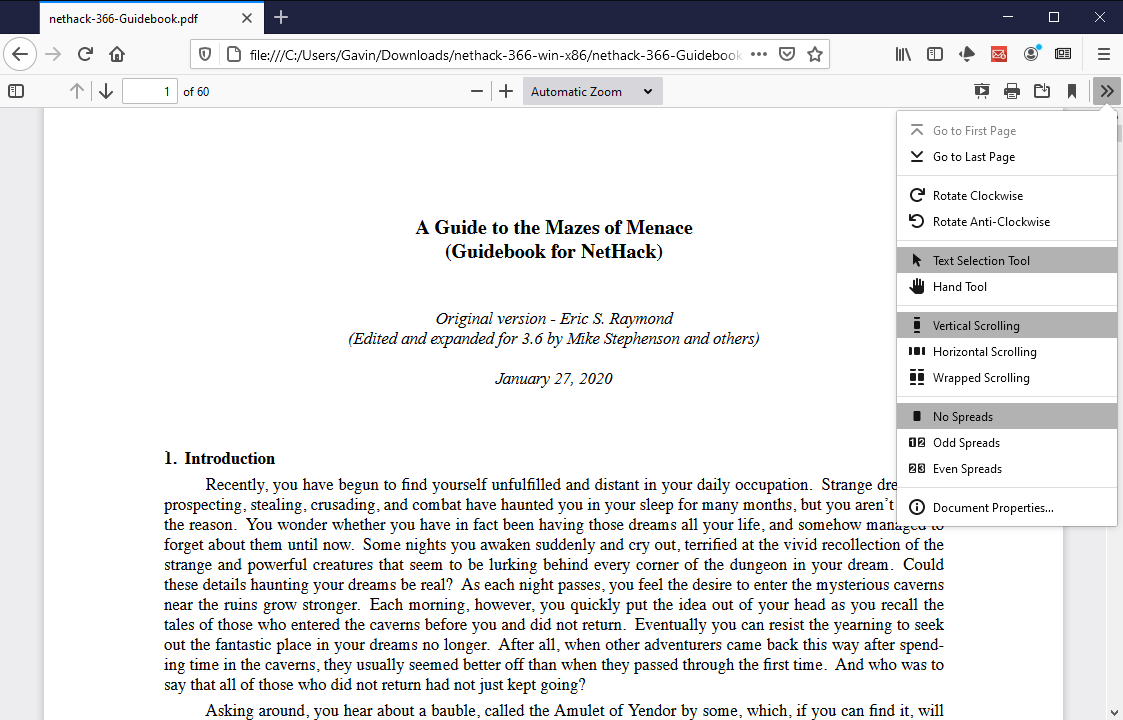
Программа просмотра PDF.js в браузере Firefox — один из лучших вариантов.
Microsoft Edge

Собственный браузер Windows 10, Microsoft Edge, также включает встроенную программу чтения PDF-файлов.
Программа чтения PDF-файлов Microsoft Edge включает параметры для рисования и рисования в PDF-файле с помощью меню «Рисование», а также параметры для выделения и цвета текста с помощью меню «Выделение». Также есть возможность прочитать PDF-файл вслух. Вы можете использовать программу чтения PDF-файлов Microsoft Edge для заполнения основных форм, хотя формы JavaScript не поддерживаются на момент написания.
Что случилось с Microsoft Reader?
Microsoft Reader больше не поддерживается и, как таковой, не включен в вашу установку Windows 10. Вы все еще можете скачать и использовать Читатель через Microsoft Store.
macOS, Linux, iOS и Android
Другие операционные системы также не требуют Adobe Acrobat Reader. Пользователи macOS имеют предварительную версию, а дистрибутивы Linux поставляются в комплекте с Okular или Evince, в зависимости от среды. Android имеет встроенную программу просмотра PDF, как и iOS.
Хотя Adobe Reader доступен для всех этих операционных систем, на самом деле нет причин использовать его. Хотя бы потому, что для каждой ОС доступны лучшие бесплатные варианты PDF.
Лучшие альтернативы Adobe Reader
Если вы читаете достаточно и хотите попробовать новую программу для чтения PDF-файлов, попробуйте лучшие программы для чтения PDF-файлов и электронных книг для Windows. Параметры в этом списке представляют собой одни из лучших доступных альтернатив Adobe Reader со многими вариантами, включая функциональность, аналогичную Adobe Acrobat Pro.
Или, если вы предпочитаете что-то более легкое, рассмотрите эти очень легкие альтернативы Adobe Reader. Они обеспечивают функциональность PDF в меньшем корпусе, занимая меньше системных ресурсов, чем основная альтернатива.
Какая ваша любимая программа для просмотра PDF-файлов?
Вы прочитали, почему вам больше не нужен Adobe Reader. Между интернет-браузерами со встроенными программами просмотра PDF и бесплатными альтернативами для чтения PDF вы хорошо защищены. Поскольку большинство PDF-файлов — это просто документы, предназначенные для просмотра в определенном формате (в конце концов, именно это и делают PDF-файлы), большинство альтернативных программ просмотра PDF в этом списке предоставят такие же, если не лучшие возможности.