
What is «Aging Test» App on Android Phone? [closed]
Want to improve this question? Update the question so it focuses on one problem only by editing this post.
THere are list of software in my phone that I don’t know what are they use, is they are safe to disable:
2 Answers 2
How about these? Aging Test- sounds like an downloaded app of yours
Basic Daydream- The daydream system. If you enable it in display, it puts up pretty colours or pics and stuff (you choose) when you charge or dock.
Beauty Maker- see aging test
Caldav-Sync- calendar sync? Seems like it
Carddav-Sync- google now/app cards sync (news cards, weather, scores, etc.)
Gooe Mushroom- again, seems like a downloaded app
FashionMakeup- same as the shroom app
MusicFX-(credit to cord Parker) is your ability to hear sounds, change volume an ringtones, etc.
EngineerMode- an app that you open by dialling a specific number. It gives lots of neat info, but the number is difference for each device
FotaProvider- your OTA updates app.
Fused Location- location system.
In short? Keep them all on, other than the ones that seem like they are parts of downloaded apps.

Sorry but I can only say about MusicFX: MusicFX:Do Not Disable MusicFX controls volume for the entire phone (IE: Music Volume and Equlizer, Ringer Volume, & Notifications Volume. You will be able to use hot keys like volume up and down but will have limited functionality and access)as it will also not able you to change your ringtone if you choose to do so in settings-> sounds as then settings may or will crash with a box «Unfortunately Settings has stopped» while returning to the home screen as I have come across this when trying to use a different EQ than the stock on a phone I have used as I also disabled MusicFX (citation needed as this is self explanatory experience only)

Not the answer you’re looking for? Browse other questions tagged applications or ask your own question.
Related
Hot Network Questions
site design / logo © 2021 Stack Exchange Inc; user contributions licensed under cc by-sa. rev 2021.11.26.40833
By clicking “Accept all cookies”, you agree Stack Exchange can store cookies on your device and disclose information in accordance with our Cookie Policy.
Какие приложения можно смело удалить со своего новенького смартфона?
Покупая новый смартфон на Android, пользователь зачастую сталкивается с огромным множеством непонятных ему приложений, предустановленных производителем. Зачем они нужны? Нужны ли они вообще? Можно ли их удалить и не повлияет ли это на работу смартфона?
Некоторые производители запрещают удалять приложения, идущие «в комплекте» со смартфоном. К примеру, на смартфонах Xiaomi этого сделать нельзя (необходимо получать root-доступ, что не так просто сделать рядовому пользователю). Другие производители (например, Samsung или Huawei) позволяют лишь отключить ненужные стандартные приложения, не удаляя их полностью.
Как удалить приложение на Android?
Прежде чем мы перейдем к сути вопроса, вспомним, как удалять приложения на Android-смартфоне. На некоторых смартфонах достаточно нажать пальцем на иконку приложения и подержать пару секунд. В появившемся меню выбрать пункт Удалить или Отключить:
Но, в большинстве случаев, для удаления приложения необходимо зайти в Настройки смартфона, там выбрать пункт Приложения. После выбора нужного приложения, открываем его и нажимаем Удалить (или Выключить). В зависимости от марки смартфона, все может выглядеть немного по-другому, но, принцип тот же:
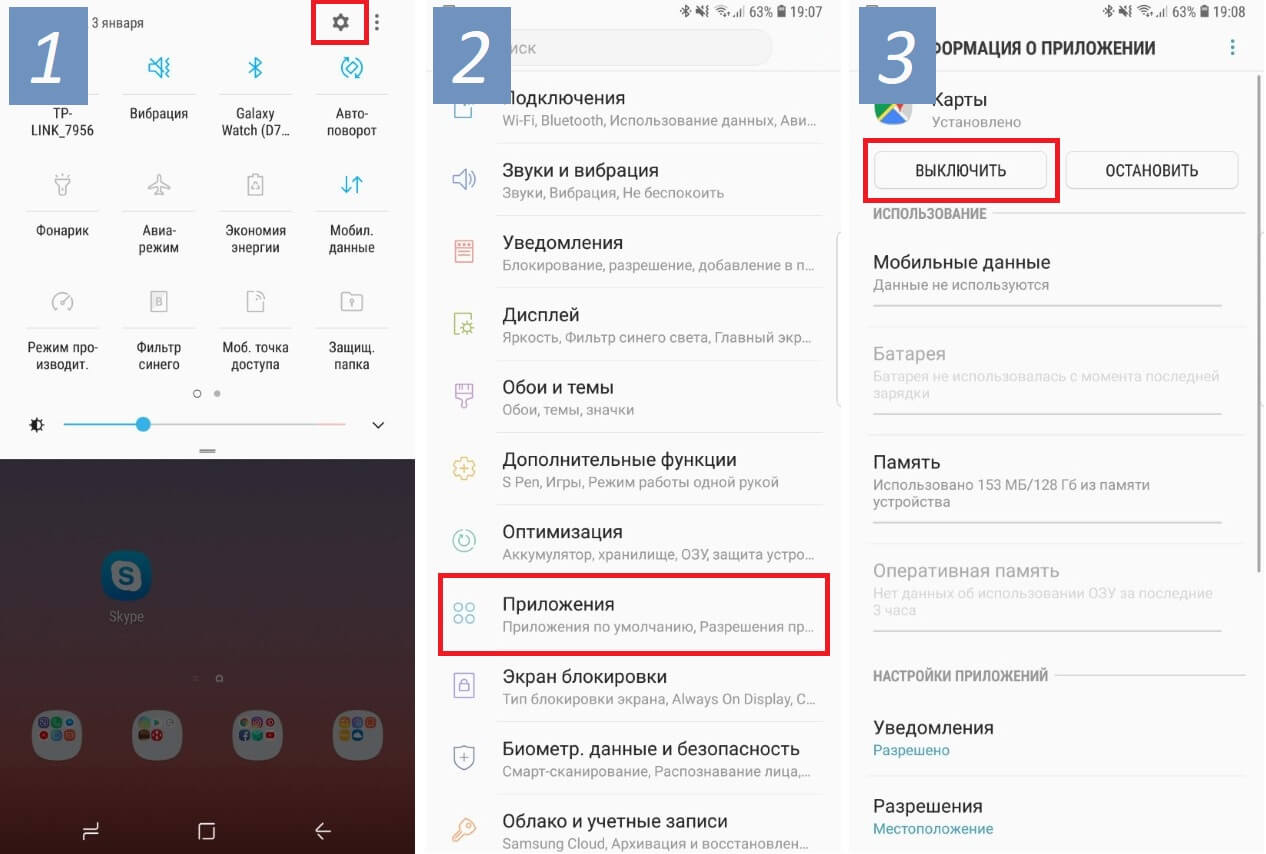
Список приложений, которые следует сразу удалить
Сегодня мы рассмотрим наиболее часто встречающиеся предустановленные приложения, которые можно смело удалять со своего новенького смартфона, не только освободив дополнительную память, но и увеличив тем самым время работы смартфона (так как лишние приложения могут работать в фоне и тратить заряд аккумулятора впустую).
Итак, проверьте, не встречаются ли у вас приложения из нашего списка:

Диск
Это облачное хранилище от Google. Приложение позволяет вам хранить некоторые файлы\документы на сервере Google, чтобы получить доступ к этим данным с любого смартфона или даже через браузер компьютера. Если вы не пользуетесь облачным хранилищем — смело удаляйте\отключайте это приложение.

Защищенная папка
Приложение от Samsung, позволяющее скрывать различные файлы или даже приложения от посторонних людей. Достать что-либо из этой папки можно только по паролю\отпечатку пальца. Если вы не работаете на спец.службы, с этим приложением можно расстаться.

Google Карты
Если вы не пользуетесь навигацией на своем смартфоне, тогда лучше это приложение сразу удалить. Помимо навигации данное приложение довольно активно разряжает аккумулятор смартфона, так как, во-первых, все время следит за вашим перемещением и сохраняет историю мест, где вы бывали ежедневно (довольно забавная функция, позволяющая «отмотать время назад» и узнать, где и в какой момент времени вы были определенного числа). А во-вторых, данное приложение постоянно следит за ситуацией на дорогах, чтобы предупреждать вас о пробках.

За лаконичным названием скрывается Google-ассистент (аналог Siri от Apple). Данный сервис обычно запускается на любом Android-смартфоне долгим нажатием кнопки Домой. Если вам не охота общаться с виртуальными ассистентами или попросту не интересна та информация, которую они предоставляют — удаляйте это приложение!

Словарь
Также встречается часто на смартфорнах Samsung. Данное приложение является, как не сложно догадаться по названию, словарем. Принцип работы следующий: вы скачиваете нужные вам словари, затем выделяя любой текст, помимо команд Копировать\Вставить\Выделить, у вас появится команда Словарь, выбрав которую, выделенное слово\текст будет переведено во всплывающем окошке. Если эта функция вам не нужна — удаляйте приложение.

Briefing
Довольно бесполезное для большинства людей приложение, которое, к тому же, расходует заряд аккумулятора. Это специальный новостной рабочий стол. Его можно открыть, сделав свайп вправо на основном экране с иконками (далеко не на всех смартфонах). Если вы не используете это приложение для чтения новостей — удаляйте! Тем более, есть гораздо более удобные приложения и способы получения новостей.

Этому приложению можно смело дать звание самого бесполезного приложения от Google. Конечно, сама идея (осуществление видео-звонков) отличная, вот только никто этим приложением не пользуется, так как есть гораздо более популярные аналоги: Skype, Viber, WhatsApp или Facebook Messanger. Смело удаляйте!

Wear
У вас есть смартчасы или фитнес-браслет от Samsung? Если нет — удаляйте это приложение, так как оно используется только для подключения к смартфону носимых устройств от Samsung.

Gmail
Это почтовый клиент от Google. И здесь не все так просто, как может показаться на первый взгляд. Дело в том, что практически каждый производитель смартфонов предоставляет свое собственное приложение для работы с почтой, а компания Google пытается всех удержать на своем клиенте. В результате, на подавляющем большинстве смартфонов установлены и работают две почтовые программы, каждая из которых отдельно расходует заряд аккумулятора, проверяя почту в фоновом режиме. Поэтому, оставьте одно приложение (от производителя смартфона, либо от Google), а второе обязательно удалите. Если почтой не пользуетесь — удаляйте сразу оба приложения.

Google Фото
Это приложение обязательно следует удалить только если оно вам действительно не нужно. Благодаря ему все фото и видео с вашего смартфона выгружаются в облако (на сервера) Google и хранятся там неограниченное количество времени. Удобство здесь очевидное. Сменили\потеряли смартфон или произошел какой-то сбой — всё это никак не повлияет на сохранность фото, они будут доступны всегда через интернет или с другого смартфона (по вашему паролю). Если вам действительно не нужна эта функция, тогда обязательно удалите приложение, так как оно относительно сильно расходует заряд аккумулятора.

Google Музыка
Очень удобное приложение для прослушивания музыки. Проблема состоит лишь в том, что нужно оплачивать его ежемесячную подписку. А если вы не слушаете музыку по подписке, смысла в этом приложении нет никакого, ведь для прослушивания своих mp3 есть множество более удобных и функциональных аналогов.

Google Фильмы

Мягко говоря, не самая популярная соцсеть в русскоязычном мире во многом благодаря узкой «специализации» — поиска и установления деловых контактов. Если вы там не зарегистрированы, смело удаляйте это приложение.

OneDrive
Чуть выше мы рассматривали приложение Google Диск. OneDrive является его аналогом от Microsoft с одним преимуществом — это приложение уже установлено на каждом Windows-ноутбуке. Но, если вам не интересно хранить файлы на серверах Microsoft — удаляйте его (более того, подобные приложения постоянно работают в фоне, чтобы синхронизировать любые изменения).

PowerPoint
Когда в последний раз вы создавали или просматривали на своем смартфоне PowerPoint-презентацию? Смело удаляйте это приложение, если оно было установлено на вашем смартфоне из магазина.

Smart Switch
Приложение от Samsung, предназначенное для переноса всех данных со своего предыдущего смартфона на новый Samsung. Если в этом нет необходимости — удаляйте приложение. Более того, сейчас практически все важные данные (контакты, почта, приложения) хранятся в облаке Google и автоматически появятся на новом устройстве после добавления своей учетной записи в Google.
Что бы еще удалить?
Здесь мы не говорили о таких простых приложениях, как Блокнот или Музыкальный проигрыватель. По названию приложения уже понятно, что его можно удалить без каких-либо последствий, если оно вас не устраивает.
Вот еще краткий перечень приложений, встречающихся на смартфонах и заслуживающих удаления (многие из них — хорошие продукты, речь идет лишь о том, что их удаление никак не повлияет на работу смартфона):
Конечно, это далеко не полный список ненужных приложений, встречающихся на современных смартфонах. Каждый производитель пытается «подсадить» пользователя на свои продукты (либо на приложения от сторонних разработчиков, если это рекламное размещение).
Но даже если вы удалите только перечисленные выше приложения, сможете уже освободить достаточно много места на смартфоне, а также продлить время его работы от одной зарядки!
P.S. Не забудьте подписаться в Telegram на первый научно-популярный сайт о мобильных технологиях — Deep-Review, чтобы не пропустить очень интересные материалы, которые мы сейчас готовим!
Как бы вы оценили эту статью?
Нажмите на звездочку для оценки
Внизу страницы есть комментарии.
Напишите свое мнение там, чтобы его увидели все читатели!
Если Вы хотите только поставить оценку, укажите, что именно не так?
8 приложений для Android, которые нужно удалить. Они опасны
Кто бы что ни говорил, но Google Play – это помойка. Не даром её признали самым популярным источником вредоносного софта для Android. Просто пользователи в большинстве своём доверяют официальном магазину приложений Google и скачивают оттуда любое ПО без разбору. А какой ещё у них есть выбор? Ведь их всегда учили, что скачивать APK из интернета куда опаснее. В общем, это действительно так. Но остерегаться опасных приложений в Google Play нужно всегда. По крайней мере, постфактум.
Есть как минимум 8 приложений, которые нужно удалить
Google добавила в Google Play функцию разгона загрузки приложений
Исследователи кибербезопасности из антивирусной компании McAfee обнаружили в Google Play 8 вредоносных приложений с многомиллионными загрузками. Попадая на устройства своих жертв, они скачивают получают доступ к сообщениям, а потом совершают от их имени покупки в интернете, подтверждая транзакции кодами верификации, которые приходят в виде SMS.
Вредоносные приложения для Android
Нашли вирус? Удалите его
В основном это приложения, которые потенциально высоко востребованы пользователями. Среди них есть скины для клавиатуры, фоторедакторы, приложения для создания рингтонов и др.:
Это названия пакетов приложений, то есть что-то вроде их идентификаторов. Поскольку всё это вредоносные приложения, их создатели знают, что их будут искать и бороться с ними. Поэтому они вполне могут быть готовы к тому, чтобы менять пользовательские названия приложений, которые видим мы с вами. Но это мы не можем этого отследить. Поэтому куда надёжнее с этой точки зрения отслеживать именно идентификаторы и удалять вредоносный софт по ним.
Как найти вирус на Android
Но ведь, скажете вы, на смартфоны софт устанавливается с пользовательскими названиями. Да, это так. Поэтому вам понадобится небольшая утилита, которая позволит вам эффективно выявить весь шлаковый софт, который вы себе установили, определив название их пакетов.
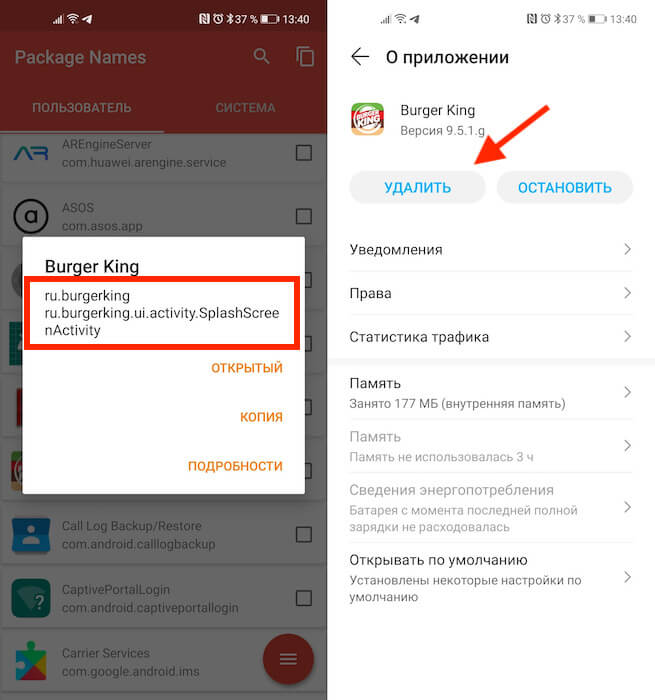
В красном квадрате приведен пример названия пакета
Package Name Viewer удобен тем, что позволяет не просто найти нужное приложение по названию его пакета, но и при необходимости перейти в настройки для его удаления. Для этого достаточно просто нажать на иконку приложения, как вы попадёте в соответствующий раздел системы, где сможете остановить, отключить, удалить накопленные данные, отозвать привилегии или просто стереть нежелательную программу.
Как отменить подписку на Андроиде
Лучше всего приложение именно удалить. Это наиболее действенный способ защитить себя от его активности. Однако не исключено, что оно могло подписать вас на платные абонементы, поэтому для начала проверьте свою карту на предмет неизвестных списаний, а потом просмотрите список действующих подписок в Google Play:
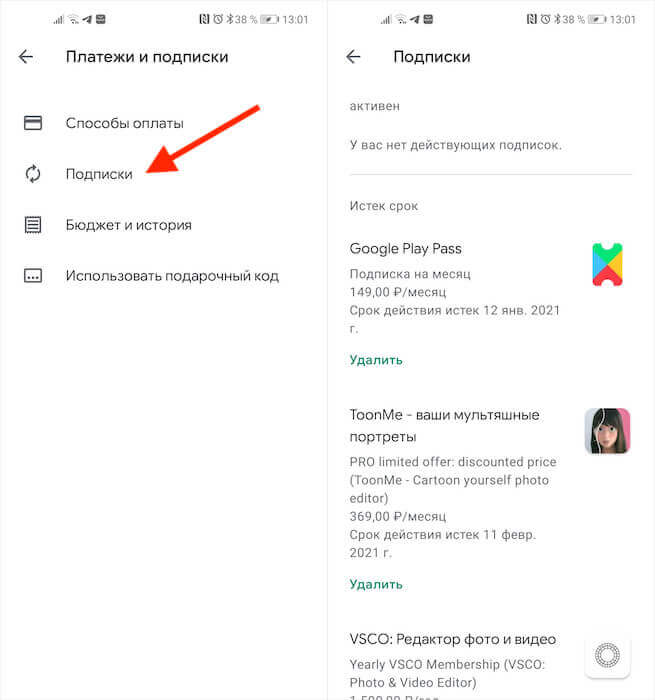
Если подписка оформлена через Google Play, отменить её ничего не стоит
В принципе, если подписка была оформлена через Google Play и оплата уже прошла, вы можете потребовать у Google вернуть уплаченные деньги. О том, как это делается, мы описывали в отдельной статье. Но поскольку разработчики таких приложений обычно тщательно продумывают способы воровства денег, как правило, они не используют встроенный в Google Play инструмент проведения платежей, чтобы их в случае чего не могли отозвать.
Aging test android что это
На старых версиях Android можно встретить системное приложение MBN test (расшифровывается как Multi-Bearer Network test). Пользователи сталкиваются с ним при переходе на Android 6.0 Marshmallow, именно с этой версии операционной системы MBN test стал появляется в списке системных программ. Но вот что такое MBN test на Андроид нигде не указано, так зачем тогда эта программа и можно ли её удалить?
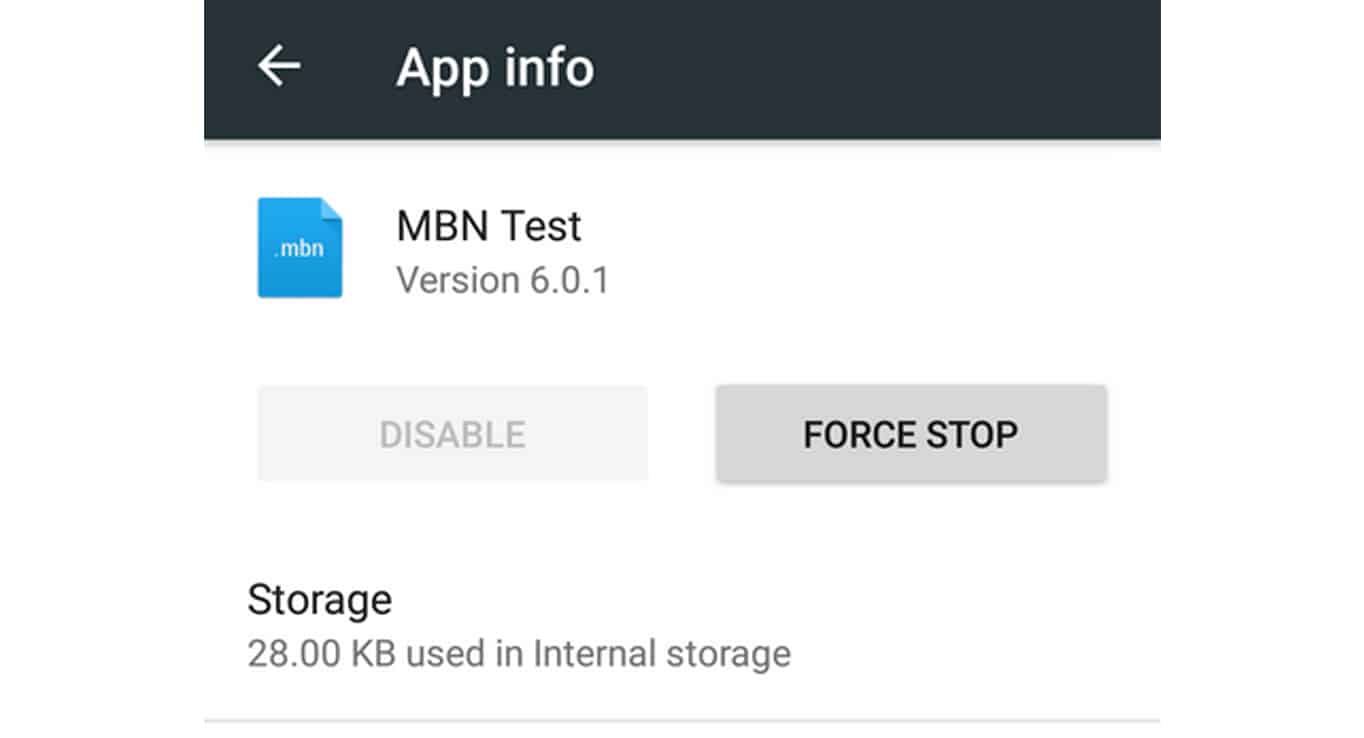
Интересно, что на более новых версиях Android разработчики скрыли приложение MBN test из списка предустановленных программ.
Что будет, если удалить MBN test
Если удалить либо заморозить MBN test, то на смартфоне отключается поддержка второго слота для SIM-карты. Также MBN test отвечает за работоспособность мобильной сети LTE (или же 4G) в смартфоне. Поэтому удалять или отключать эту системную программу нельзя. Весит она немного, поэтому смысла в этом нет.
К слову, удалить просто так службу MBN test нельзя. Она считается системной, поэтому по умолчанию невозможно её удалить. Но это доступно с помощью root прав или ADB команд.
Почему у меня есть MBN test
Программа MBN test имеет кодовое название com.qualcomm.qti.modemtestmode – судя по нему, эта утилита встречается в смартфонах с чипсетом Snapdragon от Qualcomm. Чаще всего программа появляется у владельцев Oneplus и Xiaomi.
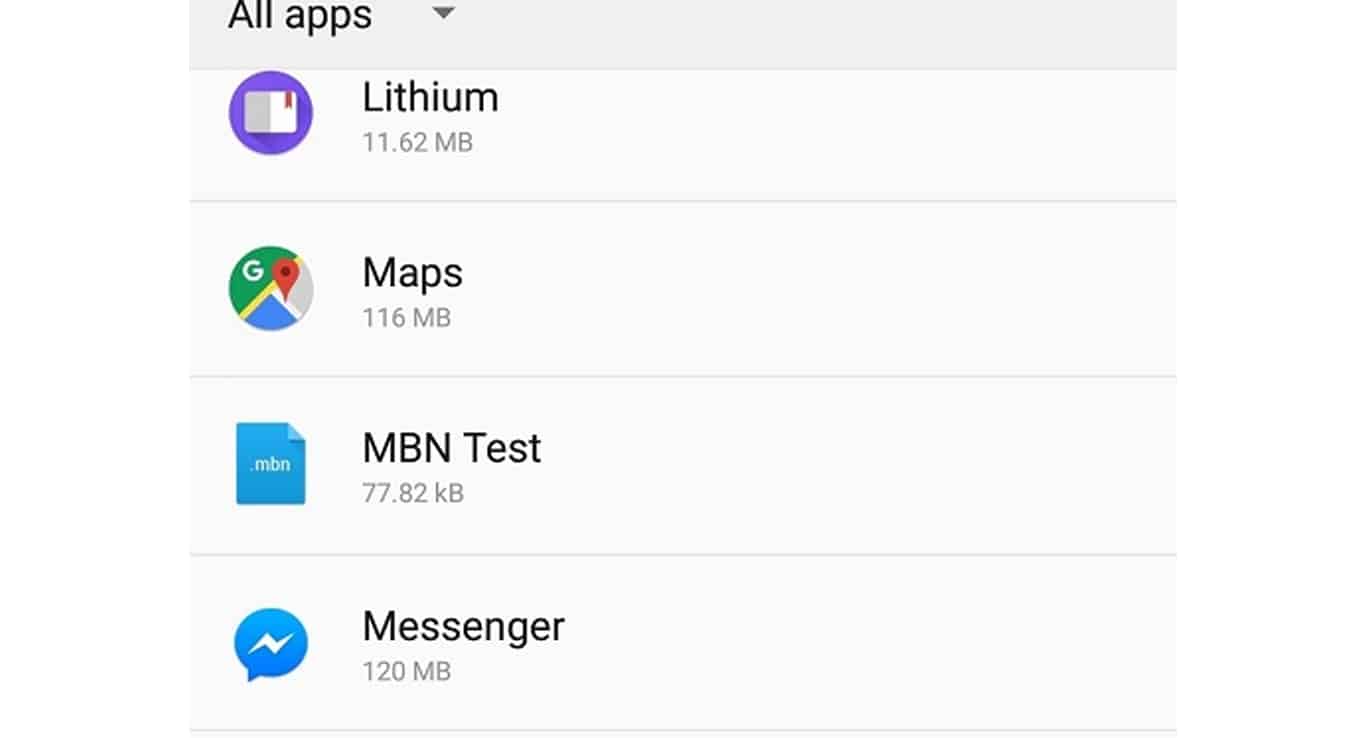
Зачем нужна MBN test
Multi-Bearer Network или MBN – сеть с несколькими носителями имеющая возможность передавать пакет данных через один из нескольких альтернативных носителей. Чтобы быть более точным, термин сеть с несколькими носителями следует интерпретировать как сетевое устройство, которое обеспечивает несколько различных типов носителей для доставки пакетов данных.
Сеть с несколькими однонаправленными каналами или MBN является сетью, имеющей возможность переносить пакет данных через один из нескольких альтернативных однонаправленных каналов. MBN выбирает оптимальный канал-носитель для каждого пакета данных в сети с несколькими каналами. Ситуации могут отличаться, потому что пользователь перемещается или изменяется нагрузка на сеть, именно поэтому нужна программа МБН тест.
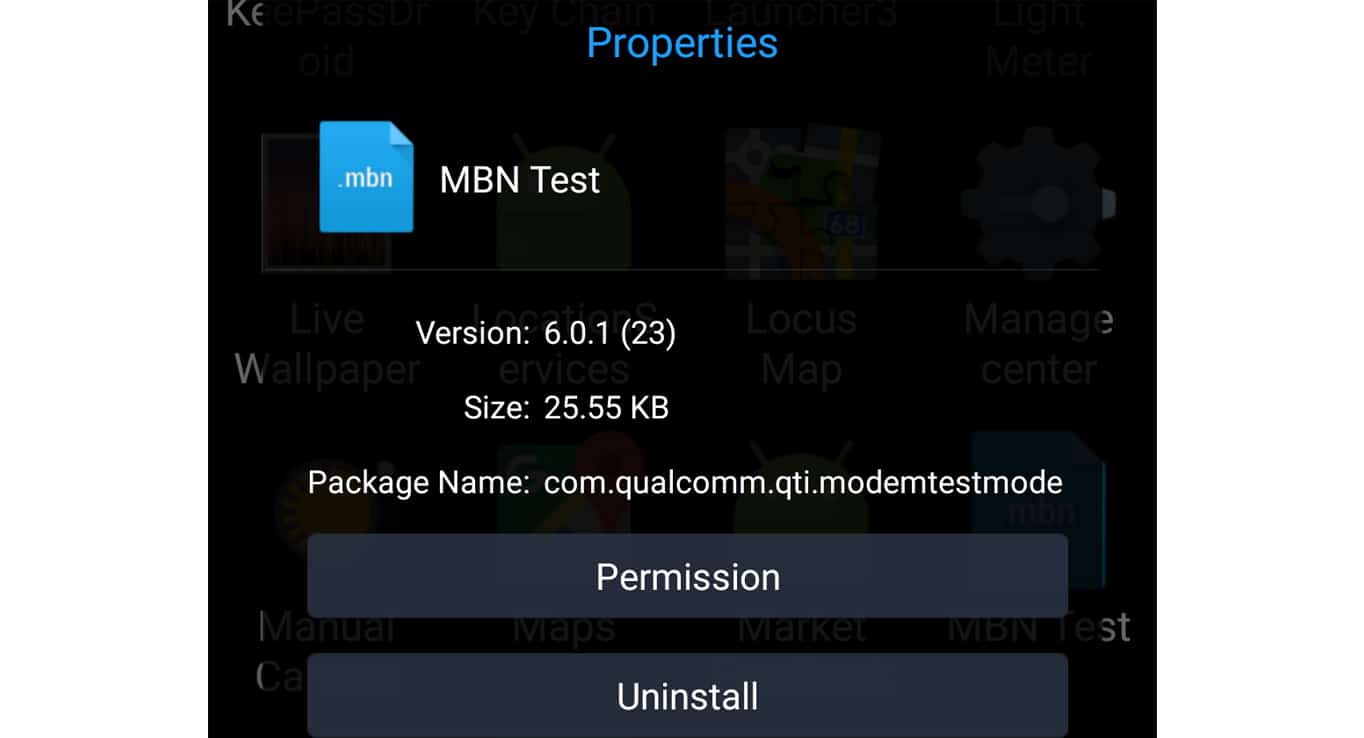
Цель MBN test – создание механизма выбора оптимального однонаправленного канала для каждого пакета данных в меняющихся ситуациях. То есть, приложение выбирает как использовать правильно мобильную сеть (2G, 3G, 4G, LTE, E, G, H и т.п). Приложение делает выбор оптимального канала-носителя для пакета данных между MBN и мобильным узлом.
Это нужно чтобы сэкономить заряд аккумулятора смартфона. BMB test занимается отслеживанием того, чтобы использовался только один тип канала-носителя. Например, данные отправляемого пакета данных, относящиеся к мобильному узлу, могут включать в себя тип канала передачи по умолчанию, такой как GSM или UMTS. Но MBN test занимается правильным распределением нагрузки сети в устройстве и использует оптимальный курс сети между, как в примере, GSM или UMTS.
Проблемы с MBN test
Некоторые сталкиваются с проблемой, что MBN test потребляет слишком много заряда батареи смартфона и использует по несколько гигабайт трафика в фоне. Это связано с тем, что смартфон только получил новое обновление и занимается тестом функций. Для решения проблемы можно стереть данные MBN test – такое решение проблемы нашли пользователи Oneplus, по их словам, проблема решилась и смартфон работал нормально. Но это делать не рекомендуется, так как точно неизвестны последствия. Лучше всего попробовать перезапустить сеть или смартфон целиком, либо подождать пару дней – сеть перераспределится, и нагрузка на смартфон от MBN test нормализуется сама по себе.
Что делать, если удалил MBN test
Решить эту проблемы лучше всего через полный сброс данных смартфона до заводских настроек. Только в таком случае удастся корректно вернуть работоспособность службы MBN test. Просто так скачать MBN test невозможно, так как это системная программа.
Важно! В сети есть сайты, которые дают возможность установить MBN test в виде обычного apk файла на смартфон, но это неправда. Под видом MBN test злоумышленники продвигают вирусные программы с рекламой и прочим мусором.
При покупке смартфона/планшета или из чувства собственного любопытства многие пользователи хотят проверить работоспособность аппарата, основных функций и датчиков.
Внешнее состоянии гаджета можно оценить без дополнительных утилит, а вот «начинка» требует более основательного подхода. Самый простой способ проверки основных датчиков и функций — применение инженерных кодов. Они очень удобны и легки в использовании, но есть два существенных недостатка:
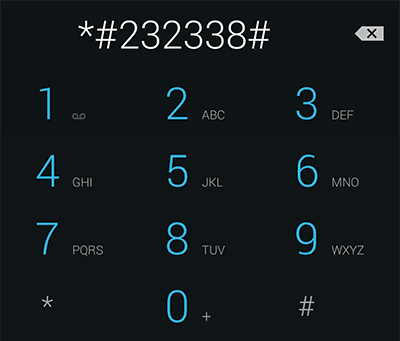
В связи с этим рекомендуется воспользоваться сторонними приложениями, которые просты в использовании и обладают всеми необходимым для тестирования функциями.
Программы для диагностики
Разработчики предлагают огромный перечень утилит с похожими функциями для проверки работоспособности различных датчиков, Wi-Fi, Bluetooth, камер, процессоров и многого другого. Мы выбрали самые функциональные и полезные и протестировали их на нашем подопытном Xiaomi Redmi 2.
Порядок рассмотрения софта случайный. В целом, приложения равнозначные, но у Phone Doctor Plus есть небольшое преимущество — он простой и ориентирован на неопытного пользователя.
Phone Doctor Plus
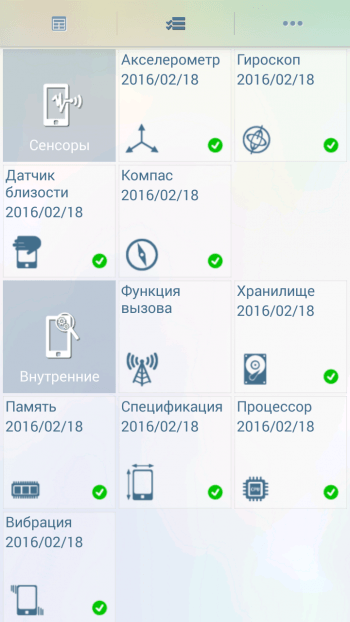
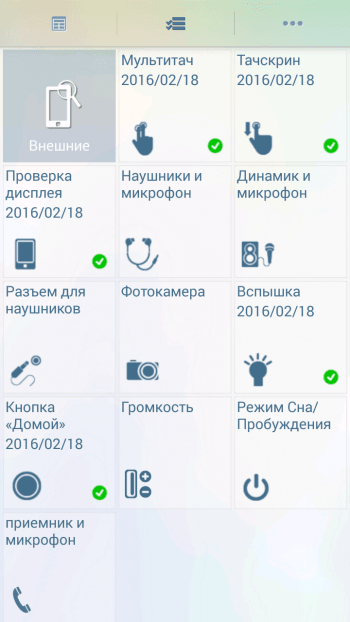
На главном экране отображаются общие сведения об устройстве. Чтобы они были максимально исчерпывающими, необходимо перейти во вторую вкладку, где расположено более 20 тестов, включая мультитач, акселерометр, GPS и многое другое (смотрите на скриншотах). Каждый из них выполняется отдельно, некоторые просят сделать простое действие, например, потрясти телефон или вставить наушники. При успешном завершении появляется зеленый значок с галочкой — это значит, что функция работает корректно.
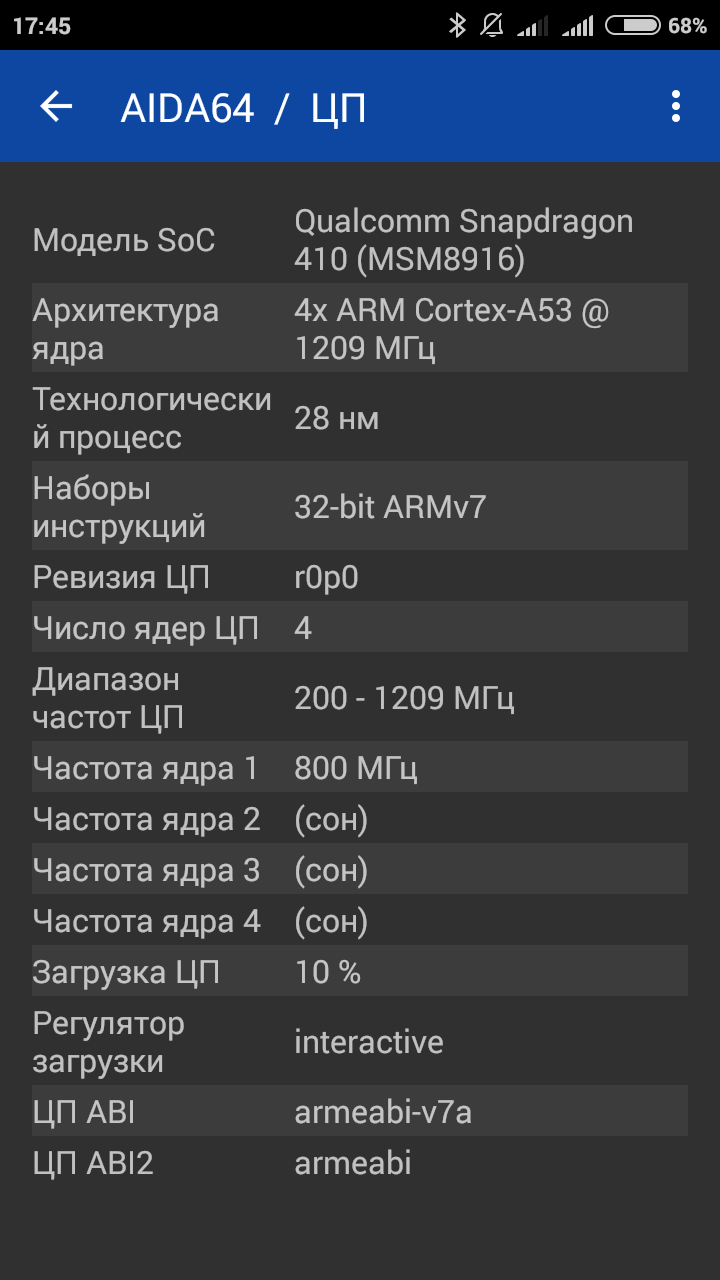
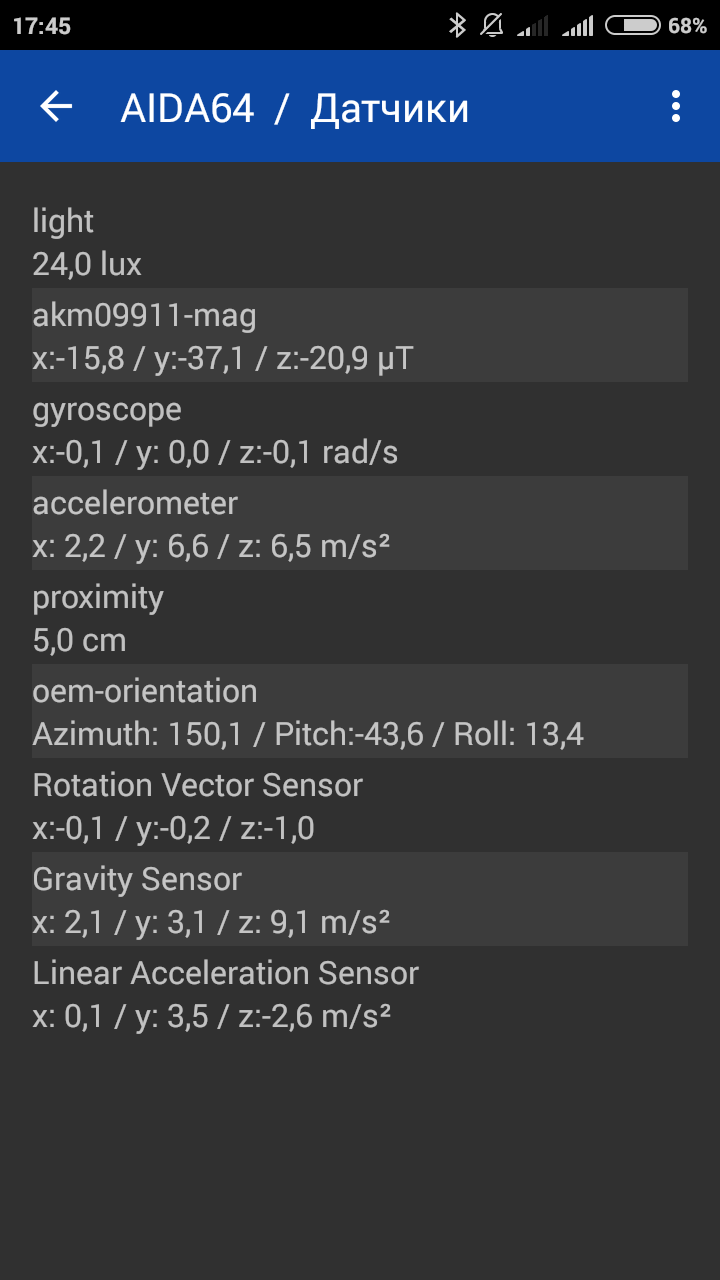
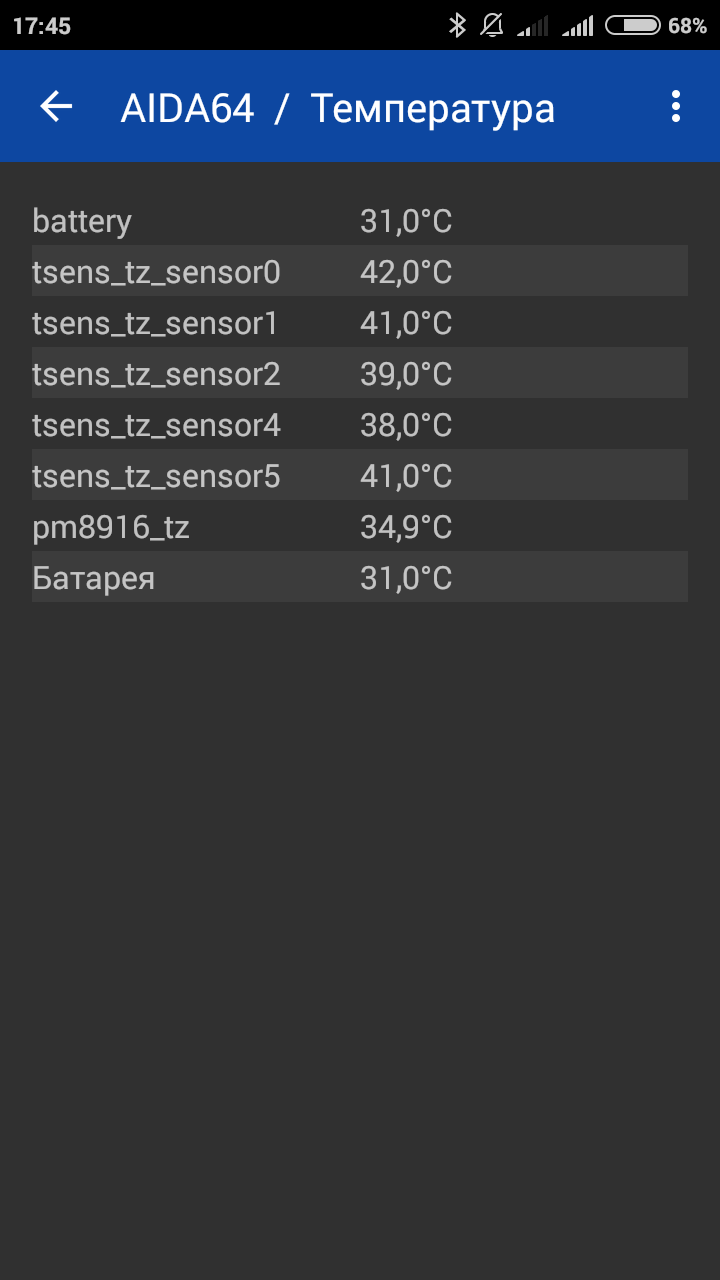
AIDA64
Программа пришла с компьютерной сферы (Windows), где успела зарекомендовать себя с лучшей стороны. Android-версия не стала исключением, поэтому и попала в нашу подборку.
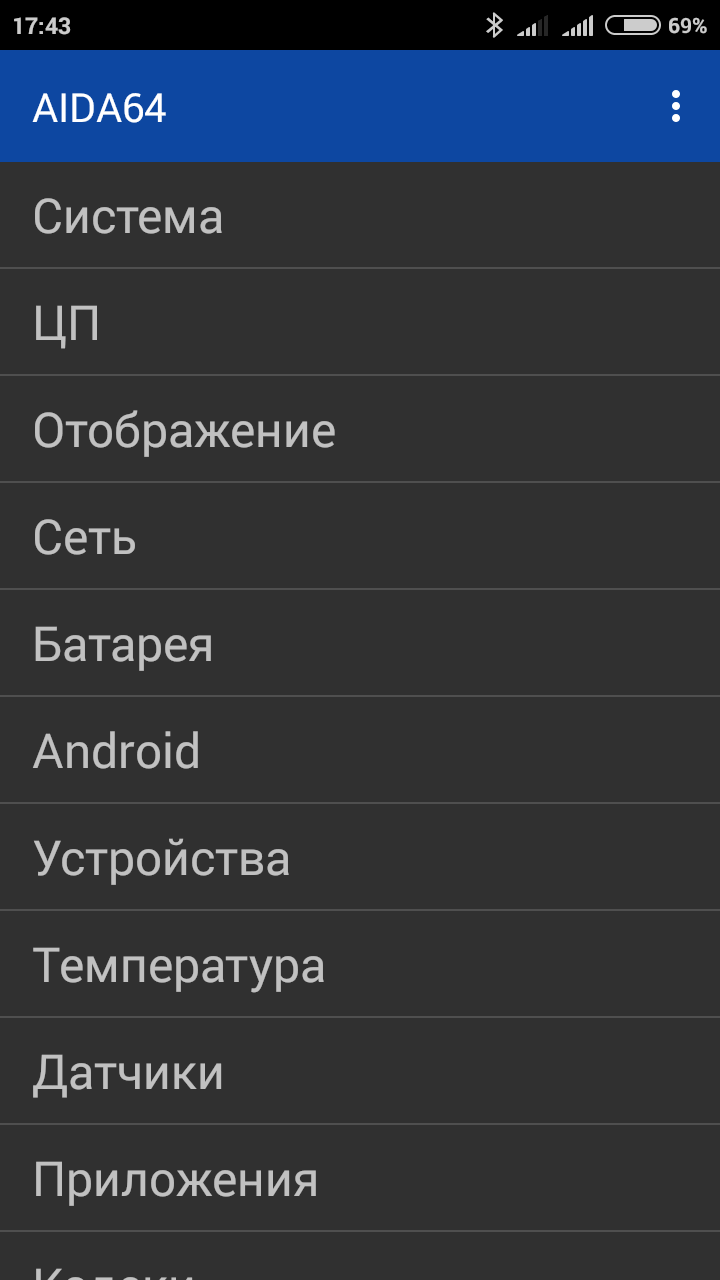
Главный экран выглядит невзрачно, нет даже намека на минималистический дизайн. Но мы здесь не для этого, поэтому перейдем к функционалу. AIDA64 предоставляет информацию по следующим пунктам:
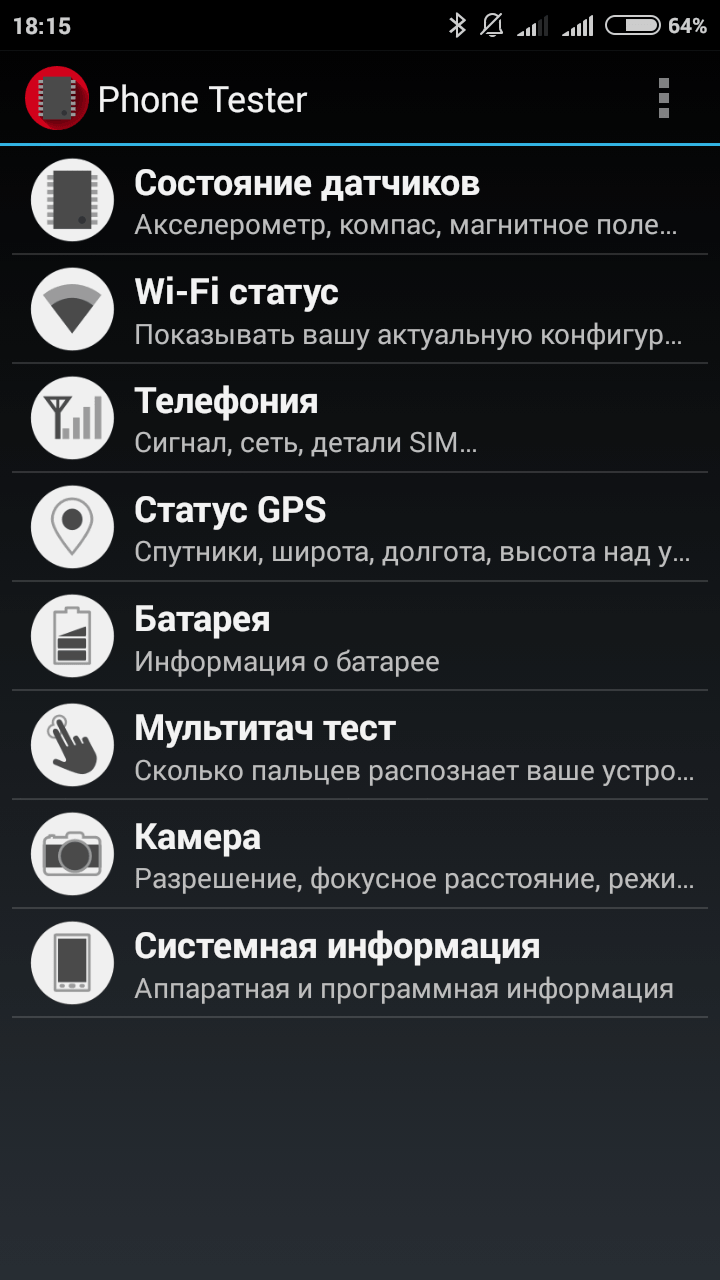
Phone Tester
На основном экране сразу представлен список тестов. Приступим!
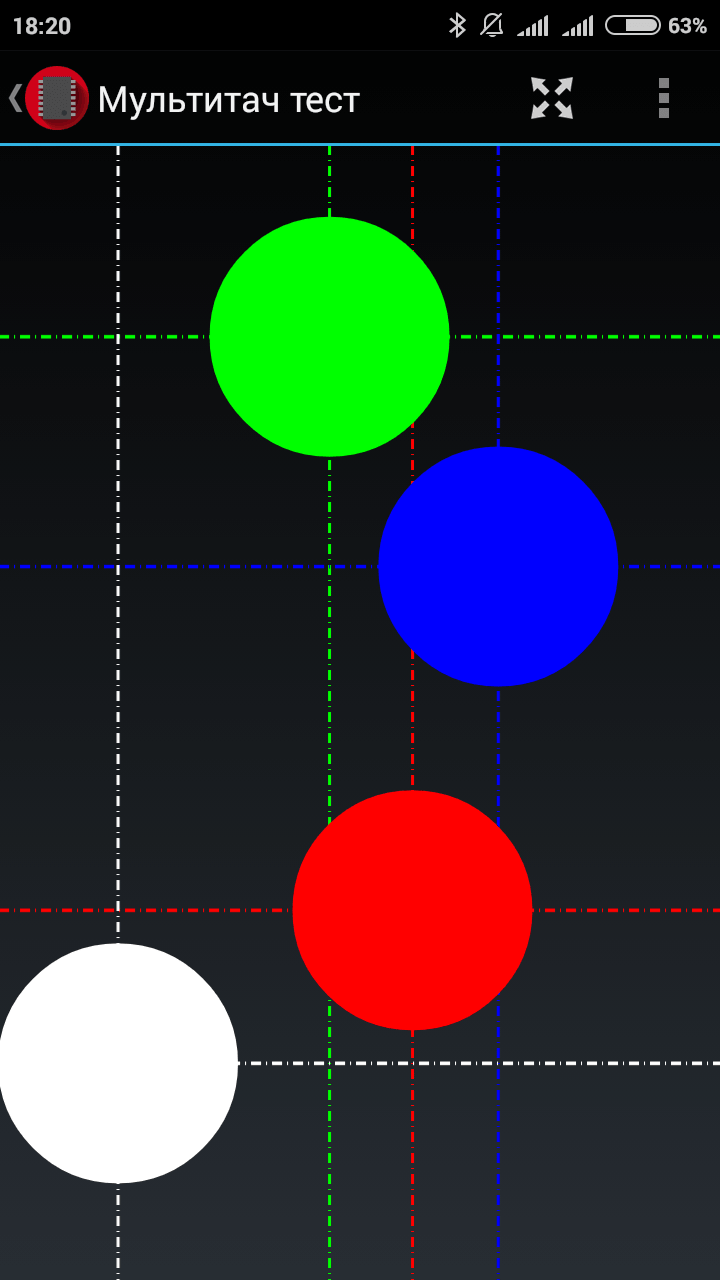
Программ для диагностики Android-устройств довольно много, все обладают схожим функционалом. Изначально мы хотели рассказать о пяти утилитах, но две отсеялись естественным отбором, проиграв по функциональности и полезности конкурентам. В заключении отметим, что Phone Doctor Plus имеет весомое преимущество перед другими утилитами, которые заключается в большом списке тестов и понятном интерфейсе.
Если вы уверены в своих силах и готовы нести полную ответственность за все действия, воспользуйтесь самым многофункциональным инструментом тестирования — инженерным меню.
Погодные приложения, оптимизаторы, дефолтный браузер — от этого всего лучше избавиться.
Facebook и другие социальные сети
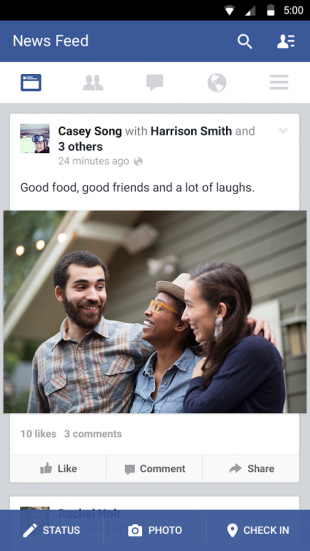
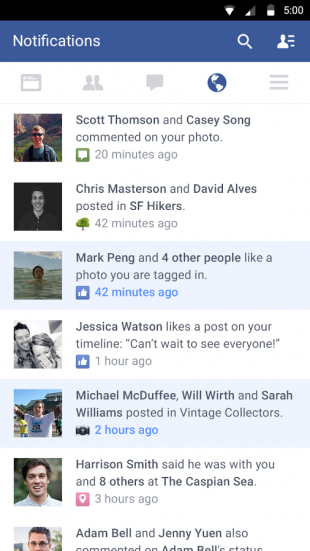
Социальная сеть Facebook является сегодня самой популярной в мире, поэтому неудивительно, что соответствующее мобильное приложение установлено у огромного количества пользователей. Мобильный клиент позволяет вам получать уведомления о новых лайках, постить фотки своей еды и всегда оставаться на связи с друзьями. Однако взамен это приложение потребляет огромное количество системных ресурсов и значительно уменьшает срок работы мобильного гаджета от батареи. Согласно ежегодному отчёту App Report 2015 AVG Android App Report, именно мобильный клиент Facebook занимает верхние строчки в хит-параде самых прожорливых программ на платформе Android.
Альтернатива. Используйте мобильную версию Facebook в любом современном браузере. Функциональность отличается ненамного, зато отсутствуют раздражающие уведомления и стремительно тающая батарея.
The Weather Channel и другие погодные приложения
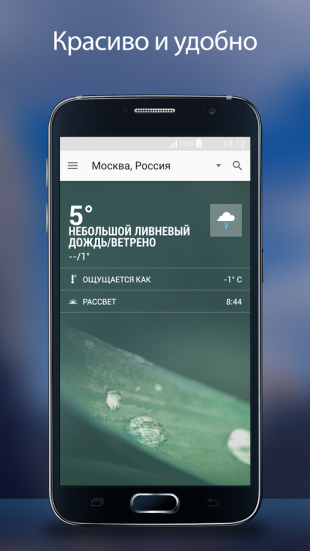
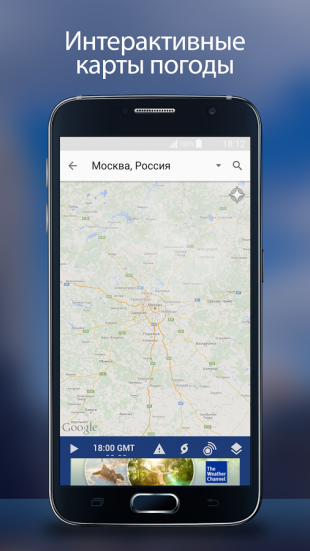
The Weather Channel — отличный пример того, как на самой простой функции — отображении прогноза погоды — разработчики умудряются выстроить целый мегакомбайн. Здесь вы увидите и анимированные обои, и метеорологические карты, и букет интерактивных виджетов, и бог знает что ещё. Всё это хозяйство сидит в оперативной памяти устройства, каждые пять минут стучится в интернет и, разумеется, самым бессовестным образом съедает заряд вашей батареи.
Альтернатива. Выгляните в окошко — вы получите гораздо более надёжную информацию, чем то, что показывает виджет рабочего стола. Если необходим прогноз, то Google предоставит вам самое надёжное предсказание на неделю вперёд.
AntiVirus FREE и другие антивирусные программы
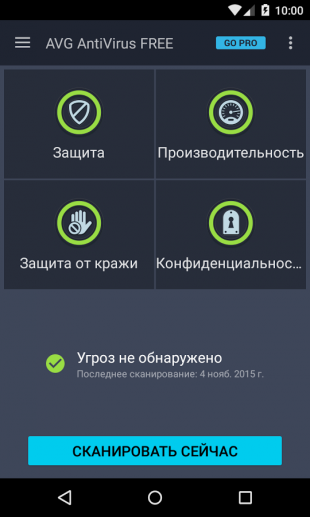
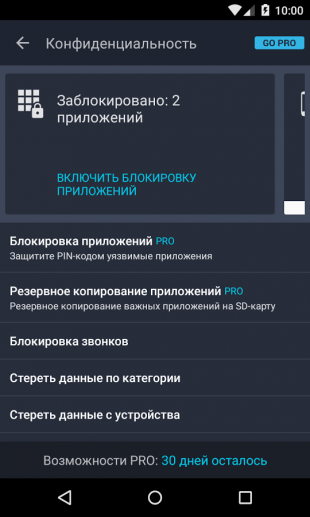
Дискуссия о том, нужны ли антивирусные программы на устройствах под управлением Android, иногда бывает довольно горячей. Я придерживаюсь мнения, что если вы не получаете root-права на устройстве и не устанавливаете взломанные программы из сторонних сомнительных источников, то антивирус вам не нужен. Компания Google бдительно следит за содержимым своего магазина и моментально удаляет из него все потенциально опасные элементы, поэтому всегда активный мониторинг антивируса будет только зря тормозить ваш смартфон или планшет.
Альтернатива. Если возникли всё-таки сомнения в здоровье гаджета, то установите антивирус, просканируйте, а затем удалите его.
Clean Master и другие оптимизаторы системы
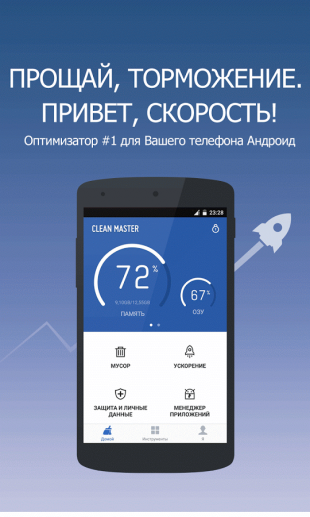

Вера в чудеса является самой главной движущей силой для распространения разных «очистителей» и «оптимизаторов». Мол, сотни лучших программистов Google не смогли довести свою систему до ума, а вот этот изобретатель-одиночка взял и сделал! Спешим вас расстроить: большинство подобных приложений либо вообще ничего не делают, либо наносят только вред. Очистить кэш, удалить остатки старых программ можно и встроенными системными инструментами. Очистка же памяти на самом деле только замедляет запуск программ и работу Android вместо обещанного создателями утилит ускорения системы.
Альтернатива. Используйте имеющиеся в Android инструменты для очистки кэша приложений. Забудьте об оптимизации памяти.
Дефолтный браузер
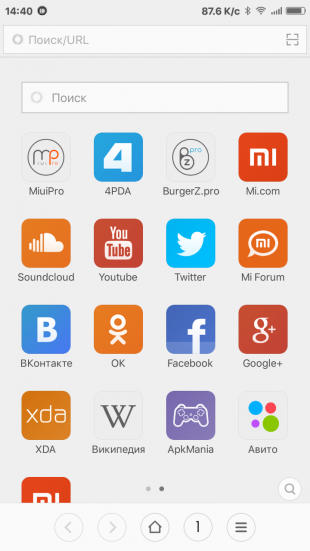
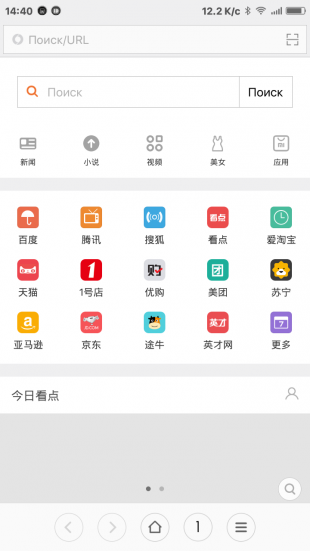
Некоторые производители и разработчики сторонних прошивок снабжают свои творения специальными версиями браузера. Как правило, в них намертво вшиты ссылки на сайты рекламодателей и другой ненужный вам контент. Кроме этого, никто не может поручиться, что такой браузер не сливает вашу информацию налево. Лучше никогда не использовать подобную программу и вообще, если это возможно, удалить её из системы.
Альтернатива. Для Android существуют десятки хороших браузеров, но самым надёжным и быстрым является, несомненно, Google Chrome. Он функционален, обладает поддержкой самых современных веб-технологий, умеет экономить мобильный трафик и обладает простым и понятным интерфейсом.
А какие приложения вы считаете самыми вредными на платформе Android?