
Airtable — что это?
Введение
Сегодня я хочу рассказать вам о Airtable — популярном zero-code инструменте, который используют самые разные специалисты — от фотографов до менеджеров. У сервиса есть множество фишек, из-за которых с ним полезно ознакомиться каждому программисту.
Airtable — это сервис, позволяющий создавать базы данных на все случаи жизни. Простой и приятный интерфейс делает его интуитивно понятным для любого пользователя.

Как выглядит Airtable
В ячейках можно хранить различные типы данных. Условно их можно разделить на две категории:
Основные поля:
Формулы:
С полным списком полей, доступных в Airtable, можете ознакомиться здесь
Как организована работа в Airtable?
В личном кабинете располагаются доступные вам workspace’ы, в которых находятся базы данных. Каждая база данных — это набор таблиц. Важно отметить, что при работе с таблицами можно указывать ссылки на поля, находящиеся только в той же базе данных, что и ваша рабочая таблица.
Табличная форма — не единственно возможный способ представления данных. Точно так же просматривать и редактировать данные можно в режимах канбана, календаря и галереи.
Режим канбана в Airtable
Можно создать свою форму, чтобы данные после её заполнения оказались сразу в вашей таблице Airtable. По сути, это полноценный аналог Google Forms.
Последнее, о чём хочется рассказать в рамках ознакомительной экскурсии — фильтры, группировки и сортировки. Когда вы создаете представление (View) в Airtable, оно сохраняет все настройки отображения.
Приведу пример: можно сгруппировать записи сначала по email, а потом и по приемам пищи. Так сразу видно, в какую часть дня мы съели больше всего. А чтобы посмотреть такую статистику на определенный день, нужно просто включить фильтр по дате.
Зачем это разработчику?
Наконец мы подбираемся к главной, на мой взгляд, фишке Airtable. Для вашей базы данных генерируется RESTful API. Чтобы получить к нему доступ перейдите в Help > API Documentation. На официальном github Airtable можно найти Javascript и Ruby библиотеки для более удобной работы с API.
И еще три полезные фишки:
Итоги
Такой инструмент может пригодиться для разработчиков, которые подготавливают демоверсии своих приложений или участвуют в хакатонах. Для студентов, которые выполняют учебные проекты или тренируются в работе с REST API такой инструмент тоже может быть полезен.
А как вы относитесь к low-code инструментам? Интересно узнать ваше мнение в комментариях.
Обзор Airtable: простой сервис для работы со сложными таблицами и базами данных
Как правило, с таблицами работают в Excel или Google Sheets и часто лишь по сложившейся за двадцать лет традиции. Но есть более функциональная и понятная платформа — Airtable. В ней не только работают с таблицами, но и строят реляционные базы данных. В обзоре расскажем о возможностях сервиса и сравним с «зелёными» конкурентами.
Что такое Airtable
Airtable — облачный сервис для работы с электронными таблицами и базами данных. Он позволяет связывать таблицы друг с другом или сторонними сервисами, а также собирать на их основе приложения без кода.
Платформу основали в 2013 году Хоуи Лю, Эндрю Офстад и Эммет Николас. Сначала инвесторы не понимали, зачем нужен ещё один сервис для работы с таблицами, когда есть Excel и Google Sheets. Но создатели убедили их, что Airtable — это новый подход к работе с данными.
Что умеет Airtable
Airtable умеет то же, что и табличные процессоры вроде Excel, но заточен под работу с лоукод-платформами. На нем можно создавать как простые таблицы, так и большие многосвязные базы данных или приложения для бизнеса, науки и менеджмента.
Основные возможности Airtable:
У каждого проекта свое рабочее пространство, куда можно приглашать других пользователей. Если вы работаете одновременно над тремя проектами, создайте три workspace и работайте с ними независимо от других. В каждом рабочем пространстве можно создавать сколько угодно баз данных, а внутри баз — таблицы.
Работать с таблицами Airtable удобно благодаря упорядоченному рабочему процессу и полезным «мелочам», которых нет у большинства конкурентов. При создании столбца нужно обязательно указывать имя и тип поля. В отличие от большинства табличных процессоров в Airtable под название поля выделено отдельное место.
Есть стандартные поля — строки, текст, числа — и дополнительные. Например, ссылка на другую запись, с помощью которой можно связывать таблицы, и lookup, который подтягивает данные из другой таблицы. Count пересчитывает связанные записи, а rollup выбирает поля по заданному условию и производит вычисления — например, перемножает или складывает.
Задать вопросы и пообщаться с экспертами по Airtable можно в русскоязычном комьюнити.
Внешний вид и отображение данных: сетка, форма, Канбан-доска
Внешним видом таблиц можно управлять. Элементы списка подсвечиваются разными цветами, у изображений в поле Attachment есть миниатюры, а размеры ячеек настраиваются от «маленьких» до «очень больших» в два клика.
Данные в Airtable представляются не только в виде таблицы. Во вкладке Views можно создать:
Формы работают так же, как Google Forms — делитесь ими и собирайте данные в таблицу. Если в таблице есть записи с датами, например, в расписании платежей по кредиту, из нее можно сделать календарь. В галерее записи отображаются в виде карточек: для предпросмотра выводятся обложка и первые три поля таблицы.
Таблица Airtable и сгенерированная на ее основе галерея
Чтобы перевести таблицу в Канбан-доску, Airtable предлагает выбрать один из атрибутов с типом «одиночный список» и на его основе построить несколько колонок. Допустим, в таблице книжного магазина был параметр «Есть на складе» со значениями «да», «нет» и «едет». Если сгенерировать доску на основе этого поля, получим три столбца с карточками, которые можно перетаскивать из одного в другой.
Доска, сгенерированная по той же таблице
Как только создадите базу данных, Airtable сгенерирует API, с помощью которого ваши приложения или сторонние сервисы могут создавать, обновлять, удалять записи в таблицах или получать данные. Записи в запросах упаковываются в JSON и передаются по HTTP. К API нельзя отправлять более пяти запросов в секунду. Если превысить лимит, Airtable пришлет сообщение с кодом 429, и придется подождать 30 секунд до следующей отправки.
Библиотека шаблонов и маркетплейс
Таблицы в Airtable создают с нуля или по готовым шаблонам. В библиотеке больше 60 типовых решений для бизнеса, маркетинга, образования, повседневных дел и других сфер.
В маркетплейсе более 200 приложений, которые расширяют возможности электронных таблиц. Среди них конструктор страниц, в котором можно красочно визуализировать, обобщать записи и напрямую интегрировать базы данных со сторонними сервисами.
Сколько стоит Airtable
В Airtable три тарифа и персональный план с традиционной для облачных платформ кнопкой Contact Us. В основном тарифы различаются объемом дискового пространства и размером базы данных.
Free — бесплатный.
Подходит для персонального использования и тем, кто только начинает работать с Airtable.
Подходит малому бизнесу и растущим командам, которым нужны дополнительные ресурсы и инструменты.
Проходит среднему бизнесу, магазинам с большими складами и клиентской базой.
Кому не хватает возможностей Pro, Airtable предлагает тариф Enterprise:
Узнать цену и другие условия тарифа Enterprise можно у менеджеров Airtable. А подробнее изучить тарифную сетку и сравнить возможности — на сайте платформы.
Airtable vs. Excel и Google Sheets
Excel и Google Sheets — главные конкуренты Airtable.
«Зеленые монстры» похожи друг на друга, как братья близнецы — и внешне, и по набору возможностей. За 30 лет Excel оброс арсеналом сложных функций, языком макросов и графическими инструментами. Таблицы Google появились гораздо позже и, по сути, стали бесплатной копией Excel. Позже Excel выкатил бесплатную онлайн-версию, и сейчас оба сервиса очень популярны.
Когда пытаешься найти различия между Google Sheets и Excel
Airtable умеет то же, что и конкуренты, но не ограничивается работой с таблицами. Базы данных можно превратить в полноценные веб-приложения и дополнить функциями с помощью скриптов на JavaScript. Во встроенном конструкторе страниц пользователи обобщают и визуализируют данные: собирают на их основе документы, рисуют инфографику. А еще базы можно объединять с лоукод-платформами и другими сервисами из библиотеки интеграций.
4 кейса по использованию Airtable
Частные и государственные организации используют платформу для сбора, анализа и визуализации данных. Расскажем о самых ярких примерах с сайта Airtable и YouTube-канала «Я — зерокодер».
Агрегатор живых онлайн-эфиров
Рассказали, как Леонид Бяков за пару дней с помощью Airtable сделал, среди прочего, 🔴 Re:you TV, программу живых онлайн-событий.
CMS для Британской энциклопедии
Britannica — старейшая англоязычная энциклопедия. Первое издание вышло в 1768 году в трех томах, и сегодня бумажная версия насчитывает 32 тома. С 2012 года энциклопедия перешла в мультимедийный формат, и команда размещает материалы на сайте. Команда сайта ежедневно публикует исторические и научно-популярные статьи об изобретателях, научных явлениях и событиях. Они перебирают тонны источников и материалов, делятся ими друг с другом и совместно работают над статьями.
Шаблон CMS Британской энциклопедии
Чтобы не запутаться в исходниках и совместно работать над проектами, понадобилась CMS, в которой десятки редакторов могут управлять и обмениваться контентом. Выбрали Airtable — таблицы подключили к сайту, и теперь редакторы самостоятельно размещают статьи в CMS, а менеджер публикует их из встроенного календаря. Посмотреть таблицу Britannica можно на сайте Airtable.
База данных для Product Hunt LIVE
С момента запуска Product Hunt LIVE в конце 2015 года компания провела сотни бесед с производителями, технологами, инвесторами и креативщиками со всего мира.
Вдохновившись историями и советами спикеров, команда решила собрать базу знаний, в которой пользователи находили бы нужные речи. Например, советы по поиску инвесторов, разработке маркетинговой стратегии для стартапа или способы попасть в Y Combinator. Но за 2,5 года материала накопилось так много, что понадобился простой способ упорядочить его.
База интервью Product Hunt в Airtable
Тогда команда Product Hunt обратилась к Airtable. Они собрали около 2000 рассказов и советов от 265 гостей и классифицировали их по темам, среди которых психология, менеджмент, инвестиции и дизайн. Базу можно скопировать и найти цитаты по интересующим темам — по ним сформированы отдельные таблицы. Пощупать таблицу Product Hunt можно на сайте Airtable.
Исследования пользовательского опыта в Zapier
UX-исследователи в команде Zapier общаются с пользователями, получают обратную связь и превращают отзывы в полезные идеи. Потом эти идеи воплощают разработчики и дизайнеры.
С помощью Zapier и Airtable компания собирает, классифицирует и анализирует отзывы. Сначала работали с шаблоном User Studies, а позже переделали его так, чтобы он лучше соответствовал процессам в Zapier и целям исследования.
Сейчас информация о пользователях собирается в четыре таблицы: People, Studies, Sessions и Issues/Feedback. Аналитики и исследователи UX визуализируют данные в конструкторе страниц, «читают» графики и диаграммы, а затем применяют выводы в разработке новых продуктов.
Чем хорош и плох Airtable
Что хорошо:
Что плохо:
Как освоить Airtable
Заполнять таблицы, строить графики и считать значения, вы скорее всего научитесь самостоятельно. Новички уже на старте решают в Airtable стандартные задачи благодаря понятному интерфейсу. У каждой кнопки на панели всплывающая подсказка, а справа — панель с инструкциями в GIF-формате.
Но если хотите стать гуру платформы, лучше почитать гайд на сайте Airtable. Там все на английском, поэтому если не знаете язык лучше воспользоваться переводчиком.
А еще есть читерский способ — вступить в русскоязычный чат по Airtable. Там уже более 400 человек, среди которых знатоки платформы и предприниматели. Зададите вопросы, послушаете чужие и наберетесь полезного опыта.
Airtable — один из основных инструментов зерокодера, потому что на нем одинаково удобно строить отдельные таблицы и базы данных. Например, часто собирают интерфейс на Тильде и логику на Integromat, а с данными работают по API Airtable.
Стать зерокодером и собирать «звездолеты» без кода можно за два месяца в университете ZEROCODER. Тут студентов учат не только работе с лоукод-инструментами, но и сложным программистским концепциям на человеческом языке. Поэтому, даже если не работали с кодом, составите конкуренцию программистам и будете брать заказы на десятки-сотни тысяч рублей.
Как мы используем Airtable для организации работы маркетинговой команды
Если команда выбирает подходящий таск-менеджер, работа становится намного понятнее и организованнее. Часто в отделах маркетинга останавливаются на Трелло или похожем простом планере, основная цель которого — фиксация актуальных задач. У нас в FITMOST (единый абонемент на тренировки, массаж и SPA), Agile практиковался с самого начала, но к оценке маркетинговых задач в деньгах мы пришли не сразу. А когда пришли, стали искать инструмент, который помог бы нам привязать все маркетинговые проекты и задачи к денежному выражению, потому что для нашего продукта маркетинг —- основной способ генерации выручки.
Ниже расскажу, как мы организовались и как это помогает каждому члену команды быть вовлеченным и замотивированным делать свою работу хорошо.
Выбирая таск-менеджер, можно легко стать заложником обстоятельств — долго будешь думать, как подстроить свой бизнес под конкретный фреймворк. Поэтому, например, Трелло нам не подошел. Его опасность — каждая карточка выглядит одинаково независимо от того, большая в ней задача написана или маленькая, «написать партнеру письмо» или «провести мероприятие на 200 человек». Поэтому сотрудники часто сосредотачиваются на мелких задачах и перетаскивании карточек в «done», а все большое и важное так и остается неразобранным и откладывается на долгий срок. Думаю, это работает чисто психологически — хочется перетащить больше карточек и закрыть побольше дел, а тратить много времени на задачу, которая закроет только одну карточку, подсознательно трудно.
Так мы выбрали Airtable. Его главный плюс — табличная структура и возможность проводить действия между данными любых типов: числа, проценты, даты, ссылки и многое другое. То есть любую таблицу можно настроить под себя с точки зрения данных, проектов, людей или задач. Мы ведем там базу знаний, всю маркетинговую аналитику и таск-менеджмент.
Сейчас мы подробно планируем каждый месяц. Перед началом месяца мы разбиваем финансовую цель на проекты, которыми будем заниматься.
Планируемую выручку по проектам смотрим по историческим данным и прогнозируем с учетом сезонности. Своя CRM-система помогает нам считать многие метрики (выручку по промокодам, например), а все, что не позволяет она, мы допилили в BigQuery. У каждого проекта есть свой тимлид, ответственный за реализацию и показатели. Так каждый в команде имеет возможность лидировать свою идею. А еще у нас открытые данные, поэтому каждый член команды знает, какую выручку он принес в отчетный период. Получается, что сотрудники могут посмотреть на бизнес с точки зрения его основателя. Это очень помогает команде быть на одной волне и быстро реагировать на изменения.
Все проекты мы разделяем на задачи, а к задачам ставим дедлайны и распределяем все по недельным спринтам. Раз в неделю, в начале очередного спринта, мы проводим собрание, где смотрим, какие задачи получилось выполнить и что не удалось.
Что здесь важно: заставить себя прописать задачу так, чтобы она была понятна даже сотруднику другого департамента, а еще лучше — незнакомому человеку. Иногда я заставляю переписывать так, чтобы было понятно «даже бабушке». Да, задача вместо «найти 5 партнеров» начинает выглядеть «найти 5 партнеров на проект X, чтобы с этими партнерами у нас получился результат Y, чтобы в дальнейшем … Z» и так далее как можно конкретнее. Времени на подобную формулировку нужно потратить чуть больше, но такая дисциплина приводит к тому, что каждому в команде реально становятся понятны задачи, а самое главное, зачем вообще мы их делаем и для чего.
Удобно то, что любую таблицу можно посмотреть в разном формате: карточками, календарем с дедлайнами, канбан-доской — ей часто пользуются сотрудники отдела. Когда задачи небольшие и конкретно сформулированы, такой вид удобен.
Вид с карточками мы также используем для организации SMM-отдела. Такой вид, кстати, еще работает как галерея файлов: можно быстро найти и скачать нужное изображение, если сделать фильтр по дате.
Есть, конечно, и минусы — трудно проводить вычисления между строчками (через несколько дополнительных формул); только столбцам можно присвоить разные типы данных; нельзя добавить в формулу числа — данные берутся только из столбцов; графики есть только на очень дорогом тарифе ($25 на человека). Но в целом это, пожалуй, один из самых полезных для нас инструментов.
Дальше хочется начать планировать четкие задачи на более длительный период. Метрики и показатели у нас спрогнозированы на год вперед, а вот задачи и проекты мы распределяли на месяц. Система «проект — задача — отслеживание метрик на неделю — отслеживание метрик на месяц» себя оправдала. Поэтому в ближайшем будущем мы перейдем на квартальную систему планирования, чтобы отслеживать задачи и эффективность долгих проектов.
Как пользоваться Airtable, удобным приложением для работы с электронными таблицами.
Сервис Airtable – ещё одна возможность структурировать расписание дня, списки фильмов к просмотру или работу над важным проектом. Платформа построена на таблицах, в которые вы вносите свои данные. Ими можно делиться и безопасно хранить на серверах Airtable. Кроме того, пользователю доступны интеграции с различными сервисами (от Slack до Dropbox), а внешний вид таблицы можно изменить так, как удобнее. Привыкли работать с досками Trello? Можно настроить отображение и так. Удобнее расставлять всё по дням календаря? Есть и такая функция.
В статье подробно разберем, как создать учетную запись в Airtable, создать таблицу из шаблона и настроить её под свои нужды, а также сделать форму для анкетирования.

Регистрация в Airtable
Функция создания учетной записи в Airtable доступна на главной странице. Для этого просто введите адрес почты в серое поле и нажмите «Get started»:
Далее вас попросят ввести имя и фамилию, а также пароль. Подтверждать регистрацию по почте не нужно. После этого вы оказываетесь на главной странице сервиса, где нужно заполнить небольшой опросник, в котором вы укажете:
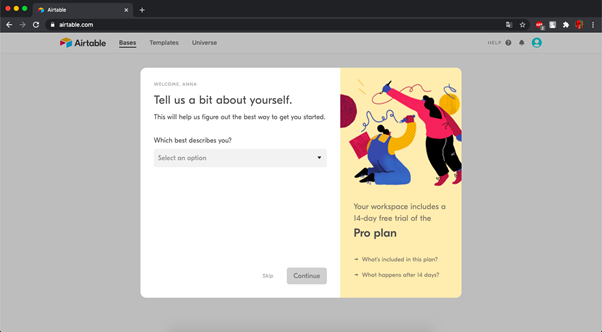 Для создания первой базы данных вам предложат выбрать область, которой вы интересуетесь. Выбрать есть из чего: в Airtable свободно создаются таблицы для стартапов, проектов, маркетинговых акций, событий и многого другого. Если вы ещё не знаете, чем хотели бы заняться на платформе, выберите функцию «I don’t know yet» или «Other». Позже сервис предложит вам множество шаблонов, из которых можно выбрать подходящий.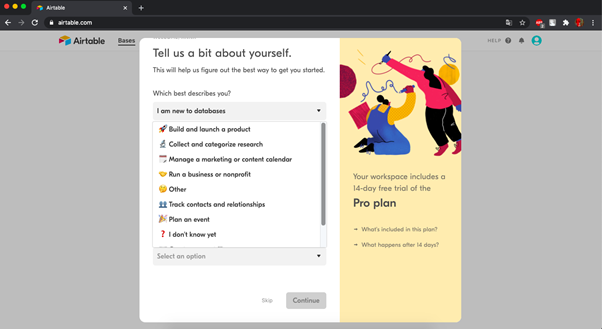
Основные компоненты
Сразу после регистрации вы оказываетесь на главной странице сервиса. Основное рабочее поле находится посередине, слева – меню с доступом на ваши рабочие доски. Один воркспейс – один проект, для которого можно сделать несколько разных таблиц. Количество проектов в бесплатной версии не ограничено.
Ниже меню с воркспейсами находится меню с обучающими материалами. Здесь можно посмотреть видео, в которых подробно рассматривается функционал Airtable с самыми продвинутыми функциями.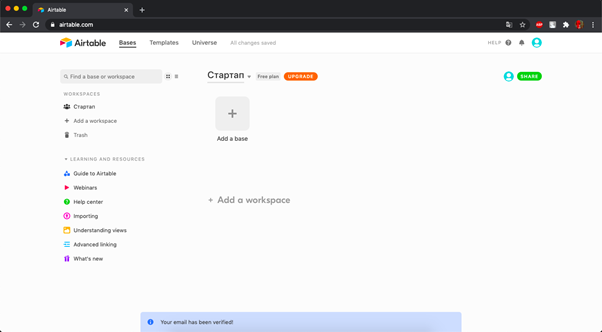
Предположим, что нам нужна база данных для стартапа. В таком случае воркспейс можно переименовать на «Стартап» с помощью кнопки рядом с названием.
Создание таблиц
Нажмите на плюс («Add a base»), чтобы добавить таблицу. Можно выбрать из шаблонов, загрузить свою или начать с нуля. Попробуйте выбрать шаблон: просто посмотрите, насколько широкий выбор предлагает Airtable.
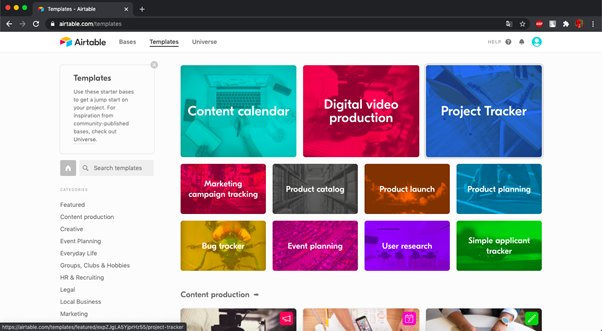 Наверху расположены наиболее ходовые таблицы. Если пролистать ниже, то шаблоны можно выбрать по категориям. Слева доступно небольшое меню с категориями.
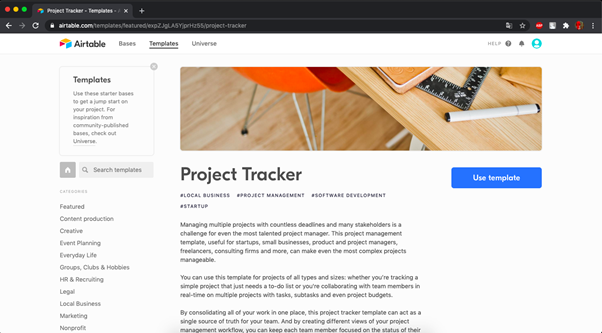
Поскольку мы делаем стартап, выбираем таблицу «Project Tracking». На самом деле любую таблицу можно переделать под свои нужды, просто с шаблонами новичку работать удобнее. При выборе таблички Airtable показывает небольшое превью, состоящее из описания и примера таблицы чуть ниже. Добавьте шаблон себе в рабочее пространство с помощью кнопки «Use template».
 Теперь в воркспейсе появилась новая синяя иконка. Можно добавить ещё несколько, но давайте поскорее приступим к редактированию.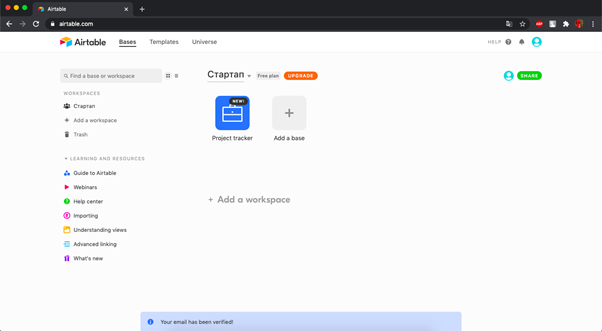
Редактирование элементов внутри таблицы
После нажатия на иконку таблицы вы попадаете в новое рабочее пространство. Так выглядит ваша таблиц. Элементы свободно редактируются, добавляются и удаляются.
Слева находится меню с вкладками по таблице. В каждом шаблоне они свои. Поскольку этот шаблон предназначен для контроля за проектами, здесь доступны такие категории:
Предпоследняя вкладка будет полезна для отслеживания состояния всего проекта. Благодаря вкладке с незаконченными проектами ясно, к кому можно обратиться по поводу незавершенного задания. Такой шаблон будет полезен большим командам: теперь не нужно создавать множество отдельных таблиц, если есть одна большая.
Вкладки наверху напоминают привычные вкладки в Excel и Google Spreadsheet, которые там расположены внизу. По каждой колонке можно искать нужные данные: это помогает, когда строчек становится слишком много. При необходимости колонки скрываются.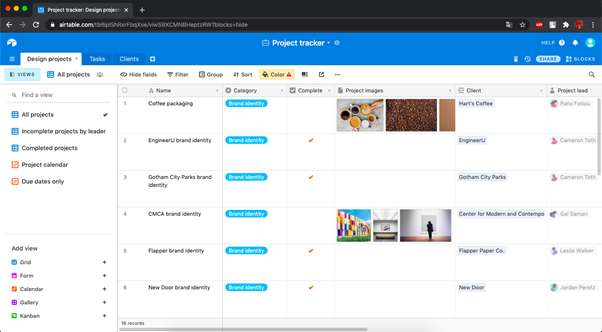
Чтобы очистить все данные в колонке, нажмите на её название, чтобы выделились все клетки, и сотрите данные, подтвердив действие в окошке.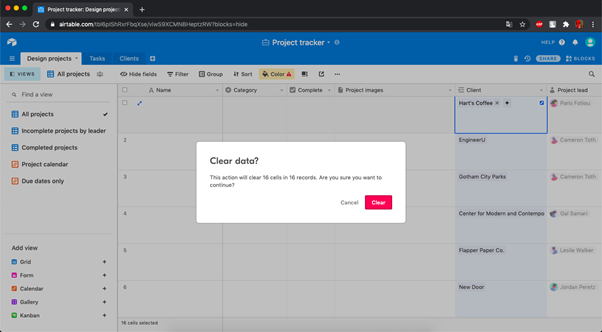
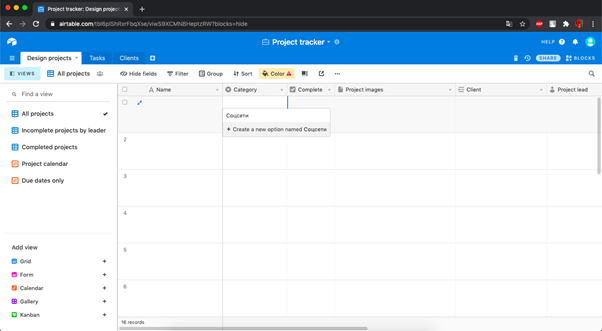
В Airtable есть возможность выбирать виды клеток. Одна из функций – «Категории»: благодаря ней внутри каждого листа работает систематизация. Например, мы создали категорию «Соцсети». Изначально во всех шаблонах надписи на английском, так что их нужно либо переименовать, либо привыкнуть работать так.
 Чекбоксы – отличная функция не только для того, чтобы отмечать статус каждого проекта, но и чтобы контролировать список дел. В премиум-версии внешний вид привычных «коробочек» меняется на сердечки и другие символы.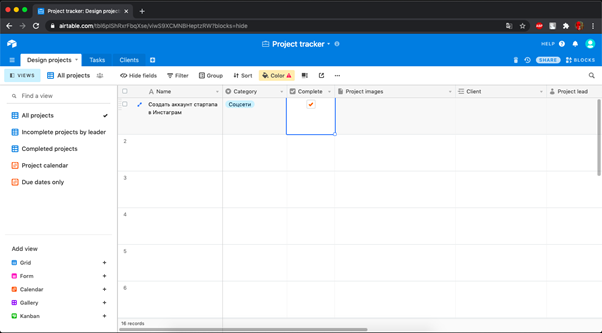
В соседней вкладке «Изображения проекта» добавляются медиа. При этом они отображаются полноценными иконками.
Во вкладке «Project lead» добавляется руководитель конкретного проекта (задания), по которому потом будет идти сортировка в категории незавершенных заданий. Поскольку к таблице сейчас прикреплен только один аккаунт, лишь он и выбирается. Чем больше пользователей добавлено, тем больше выбор. Аналогично работает и вкладка «Project team», но там ограничений по количеству людей нет – в команде может быть и три человека, и пять, а вот тимлидер – только один.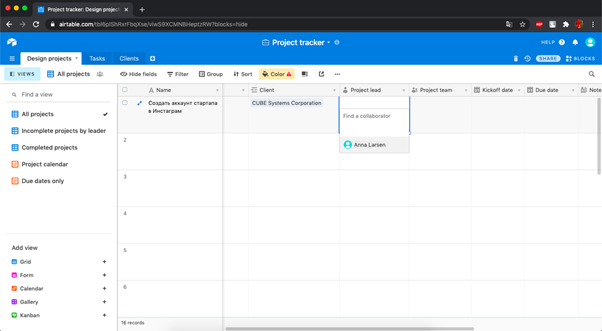
Аналогично заполняются ячейки с датами. Ячейка для заметок работает удобнее, чем в Google Spreadsheet: пользователя не переводят на нижнее поле при нажатии на Enter, а содержимое не расползается по всей таблице.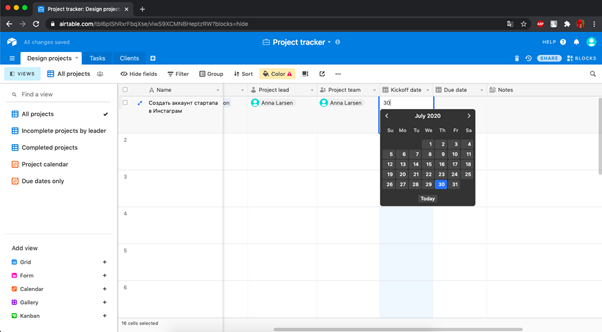
Вот так незавершенные проекты отображаются в соответствующей категории: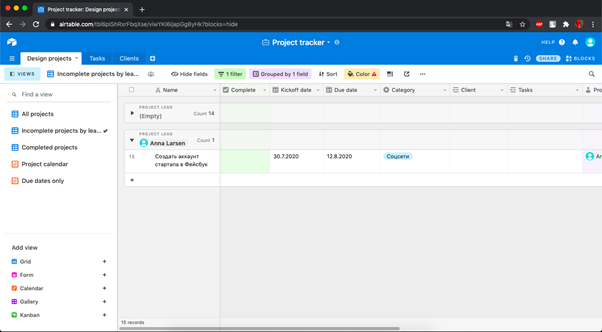
Завершенные проекты выглядят лаконичнее. Детали опускаются – их можно прочитать, нажав на соответствующую ячейку.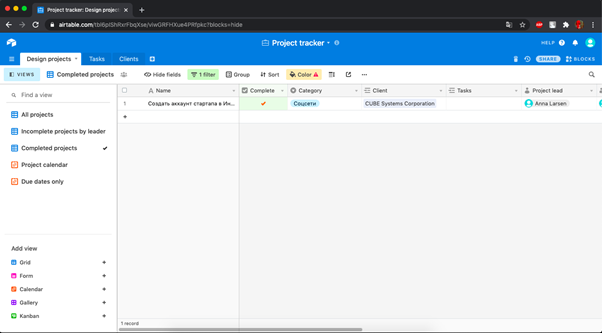
Категория показа заданий с сортировкой по дедлайнам – очень удобная вещь как для масштабных проектов, так и для организации своего рабочего дня. Можно контролировать отображение: проекты показываются на месяц, две недели, неделю, три дня и 24 часа.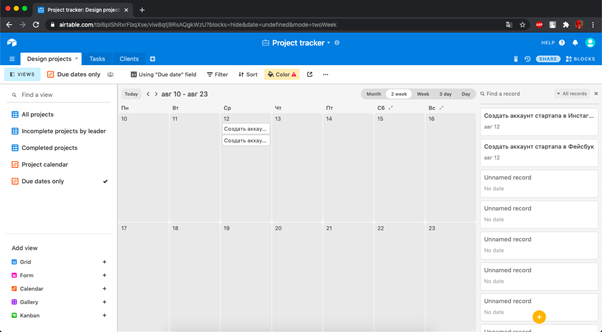
Настройка связи таблиц
В Airtable есть интересная функция связи таблиц. Например, если вы прикрепляете имя клиента к одной из ячеек, но на этом листе у вас нет места для того, чтобы добавлять про него важную информацию. Или же связывать таблицы можно для того, чтобы отслеживать квитанции и транзакции, если вы создали таблицу по финансовым вопросам организации.
В нашей базе данных уже есть поле для клиентов, с которыми мы работаем касательно каждого проекта. Для этого нужно всего лишь нажать на поле и выбрать нужную иконку: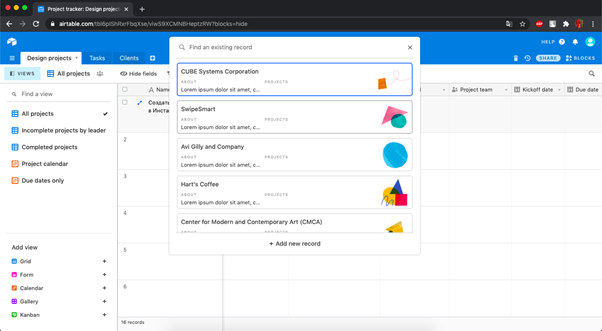
Это поле связано с отдельным листом – «Клиенты». Когда мы заходим на него, то видим, что в одной из ячеек появилось название проекта, в который мы вписали клиента. Это удобно, потому что на главном листе нет места для расширенной информации о клиенте. А вот на этом листе уже можно заполнить все личные данные: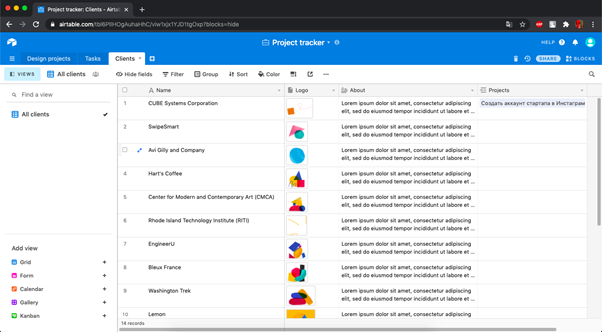
Связать таблички можно с помощью функции «Add lookup fields». Для этого нажмите на стрелочку вниз рядом с названием необходимого поля, выберите категорию и содержимое, которое хотите связать друг с другом.
Создание формы внесения данных
Airtable сделал аналог Google Forms, позволив создавать формы внесения данных сразу в табличках. Благодаря этому информация туда вносится мгновенно после заполнения, а вам не нужно собирать данные по разным документам, которые создает Google с каждой новой формой.
Для этого создаем новую вкладку и заполняем её так, как нам нужно. Указываем поля, которые будет заполнять пользователь: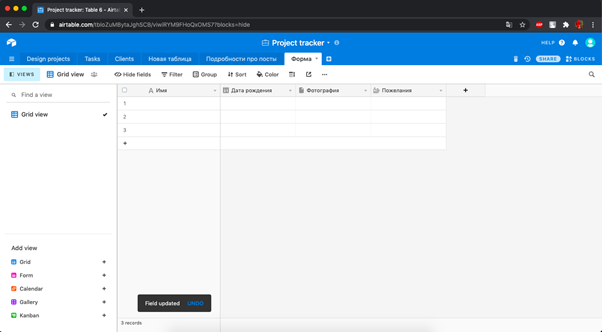
Будьте внимательны и сразу выбирайте те поля, которые будут в итоговой форме, чтобы пользователь мог правильно её заполнить. После добавления нужных ячеек получается такая табличка, как на скриншоте сверху. Предположим, что это анкета для отзывов на какой-то онлайн-курс.
Теперь нажмите на кнопку «Form» в левом нижнем меню. Табличка экспортируется в форму, с которой теперь удобно работать: можно и редактировать, и рассылать тем, кому нужно, благодаря вкладке в правом верхнем углу экрана. Также настраивается время, в течение которого форма будет доступна для заполнения.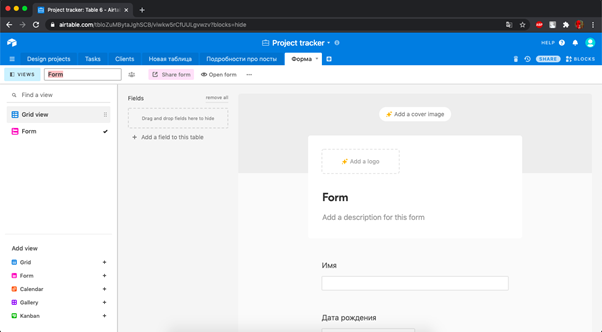
Внизу страницы доступны подробные настройки. Так, например, Airtable реализовал то, что в Google Forms можно добавить либо в расширенных настройках, либо только с помощью кода:
Также можно отредактировать сообщение, которое появится после нажатия кнопки «Отправить».
Настройка представления
Интересная фишка Airtable – возможность контролировать внешний вид таблиц. Так, программа предлагает превратить содержимое в канбан-доску (систему, по которой работает Trello), и тогда это будет выглядеть так: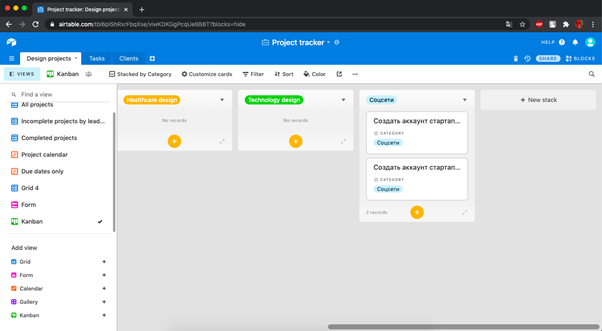
Другие доступные варианты – форма (о которой говорилось выше), отображение в календаре, галереей и сеткой. Для каждого варианта создается отдельная вкладка в меню слева, так что вы не потеряете данные, переключаясь между способами отображения. Удобно!
С помощью Airtable можно организовать эффективную CRM-систему. Для её настройки хватит базовых функций сервиса – не придется подключать премиум. Подробнее об этом читайте в нашей следующей статье.