
Archicad
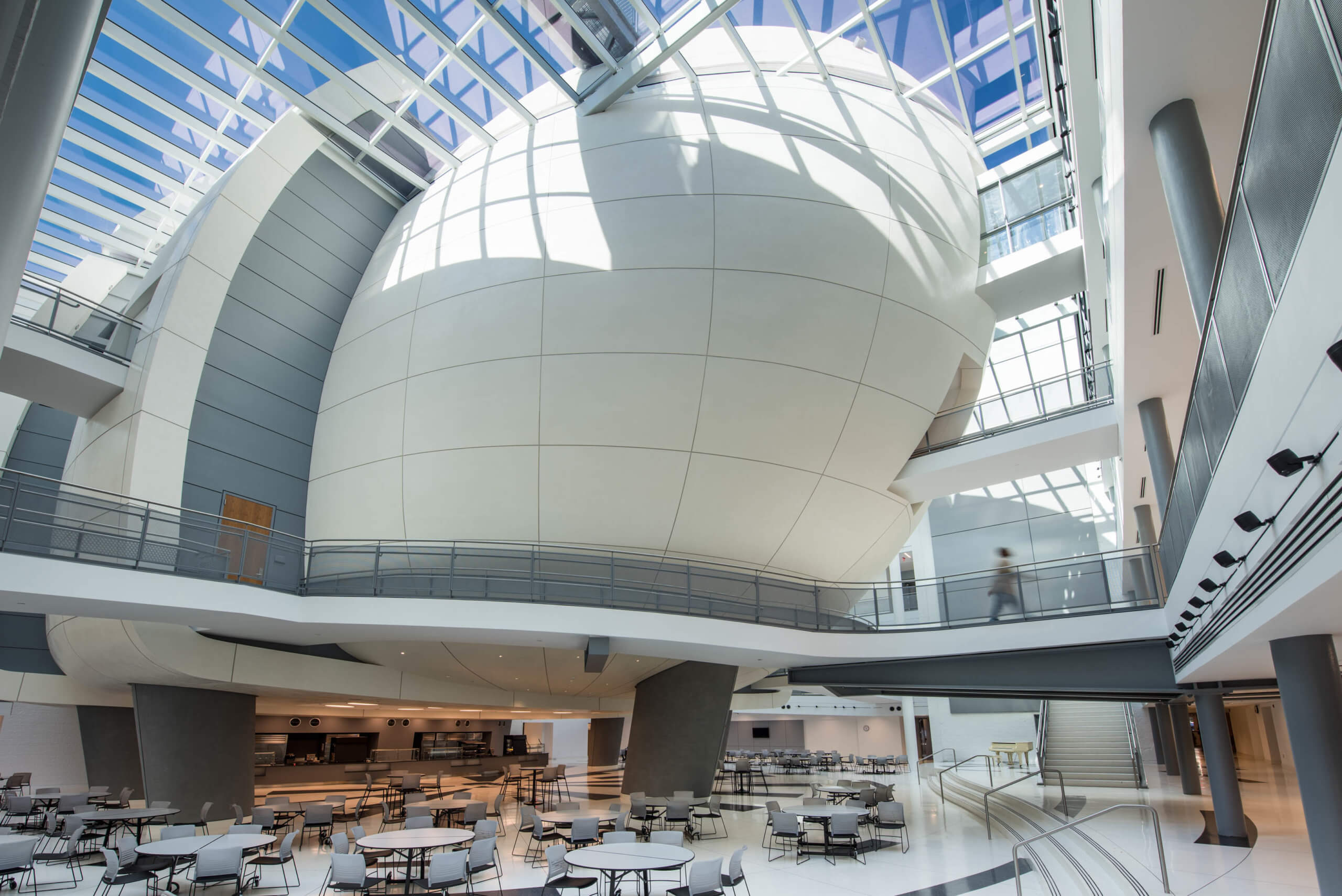
ARCHICAD
СТАНОВИТСЯ
ЕЩЕ
ЛУЧШЕ

Проектируйте, визуализируйте, документируйте и выпускайте проекты любых размеров с помощью набора мощных инструментов и простого в использовании интерфейса, делающих Archicad самым эффективным и интуитивно понятным BIM-приложением. Archicad позволит вам сосредоточиться на самом главном: создании великолепной архитектуры.
Русская версия Archicad 25 доступна с 27 июля 2021г.
Представляем вам Archicad
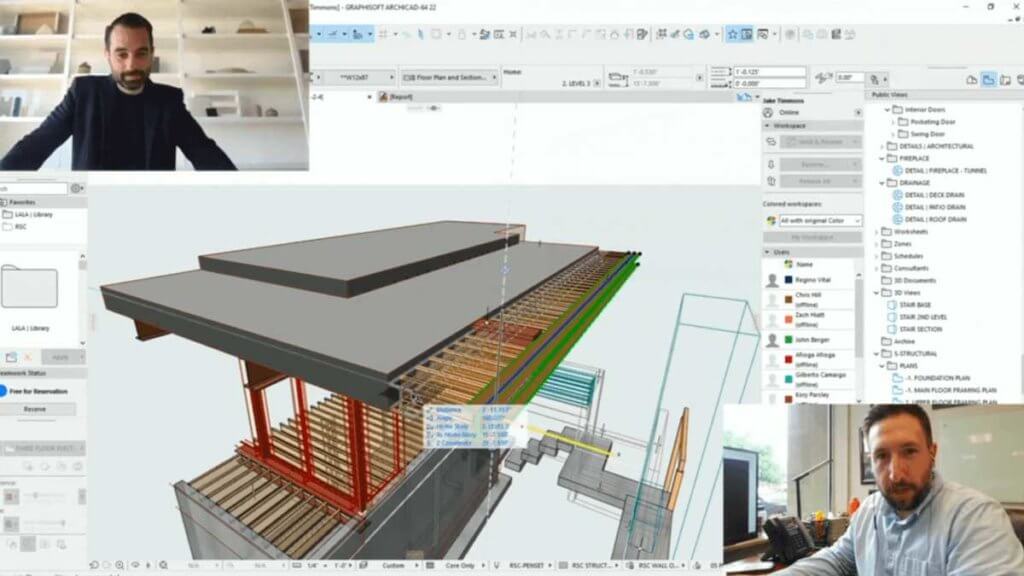
Взаимодействие
Создавайте проекты любых размеров и сложности вместе с коллегами находящимися в соседнем помещении или в любой другой точке мира. Теперь вы сможете моментально обнаружить и устранить любые возможные ошибки, независимо от того, какое приложение используют смежные специалисты.
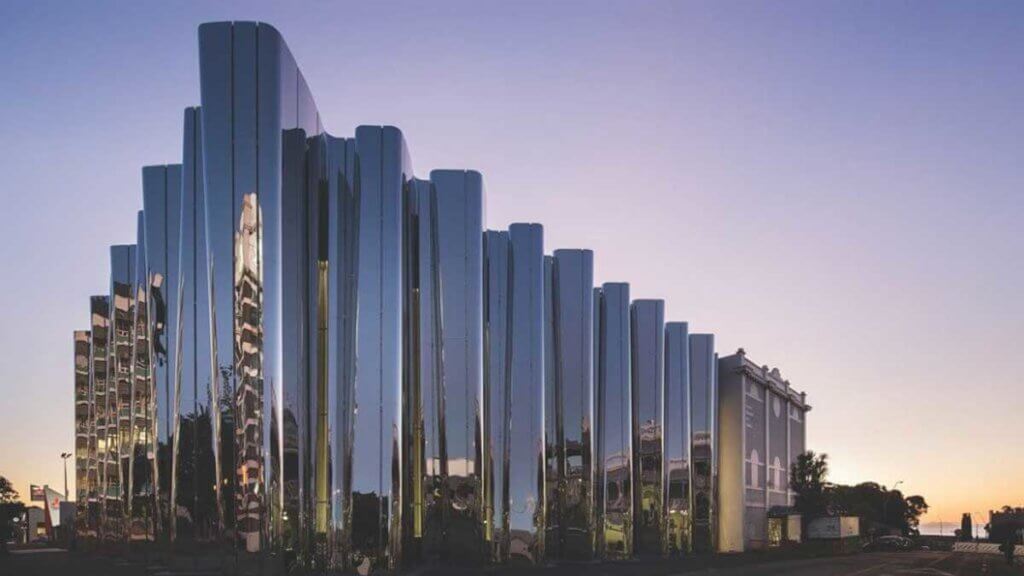
Проектирование
Дайте волю своему творчеству при помощи передового BIM-решения, созданного такими же архитекторами, как и вы. Инструменты алгоритмического проектирования и высокая производительность позволят вам заниматься тем, что вы любите больше всего: проектировать великолепные здания.

Визуализация
Профессиональные инструменты архитектурной визуализации Archicad преобразуют ваши концептуальные проекты в убедительные изображения будущих зданий. Воплощайте свои модели в жизнь, вдохновляйте окружающих и приглашайте заказчиков участвовать в проектировании.
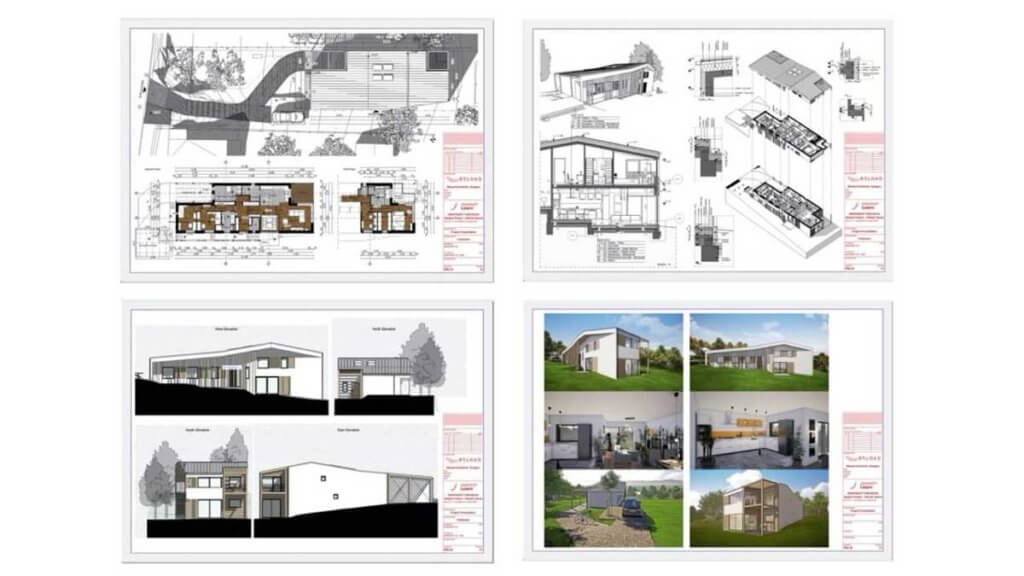
Документация
Универсальные инструменты документирования в сочетании с автоматизированными функциями публикации, соответствующими любым требованиям и BIM-стандартам, позволяют сосредоточиться на проработке проектных решений, а не на бесконечном черчении.
Выберите Graphisoft Forward, чтобы максимально повысить продуктивность своей организации и снизить общую стоимость программного обеспечения. Наш Сервисный Контракт позволит вам получить доступ к эксклюзивным инструментам, обучению, поддержке и дополнительным услугам. Ранний доступ к загрузкам и бесплатным обновлениям гарантирует, что вы всегда сможете использовать передовые функции и технологии.
Будьте на шаг впереди.
Получите новую версию
Archicad 25
Получите бесплатную лицензию, чтобы в течение 30 дней ознакомиться с возможностями Archicad.
Technical Specs
See the minimum and recommended hardware specifications for Archicad 24.
Как работать в ArchiCAD. Описание программы. Архитектурное проектирование
Первое знакомство с ArchiCAD. Начало работы
Сегодня нам предстоит первое знакомство с программой ArchiCAD, специально разработанной для оказания помощи при выполнении архитектурных проектов, и мы приступаем к работе.
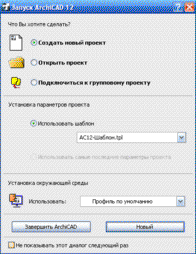
Верхняя кнопка используется для создания нового проекта.
Следующая кнопка служит для открытия проекта (здесь видно название проекта, с которым работали в последний раз, если такое уже имело место быть).
Видео на тему: Как работать в ArchiCAD настройка внешнего вида. Уроки Архикад для начинающих.
Нижняя кнопка необходима для работы «в команде». Если захочется избавиться от этого окна, то можно будет просто отметить галочку в окне с командой Не показывать этот диалог в следующий раз (Don`t display this dialog the next time). И окно больше не будет появляться.
Теперь мы выбираем верхнюю кнопку Создать новый проект (Create a New Project) и нажимаем кнопку Новый (New).
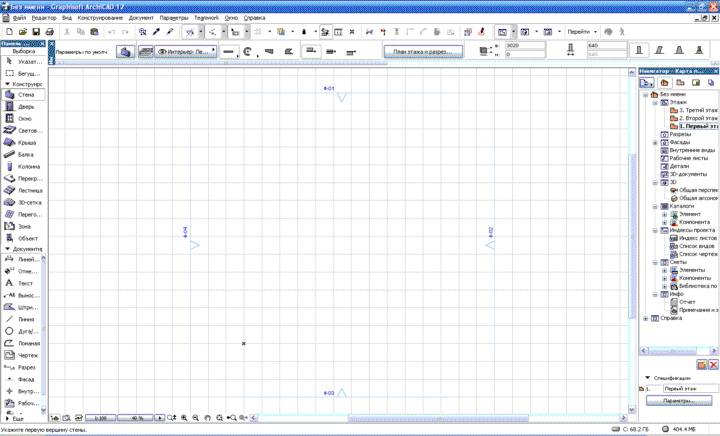
В поле нашего зрения появляется новое окно. Под его заголовком сразу же располагается строчка с меню. А ниже панель инструментов или инструментальная панель.
В логические группы довольно компактно объединены основные средства для навигации, черчения, моделирования и редактирования.
Они представлены в качестве плавающих панелей. Эти панели помогают удобно и относительно быстро добраться до всех необходимых функций.
Далее мы знакомимся с этими самыми плавающими панелями:
И начнем знакомство с Координатного табло (Coordinates). Оно представляет собой набор интерактивных линеек. Они непрерывно, а главное абсолютно точно, отслеживают текущее положение курсора и делают измерения в полярных (A, R) и картезианских (X, Y, Z) координатах.

Мы переходим к Информационному табло (Info Box). Это табло хранит сведения о самых значимых параметрах выбранного нами элемента и установках работающего инструмента из панели инструментов.
Указанное табло позволяет нам непосредственно изменять эти параметры. Словом, данное табло будет иметь разный вид, и его вид будет зависеть от того, чем в настоящий момент мы занимаемся.

Теперь мы приступаем к знакомству с Панелью управления (Control Box). Панель содержит много функций, которые управляют движением курсора и его привязками.
Она значительно может облегчить жизнь проектировщику (в том случае, если он эту панельку освоит).
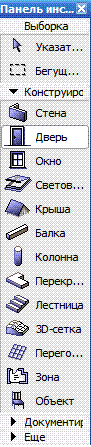
А сейчас перед нами Инструментальная панель (Toolbox). Панель инструментов включает мощный набор полезных пиктограмм специализированных инструментов для выполнения архитектурных проектов.
Панель делит свои инструменты на следующие группы: Выборка и Конструирование, Выборка и Документирование, Выборка и Еще. Ниже мы подробно рассмотрим все инструменты данной панели из каждой группы.
Конструирование и выборка:
Документирование и выборка:

Выборка и Еще:
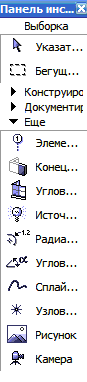
Как Вы могли сами убедиться, инструменты каждой группы имеют свою специфику и весьма полезны в работе любого архитектора.
Вовсе не принципиально, если Ваша инструментальная панель (а возможно и любая другая) выглядит иначе. Так как панели изменяют свой вид и размер, подобно окнам программы Windows.
Очень легко можно настроить внешний вид панели, кликнув по ее заголовку правой кнопкой мыши и выполнив все необходимые команды.
Мы добрались до Панели обзора (Quick Views), которая служит для того, чтобы быстро перемещаться по чертежу. С помощью этой панели проектировщик легко переходит с этажа на этаж, просматривает выполненные разрезы.
Конечно, рассчитана эта панель на любителя. Фактически можно прекрасно обойтись и без нее. Панель значительно загромождает экран, и это следует отнести к ее недостаткам.
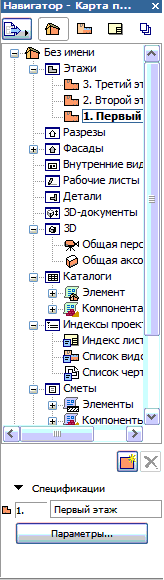
Для удаления с экрана или повторного вывода панели на экран, нужно выполнить последовательность следующих команд: Окно (Window) > Панели (Display) > и далее.
Переходим к практическому заданию: Выключите по очереди все панели. Теперь включите каждую по очереди. Обращайте внимание на название панели, которую включаете.
В качестве примечания: Выключить любую из панелей можно, если просто нажать на ее заголовке кнопку ЗАКРЫТЬ (Х).
Нашего внимания требует и Многооконный интерфейс программы ArchiCAD
В данной программе реализована возможность доступа к виртуальной модели проектируемого здания с помощью многооконного интерфейса.
Основные окна в программе ArchiCAD — это окна таких проекций, как окно плана этажей, окна разрезов/фасадов (они пригодятся в новом проекте) и 3D-окно.
В этих окнах создаются и редактируются все элементы проекта. Итак, самым важным считается окно плана этажей. Это окно всегда открывается первым по умолчанию при запуске текущего файла или при создании файла с новым проектом.
Чуть позже нам предстоит научиться проектировать любое число этажей и переключаться между этажами.
Окна разрезов/фасадов автоматически генерируются по разрезным линиям, которые нанесены на план.
И, третье из окон проекций – это 3D-окно, которое позволяет не только видеть объемную модель здания, но и проектировать непосредственно в этой модели.
Выбрав команду Новый (New), мы заменяем текущий проект на новый (под заголовком «Без имени»), а последний заимствует у предыдущего проекта параметры и атрибуты среды: параметры по умолчанию, текущую библиотеку, сетку и другие.
В программе ArchiCAD допустимо быть открытым только одному проекту, поэтому текущий проект автоматически закрывается.
Допустим во время работы были произведены изменения, и они не сохранены, программа обязательно предупредит и предложит их сохранить.
Команды
Если мы выбираем команду Новый (New) при действующем 3D-окне текущего файла, то в новом проекте мы получим его чертежный лист.

В качестве примечания: Выбирая команду Новый (New), мы можем выбрать среду, в которой откроется новый проект. При этом мы можем загружать в качестве параметров всех инструментов и диалоговых окон по умолчанию те значения, которые установлены производителем.
Это, безусловно, поможет тем, кто хочет быть уверенным в том, что пользуется значениями тех параметров, которые установлены по умолчанию.
Команда Открыть (Open) позволяет нам открывать имеющиеся документы тех типов, которые распознаются программой. После выбора этой команды появляется диалоговое окно, помогающее перемещаться по файловой системе и выбирать необходимые файлы.
Команда Сохранить (Save) дает возможность сохранить открытый файл проекта в ArchiCAD или библиотечный элемент. Все зависит от того, какое окно является текущим в данный момент.
Сохранение можно произвести с учетом изменений, которые были внесены с момента последнего открытия или сохранения.
Команда Сохранить как. (Save As) открывает окно, позволяющее сохранить под новым именем копию текущего проекта в этой программе.
И последняя в этом пункте меню команда Закрыть (Close). Именно ее нажатием мы сейчас и завершим наше занятие. Если Вы все правильно выполняли при работе с ArchiCAD, то проект закроется безо всяких вопросов, а если уже успели «помудрить» с инструментами, то появиться запрос о сохранении или не сохранении.
Дорогой читатель! Добавьте этот сайт в закладки своего браузера и поделитесь с друзьями ссылкой на этот сайт! Мы стараемся показывать здесь всякие хитрости и секреты. Пригодится точно.
Основные возможности ArchiCAD
Начнем с того, что ArchiCAD — это не графический редактор, а скорее, «симулятор строительной площадки», потому что программа ориентированна исключительно на проектирование зданий и сооружений. Конечно же, мы можем смоделировать в ней различные 3D модели, но набор основных инструментов ArchiCAD говорит сам за себя.
Теперь ближе к теме. Модель здания в архикаде собирается по технологии BIM (Building Information Model или Building Information Modeling). Это означает, что при моделировании здания все элементы в нем изначально взаимосвязаны, и изменение параметров какого-либо объекта влечет за собой автоматическое обновление всех связанных с ним данных. Например, при изменении ширины нескольких окон в готовом проекте, данные автоматически поменяются на всех этажах, фасадах, разрезах и 3D видах. Более того, данные обновятся в спецификации, схеме заполнения оконных проемов, ведомости проемов, поменяются выносные размерные цепочки и отметки на фасадах и т.д. И все это одним нажатием клавиши. А теперь представьте, как бы вы вносили эти изменения, например, в автокаде. =)
Далее по теме. Начиная с 13-й версии компания GRAPHISOFT представила революционную технологию Teamwork 2.0.
Эта технология позволяет работать над BIM моделью одновременно всем разработчикам проекта — руководителям, архитекторам и смежным специалистам. Причем работа может быть организована через удаленный сервер и любой специалист может присоединится к проекту посредством интернет соединения. Все изменения в проекте становятся доступны моментально для всех участников проекта.
Далее по теме. Разработчики архикад реализовали возможность для подготовки проекта к публикации. Инструмент «книга макетов» позволяет компоновать чертежи и другие данные проекта на готовых стандартных форматах и формировать их в альбомы. Данные в которых также обновляются автоматически, в случае изменения каких-либо исходных данных. В итоге в одном рабочем файле, мы имеем все данные проекта, начиная с BIM модели и заканчивая альбомом чертежей, готовым к выводу на печать или публикации в PDF формат.
В заключении скажем о том, что ArchiCAD долгие годы ругали за два основных недостатка. Во первых, в ArchiCAD было непросто, а порой невозможно, реализовать сложные 3D модели, а во вторых, возможности фото-визуализации встроенными средствами программы оставляли желать лучшего. Но, с выходом последних версий программы ArchiCAD эта ситуация была исправлена. Мы получили в свое распоряжение мощный инструмент для моделирования сложных объектов — Морф. А с выходом 18-й версии в программу был встроен новый механизм для фото-визуализации CineRender, который значительно повысил возможности создания красивых изображений.
ArchiCAD: скачать бесплатно (русская версия)
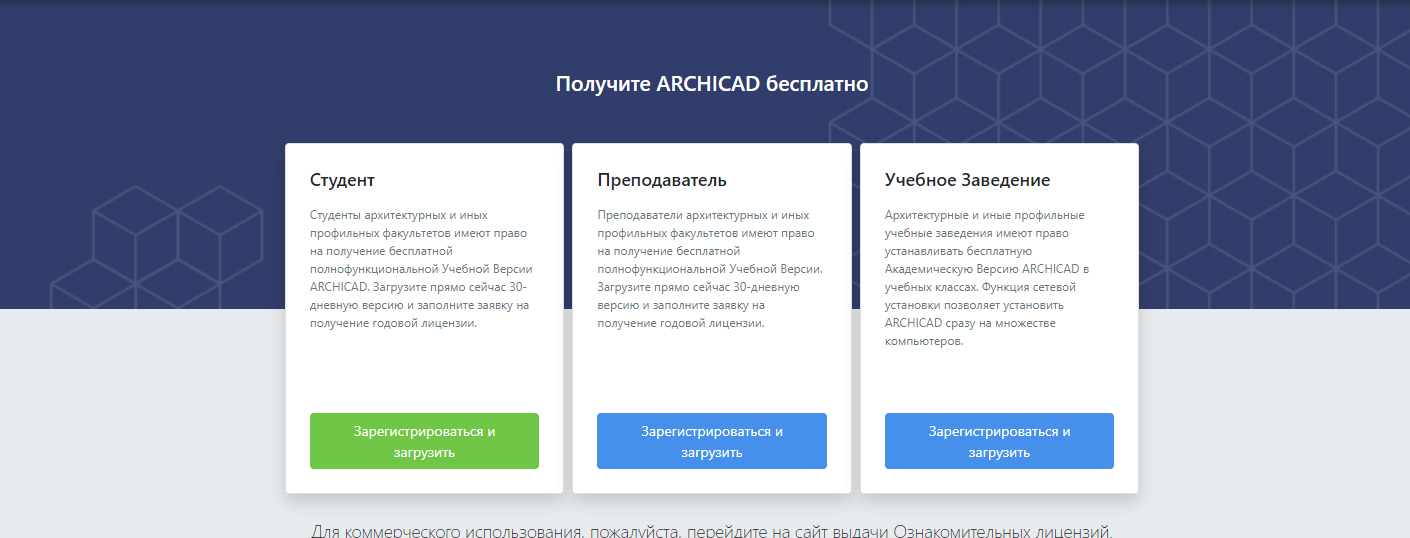
Скачать Архикад можно бесплатно и очень быстро на оф. сайте Graphisoft. Доступна русская версия ArchiCAD. Для обучения выдается лицензия на 1 год.
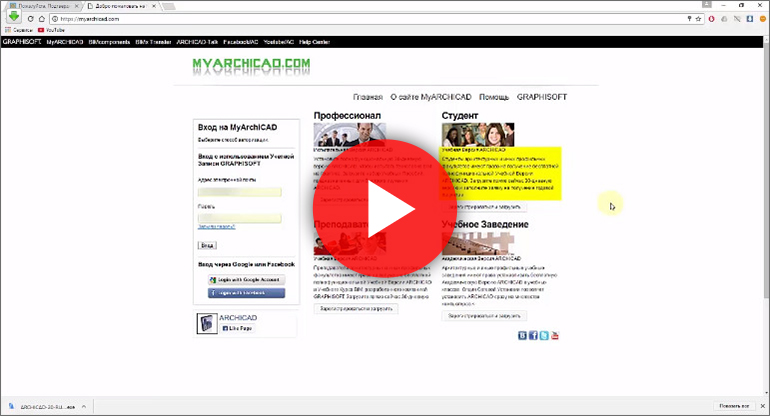
В видео-уроке рассмотрено, как скачать Архикад 20, а также зарегистрироваться на оф. сайте за 5 мин.
Виды лицензий ArchiCAD
Существуют следующие типы лицензий Архикад:
1. Коммерческая (триал) – обладает полным функционалом;
2. Учебная (предназначенная непосредственно для изучения программы) – идентична коммерческой версии, т.е. нет ограничений и функциональных отличий, позволяет полноценно работать в ArchiCAD.
Как заявляют разработчики, многие расширения программы позволяют полноценно работать в бесплатной учебной версии Архикада без ограничений.
3. Испытательная (имеет ограничения) – предназначена для 30-дневного испытания Архикада на одном компьютере. По сравнению с коммерческой лицензией для нее установлены следующие ограничения:
– собственный формат файлов, для каждой отдельной установки Архикада, что делает невозможным коллективную работу в программе;
– происходит преобразование файлов, сделанных в коммерческой версии, если их открыть в испытательной;
– водяные знаки при распечатке чертежа или сохранении его в PDF;
– нет возможности сохранять файлы в формате более ранних версий ArchiCAD.
4. ДЕМО-версия ArchiAD – имеет существенные ограничения:
– нет возможности сохранять проект Архикада;
– нельзя распечатать чертеж;
– нет возможности копировать/вставлять элементы чертежа в проект;
– невозможно работать в групповом режиме.
Демоверсия Архикада запускается в том случае, если к компьютеру не подключен ключ защиты (или если он испорчен).
Регистрация на оф. сайте ArchiCAD
Чтобы бесплатно скачать программу ArchiCAD нужно перейти на оф. сайт Graphisoft
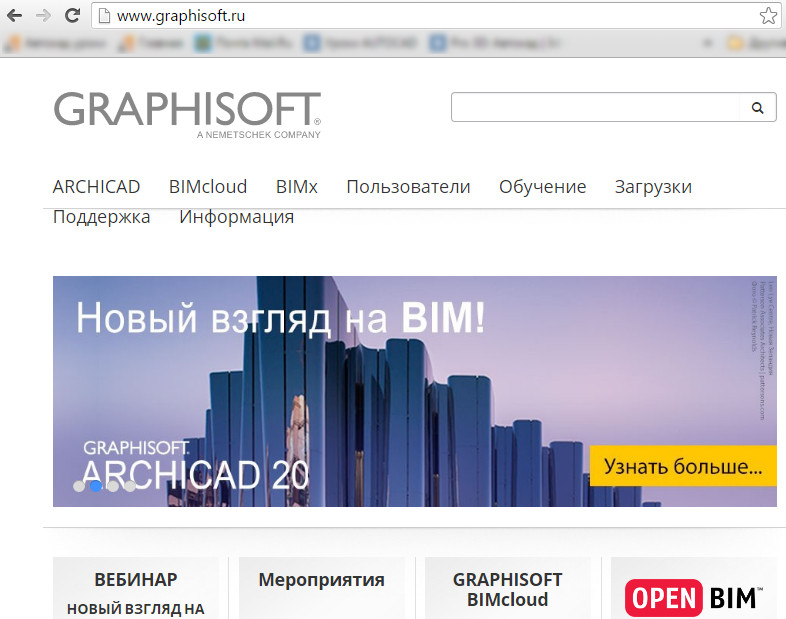
Далее выбрать вкладку «Загрузки».
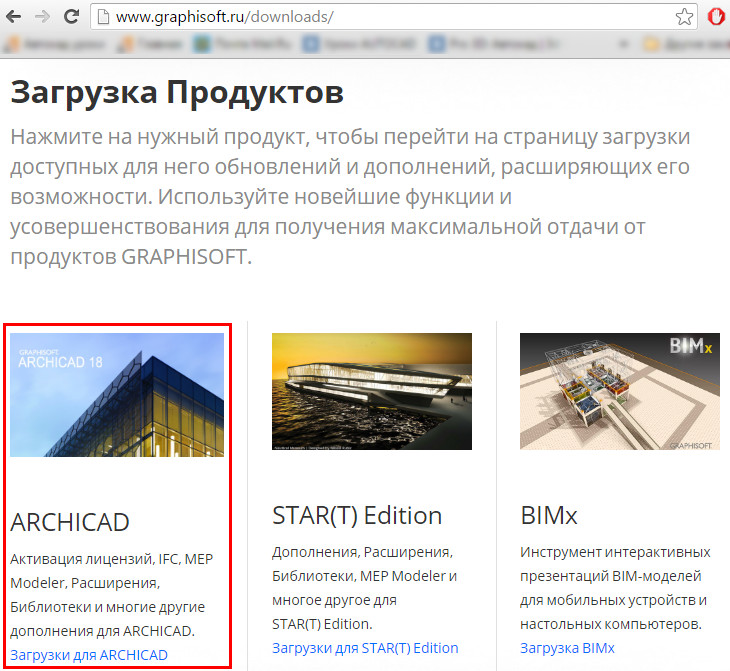
На появившейся странице вам будет предложено выбрать несколько вариантов загрузок. В нашем случае следует нажать «Загрузки для ArchiCAD» после чего вам будет предложено перейти на сайт https://myarchicad.com/
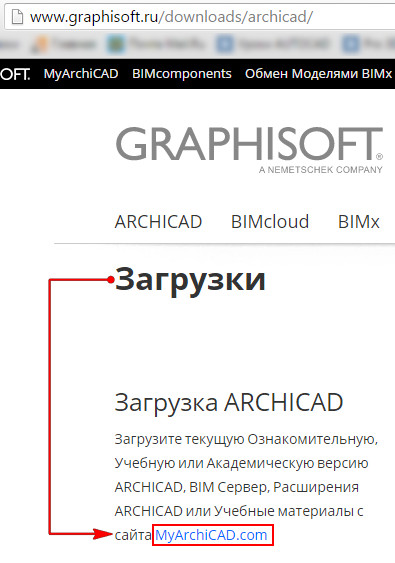
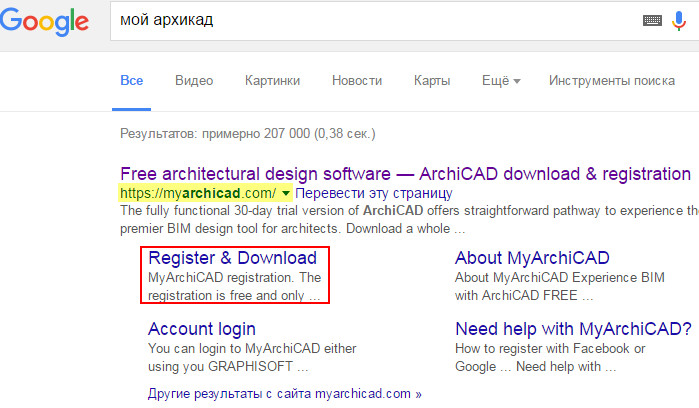
Вам сразу будет предложено 4 варианты программы:
Профессионал – Испытательная Версия ARCHICAD (полнофункциональная 30-дневная версия ARCHICAD, чтобы испытать технологию BIM на практике).
Преподаватель – Учебная Версия ARCHICAD (преподаватели архитектурных и иных профильных факультетов имеют право на получение бесплатной полнофункциональной Учебной Версии ARCHICAD и Учебного Курса BIM, разработанного компанией GRAPHISOFT). Загрузите прямо сейчас 30-дневную.
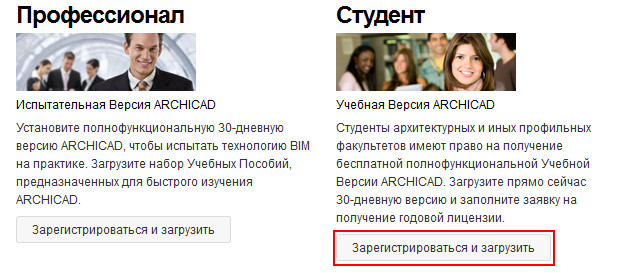
Студент – Учебная Версия ARCHICAD. Студенты архитектурных и иных профильных факультетов имеют право на получение бесплатной полнофункциональной Учебной Версии ARCHICAD. Загрузите прямо сейчас 30-дневную версию и заполните заявку на получение годовой лицензии.
Учебное заведение – Академическая Версия ARCHICAD. Архитектурные и иные профильные учебные заведения имеют право устанавливать бесплатную Академическую Версию ARCHICAD в учебных классах. Опция Сетевой Установки позволяет установить ARCHICAD сразу на множестве компьютеров.
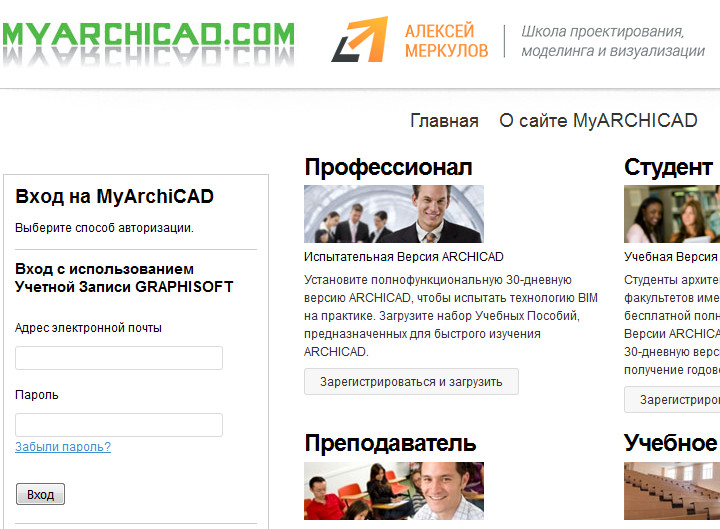
В качестве примера будем устанавливать студенческую версию ArchiCAD, т.к. этот вариант предназначен непосредственно для обучения программы. Нажмите «Зарегистрироваться и скачать» в соответствующем разделе.
Заполните регистрационную форму:
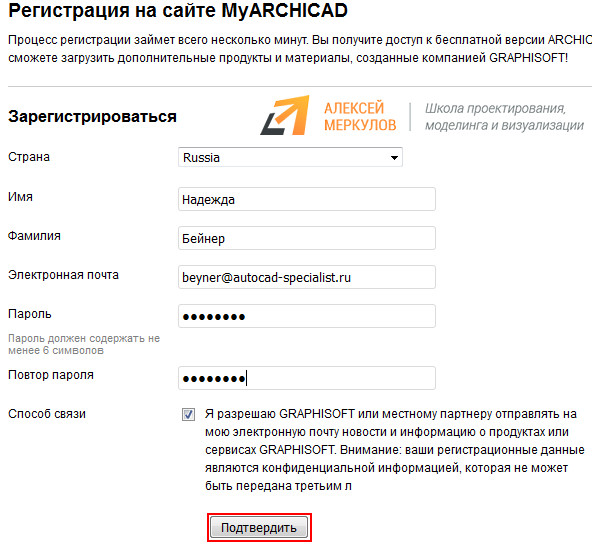
Обязательно выберите страну, укажите имя, фамилию и адрес электронной почты. Придумайте пароль. Также нужно поставить галочку напротив «Я разрешаю Graphisoft отправлять на мою почту новости и информацию о продуктах». Далее нажмите «Подтвердить».
Если все поля были заполнены верно, появиться уведомление:

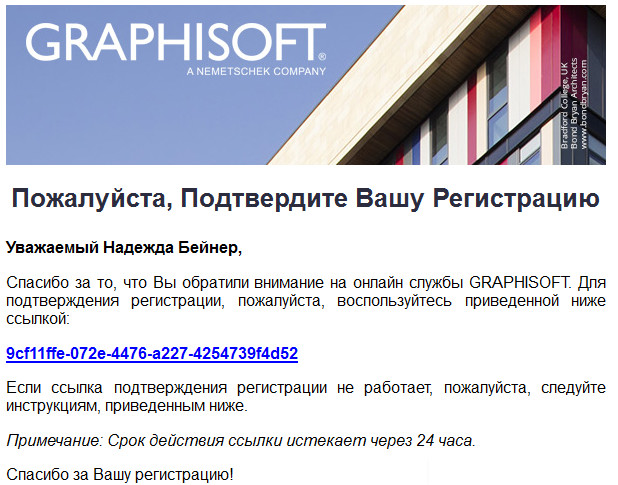
Перейдите на e-mail, который был указан во время регистрации. На него должно прийти письмо с подтверждением подписки. Если его нет во «Входящих», проверьте папку «СПАМ». На вашу почту придет письмо со ссылкой, которая действительна 1 сутки. Перейдите по этой ссылке, чтобы завершить регистрацию.
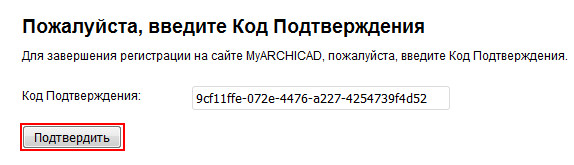
Вы снова перейдете на сайт MyARCHICAD, а ссылка, высланная вам в письме, автоматически запишется в поле «Код подтверждения». Далее нужно жать «Подтвердить».
Заключительный этап регистрации:
— выбрать партнера Graphisoft (указать любой из предложенных вариантов);
— выбрать версию ArchiCAD.
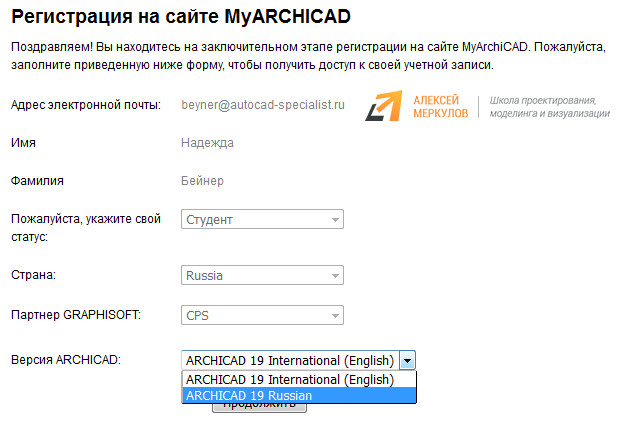
Нажмите «Продолжить». Вы автоматически перемещаетесь в свой аккаунт на сайте MyARCHICAD. Вам становится доступна программа для скачивания. Также для вашей учетной записи сгенерирован уникальный серийный номер, который в дальнейшем необходимо ввести при установке программы.
Каталог бесплатных программ для Windows, Android
Бесплатный софт: программы для Windows, Android (инструкции по установке, отзывы)
ArchiCAD
Чтобы установить ArchiCAD надо:
Из обзора вы узнаете:
Описание
ArchiCAD — система, предназначенная для автоматизированного проектирования. Данная программа пригодится архитекторам, которым нужны для работы графические объекты в виде архитектурно-строительных конструкций, сооружений или зданий, элементы мебели или даже ландшафта. Утилита отличается от других подобных тем, что здесь впервые была использована технология фоновой обработки данных, в результате чего вам не придется долго ждать обновления видов: все эти действия будут совершаться молниеносно, демонстрируя вам все изменения, которые вы только что внесли в проект. И это одна из причин, почему многие стремятся скачать ArchiCAD для Windows.
Функционал
Утилита ArchiCAD имеет:

Достоинства и недостатки
Среди достоинств ArchiCAD стоит отметить:
Некоторое время программу ругали за то, что здесь трудно было реализовать сложные 3D модели, а также за низкое качества фото-визуализации. Однако если вы скачаете последнюю версию ArchiCAD, то обнаружите, что данная проблема решена. Инструменты Морф и визуализация CineRender повысили возможности утилиты.
Системные требования
Для установки ArchiCAD потребуется:
Отзывы пользователей
Пользователи отмечают среди плюсов наличие концепции Виртуального Здания. То есть в памяти системы имеется модель здания, которое существует в реальности. Это удобно в работе, когда необходимо создать проектную документацию. Реализовано все это в поэтапной работе над проектом. Например, архитектор с нуля строит здание, делает стены, перекрытия, размещает окна и лестницы и различные иные объекты. А затем система из базы извлекает планы этажей, разрезы, фасады и иные элементы, которые необходимы для документации.
Пользователи отмечают систему взаимосвязей элементов, которая упрощает работу. Например, если изменена ширина окон в готовом проекте, то такие же изменения коснутся окон на всех этажах, поэтому вам не придется вручную все эту редактировать. Также эти данные изменятся не только на чертеже, но и в спецификации, в ведомости проекта. Таким образом, достаточно одного клика, чтобы получить то, что вы хотите.
Удобно и то, что через удаленный сервер над одним проектом могут работать разные люди: руководители, архитекторы или иные смежные специалисты, привлеченные к проекту.
Стоит ли устанавливать
Скачать ArchiCAD на русском языке стоит не только архитекторам, но и представителям смежных профессий. С помощью различных механизмов можно не только проектировать дома, но и разрабатывать ландшафты и проекты дизайн квартир.
Видео обзор
Похожие программы
Скачать Архикад
Ссылки на скачивание ведут на официальные сайты. Файл вы можете проверить антивирусной программой.