
Проблема полного искаженного отображения в Windows 10, 8.1 и 7
Windows 10 по-прежнему является новой операционной системой, и Microsoft усердно работает над решением любых потенциальных проблем. Одной из наиболее раздражающих проблем является искаженное отображение после обновления до Windows 10, но не беспокойтесь, потому что есть несколько решений, которые могут помочь вам решить эту проблему.
По словам пользователей, эти проблемы проявляются при просмотре онлайн-видео, и картинка разрезается пополам, а одна сторона покрывается горизонтальными линиями и искажается. Как и большинство проблем с Windows 10, это, как правило, несовместимость драйверов с Windows 10.
Искаженный дисплей на Windows 10, как это исправить?
Искаженное отображение может быть большой проблемой на вашем ПК, которая может помешать вашим повседневным задачам. Говоря об этой проблеме, пользователи также сообщили о следующих проблемах:
Решение 1. Установите обновления Windows
Иногда установка необходимых обновлений Windows может сделать работу. Итак, просто зайдите в приложение «Настройки» и посмотрите, есть ли какие-либо обновления на данный момент:
Устанавливая обновления Windows 10, вы сводите к минимуму проблемы совместимости, и если Microsoft исправила эту проблему, она доступна в обновлении Windows 10.
Решение 2 – Установите последние версии драйверов
Иногда проблемы вызваны драйвером дисплея, который не совместим с Windows 10, поэтому вам необходимо загрузить последние версии драйверов для вашей видеокарты и материнской платы. Просто зайдите в Диспетчер устройств и проверьте, установлены ли последние версии драйверов вашей видеокарты.
Обновление драйверов вручную очень раздражает, поэтому мы рекомендуем вам загрузить этот инструмент обновления драйверов (на 100% безопасный и протестированный нами), чтобы сделать это автоматически. Таким образом, вы предотвратите потерю файлов и даже необратимое повреждение вашего компьютера.
Решение 3. Установите драйверы в режиме совместимости
Если драйверы для Windows 10 недоступны для загрузки, необходимо загрузить последние версии драйверов и установить их в режиме совместимости. Для этого сделайте следующее:
После этого попробуйте установить драйвер еще раз.
Решение 4 – Отключить X-Reality для мобильных устройств
Если у вас есть устройство Sony Vaio, вы можете отключить X-Reality для мобильных устройств. Многие пользователи сообщали об этой проблеме на устройствах Sony Vaio, и мы все еще ждем официального патча от Sony, но сейчас вы можете зайти в VAIO Control Center, найти X-Reality для мобильных устройств и отключить его. Многие пользователи сообщают, что это решение исправило их искаженные проблемы с изображением, поэтому стоит проверить.
Решение 5 – Переустановите драйвер
Иногда вы можете столкнуться с искаженной проблемой отображения из-за ваших драйверов. Ваш драйвер дисплея может быть поврежден, и это может привести к этой проблеме. Однако вы можете исправить эту проблему, просто откатившись к более старому драйверу дисплея.Это довольно просто, и вы можете сделать это, выполнив следующие действия:
Если опция отката недоступна, вам необходимо удалить драйвер. Для этого выполните следующие действия:
Когда ваш компьютер перезагрузится, Windows автоматически установит драйвер по умолчанию, и проблема должна быть решена. Имейте в виду, что этот метод не всегда удаляет все файлы, связанные с вашим драйвером дисплея.
Решение 6 – Установите пользовательскую частоту обновления
Если ваш дисплей искажен, проблема может заключаться в частоте обновления. Несколько пользователей сообщили, что они исправили проблему, просто изменив частоту обновления своего монитора. Мы должны предупредить вас, что изменение частоты обновления может привести к определенным проблемам, поэтому будьте осторожны. Чтобы изменить частоту обновления, сделайте следующее:
Пользователи сообщили, что для решения проблемы они изменили частоту обновления с 60 Гц до 61 Гц. Как мы уже упоминали, изменение частоты дисплея может быть опасным, поэтому будьте осторожны, если вы решите изменить его. Мы не несем ответственности за любой ущерб, который может возникнуть при использовании этого решения.
Несколько пользователей сообщили, что это всего лишь временное решение, поэтому вам, возможно, придется повторить его, если проблема повторяется.
Решение 7. Сброс вашего BIOS по умолчанию
Иногда эта проблема может возникнуть после разгона компьютера. Разгон создает дополнительную нагрузку на ваш графический процессор, вызывая его перегрев. Тем не менее, вы можете решить эту проблему, просто сбросив BIOS до последней удачной конфигурации.
Чтобы узнать, как получить доступ к BIOS и сбросить его до значения по умолчанию, мы советуем вам ознакомиться с руководством к материнской плате для получения подробных инструкций.
Решение 8 – Изменить глубину цвета на выходе
По словам пользователей, вы можете решить проблему, просто изменив значение глубины цвета на выходе в панели управления Nvidia. Для этого выполните следующие действия:
После этого проверьте, решена ли проблема.
Решение 9 – Осмотрите свой монитор
Иногда эта проблема может возникнуть, если ваш кабель монитора поврежден. Чтобы решить эту проблему, проверьте все кабели и убедитесь, что они надежно подключены. Вы также можете попробовать заменить кабели или попробовать другой монитор.
Несколько пользователей также предлагают попробовать изменить настройки вашего монитора. Просто нажмите кнопку Настройки на мониторе и восстановите все значения по умолчанию. Настройки вашего монитора маловероятны, особенно если вы не меняли их ранее, но вы все равно можете их проверить.
Решение 10 – Удалить проблемные приложения
Многие пользователи склонны использовать приложения, которые изменяют их пользовательский интерфейс. Хотя они могут достичь некоторых визуально впечатляющих результатов с этими приложениями, могут возникнуть определенные проблемы. Пользователи подозревают, что из-за этих сторонних приложений могут возникать искаженные проблемы с отображением, поэтому важно их удалить.
Есть несколько способов удалить эти приложения, но если вы хотите удалить их полностью, рекомендуется использовать программное обеспечение для удаления. Программное обеспечение деинсталлятора может удалить любое приложение с вашего ПК, но оно также удалит все файлы и записи реестра, связанные с этим приложением.
Решение 11. Проверьте свою видеокарту
Иногда проблема с искаженным дисплеем может быть вызвана вашей видеокартой. По словам пользователей, неисправная видеокарта может вызвать эту проблему. Чтобы определить, неисправна ли ваша видеокарта, проверьте, не возникает ли эта проблема за пределами Windows, в BIOS или во время загрузки.
Если проблема не появляется только в Windows, вполне вероятно, что ваша видеокарта неисправна, поэтому обязательно замените ее и проверьте, решает ли это проблему.
Это было бы все, если у вас есть какие-либо комментарии или предложения, пожалуйста, обратитесь к разделу комментариев ниже. Кроме того, если у вас есть какие-либо другие проблемы, связанные с Windows 10, вы можете найти решение в нашем разделе Windows 10 Fix.
Примечание редактора . Этот пост был первоначально опубликован в августе 2015 года и с тех пор был полностью переработан и обновлен для обеспечения свежести, точности и полноты.
Полосы и рябь на экране (артефакты на видеокарте). Что делать?
 Здравствуйте.
Если со многими ошибками и проблемами на компьютере можно мириться, то с дефектами на экране (те же полосы, как на картинке слева) мириться нельзя! Они не только мешают обзору, но могут испортить зрение, если вы долго будете работать за таким изображением на экране.
Полосы на экране могут появиться по разным причинам, но чаще всего они связаны с проблемами видеокарты (многие говорят что на видеокарте появились артефакты…).
Под артефактами понимают любые искажения изображения на мониторе ПК. Чаще всего, они представляют из себя рябь, искажение цвета, полосы с квадратиками по всей площади монитора. И так, что с ними делать?
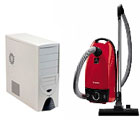
Сразу же хочу сделать небольшую оговорку. Многие путают артефакты на видеокарте с битыми пикселями на мониторе (наглядная разница продемонстрирована на рис. 1).
Битый пиксель — это белая точка на экране, которая не меняет свой цвет при изменении картинки на экране. Поэтому ее достаточно легко обнаружить, заливая экран поочередно различным цветом.
Арнтефакты — это искажения на экране монитора, не связанные с проблемами самого монитора. Просто на него видеокарта подает такой искаженный сигнал (происходит подобное по многим причинам).
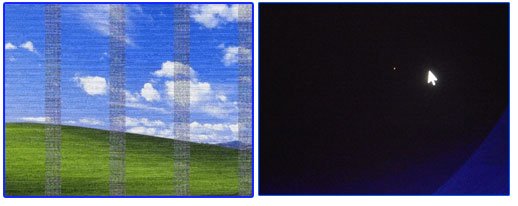
Рис. 1. Артефакты на видеокарте (слева), битый пиксель (справа).
Различают программные артефакты (связанные с драйверами, например) и аппаратные (связаны с самой железкой).
П рограммные артефакты
Как правило, они появляются при запуске каких-нибудь 3D-игр или приложений. Если у вас наблюдаются артефакты и при загрузке Windows (так же в BIOS), скорее всего вы имеете дело с аппаратными артефактами (о них ниже в статье).
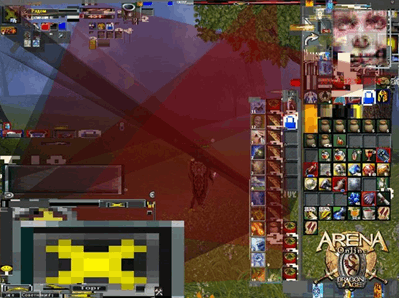
Рис. 2. Пример артефактов в игре.
Причин появления артефактов в игре достаточно много, но самые популярные из них я разберу.
1) Во-первых, рекомендую проверить температуру видеокарты при работе. Все дело в том, что если температура достигла критических значений — то возможно все, начиная от искажений картинки на экране, и заканчивая выходом из строя устройства.
О том, как узнать температуру видеокарты, можете прочитать в моей предыдущей статье: https://pcpro100.info/kak-uznat-temperaturu-videokartyi/
Если температура видеокарты превышает норму, рекомендую почистить компьютер от пыли (и особое внимание при чистке уделить видеокарте). Так же обратите внимание на работу куллеров, возможно какой-нибудь из них не работает (или забился пылью и не крутится).
Чаще всего перегрев случается в летнее жаркое время. Чтобы снизить температуру компонентов системного блока, рекомендуется даже открыть крышку блока и поставить напротив него обычный вентилятор. Такой примитивный способ поможет существенно снизить температуру внутри системного блока.
Иногда использование «старых» драйверов более оправдано, и мне, например, они не раз помогали наслаждаться какой-нибудь игрой, которая отказывалась нормально работать с новыми версиями драйверов.

Как обновить драйвера, сделав всего 1 клик мышкой: https://pcpro100.info/obnovleniya-drayverov/
4) Отсутствие поддержки шейдеров — практически наверняка даст артефакты на экране (шейдеры — это свое рода скрипты для видеокарты, позволяющие реализовать различные спец. эффекты в играх: пыль, рябь на воде, частички грязи пр., все что делает игру такой реалистичной).
Обычно, если вы пытаетесь запустить новую игру на старой видеокарте — выдается ошибка о том, что она не поддерживается. Но иногда этого не происходит, и игра запускается на видеокарте, которая не поддерживает нужных шейдеров (так же есть специальные эмуляторы шейдеров, которые помогают запускать новые игры на старых ПК).
В этом случае, нужно просто внимательно изучить системные требования игры, и если ваша видеокарта слишком старая (и слабая) — то сделлать уже, как правило, ничего не удастся (кроме разгона…).
5) При разгоне видеокарты возможно появление артефактов. В этом случае сбросьте частоты и верните все в исходное состояние. Вообще, разгон тема достаточно сложная и при не умелом подходе — можно легко вывести из строя устройство.
6) Глючная игра так же может стать причиной появления искажений картинки на экране. Об этом, как правило, можно узнать, если заглянуть на различные сообщества игроков (форумы, блоги пр.). Если подобная проблема имеется — то столкнетесь с ней не только вы. Наверняка, там же и подскажут решение этой проблемы (если оно есть…).
А ппаратные артефакты
Кроме программных артефактов могут быть и аппаратные, причиной которых является плохо работающее железо. Как правило, их придется наблюдать абсолютно везде, где бы вы не находились: в BIOS, на рабочем столе, при загрузке Windows, в играх, любые 2D и 3D приложения и т.д. Причиной такого, чаще всего, является отслоение графического чипа, реже бывают проблемы с перегревом чипов памяти.
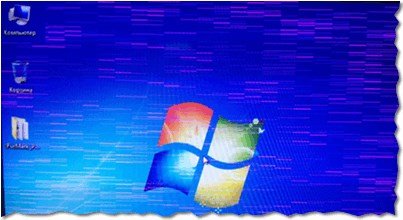
Рис. 3. Артефакты на рабочем столе (Windows XP).
При аппаратных артефактах, можно поступить следующим образом:
3) Замена видеокарты на новую. Самый быстрой и простой вариант, к которому рано или поздно приходят все при появлении артефактов…
На этом у меня все. Всем хорошей работы ПК и поменьше ошибок 🙂
Исправление артефактов видеокарты

Каждый пользователь компьютера может столкнуться с ситуацией, когда видеокарта начинает работать со сбоями. Чаще всего это сопровождается разноцветными артефактами на мониторе. То есть какие-то части изображения могут не отображаться, а вместо них появляются непонятные графические объекты. Далеко не всегда такая проблема связана с окончательной поломкой графического адаптера — довольно часто можно вернуть его в норму самостоятельно.
Избавляемся от артефактов видеокарты
Первым делом стоит отметить, что артефакты могут возникать по двум причинам, отчего и зависят способы «лечения». Битые пиксели могут возникать аппаратно или программно. В первом случае проблема напрямую связана с самой видеокартой и ее процессором. Во втором поломка возникла на уровне операционной системы и избавиться от нее легче всего.
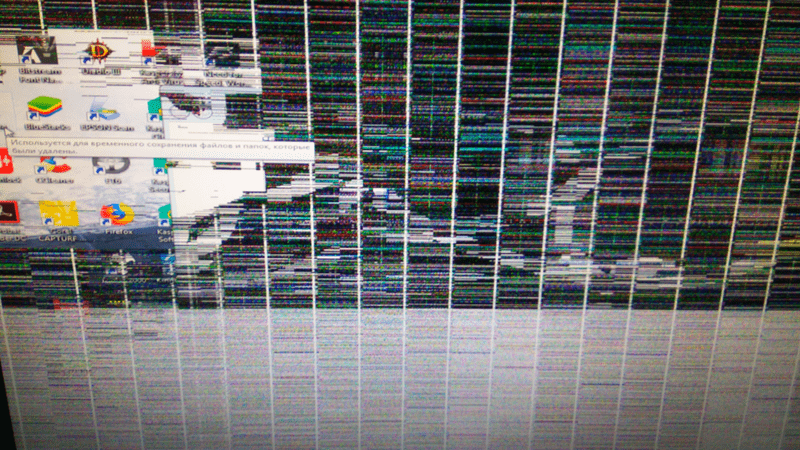
Аппаратные артефакты
Чаще всего пользователи сталкиваются с аппаратными артефактами, когда битые пиксели появляются в любой момент работы компьютера и монитора — в браузере, требовательной видеоигре, во время загрузки системы и в других ситуациях. Возникнуть такая проблема может по разным причинам: адаптер перегрелся и вышел из строя, графический чипсет «отошел» от платы или же нестабильно работает система охлаждения.
Способ 1: Очистка системы охлаждения
Если артефакты появляются не моментально при включении компьютера, а через некоторое время его использования, вполне вероятно, что проблема в системе охлаждения. Такое встречается, когда давно не менялась термопаста и не вычищалась пыль. В этой ситуации исправить проблему будет достаточно просто, если вы продвинутый пользователь и умеете обращаться с компьютером.
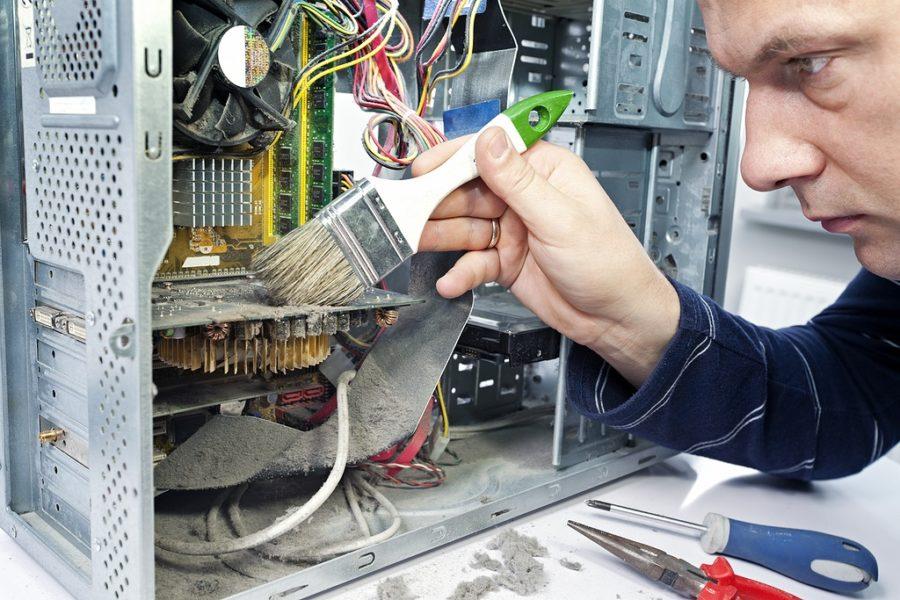
Достаточно снять крышку системного блока и оценить степень загрязненности видеокарты. Если весь кулер в пыли, нужно его вычистить. Для этого соблюдайте следующие правила:
Зачастую одной очистки кулера недостаточно и необходимо обновить термопасту. Для нанесения средства надо снять верхнюю крышку платы и кулер, после чего нанести ее тонким слоем на чип процессора и вернуть все на место.
Процедуру рекомендуется выполнять только продвинутым пользователям. Если вы не уверены, что справитесь, обратитесь в сервисный центр. Особенно это актуально для владельцев ноутбуков, где дела обстоят гораздо сложнее.
Способ 2: Проверка питания
Артефакты могут быть вызваны недостаточным количеством энергии, приходящей в адаптер от блока питания. Причем возможно два варианта: либо штекер от БП к видеокарте не подключен, либо сам БП имеет слабую мощность и не подходит для вашей модели. Для начала стоит проверить совместимость. Сделать это можно, изучив технические характеристики обоих устройств. Лучше всего делать это на официальном сайте или на странице в интернет-магазине — там всегда указываются необходимые требования.
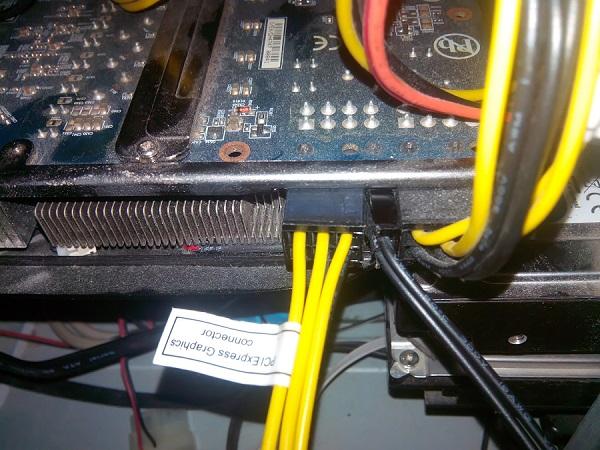
Помимо этого, дополнительное питание может быть просто не подключено. От блока питания должен идти отдельный кабель, подключающийся к видеокарте, как показано на изображении. Важно отметить, что некоторые адаптеры не требуют дополнительного питания и такой разъем у них просто отсутствует. Такие модели достаточно просто вставить в разъем на материнской плате.
Способ 3: Проверка монитора
Далеко не всегда артефакты могут быть вызваны поломкой видеокарты — при неправильном или проблемном подключении монитора тоже могут возникнуть битые пиксели. Для начала стоит проверить кабель как у разъема на мониторе, так и на видеокарте. Можно пошевелить им, вытащить и засунуть обратно.
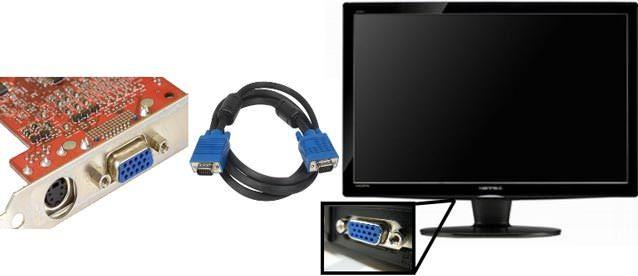
Если ничего не изменилось, стоит попробовать подключить компьютер к другому монитору или телевизору, а также попробовать вывести изображение со встроенной видеокарты. Это возможно, когда на материнской плате есть VGA или подобный разъем. Если на другом экране изображение четкое, проблема в мониторе или его кабеле.
Способ 4: Обращение в сервисный центр
В большинстве случаев вышеизложенных способов будет недостаточно, чтобы избавиться от артефактов, поскольку нередко проблема кроется в отслоенном графическом чипе или других механических повреждениях. Решить ее не сможет даже продвинутый пользователь, поэтому потребуется обратиться к специалистам. Причем многие мастера могут сказать, что выгоднее будет купить новую карту, ведь даже если ее удастся починить, в любой момент она может сломаться вновь.
Программные артефакты
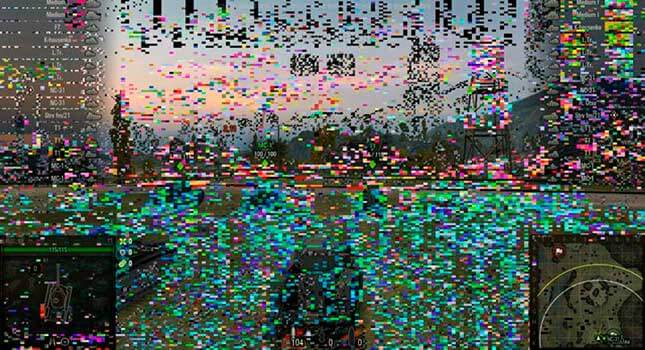
Реже можно столкнуться с программными артефактами, которые встречаются только в 3D-приложениях. Как правило, возникновение такой проблемы связано с неправильным разгоном графического адаптера, приведшим к нежелательным последствиям. Реже встречаются другие причины, например, слабая мощность видеокарты, не справляющаяся с нагрузкой емкого приложения.
Способ 1: Откат разгона
Если артефакты возникли после разгона видеокарты, решить такую проблему легче всего, поскольку достаточно отменить изменения и вернуть прежние параметры тем же способом, которым они были установлены.
Способ 2: Обновление драйверов
Вполне возможно, что проблема вызвана устаревшими драйверами. Причем это касается как самой видеокарты, так и дополнительных графических библиотек. Необходимо обновить:
Способ 3: Понижение настроек графики
Видеоигра может быть слишком требовательной для адаптера и его видеопамяти окажется недостаточно. В таком случае на экране могут появляться динамические артефакты, постоянно изменяющиеся в зависимости от происходящего в приложении. Для устранения этой проблемы попробуйте установить минимальные или средние настройки графики, которые точно подойдут для видеокарты. Если же она в принципе не соответствует минимальным системным требованиям, решением может стать только покупка нового оборудования.
Способ 4: Проверка в другом приложении
Не стоит проверять наличие артефактов только в одной программе. Проблема может заключается в конкретной видеоигре, поэтому попробуйте запустить другие приложения и проверить работоспособность. На сегодняшний день существует множество игр, где артефакты являются программной ошибкой, допущенной разработчиком и встречающейся на всех компьютерах.
Заключение
Мы рассмотрели основные методы избавления от артефактов видеокарты, которые могут быть как аппаратными, так и программными. Если вышеописанные рекомендации не помогли устранить проблему, лучше всего обратиться в сервисный центр, где вопросом займутся специалисты — они смогут легко диагностировать источник поломки и предложить варианты решения.
Помимо этой статьи, на сайте еще 12390 инструкций.
Добавьте сайт Lumpics.ru в закладки (CTRL+D) и мы точно еще пригодимся вам.
Отблагодарите автора, поделитесь статьей в социальных сетях.
Артефакты в приложениях windows 10


Пару недель назад в приложении Steam заметил визуальные артефакты.
Видеокарта: msi 1080
Драйвер стоит: 387.92.
Может кто нибудь подскажет в чем проблема?

Может кто нибудь подскажет в чем проблема?


Видеокарта стоит msi 1080 на тест ставил msi 970. Завтра попробую поставить от AMD. Видео драйвер последний стоит 387.92.
Вообщем, проверил сегодня другие драйвера:
Ничего не изменилось.
Проверил на другой карте от AMD артефакт пропал. Завтра понесу проверять карту на другую систему, если все так же останется то косячные дрова у nvidia.
Графические артефакты в играх и приложениях — как исправить?
Артефакты появляются в играх и приложениях в Windows 10.
AMD FX-6300
Radeon R9 280
Протестировано: чистая установка Windows 10 Pro (MSDN), Windows 10 Home. Обновление с Windows 7 до 10_Pro, обновление с Windows 8.1 до 10_Pro.
Для последних версий драйверов я перепробовал около 9 версий различных драйверов от AMD, в том числе первые для Windows 7.
Пробовал обновить \ чистую установку Windows.
Ничего не помогает. В целом
На других операционных системах таких проблем не наблюдается (Windows 7 / 8.1)
В чем причина?
Chrome: (то же самое на видео)

WoT: (в GTA 5, например, точно так же.)

Общие действия при задержках при 10-ке играх:
1) Обновите драйверы видеокарты. Банально, но необходимо. Есть проблемы с продуктами nVidia: дрова сырые. Здесь — какая удача. В вашем случае вам понадобится «последняя модель» Crimson».
2) В DirectX12 отсутствуют многие компоненты 9/11, необходимые для игр и некоторых приложений. Вам просто нужно «установить» их через автономный пакет (веб-установщик здесь не поможет). Вам необходимо переустанавливать после каждого изменения номера сборки (10240, 10586,…)
3) Все параметры-Система-Приложения и возможности-Управление надстройками-Добавить компонент. Там в списке найдите и установите «Графические инструменты (включение поддержки графических инструментов DirectX)».
4) Нажмите ПКМ (правая кнопка мыши) на Пуск. Панель управления — Программы и компоненты — Включение и отключение компонентов Windows. Найдите в списке устаревшие компоненты. В нем — включите DirectPlay. Это для старых игр. Это может вызвать конфликты в новых(!).
Это все, что в некоторой степени зависит от операционной системы. Все остальные проблемы и вопросы — разработчикам игр и разработчикам драйверов видеокарт.