
Что такое Bandicam? Как пользоваться программой [Инструкция]
Если вы рядовой пользователь ПК, то наверняка вы даже не догадываетесь, что такое Bandicam.
По сути, это программный продукт, можно даже сказать, мультимедийная утилита, функционал которой доступен каждому.
Однако, чтобы понять, нужен ли он вам и какие преимущества он имеет перед другими подобными программными средствами, стоит ознакомиться с информацией, приведенной ниже.
Содержание:

Назначение и базовые возможности
Скачивать программный продукт, подобный Bandicam, стоит исключительно в том случае, если в нем действительно есть необходимость. Причина этого – тип лицензии.
Ее категория – Shareware, а это значит, что по окончании пробного периода пользователю либо приходится оплачивать единоразово лицензию, чтобы продлить пользование продуктом на неопределенный срок, либо пользоваться ограниченным функционалом.
В данном случае продукт относится именно ко второму типу, поскольку, забегая вперед, можно отметить, что контент, записываемый утилитой, содержит водяные знаки с названием программы и, более того, имеет некоторые ограничения по размеру.
В частности, длительность захваченного видео не может превышать 10 минут.
Стоимость лицензии этого программного продукта сравнительно велика, поэтому стоит испытать основные его возможности в течение пробного периода.
Как уже видно, программа Bandicam – это утилита, записывающая видео.
Работает она по принципу захвата изображения с экрана монитора, при этом в процессе записи видео может дополнительно сохранять скриншоты.
Сама по себе она имеет зарубежное происхождение, но несмотря на это, можно прямо с официального сайта загрузить русскоязычную версию.
Процесс ее установки мало чем отличается от любого другого, поэтому этот процесс не создаст сложностей любому пользователю.
Рис. 1 – Оригинальная версия программного продукта
Читайте также:
Особенности продукта
Воспользоваться преимуществами программы могут исключительно те пользователи, которые являются владельцами ПК и ноутбуков на базе ОС Windows с версией сборки не позднее 2000.
Основным преимуществом программы является большой набор настраиваемых параметров, а также возможность записи видеоигр.
Наиболее важным при этом является то, что программа позволит записывать игры, созданные на абсолютно разных платформах, поскольку поддерживает и библиотеки компонентов DirectX и OpenGL.
Некоторым пользователям будет особенно интересно, что программа позволит записывать видео не только с игр, но и с онлайн-ресурсов, в том числе интернет-кинотеатров.
Параллельно с этим функционал программы позволяет создавать PIP (picture-in-picture) контент, в котором будет дополнительно создаваться запись не только с экрана, но и с веб-камеры.
Стоит также отметить, что записывать можно данные даже не со всего экрана, а и с выделенной его области.
При этом отдельно стоит выделить максимальный размер файла, который может достигать нескольких Гб при разрешении вплоть до 3840×2160.
Впрочем, никто не мешает пользователю задать минимальное разрешение и снимать видео бесконечно долго (в рамках разумного) или начинать запись в определенное время суток.
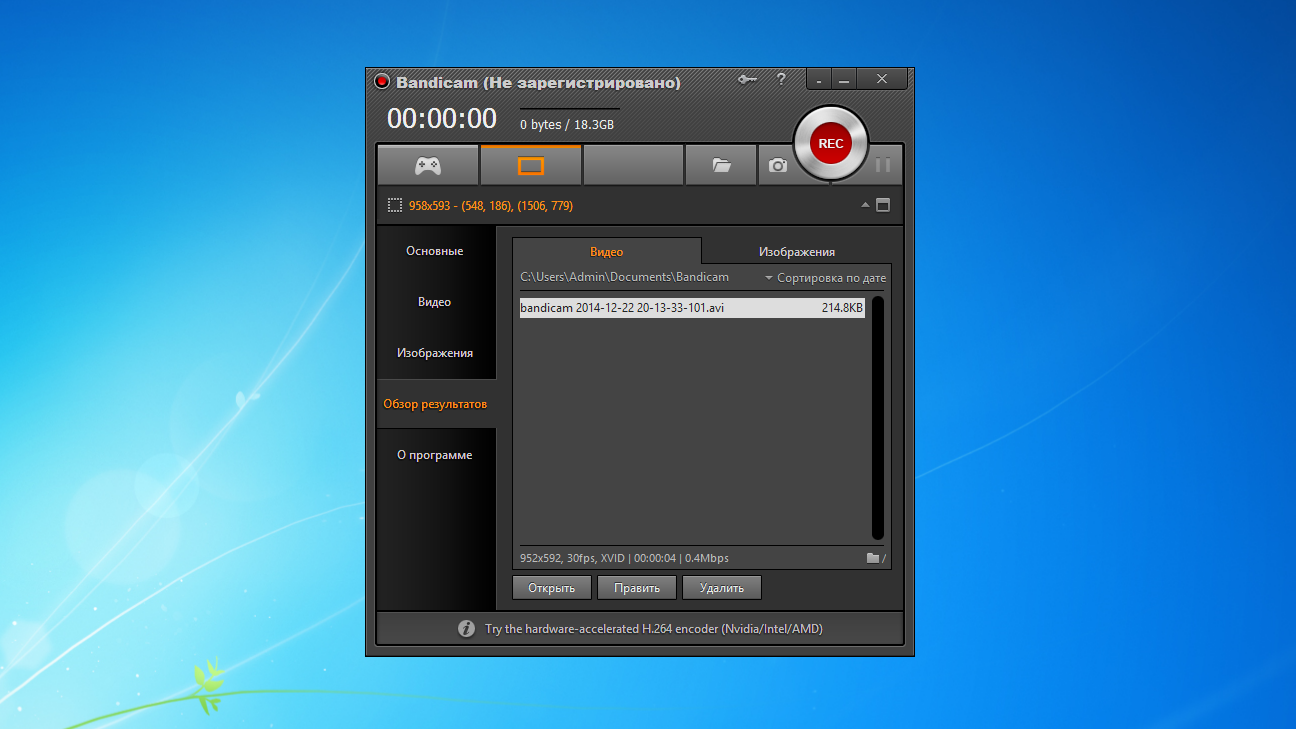
Рис. 2 – Одно из часто используемых окон
Работа с программой
Начать работу с программой просто. Достаточно после установки запустить соответствующий ярлык и ознакомиться с интерфейсом или воспользоваться опцией автозапуска.
Несмотря на то, что программа имеет достаточно большое количество настроек, разбираться в них всех вовсе не обязательно.
Для старта записи потребуется нажать всего одну кнопку, которая доступна и в полноэкранном режиме, и в компактном.
Действительно, при заданных соответствующих параметрах программа сможет записывать изображение и в свернутом состоянии, что особенно важно при захвате изображения в полноэкранном режиме или при работе с несколькими окнами на рабочем столе, например, при создании презентаций.
Если же основного функционала вам будет недостаточно, можно будет провести тонкую настройку параметров. К примеру, для изображений можно задать:
Параметров для записываемого видео можно настроить гораздо больше. Помимо формата, качества изображения и размера можно задавать массу параметров, в том числе битрейт (вплоть до 120).
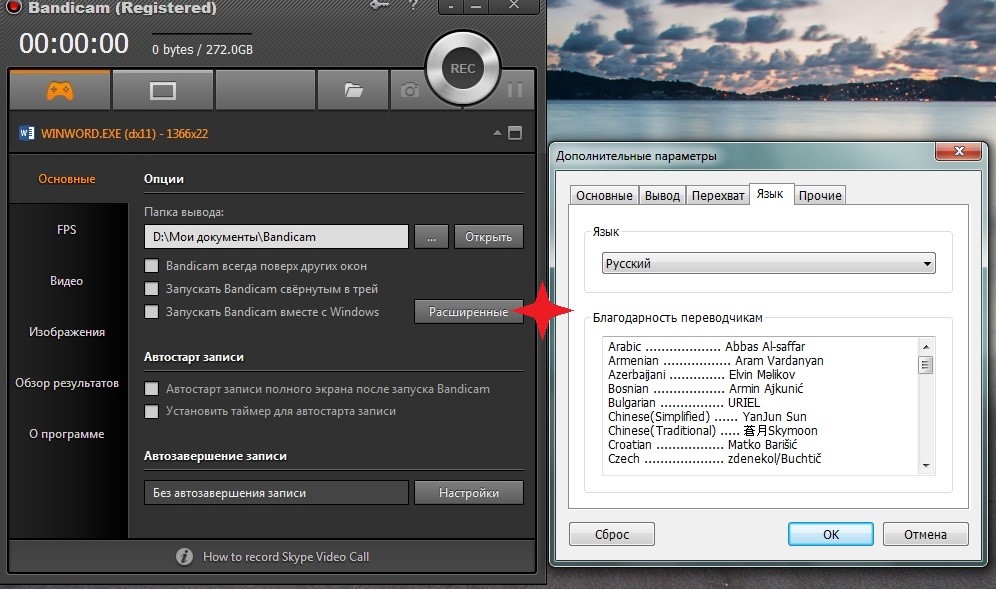
Рис. 3 – Параметры работы приложения
Особые настройки
Далеко не каждая программа захвата видео способна делать некоторые вещи. Например, такие как:
На последней из них можно вручную задать устройство захвата аудио на выбор из доступных системе устройств, в том числе виртуальных.
Параллельно с этим можно задать особую клавишу, которая будет отключать при ее нажатии микрофон, если какие-то звуки все же придется скрывать.
Что касается видео, отдельно стоит выделить возможность выбора кодека. По умолчанию утилита в настройках имеет Xvid.
Если же ресурсы системы позволяют, стоит все же выбрать H.264 (NVENC) или даже H.264 (CUDA). Это касается владельцев видеокарт NVIDIA.
Что касается карт AMD, то для них больше подойдет кодек H.264 (AMP APP), а Intel Graphics – H.264 (Intel Quick Sync).
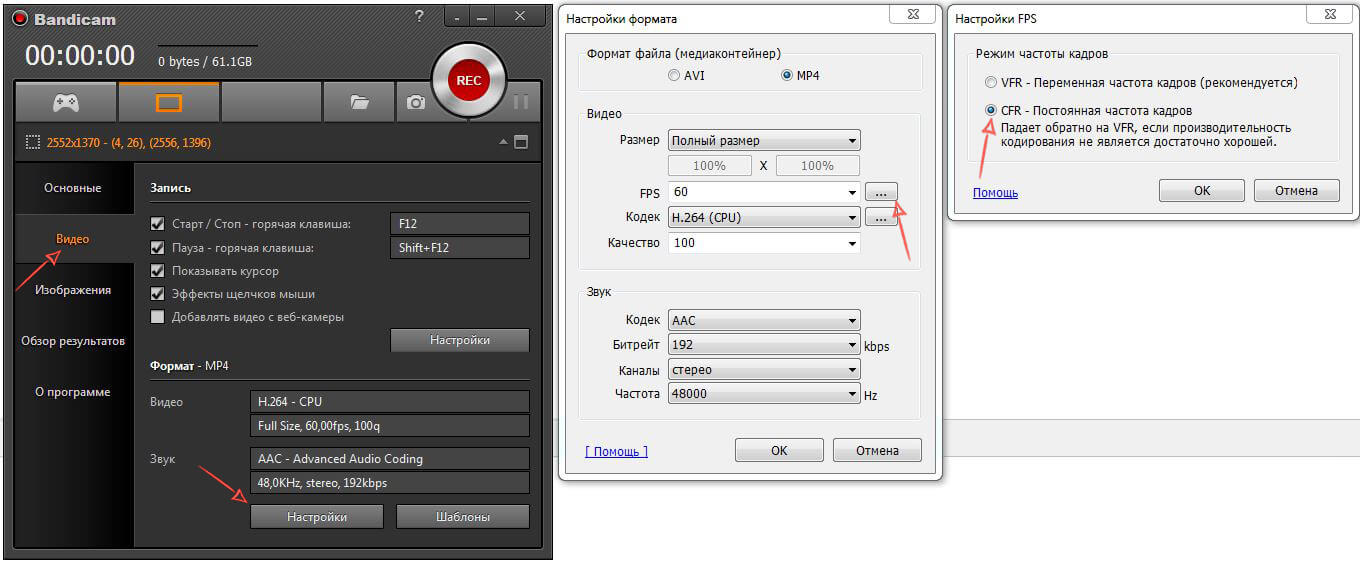
Рис. 4 – Настройка видео
Захват работы программ
Запись определенного окна или просто части экрана – достаточно распространенная практика.
Чтобы использовать ее при создании собственного видео, стоит выставить в настройках утилиты следующие параметры.
Когда будут заданы необходимые параметры, можно спокойно нажимать кнопку «REC» в любом окне и стартует запись. Не стоит пугаться, что при этом границы выделенной области покраснеют.
Это будет означать, что процесс записи запущен.
На этом запись видеофайла будет завершена, а для того, чтобы перейти к месту его хранения, потребуется в основном окне программы нажать на элемент в форме папки, который и откроет искомый элемент.
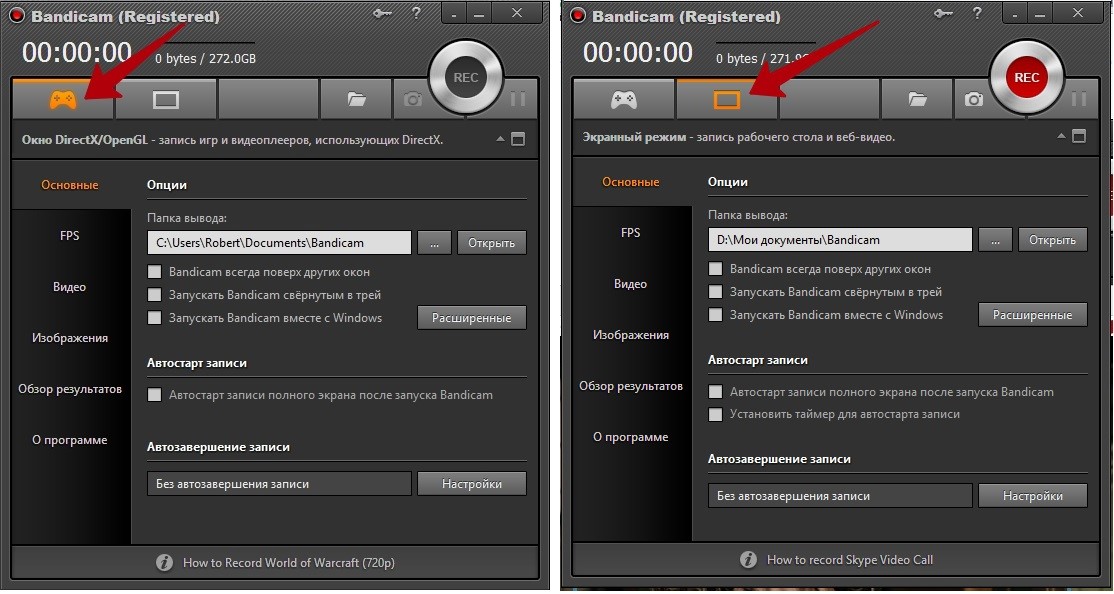
Рис. 5 – Вкладки настройки захвата программ и игр
Читайте также:
Захват геймплея
Не менее популярным среди пользователей является и желание записать прохождение уровня какой-либо игры. Сделать это с Bandicam просто, ведь для этого предусмотрен даже специальный режим работы.
Он полноэкранный, поэтому и параметры его работы особые.
Чтобы перейти к нему, потребуется нажать элемент «Джойстик» в основном окне программы.
Когда запись активируется, он сменит цвет с зеленого на красный, а когда закончится – наоборот, что особенно важно, когда в полноэкранном режиме недоступны прочие элементы управления программы.
Кстати, для того, чтобы активировать запись в таком режиме, требуется использовать функциональные клавиши.
Таким образом, дело остается за малым – запустить игру, нажать кнопку и наслаждаться процессом, пока утилита Bandicam запишет все данные и при необходимости сделает скриншот.
При этом и то, и другое будет сохраняться в предварительно выбранной пользователем папке на компьютере.
Что такое Bandicam и как им пользоваться.
Что такое Bandicam? Как пользоваться программой [Инструкция]
Bandicam — это лучшая программа для записи экрана, игр и видеоустройств.
Bandicam — это компактная программа записи экрана для Windows, которая может записывать все, что происходит на экране ПК, в формате высококачественного видео. Также можно выполнять запись определенной части экрана или игр, использующих графические технологии DirectX/OpenGL/Vulkan.
Bandicam поможет вам сделать запись игры с высоким коэффициентом сжатия, сохраняя при этом близкое к оригиналу качество и обеспечивая более высокую производительность по сравнению с другими программами записи с подобными функциями.

Захват видео с экрана
Bandicam может записывать все, что происходит на мониторе компьютера, и сохранять это в формате видео (AVI, MP4) или изображения.

Запись игр
Bandicam позволяет записывать различные двухмерные и трехмерные игры в видеоформате 4K UHD и выполнять захват видео до 480 кадров.

Запись с устройств
Bandicam позволяет выполнять запись с внешних видеоустройств, таких как веб-камера, Xbox/PlayStation, смартфон, IPTV и т. д.
Основные функции Bandicam | Захват видео с экрана
Функции Bandicam, позволяющие получить наилучшие результаты

Рисование в реальном времени
Создайте рисунок или схему на видео или снимке экрана в режиме реального времени.
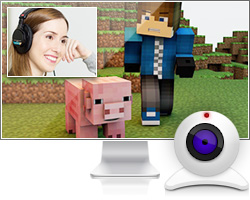
Наложить запись с веб-камеры
Наложите запись себя с веб-камеры на записываемый видеоролик.
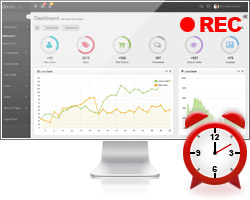
Запись по расписанию
Запускайте записи в определенное время по ежедневному/еженедельному расписанию.
Добавить собственный голос
Добавьте собственный голос в записываемый видеоролик.

Эффекты мыши
Во время записи можно добавлять эффект или анимацию щелчка мыши.
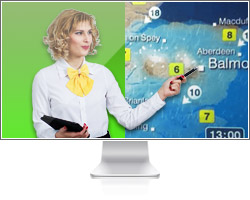
Эффект хромакея
Создавайте видео с хромакеем в реальном времени.
Видеоруководство для Bandicam
Посмотрите видеоруководство для Bandicam — самой продвинутой записывающей программы.
Программа Бандикам (Bandicam), как пользоваться Бандикамом
Как пользоваться Бандикамом, знают малое количество пользователей. В этой статье, будут рассмотрены все возможности данной программы. Они решают многие задачи, особенно для тех людей, кто зарабатывает через Интернет.
Для чего нужна программа Бандикам, где взять
 Здравствуйте друзья! Программа Бандикам в основном нужна для записи видео, с экранов компьютеров. Она позволяет не только записывать обучающие видеоролики, но и прохождение различных игр. Такие технологии данной программы, просто необходимы людям, которые начинают зарабатывать через Интернет.
Если записать одно видео один раз, то оно будет работать на Вас долгое время. Причём, Вам не надо будет объяснять своим подписчикам, клиентам, много раз одну и ту же инструкцию или обучающий материал. За вас это сделает Ваше видео.
Где взять такую замечательную программу? Всё достаточно просто. Заходите в любой браузер и пишите — программа Bandicam. Потом нужно перейти на официальный ресурс этой программы и скачать файл для установки. (Рисунок 1).

Там есть два вида скачивания. Бесплатное скачивание и полная версия (платная). Вам необходимо выбрать первый вариант, который позволит скачать и установить bandicam абсолютно бесплатно. Но у бесплатной версии данной программы есть минус, который ограничивает полный функционал. И также появляется реклама от разработчиков. После того когда её установите, прочитайте далее информацию о том, как пользоваться Бандикамом.
Как пользоваться Бандикамом, запись видео, и аудио
Итак, Вы установили программу, теперь давайте запишем своё первое видео. Когда установленная программа откроется, необходимо выбрать полный экран для записи. И нажать на кнопку начать запись. После, чего все ваши действия начнут записываться, в том числе и голос. Но для этого подключите микрофон.

Редактирование в основном заключается в том, чтобы убрать помехи, которые иногда возникают при просмотре видеоматериала. Существуют так же отдельные программы, помогающие устранять данные проблемы. С помощью них, устраняются неполадки со звуком, и улучшается качество видео.
Используйте данную информацию, и Вам больше не придётся задаваться вопросом, как пользоваться Бандикамом.
Заключение
В данном материале, был найден ответ на вопрос – как пользоваться Бандикамом. Если у Вас возникли, какие-либо вопросы, касательно этой темы, напишите их в комментариях. По возможности я постараюсь на них ответить. Но, а так, в принципе эту информацию сможет применить на практике любой новичок. Уверен, что эта программа Вам точно поможет записать собственное видео и выложить его в Интернет. Удачи Вам!
С уважением, Иван Кунпан.
P.S.
Также на блоге Вы найдёте статьи, которые смогут Вас научить использовать другие программы для записи. (Запись видео веб-камерой, Запись видео с экрана, программа для монтажа).
Как пользоваться Бандикам: настраиваем правильно

До сих пор не знаете, как создавать крутые видеоролики с помощью программки Bandicam? В таком случае верный вам Yandex вновь не ошибся и отправил вас по нужному адресу. Да-да, именно у нас, в пределах вот этой самой статеечки, за чтение которой вы благополучно принялись меньше минуты назад, нами раскрыты и, что главное – наглядно проиллюстрированы все особенности использования такой небезызвестной утилиты, как Bandicam. Что? Хотите прямо сейчас узнать, как правильно настроить Бандикам? Тогда не будем больше тратить ваше драгоценное время на всякие лирические отступления, а сразу приступим к делу!
Опции Bandicam: настрой программу под себя
Что ж установив на свой компьютер Bandicam, первым делом нужно как следует присмотреться ко всем встроенным в нее опциям. Зачем это нужно? Спрашиваете! Как минимум затем, чтобы в дальнейшем не задаваться себе и другим глупые вопросы, а в остальном же, дабы по максиму использовать предоставленные ее разработчикам возможности. А их, отметим, у программки хватит не на одно современное программное обеспечение.
В частности, последняя сборка Bandicam может похвастаться одновременно двумя основными режимами работы, а именно игровым, который предназначен для записи видео прямиком из игр и программ, работающих на базе DirectX, и экранным, обеспечивающим сохранение происходящего на рабочем столе и веб-ке в качестве готового видеоролика.

Вкусно? А вы как думали! Правда, прежде чем использовать подходящий для записи видеоролика режим, нужно правильно и эффективно настроить его работу в Bandicam. С чем предстоит иметь дело?
1) С FPS или, проще говоря, количеством кадров в секунду, которое выжимает из себя видеокарта при работе того или иного приложения. Разработчиками Bandicam, в частности, предлагается либо наложить, либо ограничить отображение этого показателя качества видео при его записи. При этом для настройки этого параметра не требуется каких-то сверхъестественных усилий: достаточно зайти в соответствующее меню программы и задать подходящую настройку. 

Как настроить микрофон в Бандикаме
Кроме того, из раздела «Настройки» панели «Запись» легко редактируются и другие параметры видеозаписи. В частности, здесь можно выбрать цвет подсветки курсора, выставить расширенный метод захвата видео, установить логотип, включить функцию записи звука, выбрать веб-камеру, к которой будет подключаться программа, а также указать микрофон и т. д.

В то же время используя Бандикам для создания скриншотов, внимание стоит обратить на меню «Изображения». В этом разделе, к примеру, можно:

Вместе с тем не нужно обходить вниманием и другие настройки программы. Так, из раздела «Основные» можно получить доступ к выбору папки, в которую будут сохраняться готовые видеоролики и скриншоты; задать автостарт и автозавершение записи; отредактировать язык интерфейса; задать параметры запуска Bandicam и пр.

С этим разобрались? В таком случае двигаемся дальше!
Как настроить бандикам для записи игр без лагов
Итак, каким же образом при помощи Bandicam создать видеоролик на основе происходящего в компьютерной игре? В принципе работы тут немного. Вначале, как и полагается по логике вещей, нам понадобится запустить на компьютере необходимую для записи компьютерную игру. Есть такое? В таком случае следующим шагом будет уже непосредственная настройка Bandicam.
Собственно, в самой программе нам необходимо:
При этом, как вы уже и сами догадались, выполнить подобные настройки можно в разделе «Видео». В то же время дабы приступить к непосредственной видеозаписи фрагмента игры, достаточно нажать всего лишь одну кнопку, а именно Rec.

Стоит сказать, что подобным образом можно записывать с помощью Bandicam и видео из открытых на компьютере видеоплееров.
Как сделать скриншот в Бандикам
Как уже говорилось выше, дабы сделать скриншот или записать видео с рабочего стола при помощи программки Bandicam, в первую очередь необходимо выбрать в ее настройках экранный режим работы. Сделать же это можно вот так:

Собственно, после того как выбор режима для Бандикам оказывается завершен, нам предстоит немного-немало определить размер объектива нашей программной фото- или видеокамеры. Что для этого требуется? Да ничего особенного, разве что заглянуть в меню выбора размера и указать подходящий для нас вариант:

В целом успешно справившись с подобным подготовительным этапом и указав в настройках желаемые настройки для будущего шедевра, нам остается только приступить к его созданию. Для этого же достаточно нажать в верхней панели открытого окошка (рамки) кнопку Rec (для записи видео) или значок фотокамеры (для создания скриншота).

Как вам? Сложно работать с программой? Вот и нам кажется, что нет! Поэтому смело откидываем все свои сомнения в сторону, и айда наслаждаться созданием действительно крутых видюшек и скринов при помощи одной лишь неугомонной утилиты Bandicam! Покажем миру, что мы те еще Спилберги!
что такое бандикам для чего он нужен и как его использовать
Лучшая программа для записи видео с рабочего стола, игр и фильмов.
Вы можете записывать Minecraft, WOW, MapleStory, iTunes, YouTube, PowerPoint, Excel, Firefox, HDTV, Вэб-камеры, Skype, Видеочаты, Java/Flash-игры, потоковое видео и область экрана.
Функции
Запись DirectX/OpenGL (*.avi)
Запись области экрана (*.avi)
Захват скриншотов (BMP, PNG, JPG)
Поддержка MPEG-1, Xvid, MJPEG, MP2, PCM
Контроль и вывод FPS
Создание файлов супермаленького веса
Запись видео сутками напролёт
Запись видео разрешением до 2560×1600
Готовый формат видео для заливки на YouTube (720p/1080p)
Неограниченный максимальный размер файла (свыше 3.9 GB)
Подробности по ссылке http://berkol.ru/load/drugie_utility/bandicam_bandikam_na_russkom_skachat_bandicam_1_8_5_301_na_russkom_kljuch/5-1-0-276
Лучшая программа для записи видео с рабочего стола, игр и фильмов.
Лучшая программа для записи видео с рабочего стола, игр и фильмов
Вы можете записывать Minecraft, WOW, MapleStory, iTunes, YouTube, PowerPoint, Excel, Firefox, HDTV, Вэб-камеры, Skype, Видеочаты, Java/Flash-игры, потоковое видео и область экрана.
Запись DirectX/OpenGL (AVI, MP4)
Запись области экрана (AVI, MP4)
Захват скриншотов (BMP, PNG, JPG)
Поддержка H.264, Xvid, MPEG-1, MJPEG, MP2, PCM
Контроль и вывод FPS
Создание файлов супермаленького веса
Запись видео сутками напролёт
Запись видео разрешением до 3840×2160
Готовый формат видео для заливки на YouTube (720p/1080p)
Лучшая программа для записи видео с рабочего стола, игр и фильмов.
Вы можете записывать Minecraft, WOW, MapleStory, iTunes, YouTube, PowerPoint, Excel, Firefox, HDTV, Вэб-камеры, Skype, Видеочаты, Java/Flash-игры, потоковое видео и область экрана.
Функции
Запись DirectX/OpenGL (*.avi)
Запись области экрана (*.avi)
Захват скриншотов (BMP, PNG, JPG)
Поддержка MPEG-1, Xvid, MJPEG, MP2, PCM
Контроль и вывод FPS
Создание файлов супермаленького веса
Запись видео сутками напролёт
Запись видео разрешением до 2560×1600
Готовый формат видео для заливки на YouTube (720p/1080p)
Неограниченный максимальный размер файла (свыше 3.9 GB)
Подробности по ссылке http://berkol.ru/load/drugie_utility/bandicam_bandikam_na_russkom_skachat_bandicam_1_8_5_301_na_russkom_kljuch/5-1-0-276
Лучшая программа для записи видео с рабочего стола, игр и фильмов.
Вы можете записывать Minecraft, WOW, MapleStory, iTunes, YouTube, PowerPoint, Excel, Firefox, HDTV, Вэб-камеры, Skype, Видеочаты, Java/Flash-игры, потоковое видео и область экрана.
Функции
Запись DirectX/OpenGL (*.avi)
Запись области экрана (*.avi)
Захват скриншотов (BMP, PNG, JPG)
Поддержка MPEG-1, Xvid, MJPEG, MP2, PCM
Контроль и вывод FPS
Создание файлов супермаленького веса
Запись видео сутками напролёт
Запись видео разрешением до 2560×1600
Готовый формат видео для заливки на YouTube (720p/1080p)
Неограниченный максимальный размер файла (свыше 3.9 GB)
Подробности по ссылке http://berkol.ru/load/drugie_utility/bandicam_bandikam_na_russkom_skachat_bandicam_1_8_5_301_na_russkom_kljuch/5-1-0-276
Bandicam — программа для создания скриншотов и захвата видео с экрана монитора. Программа имеет два режима. Один режим «Rectangle on a screen» позволяет захватывать скриншот или видео с экрана в определённом месте и размере. Другой режим «DirectX/OpenGL window», который может записать цель, созданную в DirectX или в OpenGL.[2]
В режиме «DirectX/OpenGL window» программа отображает количество кадров в секунду. Когда количество FPS отображется зелёным цветом, это означает, что программа готова к записи, а когда запись начинается, то цвет меняется на красный. FPS не отображается в режиме «Rectangle on a screen».[3]
Bandicam является условно бесплатной программой, то есть его можно использовать бесплатно в течение ограниченного срока. Во время бесплатного срока Bandicam помещает своё имя в виде водяного знака в верхней части каждого скриншота или видео, а длина видеозаписи ограничена до 10 минут.