
Худшие приложения, убивающие аккумулятор смартфона
Обычно мы говорим о том, как продлить жизнь смартфону и какие приложения для этого нужно установить. Вот только мало кто в первую очередь задумывается, какие приложения на вашем телефоне как раз убивают аккумулятор.
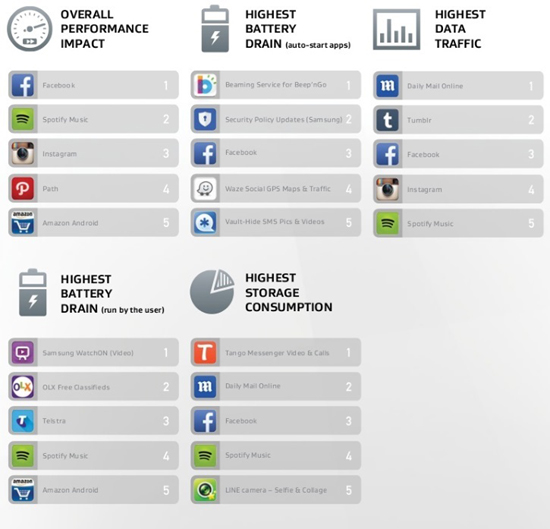
Аналитики и эксперты из антивирусной компании AVG определили топ-приложений, которые быстрее всего разряжают батарею, тормозят работу устройства и захламляют память. Нас в первую очередь заинтересовали приложения, из-за которых приходится чаще заряжать смартфон. Как выяснилось, именно стоковые приложения от Samsung. Большинство Galaxy-смартфонов имеют предустановленный сервис Beaming Service for Beep’nGo для считывания штрихкодов и систему безопасности Security Policy Updates. Кстати, третьи в списке худших оказалось фирменное приложение от Facebook.
Не стоит забывать и о самых популярных играх, среди которых есть множество таких, которые буквально на глазах высасывают заряд из аккумулятора. Вот список игр, которые стоит избегать, если хотите увеличить время работы смартфона:
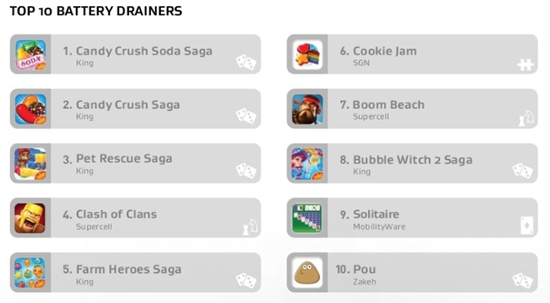
Как вы сами видите, Candy Crush Saga и Pet Rescue Saga лучше занести в свой «черный» список. Удивительно, насколько популярна игра Clash of Clans, но миллионы игроков, видимо, готовы пожертвовать тем, что их телефон может выключиться в самый неподходящий момент.
Так что самый простой совет – избегать установки этих игр и приложений, а если вы нашли эти сервисы в памяти своего смартфона, то их лучше отключить.
Если вы не готовы отказаться от игр, то можете воспользоваться режимом энергосбережения, который есть по умолчанию в Android Lollipop. Если повезет, то вы получите пару часов дополнительного времени.
Теперь несколько работающих советов, которые наверняка помогут вам. Сразу замечание: если у вас вдруг поврежден аккумулятор, то ни одна из рекомендаций не поможет.
1. используйте автоматическую настройку яркости экрана, на большинстве смартфонов она работает адекватно и точно поможет.
2. 4G связь у нас работает не так, как хотелось бы, и из-за неуверенного приема батарея будет разряжаться быстрее. Лучше в настройках переключиться на 3G и при возможности отключать работу мобильного интернета.
3. Bluetooth тоже лучше отключить, если вы не подключили гарнитуру, иначе телефон проработает на пару часов меньше.
4. от NFC и GPS лучше тоже отказаться, потому что эти модули тоже активно потребляют энергию.
5. наверняка удивитесь, но автоматический поворот экрана тоже потребляет много энергии, так как то требует работы акселерометра/гироскопа. Также совет касается виброотклика – задействуется электромотор.
Обратите внимание на следующее:
1. не удивляйтесь, если во время игр аккумулятор быстро разряжается.
2. если приложение активно потребляет много энергии, то лучше поискать альтернативу. Как вариант, вы установили криво созданную программу.
3. лончеры с крутыми 3D эффектами лучше не устанавливать, как и анимированные обои.
4. виджеты с частым обновлением потребляют заряд, а также трафик. Это дает двойную нагрузку. К примеру, один из виджетов зарубежного журнала смог за одну ночь при выключенном экране смартфона посадить батарею до критического состояния.
5. отключите ненужные системные приложения и отключайте уведомления.
6. не устанавливайте такс-киллеры. Большинство таких приложений для «эффекта» зарывают почти все приложений и процессы, после чего телефон автоматически запускает то, что ему нужно для нормальной работы.
Что такое Android Beam и как им пользоваться. Beaming Service что это такое на Андроид

Что такое Huawei Beam
Android Beam — это современный порт, позволяющий на коротком расстоянии практически мгновенно делиться информацией и файлами. Сравним с более известными модулями:
Разработчики, по сути, выжали самые выигрышные стороны с НФС и Блютуза, и внедрили их в технологию Бим.
Что такое Android Beam
Функция присутствует на мобильных девайсах с NFC ещё с 2011, однако не все пользователи и сегодня знают, что такое Android Beam в смартфоне и часто даже не осведомлены о наличии такой возможности.
Android Beam обеспечивает передачу без проводов на небольшом расстоянии с одного устройства на другое. По сути, это программное обеспечение, оптимизирующее использование NFC и позволяющее применять технологию не только для мобильных платежей и систем идентификации, а и для передачи контента между девайсами. Так, Android Beam для отправки данных использует Bluetooth, причём пользователю активировать модуль не требуется, так как эту задачу ПО выполняет в автоматическом режиме, а для создания соединения функцией используется NFC, что обеспечивает одновременно мгновенное подключение и быструю передачу. После осуществления отправки информации Bluetooth автоматически деактивируется, поэтому такой способ обмена файлами несущественно расходует заряд батареи девайса. Таким образом, Android Beam задействует сразу две технологии беспроводной передачи данных, используя лучшие качества каждой из них.
Впервые функция была внедрена в ОС Android 4.0 Ice Cream Sandwich на смартфоне Galaxy Nexus, вышедшем в конце 2011 года и являющимся плодом сотрудничества Google и Samsung.
Как узнать, если ли в смартфоне Android Beam?
Чтобы узнать, обладает ли ваш гаджет Хуавей Бим, вам нужна минимум четвертая версия операционной системы от компании. Далее перейдите в настройки, кликните на «Передача данных».
В этом разделе нажмите «Показать больше» или «Еще», далее посмотрите, есть ли у вас НФС.
Если да, то 99% за то, что есть и Бим. Если опция присутствует, она будет размещена в этом же списке, но ниже.
Вывод
Хотя существует множество других способов передачи контента, есть что-то крутое и даже футуристическое в Android Beam. Просто коснуться своим телефоном другого телефона и передать нужные файлы. Странно, но многие до сих пор не знают, что на большинстве Android-смартфонов есть такая функция.
А что вы думаете насчет Android Beam? Используете данную функцию на повседневной основе или по старинке находите смартфон в списке доступных Bluetooth соединений? Дайте нам знать об этом в комментариях!
Многие современные телефоны обладают функцией Android Beam, основанной на технологии NFC. Она обеспечивает беспроводную отправку информации. Несмотря на то, что радиус передачи данных составляет несколько сантиметров, подключение выполняется практически мгновенно. Конкурентные технологии (например, Bluetooth), затрачивают на установку соединения примерно 5-10 секунд.
Как пользоваться Huawei Beam
Для работы Huawei Beam нужно, чтобы HFC-модуль был активирован. Взаимодействие возможно наладить между двумя устройствами, на которых присутствует модель, и он активен. Алгоритм таков:
Если у Вас остались вопросы или есть жалобы — сообщите нам
Практичность заключается в том, что чтобы пользоваться Хуавей Бим, не нужно ничего кликать, искать в меню, устанавливать особые настройки Android.
Для чего нужен Android Beam
Функция обеспечивает быструю и безопасную беспроводную передачу информации между устройствами на коротком расстоянии (радиус соединения составляет всего несколько сантиметров). Технология Android Beam работает быстрее Bluetooth, которому на установку подключения требуется 5-10 секунд, сопряжение с иным девайсом посредством данной опции выполняется мгновенно, но и находиться устройства должны гораздо ближе.
Посредством функции можно передавать различное содержимое:
То есть, посредством Android Beam можно легко и безопасно делиться практически любой информацией, для чего в меню настроек обоих устройств опция должна быть активирована.
Особенности использования
Тезисно рассказываем об особенностях использования:
Этот инструмент набирает все больше популярности, поэтому скоро он будет во всех версиях Android-устройств. Передача информации идет через службу отправки, поэтому сведения будут отображены в верхней строке состояния.
Следите, чтобы экран не заблокировался ни на одном из аппаратов. Если случайно заблокировали, отмените действие, и попробуйте снова. Информация о состоянии транспортировки выводится на экран. При зависаниях во время передачи расположите телефоны максимально близко друг к другу.
На телефоне, который принимает компоненты, подтвердите принятия файла нажав на «Да» или «Ок». В некоторых случаях система запрашивает через какой софт открыть компонент и куда его сохранить. Чтобы не засорять внутренний накопитель, выберите по умолчанию SD или microSD.
Если в телефоне отсутствует Бим, его возможно скачать с Плей Маркета. Там есть широкий ассортимент разных версий, однако все они работают только на аппарате с NFC.
Передача файлов с помощью Android Beam
Предполагая, что Android Beam и NFC теперь включены на обоих смартфонах, процесс передачи файлов можно начинать. Все, что вам и вашему другу нужно сделать, это прислонить ваши устройства задней стороной (в 90% случаев именно там расположены NFC метки, а в Xperia X возле фронтальной камеры) друг к другу. Затем вы проверяете, находится ли контент, который вы хотите перенести на другой телефон, на вашем экране. Если его можно перенести на другой телефон, вы должны увидеть надпись «Коснитесь для отправки» сверху.
Затем все, что вам нужно сделать это просто коснуться экрана, и контент быстро переместится с вашего телефона на другое устройство, используя NFC и Bluetooth соединение. Вы должны получить подтверждающий звук, если передача была успешно завершена.
Тонкости
Для работы Android Beam необходимо, чтобы экраны обоих устройств были включены и разблокированы. Кроме того, если передача идёт с планшета или на него, то нужно примерно определить, где находится его модуль NFC. У Nexus 7 он расположен в верхней части корпуса, а у Nexus 10 модуль наверняка задетектится около камеры на задней панели. Для смартфонов это не так актуально, поскольку размеры устройств позволяют NFC модулям найти друг друга при любом взаимном расположении — просто поднесите устройства задними крышками друг к другу.
У Samsung есть свой Beam под названием S Beam. Важно заметить, что он не совместим с Android Beam, но при этом устройства Samsung также поддерживают и Android Beam, поэтому при общении Гуглофон-Самсунг нужно использовать Android Beam, в то время как Самсунг-Самсунг поймут друг друга и через Android Beam, и через S Beam.
Для того, чтобы обойтись без Apple TV нам нужно два компонента:
Включаем телевизор, запускаем приложение на iPhone или iPad и видим такую картинку перед собой:
Поддерживаются различные популярные сервисы вроде youtube, dailymotion, vimeo и т.п. Это хорошо, но наша цель — посмотреть с iPhone на большом экране какой-нибудь фильм. Заходим на vk.com — говорят, там много фильмов. Для этого воспользуемся встроенным браузером. И правда, фильмов предостаточно. Выбираем понравившийся фильм и открываем его. Появляется надпись «BEAM».
Теперь нужно выбрать, куда нам передавать изображение. Делаем пальцем свайп вправо и перед нами открывается список устройств, которые есть в домашней Wi-Fi сети. Apple TV у меня, конечно, есть, но мы сделаем вид, что его нет. Выбираем телевизор, в нашем случае это TV — 46C550.
Свайпом возвращаемся на страницу с фильмом и нажимаем на «BEAM». Теперь можно выключить iPhone и смотреть кино на телевизоре. Кстати, iMediaShare требует, чтобы смартфон был включен, иначе трансляция прекращается. Это, в свою очередь, здорово разряжает батарею. Разработчики Twonky Beam подумали об этой детали, и это еще больше делает пользование приложением схожим с AirPlay.
Изображение хорошее (фотография сделана с телефона в неудачное время суток, поэтому она не очень-то показатель). Фильмы в 720p проигрываются нормально, без каких-либо тормозов и вылетов.
Вот и все. Как видим, процесс довольно простой. Также с помощью Twonky Beam можно просматривать/прослушивать на большом экране все медиафайлы, которые хранятся на вашем iPhone или iPad — музыку, фотографии, видео.
Приложение хорошо работает, и каких-то особых глюков я не заметил. Встроенный браузер дает сто очков форы iMediaShare, позволяю смотреть любые фильмы или сериалы из того же vk.com. Или вообще откуда угодно. К тому же, в отличие от iMediaShare, Twonky Beam абсолютно бесплатна. Поэтому лучше скачать ее сейчас, пока цензоры Apple не удалили приложение из App Store. А это вполне возможно, учитывая функциональность программы.
Разработчик: PacketVideo Размер: 18.4 Мб. Цена:
бесплатно
Возможно, вы встречали такую функцию в своем смартфоне, как Android Beam, но знаете ли вы для чего она предназначена? Сегодня мы хотим познакомить вас с технологией Android Beam и чем она может быть полезна Android пользователю.
«Вредные» Android-приложения
AVG Technologies представила список приложений для Android, которые оказывают негативное влияние на смартфон. Это те программы, которые «жрут» много энергии и памяти, потребляют много трафика и замедляют работу гаджета.
С более чем миллионом закачек этот список возглавляет Spotify. В то время, как Spotify влияет на производительность в запущенном состоянии, оказывается, Facebook расходует заряд аккумулятора, даже когда не работает.
Как только вы включаете телефон, клиент популярной социальной сети запускается и разряжает девайс. Глядя на приложения, потребляющие наибольшее количество трафика, можно сделать вывод, что Tumblr лидирует по этому параметру. Сразу за ним идет Snapchat. BBC Newc, Netflix и Spotify также входят в ТОП-5, но с гораздо меньшим результатом.
Говоря о том же Spotify, музыкальный сервис дает пользователям возможность хранить до 3333 песен, что автоматически выводит его на первое место среди потребителей памяти. Браузер Google Chrome оказывается на втором месте, а сразу за ним Line Camera, Kindle и SoundCloud.
«Многие из нас используют такие приложения, как погода или чат каждый день. Несмотря на небольшое время использования, влияние подобных процессов на смартфоны огромное. Целый ряд самых неожиданных программ использует много памяти, трафика, энергии без ведома пользователя. Поэтому если производительность вашего девайса не на самом высоком уровне, возможно, причина кроется именно в приложениях.», – заявляет Тони Ансомбл, AVG Technologies.
Разумеется вы хотите знать, какие именно программы сокращают время работы гаджета. Среди автоматически запускающихся можно отметить Beaming Service for Samsung, который занимает первое место в списке. Для владельцев Samsung также будет неприятно знать, что сервис поиска ОТА обновлений также «съедает» много заряда. А среди приложений, запущенных пользователем, на вершине оказался Samsung Watch ON.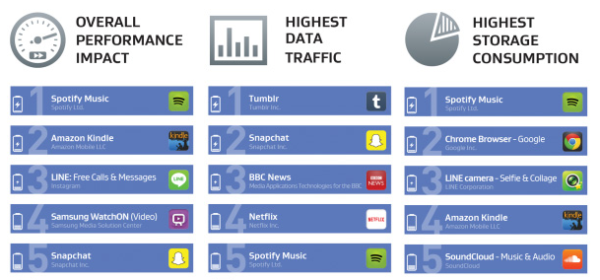
Beaming Service что это такое на Андроид? Android Beam: что это такое и для чего это нужно

Необходимость передачи данных с устройства на устройство существовала всегда, и мы обменивались контентом, как только могли. В процессе эволюции мобильных девайсов использовались различные способы обмена данными, включая беспроводное соединение. На помощь приходили IK-порт, Bluetooth, а затем и Wi-Fi. В современных смартфонах перечень поддерживаемых беспроводных технологий расширился, скорость передачи повысилась, а использовать опции стало гораздо удобнее.
Так, возможность сопряжения устройств без проводов доступна, в том числе и с NFC (Near Field Communication, что переводится как «коммуникация ближнего поля»). Сегодня технология беспроводной передачи малого радиуса приобретает всё большую популярность и, хотя высокая скорость явно не её конёк, как в случае с Bluetooth, зато она обеспечивает практически мгновенное соединение между девайсами на расстоянии до 10 сантиметров. Bluetooth в плане скорости создания коннекта не такой шустрый, но передаёт файлы значительно быстрее. Функция Android Beam вобрала лучшие качества этих двух технологий и сочетает мгновенное сопряжение с высокой скоростью отправки информации. О том, что представляет собой данный инструмент и как использовать встроенную опцию и пойдёт речь.
Включение NFC
Вы не можете играть с функцией Android Beam, если радиостанция NFC не активирована. Чтобы подтвердить, что у него есть или активировать его, выполните следующие действия:
- Откройте приложение «Настройки».
Найдите элемент NFC.
На складе Android-устройства вы найдете элемент NFC, выбрав пункт «Дополнительно» под заголовком «Беспроводные сети». На некоторых планшетах Samsung коснитесь заголовка Подключения, чтобы найти элемент NFC.
Убедитесь, что элемент NFC обнаружен галочкой или что значок главного управления включен или зеленый.
Когда NFC активирован, вы можете использовать планшет для связи с другими устройствами NFC. К ним относятся другие Android-планшеты, телефоны Android и платежные системы для разных продавцов.
Использование Android Beam
Функция Android Beam работает, когда вы касаетесь своего планшета другим устройством NFC. Пока два устройства имеют радиостанцию NFC, а функция Android Beam активна, они могут обмениваться информацией. Вы можете использовать контакты, карты, веб-страницы, видеоролики YouTube или все, что вы просматриваете на сенсорном экране планшета.
Когда два устройства Android Beam касаются — как правило, обратное к спине — на экране появляется подсказка: Touch to Beam. Коснитесь экрана, и элемент, который вы просматриваете, немедленно отправляется на другое устройство. Это в значительной степени.
- На обоих устройствах появляется подсказка Touch to Beam, когда они приближаются. Если другой человек коснется своего экрана одновременно, информация обменивается между устройствами.
Поле NFC наиболее часто встречается на задней панели устройства. Жалкая документация, прилагаемая к вашему планшету Android, может иллюстрировать точное место.
Сочетание «NFC» (Near field communication — коммуникации ближнего поля) все чаще встречается в спецификациях современных смартфонов и планшетов. В этой статье мы постараемся рассмотреть этот интерфейс с точки зрения практического использования, так что читатели смогут самостоятельно сделать вывод о необходимости его наличия в своем телефоне.
Введение
На первый взгляд может показаться, что многочисленные беспроводные интерфейсы сегодня уже покрывают все возможные популярные задачи и сценарии, так что еще один вариант просто не нужен. Однако если посмотреть на развитие современных технологий, то можно заметить, что все больше внимания уделяется вопросам энергопотребления, особенно если речь идет о мобильных устройствах. В частности версия 4.0 известного семейства протоколов Bluetooth как раз ориентирована на снижение затрат заряда батареи. Второй момент, который стоит упомянуть, состоит в том, что не для каждой задачи требуется большая дальность работы. Бывает даже наоборот — хочется явно ограничить расстояние между взаимодействующими устройствами. Кроме очевидного снижения потребления, это также влияет и на безопасность. Да и про объемы передаваемых данных тоже можно сделать аналогичное замечание. Так что идея небыстрого беспроводного интерфейса, работающего на небольших расстояниях и отличающегося низким энергопотреблением вполне имеет право на существование.
За начальную точку отсчета в истории развития NFC можно принять 2004 год, когда Nokia, Philips и Sony объявили о создании с целью разработки и стандартизации интерфейса взаимодействия различных устройств, основанного на касании. Впрочем, первые версии спецификаций были созданы немного ранее. Пожалуй, по современным меркам технологию можно считать очень молодой (если не учитывать историю RFID), однако она уже достаточно часто встречается в реальных продуктах и сервисах. В частности, на прошедшем в конце февраля Mobile World Congress 2013 этой теме были посвящены многие стенды и демонстрации.
Такой знак можно встретить на устройствах с технологией NFC
Формальные характеристики интерфейса следующие: работа на расстоянии нескольких сантиметров, максимальная скорость обмена информацией около 400 Кбит/с, поддерживается полнодуплексный обмен данными, рабочая частота 13,56 МГц, время установления соединения не превышает 0,1 с, режим работы — точка-точка. Видно, что эти параметры кардинально отличают NFC от других популярных беспроводных интерфейсов.
Если говорить про устройства, то кроме активных контроллеров в NFC существуют и пассивные варианты (они обычно называются метками), которые получают питание беспроводным способом от активного контроллера. Одним из примеров являются современные карты для проезда на городском транспорте. Метки представляют собой просто хранилище данных, объем которого обычно не превышает 4 КБ. Чаще всего для них обеспечивается только режим чтения, но есть варианты и с поддержкой записи.
Один из простейших вариантов пассивной NFC-метки
Компактный размер контроллера и его низкое потребление позволяет реализовать NFC даже в таких небольших конструкциях, как SIM-карты или карты памяти microSD. Однако для полноценной работы необходимо использование специальной антенны. В телефонах она обычно находится на обратной стороне крышки батарейного отсека или же встроена в заднюю панель, если аппарат не предполагает съемной батареи.
Антенну NFC часто размещают на задней крышке смартфона
Небольшой радиус действия может негативно сказаться при использовании планшетов — найти нужное место для «прикладывания» может быть не так просто, как хотелось бы. Для решения этой проблемы некоторые производители помечают местонахождение антенны специальным знаком. Что касается дальности, то в нашем случае связь работала на расстоянии не более четырех сантиметров — как между телефонами, так и с пассивной меткой.
С точки зрения безопасности, разработчики не стали реализовывать элементы защиты от перехвата и атаки ретрансляции. Это конечно затрудняет реализацию безопасных решений, поскольку требует от самих приложений защиты на более высоком уровне. Отметим, что на самом деле аналогично ведет себя и такой известный протокол, как TCP/IP. Так что с практической точки зрения, более опасным представляется потеря телефона без дополнительной защиты с настроенными программами платежных систем, чем перехват коммуникаций.
Пожалуй, самое главное, что нужно сегодня знать о NFC, это то, что сам по себе интерфейс не дает никаких реальных практических сценариев использования или решений. В отличие, например, от Bluetooth, профили которого четко описывают, как передать файл, как подключить гарнитуру или обеспечить сетевой доступ, NFC является только базой, а непосредственные сценарии работы обеспечиваются дополнительным программным обеспечением, которое работает через него. С одной стороны, это открывает широкие возможности для разработчиков, а с другой — является для них же проблемой при обеспечении взаимодействия разных приложений и устройств.
Интересно, что любые установленные на смартфон или планшет программы могут зарегистрироваться в операционной системе как обработчики событий, связанных с NFC, и тогда при внешнем «вызове» вы увидите стандартное меню «чем вы хотите осуществить это действие?». Поскольку некоторые сценарии использования NFC подразумевают удобную автоматизацию действий, желательно не перегружать устройство такими утилитами.
Форум NFC старается помочь с этой неопределенностью, предлагая стандартизировать протоколы для определенных сценариев (в частности NDEF для хранения коротких сообщений на метках и SNEP (Simple NDEF Exchange Protocol) для обмена информацией между устройствами), однако практическое определение совместимости конкретных устройств обычно затруднено отсутствием детальной информации от производителя и средств диагностики. Еще одним помощником выступает здесь компания Google, которая предложила в последних версиях Android собственную разработку Android Beam. Она позволяет обмениваться некоторыми типами информации между совместимыми устройствами.
Android Beam
Для начала нужно убедиться, что оба устройства имеют включенный NFC, активный Android Beam, а их экраны разблокированы. На тех моделях, что мы тестировали, NFC работает только в том случае, если включен экран и устройство полностью разблокировано. Но возможно, в других аппаратах будет использован и другой алгоритм. В любом случае, активный интерфейс требует для работы совсем немного энергии батареи, и пока описанный подход выглядит вполне разумно. Один из вариантов упрощения работы — отключение экрана блокировки. В этом случае для опознавания метки будет достаточно просто включить смартфон. Другим неудобством является необходимость подтверждения операции касанием экрана после того, как устройства найдут друг друга. Это не всегда просто сделать без нарушения связи, тем более когда оба устройства находятся на весу в руках у двух разных людей.
Следующим шагом надо выбрать одно из приложений на аппарате, с которого планируется передача. В частности это могут быть:
Далее приближаете устройства друг к другу. При обнаружении партнера вы услышите сигнал на устройстве-отправителе, и изображение на рабочем столе уменьшится. В этот момент нужно коснуться экранной картинки и держать палец, пока не услышите второй сигнал — об успешной передаче.
Мы попробовали указанные в списке варианты, и практически все они действительно работают. Даже то, что наши устройства были выпущены разными производителями, не помешало им найти общий язык. Но несколько комментариев все-таки стоит сделать. С маршрутами в Google Maps проблем нет, а вариант с местом не очень интересен, т. к. передается только текущее отображение карты. Точка же, отмеченная на экране исходного телефона, к получателю не попадает. Ситуация исправляется использованием приложения «Адреса», которое передает данные корректно. При отправке контактов теряется фотография, поскольку с технической точки зрения формат передачи соответствует текстовым файлам vcf. Если говорить про приложения, то отправить можно не только установленные на телефоне, но и просто открытые карточки в Google Play. Аналогично поддерживаются книги и другой контент из магазина. Естественно, речь идет о передаче ссылок, а не самих загруженных или тем более купленных элементов. С отправкой фотографий обнаружилась проблема: аппарат Sony оказался неспособен работать с данными такого типа. Официальная формулировка звучит как «Устройство получателя не поддерживает передачу больших объемов данных через Android Beam». Вот вам и первый признак молодости интерфейса или же недостаточной детализации технических спецификаций устройств. Формально мы имеем в двух аппаратах и NFC, и Android Beam, а на практике их реальные возможности существенно отличаются, и узнать об этом можно только в результате проверки. Что уж говорить про менее именитых производителей — их вариант реализации данной технологии может быть совсем непредсказуемым.
Кстати, что касается самой работы Android Beam. В описании технологии указывается, что для передачи данных используется установление связи по Bluetooth после первоначального согласования настроек по NFC. Учитывая, что все работающие форматы предполагали действительно небольшой объем передаваемых данных, для них вполне хватало и скорости NFC, а вот для фотографий его было бы явно мало. Так что можно предположить, что в Sony как раз и не реализовано переключение на более скоростной интерфейс. Понять, является ли эта проблема программной (напомним, что на этом устройстве установлен Android 4.0.4) или аппаратной, не представляется возможным.
Мы попытались также отправить собственную музыку и видео аналогичным образом из соответствующих приложений, но на приемнике ничего не появлялось.
Чтение и запись меток
Описанный Android Beam использует возможность передачи и обработки коротких информационных сообщений. Однако в реальности их можно не только передавать с телефона, но и считывать с пассивных меток. В некотором смысле эта технология аналогична известным QR-кодам, которые считываются фотокамерой телефона. При этом полезная информация (например, ссылка на страницу сайта) занимает буквально несколько десятков байт. Метки могут использоваться компаниями, например, для продвижения своих товаров или услуг. Учитывая компактный размер пассивной метки (точнее, сравнимую с листом бумаги толщину — из-за антенны площадь будет все-таки значительной, не менее пятирублевой монеты), она может быть размещена практически в любом месте: на коробке с товаром, в журнале, на информационной стойке и других местах.
Пассивные метки NFC могут быть изготовлены в виде брелков
Если же говорить про собственноручное изготовление меток, то и это вполне осуществимый сценарий. Для этого нужно приобрести чистые заготовки и с использованием специальной программы для телефона записать на них требуемую информацию. Для примера мы купили несколько разных вариантов: наклейку минимальной толщины, защищенный кружочек из пластика и брелки. Все они имели совсем небольшой объем памяти — всего 144 байта (на рынке присутствуют варианты и на 4 КБ). Число циклов перезаписи указано не было, но для большинства сценариев применения этот параметр не критичен. Для работы с метками можно рекомендовать программы NXP Semiconductors — TagInfo и TagWriter.
Первая позволит вам считать данные с метки и расшифровать информацию по стандарту NDEF, а вторая поможет создать собственные метки. При этом поддерживаются несколько подвариантов NDEF: контакт, ссылка, текст, SMS, почтовое сообщение, телефонный номер, соединение по Bluetooth, географическое расположение, ссылка на локальный файл, запуск приложения, URI. Обратите внимание, что при создании записи нужно учитывать объем хранимых данных. Например, фотография контакта может занимать несколько килобайт, сообщения или текст также легко могут выйти за 144 байта. Кстати, программа NFC TagInfo компании NFC Research Lab со специальным плагином может прочитать и показать вам цветную фотографию из биометрического паспорта. При объеме данных в полтора десятка килобайт их чтение по NFC занимает около 20 секунд. Дополнительный уровень защиты в данном случае обеспечивается необходимостью указания некоторых реквизитов паспорта для чтения данных из чипа.
Отметим, что автоматическая обработка считанных меток зависит от контента. В частности, иногда требуются дополнительные подтверждение для осуществления самого действия. Например, в случае SMS открывается заполненная форма сообщения, но собственно отправку должен подтвердить пользователь. А вот записанная web-ссылка может сразу открываться в браузере. Любая автоматизация связана с потерей контроля, так что и описанные возможности стоит применять осторожно, поскольку простой заменой или перепрограммированием меток злоумышленники могут перенаправить вас на подставной сайт вместо оригинального. Штатных настроек ОС для ограничения подобного автозапуска мы не обнаружили (если только не отключить сам NFC).
Еще один важный момент при использовании меток в публичных местах — защита от перезаписи. При записи метки вы можете поставить флаг защиты, который будет блокировать все попытки изменения информации, но снять его будет уже невозможно. Так что метка будет в дальнейшем использоваться в режиме «только для чтения». Для домашнего применения это в большинстве случаев не очень критично.
Упомянем еще несколько программ для записи меток:
Использование готовых меток для управления устройством
Одним из активных участников процесса внедрения NFC является компания Sony. В ее аппаратах предустановленна программа Smart Connect, поддерживающая работу с оригинальными метками Sony. При желании с использованием утилиты SmartTag Maker вы можете создать их самостоятельно из чистых заготовок. Для работы системы используется формат NDEF URI с кодированием номера/цвета метки в текстовой ссылке. Всего система предусматривает до восьми меток, которые обозначены как «дом», «офис», «машина», «спальня», «слушать», «играть», «активности», «смотреть».
Вариант оригинальных меток Sony SmartTags
Сама программа Smart Connect работает не только с NFC-метками, но и с другими подключаемыми к телефону устройствами, включая гарнитуры, блок питания, устройства Bluetooth. Достаточно удобно, что штатные настройки уже неплохо соответствуют указанным выше сценариям. При этом пользователь может перепрограммировать все схемы; в каждой из них указывается набор из условия и действий.
В качестве условия можно использовать опознание метки или подключение устройства, дополнительно можно ограничить время работы схемы. Набор действий достаточно широкий, в него входят запуск приложения, открытие ссылки в браузере, запуск музыки, регулировка громкости и режима, подключение аудиоустройства Bluetooth, отправка SMS, звонок, управление беспроводными интерфейсами, регулировка яркости и другие действия. Причем их же можно назначить и на выход из данного режима, который осуществляется по повторному опознаванию метки, по новому событию/метке или по истечению указанного временно́го интервала.
Но на самом деле не обязательно использовать фирменные метки Sony — можно найти применение и готовым меткам, не допускающим перезаписи информации. Например, это могут быть использованные транспортные карты. Дело в том, что каждая из них имеет собственный уникальный идентификатор, который можно привязать к определенным действиям специальными программами. В качестве возможной реакции могут выступать такие операции, как изменение профиля, включение/выключение интерфейсов и множество других.
В магазине Play Store есть несколько утилит для этого сценария, упомянем пару из них:
Напомним, что не стоит устанавливать сразу несколько подобных программ. Удобства от такого режима не добавится, поскольку при обнаружении метки на экране телефона будет возникать диалоговое окно с выбором программы для ее обработки.
Во время поиска программ для работы с метками мы также встретились с еще одним классом утилит, которые могут быть интересны в случае наличия записываемых меток. Эти программы используют собственный оригинальный формат записей, работать с которым могут только они сами. При этом набор возможных действий почти не отличается от описанных выше:
Напомним, что в настоящий момент чтение метки осуществляется только при разблокированном аппарате. Так что сценарий «пришел домой, положил телефон на тумбочку — автоматически переключил профиль, отключил звонок и Bluetooth, настроил будильник» потребует от пользователя некоторых действий. Такое поведение все-таки немного ограничивает возможности программ.
Обмен информацией между устройствами
За исключением Android Beam описанные выше сценарии предполагают работу одного телефона с меткой или специализированным терминалом. Если же говорить про прямую связь аппаратов между собой, то основной вопрос здесь — совместимость. Конечно, в случае продуктов одного производителя, особенно крупного, у того есть возможность просто установить в прошивку соответствующую программу. Но если аппараты выпущены разными производителями, придется всем использовать одинаковые утилиты. И совсем не факт, что у вашего партнера будет установлена такая же программа, как у вас.
Учитывая, что собственная скорость NFC очень мала, для быстрой передачи файлов обычно используется Bluetooth или Wi-Fi, а NFC работает только на этапе согласования параметров подключения и установления связи. Для проверки этого сценария мы попробовали на наших устройствах несколько программ для передачи файлов с заявленной поддержкой NFC.
Blue NFC, как понятно из названия, также упрощает обмен файлами по Bluetooth, заменяя этапы включения, поиска и сопряжения на касание с обменом информацией по NFC. Скорость работы не очень велика — на уровне упомянутой выше программы.
File Expert HD также использует Bluetooth, но скорость составляет уже 100-200 КБ/с. Правда, справедливости ради стоит заметить, что в этой программе есть и много других режимов обмена файлами.
Заключение
По состоянию на весну 2013 года можно сказать, что технология NFC уже уверенно занимает место в современных смартфонах топового и среднего уровня. Косвенно интерес к ней можно оценить по количеству программ в Play Store: одних только бесплатных проектов есть уже несколько сотен. Учитывая доминирование на рынке (особенно по числу моделей) платформы Android, именно она является сегодня наиболее популярной для NFC-устройств. В iOS штатных средств для NFC не предусмотрено, а Windows Phone 8 имеет существенно ограниченные возможности работы с NFC для сторонних приложений.
Сама по себе технология NFC имеет несколько особенностей, позволяющих ей занять уникальное положение:
В настоящий момент для смартфонов и планшетов можно отметить три наиболее актуальных варианта использования NFC: обмен данными между устройствами (контакты, приложения, ссылки, фотографии и другие файлы), чтение меток со специальной информацией и изменение режимов/настроек/профилей устройства, быстрое сопряжение с периферийными устройствами (например, гарнитурами). В первом случае можно попробовать работать со стандартной программой Android Beam или установить альтернативные варианты. Они могут быть полезны при необходимости высокой скорости обмена (по Wi-Fi), но требуют наличия одинаковой программы на каждом устройстве.
Пассивные метки могут использоваться практически везде — от плакатов до журналов и бирок на товарах. В них можно записать информацию о продукте, ссылку на сайт, настройки Wi-Fi, контактные данные, географические координаты или другой небольшой объем данных. Распространение такого способа обмена информацией напрямую зависит от числа совместимых устройств у пользователей. Этот сценарий можно сравнить с распространенными кодами QR, которые сегодня, пожалуй, все-таки проще с точки зрения реализации и более популярны.
Для изменения системных настроек можно использовать с некоторыми программами даже метки без возможности записи, так что попробовать в деле такой сценарий смогут многие пользователи. Правда, надо отметить, что в таком случае набор опций будет записан в конкретном устройстве, и с переносом его на другой аппарат могут быть сложности. Большинство утилит подобного назначения все-таки требуют собственных записанных меток, что позволяет им хранить всю требуемую информацию в закодированном виде непосредственно в метке (или облаке), так что для использования данных настроек на другом аппарате достаточно будет иметь на нем такую же программу.
Мы не рассматривали в этой статье такие сценарии использования NFC, как платежные системы, электронные кошельки и микроплатежи, билеты и купоны, транспортные карты и пропуска. Эти темы, особенно первая, заслуживают отдельного рассмотрения. Мы постараемся вернуться к ним при наличии читательского интереса и распространении подобных решений.
Возможно, вы встречали такую функцию в своем смартфоне, как Android Beam, но знаете ли вы для чего она предназначена? Сегодня мы хотим познакомить вас с технологией Android Beam и чем она может быть полезна Android пользователю.
Как управлять дистанционно вашим потерянным Android-телефоном с помощью Android Device Manager
По большому счету, вы нигде не можете быть в безопасности. Это же касается и вашего телефона. Бывает так, что ваш телефон кто-то украл, а бывает, что он был утерян или оставлен где-то кем-то, а человек, который найдёт его, захочет оставить девайс себе. В такой ситуации все зависит от вашей удачи, хотя для многих людей наличие телефона не так уж и важно. Им главное, чтобы содержимое и данные из их телефонов не попали в руки другим людям.
Как управлять дистанционно вашим потерянным Android-телефоном с помощью Android Device Manager
Google, так же, как и Apple, придумала собственный метод, как держать телефон под контролем и узнавать о его местоположении, если Android-телефон был утерян. Этот метод выражается в сервисе под названием Android Device Manager. Этот сервис должен быть активирован на вашем аккаунте и устройстве, чтобы с его помощью узнавать, где находится телефон, а также контролировать информацию, содержащуюся в этом телефоне.
Какие функции выполняет Android Device Manager?
1. Удалённое отслеживание местоположения.
Когда интернет-соединение через Wi-Fi или сеть передачи данных активно на девайсе, Android Device Manager сможет дистанционно отследить местонахождение такого устройства. Отметим, что точность местоположения в этом случае ограничена (это зависит от сети и качества работы GPS). Android Device Manager также способен отобразить информацию о том, когда устройство было онлайн в последний раз.
2. Активация звонка устройства.
Эта функция полезна не только для украденных девайсов, но и для тех людей, кто точно знает, что их устройство находится в доме, но не может его найти. С помощью Android Device Manager пользователь может позвонить на свой девайс, и устройство будет подавать сигнал в течение 5 минут, пока вы не найдёте своего электронного друга и не выключите его.
3. Удалённая блокировка.
На наш взгляд, удалённая блокировка очень удобна, когда человек, укравший или нашедший ваше устройство, обладает ограниченными знаниями и пытается найти способ, как перезагрузить устройство или удалить вашу информацию. С помощью удалённой блокировки вы получите новый экран блокировки, а ваш текущий экран блокировки заменяется блокировкой с паролем.
Вы также можете установить Recovery-сообщение на ваш телефон, и он, находясь в руках человека, завладевшего им, начнёт подавать сигнал, так что такой человек может и вернуть телефон вам назад.
4. Дистанционное удаление данных.
Эта функция на вашем девайсе может выполнить сброс к заводским настройкам. Будет удалены все данные – приложения, фото, музыка и настройки. Наш вам совет: подумайте хорошенько, прежде делать это, ведь если данные будут удалены, Android Device Manager больше не будет функционировать.
Если какая-либо информация будет находиться не в телефоне, а на SD-карте, то она сохранится, так как Device Manager способен удалять данные лишь из внутренней памяти устройства.
Напоминаем: чтобы вы могли проделывать все, что указано выше, ваш телефон должен быть подключён к интернету и вашему аккаунту Google.
Не так давно редактор одного из крупных изданий на технические тематики потеряла свой смартфон iPhone, в котором функция Find My iPhone работает похожим образом. Пока эта женщина пыталась выяснить местоположение своего телефона, она также начала звонить на него, чтобы проверить, не находится ли девайс у кого-нибудь поблизости. В конце концов, она нашла своё устройство. Кстати, Android Device Manager работает очень похоже.
Единственный недостаток у Android Device Manager заключается в том, что он не ведёт историю местоположения телефона — отображается только последнее местоположение девайса. Данные о местоположении удаляются, когда вы закрываете Android Device Manager.
Как настроить Android Device Manager?
С помощью аккаунта Google, который вы используете в Google Play, войдите на вебсайт Device Manager. Выберите пункт «Настройка блокировки и удаление данных». Далее вы должны выбрать пункт «Отправить», чтобы менеджер посылал уведомления на смартфоны, которые связаны с вашим аккаунтом Google. Этот аккаунт будет уведомлять вас и попросит включить Device Manager.
Если у вас имеется несколько устройств, вы можете задать имя каждому из них, выбрав телефон и затем нажав на иконку «Редактировать».
Могу ли я использовать элементы управления Device Manager из моего Android-телефона?
Да, это возможно. Есть приложение, доступное в Play Store, которое вы можете скачать на ваш Android-телефон, чтобы управлять любым другим вашим устройством. Опции почти аналогичны тем, которые можно найти в интернете.
Если вы хотите взять под контроль и знать местоположение устройства вашего друга, то тогда выбирайте опцию «Гость» и пусть ваш друг войдёт в свой аккаунт Google – тот, который он использовал на своём потерянном телефоне. Последующие шаги аналогичны тем, что описаны выше. Также добавим, что, если вы не вышли из аккаунта вашего друга сами, то этот аккаунт автоматически закроется после 5 минут бездействия.
Удаленное управление Android
На моём потерянном Android-телефоне был отключен интернет. Могу ли я в такой ситуации контролировать его?
К сожалению, нет. Device Manager работает только в случае, если интернет включён. Если интернет отключен, то у вас не будет возможности управлять своим телефоном и удалять какие-либо данные на нём.
Что такое Android Beam?
Если говорить простыми словами, Android Beam – это программное обеспечение, которое управляет технологией NFC. Как вы скорее всего знаете, NFC является аббревиатурой Near Field Communications, или в переводе «коммуникация ближнего поля». Это система беспроводной связи, которая позволяет передавать данные между устройствами на малом расстоянии.
В качестве факта отметим, что первым телефоном c NFC технологией был Nokia 6131, выпущенный еще в 2007 году. Со временем стало появляться все больше и больше устройств, которые оборудованы NFC чипами, в частности смартфоны высокого класса. В настоящее время технология ближней связи применяется для мобильных платежей, систем идентификаций (доступ в здания, транспорт и т.д.) или просто обмена данными.
Как я уже говорил, Android Beam — это программное обеспечение, которое оптимизирует использование NFC. Впервые функция Android Beam появилась в операционной системе Android 4.0 Ice Cream Sandwich на смартфоне Galaxy Nexus четыре года назад.
Для чего нужен Android Beam?
Функция Android Beam может быть использована для отправки фотографий, видео, ссылок, контактов, местоположения и многого другого. Для этого необходимо активировать NFC в меню настроек.
Технология NFC начинает набирать популярность во многих магазинах и имеет большой потенциал. Также мы не должны забывать, что NFC является одной из самых безопасных технологий, доступных в наше время.
А вы используете Android Beam для передачи данных? Верите ли вы в яркое будущее технологии NFC?
Технология беспроводной передачи данных малого радиуса NFC (Near Field Communication) становится всё популярнее. Многие актуальные модели смартфонов и даже планшетов содержат в себе модуль NFC. Сама по себе данная технология не может похвастать высокой скоростью передачи, зато умеет устанавливать соединение за долю секунды на расстоянии до 10 сантиметров. В свою очередь, Bluetooth не так быстр в соединении (порядка 5-10 секунд), зато данные по нему идут куда быстрее.
Android Beam использует лучшее, что есть в этих двух технологиях, и обеспечивает мгновенное соединение в сочетании с высокой скоростью передачи данных.
А у меня есть Android Beam?
Android Beam появился в четвёртой версии операционной системы от Google. Чтобы убедиться, что ваше устройство поддерживает Android Beam, зайдите в Настройки. Здесь под пунктом «Передача данных» есть меню «Ещё».
Перейдя в это меню, нужно просмотреть список на предмет наличия пункта NFC. Если такой пункт присутствует, то под ним скорее всего будет и опция Android Beam. Понятно, что для работы Android Beam необходимо, чтобы модуль NFC был включен.
Выше мы говорили, что непосредственно для передачи данных Android Beam использует Bluetooth, но пользователю не нужно включать сам модуль Bluetooth перед использованием Android Beam. Умная система делает это автоматически при соединении по NFC, причём сразу после окончания передачи данных Bluetooth отключается. В сочетании с низким энергопотреблением самого Bluetooth такой способ передачи данных практически не влияет на уровень заряда аккумулятора устройства.
Xdmservice android что это
Удаленное управление Android
Следующий вопрос – как это сделать. Вариантов немало, от передачи файлов по эмейл, до обращения к облачным хранилищам. Быстрее всего это сделать посредством специальных утилит, позволяющих синхронизировать оборудование.
Действительно, если подключить смартфон к компьютеру, им можно управлять. Выполнить много задач: передать данные, выполнять разные манипуляции удаленно, через большой экран компьютера.
Так же, такое управление порой помогает вернуть к жизни смартфон, не желающий загружаться, а то и найти без вести пропавшего любимца.
Пользователи, которые уже используют удаленное управление Android, всегда могут узнать, где находится их девайс, если его нет в поле зрения, могут проанализировать его состояние, если оно вызывает вопросы, освободить память, зарезервировать файлы, и так далее.
Каким образом можно соединить Android и ПК
Смартфон можно подключить к персональному компьютеру проводным способом — через кабель USB, и беспроводным способом — через глобальную сеть интернет, или через локальную сеть.
Во многих смартфонах есть предустановленные программы, позволяющие совершать удаленное управление, но, как показывает практика, функционал этих программ достаточно скромный.
В основном, это возможность видеть место нахождения смартфона, возможность его блокировки в целях защиты личной информации при утере, краже. Так же, предустановленные утилиты могут осуществлять сброс настроек до заводских. Воспользоваться этим всем можно, если заранее иметь аккаунт в Google. Этот аккаунт нужно помнить, чтоб войти в него с компьютера при первой необходимости. А также установки мобильного устройства должны быть правильно настроены заранее.
Старательные разработчики не заставляли себя долго ждать, они быстро создали дополнительные приложения, которые позволяют управлять смартфоном удаленно. В немалом количестве они доступны для скачивания на Google Play. Рассмотрим несколько, и сложим определенное понятие о них всех.
AirDroid (бесплатно)
Очень популярная программа: ее скачали около 10 миллионов раз, в результате более 500 000 оценок пользователей, ее средняя оценка 4,5 балла, следовательно, рейтинг у этого приложения очень неплохой. С помощью AirDroid можно:
Чтобы воспользоваться приложением, его следует бесплатно установить на смартфон и на компьютер. Открыв приложение, нужно ввести адрес электронной почты на ПК и на смартфоне. Таким образом, осуществится соединение оборудования. Есть еще несколько вариантов, но этот самый первый и интуитивно понятный. Программа позволяет проводить управление устройством, как по глобальной, так и по локальной сети.
В результате соединения на обоих экранах отобразится одно и то же приветствие, и можно начинать пользоваться приложением по назначению.
AirMore (бесплатно)
Эта программа оценена пользователями оценкой в 4,4 балла, и скачана полмиллиона раз. Приложение позволяет подключить мобильное устройство по беспроводной сети к ПК, используя QR-код на веб-AirMore, и:
Для русских пользователей основной минус программы в том, что в ней нет русского языка. Но, как показывает практика, это не сильно влияет на удобство использования программы, она достаточно проста и легка в применении.
Для того, чтоб осуществить удаленное управление смартфоном, необходимо выполнить ряд простых действий. Для начала, нужно скачать программу AirMore на персональный компьютер. Далее, отсканировав смартфоном QR-код, найти ее в Google Play Market, и установить на мобильное устройство.
Соединение устанавливается последствием введения IP адреса, или через wi-fi. Нужно принять соглашение и начинать.
Программа работает быстро, на экране монитора появляется все содержимое смартфона, а так же карты памяти.
MobileGo (бесплатно)
Программу MobileGo скачали более миллиона раз, почти 40 тысяч пользователей поставили ей оценки, средняя из которых 4,4 балла. Приложение позволяет синхронизировать работу смартфона и ПК с помощью кабеля, или с помощью беспроводного соединения. С его помощью станет возможно:
Для того, чтоб все это осуществить, необходимо установить приложение MobileGo на компьютер и на мобильное устройство. Для синхронизации через wi-fi нужно отсканировать QR-код на экране монитора и запустить найденное приложение в смартфоне. Если использовать провод – программа запустится, и при каждом соединении будет создавать резервные копии, которые легко можно восстановить при необходимости.
Мобильная версия этого приложения также позволяет переносить и копировать файлы внутри смартфона, загружать программы, видеоролики, управлять памятью устройства.
ConnectMe (бесплатно)
Это приложение оценено пользователями в 4,4 балла, его скачали более 100 000 раз. Для работы приложения необходим доступ в интернет, wi-fi, зато нет необходимости в скачивании дополнительной программы на компьютер, вся работа производится прямо в браузере.
С его помощью можно:
Чтоб воспользоваться программой ConnectMe, нужно установить ее на смартфон, а в компьютере перейти по адресу web.gomo.com, где ввести свой логин и пароль, нажав на кнопку ДА на экране мобильного устройства, начнется синхронизация.
TeamViewer QuickSupport
Эта программа, продолжение и обратная сторона первой программы под названием TeamViewer, с помощью которой миллионы пользователей управляют своими компьютерами через экран смартфона. TeamViewer QuickSupport создана для обратного действия – удаленного управления устройством на базе android с помощью настольного ПК.
Эта программа не сильно уступает в популярности своей первой версии, ее скачали уже 5 миллионов раз, а оценили в 4,1 балла. После удачной синхронизации смартфона и ПК станет возможно:
Для использования этого приложения, нужно произвести действия, аналогичные предыдущим: скачать ПО на оба устройства, залогиниться, только здесь еще потребуется ввод номера смартфона, который можно увидеть в его настройках.
Загрузить TeamViewer QuickSupport
Как пользоваться
Итак, у нас есть 2 устройства с Android Beam и включенным NFC. Сама модель передачи данных максимально адаптирована под режим «на лету». Иными словами, пользователю достаточно держать включенным модуль NFC, а сама передача не требует каких-либо манипуляций в интерфейсе системы.
Android Beam позволяет передавать веб-страницы, видео YouTube, координаты и маршруты в картах, данные контактов, ссылки на приложения в Google Play. фотографии и множество других данных.
Тапаете на экран и всё: получатель увидит на своём экране переданную вами страницу в браузере.
Аналогично работает передача любых других типов данных. Фото шарятся прямо из галереи, карты — из приложения карт и так далее.
Зачем нужен Device Association Framework Provider Host
Device Association Framework Provider Host является официальным процесс Microsoft core, который выполняется под учетной записью локальной службы.
Этот процесс является основой для подключения и сопряжения проводных и беспроводных устройств с Windows. Для каждого такого подключенного устройства в диспетчере задач будет отображаться отдельный процесс.
Тонкости
Для работы Android Beam необходимо, чтобы экраны обоих устройств были включены и разблокированы. Кроме того, если передача идёт с планшета или на него, то нужно примерно определить, где находится его модуль NFC. У Nexus 7 он расположен в верхней части корпуса, а у Nexus 10 модуль наверняка задетектится около камеры на задней панели. Для смартфонов это не так актуально, поскольку размеры устройств позволяют NFC модулям найти друг друга при любом взаимном расположении — просто поднесите устройства задними крышками друг к другу.
У Samsung есть свой Beam под названием S Beam. Важно заметить, что он не совместим с Android Beam, но при этом устройства Samsung также поддерживают и Android Beam, поэтому при общении Гуглофон-Самсунг нужно использовать Android Beam, в то время как Самсунг-Самсунг поймут друг друга и через Android Beam, и через S Beam.
Можно ли отключить Device Association Framework Provider Host
Нет, отключить Device Association Framework Provider Host нельзя. Без этого процесса не получиться подлючить к компьютеру большинство устройств.
Если Вам кажется, что служба «плохо себя ведёт» – и вы пытались устранить проблемы с аппаратными драйверами – попробуйте временно отключить задачу, щелкнув правой кнопкой мыши по названию процесса в диспетчере задач, а затем выбрав Завершить задачу.
Затем перезагрузите компьютер и проверьте была ли устранена проблема.
Что такое Android Beam в смартфоне
Данная технология является инструментом передачи данных от устройства к устройству, который использует NFC и Bluetooth для отправки фотографий, видео, контактной информации, ссылок на веб-страницы, навигационных указаний, URL-адресов YouTube, других данных с одного устройства на другое, объединяя их в микросеть.
Главным преимуществом использования Android Beam является то, что это быстрый и простой способ прямой передачи данных на другое устройство без необходимости загрузки на облачные платформы, такие как «Google Диск» и Dropbox. Недостатком же является то, что и передающее, и принимающее устройства должны иметь датчик NFC, который присутствует далеко не во всех моделях смартфонов.
Кроме передачи данных друзьям и коллегам вы можете использовать эту технологию при переходе на новый смартфон, если ваш старый тоже имеет датчик NFC. В таком случае вы можете просто использовать два устройства вместе во время процесса настройки нового телефона для передачи всех ваших учетных записей и данных. Таким образом, вам не нужно вручную настраивать новый телефон с нуля.
Как использовать Android Beam
Выше мы уже выяснили, что это один из наиболее удобных на сегодняшний день способов передачи данных с одного смартфона на другой, но как пользоваться Android Beam? Настройка его довольно проста. Во-первых, убедитесь, что на вашем телефоне установлен датчик NFC. Самый простой способ сделать это, кроме поиска, — перейти в «Настройки», а следом «Дополнительно» (этот пункт меню может также называться «Еще»).
Чаще всего последний располагается непосредственно под строкой «передача данных», но его местоположение может отличаться в зависимости от версии прошивки вашего устройства. Здесь вы должны увидеть переключатель для NFC, а посмотрев на пункт непосредственно под ним, вы увидите, что это — Android Beam.
Если вы не видите NFC или Android Beam, скорее всего, в вашем телефоне недоступна эта функция. Если же NFC присутствует, но вы не видите Android Beam — не волнуйтесь, он все равно должен работать.
Передача данных
Технология использует NFC, означает это, что Android Beam не требует подключения к интернету, то есть вы можете передавать файлы и контент в автономном режиме. Вы также можете включить Bluetooth, но это необязательно, так как связь NFC автоматически включается и отключается, когда передача данных завершена. После того как NFC был включен, вы должны увидеть логотип N в строке состояния, сигнализирующий, что все идет по плану.
Затем вам нужно выбрать файл, фотографию или любой другой контент, который вы хотите расшарить. Следует отметить, что некоторые устройства не поддерживают передачу больших файлов, таких как фильмы или крупные библиотеки, через Beam.
Итак, откройте файл, который вы хотите перенести, поместите два устройства друг на друга и убедитесь, что экран включен у обоих телефонов. После этого последует вибрация, и на устройстве, с которого вы отправляете контент, вы увидите слова Tap to Beam.
Когда вы подтвердите отправку, появятся уведомления на обоих устройствах о передаче\приеме данных. После загрузки содержимого вы сможете открыть его, тапнув на появившееся уведомление.
Итак, мы выяснили что Android Beam — это простой, быстрый и удобный способ передать данные на находящееся рядом устройство.
Передача файлов с помощью Android Beam
Предполагая, что Android Beam и NFC теперь включены на обоих смартфонах, процесс передачи файлов можно начинать. Все, что вам и вашему другу нужно сделать, это прислонить ваши устройства задней стороной (в 90% случаев именно там расположены NFC метки, а в возле фронтальной камеры) друг к другу. Затем вы проверяете, находится ли контент, который вы хотите перенести на другой телефон, на вашем экране. Если его можно перенести на другой телефон, вы должны увидеть надпись «Коснитесь для отправки» сверху.
Затем все, что вам нужно сделать это просто коснуться экрана, и контент быстро переместится с вашего телефона на другое устройство, используя NFC и Bluetooth соединение. Вы должны получить подтверждающий звук, если передача была успешно завершена.