
Нужно ли оптимизировать SSD или Windows сделает это за Вас

Даже если Вы только что приобрели накопитель, пришли домой и установили его в своей компьютер, не стоит сразу же искать в интернете руководство по оптимизации SSD, чтобы за несколько минут испортить все старания специалистов Microsoft в оптимизации SSD и замедлить работу системы в целом. Да-да, именно так и произойдет, если Вы начнете следовать советам по оптимизации, даже двухгодичной давности, я уже не говорю о материалах по оптимизации более старших лет.
SSD-накопители не такие хрупкие, какими кажутся
Как я уже писал выше, в интернете есть много руководств об оптимизации SSD, но я не рекомендую использовать большинство из них. Дело в том, со времен операционной системы Windows 7 компания Microsoft провела огромную работу по обеспечению максимальной производительности свой операционной системы на SSD, поэтому большинство рекомендаций сторонних разработчиков ПО и производителей железа является устаревшими.
Большая часть рекомендаций по оптимизации Windows для работы с SSD предполагает сокращение количества операций записи на SSD. Это потому, что каждая ячейка флэш-памяти на диске имеет ограниченное число операций записи, достигнув которое запись в эту ячейку осуществить больше не получится. Все руководства утверждают, что Вы должны стараться избегать ненужного износа SSD за счет минимизации количества операций записи.
Но опасения по поводу SSD такого износа преувеличены. Ребята из Tech Report провели 18-месячный стресс-тест, в котором они записали как можно больше данных на твердотельные накопители, чтобы увидеть, когда последние выйдут из строя. И вот что они обнаружили:
За последние 18 месяцев мы наблюдали, что современные SSD-накопители легко принимают гораздо больше данных, чем большинство потребителей будет когда-нибудь на них записывать. Ошибки выхода из строя секторов у накопителя серии Samsung 840 начались после того, как 300 TБайт были на него записаны, за время теста он также выдержал 700 TБайт передачи данных. Тот факт, что 840 Pro серия при этом превысил показатель 2.4 ПБайт, ничего удивительного нет, даже если это достижение является своего рода академической высотой записи данных.
Но так или иначе, всё изнашивается, и SSD-накопители не исключение. Но они не изнашиваются так быстро, как Вас пытается убедить интернет-сообщество. С ними, как и с обычными HDD, существует вероятность выхода из строя, но она не столько внушительна.
И всё же я рекомендую Вам выполнять регулярное резервное копирование важных файлов, так как SSD могут выйти из строя и по другим причинам, а не только по причине износа. И для очень интенсивного использования, например, под сервер-базы данных, SSD может быть уязвим так же как и HDD.
Настройки оптимизации со стороны Windows, которые позволяют записать немного меньше на диск, практически не заметны и большого прироста производительности и тем более увеличения срока жизни SSD диска не дают.
Некоторые руководства рекомендуют Вам уменьшить количество файлов, которые Вы храните на SSD, чтобы сэкономить место. Это потому, что SSD-накопители могут замедлить свою работу как только заполнится все свободное место диска. Но эта рекомендация относится не только к SSD, но и ко всем современным средствам хранения информации, будь то SSD, HDD или флеш-карта.
Какие оптимизации Windows может выполнять автоматически c SSD
Существует несколько важных оптимизаций, которые необходимо проконтролировать и включить, если они выключены. Но касается только Windows XP или Windows Vista. Начиная с Windows 7, операционная система выполняет все оптимизации автоматически.
Так если Вы использовали SSD с Windows XP или Vista, Вам необходимо вручную включить TRIM. Эта функция позволит автоматически стирать удалённые файлы на SSD, а потом на освободившееся место снова вести запись. HDD при этом просто перезаписывает файлы поверх удалённых, что несколько замедляет его работы. Поэтому здесь SSD быстрее. С тех пор как Windows 7 впервые вышла в свет, TRIM автоматически включен для любого SSD диска, который присутствует в системе.
То же самое относится и к дефрагментации диска. Выполнение типичной операции дефрагментации на SSD не принесёт пользы в отличие от HDD. Но Windows 7, 8, 10 уже знают об этом и при обнаружении SSD просто отключат дефрагментацию на них. Кроме того Windows 10 даже если Вы захотите проверить это, не позволит Вам выполнить дефрагментацию SSD.
В операционных системах Windows 8 и 10 всякий раз во время оптимизации памяти система будет пытаться оптимизировать и SSD-накопители по принципу TRIM. Windows будет посылать команду retrim, которая заставит SSD фактически удалить данные, которые должны были быть удалены, даже если TRIM отключена.
Windows 8 и 10 также автоматически отключат услугу SuperFetch для твердотельных накопителей. Оставьте SuperFetch включенной в Windows 10, и система будет автоматически включать себя для более медленных механических приводов и самоблокироваться для быстрых SSD-накопителей. Вам не нужно настраивать это вручную, если у Вас гибридная система хранения данных, состоящая из SSD и HDD. Windows 10 сделает всё за вас и сделает это правильно. Windows 7 будет отключать SuperFetch в масштабе всей системы, если у вас есть быстрый SSD. Тут уж без ручной настройки не обойтись.
Кроме того, Центр обновления Windows автоматически обновит драйвер оборудования, в том числе и SSD, если производитель выпустит новую версию. Вам больше не нужно беспокоиться о том, что новая версия драйвера обеспечивает улучшения производительности. Windows всё сделает за Вас.
Мифы об оптимизации SSD
А вот несколько бесполезных советов, которые казалось бы должны оптимизировать диск и систему в целом:
По умолчанию, Windows использует «сбалансированный» план питания, который будет автоматически отключать питание для Ваших дисков, когда они не используются, с целью экономии энергии. Вы можете переключиться на план Высокая производительность, и Windows, будет держать питание для всех дисков постоянно. Диски будут отключаться только в спящем режиме, когда Вы не используете их, Вы не увидите заметное падение производительности. Менять план питания с целью увеличения производительности не имеет смысла.
Изначально плохая идея, потому что некоторые программы просто не будут работать должным образом без файла подкачки, даже если у Вас много оперативной памяти. Конечно же наличие файла подкачки может привести к большему количеству записей на SSD, также файл подкачки занимают место много места. Но опять же, это не проблема с современных SSD. А Windows 7, 8, 10 автоматически управляют размером Вашего файла подкачки.
Это удалит файл спящего режима с вашего SSD, и вы сможете сэкономить немного лишнего пространства. Опять же проблема к современным дискам не относится. Прошли времена, когда мы экономили на за каждый лишний гигабайт. Преимущества спящего режима целиком перекрывают недостаток лишнего места на накопителе. Для тех, кто привык работать с компьютером, открывая кучу окон, по достоинству могут оценить преимущество сохранения всех открытых программ, когда Вы выключаете компьютер на ночь. Утром не нужно вспоминать всю вчерашнею работу, расположение окон или информацию, которую отображал браузер. Просто включите компьютер, который выйдет из спящего режима и вернёт всё что было на нём вчера.
Утверждения, что индексирование плохо, потому что Windows пишет данные на диск, не совсем верно. В начале этой статьи я приводил небольшие расчёты записи данных, и сколько их нужно чтобы диск служил 54 года.
Не делайте этого. Если отключить эту функцию, Вы можете потерять данные в случае сбоя питания. Чтобы отключить эту функцию, Ваш привод должен иметь отдельный источник питания, что позволит ему очистить свой буфер и сохранить данные на диск в случае сбоя питания. Теоретически, отключение буфера записи Windows может ускорить некоторые SSD-накопители, но это может привести к замедлению работы или сбоям других накопителей. Так что эта оптимизация не гарантирует повышение производительности.
Windows 10 позволяет это по умолчанию, равно как и Windows 8. Windows 7 не предлагает эту функцию для твердотельных дисков.
Эти функции действительно не являются необходимыми для SSD, поэтому в Windows 7, 8 и 10 они уже отключены для SSD-накопителей в случаях, если Ваш SSD достаточно быстро.
Важно, чтобы TRIM был включен. TRIM всегда автоматически включается в современных версиях Windows с современным SSD. Можете это проверить если у Вас Windows 7 или выше и свежий SSD.Откройте окно командной строки и выполните команду fsutil behavior query DisableDeleteNotify. Если он установлен на «0», TRIM включен, и все хорошо. Если он установлен в «1», TRIM отключена, и вам необходимо включить его.
Отключите службу защиты системы, и Windows не будет создавать точек восстановления системы. Вы могли бы сделать это для Windows 10. Некоторые люди утверждают, что восстановление системы это плохо, потому что файлы восстановления занимают много места, С учётом современных объёмов дисков SSD и тем более HDD беспокоиться об этом не стоит. Восстановление системы является чрезвычайно полезной функцией, которая не раз может Вас выручить при серьезных сбоях оборудования.
Это на самом деле не оптимизации для SSD. Она скрывает логотип загрузки Windows во время запуска системы. В лучшем случае, это может сделать загрузку Windows быстрее на долю секунды. Такая оптимизация действительно не имеет значения. Если Вы хотите сделать загрузку своего компьютера быстрее, используйте вкладку Автозагрузка в Диспетчере задач, чтобы отключить ненужные программы запуска. Это поможет намного больше, чем отключение логотипа загрузки.
Если у вас установлено несколько версий Windows, и Вы видите меню с их списком каждый раз при включении компьютера, Вы можете отключить это меню, чтобы сэкономить время загрузки. Но раз у Вас несколько операционных систем, значит такая оптимизация Вам вряд ли нужна. Максимум вы сократите время выбора нужной Вам системы с 30 секунда, например, до 5 секунд.
Итак, не стоит применять всяческого рода советы насчет оптимизации SSD-накопителей. Они не увеличивают быстродействие SSD и операционной системы в целом.
Установите Windows на SSD и насладждайтесь работой операционной системой так как это предусморела Micsoft. Не стоит тратить время и силы на оптимизацию SSD, лучше посвятите его более углубленному изучению операционной системы.
Windows 7 или Windows 10: тестируем, что лучше
Множество споров по сей день ходят в сети Интернет на тему преимуществ последней операционной системы от Microsoft перед легендарной и всеми любимой «семеркой». Конечно, делать выбор должен каждый сам для себя — на него влияет много субъективных факторов начиная от простой привычки и заканчивая софтом, который поддерживается в той или иной операционной системе.
Незаменимая Windows 7
С момента выхода данной операционки прошло уже более 7 лет, но она по-прежнему является самой популярной и используемой в мире. У компании Microsoft во многом наблюдается цикличность: XP была стабильной и успешной, затем появилась на свет откровенно провальная Vista, которую в штыки восприняло сообщество. Даже после многочисленных патчей и обновлений Виста не стала лучше и стабильней. Да и сами разработчики, которые по началу старались убедить в прорыве своей Висты, вскоре бросили эту затею и принялись за создание по-настоящему хорошей операционной системы.

В 2009 году, после появления семерки, первые сравнения новой системы пошли именно со старой доброй XP. Семерка была хорошо оптимизирована, требовала мало ресурсов и тем самым полюбилась пользователям. Ни у кого даже не стоял вопрос о том, какую ОС выбрать — Висту или семерку.

Следующая ОС, Windows 8, не смогла полноценно заменить семерку. Пользователям не пришлась по душе новая навигация и направленность на мобильные платформы, поэтому предыдущую операционку по прежнему считали лучше. Возможно, консервативных пользователей просто напугала резкость перехода к новой концепции. Выход обновления 8.1 в корне не исправил ситуацию. Устаревшая Windows 7 требовала достойного преемника. Им и стала новая десятка.
Достойное продолжение
Windows 10 продолжает ряд крайне успешных операционных систем XP и 7. Долю своей популярности новая ОС получила из-за бесплатного тестового доступа к ней владельцам лицензионных копий 7 и 8 Windows. Новая ОС лучше восьмерки во всем — в производительности, оптимизации и функционалу. Также она, подобно Windows 8, используется на мобильных устройствах, планшетах и так далее. Давайте сравним и разберемся в данном вопросе: что же все-таки лучше — старая добрая «семерка» или абсолютно новая «десятка»?

Сравнение производительности
Для выявление самой шустрой ОС из двух представленных необходимо протестировать их на абсолютно идентичных компьютерах с одинаковым железом. Для проведения тестов использовалась следующая конфигурация ПК:
На данном компьютере были протестированы две операционные системы по очереди. Первым испытанием стало время загрузки. Здесь семерка вырывается вперед на одну секунду: 6 секунд у 10 против пяти секунд у 7 Windows. Конечно, всерьез воспринимать эти данные не стоит, ведь в повседневной жизни такие различия заметить сложно. Но целью этих тестов является определение того, кто лучше справляется с вычислительными процессами и выполнением функций.
Следующее измеряемое действие — выход из режима сна. Десятке потребовалось для этого 10 секунд, а семерке — целых 17 секунд. Вот здесь разница гораздо ощутимее, предыдущая ОС справляется с поставленной задачей чуть ли не в два раза медленнее.
С выходом из гибернации та же ситуация: десятка справляется с ним лучше семерки на 6–7 секунд. Перейдем к тестам производительности различных программ и стандартного для обычных пользователей Windows софта.

Производительность программ
Начнем тестирование с пакета офисных программ Microsoft Office и определим, какая операционка лучше справляется с задачей. Во всех утилитах данного пакета обе ОС работают одинаково быстро. Стоит упомянуть, что восьмерка в этой ситуации ведет себя гораздо хуже.
Для тестирования браузеров были выбраны Mozilla и Chrome. На удивление, браузер от Google гораздо лучше себя чувствует на Windows 7, нежели на 10. Отличительная особенность Windows 10 — эксклюзивный браузер Edge, который создан специально для этой операционной системы. Разработка оправдала себя: пользователи десятки даже не задаются вопросом о том, какой браузер использовать. Edge проявляет себя в плане производительности и быстродействия лучше, чем Chrome и Firefox.
Далее идет продукция Adobe, которая, как известно, очень требовательна к ресурсам ПК и операционной системы. В программе Photoshop CC Windows 10 и 7 показывают себя практически одинаково: 21.8 секунд против 21.4 секунды.
Производительность работы с накопителями
Для этого тестирования был выбран жесткий диск Samsung с пропускной способностью 6 Гб/с и объемом памяти 512 Гб. Согласно результатам программы CrystalDiskMark, скорость чтения информации существенно не отличается: 794 Мб/с у 10 против 786Мб/с у семерки. Скорость записи на диск разнится на 50 Мб/с в пользу «десятки».
Компьютерные игры
Ходят множество слухов о том, что для современных игр по-прежнему лучше использовать семерку. Принято считать, что уже вышедшие игры идут на новой операционной системе крайне нестабильно.
Для тестирования были выбраны игры, которые вышли в свет раньше появления Windows 10: Bioshock Infinite, Metro Redux, Crysis 3. В первых двух игровых проектах обе системы выдают идентичные результаты: 130 кадров в секунду на «десятке» против 129 на «семерке». В Crysis 3 компьютер под управлением операционной системы Windows 10 несколько вырвался вперед (на 5–10 кадров в секунду).
Исходя из теста, можно сделать следующий вывод. Неприспособленность компьютерных игр для новой ОС — это миф. Проблемы совместимости и оптимизации присутствовали и на Windows 7, однако, это не мешало геймерам спокойно наслаждаться играми.
Единственное, где могут возникнуть трудности с совместимостью у пользователей «десятки» — это совсем старые игровые проекты, вышедшие еще даже до релиза Windows 7.
Вывод по производительности
По итогам всех тестов можно сделать вывод, что обе операционные системы справляются с основными задачами примерно одинаково. Если сравнивать их как два независимых проекта, то «десятка» выглядит гораздо лучше. Во-первых, в свое время компании Microsoft понадобилось определенное количество обновлений, прежде чем 7 стала самой популярной и стабильной операционной системой. Windows 10, в свою очередь, практически сразу после релиза стала полностью работоспособна.
Перейдем к интерфейсу и навигации обоих систем.
Внешний вид и интерфейс
Сравнение дизайна и удобства — вещь полностью субъективная. Многие пользователи настолько привыкли к навигации и внешнему виду «семерки», что им будет очень сложно перейти на новое поколение операционных систем.
Дизайн Рабочего стола, окон и меню в «десятке» выполнен в «плоской» и «квадратной» направленности. Эта тенденция задалась еще в Windows 8. «Семерка» же представляет из себя эталон классического дизайна. Выбрать лучший или худший интерфейс практически невозможно — это дело вкуса.

В «десятке» доступно два режима: плитки из Windows 8 и стандартный Рабочий стол. Подобного в старушке «семерке» нет и в помине, как и поддержки мобильных платформ. Если вы собираетесь переводить все имеющиеся устройства на систему от Microsoft, то выбор определенно на стороне «десятки». Меню Пуск в новой ОС является гибридом между классическим пуском и плитками из восьмерки. По сравнению с Windows 8, десятка более дружелюбна к стационарным компьютерам и управлению мышью с клавиатурой.
Следующий плюс в копилку — наличие голосового помощника. Данная система выполняет функции подобно голосовому поиску Гугл и в добавок ищет нужные вам файлы и документы на жестком диске компьютера. Минус для русскоязычных пользователей — наш родной язык помощница Cortana еще не выучила. Зато тем, кто хотя бы на базовом уровне использует английский язык, эта функция придется по душе. Еще один плюс — новый фирменный браузер. Хотя, скорее всего, это камень в огород самих разработчиков Internet Explorer, нежели Windows 7.

В целом, новая ОС выглядит ярче и красочнее, тем самым она лучше смотрится на высоких разрешениях. Это несомненное преимущество для владельцев больших и современных мониторов, а также пользователей планшетов.
Само собой, «семерка» менее требовательна к конфигурации вашего компьютера. Однако, если вы собираетесь приобретать абсолютно новую систему, то обязательно устанавливайте Windows 10:
Переходить с семерки на десятку, имея средний компьютер или ноутбук и не планируя его регулярно и своевременно обновлять, имеет смысл только по необходимости (например, поддержка новой игры или нужной вам программы в Windows 10).
Видео по теме
Windows 10 VS cтарый ноутбук VS древний Windows 7. Практика
Я говорил, что больше не буду писать, но не удержался и написал прощальный, заключительный блог.
В этом блоге я развею мифы консерваторов, нео-луддитов и ретроградов, которые винят во всех своих бедах с компьютером Windows 10. Буду ставить Windows 10 на древний ноутбук, для которого даже нет драйверов под Windows 10. Ставить древние игры, которые не всякий и на Windows 7 запустит.
Еще не будет никакой копипасты, только практика, только свое. Меня обвиняли в том, что мой 1-й блог «не ахти». Я немного подтянул матчасть, почитал бегло книги Марка Руссиновича, почти целиком блог Вадима Стеркина, и даже немного Криса Касперски.
реклама
И сейчас я покажу, что простой, но опытный пользователь, может разбираться в Windows и писать блоги почти на уровне Вадима Стеркина
В общем, этим блогом я докажу некоторым несмышленышам, что все дело в прямых руках и голове, которая не закостенела и открыта всему новому. Но, обо всем по порядку, придется написать вступление, о том, как ко мне попал этот ноутбук.
Глава 1. Я остался без компа.
Тут будет довольно длинное вступление, можете сразу переходить ко 2-й главе, кому лень читать, но тут будет много интересного.
У меня был вот такой комп: проц Intel Core i5 3570, материнка ASUS P8H67, видеокарта Gigabyte 1060 G1 Gaming 6G, память 16gb ddr3. Вполне еще бодрый комп, все игры тянул на ура, но были глюки с материнкой под Windows 10. Я об этом писал на форуме.
Теперь выяснилось, что это просто материнка сдыхала, последнее время пошли BSOD, спонтанные перезагрузки, зависания. Несколько дней назад комп вообще не включился. В мастерской сказали, что ремонтировать смысла нет.
Я устал от компа, мне надоело с ним возится и играть надоело, поэтому я не особо расстроился и решил пересидеть на планшете и смартфоне до нового поколения Ryzen и докупить RTX 2070-2080 и купить сразу нормальный комп, когда захочется.
Но через день мне что-то стало тяжело на планшете и крайне неудобно. Хотя комп адски надоел, без него какая-то ломка началась. На 2-й день я уже лез на стену. Сначала даже были мысли взять 8700К и сидеть на встройке, но переборол себя.
Решил на авито взять что-нибудь недорогое и занимающее мало места, на время. На новый ноут немного жалко денег и долго ждать доставки. У нас в рознице они втридорога, город небольшой. Хоть деньги на новый комп отложены, но времена сейчас тяжелые и переплачивать рука не поднимается.
У меня в городе на авито мало что продают, и ноутов было всего 3 шт. в продаже. Более менее нормальный был Acer Emachines e720. Проц Intel® Pentium® T3200, 2 ядра по 2 ГГц., 4 ГБ памяти, винт на 160 ГБ. Цена 9000 руб, но удалось сторговаться за 8000 руб.
Принес, включил, все работает.
На ноуте стояла свежая Windows 7 Домашняя, лицензия. Есть наклейка. Потом обновлю до Windows 10 лицензионной и смогу использовать этот ноут на работе. Проверки не страшны. Прежде чем снести копролит Windows 7 к чертям, решил сделать сравнение Windows 7 и Windows 10 на старом железе, потому что многие на форуме пишут, что Windows 10 тормозит на старом железе.
Глава 2. Сравнение Windows 10 и Windows 7 на ноуте из 2009 года.
В общем, недавно я поработал с Windows 10 1607 прямыми руками с инструментами MSMG ToolKit и Dism++, сделал Lite сборочку, идеальную под старое железо. Ее и буду сравнивать с Windows 7.
Я уже писал, что не надо верить скриншотам. Скриншоты можно в паинте сделать. Поэтому я сделал живое видео. Съемку вел смартфоном.
Начнем с Windows 7. Хотя меня обвиняют, что я не пользовался Windows 7, я прекрасно в ней разбираюсь и знаю, что в Windows 7 Домашняя нет ничего лишнего и она самая шустрая для такого ноутбука.
Вот видео. Ест 637 Мб памяти. Запустил тест CPU-Z.
Windows 10 быстрее Windows 7?
Конфигурация:
MB Asus b85m-e
CPU Intel g3420
HDD WD BLUE EZEX10 1tb
RAM Crucial 4gb Ballistix sport
Все очень и очень средненько, зато железяки имеют нативные дрова под 7/8/8.1/10! То что надо.
Юзаю оффициальные образы от MSDN, которые я обновлю по 21.10.2015. Телеметрические обновления для Windows 7 игнорируются.
Windows 7 SP1 x64
Windows 10 Build 240 x64
Prerfetch’ер тренеруется.
Антивирус Total Security 360 (дотошный) проверен временем в большой локальной сети, и тещей, которая качает и устанавливает все что видит :).
Секундомер предоставлен «бабушкофоном» Nokia (он же бра) и включается с момента подачи питания на материнскую плату.
Windows 10 (месяц в опытной эксплуатации).
Модуль самозагрузки 360 показывает от 22 до 37 секунд.
Перезагрузка.
Секундомер включает на момент появления POST кода BIOS.
Загрузка до антивируса длилась от 57 секунд до 1:06 (1 минуты и 6 секунд).
Один и тот же результат с завидной постоянностью.
Два часа спустя ответ на вопрос я получил на одном из буржуйском комьюнити, где недовольные буржуйчики раздули целую кипу наблюдений за десяткой.
Десятка быстро стартует из выключенного состояния (только при условии что до этого вы завершили работу),
но до трех раз медленне, если вы выбираете пункт меню «перезагрузка».
Все стандартно для WD BLUE.
Гибернация занимает 15-20 секунд (если обесточить PC во время простоя будет столько же).
Ок, Windows 7, не подведи!
Пару программ на холодную.
Перезагрузка
Абсолютно аналогично в случае с загрузкой PC кнопкой включения.
Обесточим PC в простое и посмотрим на сколько увеличится время выхода.
Оно составило 15 секунд.
Когда мы ВЫКЛлючаем компьютер с восьмеркой или десяткой, ОСью создается этакая укороченная версия окружающей «среды»,-
допустим на момент ВЫКЛючения PC мы в доме на опушке леса из сказки про Машу и медведей.
ОСь не будет сохранять все как в случае с гибернацией, но она сохранит стульчик, столик и кроватку.
Когда вы ВКЛючите компьютер и загрузчик обнаружит стульчик,- то нормальная загрузка прервется, передав все ресурсы для загрузки «стульчика, кроватки, и столика».
Причина: «The fast startup setting doesn’t apply to Restart. You need to shut down and then start your PC again for fast startup to take effect.»
«Fast strtup не выполняется, если компьютер перезагружается. Выполните выключение затем включите компьютер снова что бы получить данный эффект.»
Защитники телеметрии, кто о чем? Кто спорит что микрософту телеметрия не для кощумств,- студентики?
С приходом «новых технологий», все становится проще.
Весь парк машин с Windows 10 выполняет вышеописанное самостоятельно, и дело за малым.
Какой резон в переходе на десятку, если это та же семерка но с дополнительным багажом?
Не по этой-ли причине потребовался миф о «производительности», который вряд-ли является истинной!?
Cтарина Гейб, как ты? Где упоротые надсмешники твоих идей?
Спасибо за внимание.
Хорошо написано, все по делу. Но поражают странные комментарии из разряда: «Статья про то, что красный апельсин больше и вкуснее оранжевого. На что контр аргументируют: ну и что? можно же купить три оранжевых.»
Какая разница что на ссд работает быстрее? Главное что при прочих равных 10ка медленнее семерки да еще и с «довеском».
спасибо за статью, но вся эта тема с машей и столиком-стульчиком ни сколько не упрощает понимание, а скорее наоборот))) у меня голова закружилась даже от попыток представить машу на стульчике. )
Гайд по удалению телеметрии из 7/8/8.1
» Windows собирает следующие данные: имя, фамилия, адрес электронной почты, почтовый адрес, данные о возрасте, поле, стране, языке, номере телефона, паролях, подсказках по паролям, интересах, платежных данных, IP-адресе, сетевых настройках, связях с другими людьми и организациями и о приблизительном местоположении.»
Для лиги лени, чтобы не читать эти многобукаф:
поставьте уже SSD или SSHD и прекратите заниматься херней с секундомером.
Очередной некрофаг. Язык просто не повернётся назвать это олдфагом. Олдфаги сидят на XP и им похер на загрузки Win7/10, и уже тем боле на посты об этом.
SSD- поддерживаю,вещ нужная. На ASUS k53cb родителей разницы не заметил что Win 7, что Win 10- грузятся одинаково. Сам ближайшие месяцев 8-9 не собираюсь.
Хорошая попытка Microsoft


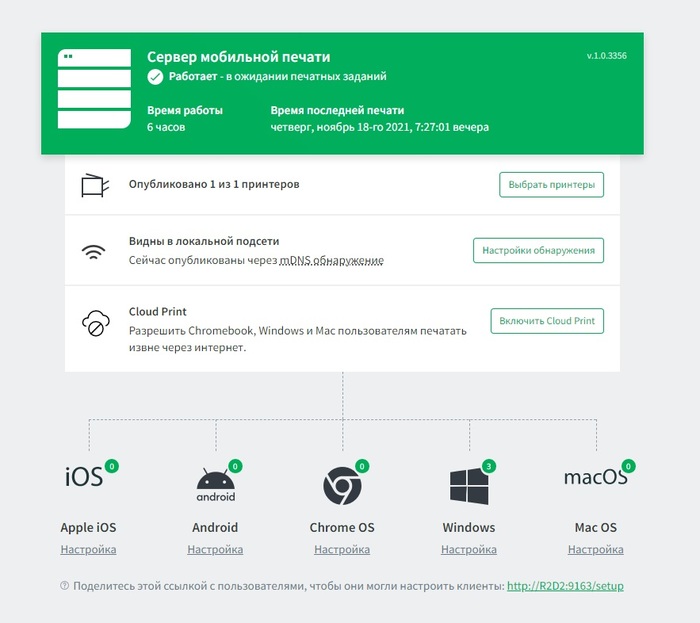
Печать на сетевом USB принте Windows
(не отменять установку предложенного Ghost Trap, он нужен для конвертации изображений)
Затем на каждом пк из локальной сети запустить программу для добавления сетевого принтера в оборудование.
Все, печать работает.
По адресу http://127.0.0.1:9163/ на основном пк можно проверить работу сервиса печати.


Windows 95 OSR 2 сегодня 25 лет!
Спасибо @Mariya.Konstanti, что напомнила про сегодняшний день!
Коллеги, 25 лет назад вышла Windows 95 OSR2!
Среди значимых нововведений, которые хотелось бы напомнить:
— поддержка файловой системы FAT32
— Personal Web Server
— Internet Explorer 3

Как установить Windows 11 на любой ПК
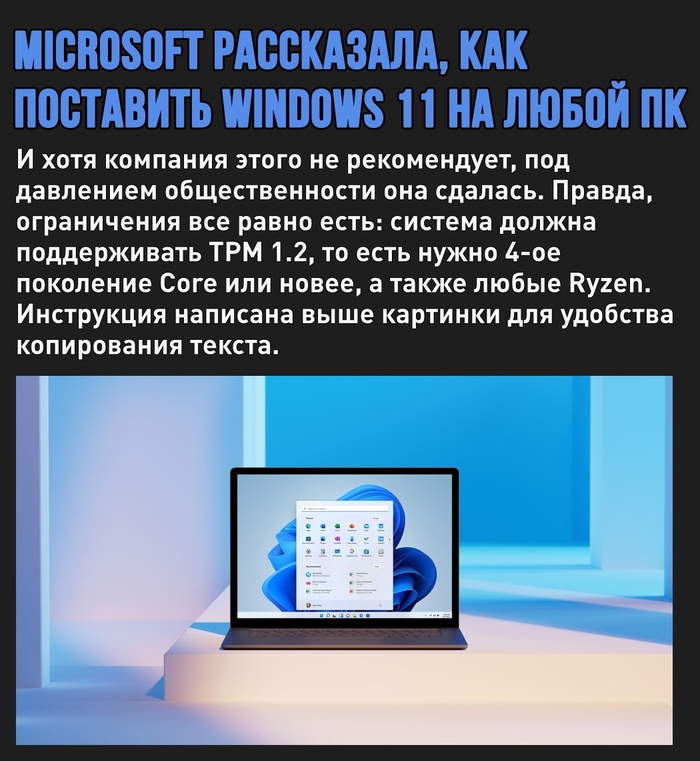
Нужно зайти в ветку реестра под названием HKEY_LOCAL_MACHINESYSTEMSetupMoSetup и создать в ней DWORD с именем AllowUpgradesWithUnsupportedTPMOrCPU и значением 1.
Вышла Windows 11: ставить нельзя ждать
Поставить может любой, но есть одно «но»
Системные требования новой винды известны уже несколько месяцев, поэтому пробежимся по ним кратко: требуются как минимум некоторые процессоры Intel 7-ого поколения и новее, Ryzen и Athlon на Zen+ и новее, а также топовые Qualcomm Snapdragon, вышедшие последние пару лет. В системе должно быть не менее 4 ГБ ОЗУ, накопитель на 64 ГБ, видеокара с поддержкой DirectX 12 и хотя бы эмуляция модуля TPM 2.0.
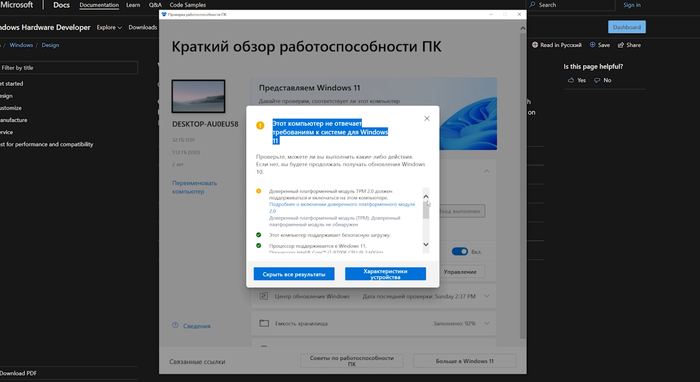
Microsoft подготовила специальный инструмент, который называется PC Health Test, скачать который можно по ссылке. Эта программа проверит ПК на соответствие Windows 11, и если по какому-то параметру ваше устройство не подходит — об этом будет подробно написано.
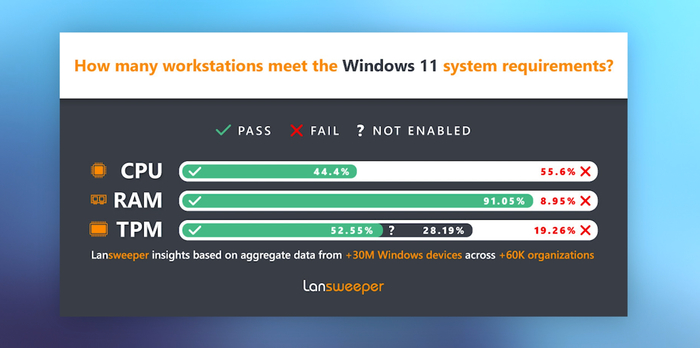
Что любопытно, масштабный тест на 30 млн устройств показал, что большая часть проходит лишь по объему ОЗУ: как минимум 4 ГБ памяти есть у 91% ПК. С поддержкой TPM 2.0 все хуже — лишь чуть больше половины пользователей ее включили. С процессорами все совсем плохо: только 44% людей могут похвастаться CPU, совместимыми с Windows 11.
А ведь наличие совместимого процессора — самый важный пункт, и Microsoft это дополнительно подчеркивает. Однако под давлением общественности и тестов компания сдалась и сообщила, что через iso-образ поставить Windows 11 сможет любой желающий. При этом «мелкомягкие» предупреждают: если установщик обнаружит несовместимое оборудование, то заставит принять отказ от ответственности. Также не будут приходить и обновления, то есть система будет работать «как есть», и любые проблемы будут на совести пользователя.
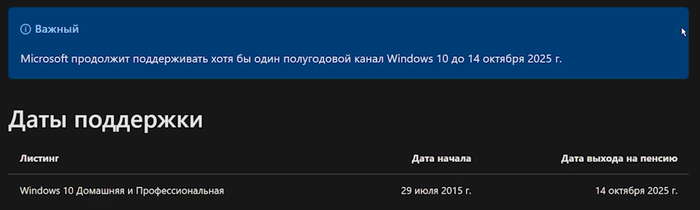
И, глядя на такие «зверства» с системными требованиями, которые местами в разы выше, чем у Windows 10, невольно задаешься вопросом — а что будет с последней? Microsoft успокаивает — никто «десятку» забрасывать не будет, и апдейты, в том числе функциональные, она будет получать еще около 4 лет. Да, многие фишки останутся эксклюзивами Windows 11, но все еще как минимум обновления безопасности и совместимость с больше частью программ и игр Windows 10 сохранит на долгие годы.
Зачем было выпускать Windows 11?
При просмотре презентации новой системы у многих возник ожидаемый вопрос — а зачем выпускать Windows 11, если количество изменений в ней тянет разве что на новый мажорный апдейт «десятки»? Поддержка новых процессоров Intel с «большими» и «маленькими» ядрами требует новой ОС? Да нет — в Windows 10 же добавили поддержку Ryzen с парой процессорных кристаллов. Редизайн? За 6 лет существования Windows 10 компания Microsoft изменила и дизайн приложения Параметры, и иконки перерисовала. И все это без изменения порядкового номера системы.
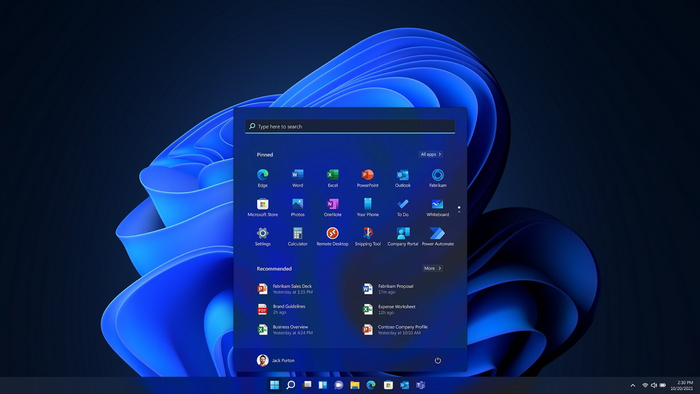
К тому же, выпуская Windows 11, корпорация нарушает собственное обещание сделать Windows 10 последней десктопной ОС компании. Зачем же Microsoft на это пошла? Разумеется, корпорация об этом не расскажет, но некоторые предположения сделать можно.
Во-первых, это разделение относительно старых и новых компьютеров. Думаю, мало кто будет спорить, что между 65-нм Core 2 Duo образца 2006 года и 7-нм Ryzen 5000 из 2020 года оргомнейшая пропасть в технологиях. Это как сравнивать «копейку» и Tesla — да, и то и то автомобиль, но, думаю, рассказывать про разницу между нет никакого смысла.
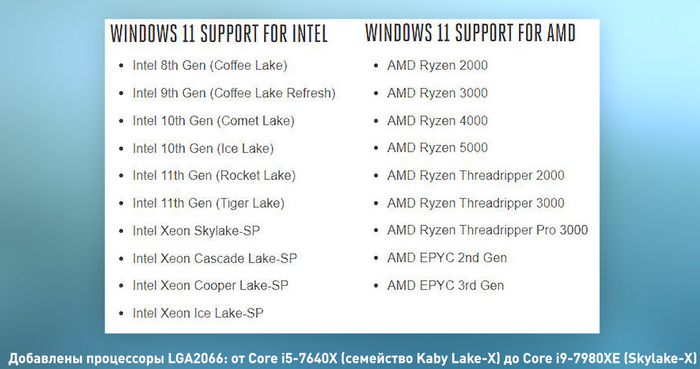
И я не просто так выбрал именно эти процессоры: на них вполне официально работает Windows 10. И, как это частенько бывает в программировании, legacy, то есть поддержка старого «железа», обычно тянет на дно новые процессоры, не позволяя полноценно реализовать какие-либо интересные фичи. Поэтому Microsoft и занялась разделением: более старые процессоры продолжат работать на Windows 10 без каких-то проблем, а более новые обретут второе дыхание на Windows 11.
Почему разделение прошло именно по Core 7-ого поколения и Ryzen 2000? Сложный вопрос. Вполне возможно, дело в каких-то процессорных инструкциях, которые есть только у этих и более новых CPU и позволяют реализовать полезные фичи в Windows 11.
Второе возможное объяснение банально — пару лет назад Apple отказалась от macOS 10. Да, спустя почти 20 лет и 15 версий нас встретила macOS 11 Big Sur, а теперь компания готовит macOS 12 Monterey. Иными словами, Apple в случае с десктопной ОС перешла на мобильный счетчик, как в iOS, которая уже долгое время получает одну мажорную версию раз в год.
Поэтому есть далеко не нулевой шанс, что Windows 11 может и не стать таким же долгостроем, как и Windows 10: Microsoft может выпустить для нее 1-2 крупных апдейта и перейти на Windows 12, которая также просуществует год-другой и заменится Windows 13.
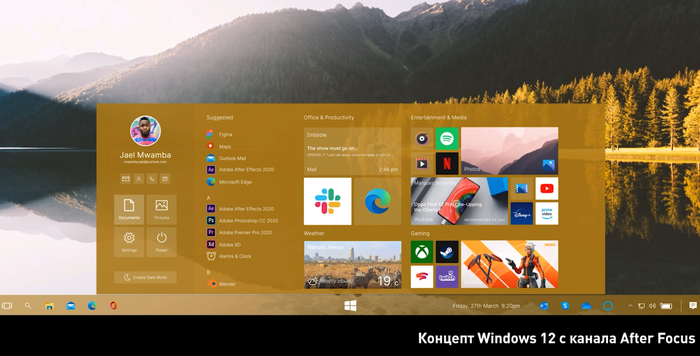
Но, повторюсь, это — лишь предположения, и вряд ли главные умы компании откроют обычным пользователям свои долгосрочные планы по Windows.
Windows 11 на не самом топовом ультрабуке — про Windows 10 можно забыть?
И вот теперь, после достаточно долгого вступления, можно, наконец, перейти к самому главному — как работает Windows 11 и стоит ли ее устанавливать. При этом тестовым устройством был взят далеко не самый мощный ультрабук Xiaomi Mi Notebook Pro первого поколения, а dev-версия новой ОС стояла на нем основной системой на протяжении месяца, причем было выполнено обновление поверх Windows 10.
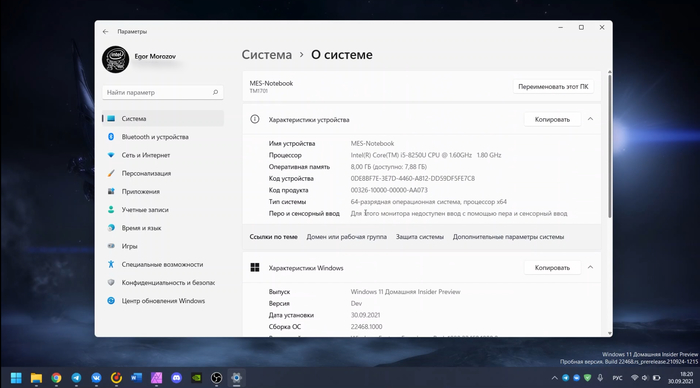
Почему был взят именно ноутбук, а не топовый ПК? Все просто — и так очевидно, что даже плохо оптимизированная система будет летать на мощном ПК. Поэтому было интересно посмотреть, как поведет себя новая Windows 11 на простом железе. В общем и целом, производительность такого лэптопа схожа с ПК на базе популярного еще год назад Core i3-9100 вместе с Nvidia GT 1030. Согласитесь, такой уровень железа сложно назвать высоким, но именно такими ПК не брезгуют даже современные геймеры, если судить по статистике Steam.
Также стоит отметить, что запись велась прямо с ноутбука программой OBS, которая несколько нагружает и процессор, и обе видеокарты. Будем считать это моделированием своеобразной рабочей нагрузки.
Если вам нужен краткий ответ, даже на таком простом железе 11 работает неплохо, но есть НО, сейчас расскажу какие. Первое, что оценят владельцы всех ПК с SSD — это очень быстрая загрузка системы, в случае с Xiaomi до экрана блокировки можно дойти меньше чем за 5 секунд.
Microsoft доказала, что даже на x86-процессорах Windows 11 может грузиться так же быстро, как и на MacBook с ARM. На процессоре 4-летней давности это кажется просто фантастикой.
Это же касается и общей быстроты работы системы: даже на бета-версии хорошо ощущается, что Windows 11 реагирует буквально «на кончике пальца»: вы только начали делать жест открытия многозадачности, а система уже вам ее показала. Да, временами все еще бывают шероховатости, и новая ОС может на секунду задуматься даже при простом открытии Paint, но, скорее всего, за несколько апдейтов это поправят.
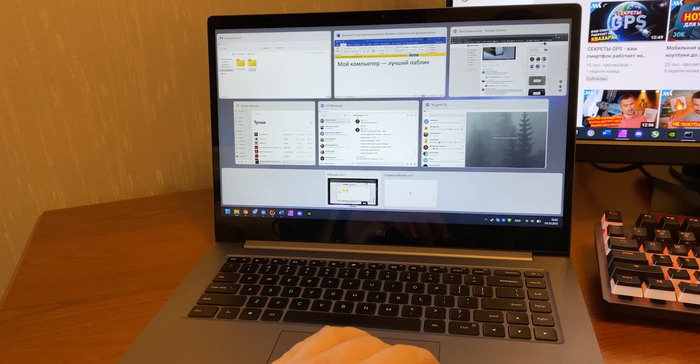
Итак, вот мы разблокировали ноутбук и оказались на рабочем столе. И первое, что бросается в глаза — это переработанная панель задач, меню Пуск на которой находится в центре. Да, выглядит это как Dock из macOS. И лично я не фанат такого подхода: все дело в том, что он мешает работе «вслепую».
Смотрите сами — стоит открыть еще пару программ, как закрепленные на панели задач ярлыки сдвигаются влево, чтобы сохранить центрирование, и вам приходится постоянно следить за ними, чтобы открыть нужную программу, а не соседнюю.
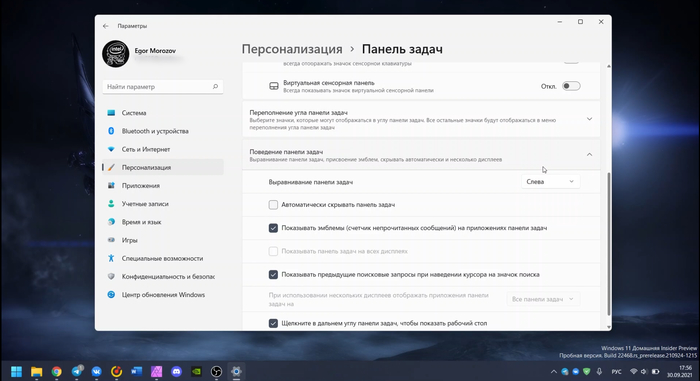
К счастью, Microsoft конкретно это нововведение не навязывает, и вернуть все как было можно буквально в пару кликов через приложение Параметры. Заодно добавлю, что теперь панель задач может быть только строго внизу — расположить ее, например, по левой части экрана не выйдет. Достаточно странное ограничение — но, поверьте, далеко не единственное.
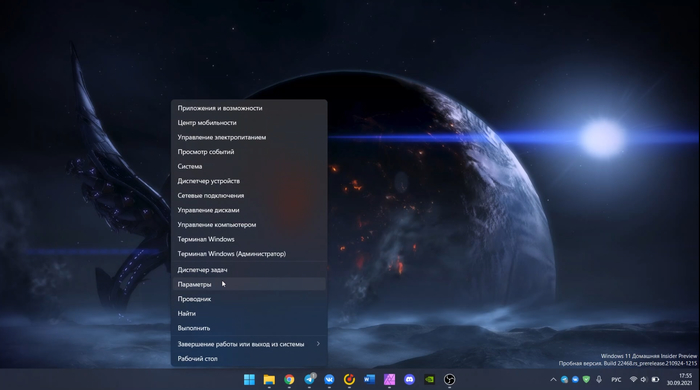
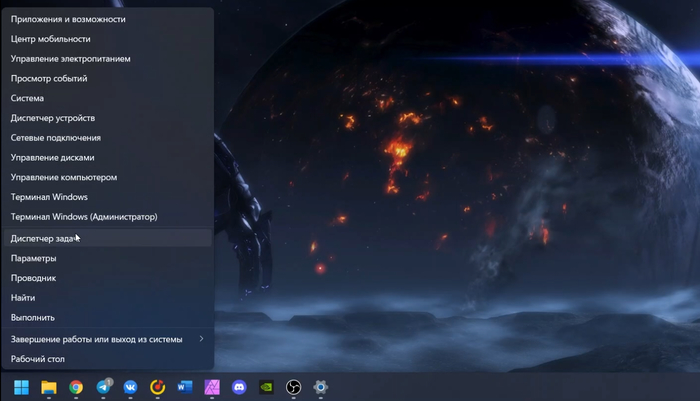
Окей, давайте посмотрим, как напрягается ноутбук одновременно при запуске браузера, пары мессенджеров, программы для обработки фото и одновременной записи экрана. Мышь так и тянется к панели задач, чтобы тапнуть по ней правой кнопкой и выбрать Диспетчер задач… но там его нет. Еще одно достаточно странное ограничение, но не пугайтесь, привыкать к Ctrl+Alt+Del снова не придется — Диспетчер задач можно вызвать, нажав правой кнопкой мыши по кнопке Пуск.
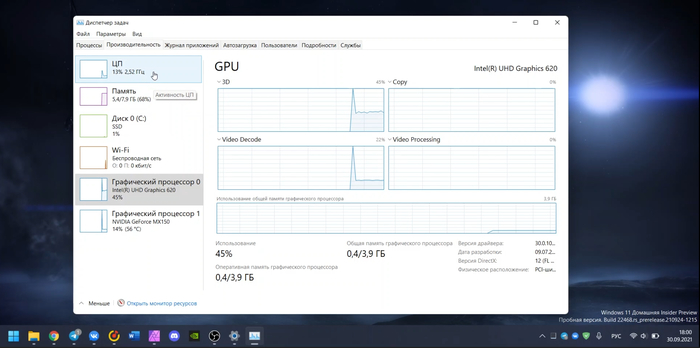
Что касается потребления ресурсов, то большой разницы с Windows 10 я не заметил — что по объему свободной ОЗУ, что по нагрузке на процессор в режиме простоя. И это скорее хорошо, чем плохо — новая ОС точно не более требовательна, чем Windows 10, и если на вашем процессоре «десятка» летала, и он есть в списке поддерживаемых, то скорее всего и с новой системой от Microsoft проблем у вас не будет.
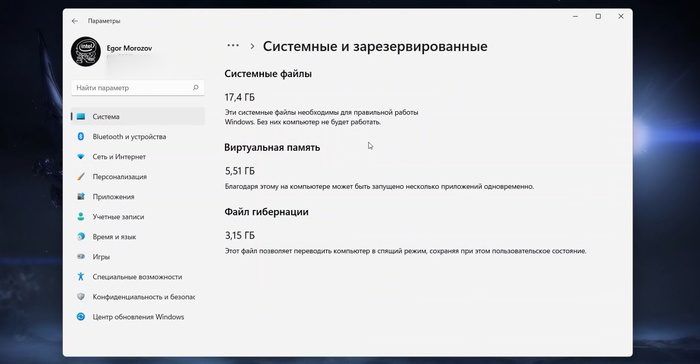
А вот что очень хорошо заметно, так это ощутимо сниженный вес новой системы. Это заметно даже по iso-образу, который у Windows 11 легче почти на гигабайт. В установленном виде разница доходит приблизительно до 7-8 ГБ — да, на терабайтном SSD погоды это не сделает, но пользователи с накопителями на 120 или 240 ГБ точно будут рады.
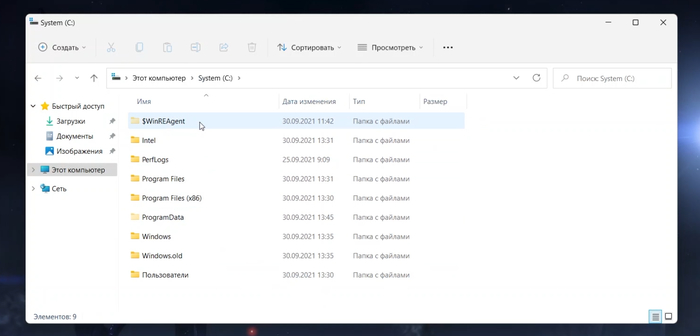
Ну и уж раз мы переместились в Проводник, то давайте поговорим о нем. Он также сильно обновился, и не везде в лучшую сторону. Внешне он выглядит интересно, и новые значки смотрятся вполне органично. Однако удивляет «планшетность» при первом запуске. Видите промежутки между папками? Пальцем нажимать так удобнее, меньше шанс «промазать», но на ПК или ноутбуке это скорее минус — меньше информации помещается на экране. К счастью, вернуть старый компактный вид можно в пару кликов.
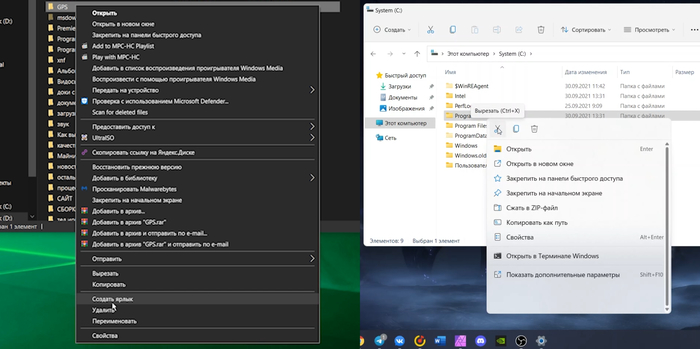
А вот чего вернуть нельзя, так это старое контекстное меню. Да, новое выглядит достаточно красивым, но уж больно неуклюжим и упрощенным. Сравните наполнение старого и нового контекстного меню. Где возможность создать ярлык? Где действия из сторонних программ? Получается, что для создания банального ярлыка вам приходится сначала открывать новое контекстное меню, потом переходить в старое, и только потом создавать ярлык.
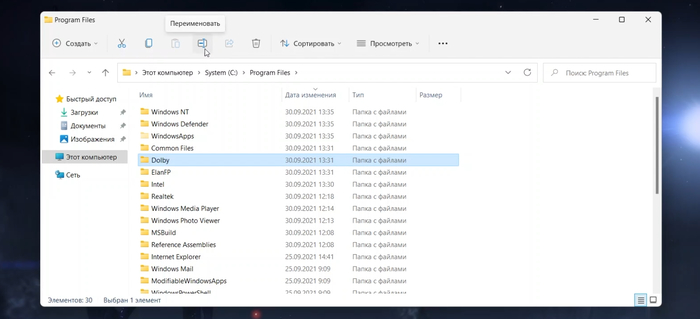
Также хочется отметить, что далеко не все значки без подписей понятны. Да, то, что ножницы вырежут файл, догадаются скорее всего все. Но что это за значок с прямоугольником, полоской в ней и курсором? Это переименование. Очень интуитивно, правда? Будем надеяться, что в дальнейшем Microsoft одумается и улучшит начатое, ведь в общем и целом обновленное контекстное меню выглядит неплохой задумкой.
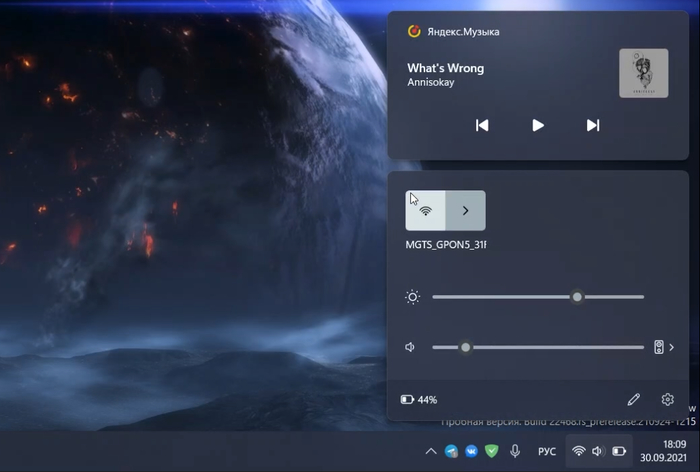
И раз уж мы заговорили о панели задач, стоит обратить внимание на ее значки. Например, теперь иконки Wi-Fi, звука и батарейки… объединены вместе с мини-плеером. И нажатие на любой из них откроет общее меню, которое кое-что напомнит владельцам iOS. Да, это меню максимально похоже на своеобразный Центр управления из мобильной ОС Apple.
И это некоторая проблема. Удобный мобильный интерфейс в iOS специально заточен под палец, который в десктопах мало используется. При этом такое урезанное меню дает куда меньше информации, чем раньше. Например, нажатие на батарейку в Windows 10 открывало возможность быстро изменить схему энергопитания и увидеть приблизительное оставшееся время работы. Теперь же мы можем увидеть лишь точный заряд, а нажатие откроет соответствующий пункт в настройках.
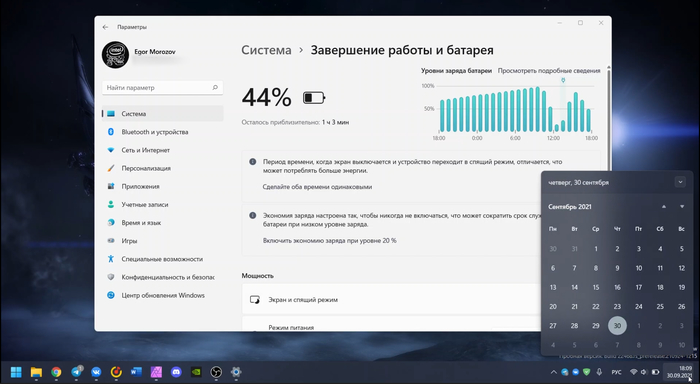
Это же относится и к центру уведомлений, который объединили с календарем. Опять же, это неплохо выглядит на Android, но на Windows вызывает скорее недоумение. И главное — мы это уже видели в так и не вышедшей Windows 10X, которая как раз была заточена под планшеты и сенсорное управление. Зачем Microsoft решила перетянуть эти элементы на десктопы — вопрос остается открытым, ведь компания отлично знает, как провалилась сенсорная Windows 8.
И раз уж мы начали говорить об интерфейсе, то нельзя не затронуть тему cкругленных окон. Многие думают, что их получили только системные приложения, а все остальные придется переписывать. К счастью, это не так: любая текущая программа под Windows 11 будет иметь cкругленные окна, если в ее настройках можно включить системную рамку окна.
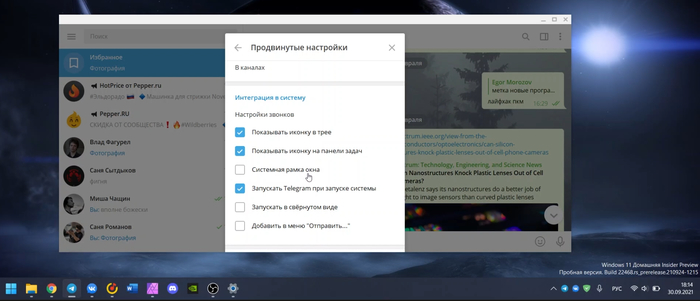
Например, вот так выглядит мессенджер Telegram, если вы решили использовать собственную рамку окна приложения. Как видите, никаких скругленных углов нет. Но стоит включить системную рамку, как они появятся. И это — снова некоторая проблема, теперь уже эстетическая. Да, популярный софт, такой как мессенджеры или браузеры, по умолчанию используют системную рамку и проблем с ними нет.
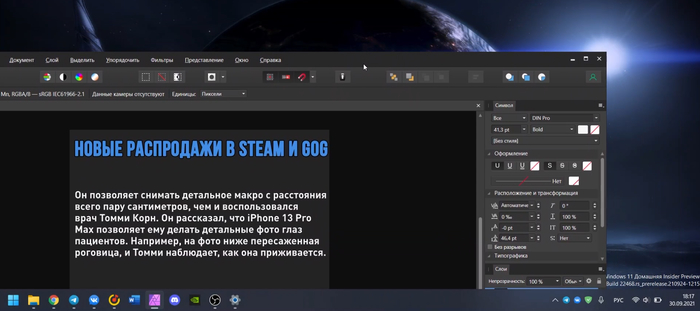
Но вот, например, тот же фоторедактор Affinity просто вынужден использовать свою рамку, и поэтому вполне возможно, что он никогда не получит скругленных краев. Это же касается и части старого софта, и игр в оконном режиме — короче говоря, велик шанс, что углы у вас будут вразнобой. Конечно, это не будет мешать работать, но выглядит такая чехарда слегка неряшливо.
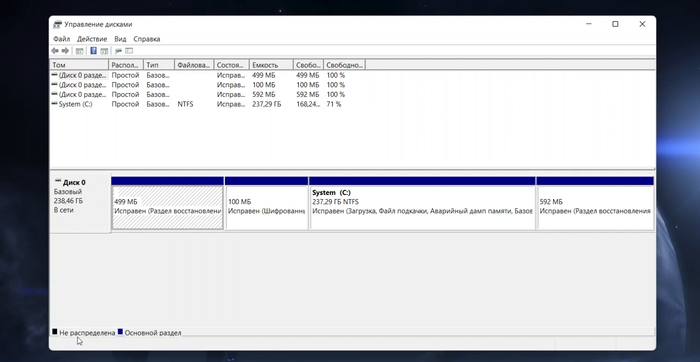
Более того, в некоторых случаях скругленные углы выглядят просто забавно, потому что сама программа не менялась лет 20. Например, вот так выглядит Дисковая утилита — заливка и цвета прямиком из Windows 95, зато углы скругленные. И да, Панель управления тоже осталась. И с учетом того, что в ней перерисованы иконки — избавляться от нее Microsoft не планирует. По крайней мере, в ближайшее время.
И на такие реликты прошлого при работе с новой Windows 11 натыкаешься постоянно. Например, взять приложение Параметры — выглядит оно по-настоящему здорово и организовано куда более удобно, чем в Windows 10. К тому же сами меню стали выглядеть красивее, никакого моря пустого пространства, как в «десятке». Но при этом, например, при настройке звука оно предлагает перейти в старую панель Звук, где до сих пор осталась никому не нужная вкладка Связь.
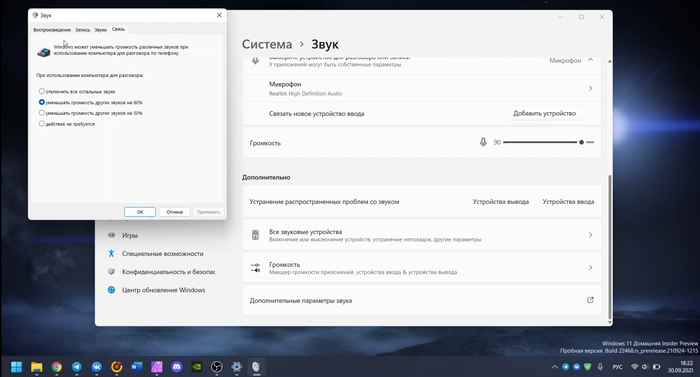
Это отлично показывает, что Microsoft все еще не готова полностью отказаться от legacy, и очень многое в Windows 11 остается даже не из Windows 10 или 7, а чуть ли не из Windows 3. Но, тем не менее, хотя бы большую часть настроек уже можно сделать в новом приложении Параметры без перехода куда либо, так что, возможно, через несколько лет уже в Windows 12 мы наконец-то избавимся от артефактов прошлого столетия.
Но не будем о грустном и перейдем к еще одному обновлению — меню Пуск. Обжегшись на Windows 8, компания больше не стремится его убрать. Более того, она прислушивается к пользователям и решила избавиться от плиток, которыми на ПК пользовались редко. Зато теперь Microsoft решила разделить Пуск на две части — это часто используемые элементы и собственно все программы.
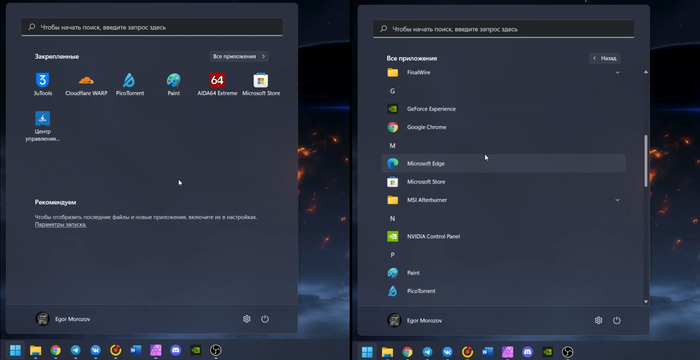
И, надо сказать, такое разделение имеет смысл. Думаю, у многих была проблема с поиском нужного приложения в Пуске из «десятки». Теперь вы можете взять и закрепить его на начальном экране. И не одно, а в количестве 18 штук без перемотки. Согласитесь, в этот список влезет большая часть софта, который вы используете постоянно, так что такое нововведение для многих может оказаться удобным.
А вот раздел ниже, который называется Рекомендуем, вызывает вопросы. Все дело в том, что там показаны самые часто используемые файлы. Отличная идея, скажете вы? Увы, не для всех. Проблема в том, что система редко проверяет, «жив» ли еще файл, который она предлагает открыть. Поэтому если вы пару дней с ним поработали и потом удалили — Windows 11 еще несколько дней может вам его показывать. Конечно, его можно будет удалить вручную, но это такое себе решение.
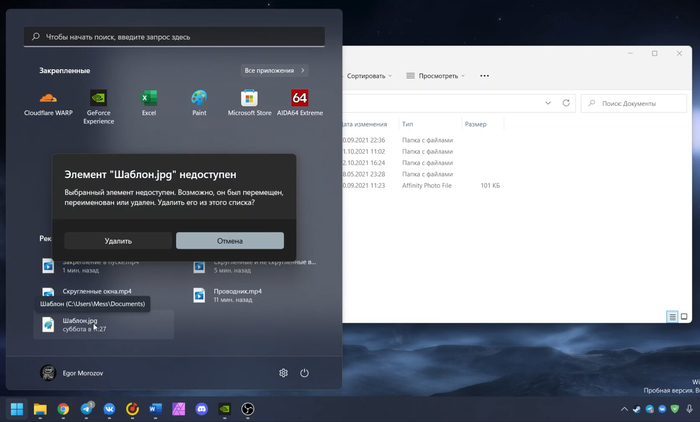
При этом полностью выключить сей раздел не получится: отключение соответствующей опции раздел не убирает, а оставляет на его месте не самую красивую заглушку с предложением… включить эту опцию снова. Потрясающая логика, неправда ли?
А вот системный поиск, который теперь закреплен вверху меню Пуск, откровенно радует. Он и в Windows 10 был неплох, а в новой ОС и вовсе стал умным и понимать опечатки. Например, даже если вы наберете «piant», он все равно поймет, что вы хотели открыть Paint. Единственное, что печалит — поиск в интернете все также гвоздями прибит к Edge, даже если у вас установлен другой браузер по умолчанию. Спасибо что хоть теперь Edge не продвигается в Параметрах.
Как обстоят дела с остальными приложениями и играми? А тут все отлично — браузеры и мессенджеры, Photoshop и After Effects, и вообще большая часть популярного софта, совместимого с «десяткой», на Windows 11 пойдет без проблем. Да, возможно, какое-то узкоспециализированное приложение, написанное 5 лет назад студентом на коленке, может и не запуститься — но, скорее всего, это все же будет редкостью.
Что касается игр, то ситуация тут аналогичная. Никакого нового API Microsoft с новой системой не представила, и все также Windows 11 работает с DirectX 12 и ниже. Поэтому практически все игры, которые у вас работали на Windows 10, без проблем заведутся и на новой ОС.
Ну и под конец — некоторые важные моменты работы новой ОС. Во-первых, проблемы с масштабированием все также не решены даже в случае со стандартными приложениями: если выбирать предустановленный масштаб, то придется терпеть размытые иконки. К счастью, установка нужного масштаба вручную все еще помогает.
Во-вторых, каких-либо проблем с драйверами я не заметил: даже если брать такие достаточно редкие устройства, как камера от Xiaomi или датчик отпечатков пальцев 5-летней давности, если у них есть нормальные драйвера на «десятке», то с Windows 11 проблем не будет. К тому же многие критично важные драйвера, например на видеокарты Nvidia или Intel, уже совместимы с новой ОС официально.
В-третьих, в системе все еще присутствуют некоторые мелкие баги — даже с учетом того, что dev-сборка уже ушла вперед относительно релизной. Например, временами при переключении раскладки через Ctrl+Shift или Win+Пробел на секунду открывается языковая панель. Частенько багает и не показывается мини-плеер или центр уведомлений. Все это сложно назвать серьезными косяками, но релизить с ними систему все еще выглядит достаточно странным шагом, особенно если учесть, что в эпоху коронавируса переносы дат выхода проектов стали нормой.
Общее мнение о Windows 11
Что ж, пришла пора подводить итоги. Каково мое общее мнение о новой системе? Вот так должна была выглядеть и работать Windows 10 на момент выхода 6 лет назад. Стоит ли Windows 11 своего названия? Однозначно нет. Просто посмотрите на списки изменений в некоторых мажорных апдейтах Windows 10 — да там за год могло быть больше нововведений, чем в Windows 11. Более того, изначально Microsoft вообще хотела представить новый интерфейс и фичи как редизайн «десятки» под названием Sun Valley.
В системе до сих пор хватает «ушей» из предыдущих версий Windows, хотя надо отдать Microsoft должное — компания продолжает от них избавляться. Впрочем, сам процесс началася еще в 2012 году и Windows 8, так что Microsoft явно не торопится. С другой стороны, если не заходить далеко в систему, то все выглядит свежо и красиво: обновленный Пуск радует глаз, за приложение Параметры хочется апплодировать стоя, да и Проводник неплох. Да, некоторые мобильные меню удивляют, но будем надеяться, что Microsoft их поправит.
Также стоит отметить, что каких-либо критических проблем с производительностью нет. С учетом того, что система по сути является Windows 10 21H2, это можно назвать ожидаемым. Однако мы уже привыкли к тому, что каждая новая ОС работает медленнее предыдущей, и удержание того же уровня производительности уже можно назвать плюсом. А с учетом того, что некоторые важные аспекты, такие как выход из сна, стали быстрее — по крайней мере некоторых программистов Microsoft можно поблагодарить за отличную работу.
Это же относится ко времени автономной работы: оно если и изменилось по сравнению с Windows 10, то абсолютно незаметно, и ультрабука как хватало на 3-4 часа активной работы с фоторедактором, так и хватает. Такое поведение тоже можно отнести к плюсам — нередко бывает, что новая ОС почем зря напрягает железо и быстро высаживает аккумулятор, и тут такой проблемы нет.
Ну и под конец — стоит ли ставить Windows 11 на релизе? Основной системой на рабочий или учебный ПК — однозначно нет. По крайней мере на текущий момент на старых процессорах какого-либо прироста производительности не будет: я не смог заметить его ни в обработке видео, ни в обработке фото, ни в рендеринге, ни в повседневных задачах. Да, скорее всего новые CPU Intel 12-ого поколения будут чувствовать себя на Windows 11 лучше — но до их выхода еще как минимум месяц.
При этом мелкие недоработки в системе все еще есть, и едва ли вам будет приятно, если они повлияют на рабочий или учебный процесс. Так что пока в виде основной системы лучше использовать более надежную и стабильную Windows 10 — особенно если учесть, что некоторые фишки, такие как запуск приложений с Android, пока банально недоступны даже в dev-сборках.
С другой стороны, как минимум месяц новая ОС находится на достаточном уровне оптимизации, чтобы использовать ее как вторую систему на рабочем ПК. И, в общем и целом, если вы не занимаетесь на устройстве ничем важнее просмотра роликов на YouTube, ее вполне можно поставить и как основной, дабы услаждать глаза новым интерфейсом.
Собственно, это и объясняет, почему бесплатный апдейт для всех совместимых пользователей «десятки» до Windows 11 начнется лишь в начале следующего года — компания явно хочет убрать все шероховатости. Поэтому начиная с 5 октября система будет лишь поставляться предустановленной на различные ультрабуки — то есть она уже будет «вылизана» разработчиками для конкретного железа и будет иметь минимум проблем.
Стоит ли ставить Windows 11 в будущем? Вопрос еще более спорный, и ответ на него — скорее всего да. Как я предполагал в начале видео, Microsoft вполне могла выпустить новую ОС с завышенными требованиями для того, чтобы разделить «зерна от плевела». Иными словами, с ее развитием поддерживаемые процессоры и видеокарты вполне могут получать дополнительные оптимизации, и тем самым через год-другой в играх и рабочих приложениях Windows 11 может стать ощутимо быстрее «десятки». Более того, к этому времени система лишится детских болезней, и ее вполне можно будет ставить на основной ПК.
Но пока что Windows 11 — это просто новая улучшенная сборка Windows 10 с парой спорных фич. Изменится ли это в будущем? Время покажет.