
В чем разница между GPT и MBR
При настройке нового накопителя в Windows операционная система спрашивает пользователя о том, какую структуру диска надо использовать. На выбор предлагается GPT или MBR. В большинстве случаев оба будут хорошо справляться с возложенными обязанностями, но все же между этими двумя стандартами существует большая разница. В определенных условиях выбор неподходящей структуры может привести к весьма заметным неудобствам. Чтобы подобных неприятностей избежать, потратьте пять минут на чтение этой статьи. Она подробно расскажет о разнице между GPT и MBR, а также поможет определить, какой же тип вам надо выбрать.
GPT (GUID Partition Table) – стандарт поновее, чем MBR (Master Boot Record). Постепенно GPT вытесняет MBR из современных компьютеров, поскольку он обладает большим количеством преимуществ. При этом стоит отметить, что MBR просто так не сдается, поскольку Master Boot Record обладает лучшей совместимостью и необходим в определенных случаях, когда устройство несовместимо с GPT. Последний, надо сказать, не является эксклюзивом Windows. Mac OS X и Linux тоже могут работать с накопителями, которые используют структуру разметки GPT.
Что такое MBR или Master Boot Record
MBR, также известный как «главная загрузочная запись», появился в далеких восьмидесятых годах. Главная загрузочная запись – это специальный сектор, расположенный в начале накопителя. Он содержит в себе загрузчик для установленной операционной системы, а также информацию о разделах на диске (Partition Table или «таблица разделов»). Объем этой информации редко превышает половину килобайта.
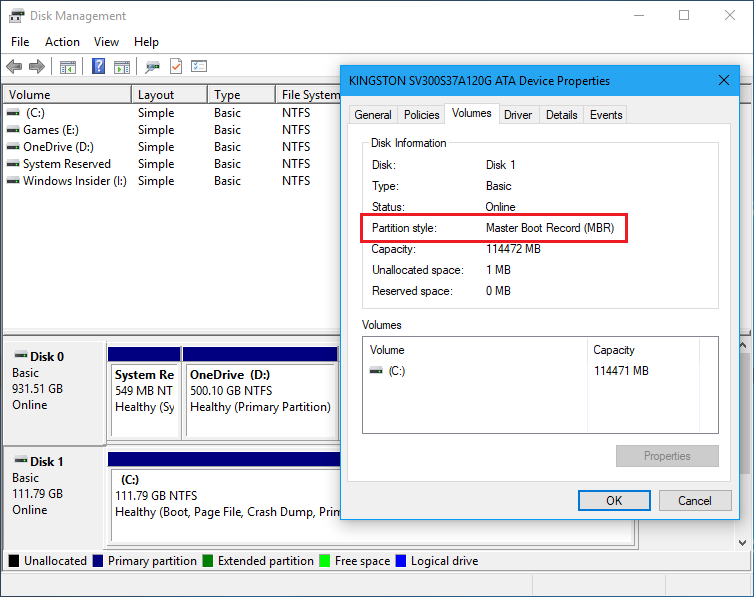
В этом окне пользователь может проверить структуру разметки диска.
У MBR есть свои ограничения. К примеру, работа только с дисками объемом до 2 Тб и четырьмя основными разделами. Все, кто хочет использовать больше места/ разделов, должны использовать GPT. Поскольку на рынке уже давно существуют жесткие диски и даже SSD объемом больше 2 Тб, MBR стремительно теряет свою актуальность. У покупателей таких накопителей попросту нет выбора.
Что такое GPT и в чем его преимущества
GPT – относительно свежий стандарт. Он напрямую связан также с UEFI, которое пришло на смену древнему BIOS. GPT расшифровывается как “GUID Partition Table”. Каждый раздел на таком диске имеет собственный уникальный идентификатор GUID. GPT не страдает от болячек MBR. Теоретический максимальный размер GPT-диска будет упираться в ограничения ОС и используемой файловой системы. Кроме того, при использовании GPT можно создавать куда больше отдельных разделов на диске. В Windows, к примеру, можно создать 128 отдельных разделов.
На MBR-диске информация о разметке и загрузке хранится в одном месте. Если эта информация перезаписывается или портится, пользователю гарантирована сильная головная боль. В отличие от MBR, GPT хранит несколько копий этой информации по всему диску, поэтому ее можно легко восстановить в случае возникновения неприятностей.
GPT также хранит так называемые CRC-значения (cyclic redundancy check). Они используются для проверки целостности информации. Если файлы портятся или что-то идет не так, GPT может обнаружить проблему и предпринять попытку восстановить поврежденную информацию из другого сектора диска. MBR не имеет подобных механизмов. Вы узнаете о повреждении информации только когда столкнетесь с ошибками загрузки или заметите, что куда-то подевалась разметка диска.
В состав GPT-дисков также входит так называемый механизм «защитного MBR». Он создан с целью обеспечения обратной совместимости и защиты информации на диске от перезаписи. Суть ее в том, что на GPT-диске располагается расширенный MBR-раздел, в состав которого входит полностью весь диск. Старое ПО, которое умеет читать только MBR-разметку, увидит один большой раздел со всей информацией внутри. Таким образом GPT убеждается, что программное обеспечение не перезапишет информацию и не превратит его в MBR-диск, образно выражаясь.
Windows может загружаться с GPT только на UEFI-совместимых компьютерах и только в 64-разрядной версии Windows 10, 8, 7 и Vista (включая соответствующие серверные версии). При этом все эти операционные системы могут свободно работать с GPT-дисками, но загружаться с него можно только при наличии UEFI на материнской плате.
MBR или GPT?
Если вкратце, то GPT. Это современный, более продвинутый стандарт, который используют новые компьютеры. Большим преимуществом GPT является возможность восстановления разметки из резервной копии. MBR надо использовать только в том случае, если вам нужна обратная совместимость со старыми операционными системами или компьютерами, которые используют BIOS, а не UEFI. Уже размеченные диски можно конвертировать из MBR в GPT при помощи командной строки или стороннего программного обеспечения. Этот процесс не занимает много времени и усилий, только вам надо взять во внимание, что во время конвертации с носителя будет стерта вся информация. Справедливости ради отметим, что существуют утилиты для смены структуры диска без потери записанных на него данных.
MBR или GPT? Всё о преимуществах и недостатках.
Здравствуйте, уважаемые читатели! Давайте сегодня поговорим про выбор MBR или GPT. Вы знаете что это такое и разницу между ними? Нет? Тогда эта публикация для вас.
Вы узнаете, что это такое, чем они друг от друга отличаются, их преимущества и недостатки.
MBR или GPT?
MBR — Master Boot Record
GPT — GUID Partition Table
GUID Partition Table, аббр. GPT — стандарт формата размещения таблиц разделов на физическом жестком диске. Он является частью Расширяемого микропрограммного интерфейса (англ. Extensible Firmware Interface, EFI) — стандарта, предложенного Intel на смену BIOS. EFI использует GPT там, где BIOS использует Главную загрузочную запись (англ. Master Boot Record, MBR).
Википедия.
GPT для загрузки компьютера использует UEFI, который является более современным интерфейсом чем Биос. Он сначала считывает GUID таблицу разделов — GPT (каждому разделу на диске присваивается «уникальный глобальный идентификатор»), которая располагается сразу после сектора 0, где хранится все тот же MBR — главная загрузочная запись для BIOS. Далее загрузчик EFI определяет системный раздел и активирует менеджер загрузки Windows, который дальше и загружает систему.
GPT против MBR. Преимущества и недостатки.
Давайте посмотрим какие основные преимущества имеет GPT перед MBR:
Чтобы дать окончательный ответ на вопрос MBR или GPT, надо ещё посмотреть на совместимость с операционными системами.
Совместимость с операционными системами.
Будет ли GPT работать на старых компьютерах? Сектор 0 (первый сектор) на дисках с GPT содержит защитную запись MBR, которая говорит старым инструментам считывания, что на диске имеется только один раздел. Это сделано для того, чтобы считывающее устройство не перезаписало данные GPT загрузочной записью MBR ошибочно восприняв диск пустым.
Все версии Windows начиная с Vista и заканчивая Windows 10 умеют использовать данные из разделов с GPT, но не могут загружаться без UEFI.
И всё таки GPT или MBR?
Если вы используете старое оборудование с BIOS, то придётся оставаться на MBR. Но учитывая то, что все современные компьютеры постепенно переходят на новую технологию GPT, то рекомендуется использовать все преимущества GPT. Вы можете нормально себя чувствовать и с MBR и с GPT. Ответ на вопрос MBR или GPT зависит только от оборудования.
Как узнать GPT или MBR используется в разделах на диске?
Узнать какой тип раздела используется можно с помощью встроенной в Windows утилиты Управление дисками. Как её запустить?
Итоги:
Теперь вы знаете достаточно про преимущества и недостатки GPT и MBR и сможете для себя отдать предпочтение той или иной технологии. Теперь, вы также знаете как узнать GPT или MBR используется на вашем диске. И если вы захотите, то можете преобразовать gpt в mbr при установке Windows и наоборот. Про это читайте уже в следующей статье.
В чем разница между GPT и MBR при разметке диска
Вы установили новый жесткий диск на компьютер, и при установке Windows 10 вас спросят, хотите ли Вы использовать MBR (Master Boot Record) или GPT (GUID Partition Table). Сейчас мы рассмотрим разницу между этими двумя способами организации данных на диске и узнаем, что лучше для MBR или GPT. Сказанное ниже касается и жестких дисков (HDD) и SSD.
Структура разделов диска определяет, как дисковое пространство дробится на части, где начинается раздел, где он заканчивается, а также какой код используется, если раздел загрузочный. Вот почему надо сделать выбор между MBR и GPT до того, как разделы создаются. Если вы когда-либо разбивали диск на разделы и форматировали их, вы, конечно, сталкивались с этим. GPT – это новый стандарт, он постепенно вытесняет MBR.
Компьютер обычно имеет как минимум один диск для хранения данных. Но физический диск не может хранить данные без разбивки на разделы. Один физический диск может содержать один или быть разбит на несколько разделов. Но как создать несколько разделов? Здесь в дело вступает таблица разделов. Операционная система обратится к этой таблице для получения данных о разделах.
Ограничения MBR
MBR – Master Boot Record, что в переводе означает «главная загрузочная запись». Впервые спецификация появилась на IBM PC для DOS 2.0 в 1983 году. Формат получил свое название в виду того, что задается специальный загрузочный сектор, расположенный в «начале», т.е. операционная система знает, где его найти, а сделать это нужно первым делом.
В этом секторе содержится загрузчик установленной операционной системы и информация о разбиении физического диска на разделы. Программа начальной загрузки (boot loader) небольшая. Здесь задаются буквально начальные данные для загрузки, а в дальнейшем процесс загрузки передает управление более мощному загрузчику. Т.е. это первые биты информации, необходимые для работы загрузчика операционной системы.
У MBR есть недостатки. Например, пресловутое ограничение в 2 ТБ для размера логического диска. MBR поддерживает только четыре основных раздела. И если надо больше, придется делать один из основных разделов расширенным (extended partition) и уже в нем создавать логические разделы. По нынешним временам это выглядит диковато, как доставать правой рукой левое ухо.
Преимущества GPT
Это новый стандарт. Он ассоциируется с UEFI, который вытесняет громоздкий и неповоротливый BIOS. А GPT, в свою очередь, заменяет отживший свое MBR на нечто более современное. Называется он GUID Partition Table, т.е. таблица разделов с глобально уникальными идентификаторами. И каждый раздел диска в самом деле имеет такой идентификатор. Этот идентификатор – произвольная строка такой длины, что без труда можно каждому разделу на Земле такой идентификатор сделать уникальным.
Ограничений, присущих MBR у GPT нет. Иначе говоря, диски могут быть гораздо больше. Размеры их ограничены операционной системой и ее файловой системой. Также GPT позволяет создавать, практически, неограниченное количество разделов. Опять же ограничением будет операционная система. Так Windows позволяет создать до 128 разделов на GPT-диске. И не надо создавать расширенный раздел, чтобы система заработала.
В конце 1990-х голов корпорация Intel разработала новый стандарт таблицы разделов как часть прогрессивной технологии Unified Extensible Firmware Interface (UEFI). На сегодняшний день это часть спецификации UEFI. Технология GPT также предусматривает циклический избыточный контроль (cyclic redundancy check или CRC). Сохраняются контрольные суммы для проверки сохранности данных. Если данные претерпели непредусмотренные изменения, GPT идентифицирует проблему и пытается восстановить поврежденные данные из другого места на диске. В случае MBR нет возможности понять, что данные повреждены. Поэтому о проблеме вы узнаете, только когда операционная система не сможет загрузиться, или данные о разделе исчезнут.
Совместимость MBR и GPT
В случае применения технологии GPT есть возможность включить защитный MBR (protective MBR). Этот тип MBR подразумевает, что на диске один раздел. Да, применяется GPT. Но если попробовать прочитать этот диск на компьютере с какой-то старой операционной системой, она увидит один раздел на всем диске. Это сделано для того, чтобы старые системы не приняли GPT-диск за неразбитый на разделы. Иначе можно было бы по ошибке стереть все на диске.
Windows может загружаться c GPT-дисков только на 64-битных компьютерах с UEFI. Речь идет от Windows 10, 8, 7, Vista и соответствующих серверных версиях ОС. Точнее говоря, все упомянутые выше версии Windows могут использовать GPT-диски для чтения и записи данных, но вот загрузиться с них они не смогут без UEFI. Другие современные операционные системы также могут использовать GPT. Linux имеет встроенные средства для применения этой технологии. В компьютерах Apple на базе процессоров Intel более не используется APT (Apple Partition Table), ее место заняла технология GPT.
Вы, скорее всего, захотите применить GPT при разбиении диска на разделы. Это более современный и надежный стандарт, к которому все производители компьютеров и программного обеспечения уже перешли. Если же нужна совместимость со старым оборудованием, например, для загрузки Windows с диска на компьютере с обычным BIOS, пока придется пользоваться только MBR.
Честно говоря, таблица несколько условна, т.к. квалифицированный системный администратор может путем некоторых манипуляций превратить это «не поддерживает» в «поддерживает». Тем не менее, практический вывод очевиден: современные 64-битные ОС все способны применять современную технологию. А на 32-разрядной ОС применение стандарта GPT не получится.
Отличия MBR и GPT
Как узнать, MBR или GPT на диске
В Windows 10, чтобы посмотреть MBR или GPT, нажмем Win + R (или Пуск / Выполнить), введем diskmgmt.msc и нажмем Enter.

Запуск diskmgmt.msc в Windows
Будет выбрана программа управления дисками. Выберем диск. Интерфейс программы разделен на верхнюю и нижнюю части. Нас интересует нижняя, здесь надо кликнуть правой кнопкой мыши именно в указанное на картинке место.

Правой кнопкой мышки надо кликнуть сюда.
Теперь надо открыть вкладку «Тома».

Если вкладка «Тома не появилась, значит, кликнули куда-то не туда.
Выводы: MBR или GPT что лучше для SSD и HDD
Легко видеть, что GPT сильно превосходит MBR. Для применения этого стандарта нужно не сильно старое железо. Двадцать лет технологии – а все еще есть компьютеры, на которых ее применять затруднительно. Тем не менее, если материнская плата позволяет выбрать Legacy BIOS Boot Mode или UEFI Boot Mode, не надо использовать BIOS. Но до сих пор сохранившиеся операционные системы вроде Windows XP не смогут загружаться с GPT-дисков. В этом случае придется использовать защитный MBR (protective MBR). Во всех остальных случаях рекомендуется отказаться от MBR. Используя GPT, вы получите лучшую производительность компьютера и программного обеспечения на нем, а также избежите многих проблем при установке операционной системы и эксплуатации компьютера.
Related Posts
Windows 10 иногда использует шифрование жесткого диска по-умолчанию, иногда это не делает, в зависимости от…
ISO-файлы — это образы дисков. Полная копия CD или DVD диска в одном файле. Этот…
По-умолчанию папка Dropbox хранится в папке USERS — C:Users (или в домашней папке пользователя…
Когда вы удаляете файлы из папки Dropbox, вы наверное уверены, что вы удалили их навсегда?!…
Чем GPT лучше, чем MBR при установке Windows 10

Вы попали на страничку с еще одной информационной статьей, которая полностью расставит точки над «й» в вопросе, что лучше MBR или GPT? Ниже будут рассмотрены все важные моменты, среди которых преобразование одного типа файловой таблицы в другую, определение типа текущей системы и так далее. Давайте подробно в виде пошаговой инструкции поговорим обо всем этим. В чем же разница? Давайте разбираться.
Что такое MBR и GPT?
Что же из себя представляют 2 данных типа файловой таблицы и чем они отличаются? MBR – это Master Boot Record (главная загрузочная запись). В свою очередь, GPT (GUID Partition Table) – это то же самое, но работающее немножко по-другому.
| MBR | GPT | |
| Максимальный объем раздела: | 2 TB | 9.4 ZB |
| Максимальное количество разделов: | 4 | 128 |
| Поддержка прошивки: | BIOS | UEFI |
| Поддержка операционных систем: | Windows 7 и более ранние ОС | Windows 10 |
Простыми словами – MBR и GPT являются специальными разметками, при помощи которых определяется хранение данных на накопителе компьютера.
Как узнать тип разделов в Windows
Теперь, немножко поговорив о теории, мы переходим к делу и для начала научимся определять тип раздела, который используется на том или ином накопителе. Варианты, предложенные ниже, работают по принципу от простого к сложному. Поэтому, для того чтобы получить нужную информацию, сначала воспользуйтесь первым способом, а если данных, предоставленных им, будет недостаточно, двигайтесь дальше.
Утилита «Выполнить»
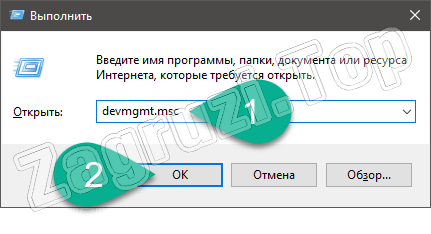
Проще всего узнать, какой тип диска используется на ПК или ноутбуке при помощи диспетчера устройств. Давайте в виде пошаговой инструкции разберемся, как это делается:
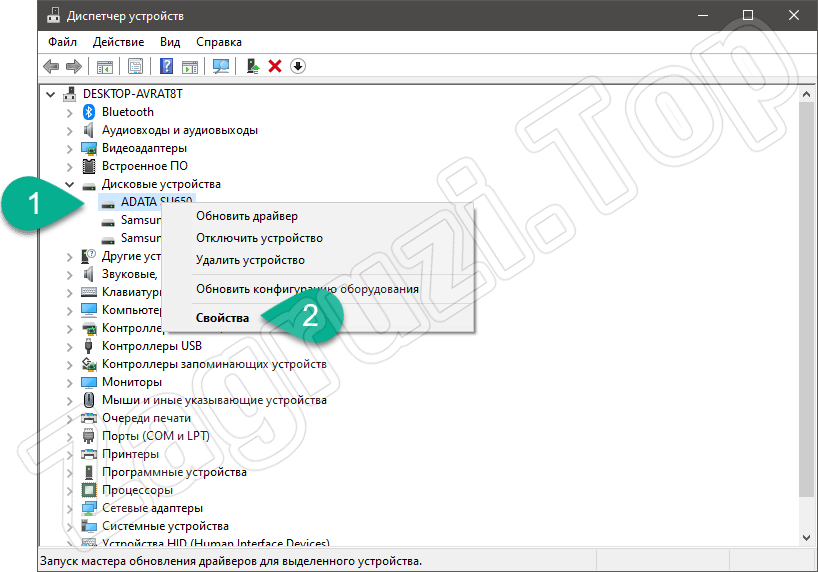
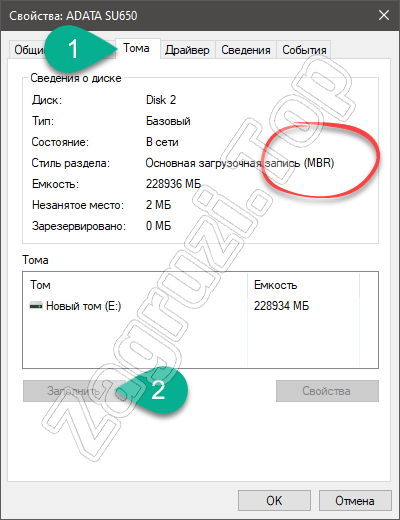
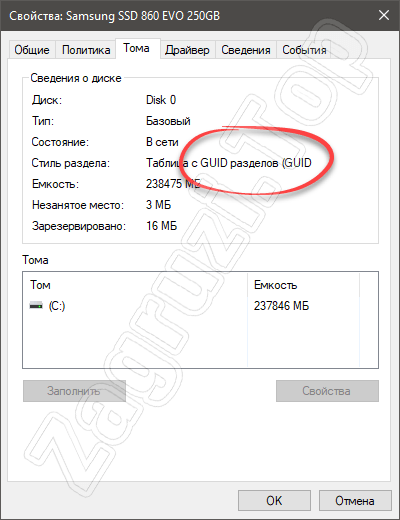
Давайте рассмотрим еще один вариант, который позволяет определить, какой тип файловой таблицы используется на накопителе нашего компьютера.
Работаем с Power Shell
Узнать, MBR или GPT используется на диске, можно при помощи утилиты, которая называется Power Shell. Делается это примерно так:
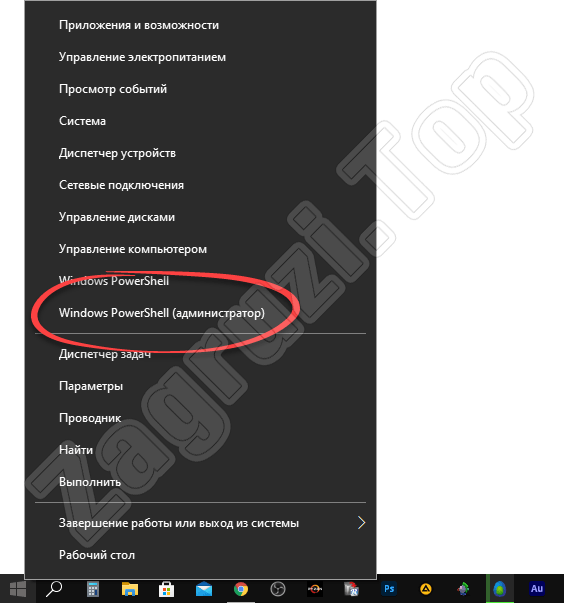
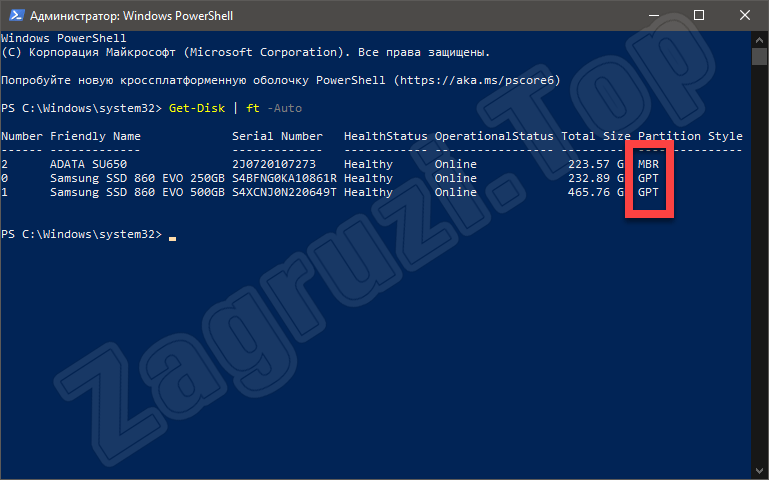
Существует еще один вариант, позволяющий определить тип используемой разметки. Рассмотрим и его.
Управление дисками
Как и в предыдущем случае, для запуска утилиты с названием «Управление дисками» необходимо сделать правый клик по кнопке меню «Пуск» Windows 10. Откроется список, в котором нам нужен обозначенный красной линией пункт.
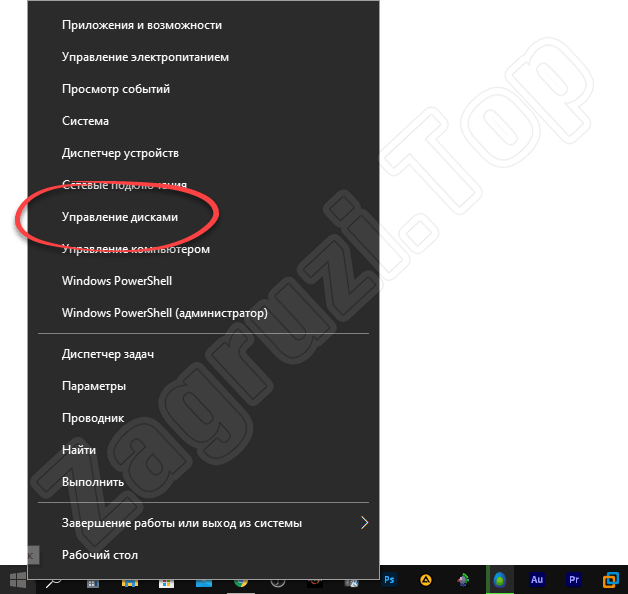
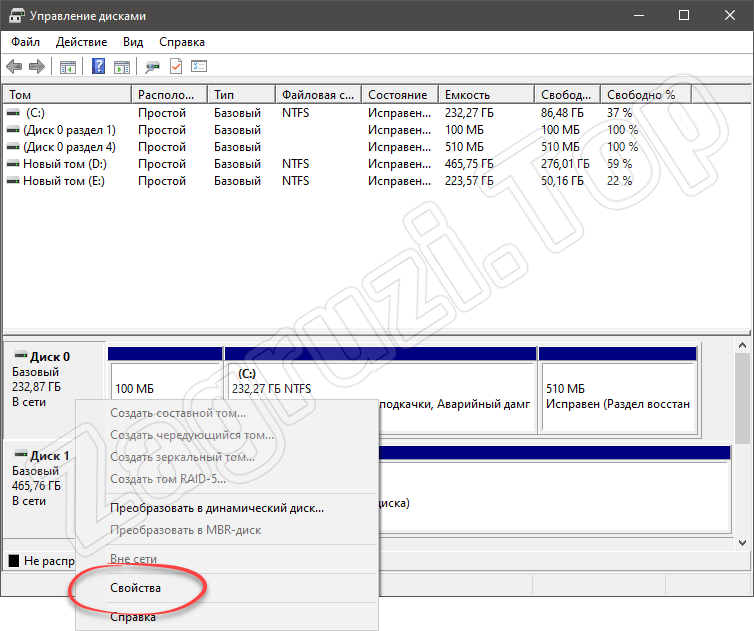
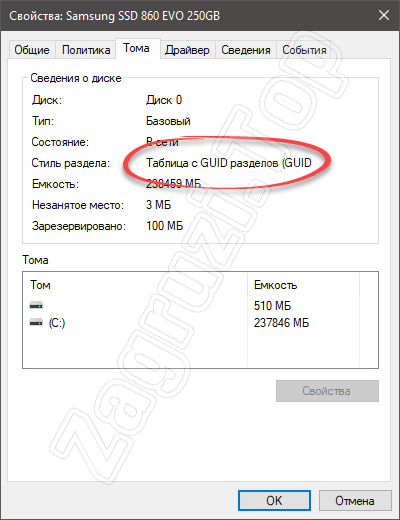
Для самых любопытных и для того, чтобы наша инструкция была максимально полной, рассмотрим еще один вариант.
Используем командную строку
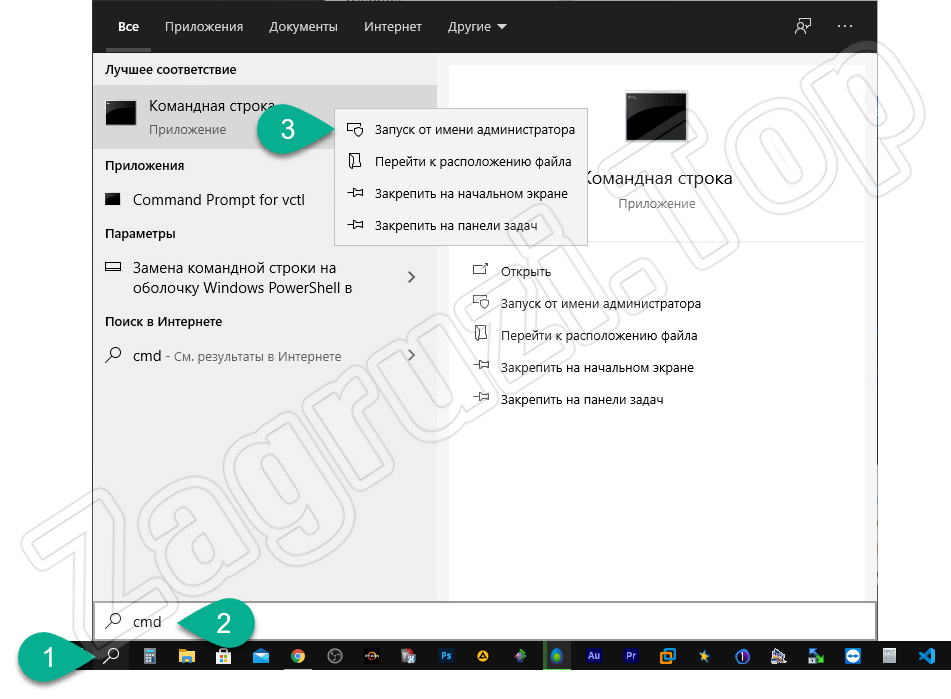
Определить тип используемых разделов можно и при помощи командной строки. Давайте разберемся, как это правильно делается:
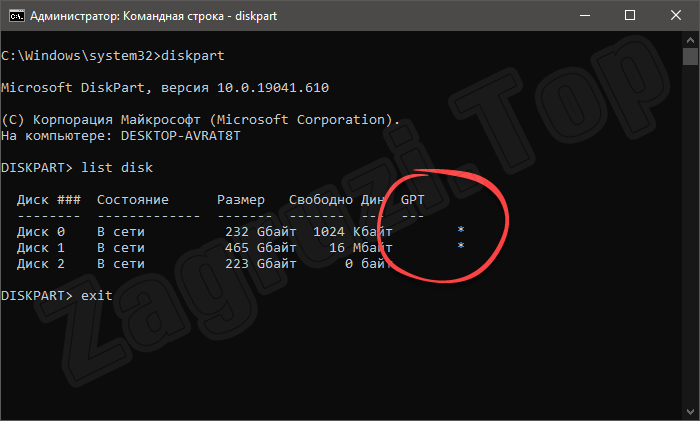
Преимущества и недостатки
Кратко поговорим о преимуществах MBR и GPT. Что же лучше? Для того чтобы то понять, вы можете воспользоваться прикрепленной ниже таблицей.
| Показатель | MBR | GPT |
| Количество разделов: | До 4 основных разделов. На таблицу разделов отведено 64 байта (по 16 байт на раздел). Если надо больше, системный администратор должен конвертировать основной раздел в дополнительный. Только после этого можно создавать подразделы (логические диски). При этом максимальное количество последних 128. | Технология практически не ограничивает. Здесь все упирается в возможности самой операционной системы. Например, в случае с Windows, это 128 разделов. |
| Максимальный размер раздела: | 2 терабайта. На информацию размере раздела отведена 4 байта (32 бита). | На данные о размере раздела дано 8 байт. В теории максимальный раздел сектора равен примерно 9 зеттабайт. Однако, в реальной жизни, все упирается в возможности ОС. |
| Избыточность: | MBR хранит данные для загрузки операционной системы и информацию о разделе. Если начало такой записи повредить, операционная система уже не сможет загрузиться. | Именно этот момент является главным достоинством GPT. Данные хранятся сразу в нескольких местах, таким образом дублируя себя. В итоге, если одна из записей повреждается, операционная система может спокойно загрузиться из ее резервной копии. |
Как преобразовать MBR в GPT и наоборот
Продолжая свою статью, мы переходим к еще одному очень интересному моменту. При помощи одного из приведенных ниже вариантов вы сможете конвертировать тип файловой таблицы MBR в GPT и в обратном порядке.
Используем LiveCD
Сделать это очень просто. Однако, весь смысл заключается в конвертировании без потери данных. В таких случаях на выручку приходит так называемый Live DVD. Мы записываем образ на флешку, а потом загружаемся с него и при помощи одной из имеющихся утилит редактируем стиль раздела.
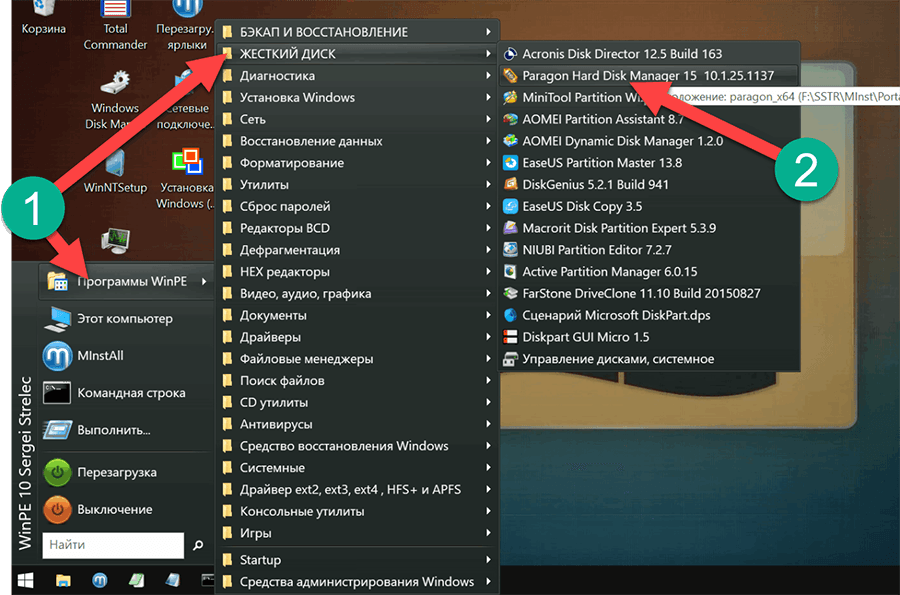
Существует огромное количество подобного рода образов. Какой из них выбрать, решать только вам. Главное, что нужно понимать – пользователю придется создать загрузочную флешку, а уже с ее помощью продолжать работать с накопителями компьютера.
Специальное ПО
Поменять тип раздела можно прямо из-под Windows. Для этого следует воспользоваться одной из специализированных утилит. Например, это может быть Paragon Hard Disk Mкanager. Скачать программу получится на ее официальном сайте.
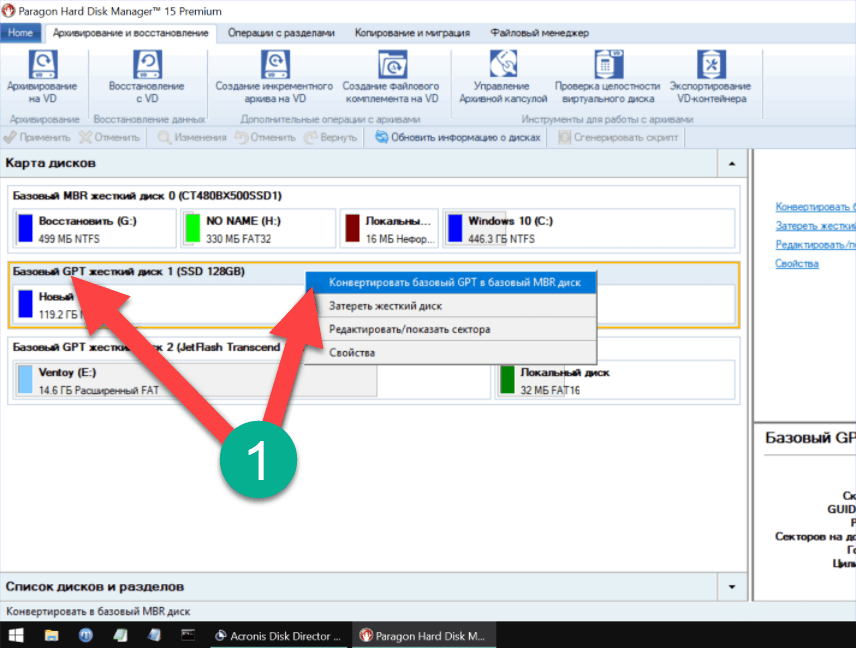
Данное приложение позволяет регулировать размер тома, конвертировать тип накопителя, также выполнять ряд других операций. Однако пользоваться инструментом следует очень аккуратно. В случае неосторожного обращения вы можете потерять важные данные. В качестве альтернативы подойдет и Acronis Disk Director.
Также тип раздела с MBR на GPT можно изменить при установке Windows 10 на SSD или жесткий диск.
В командной строке
Если нужно перевести схему размера, однако данные, которые на нем находятся, не важны, можно воспользоваться командной строкой. Для этого поступаем следующим образом:
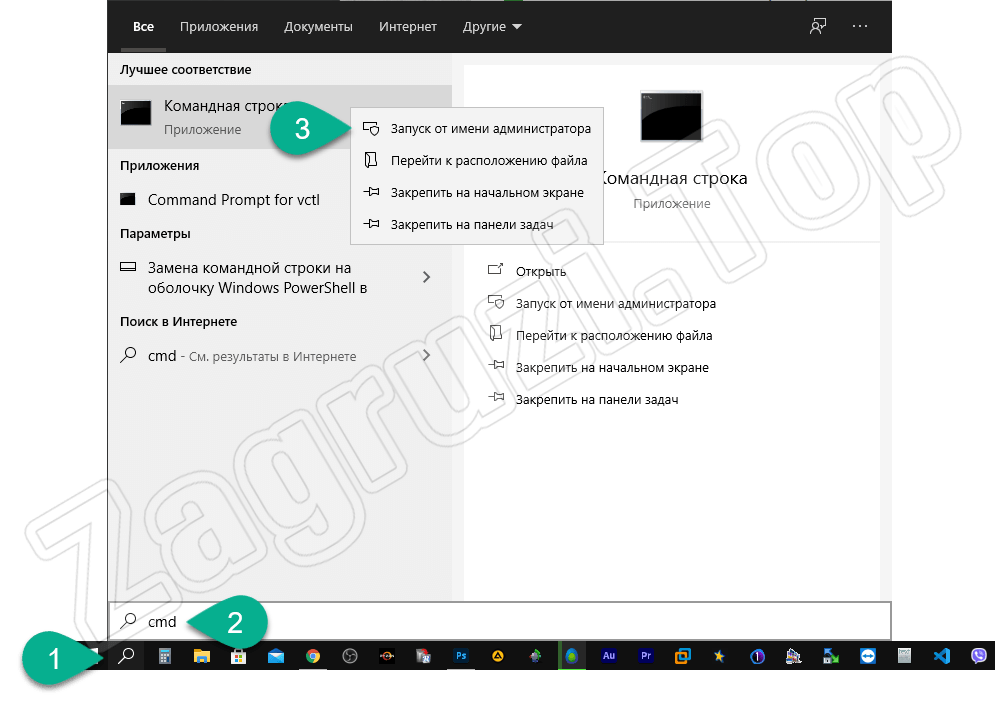
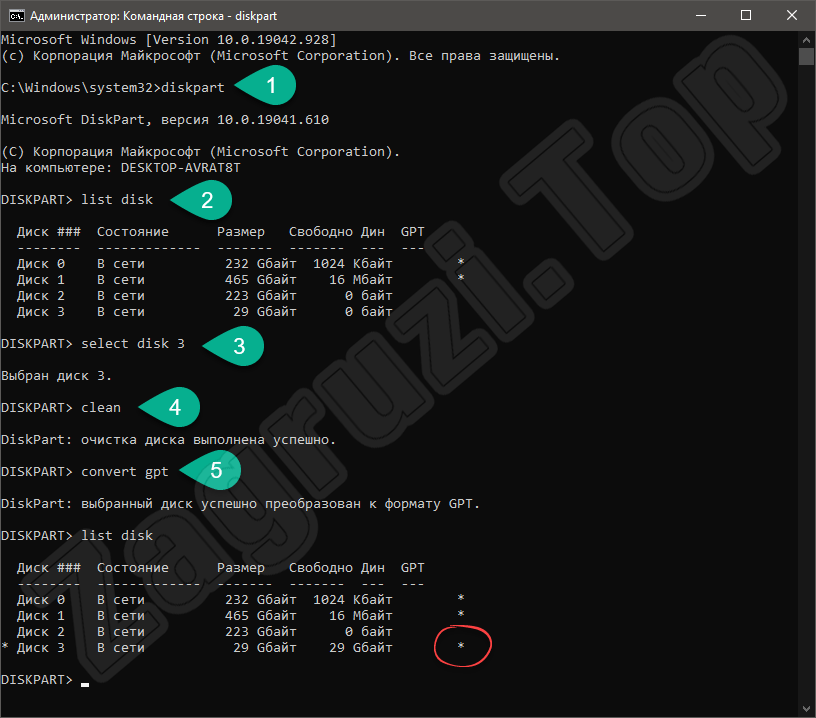
Раздел тотчас же будет преобразован, о чем в соответствующем поле отобразится информация.
Внимание: очень внимательно выбирайте накопитель, с которым работаете. При конвертации все файлы с диска безвозвратно удаляются!
Что лучше?
Теперь переходим к подведению итогов и поиску отличий. Что же лучше: GPT или MBR? Ответ очень прост – если вы используете Windows 7, 8 или более ранние операционные системы от Microsoft, вам хватит MBR. Если это Windows10, тип файловой таблицы накопителя будет автоматически переведен в режим GPT. Последний однозначно лучше.
Видеоинструкция
Для того чтобы инструкция была максимально полной мы также прикрепили обучающее видео по теме.
Вопросы и ответы
Теперь, когда у вас есть вся нужная информация, наша инструкция может быть завершена. Напоминаем: если появятся какие-то вопросы по теме, задавайте их непосредственно нам, перейдя немного ниже и оставив комментарий с помощью формы обратной связи.