
Самые лучшие дистрибутивы Linux для десктопа в 2020 году

Логотипы пяти лучших дистрибутивов для начинающих пользователей Linux
Linux традиционно считается операционной системой для инженеров и программистов, но уже давно прикладываются реальные усилия, чтобы сделать Linux привлекательнее для остальных людей. Это очень важно, поскольку неустранимые архитектурные проблемы безопасности Windows и закрытая экосистема Apple не позволяют рассматривать их как надёжные варианты для массового использования.
Linux представлен в разных видах. Здесь невероятные возможности настройки, поэтому дистрибутивы разрабатываются исходя из разных потребностей и интересов пользователей. Например, кто-то переходит с Windows или macOS — и есть дистрибутивы, которые в точности повторяют их интерфейс. Другие сосредоточены, например, на максимальной безопасности или эффективном использовании ресурсов.
Посмотрим на самые популярные дистрибутивы Linux в 2020 году для домашнего десктопа, что рекомендуют для начинающих пользователей, опытных специалистов и на легковесные варианты для старых машин x86. И проголосуем за самый популярный дистрибутив.
Содержание
В интернете можно найти много рейтингов Linux-дистрибутивов от разных изданий. Здесь представлен кумулятивный рейтинг, который рассчитан по базе из пяти упомянутых по ссылкам выше. В конце проголосуем и попробуем составить рейтинг самых популярных дистрибутивов на Хабре.
В целом выбор конкретного дистрибутива зависит от того, что нам нужно: графический интерфейс, похожий на Windows или macOS? Лучшая безопасность? Возможность тщательной настройки ядра и всех аспектов системы?
Разные дистрибутивы Linux предназначены для конкретных типов пользователей. Например, Ubuntu проста в использовании, потому что предназначена для новичков. С другой стороны, Arch Linux создана для опытных пользователей, которые любят вводить команды в консоли. Давайте пройдёмся по разным категориям.
Лучшие дистрибутивы для начинающих
Ubuntu
Во многих рейтингах на первом месте для домашнего десктопа стоит Ubuntu. Несомненно, это один из самых популярных вариантов (посмотрим результаты голосования на Хабре). Система проста в использовании, у неё комфортный GUI. Внешний вид элементов легко настраивается, поддерживаются темы, хотя этим сейчас никого не удивишь.
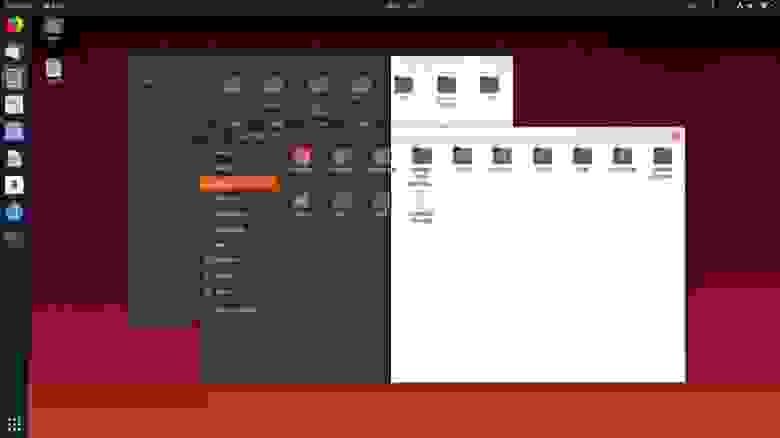
Самое главное, что у Ubuntu большое сообщество, на Хабре раньше даже был отдельный хаб «Убунтариум». Но и сейчас легко найти многочисленные форумы, где можно попросить совета и просто пообщаться с единомышленниками. Главный ресурс — Форум русскоязычного сообщества Ubuntu. С этим сообществом вряд ли может кто-то может сравниться.
Linux Mint
В течение нескольких лет Linux Mint лидировал в счётчике Distrowatch, сейчас он опустился на третье место после MX Linux и Manjaro.
| Среднее за сутки количество заходов на страницу Distrowatch за последние 6 месяцев | ||
|---|---|---|
| 1 | MX Linux | 3713 |
| 2 | Manjaro | 2567 |
| 3 | Mint | 2313 |
| 4 | Ubuntu | 1615 |
| 5 | Pop!_OS | 1498 |
| 6 | Debian | 1355 |
| 7 | elementary | 1300 |
| 8 | Fedora | 1011 |
| 9 | Solus | 1011 |
| 10 | Zorin | 885 |
Цель проекта Linux Mint — предоставить пользователю «современную, элегантную и удобную операционную систему, которая одновременно является мощной и простой в использовании».
Linux Mint с окружением MATE
Дистрибутив обеспечивает полноценную поддержку форматов мультимедиа, включает некоторые проприетарные программы и поставляется в комплекте с обширным набором опенсорсных приложений. Linux Mint очень понравится новым пользователям Linux, потому что интерфейс похож на Windows 7. Все программы сгруппированы по категориям.
Систему можно собрать с окружением Cinnamon, MATE или Xfce. Linux Mint работает быстро, отлично подходит для старых компьютеров. Сделан на базе Ubuntu и Debian, использует те же репозитории.
Elementary OS
Многие дистрибутивы приспосабливают графический интерфейс для удобства пользователей, которые привыкли к Windows. А вот Elementary OS — один из немногих, который ориентирован на пользователей macOS, то есть очень похож на интерфейс «маков». Поэтому его называют одним из самых красивых дистрибутивов Linux.

Эта система тоже основана на Ubuntu LTS, что означает высокую стабильность. Используется среда рабочего стола Pantheon (на основе GNOME), которая копирует macOS. Приложения Pantheon — либо форки приложений GNOME, либо написаны с нуля на Vala (компилируемый язык программирования).
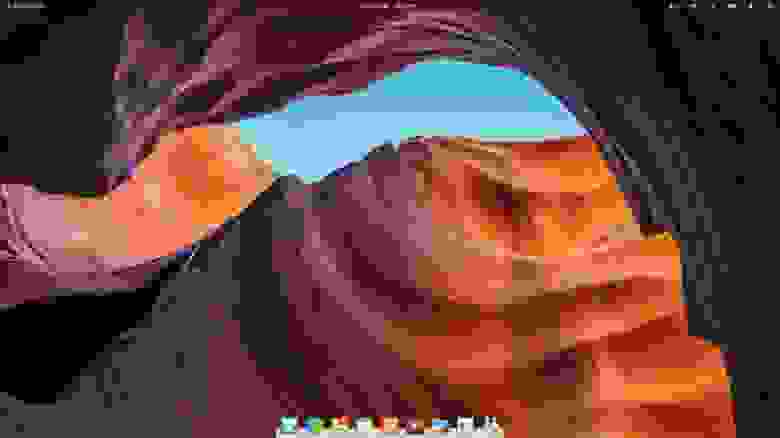
В комплекте установки идёт совсем немного программ, включая браузер Epiphany, почтовый клиент и несколько инструментов. Всё необходимое придётся устанавливать самостоятельно из AppCenter. Это единый центр для установки и обновления приложений.
Manjaro
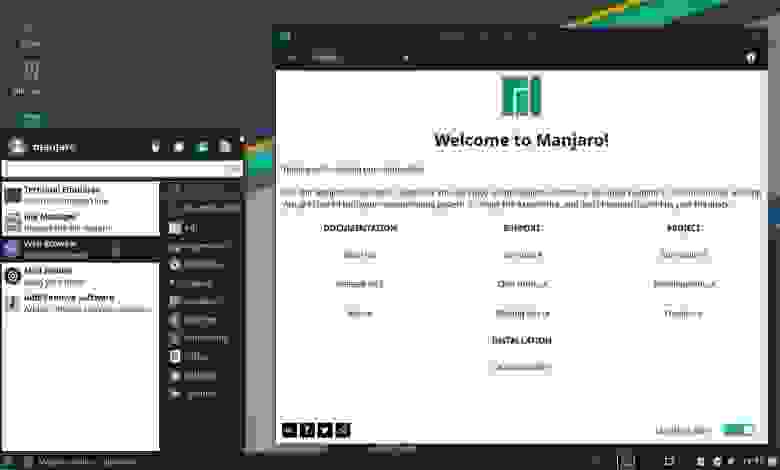
Manjaro Linux
Дистрибутив Manjaro основан на Arch Linux. Хотя в основе лежит система, которая ориентирована на опытных специалистов, сам Manjaro на самом деле хорошо подходит для новичков. Простой и дружественный интерфейс, много GUI-приложений в комплекте.
В качестве среды рабочего стола можно установить Xfce, KDE или GNOME. Также официально поддерживается Net-версия без графического окружения для более опытных пользователей, желающих создать рабочее окружение на свой вкус.
Zorin OS
Zorin OS
Zorin OS — ещё один дистрибутив на базе Ubuntu, который входит в число самых простых в использовании, интуитивно понятных и красивых. Графический интерфейс особенно улучшился после выхода версии Zorin 15 в прошлом году. Целевой аудиторией являются начинающие пользователи Linux, привыкшие работать в Windows.
Zorin OS выпускается в четырёх редакциях: Lite, Core, Education и платная Ultimate. Автор дистрибутива — Артём Зорин, молодой парень из Дублина. Его родители — русские, переехавшие из Украины в Ирландию много лет назад. Над операционной системой Артём работает с 2008 года вместе с братом Кириллом. Они зарегистрировали коммерческую компанию и продают платные версии Zorin OS и другие продукты.

Авторы дистрибутива Кирилл и Артём Зорины в 2010 году. Фото: podcast.ubuntu-uk.org
Лучшие дистрибутивы для опытных специалистов
Идеальный дистрибутив для опытных пользователей — это тот, который поощряет интенсивное взаимодействие со всеми аспектами ОС и помогает достигнуть главной цели — построения идеальной системы. У пользователя полный контроль, какие пакеты устанавливать в систему.
Arch и Gentoo при инсталляции даже не предлагают вариантов по умолчанию, так что нужно вручную выбрать текстовый редактор, веб-браузер, читалку PDF и т. д. В остальных дистрибутивах есть настройки по умолчанию, но туда не включены кодеки и плагины для медиафайлов, их надо добавить самостоятельно.
Одно из главных преимуществ этих дистрибутивов заключается в том, что они легко настраиваются. Конечно, во всех дистрибутивах вы можете изменить фон рабочего стола, тему значков, определить сочетания клавиш, настроить управление питанием и внести множество других изменений во внешний вид и поведение всех. Но эстетическая конфигурация — это лишь малая часть общей картины. Представленные здесь дистрибутивы идут дальше, предлагая пользователям возможность вносить не только косметические изменения, но и настраивать практически всё, что можно настроить, в соответствии с вашими конкретными потребностями, включая ядро. Это резко контрастирует с обычными дистрибутивами, где вы проходите через процесс установки, а потом удаляете ненужные пакеты и настройки. Так никогда не получится собрать такую же хорошую (оптимизированную) систему, как построенную с нуля в соответствии с вашими спецификациями.
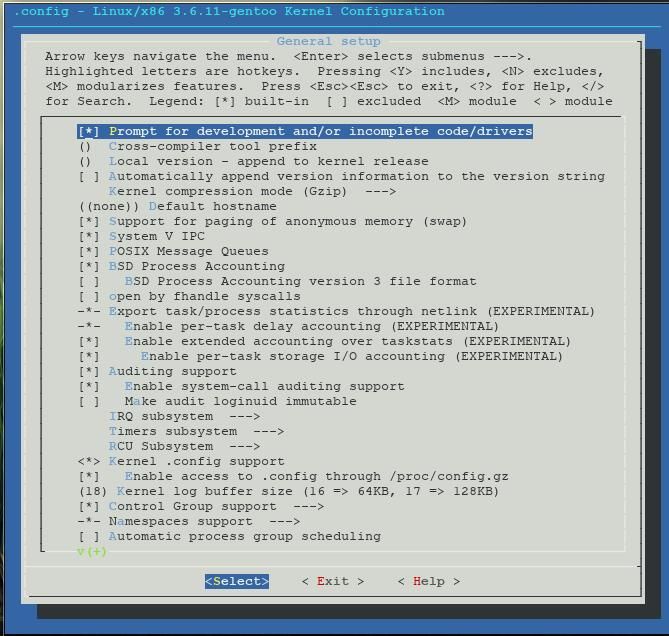
Например, Gentoo — это единственный дистрибутив, который во время инсталляции позволяет проверить ядро и удалить из него ненужные функции.
Fedora — это испытательный стенд инструментов и технологий, которые затем попадают в Red Hat Enterprise Linux. Это идеальный дистрибутив для тех, кто хочет быть на переднем крае разработки.
В то время как Slackware, Gentoo и Arch заставляют использовать консоль для многих задач настройки, у Fedora отличные инструменты GUI для настройки сети, брандмауэра и т. д. Fedora легко настроить как игровую станцию, медиасервер для стриминга контента или даже как веб-сервер.
Slackware стремится создать самый доступный Unix-подобный дистрибутив и ставит главными приоритетами стабильность и простоту использования, хотя многие жалуются на трудность в освоении. Нужно отметить, что у Slackware нет нормального репозитория и баг-трекера, то есть разработчики не следуют общепринятой методологии опенсорса.
Debian — чрезвычайно стабильная система, что делает её идеальной для серверов. Стабильность достигается благодаря тому, что ОС поставляется с более старыми пакетами, поэтому система не очень подходит для десктопа.
Как и Gentoo, дистрибутив Arch даёт доступ ко всем внутренностям системы, но считается попроще в использовании, чем Gentoo. Философия минимализма отличает Arch от большинства других дистрибутивов, которые стараются стать самыми функциональными и красивыми. Кроме ядра, Arch больше не предлагает никаких пакетов по умолчанию при установке, позволяя пользователям сформировать дистрибутив с нуля. Это даёт возможность собрать гораздо более быструю систему.
У Arch и Gentoo отличная система управления пакетами, в то время как Slackware здесь выделяется в худшую сторону.
Перечисленные пять дистрибутивов сильно отличаются по модели обновления. Fedora выпускает новый релиз раз в шесть месяцев, Debian — раз в два года, и процесс перехода на новую версию болезненный и времязатратный. Slackware выпускает новую версию без расписания, когда накопится достаточное количество новых функций (раз в несколько лет). Наконец, Arch и Gentoo применяют плавающий релиз (rolling release), постоянно обновляя систему по мере выхода новой версии каждого пакета. То есть пользователь устанавливает систему — и навсегда забывает об обновлениях, которые выполняются постоянно в фоновом режиме. Это просто отличная вещь.
Самые легковесные варианты для старых машин x86
К счастью, есть много легковесных дистрибутивов, которые усечены и настроены опытными специалистами. Они способны вдохнуть новую жизнь в старое оборудование.
Lubuntu
Дистрибутив Lubuntu рекомендуют почти в каждом обзоре. Многие знают, что это официальный вариант Ubuntu (как и другой легковесный дистрибутив Ubuntu MATE). Благодаря этому Ubuntu и Lubuntu пользуются одним и тем же программным обеспечением и репозиториями.

Lubuntu с рабочим столом
Это быстрый и лёгкий дистрибутив, который отлично подходит для старых компьютеров. К сожалению, с версии 18.10 перестали выходить 32-битные образы. Последняя Lubuntu 20.04 LTS работает с минималистичным рабочим столом LXQt. В системе реализовано эффективное энергопотребление, так что её можно рекомендовать для установки на ноутбуки. Минимальные системные требования: процессор Pentium 4, Pentium M, AMD K8 или выше, 1 ГБ оперативной памяти.
Linux Lite
Linux Lite также можно рекомендовать как вариант для новых пользователей. Не так давно он был одним из самых быстрорастущих дистрибутив. Если нужен дистрибутив, который одновременно прост в освоении, работает на старых ПК и приятно выглядит, то это идеальный вариант.
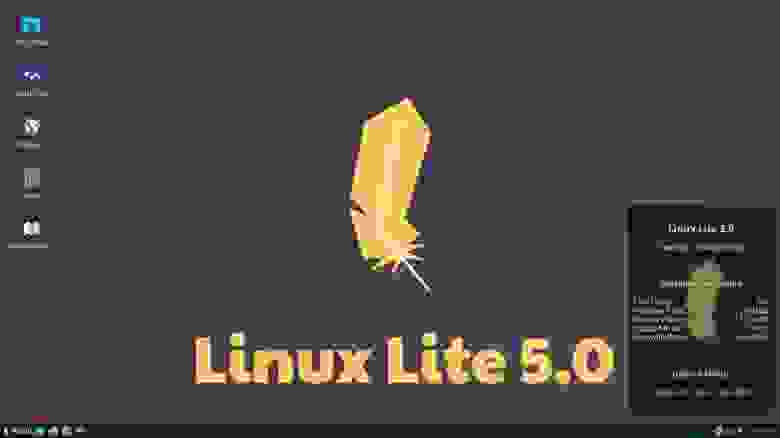
Linux Lite 5.0
Это отличная легковесная ОС, основанная на выпусках Ubuntu LTS. Она поставляется со всеми популярными и полезными приложениями. Linux Lite также считается одним из лучших дистрибутивов для тех, кто переходит на Linux с Windows (то есть он похож на Windows). Минимальные требования: процессор 1 ГГц, 768 МБ оперативной памяти, разрешение экрана 1024×768.
Puppy Linux
Puppy Linux — один из ветеранов среди легковесных дистрибутивов с 15-летней историей. Сейчас выпускаются различные версии в зависимости от базовой среды, например, версия Puppy Linux 8.0 (Bionic Pup) основана на Ubuntu Bionic Beaver (18.04), а Slacko Puppy 6.3.2 — на Slackware 14.1.
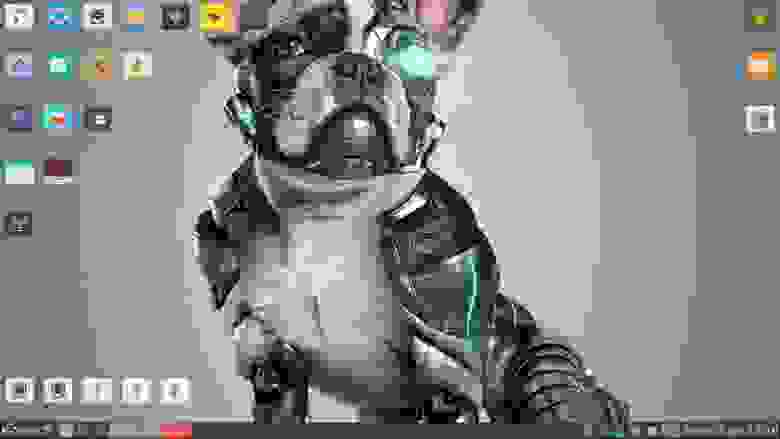
Puppy Linux
Создатель дистрибутива Барри Каулер отошёл от основного проекта, а теперь занимается смежным проектом под названием Quirky — это версия Puppy Linux, собранная «волшебными», как он их называет, скриптами Woof-CE. Скрипты могут скачивать пакеты некоторых других дистрибутивов, обрезать их прямо в Puppy-размер, а затем собирать Puppy Linux live-CD — и делать всё это полностью автоматически.
В дистрибутиве очень много разнообразных приложений, которые устанавливаются по желанию. В том числе довольно нестандартных, как Homebank для управления финансами или Samba для управления общими ресурсами. Версия Bionic Pup совместима с репозиториями Ubuntu, предоставляя доступ к обширной коллекции софта от родительского дистрибутива. Но если ограничиться минимальным набором пакетов, то Puppy Linux занимает на диске около 300 МБ.
Минимальные системные требования: процессор 600 МГц, 256 МБ оперативной памяти.
TinyCore
TinyCore — пожалуй, самый крошечный дистрибутив Linux. Самая лёгкая версия Core весит всего 11 МБ и идёт без GUI.
Базовая система TinyCore размером 16 МБ предлагает на выбор графические среды для рабочего стола FLTK или FLWM.
Можно установить CorePlus весом 106 МБ, там уже более продвинутые оконные менеджеры, такие как IceWM и FluxBox, есть поддержка Wi-Fi и другие необходимые нормальному человеку функции.
Этот минималистский дистрибутив не содержит большого количества приложений. После установки нет практически ничего, кроме терминала, базового текстового редактора и менеджера сетевых подключений.
TinyCore
TinyCore экономит на размере, требуя подключения к сети во время первоначальной настройки. Минимальный объём оперативной памяти 64 МБ, рекомендуемый — 128 МБ, процессор — i486DX. Выпускаются 32-битные и 64-битные версии, а также PiCore для устройств ARM, таких как Raspberry Pi.
Ubuntu MATE
Ubuntu MATE — это самый тяжёлый из легковесных дистрибутивов Linux. Его системные требования: процессор 1 ГГц, 1 ГБ оперативной памяти и 8 ГБ свободного места на диске.
В последней версии Ubuntu MATE 20.04 LTS реализована масса новых функций и улучшений, включая несколько вариаций цветовых тем, установка в один клик, экспериментальный ZFS и игровой режим от Feral Interactive.
Ubuntu MATE 20.04
MATE — одно из лучших окружений для десктопа, наряду с GNOME, KDE и Cinnamon. То есть это самый красивый вариант Linux, который можно установить на относительно старом железе.
Кроме всех упомянутых, нужно отметить самые быстрорастущие в последнее время дистрибутивы MX Linux и Linux Lite, однозначный выбор для приватности и безопасности Tails, для пентестинга Kali Linux, серверную систему CentOS (по сути, бесплатная версия RedHat Enterprise) и лучший дистрибутив для Raspberry Pi — Raspbian.
Стоит ещё добавить, что по своей архитектуре Linux фундаментально превосходит Windows в вопросах информационной безопасности. Это относится к любому дистрибутиву.
Что ж, теперь посмотрим на результаты опроса ниже. Победит ли ожидаемо Ubuntu или хабражители выберут другой вариант?
На правах рекламы
Арендуйте сервер любой конфигурации в течение минуты, с любой операционной системой (есть возможность установить ОС со своего образа). Используем только современное брендовое оборудование и лучшие ЦОД-ы. Эпичненько 
Какой выбрать Linux Mint Mate или Cinnamon
Система остается одна и та же, но вот окружения сильно отличаются, несмотря на то, что основаны на Gnome. Мы рассмотрим основные различия между этими дистрибутивами.
MATE старается сохранить старый интерфейс, а Cinnamon в придачу к удобному интерфейсу добавляет новые возможности. Для удобства будем рассматривать по категориях.
1. Разработка
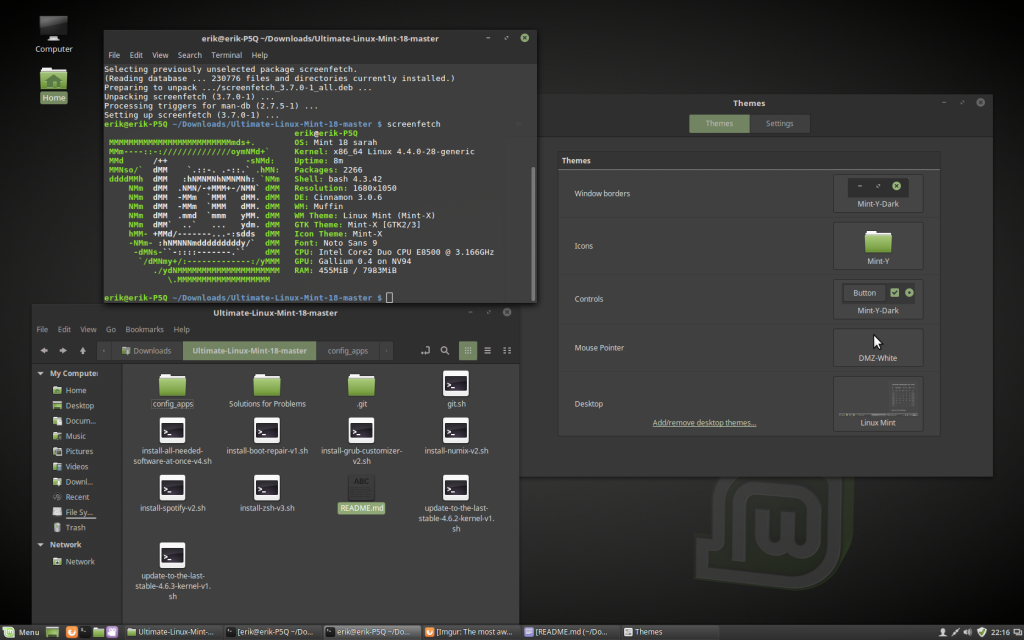
Как я уже сказал, оба окружения Cinnamon vs Mate основаны на Gnome. Но разрабатываются они разными командами.
Cinnamon
В те далекие времена, когда Ubuntu перешла на Gnome 3, а затем на Unity, разработчики Linux Mint захотели сохранить удобный и привычный для пользователей интерфейс. Они создали набор расширений, которые возвращали панель и меню в Gnome 3, а также другие привычные возможности. Но вскоре они увидели, что Gnome 3 движется совсем не туда, и сделали форк оболочки Gnome Shell и нескольких других компонентов из Gnome 3, в том числе и композитный менеджер Mutter. Дальше они начали развивать свою оболочку под названием Cinnamon. Сейчас именно она используется в Linux Mint по умолчанию, и над ней работает команда Linux Mint.
Окружение MATE появилось приблизительно в то же время. И это был форк финального состояния, больше не поддерживаемого Gnome 2. Многим пользователям не понравился новый Gnome 3, и они захотели сохранить старый интерфейс. С этой целью и был создан форк. Об этом объявил один из пользователей ArchLinux, а потом к нему присоединились ещё несколько человек. Сейчас команда насчитывает около 10 активных разработчиков.
2. Внешний вид
Хотя обе оболочки основаны на Gnome, они имеют разный внешний вид.
Cinnamon
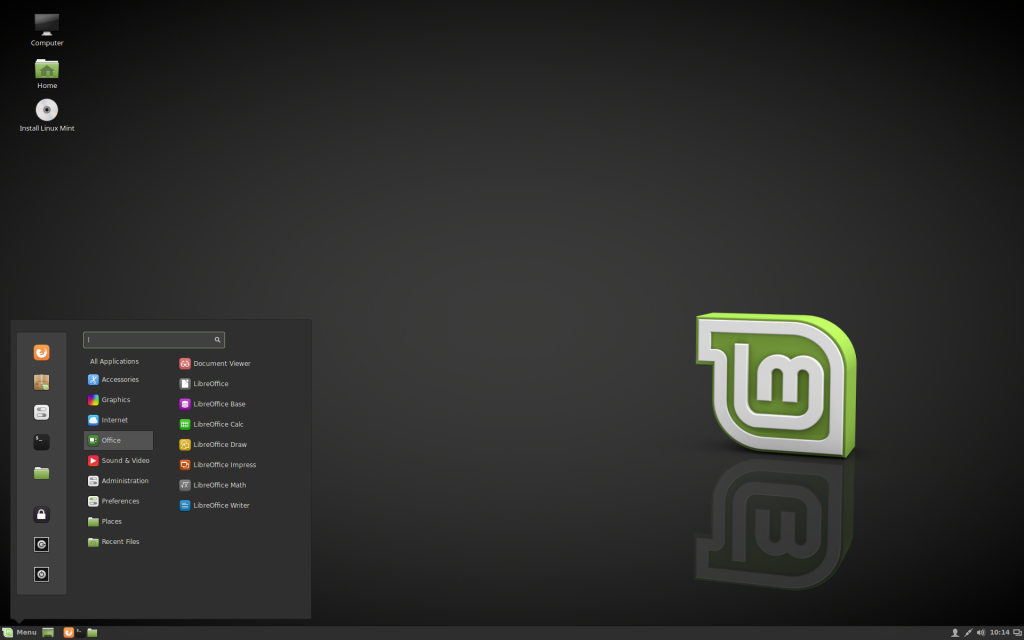
Оболочка Cinnamon сохраняет внешний вид более похожий на Windows. Здесь панель размещена внизу, есть меню на месте кнопки «Пуск», причём это классическое меню Gnome 2. Но оболочка основана на Gnome 3 и использует GTK3, поэтому выглядит достаточно современно. Постоянно создаются новые темы, например, в версии Linux Mint 18 была добавлена тема Mint-Y с плоским дизайном, которая выглядит очень красиво. Из дополнительных возможностей хочется отметить поддержку виджетов для рабочего стола, так называемых десклетов.
3. Производительность
4. Сообщество
Выводы
В этой статье мы рассмотрели основные отличия Cinnamon и MATE. Как видите, их не так много, и оболочки в целом очень похожи. Но ваш выбор будет зависеть только от ваших личных предпочтений. А как вы считаете, какой выбрать linux mint mate или cinnamon? Напишите в комментариях!
Пробуем Linux Mint 20.2 — неоднозначные впечатления и попытки играть в 2021 году
Уже много лет я встречаю в интернете статьи, сообщающие, что Linux Mint или Ubuntu достигли такого уровня удобства использования, что вполне могут заменить собой Windows даже для обычного, не особо подкованного в техническом плане пользователя. Последние пару лет авторы сообщают и о том, что в Linux стало все хорошо с играми, в первую очередь благодаря таким системам, как Proton от Steam, а количество доступных игр теперь стало измеряться тысячами.
реклама
Но авторы этих статей обычно настолько хорошо разбираются в Linux, что ввести в терминал пару десятков команд по памяти или вносить правки в конфигурационные файлы им не составляет никакого труда. А в комментариях к этим статьям мы обычно видим продвинутых пользователей Linux, для которых обычные пользователи из экосистемы Windows воспринимаются как «ламеры» или «чайники» с недостаточными техническими знаниями, недостойные приобщиться к миру Linux.
Но, думаю, гораздо интереснее взглянуть на Linux, а в частности на дружелюбный к новичкам Linux Mint, глазами пользователя Windows среднего уровня, каковым я и являюсь. Это уже не первая моя попытка знакомства с Linux Mint и иногда мне удавалось решать довольно сложные проблемы в нем, следуя по простому, доступному каждому пути — «гуглим проблему, вводим команды в терминал, получаем результат».
реклама
Но в этот раз я решил проверить, насколько Linux Mint стал дружелюбен к пользователю, если попробовать пользоваться им так, как мы часто пользуемся ОС Windows — «из коробки», используя настройки доступные только в интерфейсе, не залезая в «дебри» и не трогая терминал. А заодно проверю, как обстоит дело с запуском игр, но не самых популярных, для которых есть готовые решения проблем запуска на Linux, а абсолютно случайных, с моего жесткого диска и из библиотеки Steam.
Устанавливать Linux Mint я буду на ПК с процессором Ryzen 5 1600, 32 ГБ DDR4, SSD накопителем Samsung EVO объемом 1ТБ и видеокартой GeForce GT 1030. Для того чтобы скачать дистрибутив Linux Mint, надо перейти на официальный сайт проекта Mint.
реклама
Чтобы создать загрузочный носитель, проще всего использовать утилиту Rufus.
реклама
Но если вы ставите Linux Mint на отдельный накопитель, таких проблем не будет, это очень просто. Установка, по сравнению с Windows, происходит молниеносно и мы попадаем в систему, готовую к работе.
Сразу можно запускать встроенный браузер Mozilla Firefox, серфить интернет, смотреть фильмы, слушать музыку.
Некоторая дерганность в движении курсора мыши и не самая плавная работа браузера исчезли после установки рекомендованного видеодрайвера Nvidia 470.
Система работает быстро и плавно, потребление ресурсов совсем небольшое, сравнимое с Windows 10 LTSC. Без загрузки используется всего 1.3 ГБ ОЗУ, из немаленького объема в 32 ГБ.
На первый взгляд все замечательно, систему можно легко настраивать под себя, например, перенести панель задач влево, что уже недоступно на Windows 11. Но начинают вылезать мелкие огрехи, например, частично переведенные пункты меню. Они есть встречаются во многих местах, начиная от стартового меню.
Есть и в меню настройки дисплеев.
В окне аутентификации не переведено вообще ничего.
Попытки играть
Пара минут и Steam установлен и обновлен.
Не все игры в библиотеке Steam будут доступны к установке, что покажет значок «Доступно на Windows».
Эту проблему решает разрешение запуска игр через Proton в настройках клиента Steam.
Теперь Fallout легко устанавливается и запускается.
Удалось без проблем поиграть и в старенькую тактическую стратегию Jagged Alliance.
А вот запуск игры Enclave под Linux пару лет назад вызывал на моем ПК дикие проблемы с цветами. Попробуем, как обстоит дело сейчас, с использованием Proton.
Проблемы с цветами исчезли, но появилось дрожание персонажа и дерганье камеры, делающее игровой процесс практически невозможным.
Но одним Proton «легкий» запуск игр на Linux не ограничивается, и мы попробуем надстройку над Wine PlayOnLinux.
Список поддерживаемых в PlayOnLinux игр очень обширен.
Попробовав список игр выше, которые не пошли под Proton, удалось запустить только Disciples II: Dark Prophecy. Причем игра работала с модом на широкоформатное разрешение.
Понравилось и то, что в Linux Mint скриншоты из игр легко делаются и сохраняются через обычный Print Screen.
Итоги
Linux Mint 20.2 оставил противоречивые впечатления: удобная и быстрая установка, готовность к работе «из коробки» и отличная производительность. Но при этом проблемы с запуском игр и огрехи интерфейса и масштабирования экрана. Я более чем уверен, потратив время, можно было найти решения для этих игр и запустить их, как и исправить проблему с масштабированием. Но, во-первых, это будет требовать больших знаний, чем есть у обычного пользователя Windows.
Во-вторых, если вам нужны игры, то не лучше ли продолжать пользоваться Windows, а не искать решения проблем и тратить время на Linux? Каждая система хороша в своей нише и Linux Mint 20.2 отлично подойдет, например, к бюджетному ноутбуку, продающемуся без операционной системы. Для пользователя, который только серфит интернет, смотрит фильмы и слушает музыку. К примеру, для HP 245 G8 (32M44EA) из Регарда.
При этом не будем забывать, что Linux Mint бесплатен и легален в использовании и обеспечит лучшую производительность на бюджетном «железе», чем Windows. А вдобавок, гораздо более устойчив к вирусам и троянам.
Ну а в плане совместимости игр я вынужден констатировать тот факт, что даже несмотря на Proton и PlayOnLinux называть Linux Mint игровой системой еще рано. Воз и ныне там, несмотря на то, что годы идут: какие-то игры не запускаются, а какие-то работают с глюками. Даже несмотря на то, что я запускал очень легкие в плане системных требований игры, для которых достаточно библиотек DirectX 9.0c.
Пишите в комментарии, а вы пробовали играть в Linux? И какие игры у вас не «пошли»?