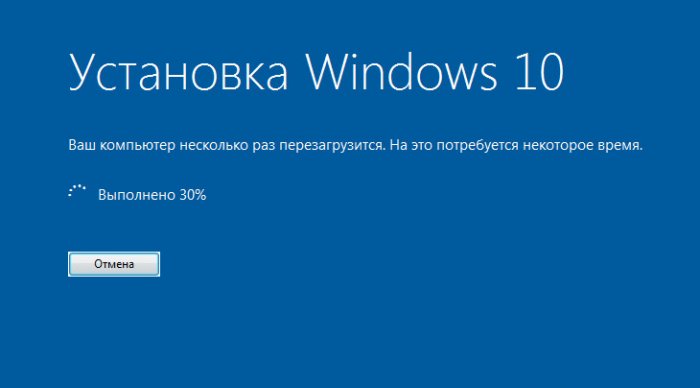
Чистая установка 10-й версии Windows невозможна для пользователей 7-ки и 8-ки

Мы попытались разобраться с этими задержками и опубликовали статью, в которой постарались детально описать причины по которым пользователи Windows 7, 8, а также Windows 8.1 не могут в обычном порядке установить Виндовс 10 как это было с предыдущими релизами (или например скачать с официального сайта).
Не секрет, что полноценная установка операционной системы «с нуля» наиболее приемлемый и рациональный вариант по сравнению с «накатыванием обновлений» поверх старых версий.
Чистая установка Виндовс на ПК наиболее предпочтительна, так как у пользователя имеется возможность заранее выделить необходимое дисковое пространство на компьютере, дополнительно произвести резервное копирование важных данных (дабы не отформатировать случайным образом нужный раздел). Кроме всего прочего, свежая установка не тянет за собой захламленный реестр windows, гору ненужных и бесполезных программ, а также снижает вероятность установки ошибочных версий драйверов устройств. Таким образом, установка Виндовс на чистый компьютер является наиболее оптимальным решением с точки зрения производительности и надёжности работы системы в целом. Складывается однозначное ощущение нового компьютера, который только что был куплен в магазине.

Как установить Виндовс 10

Корпорация Майкрософт знает о имеющихся недостатках и не отрекается от существующей проблемы чистой установки для всех. Об этом, также сообщается на официальном сайте корпорации. Жалко только, что информация появилась лишь сейчас, а не до выхода ОС Виндовс 10.
Тем не менее, выход из ситуации есть и мы предлагаем следующие возможные решения.
Вопрос года: стоит ли обновляться с Windows 7 до Windows 10?
С прекращением поддержки Windows 7 Microsoft предлагает всем пользователям «семерки» обновиться до более современной версии. Но стоит ли это делать?

Windows 10 появилась на свет очень давно, но далеко не все пользователи сразу же ринулись обновлять свою операционную систему. Кто-то жаловался на сырость свежего продукта, кого-то не устраивало обилие процессов телеметрии, а для кого-то камнем преткновения стала плохая оптимизация. С годами существования «десятки» ее доля на рынке значительно увеличилась, но ряды владельцев Windows 7, хоть и редели постоянно, всё же до сих пор уверенно держат свои позиции.

По состоянию на 2019 год, свыше, чем на 30% компьютеров была установлена «семерка». Но, 14 января 2020 года Microsoft официально заявили о том, что больше не будут поддерживать вышедшую в 2009 году операционную систему. Соответственно, апдейтов ждать не стоит. Повод ли это обновляться до актуальной версии? Стала ли Windows 10 хуже или улучшила свои характеристики за все эти годы? Давайте разбираться.
Причины обновиться до Windows 10
Как и в любом вопросе, здесь есть свои «за» и «против». Давайте разберемся, почему апгредиться все же стоит?
Это (обычно) бесплатно
Во-первых, расходов для этого не требуется. И способов обновления существует много. Поэтому можно с легкостью подобрать удобный вам метод, не заплатив при этом ни копейки. Имеется даже возможность апгрейда пиратской версии — от этого она, конечно же, лицензионной не станет. При желании попробовать Windows 10 не потребуется заморачиваться с установленными программами и данными. Они все сохранятся в отличии от инсталляции с нуля. И это, кстати, уже вторая причина. Но далеко и не последняя.
Если не понравится, можно вернуться назад
Для тех пользователей, которые протестировали «десятку», но она им не понравилась, разработчики тоже подумали. В таком случае вы в течение 10 дней с легкостью сможете сделать откат системы и наслаждаться старой и проверенной «семеркой». Так почему бы тогда не попробовать?
Меньше шансов подцепить заразу
Следующая причина — высокий уровень безопасности. Практически каждый год мы с вами наблюдаем новости о том, что злоумышленники нашли новую уязвимость в детище Microsoft. Сатья Наделла и Ко начинают быстро пилить обновление, призванное исправить недочет. И к Windows 7 это тоже относилось, но теперь официальной поддержки нет, а значит те уязвимости, которые еще обязательно найдут в будущем, так и останутся открытыми дырами. Вопрос в том, насколько много этих уязвимостей там осталось, ведь за все эти годы разработчики, казалось бы, вылизали систему до идеала? Возможно, так оно и есть. А возможно, и нет. В любом случае, в будущем узнаем ответ на этот вопрос. Так что, если вы беспокоитесь о своей кибер-безопасности, вам прямая дорогая в Windows 10 и никак иначе.
Апдейты точно будут

Еще один повод задуматься о переходе — новые и улучшенные старые возможности. В Windows 10 есть много инструментов, которые отсутствуют в WIndows 7. А если они все же и есть, то «десятка» предлагает пользователю расширенные возможности в этих инструментах. Примеров можно привести огромное множество. Использование нескольких рабочих столов, более простое восстановление системы, управление дисковым пространством, доработанный родительский контроль, полная совместимость с планшетами и сенсорными экранами и так далее. Таким образом, актуальная ОС привлекает пользователей расширенным функционалом. Так зачем от него отказываться?
Никаких проблем с софтом и драйверами
Не стоит забывать и об оптимизации. Все современные разработчики софта и видеоигр ориентируются на Windows 10. И это логично. Она занимает большую часть рынка. Соответственно девелоперам выгоднее всего ориентироваться именно на «десятку» чтобы их продукт охватил как можно более широкую аудиторию. Вы, наверняка, сталкивались с ситуацией, когда необходимых драйверов под старые операционные системы попросту нет в природе. Это как раз связано с тем, что все пишется под актуальную ОС. На помощь, конечно, часто приходят энтузиасты, которые оптимизируют игры и программы под «семерку». Но встречается это далеко не всегда и далеко не всегда работает корректно. Теперь владельцев Windows 7 станет еще меньше и, соответственно, у разработчиков останется меньше стимула адаптировать свои продукты под устаревшие ОС. Так что, если хотите меньше проблем с совместимостью — Windows 10 ваш выбор.
Причины не обновляться до Windows 10
Насчитать количество причин, которых будет достаточно для отказа от апгрейда, можно насчитать не меньше, чем самих плюсов от обновления.
Большой брат всё видит
Вы наверняка наслышаны о надоедливых процессах телеметрии, которых в Windows 10 хоть отбавляй. Microsoft так и норовит собрать какие-либо статистические данные о пользователе и использовать их по своему усмотрению. На эту тему написан не один десяток статей, некоторые из которых доходят до абсурда со всемирными заговорами и тайной слежкой. Копаться во всем этом мы не станем, но абсолютно точно скажем, что такие процессы в Windows 10 есть. Отключить их, конечно, можно, но действительно ли получится отключить их все? Многие говорят, что, как ты не старайся, вырубить все, что следит за тобой в «десятке» — невозможно. Поэтому, если вас пугает сбор статистической информации, или вы являетесь сторонником теорий заговора — от актуальной ОС лучше отказаться.
На древнем железе не пойдет
Кстати о процессах. В «десятке» их насчитывается значительно больше, чем в любой другой операционной системе. Отсюда и более высокие требования к системным ресурсам. Только оперативную память в простое Windows 10 кушает в 1,5-2 раза больше своих предшественников. Процессы, конечно, тоже можно многие отключить и снизить потребление ресурсов железа, но отказаться от всех — не выйдет. Поэтому если вы обладатель слабого ПК, то от апгрейда также лучше отказаться.
Личный опыт: как перейти с «семёрки» на Windows 10: конспектируем, запоминаем и делаем выводы
Представьте себе, что вы обычный пользователь и вам неизвестны глубокие настройки операционной системы по феншую. Мало того, вы настолько криворуки, что не способны самостоятельно залить образ на флешку, а потом с нее установить операционную систему. В итоге вы отнесли свой новенький ноутбук в ближайший сервис-центр и, получив его пребываете в недоумении. Меню «Пуск» превратилось в какое-то недоразумение, все не на своих местах, непонятно, как настроить подключение к интернету, да еще и постоянные уведомления то и дело отвлекают вас от тщетных попыток вникнуть во все тонкости загадочной операционной системы Windows 10. А ведь именно с такой ситуацией сталкивается большинство пользователей.
реклама
Сегодня я решил написать коротенький список того, что лично меня раздражает в Windows 10 и как это решить. Приступим.
1. Больше всего в Windows 10 меня раздражают обновления. Буквально вчера мне было нужно выключить компьютер и уйти, но не тут-то было. Нужно подождать 5-10 минут, пока настроятся обновления. Или наоборот, пришел я на работу, и меня просят срочно перекинуть письмо по электронной почте. Включаю я ноутбук, а он настраивает обновления. В таких случаях у меня всегда под рукой смартфон, но бывает и так, что на смартфоне просто нет нужных данных. В итоге приходится сидеть и ждать.
2. Плитки, «Пуск» и реклама. Когда компания видит, что ее новая фишка не пользуется популярностью, она старается вывести ее из своих продуктов как можно быстрее. Но это не про Microsoft. Там ребята твердо уверены в своей правоте. И пусть сотни миллионов пользователей страдают, тыкая по неуклюжим плиткам, пусть это неудобно – главное, что думает руководство компании Microsoft. А ведь именно нежелание слушать пользователей стоило Microsoft плохих продаж Windows 8. Нужно было всего-то добавить стандартное меню «Пуск» и убрать плитки, вернуть все на свои места, и миллионы пользователей тут же перестали бы возмущаться, ведь восьмерка была вполне нормальной операционной системой.
реклама
3. Недоработки и ошибки. На моем рабочем ноутбуке стоит Windows 10, и вот за эту пару лет я обнаружил ошибку после установки обновления всего один раз. Но, во-первых, у меня все настроено просто идеально, а значит, практически идеальная работа моей системы нерепрезентативна, а во-вторых, я каждый день общаюсь с нашим администратором, на плечах которого висит более полусотни компьютеров с Windows 10. И знаете, он откровенно ненавидит обновления безопасности Windows 10.
4. Настойчивость Microsoft. Не знаю, как у вас, но, когда мне кто-то что-то пытается откровенно говоря «впарить», я всегда настораживаюсь. Когда Microsoft приступила к своей атаке на пользователей Windows 7, я был крайне раздражен. Именно настойчивые непрекращающиеся попытки заставить меня перейти на Windows 10 повлияли на мое решение не обновляться. В этом отношении компания Microsoft явно перегнула палку. И это еще одна причина, почему миллионы пользователей с подозрением отнеслись к Windows 10.
5. Пустышка. Когда я с Windows 98 перешел на Windows ХР – это был откровенный прорыв. Точно такой же прорыв я ощущал на неудачной Windows Vista. Хотя, в целом система оказалась слишком уж революционной, но – это был прорыв, который после старой доброй Windows ХР миллионы пользователей ощутили при переходе на Windows 7. Windows 8 кроме страданий не принесла ничего, и здесь неважно, насколько она была хороша и стабильна внутри. Но, что лично мне дала Windows 10? Ничего такого, что я бы ни видел на Windows 7. Даже хваленый DirectX 12 и тот оказался пустышкой. Это все та же старая операционная система в новой оболочке, имеющая некие улучшения, о которых вы не узнаете.
реклама
А теперь давайте подумаем, как обычному пользователю решить некоторые из перечисленных выше проблем.
1. Долгие годы устанавливая операционную систему я всегда твердил, что лучше ставить чистую систему. Никаких сборок, нужно все настраивать руками. И, знаете, так и было. Полчаса настроек сильно упрощали работу моей ОС. Однако, с Windows 10 все не так. Слишком много проблем, слишком много настроек. Windows 10 слишком крива и неудобна. Проще поставить сборку от популярной команды и наслаждаться десяткой в обертке старой доброй Windows 7, где все находится на своих местах. Кстати, никто ведь не мешает вам активировать вашим лицензионным ключиком сборку. Лично я так и сделал.
2. Я не отключаю обновления на Windows 10, но стараюсь их устанавливать, когда у меня есть время. К сожалению, это не всегда выходит, но, если у вас больше свободного времени, чем у меня, вы смело можете обновиться вручную, чтобы потом установка и настройка не мешала вам работать.
3. Не обновляйтесь сразу. Подождите пару недель. За это время Microsoft исправит новые ошибки и выдаст вам рабочие обновления безопасности. Хотя, тут все не так просто: компания Microsoft живет согласно странному девизу: «Одно лечим – другое калечим». Не удивляйтесь, если у вас вдруг появится красный экран, пропадет звук или начнут вылетать критические ошибки системы. Ничего страшного, просто удалите последнее обновление и работайте спокойно. Через пару недель Microsoft все исправит. Ну, или нет, как повезет.
реклама
Обновление Windows 7 до Windows 10: что должен знать каждый? 6 важных нюансов

Что подразумевается под бесплатным обновлением?
Акция бесплатного обновления не подразумевает, что Microsoft дарит всем желающим свой новый продукт. Вовсе нет, они лишь предлагают перейти на него с более ранних версий системы. На практике это значит, что у пользователя должна быть куплена и активирована Windows 7, 8 или 8.1. Очевидно, нелицензионные и пиратские Windows бесплатно обновить не получится. Точнее установить «десятку» можем на равных условиях с другими пользователями, первое время будет действовать демо-режим.
Следующий момент — бесплатно обновить Windows 7 до Windows 10 корпорация предлагала в течение ограниченного срока. Компания дала 1 год с момента выпуска, чтобы все желающие перешли на «десятку». Безвозмездная акция уже закончилась 3 года назад, действовала до 29 июля 2016 года. После этой даты такая возможность пропала, но появился обходной путь.

Microsoft решили сделать возможность обновления бессрочной для людей с ограниченными возможностями. Люди с инвалидностями или другими патологиями вправе в любой момент поставить новую версию ОС. У этой возможности есть один важный нюанс – никто не проверял, есть ли отклонения у человека или нет. Любой желающий, кому позволяла совесть, мог перейти с Windows 7 на Windows 10 по этому предложению. «Бессовестных» людей оказалось много и 1 января 2018 года эту акцию также отменили.

Так можем ли сегодня бесплатно обновиться? Нет, такая возможность отсутствует. Однако, если успели это сделать до 31 декабря 2017 года, в нашем распоряжении находится бесплатная и пожизненная лицензия на Windows 10.
Читайте также: Что делать, если в Windows 10 истекает срок лицензии?
Можно ли обновить ОС без потери данных?
Разработчик хорошо потрудился, теперь с Win 7 обновление до Win 10 может быть выполнено без потери личной информации. Более того, даже многие инсталлированные программы реально сохранить после обновления. Windows попытается автоматически адаптировать приложения под новую операционную систему. Те приложения, которые система не сможет обновить, придётся устанавливать заново, но уже вручную.
В момент обновления есть возможность перенести в «десятку» личные фото, документы, видео и музыку. Всё-таки процесс обновления не всегда заканчивается успешно. Редко, но встречаются случаи, при которых система зависает, начинает постоянно перезагружаться или выдаёт другие сбои. Чтобы точно сберечь файлы, мы рекомендуем заранее сделать резервную копию важных данных на флешку.
Как поменять версию Windows 10?
Перед тем, как обновить Windows 7 до Windows 10 следует вспомнить о том, что у «десятки» есть масса разных версий. Какую именно редакцию получит пользователь, зависит от конкретной версии изначальной операционной системы.
Несмотря на наличие 7 разных вариантов Виндовс 10, все они сводятся к двум группам:
Что нужно знать о версии перед тем, как Windows 7 обновить до Windows 10 :


Стоит ли обновлять Windows 7 до 10-й версии?
Пожалуй, ответ на вопрос, стоит ли обновлять Виндовс 7 до 10 для каждого будет своим. Личные предпочтения здесь играют ключевую роль. Для сравнения лишь рассмотрим несколько основных аспектов разных Виндовс, по которым можно провести более-менее объективное сравнение.
| Характеристика | Windows 7 | Windows 10 |
| Интерфейс | Более привычный, но устаревший дизайн | Обновлённый интерфейс, в котором некоторые функции перемещены, что и вызывает дискомфорт. Опять же, это дело привычки |
| Поиск файлов, приложений | Строка встроена в «Пуск» | Та же строка, а ещё кнопка справа от «Пуска», которая охватывает все сферы поиска |
| Уведомления | Такой раздел фактически отсутствует, приложение или функция просто отображается в трее | Панель уведомлений есть, но она не всегда полезна. Одинаковые, надоедливые сообщения присутствуют. |
| Поддержка | Поддержка до начала 2020 года (14 января прекращается гарантированный выпуск обновлений) | Есть расширенная поддержка до 2025 года. Ещё 6 лет можем не заботиться о переходе на новую Windows |
| Требовательность к техническим характеристикам | Если установить минимум дополнительных программ, тратится всего 300 Мб ОЗУ на поддержание работы системы | Несмотря на то, что минимальные требования такие же, расход памяти в разы больше из-за увеличения количества дополнительных инструментов. Минимальный расход ОЗУ приблизительно 1-1,5 Гб без загрузки приложений |
Перед тем, как обновить Виндовс стоит взвесить все за и против. Если вкратце: «десятка» более функциональная, продвинутая и современная, а «семёрка» предельно простая и экономно расходует ресурсы.
Как из Windows 10 сделать Windows 7?
Ещё до того, как обновить Windows 7 до 10 многие пользователи, обученные горьким опытом, заранее устанавливали ОС на виртуальную машину. Это позволяло заранее попробовать систему, а уже затем принимать решение о необходимости перехода. Теперь всё проще, есть возможность вернуть «семёрку» даже после установки Виндовс 10.
Если ноутбук или ПК сразу поставлялся с «десяткой», откатиться к Виндовс 7 невозможно.
Как из Windows 10 сделать Windows 7 :

Личные файлы по-прежнему никуда не деваются, но установленные после обновления программы и настройки удаляются.
Важно! Microsoft подгоняет с окончательным выбором Windows. Для восстановления прошлой версии системы выдаётся небольшое время, чаще всего – 10 суток (до 30 дней). После этого восстановление становится недоступным.
Как правильно обновиться до Windows 10?
Читайте также: Почему не загружаются обновления Windows?

Как только завершится обновление Windows 10, пользователь становится обладателем данной ОС и может её переустанавливать любое количество раз без каких-либо ограничений. Такой жест доброй воли помог завоевать системе всемирную популярность, сегодня «десятка» установлена на подавляющем большинстве компьютеров. Несмотря на невозможность бесплатного обновления, купить лицензионную версию Виндовс 10 можем всегда.
Все дополнительные вопросы задавайте в комментарии.
(1 оценок, среднее: 5,00 из 5)
Как обновить Windows 7 до Windows 10
Друзья, чем обновляться до «Десятки» с прежних версий Windows, всегда лучше установить Windows 10 с нуля. Так система будет работать легче, быстрее, стабильнее, без проблем, тянущихся с прежних версий, без проблем, которые могут возникнуть в самом процессе обновления. Но получение Windows 10 путём обновления до неё Windows 7 имеет массу преимуществ: в процессе обновления мы не теряем наших наработок – наших данных на диске С, нашего системного профиля, наших системных настроек, активации, установленных драйверов, установленных программ и их настроек. Такое обновление несёт определённые риски, но потенциальные риски есть у любого процесса обновления до Windows 10, даже если это обновление самой Windows 10 до её последней версии.
Что за риски такие? В результате неудачного обновления операционная система может начать работать с багами и тормозами, могут возникнуть проблемы с драйверами или с работой каких-то компонентов компьютера. Есть также риск того, что сам процесс обновления завершится неудачей, система не откатится назад к Windows 7, и компьютер вообще не будет загружаться. Но, друзья, рисков этих бояться не нужно, к ним необходимо быть готовым. И дабы быть готовым, прежде запуска обновления настоятельно рекомендую вам сделать резервную копию вашей Windows 7, чтобы вы могли в самой критической ситуации откатиться к этой резервной копии. Если у вас нет любимой программы для резервного копирования Windows, можете воспользоваться бесплатной Dism++, у нас есть развёрнутый мануал, как с её помощью делать системный бэкап.
Ну а теперь давайте непосредственно рассмотрим, как обновить Windows 7 до Windows 10. И рассмотрим мы два способа обновления, оба они предусматривают один и тот же процесс обновления с «Семёрки» до «Десятки», просто для осуществления этого процесса используются разные инструменты от Microsoft.
1. Утилита Media Creation Tool
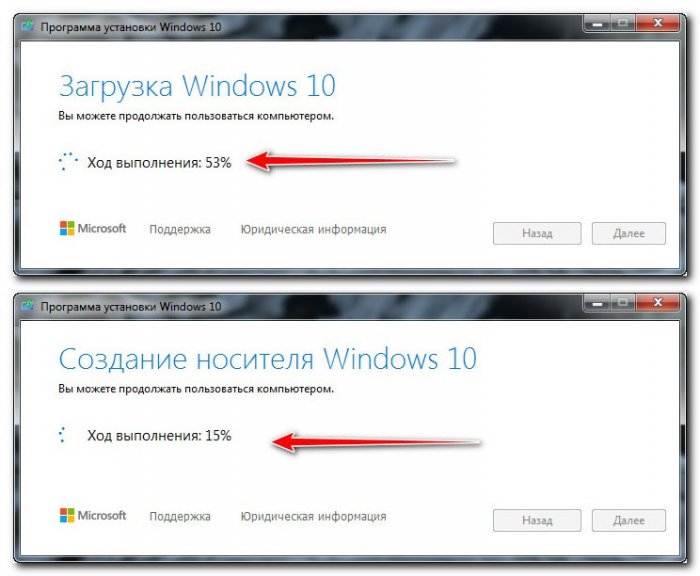 После недолгих подготовительных действий снова принимаем лицензионные условия.
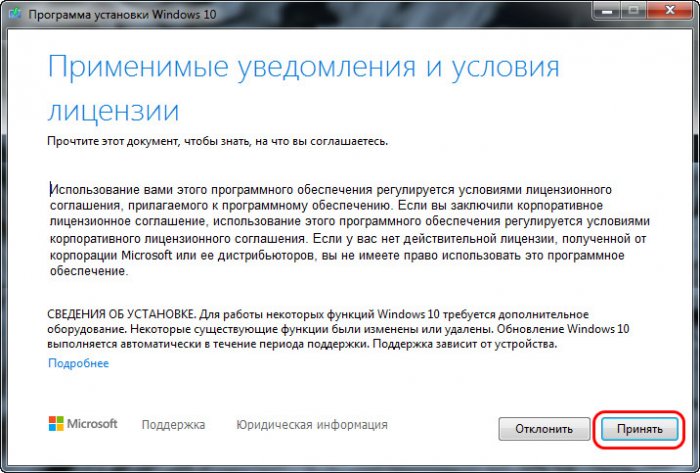 Потом будет ещё этап получения обновлений и этап проверки компьютера на предмет соответствия требованиям Windows 10. Если с соответствием всё в порядке, жмём «Установить».
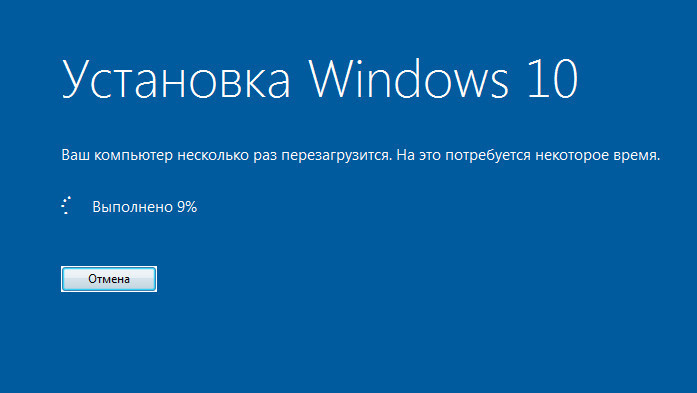
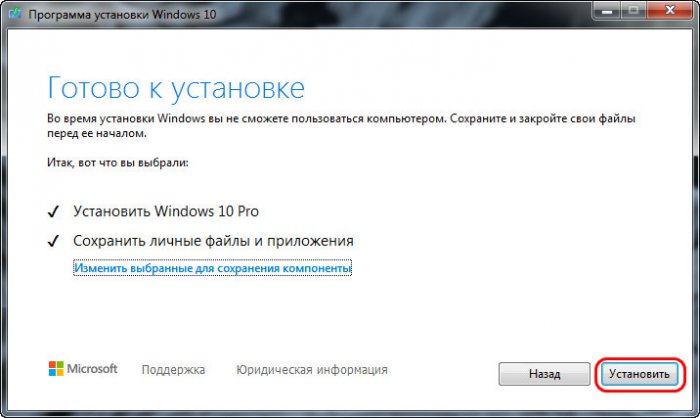 И далее последует установка Windows 10 с прогрессом этой операции на синем экране.
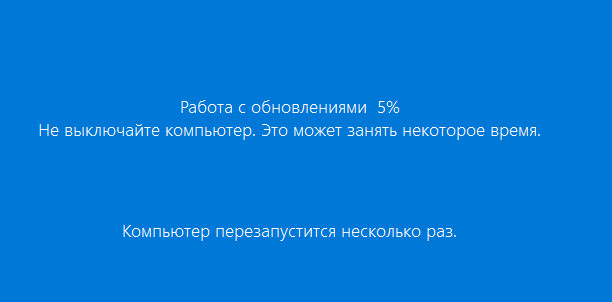
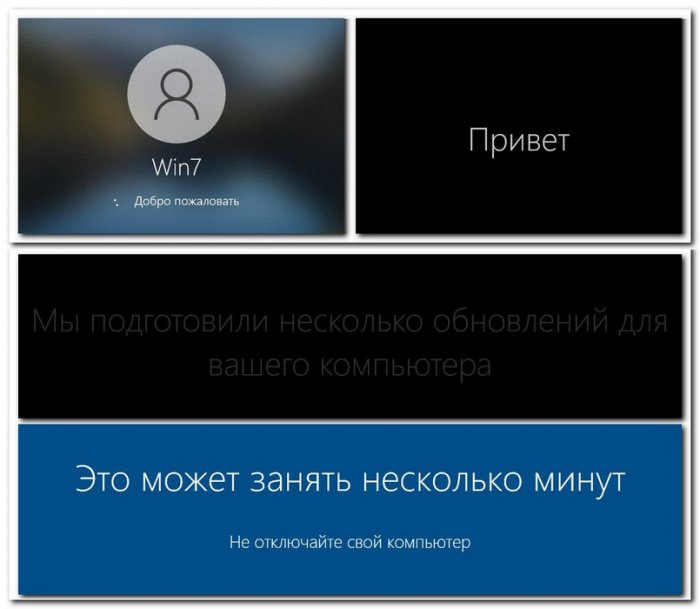
 После установки компьютер перезагрузится, и пойдёт этап внедрения обновлений. Прогресс этой операции также сможем отслеживать на синем экране.
 Далее последуют этапы обновления профильных настроек.
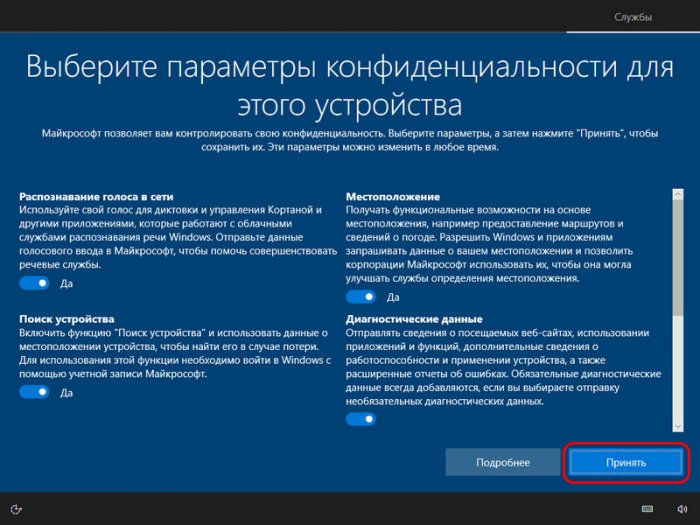
 Нам нужно принять параметры конфиденциальности, при необходимости можете их настроить.
 И всё: далее мы уже окажемся внутри обновлённой операционной системы.
2. Установочный ISO Windows 10
Второй способ, как обновить Windows 7 до Windows 10 – запуск программы установки Windows 10 из её установочного ISO-образа. Можете использовать этот способ в качестве альтернативы предыдущему, если у вас что-то не получится с утилитой Media Creation Tool. Для этого способа нам нужен, соответственно, установочный ISO, качать его желательно на официальном сайте Microsoft, а как это сделать, смотрите в статье «Где скачать Windows 10».
Нам нужно содержимое установочного ISO, но Windows 7 нативно не умеет работать с файлами этого формата. Вы можете открыть ISO с помощью Daemon Tools или подобной программы для работы с образами, если она у вас установлена в Windows 7. Если нет, можете воспользоваться архиваторами WinRAR, 7-Zip или какой у вас установлен, лишь бы он поддерживал распаковку файлов из типа архивов ISO. Я использую, например, WinRAR. Распаковываю установочный ISO Windows 10 прямо в папку, где находится сам образ.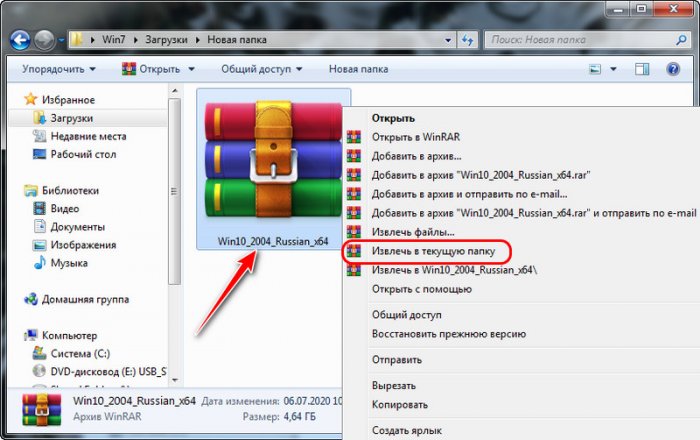 Среди распакованного содержимого ISO есть файл «setup.exe», запускаем его.
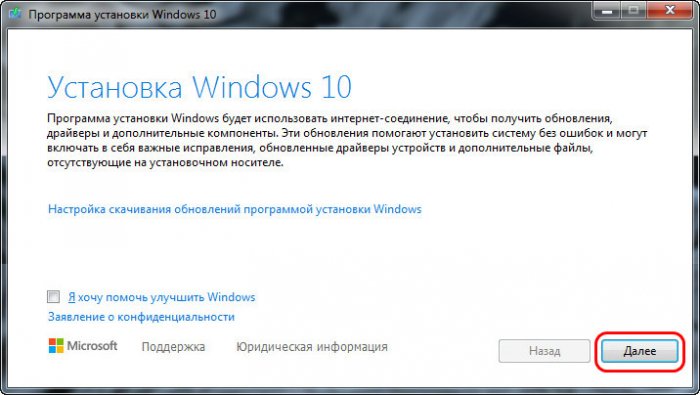
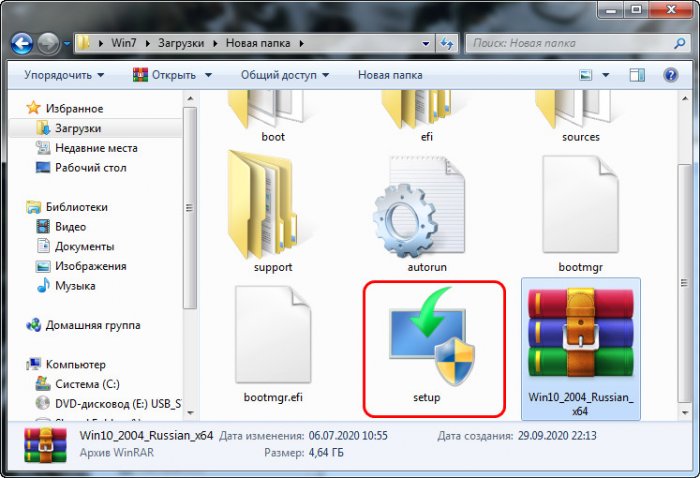 И перед нами будет та же программа установки Windows 10, что и в предыдущем случае, когда мы использовали Media Creation Tool. Жмём «Далее» на начальном этапе.
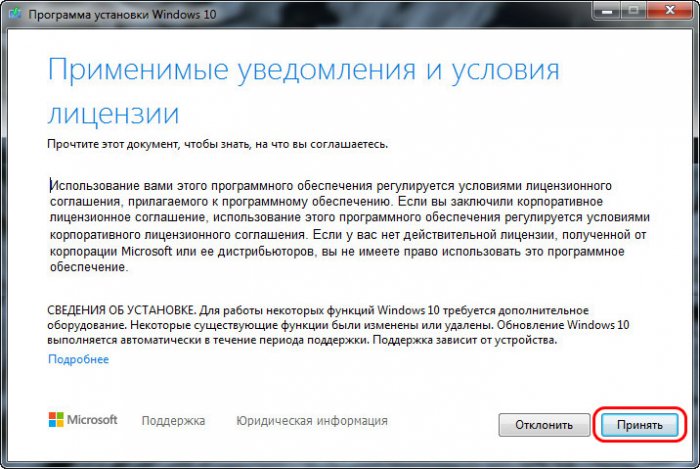
 Принимаем лицензионные условия.
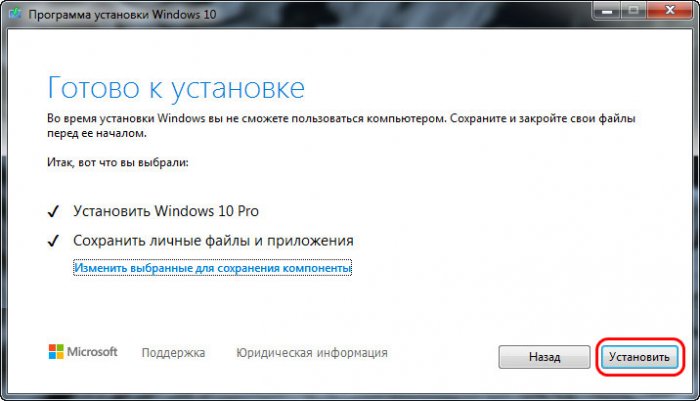
 Последуют подготовительные этапы, где, в частности, программа установки проверит компьютер на предмет соответствия требованиям Windows 10. Если всё хорошо, жмём «Установить».
 И запустится процесс установки Windows 10 на синем экране. Все дальнейшие этапы будут такими же, как и в предыдущем способе, когда мы использовали утилиту Media Creation Tool.