
Оптимизируем Windows 10 версии 21H2 — быстро, эффективно и безопасно
реклама
Большинство опытных пользователей стараются избавиться от этих «полезных нововведений» и «восхитительных функций», как их любят называть маркетологи из Microsoft, и делают это разными способами. Кто-то манипулирует с установочным образом Windows 10, вырезая этот хлам в зародыше, еще до его установки, например, с помощью утилиты NTLite.
реклама
Способ трудоемкий, непростой и имеющий один минус, редакции Windows 10 устаревают довольно быстро и настроенный образ системы рано или поздно теряет актуальность. Да и учитывая заметно возросшую самодеятельность Windows 10, не стоит удивляться, если она включит отключенные вами службы и доустановит удаленные компоненты.
Второй путь оптимизации, это установка различных сторонних твикеров системы, например, O&O ShutUp10++ или Ashampoo WinOptimizer, где пользователь с помощью довольно простых интерфейсов отключает ненужные функции Windows 10 и включает оптимизации. Минусов у этого способа предостаточно, твикеры быстро устаревают и их настройки могут не срабатывать в новых версиях ОС, откатить сделанные изменения зачастую невозможно и иногда Windows после них просто необратимо ломается и требует переустановки.
реклама
реклама
В главном окне утилиты нас встречает список доступных действий. А начать стоит с удаления предустановленных UWP-приложений. Не все из них можно назвать бесполезными, я, к примеру, активно пользуюсь «Записками», так что здесь все на ваш вкус. Плюсом удаления приложений через Dism++ станвится скорость процесса и удаление тех приложений, которые система не дает удалить обычными способами, например, Кортану.
Вот такой список приложений я оставляю в системе.
В разделе «Возможности» можно удалить не нужные вам компоненты Windows 10. Удаление производится безопасно и вы всегда можете вернуть и компоненты и UWP-приложения, если они вам понадобятся, средствами системы.
В разделе «Оптимизация» можно настроить множество параметров в одном месте, не «бегая» за ними по различным меню и панелям в самой Windows 10.
Отключив все ненужное, можно сразу очистить систему от мусора, на свежеустановленной Windows 10 Dism++ очистила почти 900 МБ.
Все эти действия займут у вас не более 5 минут, и теперь можно дополнить их более традиционными настройками. Например, удалить раздражающий виджет «Новости и интересы».
Не помешает и отключить некоторые ненужные службы, например, «Диспетчер печати», если у вас нет принтера.
Я обычно отключаю и службу SysMain (SuperFetch), но более глубокое отключение служб не провожу из-за риска потерять стабильность ОС.
Если вы пользуетесь небольшим набором проверенных сайтов с репутацией, например, соцсетями и Ютубом, и не устанавливаете много программ, можно «поумерить пыл» Защитника Windows. Но полностью отключать его не стоит, как и не стоит устанавливать сторонний антивирус, особенно бесплатный. Неплохо показало себя на практике добавление папок с играми и их процессов в исключения Защитника Windows.
После моего тюнинга потребление ОЗУ упало до 1.3 ГБ, запущено всего 95 процессов, а на SSD освободилось пара гигабайт.
Заметно снизилась и нагрузка на процессор и накопитель в простое, ничего не «дергает» систему и при этом мы не потеряли ни капли стабильности и надежности, почти достигнув показателей потребления ресурсов у Windows 10 LTSC.
Итоги
Как видите, Windows 10 легко заставить работать быстрее и выглядеть лаконичнее довольно простыми способами, доступными и начинающему пользователю. Конечно, если у вас 32 ГБ быстрой оперативной памяти и мощный восьмиядерный процессор, можно и не обращать внимания на кучу предустановленного «мусора». Но владельцы слабых ПК и ноутбуков начального и среднего уровня эту разницу в производительности сразу заметят. Особенно, если пользуются жестким диском, что в 2021 году становится просто мучением, ведь Windows 10 постоянно загружает его, дергая проверками на вирусы и телеметрией.
Выход прост, купить SATA III SSD, который можно установить в любой старый бюджетный ноутбук или ПК, заметно прибавив им производительности. Надежная модель WD Blue (WDS250G2B0A), объемом 250 ГБ, стоит в Регарде 4620 рублей. А совсем немного доплатив, можно взять WD Blue (WDS500G2B0A) на 500 ГБ.
Пишите в комментарии, а как вы оптимизируете Windows 10 и были ли у вас случаи, когда оптимизация проходила настолько неудачно, что требовала переустановки?
Как найти что сжирает оперативку в Windows 10
Как найти приложения, использующие большую часть оперативной памяти в Windows 10
Добавление большего объема оперативной памяти в систему не может обеспечить бесперебойную работу. В вашей системе должно быть достаточно оперативной памяти, соответствующей вашим потребностям. Как найти что сжирает оперативку в Windows 10 — как раз об этом мы сейчас и расскажем.
Игровому ПК потребуется больше оперативной памяти. Тогда как тот, который используется для рутинных офисных задач или учебной работы, может работать с номинальным объемом оперативной памяти.
Наличие большого количества оперативной памяти не означает, что всегда найдется, что сэкономить. Когда приложения знают, что есть свободная RAM, они используют ее, хотя все это используется редко. Если ваша система работает намного медленнее, чем следует, и вы подозреваете, что что-то использует слишком много ОЗУ, есть довольно простой способ проверить это.
Прежде чем проверять, какие приложения используют больше всего ОЗУ, стоит подумать, для чего вы используете свою систему. Если вы недавно установили новое приложение, проверьте его требования к оперативной памяти. Если ему требуется совсем немного оперативной памяти, увеличенное использование является нормальным. В этой же заметке проверьте все приложения, которые вы обычно используете. И посмотрите, сколько ОЗУ им обычно требуется.
Приложения, использующие большую часть ОЗУ
Откройте Диспетчер задач и на вкладке Процессы ищи колонку Память. В этом столбце сообщается об использовании ОЗУ.

Указанные значения могут не выглядеть так, как будто используется много ОЗУ. Но это может быть связано с тем, что элементы на вкладке «Процессы» не сортируются по использованию оперативной памяти. Чтобы отсортировать их, щелкните заголовок столбца «Память», и элементы будут отсортированы по использованию памяти.

Что теперь?
Теперь, когда вы определили, какие приложения используют больше всего оперативной памяти, вы можете захотеть узнать, какие у вас есть варианты.
Первое, что вы должны сделать, — убедиться, что в вашей системе нет ничего необычного. И она потребляет слишком много оперативной памяти. Антивирусное приложение или Chrome, вероятно, будут использовать довольно много ОЗУ. Но если есть что-то, что вы не можете распознать, посмотрите, что это такое.
Если вам не нужна эта программа, выйдите из нее и удалите ее из своей системы, если это не повлияет на ваш рабочий процесс. Вы можете установить легковесное приложение. Просто чтобы следить за использованием ОЗУ и всякий раз, когда оно всплывает, проверять запущенные приложения.
Второе, что вы должны сделать, это проверить, используют ли приложения с высоким использованием ОЗУ ожидаемое количество оперативной памяти. Проверьте требования приложений и посмотрите, соответствует ли потребление. Если это не так, возможно, что-то заставляет приложение использовать больше оперативной памяти, и вам придется исследовать это.
Если все выглядит хорошо, но ваша система слишком медленная в использовании, вы можете ограничить количество приложений которые вы запускаете. Особенно когда вы запускаете особенно ресурсоемкое приложение. Это вряд ли идеальная ситуация, особенно если вы работаете с несколькими задачами, но это должно помочь.
В заключение, если вы хотите, чтобы ваша система работала быстрее, подумайте о замене жесткого диска на SSD. Влияние, которое это оказывает на производительность системы, невозможно переоценить. Это почти так же хорошо, как добавление дополнительной оперативной памяти (хотя, безусловно, это не одно и то же).
Утечка памяти Windows 10, решение проблемы (Процесс System жрёт память)
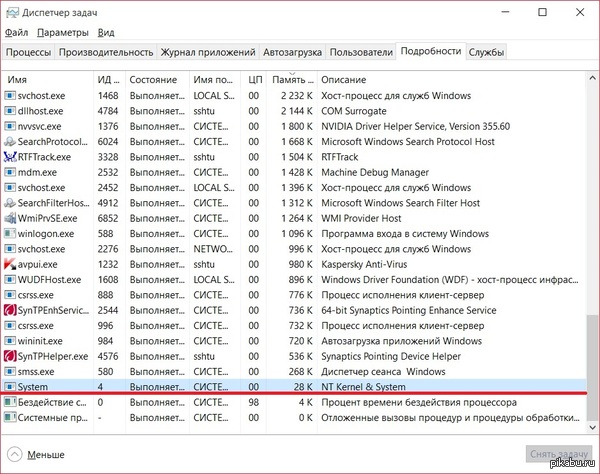
Эта служба для того и создана, что бы в не использованную область оперативки подгружать часто используемые библиотеки, файлы и тп.
Это ускоряет запуск и работу приложений.
Это не утечка, а кэш. Хоть бы поинтересовался, что это. Лучше докупи памяти. Для таких советчиков в аду отдельный котел.
Респект дружище помогло ато 16 гигов и занято 97 %
Столкнулся с похожей проблемой. Предложенный в посте вариант рабочий. Спасибо автору!
Всё равно жрёт, даже с фетч-настройками на 2!
Не помогает этот метод.:
Вырубил функцию: http://prntscr.com/905c9m
Память 32 гигабайта оперы: http://prntscr.com/905cm0
Это какой-то бред.
Если кто знает как помочь, плз напишите мне: lestat_riw@mail.ru
Отмечу, что на моём ноуте 8Gb Ram, однако HDD не слишком быстрый. Данный процесс снижал нагрузку на RAM, хотя это было совершенно не нужно, зато диск был загружен на 100% (не говоря даже о том, до каких температур он разогревался в виду этого) первые 10 минут после загрузки, невозможно было запустить ни одной программы. Всё висло просто на попытках подгрузить хоть что-то с диска. Ни до обновления с 8 (предустановленной на ноуте), ни после отключения сервиса такой байды нет, так что автору большое спасибо.
28 килобайт это «жрет память»? шта?
Зато можно гордо кричать, что владелец десятки ))))
Прям как отечественный автопром.
После обновления до Windows 10, ПК стал тормозить, причём не только в играх, а в ресурсоёмких задачах.
Даже тот же хром при просмотре кубов стал подвисать.
Этого не наблюдалось на Win 8.1.
Выяснилось, что процесс System отжирал столько же памяти, сколько и остальные приложения. Тем самым заставляя обильно использовать файл подкачки (на 8 Гб оперативы).
В интернете пишут про отключение кучи служб.
Методом тука выяснилось, что достаточно отключить лишь одну, про неё я и написал выше. Надеюсь кому-то поможет.

Тот, кого нельзя называть


Не брат



Доброе дело спустя год
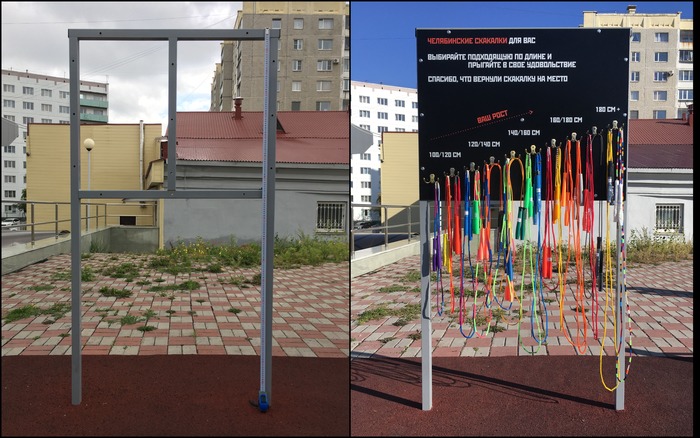
В прошлом году мы установили два стенда со скакалками в центре Челябинска. Любой желающий может взять скакалку и попрыгать.
Прошло достаточно много времени, и я хочу поделиться наблюдениями.

Стенды функционируют, скакалки пропадают, но не фатально. Потери на Алом Поле составляют в среднем 13 скакалок в месяц, на стадионе Локомотив примерно в 8 раз меньше.
Так выглядит стенд, когда мы месяц не были в парке.
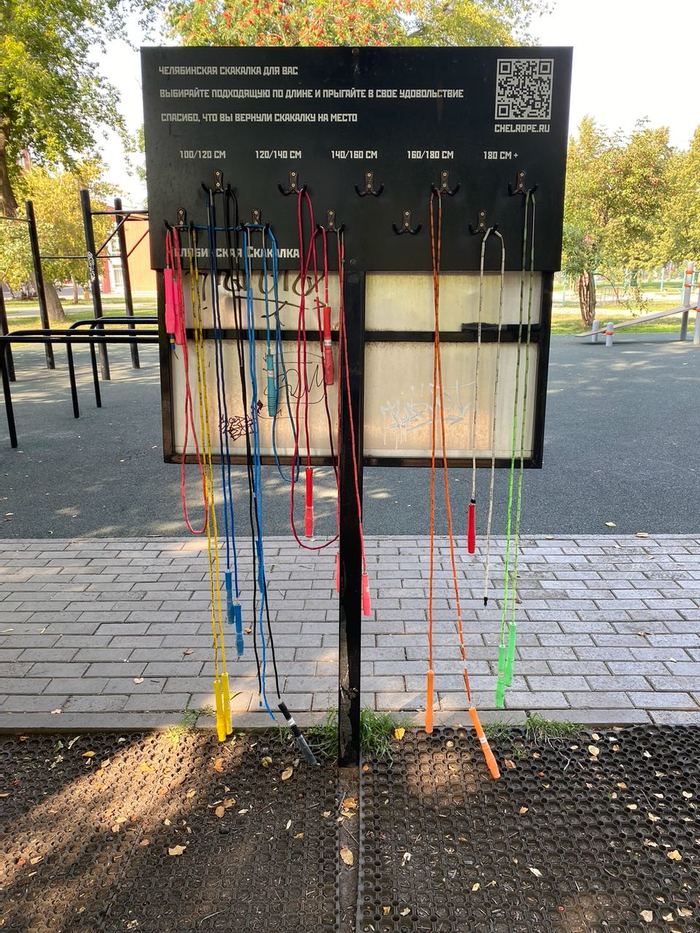
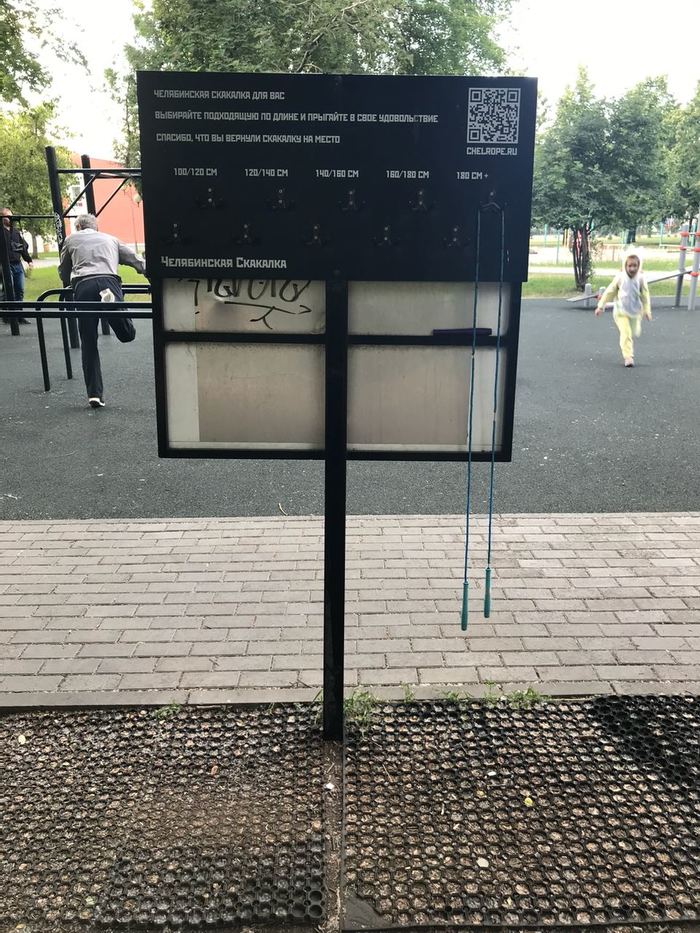
Самый неприятный случай был, когда мы приехали на площадку через несколько дней после того, как навели там порядок. И обнаружили на нём одну скакалку.
По моим наблюдениям пакостят в основном школьники. Оказывается, многие из них даже не догадываются, для чего скакалки нужны. Я неоднократно наблюдал, как они перекидывают их через турник и качаются, некоторые размахивают ими и стучат ими по опорам турников. Иногда бегают с ними по газонам и бросают где попало (мы находили в округе).
Обычно я подхожу и рассказываю, для чего нужны скакалки. Бывает, что у ребят появляется интерес, тогда я могу показать несколько трюков и чему-то научить.
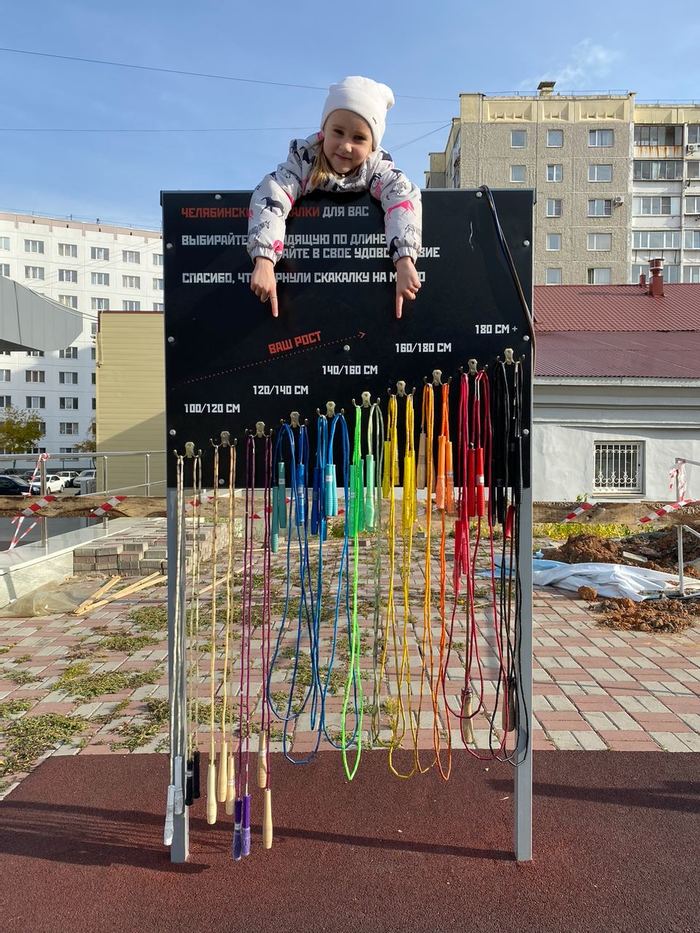

Какие бы потери не происходили, мы регулярно пополняем наличие на обоих стендах.

В хорошую погоду прыгают довольно много, одновременно бывает 10-15 человек. Причем это люди всех возрастов.
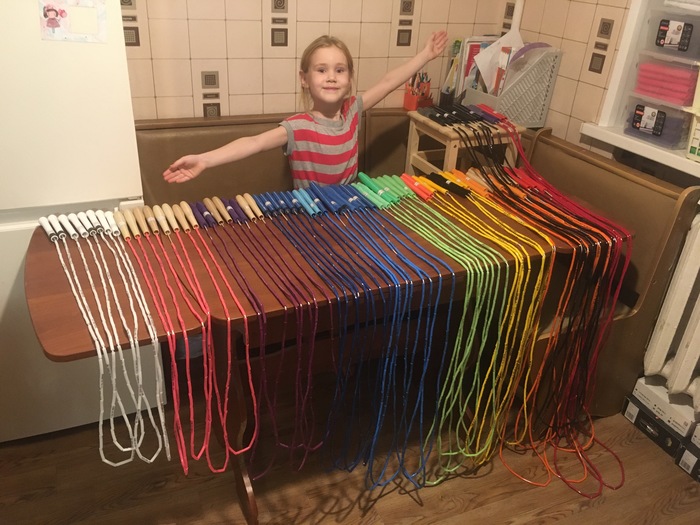
Сначала скакалки были разноцветными без какой либо закономерности. А потом мы додумались соотнести цвета в зависимости от длины.
Теперь пользоваться ими стало удобнее, а также контролировать наличие. Если кто-то присылает фотку с состоянием стенда, сразу легко оценить, каких скакалок не хватает, чтобы пополнить наличие.
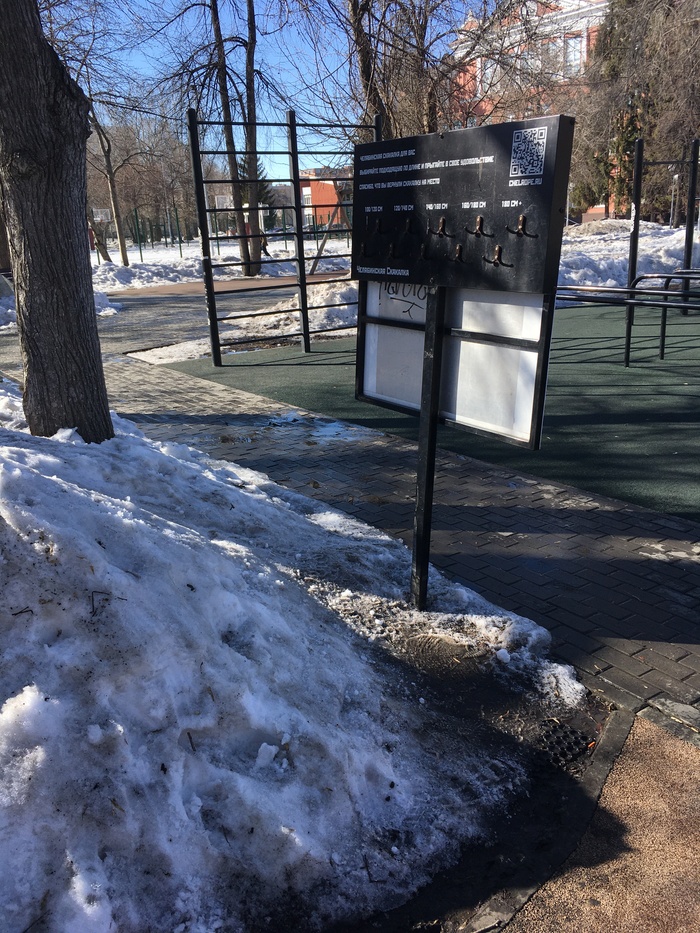
Зимой рядом со стендом нагребли большую кучу снега, поэтому когда она начала таять, пришлось на три недели убрать скакалки, чтобы они не валялись в грязи (когда я проектировал стенды, то не додумался крючки разместить выше, чтобы скакалки не касались земли).
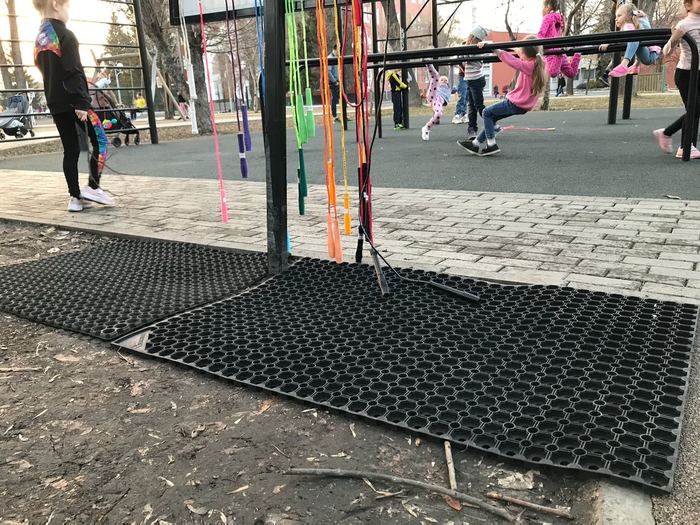
Когда подсохло, то скакалки мы повесили на место, а на землю постелили резиновые коврики, чтобы рукоятки не пачкались, и людям не ходить по земле.
Хочу сказать про сами скакалки. Мы вешаем на стенды не обычные резиновые, а бисерные. Они не путаются во время прыжков (это особенно важно для новичков) и не перемерзают на морозе, поэтому прыгать можно круглый год.
Я сам довольно неплохо прыгаю со скакалкой, но когда начинал, мне не хватало нужного инвентаря, поэтому дело шло довольно медленно. Семь лет назад я бы с удовольствием ходил в подобное место. Думаю, что там есть шанс встретить единомышленников, учитывая то, что скакалка становится всё популярнее в последнее время.
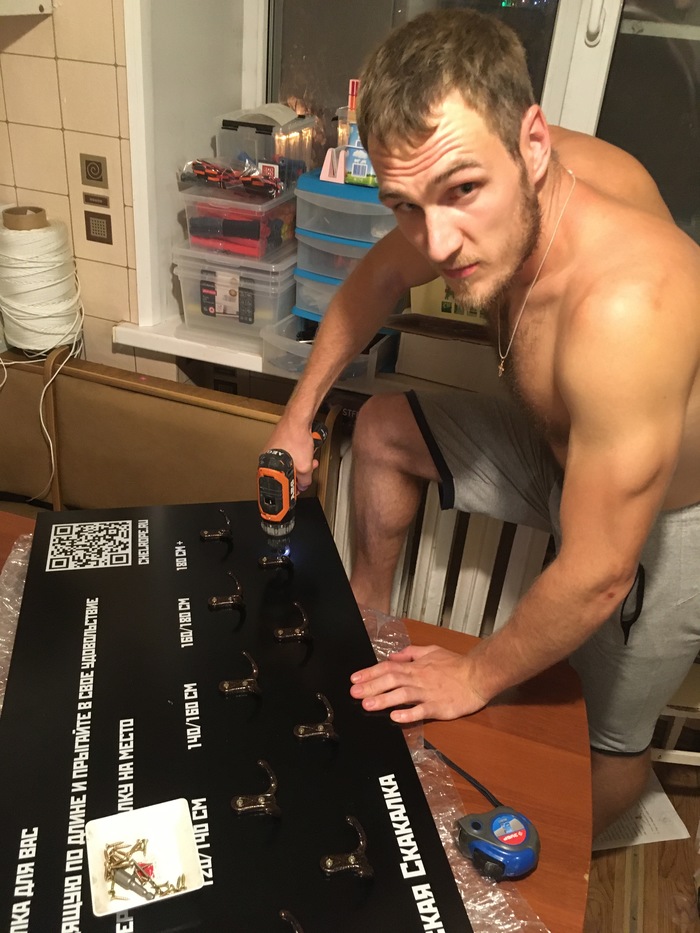
Итог. Я доволен проектом.
За всё время (это 15 месяцев) потери довольно большие: 200 скакалок на Алом Поле и 40 на стадионе Локомотив. Думаю, что за это время скакалками воспользовались несколько тысяч человек. Некоторые из них периодически пишут мне в соц сетях приятные слова.

Для установки следующего стенда будем учитывать, что в спортивных локациях меньше случайных людей, поэтому скакалки пропадают реже, чем в парке.
Мы недавно переехали в другой город, но продолжаем навещать наши стенды и пополнять наличие скакалок.

У этого проекта несколько целей:
1. Создать условия для занятий спортом (физкультурой).
2. Проверить, насколько жизнеспособной может быть подобная инициатива.
3. Показать своим детям положительный пример и научить их ценить чужой труд.
Надежды больше нет
Шестидесятая весна

Масло, холст. Отец написал этот автопортрет в год когда его не стало.


Неудобно вышло

Полевки


Умер народный артист России Александр Градский
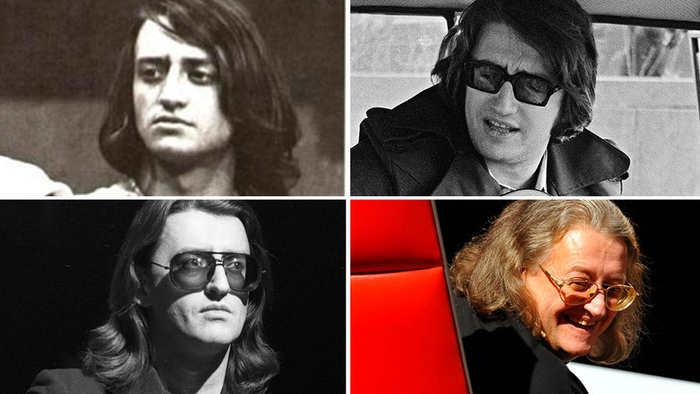
Певец и композитор, народный артист России Александр Градский умер в возрасте 72 лет
Здоровье музыканта ухудшилось после перенесенной в сентябре коронавирусной инфекции. Отмечается, что артист почти перестал вставать и жаловался на боли в ногах.
Животные в городе
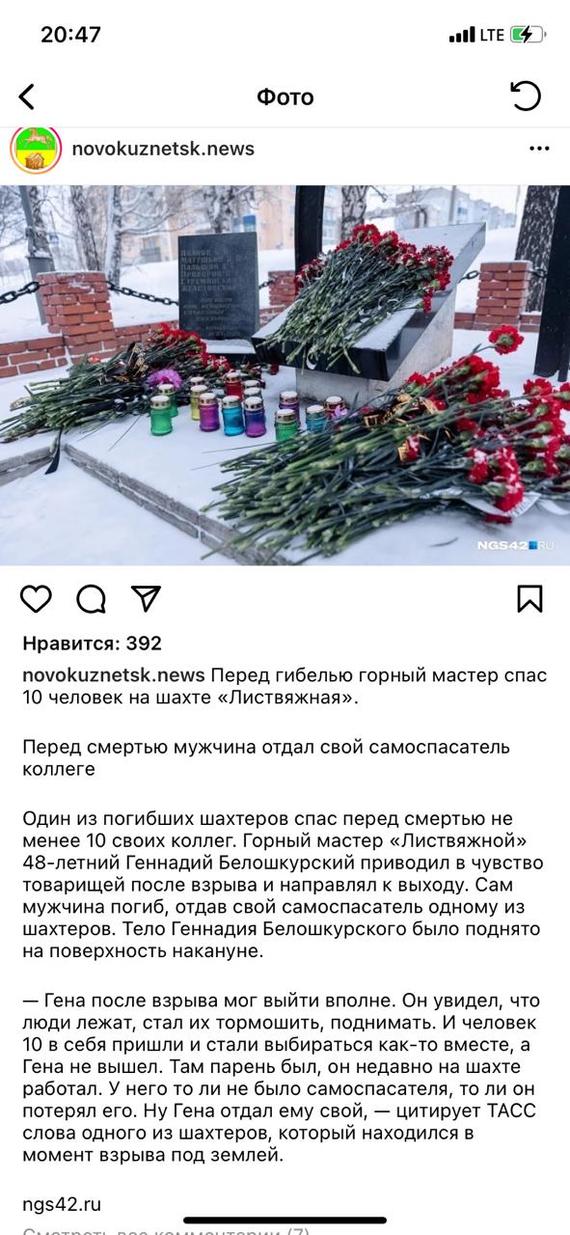
Спас 10 человек
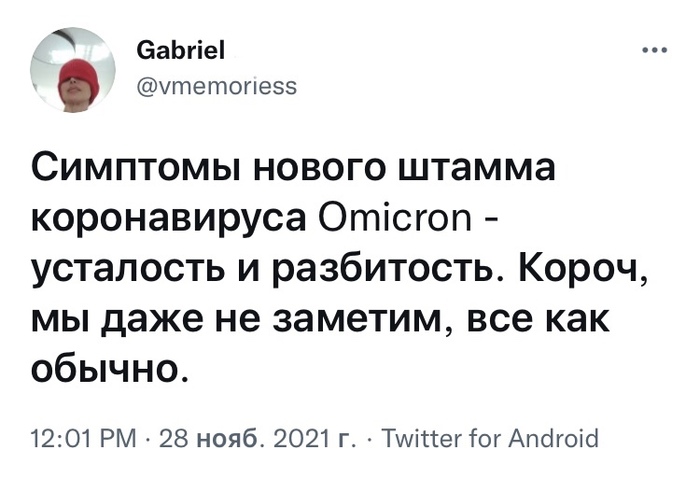
Он, похоже, уже давно ходит

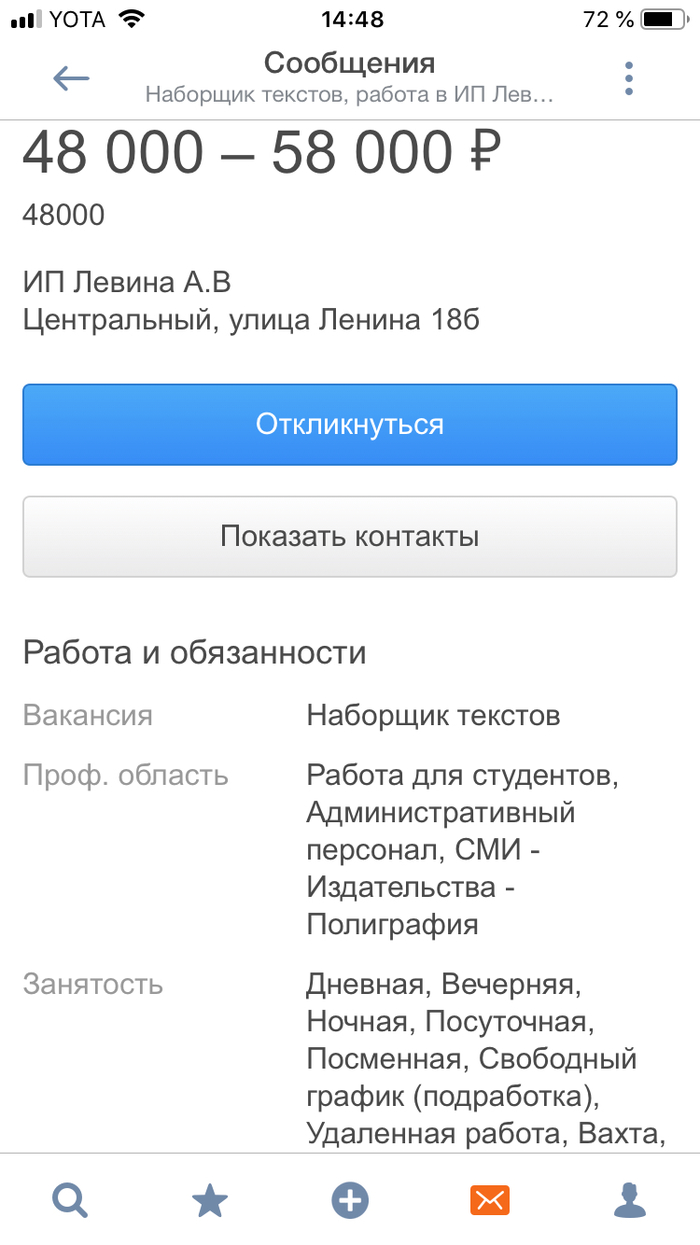
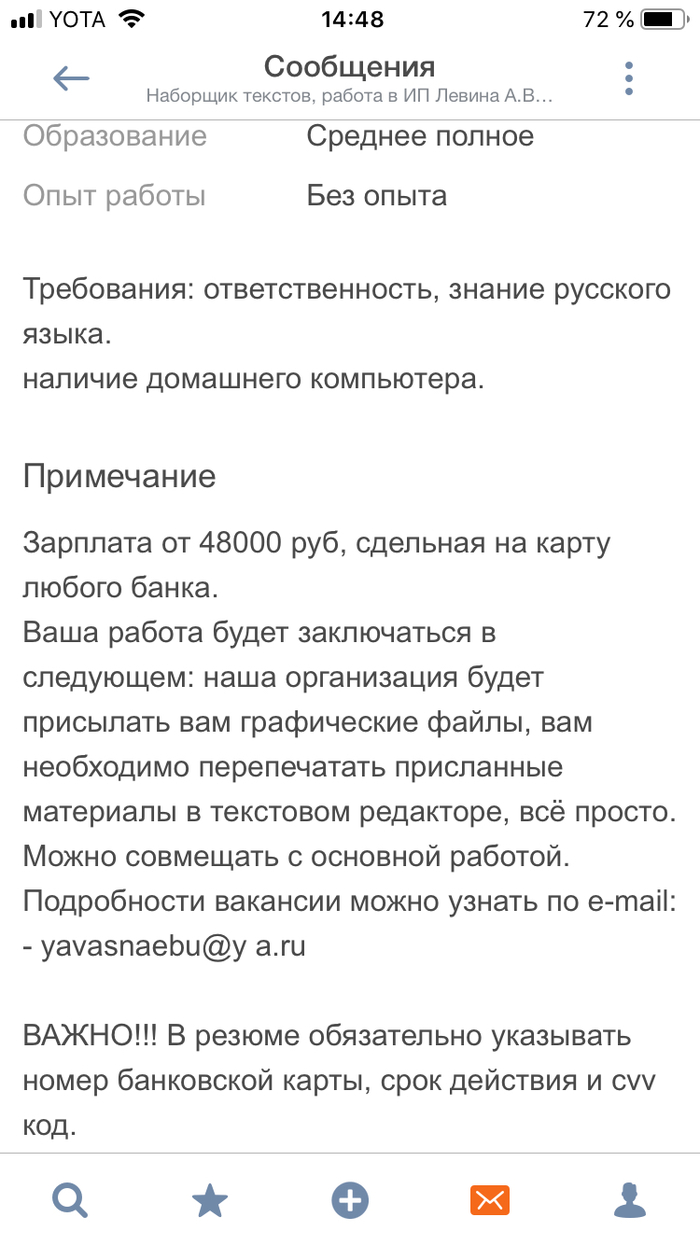
О вакансии по честному

«Правосудие» в России
⚡️Новости борьбы с преступностью:
Чиновник в Ростовской области нанёс ущерб государству в 65 млн. рублей.
Предприниматель в Свердловской области скачал нелицензионный софт.
P.S. В отношении Дзюбы продолжается расследование уголовного дела по 16 аналогичным эпизодам. Следствие оценивает ущерб от его действий в 270 млн рублей.
Посмотрим, какой будет результат))


Мне кажется, общение не задалось из-за языкового барьера
Поорали и устали


Как мальчик спас жизнь матери и бригаде скорой помощи
Врачи скорой помощи каждый день вытягивают билет, не зная, на какой вызов они попадут. Что за человек их встретит, какие у него будут намерения? К тревоге, страху и суетливости людей они привыкли, но их пациенты могут быть вооружены и опасны. Каждая входная дверь — неизвестность.
Анестезиолог-реаниматолог Артур Симонян однажды приехал с бригадой на вызов и рисковал не вернуться.

Всем известно, что настоящее мужество не имеет пола и возраста. Это было давно. Я санитар фельдшерской бригады. Вызов в общежитие на травму руки. Едем, за окном хлещет ливень. Прохладно и зябко.
Выходим из машины, сразу же накидываем капюшоны — дождь просто стеной. У входа в общагу, над которым даже нормального козырька не было, стоял мальчик лет семи-восьми. Он был худой, постоянно ежился, было видно, что замерз и промок. Одет был бедно, неряшливо.
— Вы в 503-ю комнату? — спросил он.
— А почему ты спрашиваешь? — сказал я (обычно мы не любим, когда посторонние люди интересуются, куда мы направляемся).
— Я в ней живу. Это моя мама вас вызвала, из ванной, — смело ответил мальчик.
— Ты нас встречаешь? — спросила фельдшер.
— Я не только встречаю, я предупредить вышел.
Мы с фельдшером удивленно переглянулись.
— О чем ты хочешь нас предупредить?
— Там опасно. Отчим пытался напасть с ножом на моего братика. Мы с мамой за него заступились.
— Кто еще был в квартире? — наши взгляды с удивленных поменялись на напряженные.
— Никого. Мама схватила брата, ему два года, и закрылась в ванной. Мне удалось пробраться к выходу и спуститься сюда, чтобы помощь позвать и вас предупредить.
— Мальчик, ты молодец, — сказала фельдшер. — Пойдем к нам в машину, там теплее, а мы пока полицию вызовем.
В ванной мы обнаружили женщину с маленьким мальчиком. Одна рука у нее была сломана, на второй были глубокие раны от порезов. Кровь медленно стекала на телефон. Видимо, руками закрывала ребенка, так как он был невредим.
Пока мы оказывали помощь, я всё думал: «Что же люди творят со своими детьми и друг с другом? Какой же смелый парнишка живет здесь и что было бы, если бы он не вышел нас предупредить?»
Битва за «оперативку» – как почистить ОЗУ?
Оперативная память позволяет хранить используемую в данный момент информацию для быстрого доступа. Она является энергозависимой, поэтому очищается всякий раз, как перезагружается или выключается компьютер. Объем ОЗУ ограничен, а при ее заполнении система производит выгрузку данных в файл подкачки. Постоянная нехватка «оперативки» приводит к снижению производительности ПК, появляются тормоза и лаги. В статье ниже назовем основных потребителей оперативной памяти, а также рассмотрим способы ее очистки.
Что ест оперативную память
Первым потребителем ОЗУ конечно же является сама операционная система. Объем, который она по умолчанию забирает, зависит от версии Windows и количества активных служб. Впрочем, последние оказывают лишь небольшое влияние на показатель. В Windows 10 достаточно большое количество «оперативки» расходуется на сбор и передачу телеметрии (статистики) – подробная информация, а также метод отключения функции представлен ниже.

Вторая категория потребителей – пользовательские программы. Они устанавливаются в качестве дополнения к стандартным средствам системы. Это тот же MS Office, видеоплеер, аудиоплеер, редактор фотографий, браузер и т.д. Если часть программ добавлена в автозагрузку, то они будут потреблять ОЗУ сразу после запуска Windows, независимо от использования в текущем сеансе.
Остальная память расходуется по причине различного рода программных сбоев и действий вирусов. Последние могут загрузить «оперативку» на 100%, при этом в диспетчере задач не получится увидеть процесс, потребляющий все ресурсы компьютера.
Как очистить оперативную память
На ноутбуке или стационарном компьютере, а также на разных версиях ОС Windows процедура очистки будет аналогична. Различия заключаются только в методе достижения желаемого результата. Осуществить задуманное можно как вручную, так и путем применения специальных программ.
Ручная очистка ОЗУ
Начать освобождение оперативной памяти следует с просмотра списка программ, добавленных в автозагрузку. Чем меньше их количество, тем свободней окажется начальный объем ОЗУ. Пошаговая инструкция для Windows 7 и ниже:
Для Windows 8 и 10 процедура аналогична, только настройка автозагрузки находится в приложении «Диспетчер задач». В него можно перейти, нажав сочетание клавиш Ctrl+Shift+Esc или кликнув правой кнопкой мыши по нижней панели и выбрав соответствующий пункт меню. Далее следует перейти во вкладку «Автозагрузка» и выполнить отключение программ. Здесь же получится увидеть степень их влияния на запуск ОС.
Очистка оперативной памяти в Windows 7 и других версиях операционной системы непосредственно во время ее работы выполняется через «Диспетчер задач». Для этого потребуется:
После выбора пункта «Снять задачу» произойдет немедленное закрытие программы. Чтобы не потерять данные (например, набранный в Word текст), следует предварительно их сохранить.
Самопроизвольное восстановление закрытого процесса может свидетельствовать о том, что он относится к деятельности вредоносного ПО. Аналогичный эффект наблюдается при закрытии системной задачи.
Программы для очистки ОЗУ
Дальше рассмотрим, как почистить оперативку на Виндовс 7, 8 и 10 с помощью специальных утилит. Самой простой программой, справляющейся с поставленной задачей, является Memory Cleaner. Она проведет анализ загруженности ОЗУ и найдет способы ее оптимизации. Программа использует встроенные возможности Windows, поэтому за работоспособность системы можно не переживать.
На главной вкладке отобразится информация относительно общего и занятного объема оперативной памяти, выделенной емкости диска для файла подкачки, а также средние значения по потреблению ОЗУ за время работы Memory Cleaner. Если показатель загруженности превышает 60%, необходимо кликнуть по кнопке «Trim Processes Working Set» – произойдет сброс ненужных процессов. Для очистки системного кэша используется кнопка «Clear System Cache» – функция позволяет оптимизировать использование памяти.
Mem Reduct – бесплатная и легкая программа для очистки оперативной памяти. Разработчики регулярно выпускают обновления, поэтому поддерживаются все версии Windows, начиная с XP (SP 3). Утилита использует не задокументированные встроенные системные функции для очистки системного кэша, что дает высвобождение от 10 до 50% ОЗУ. Пользоваться ею крайне просто, после запуска потребуется лишь нажать кнопку «Clean Memory». Также на главном окне можно посмотреть, сколько оперативной памяти потребляет Windows 10 до и после проведения оптимизации.
Mz RAM Booster – программа повышает быстродействие компьютера за счет автоматического высвобождения оперативной памяти и правильной настройки некоторых системных параметров Windows. Ее работа требует минимального количества ресурсов и практически не нагружает процессор. Поддерживается Windows XP, 2003, Vista и 7. На главном окне будет видна загрузка ОЗУ, справа в один клик запускается оптимизация работы системы или очистка ОЗУ.
Поиск и удаление вирусов
Как было сказано выше, деятельность вирусов также может приводить к чрезмерному потреблению оперативной памяти. Обнаружить вредоносное ПО в списке процессов через «Диспетчер задач» удается не всегда, поэтому, чтобы убедиться в его отсутствии, следует провести сканирование системы установленным антивирусом.
В настройках задач необходимо отметить все имеющиеся накопители – процедура займет больше времени, но позволит найти все угрозы. Иногда программа предлагает провести сканирование в среде DOS при следующем запуске системы – это необходимо для анализа системных файлов, занятых во время работы Windows.
Как разгрузить оперативную память в Windows 10
Новый способ высвобождения RAM-памяти появился с выходом очередной версии Windows. Дело в том, что в систему встроены сервисы отслеживания действий пользователя и сбора статистики. На их функционирование тратятся лишние ресурсы, в то время как для владельца ПК они не приносят очевидной выгоды.
Отключить функции слежения позволит программа Destroy Windows 10 Spying. Скачать установочный файл можно в разделе «DWS last version». После установки и запуска необходимо:
Процедура завершена. Чтобы убедиться в освобождении лишней оперативной памяти, можно открыть «Диспетчер задач» и сравнить текущие показатели с предыдущими.