
Пробуем Linux Mint 20.2 — неоднозначные впечатления и попытки играть в 2021 году
Уже много лет я встречаю в интернете статьи, сообщающие, что Linux Mint или Ubuntu достигли такого уровня удобства использования, что вполне могут заменить собой Windows даже для обычного, не особо подкованного в техническом плане пользователя. Последние пару лет авторы сообщают и о том, что в Linux стало все хорошо с играми, в первую очередь благодаря таким системам, как Proton от Steam, а количество доступных игр теперь стало измеряться тысячами.
реклама
Но авторы этих статей обычно настолько хорошо разбираются в Linux, что ввести в терминал пару десятков команд по памяти или вносить правки в конфигурационные файлы им не составляет никакого труда. А в комментариях к этим статьям мы обычно видим продвинутых пользователей Linux, для которых обычные пользователи из экосистемы Windows воспринимаются как «ламеры» или «чайники» с недостаточными техническими знаниями, недостойные приобщиться к миру Linux.
Но, думаю, гораздо интереснее взглянуть на Linux, а в частности на дружелюбный к новичкам Linux Mint, глазами пользователя Windows среднего уровня, каковым я и являюсь. Это уже не первая моя попытка знакомства с Linux Mint и иногда мне удавалось решать довольно сложные проблемы в нем, следуя по простому, доступному каждому пути — «гуглим проблему, вводим команды в терминал, получаем результат».
реклама
Но в этот раз я решил проверить, насколько Linux Mint стал дружелюбен к пользователю, если попробовать пользоваться им так, как мы часто пользуемся ОС Windows — «из коробки», используя настройки доступные только в интерфейсе, не залезая в «дебри» и не трогая терминал. А заодно проверю, как обстоит дело с запуском игр, но не самых популярных, для которых есть готовые решения проблем запуска на Linux, а абсолютно случайных, с моего жесткого диска и из библиотеки Steam.
Устанавливать Linux Mint я буду на ПК с процессором Ryzen 5 1600, 32 ГБ DDR4, SSD накопителем Samsung EVO объемом 1ТБ и видеокартой GeForce GT 1030. Для того чтобы скачать дистрибутив Linux Mint, надо перейти на официальный сайт проекта Mint.
реклама
Чтобы создать загрузочный носитель, проще всего использовать утилиту Rufus.
реклама
Но если вы ставите Linux Mint на отдельный накопитель, таких проблем не будет, это очень просто. Установка, по сравнению с Windows, происходит молниеносно и мы попадаем в систему, готовую к работе.
Сразу можно запускать встроенный браузер Mozilla Firefox, серфить интернет, смотреть фильмы, слушать музыку.
Некоторая дерганность в движении курсора мыши и не самая плавная работа браузера исчезли после установки рекомендованного видеодрайвера Nvidia 470.
Система работает быстро и плавно, потребление ресурсов совсем небольшое, сравнимое с Windows 10 LTSC. Без загрузки используется всего 1.3 ГБ ОЗУ, из немаленького объема в 32 ГБ.
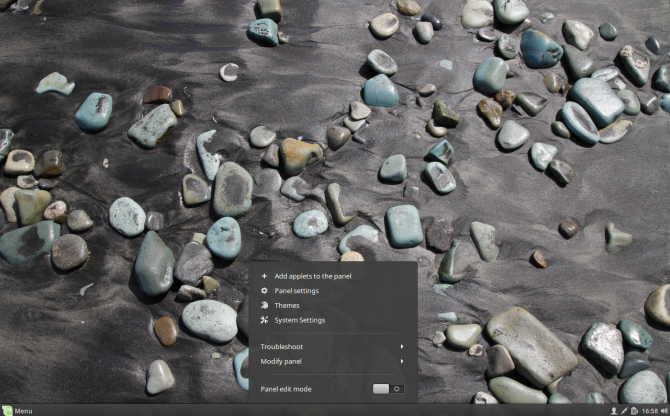
На первый взгляд все замечательно, систему можно легко настраивать под себя, например, перенести панель задач влево, что уже недоступно на Windows 11. Но начинают вылезать мелкие огрехи, например, частично переведенные пункты меню. Они есть встречаются во многих местах, начиная от стартового меню.
Есть и в меню настройки дисплеев.
В окне аутентификации не переведено вообще ничего.
Попытки играть
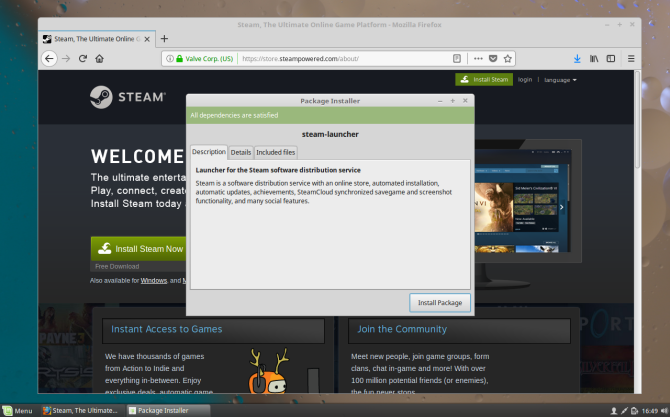
Пара минут и Steam установлен и обновлен.
Не все игры в библиотеке Steam будут доступны к установке, что покажет значок «Доступно на Windows».
Эту проблему решает разрешение запуска игр через Proton в настройках клиента Steam.
Теперь Fallout легко устанавливается и запускается.
Удалось без проблем поиграть и в старенькую тактическую стратегию Jagged Alliance.
А вот запуск игры Enclave под Linux пару лет назад вызывал на моем ПК дикие проблемы с цветами. Попробуем, как обстоит дело сейчас, с использованием Proton.
Проблемы с цветами исчезли, но появилось дрожание персонажа и дерганье камеры, делающее игровой процесс практически невозможным.
Но одним Proton «легкий» запуск игр на Linux не ограничивается, и мы попробуем надстройку над Wine PlayOnLinux.
Список поддерживаемых в PlayOnLinux игр очень обширен.
Попробовав список игр выше, которые не пошли под Proton, удалось запустить только Disciples II: Dark Prophecy. Причем игра работала с модом на широкоформатное разрешение.
Понравилось и то, что в Linux Mint скриншоты из игр легко делаются и сохраняются через обычный Print Screen.
Итоги
Linux Mint 20.2 оставил противоречивые впечатления: удобная и быстрая установка, готовность к работе «из коробки» и отличная производительность. Но при этом проблемы с запуском игр и огрехи интерфейса и масштабирования экрана. Я более чем уверен, потратив время, можно было найти решения для этих игр и запустить их, как и исправить проблему с масштабированием. Но, во-первых, это будет требовать больших знаний, чем есть у обычного пользователя Windows.
Во-вторых, если вам нужны игры, то не лучше ли продолжать пользоваться Windows, а не искать решения проблем и тратить время на Linux? Каждая система хороша в своей нише и Linux Mint 20.2 отлично подойдет, например, к бюджетному ноутбуку, продающемуся без операционной системы. Для пользователя, который только серфит интернет, смотрит фильмы и слушает музыку. К примеру, для HP 245 G8 (32M44EA) из Регарда.
При этом не будем забывать, что Linux Mint бесплатен и легален в использовании и обеспечит лучшую производительность на бюджетном «железе», чем Windows. А вдобавок, гораздо более устойчив к вирусам и троянам.
Ну а в плане совместимости игр я вынужден констатировать тот факт, что даже несмотря на Proton и PlayOnLinux называть Linux Mint игровой системой еще рано. Воз и ныне там, несмотря на то, что годы идут: какие-то игры не запускаются, а какие-то работают с глюками. Даже несмотря на то, что я запускал очень легкие в плане системных требований игры, для которых достаточно библиотек DirectX 9.0c.
Пишите в комментарии, а вы пробовали играть в Linux? И какие игры у вас не «пошли»?
10 причин использовать Linux Mint
Какой дистрибутив Linux лучше для новичка? Спросите, и кто-нибудь обязательно порекомендует Linux Mint. Но почему? Этот дистрибутив основан на Ubuntu и появился намного позже неё. Linux Mint был основан в 2007 году и его основной целью было создание максимально удобного окружения для пользователей.
Кроме всех преимуществ Ubuntu, он содержит уже предустановленные драйвера и собственный набор приложений для управления системой. В этой статье мы рассмотрим 10 причин почему стоит использовать Linux Mint.
10 причин использовать Linux Mint
1. Окружение Cinnamon похоже на Windows
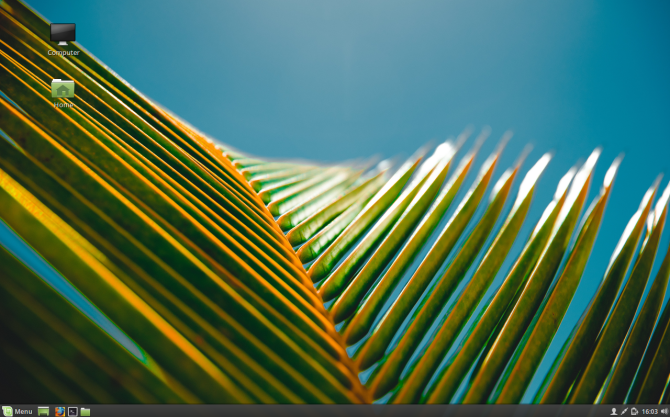
Если вы умеете пользоваться Windows или Chromebook, вы будете чувствовать себя вполне уверенно с Cinnamon. В то время, как Gnome пытается быть похожим на Mac OS, KDE и Cinnamon сохраняют традиционный интерфейс. Кнопка открытия главного меню системы находится в левом нижнем углу. Системные индикаторы и время в правом нижнем. Окна имеют кнопки сворачивания, разворачивания во весь экран и закрытия. К основным опциям приложения можно получить доступ из стандартного меню. Для любителей гаджетов Windows 7 здесь тоже есть сюрприз, Linux Mint поддерживает десклеты, которые можно считать полноценным аналогом гаджетам.
2. Предустановленные приложения
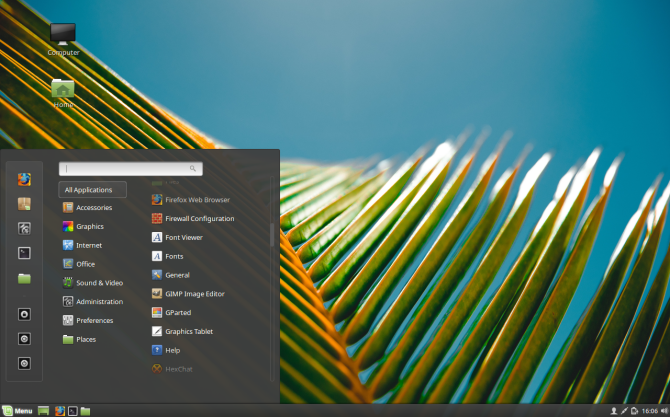
Когда вы устанавливаете любой дистрибутив Linux, вы будете удивлены количеством приложений, которые поставляются по умолчанию. Вам не только не нужно за них платить, вам даже не нужно загружать их отдельно. Это неплохая возможность для новичков познакомиться с миром Linux, если они ещё не знают какие программы доступны и как они называются.
3. Центр приложений
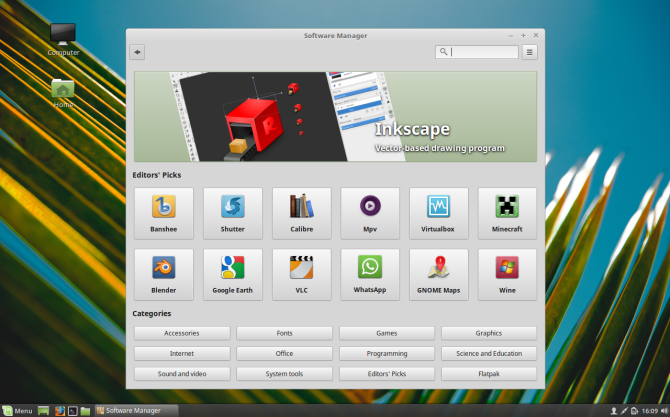
В Linux Mint есть неплохой центр приложений, который называется Software Manager. Это простое и в то же время современное приложение, где вы можете найти все необходимые вам программы. Вы можете просматривать категории приложений, видеть сколько программ есть в каждой категории и выбирать источник для загрузки.
Ещё можно ставить программам оценки и писать отзывы, что поможет другим пользователям определить какие программы им нужны.
4. Простота в настройке
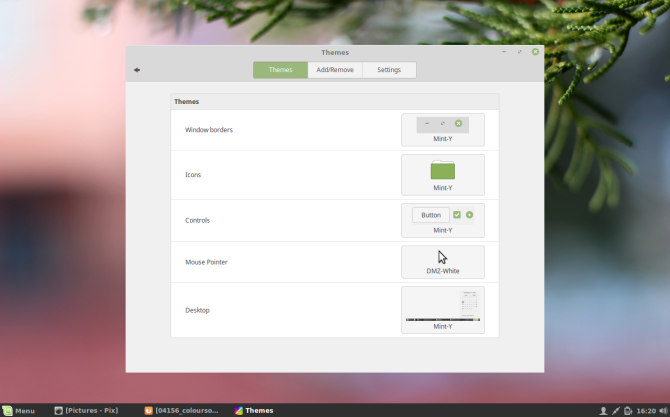
Ubuntu, Fedora и другие дистрибутивы, которые используют окружение Gnome не имеют такого большого количества настроек, как в Cinnamon. Все эти настройки спрятаны и для доступа к ним нужно устанавливать сторонее программное обеспечение. В Linux Mint просто выполнив клик правой кнопкой мышки по любому элементу рабочего стола, вы получите доступ ко множеству его настроек.
Несмотря на то, что Cinnamon основан на Gnome, здесь реализовано намного больше настроек в интерфейсе. Для этой оболочки существует множество тем панелей, приложений и иконок. Вы можете настроить Linux Mint так, как захотите ничего дополнительно не устанавливая.
5. X-Apps
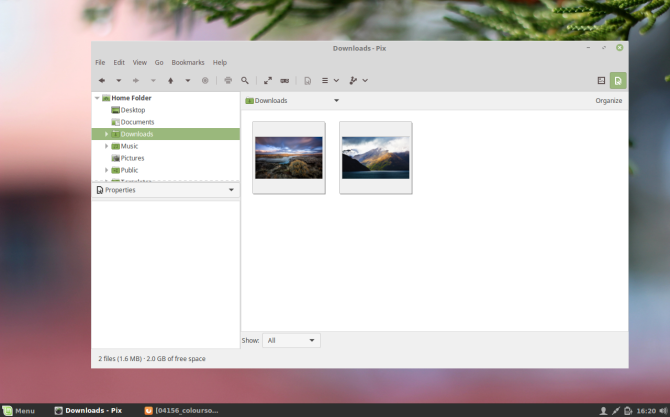
Времена меняются и множество людей все чаще используют мобильные устройства вместо компьютеров. Множество Linux-дистрибутивов пытаются снова изобрести колесо, создавая интерфейс, с которым будет удобно работать на сенсорных экранах и уменьшить количество настроек.
Все эти программы поставляются вместе с системой.
6. Простая установка проприетарного ПО
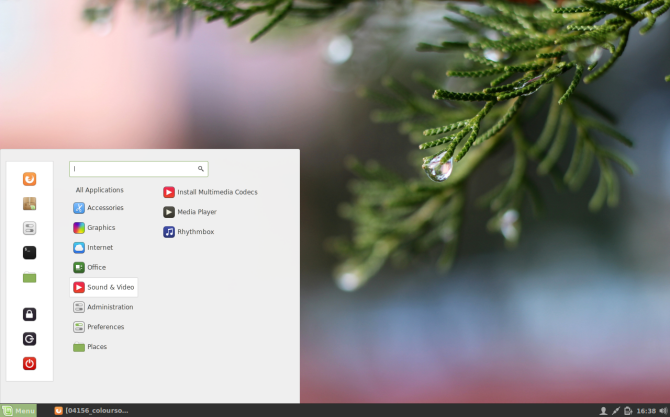
Разные дистрибутивы рассчитаны на разную аудиторию. Некоторые гордятся тем, что они сложные. Mint же наоборот, очень простой и нацелен в первую очередь на обычного пользователя компьютера. В интерфейсе нет ничего необычного. Приложения легко найти, все запущенные окна доступны на нижней панели, темы легко настраиваются, концепции понятны.
Mint также помогает решать более сложные задачи. Например, вы можете установить все необходимые медиакодеки просто нажать на кнопку Установить мультимедиа кодеки в настройках, на вкладке Звук и видео. Драйвера для устройств можно установить через менеджер драйверов. В наше время проблема с кодеками уже не носит такой серьёзный характер как несколько лет назад. Сейчас исходники большинства популярных кодеков уже открыты и они поставляются по умолчанию вместе с дистрибутивами.
7. Однородный интерфейс приложений
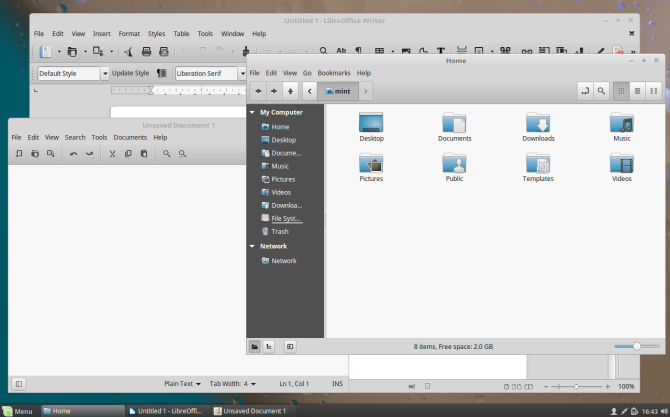
В мире Linux существует множество окружений рабочего стола и их разработчики используют различные инструменты и библиотеки. Как результат мы получаем приложения различных форм, размеров и дизайна. Однако дизайн приложений в Windows согласован ещё меньше.
Например, в Ubuntu некоторые приложения имеют окна, которые содержат только панель заголовка и элементы управления окном, а меню открывается по нажатию специальной кнопки. Другие же имеют также традиционное меню. В то же время большинство приложений Linux Mint придерживаются традиционного интерфейса и выглядят одинаково. Например, офисный пакет и программы для просмотра фото и видео имеют одинаковые элементы управления, расположенные в одинаковых местах.
8. Для Linux Mint не нужен мощный компьютер
Много людей переходят на Linux потому, что новая версия Windows требует больше ресурсов, чем их компьютер может предоставить. Linux менее требователен к ресурсам, однако, некоторым оболочкам всё же необходимо много оперативной памяти и вычислительной мощности процессора. С Linux Mint даже старый компьютер будет хорошо работать.
Это не значит, что в Linux Mint используется устаревшее программное обеспечение. Наоборот, вы будете получать самые свежие версии веб-браузеров, офисных пактов, мультимедийных программ и других продуктов. Вы можете вдохнуть жизнь в старую машину, которую производители уже рекомендуют заменить.
9. Linux Mint имеет все преимущества Ubuntu
Сама по себе популярность ничего нам не даёт. Однако, чем больше людей пользуется дистрибутивом, тем больше инструкций по нему есть в интернете и больше топиков о решённых проблемах на форумах. Если вы столкнулись с какой-либо ошибкой, то есть большая вероятность, что кто-то уже сталкивался с такой проблемой и успешно её решил. Опять же, из-за того, что Linux Mint основан на Ubuntu, множество решений из этого дистрибутива в Mint тоже будут работать.
Выводы
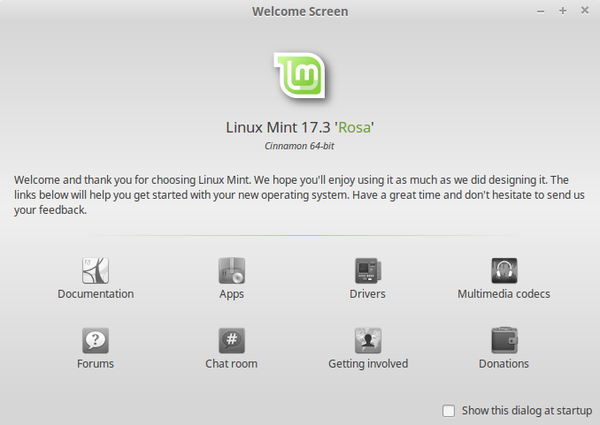
Итак, в прошлый раз мы закончили, установив систему. Но что делать дальше? Куда кликнуть, чтобы был скайп? Как красиво оформить систему? Сегодня мы постараемся разобраться.
В основном это относится к обладателям карт «Nvidia». У меня на том экране пусто (Это скорее всего значит, что проблем с драйверами не будет), но вот вам скрин из гугла.
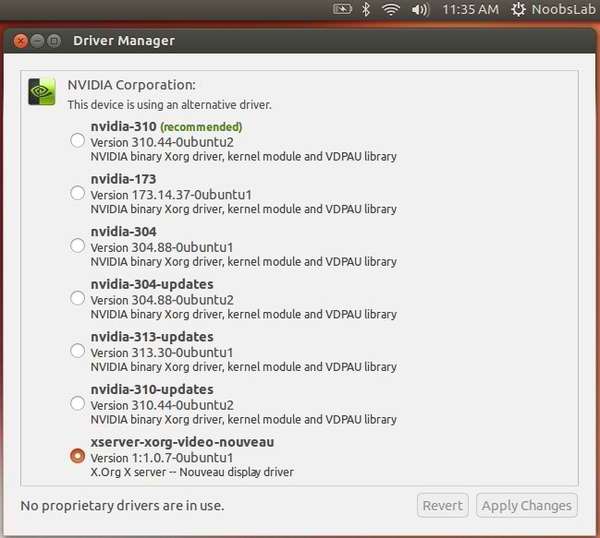
Здесь выбирайте сами, если разбираетесь. Или просто выберите «Recommended». Также могут быть «Proprietary» и «Open-source». По личному опыту могу сказать, что proprietary всегда лучше. (По умолчанию стоит open-source)
Теперь зайдём в менеджер приложений (на экране Welcome он выглядит как коробка. Он также присутствует в меню)
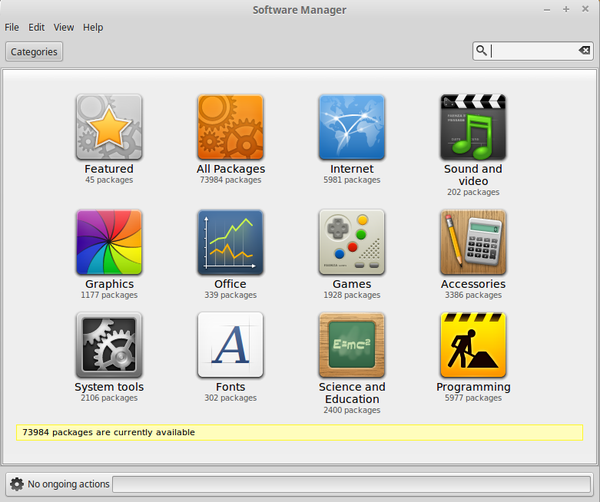

Сейчас я во вкладке «Featured» т.е. выделенные девелоперами. (Могу ошибаться)
Здесь вы видите Thunderbird (Email клиент от Mozilla, который позволяет объединить десятки аккаунтов в одном приложении, что удобно) и, к примеру, Wine, на котором я бы хотел поговорить подробнее.
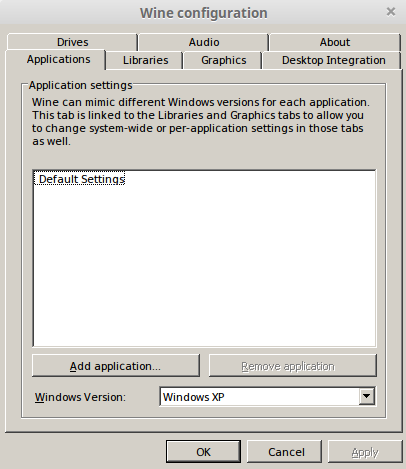
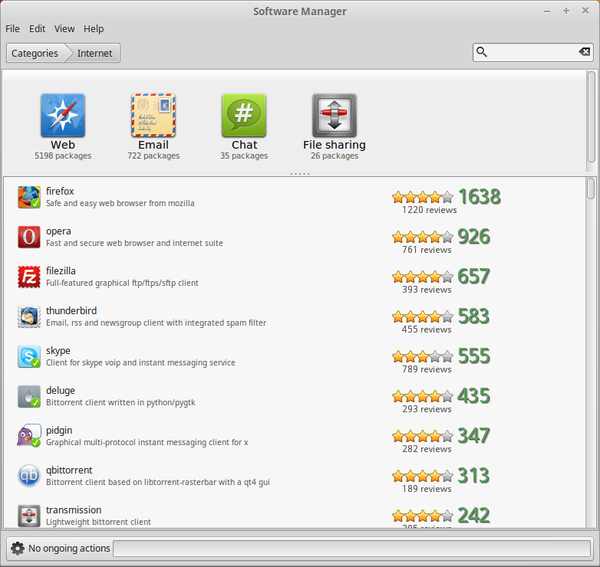
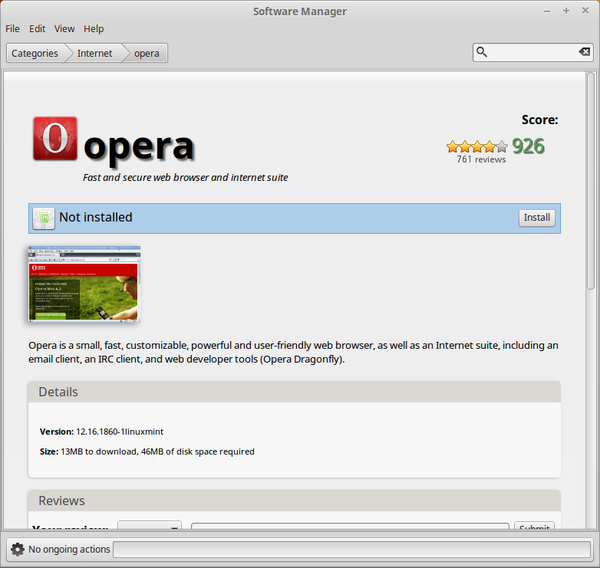
Здесь вы видите разделы, сортирующие наши приложения. Как они работают, думаю, объяснять не нужно. Давайте клацнем по Опере.
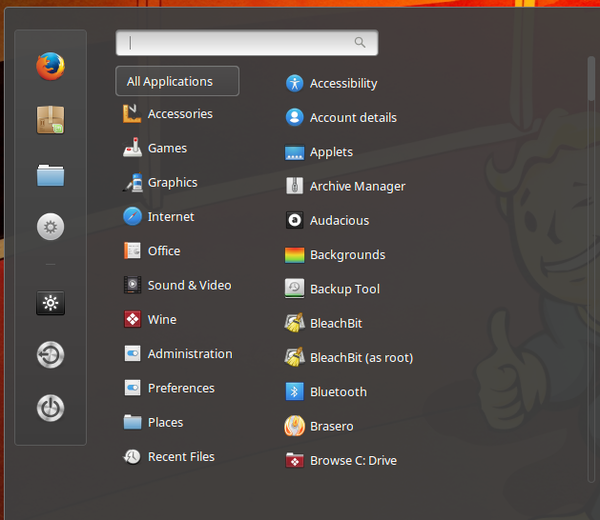
Примерно таким ваше меню. Это аналог «Пуск». Находится меню в привычном нам левом углу и может быть вызвано кнопкой «Windows» или «Super». Моя спина болит, а глаза слипаются, поэтому давайте перейдём к последнему пункту и кликнем на настройки (System settings в английской версии). (На Welcome экране можно также закачать видеокодеки, если с этим возникнут проблемы. Мне слишком лень это описывать, так как там всё целиком и полностью состоит из «Press X to win»).
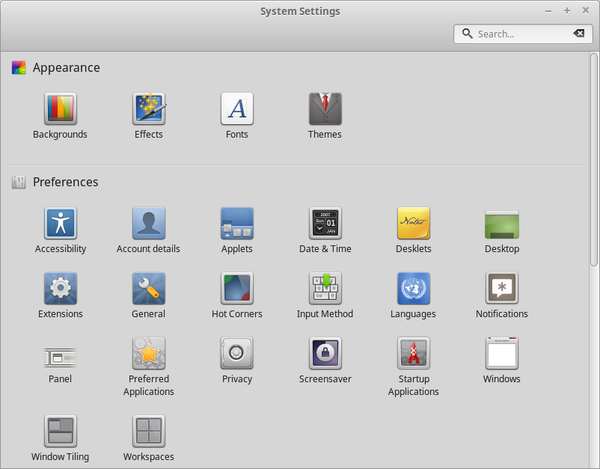
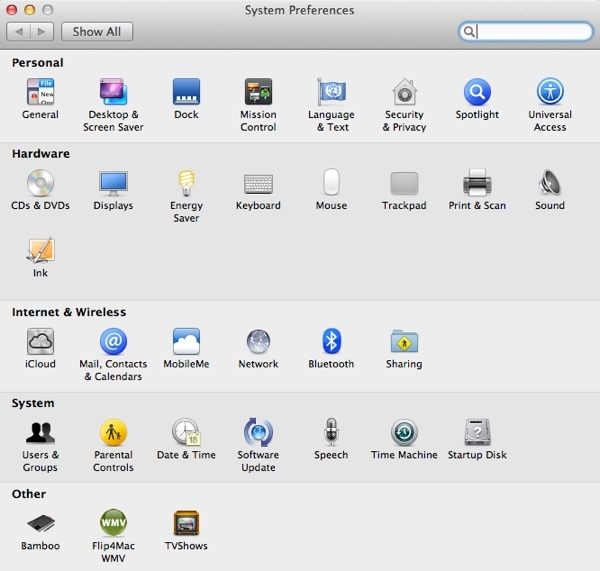
Пользователи мака уже почуяли подставу. Для сравнения настройки в OS X:
На этом всё. И полезный совет: гуглите. Linux имеет тысячи форумов, на которых с превеликой вероятностью кто-то уже задавал ваш вопрос, а нерешимых проблем в линуксе не бывает.

Одна из причин моей ненависти к Ubuntu состоит в наличии платных приложений.
Действительно, людям уже нужна инструкция чтобы пользоваться графическим интерфейсом, дожили
Надоели уже с этим минтом носиться, других дистрибутивов что-ли нету?
Синнамон кривая какаха, мейт куда круче
Ща в арче мейт стоит. пару дней назад с экссиэфси перешел
FastStone в линухе мне сильно не хватает. WarThunder запускается без проблем (в принципе запускается) только на «родных» драйверах, в моём случае — Nvidia.
Зачем вам linux если первым делом вы идете настраивать wine?


Дополнительные репозитории Ubuntu/Mint и подобных ОС
Уже достаточно давно подсел на разные линуксы и одной из приобретенных вредных привычек стал поиск и коллекционирование сторонних репозиториев для Ubuntu/Mint и подобных им.
Надеюсь, пост будет хоть немного полезен в освоении это ОСи и не слишком утонет в минусах XD.
Софт для интернета
sudo add-apt-repository ppa:chromium-daily/stable
sudo add-apt-repository ‘deb http://deb.opera.com/opera/ stable non-free’
sudo add-apt-repository ppa:mozillateam/firefox-next
sudo add-apt-repository ppa:hotot-team
sudo add-apt-repository ppa:effie-jayx/turpial
sudo add-apt-repository ppa:qutim/qutim
sudo add-apt-repository ppa:gwibber-daily/ppa
Это репозиторий twitter и facebook клиента Gwibber
sudo add-apt-repository ppa:yuberion/vkget
Это репозиторий программы VKget, предназначенной для загрузки музыки из сети vk.com
Торрент клиент Deluge
sudo apt-add-repository ppa:deluge-team/ppa
sudo add-apt-repository ppa:videolan/stable-daily
MPV (ответвление mplayer)
sudo add-apt-repository ppa:mc3man/mpv-tests
sudo add-apt-repository ppa:mc3man/trusty-media
VkAudioSaver: аудиоплеер для скачивания и прослушивания музыки из ВКонтакта
Pepperflash (замена flash-player для Chromium)
sudo add-apt-repository ppa:skunk/pepper-flash
sudo apt-get update && sudo apt-get install pepflashplugin-installer
После установки вам нужно указать Chromium, что нужно пользоваться Pepper Flash Player. Для этого отредактируйте файл запуска браузера. Введите следующую команду:
sudo gedit /etc/chromium-browser/default
И в самом конце файла вставьте следующую строчку:
sudo add-apt-repository ppa:cinelerra-ppa/ppa
sudo add-apt-repository ppa:me-davidsansome/clementine
Аудиоплеер наподобие Winamp.
sudo add-apt-repository ppa:alexey-smirnov/deadbeef
sudo add-apt-repository ppa:exaile-devel/ppa
Репозиторий мощного медиаплеера Exaile.
sudo add-apt-repository ppa:team-xbmc/ppa
Это репозиторий медиацентра XBMC
sudo add-apt-repository ppa:nuvola-player-builders/stable
Это репозиторий музыкального плеера Nuvola.
Репозиторий программы, для загрузки обложек для музыкальной коллекции.
sudo add-apt-repository ppa:panthora/coverchooser-ppa
Mobile Media Converter
Простой интуитивно понятный интерфейс, множество поддерживаемых форматов.
Transmageddon Video Transcoder
sudo add-apt-repository ppa:nilarimogard/webupd8
sudo apt-get update
sudo apt-get install transmageddon
Skype Call Recorder
Запись звонков Skype. Программа кроссплатформенная.
sudo add-apt-repository ppa:dajhorn/skype-call-recorder
Запись экрана с множеством возможностей.
sudo add-apt-repository ppa:maarten-baert/simplescreenrecorder
sudo apt-get update
sudo apt-get install simplescreenrecorder
официальный репозиторий графических драйверов Intel
sudo add-apt-repository ppa:ubuntu-x-swat/x-updates
«Полуофициальный репозиторий» ppa новых драйверов nVidia, устанавливайте на свой страх и риск.
sudo add-apt-repository ppa:graphics-drivers/ppa
sudo apt-get update && sudo apt-get install nvidia-355
sudo add-apt-repository ppa:oibaf/graphics-drivers
Этот репозиторий позволяет добавить драйвера для ноутбуков и нетбуков Samsung
sudo add-apt-repository ppa:voria/ppa
GImageReader и Tesseract
sudo add-apt-repository ppa:gezakovacs/tesseract
sudo add-apt-repository ppa:sandromani/gimagereader
sudo add-apt-repository ppa:alex-p/notesalexp
Ezame – новый редактор меню для Unity
sudo add-apt-repository ppa:caldas-lopes/ppa
sudo apt-get update
sudo apt-get install gksu ezame
sudo add-apt-repository ppa:tualatrix/ppa
sudo add-apt-repository ppa:danielrichter2007/grub-customizer
sudo add-apt-repository ppa:bean123ch/burg
sudo add-apt-repository ppa:tiheum/equinox
sudo apt-get install faenza-icon-theme faience-icon-theme faience-theme
sudo add-apt-repository ppa:noobslab/icons
sudo apt-get install awoken-icon-theme mint-x-icons malys-ex malys-uniblack malys-uniblue acyl-icons darkenza mac-x-lion-reloaded nitrux-icons meliaesvg-icons piratunbu-icons azenis-green-icons nouvegnome-color nouvegnome-gray fs-icons hi-lights-icons matrilineare
sudo add-apt-repository ppa:upubuntu-com/icons
sudo apt-get install azenis-icons betelgeuse-icons candy-icons faenk-icons gxiria-icons hilights-icons hydroxygen-icons kalahari-icons magog-white-icons mx-icons propheticon13 sphere-icons
Панель задач в стиле Windows 7
sudo add-apt-repository ppa:webupd8team/talika
Это репозиторий панели задач в стиле windows 7 для Gnome. В последних версиях Gnome не работает.
Тут все просто, достаточно загрузить два пакета и все репозитории будут установлены.
К сожалению, помянем два проекта playdeb.net и getdeb.net . Раньше там были софт и игры, сейчас там какие-то сайты на Вордпрессе, не имеющие ничего общего с тем, что было.
Можно просто потыкать мышкой и скачать следующий софт:
Google Music Manager
Google Voice and Video Chat
mod_pagespeed for Apache
Google Web Designer
Большая коллекция софта, нет какого-то единого способа подключить весь репозиторий, только отдельные PPA
Не слишком большой список софта на все случаи жизни без группировки по типам.
Репозитории для устаревший версий Ubuntu, но, теоретически, можно использовать и сейчас.
Сайт достаточно давно не обновлялся, но можно воспользоваться указанными репозиториями.
В оригинале статьи есть еще много разных репозиториев по работе с графикой, текстом и всякими свистоперделками, не стал их включать сюда во избежание превращения статьи в бесконечную простыню.

Выпуск дистрибутива Linux Mint 18.3
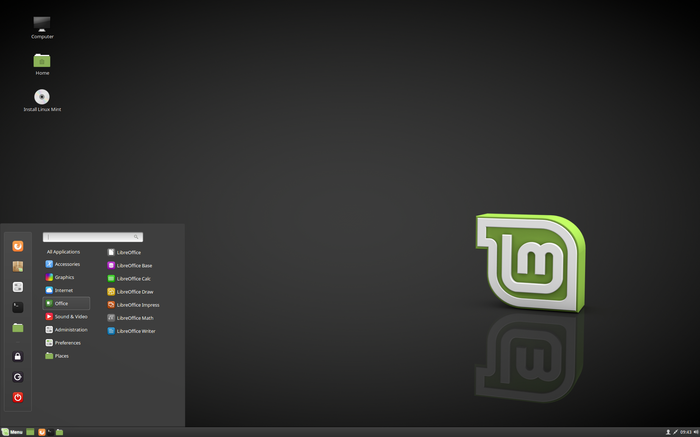
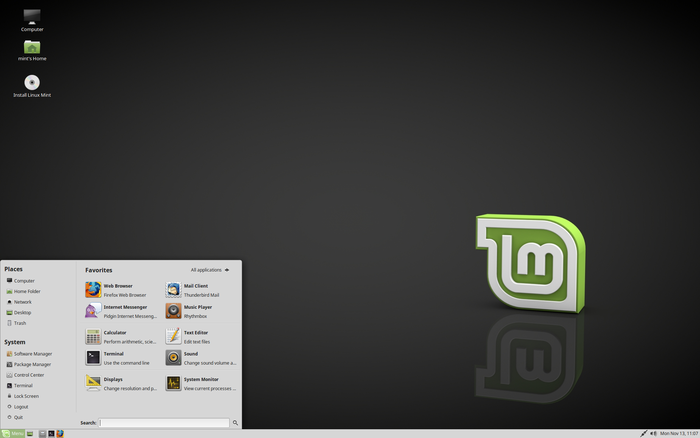
Представлен релиз дистрибутива Linux Mint 18.3, третьего обновления ветки Linux Mint 18.x, формируемой на пакетной базе Ubuntu 16.04 LTS и поддерживаемой до 2021 года. Дистрибутив полностью совместим с Ubuntu, но существенно отличается подходом к организации интерфейса пользователя и подбором используемых по умолчанию приложений. Разработчики Linux Mint предоставляют десктоп-окружение, соответствующее классическим канонам организации рабочего стола, которое является более привычным для пользователей, не принимающих новые методы построения интерфейса Unity и GNOME 3. Для загрузки доступны DVD-сборки на базе оболочек MATE 1.18 (1.8 Гб) и Cinnamon 3.6 (1.8 Гб).
Основные новшества Linux Mint 18.3 (MATE, Cinnamon):
Cinnamon основан на GTK3+ и технологиях GNOME 3. Проект развивает оболочку GNOME Shell и оконный менеджер Mutter в направлении предоставления окружения в стиле GNOME 2 с более современным оформлением и задействованием элементов из GNOME Shell, дополняющих средства классического десктопа. В новой версии Cinnamon включены по умолчанию средства для адаптации вывода на экранах с высокой плотностью пикселей (HiDPI), переработан модуль для управления установкой и настройкой апплетов, десклетов, расширений и тем оформления, добавлена поддержка GNOME Online Accounts (в том числе возможность доступа к содержимому Google Drive и OwnCloud из файлового менеджера), добавлена поддержка организации взаимодействия с устройствами ввода при помощи библиотеки Libinput.
MATE продолжает развитие кодовой базы GNOME 2.32 и полностью избавлен от пересечений с GNOME 3, что позволяет использовать традиционный рабочий стол GNOME 2 параллельно с рабочим столом GNOME 3. В MATE 1.18 используется только GTK+3. В панель добавлены дополнительные опции для выполнения действий на рабочем столе, добавлена поддержка спецификации StatusNotifier, в экранных уведомлениях реализована возможность размещения пиктограмм для выполнения действий, реализована возможность использования libinput для работы с мышью и тачпадом. В меню приложений mintMenu добавлена секция со списком недавно запущенных программ (в настройках необходимо включить плагин Recent);
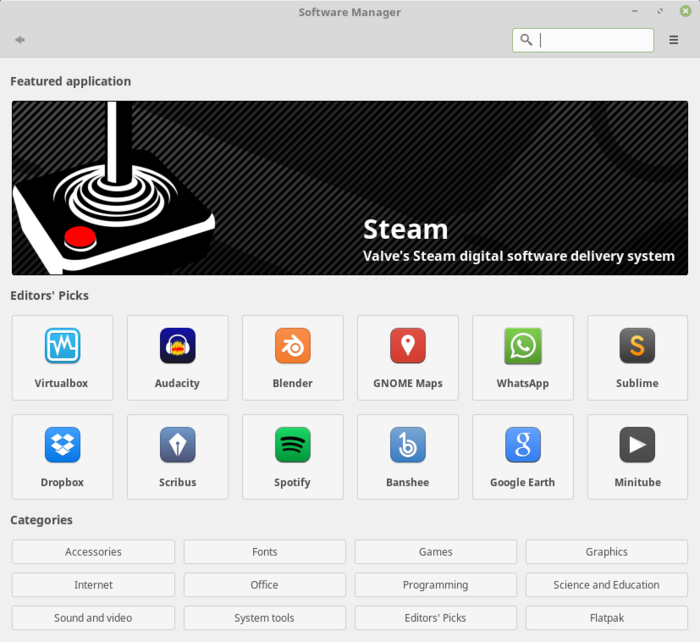
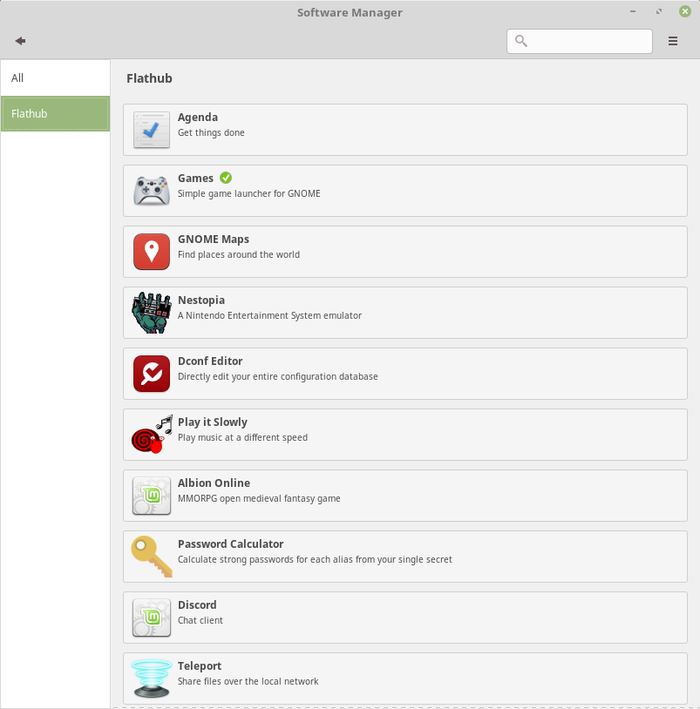
Проведена модернизация оформления менеджера установки приложений, через который легко можно установить дополнительное ПО, не входящее в репозитории, например, для установки доступны Spotify, WhatsApp, Skype, Google Earth, Steam и Minecraft. Software Manager и Software Sources переведены на GTK3 и теперь корректно работают в окружениях с экранами HiDPI. Кроме внешнего вида большая переработка коснулась и внутренней организации работы Software Manager (например, прекращено использование WebKit), что позволило сделать программу более современной, легковесной и быстрой. Например, время запуска сократилось в три раза, а категории и списки приложений теперь открываются мгновенно.
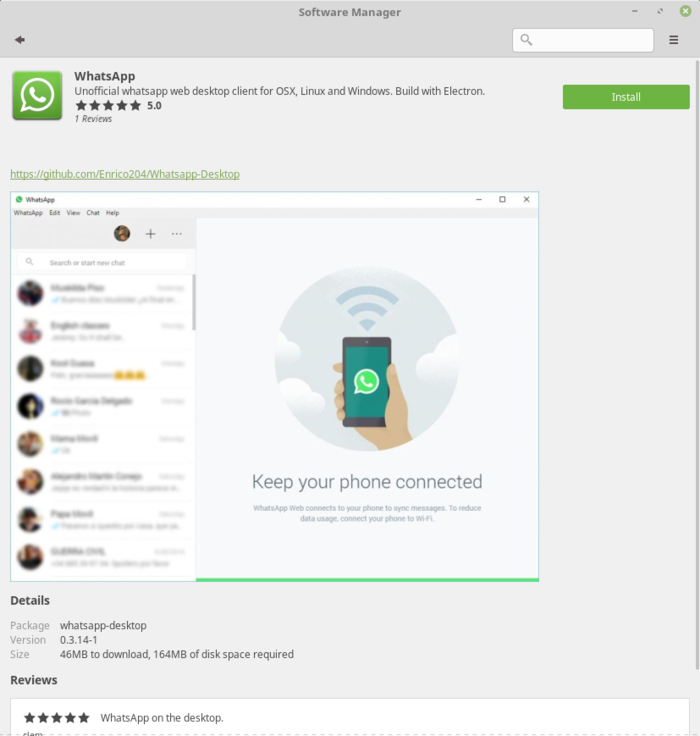
Добавлена поддержка самодостаточных пакетов программ в формате Flatpak. Необходимые для использования Flatpak компоненты теперь поставляются по умолчанию, а доступные пакеты можно выбрать из менеджера установки приложений, в котором для Flatpak создана отдельная секция. По умолчанию для Flatpak задействован репозиторий Flathub, но имеется возможность добавления дополнительных источников. Метод работы с предлагаемыми в Software Manager Flatpak-пакетами ничем не отличается от обычных пакетов, их также можно рецензировать, обсуждать, просматривать скриншоты. Flatpak удобно использовать для установки в окружении Linux Mint приложений, привязанных к более новыми версиям библиотек, например, можно установить GNOME Games 3.26, несмотря на то, что в базовой системе поставляется GTK+ 3.18.
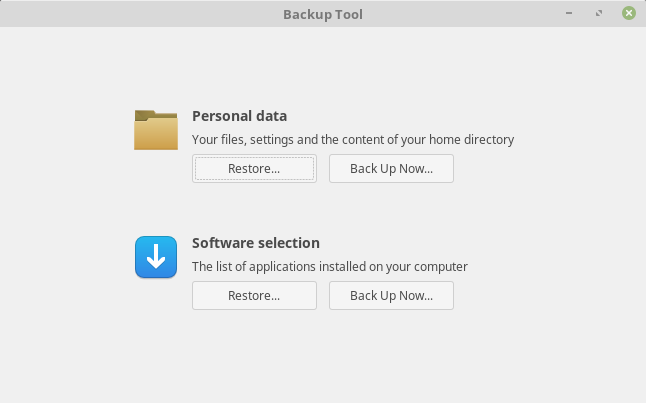
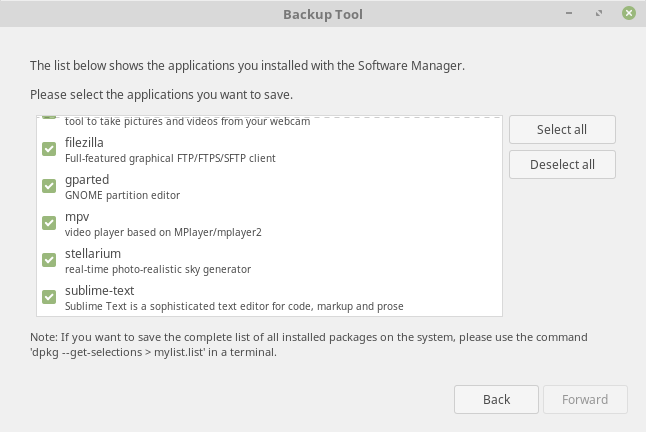
Полностью переписан интерфейс для создания резервных копий (Linux Mint Backup Tool), а также пересмотрены методы его работы. Программа теперь работает в непривилегированном режиме и нацелена на резервное копирование только содержимого домашнего каталога пользователя, файлы из которого сохраняются в форме tar-архива.
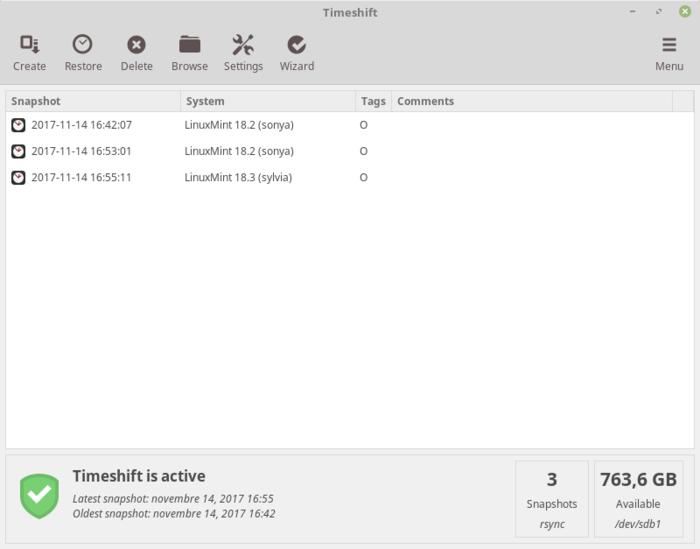
В состав включено новое приложение Timeshift, предназначенное для создания срезов состояния системы. В отличие от Backup Tool приложение Timeshift позволяет манипулировать снапшотами системы, а не пользовательских данных. Например, в случае удаления по ошибке какого-то системного файла можно быстро откатить состояние системы к моменту до удаления.
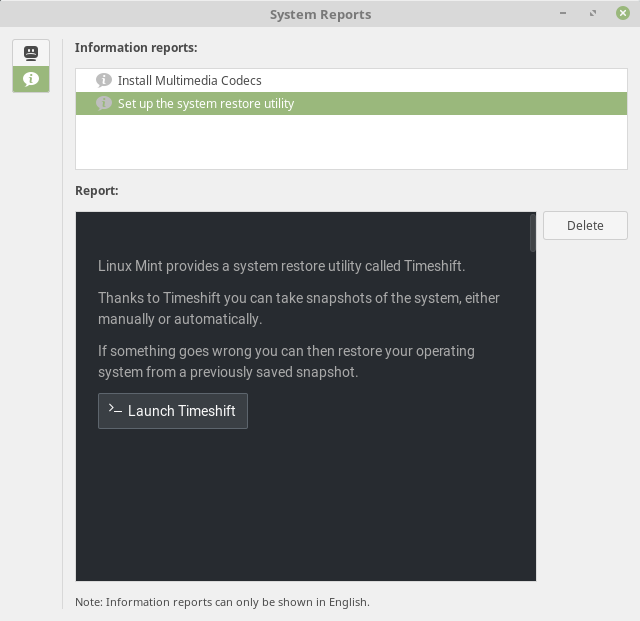
Добавлено новое приложение «System Reports», разработанное для Linux Mint. Программа отвечает за генерацию отчётов о крахах и информационных сообщений. Отчёты о крахах включают core-файл и трассировки стека приложений во время сбоя и рассчитаны на отправку разработчикам для демонстрации условий, в которых проявляются ошибки. Информационные сообщения включают рекомендации по устранению потенциальных проблем и формируются с учётом особенностей окружения, активного рабочего стола и применяемого оборудования (CPU, графическая карта и т.п.). Например, в форме информационных сообщений выводятся предложения установить кодеки или дополнительные утилиты.
При использовании Cinnamon включена возможность отображения прогресса выполнения операции на кнопке в панели задач, что позволяет запустив длительную операцию перейти к решению других работ, периодически оценивая состояние выполнения операции. Новая возможность поддерживается в файловом менеджере Nemo, Backup Tool, Timeshift, Software Manager, Driver Manager, USB Stick Formatter, USB Image Writer и любых приложениях, использующих диалоговые окна Synaptic (настройки языка, Update Manager, Software Sources и т.п.).
Продолжено усовершенствование приложений, развиваемых в рамках инициативы X-Apps, нацеленной на унификацию программного окружения в редакциях Linux Mint на базе разных рабочих столов. В приложениях X-Apps применены современные технологии (GTK3 для поддержки HiDPI, gsettings и т.п.), но сохранены традиционные элементы интерфейса, такие как панель инструментов и меню. Среди таких приложений: текстовый редактор Xed, менеджер фотографий Pix, мультимедийный проигрыватель Xplayer, просмотрщик документов Xreader, просмотрщик изображений Xviewer. Функции подобных программ, универсальные для различных рабочих столов, например, управление мониторами и раскладкой клавиатуры, вынесены в отдельную библиотеку libxapp и доступны для использования в других программах;
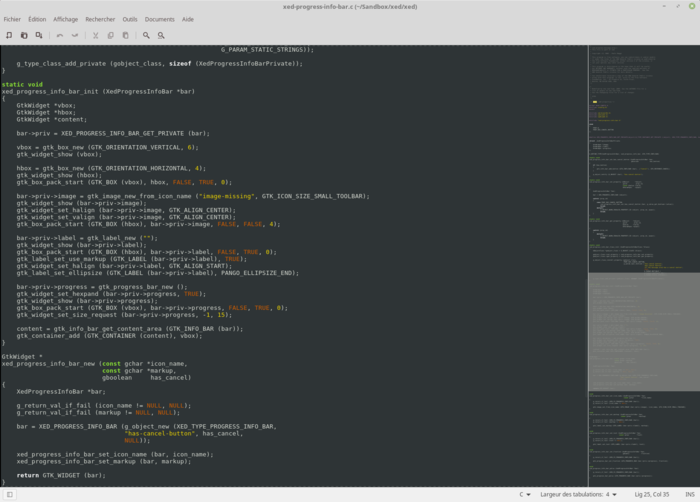
В текстовом редакторе Xed (ответвление от Pluma/Gedit) добавлена боковая панель minimap, позволяющая быстро перемещаться между различными частями документа и наглядно оценивать содержимое в форме уменьшенных эскизов страниц;
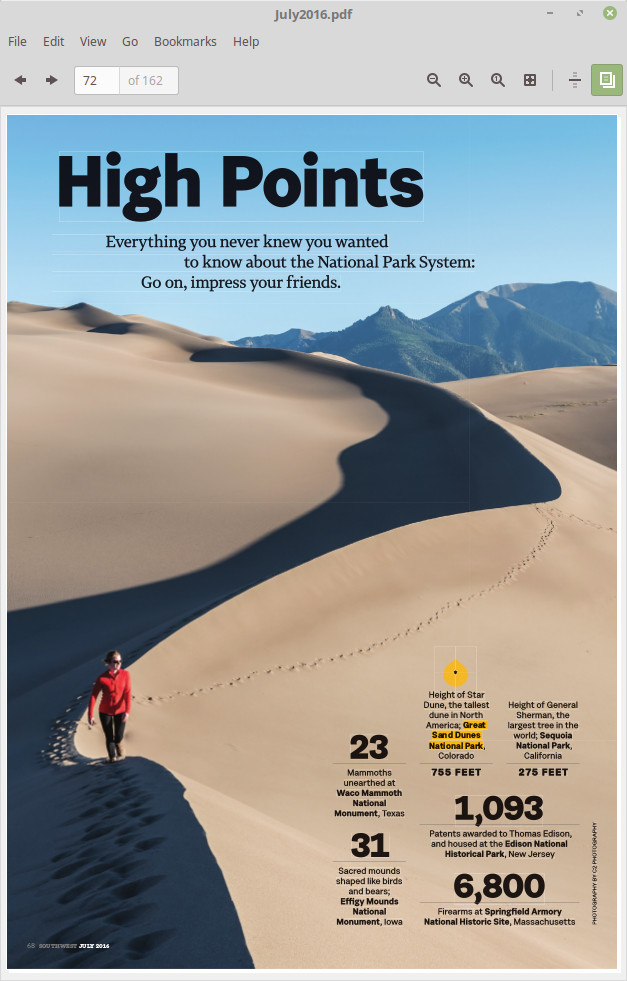
В просмотрщике документов Xreader (ответвление от Atril/Evince) кнопки просмотра истории операций заменены на кнопки навигации по документу (историю можно просмотреть через меню). Кнопки масштабирования унифицированы с другими приложениями Xapps. При отображении документов обеспечен учёт DPI и размера монитора, что позволяет подогнать 100% уровень масштабирования к примерному размеру бумажной копии;
В мультимедийном проигрывателе Xplayer (ответвление от Totem) переработана компоновка управляющих элементов в полноэкранном режиме, которые теперь соответствуют элементам при открытии в окне;
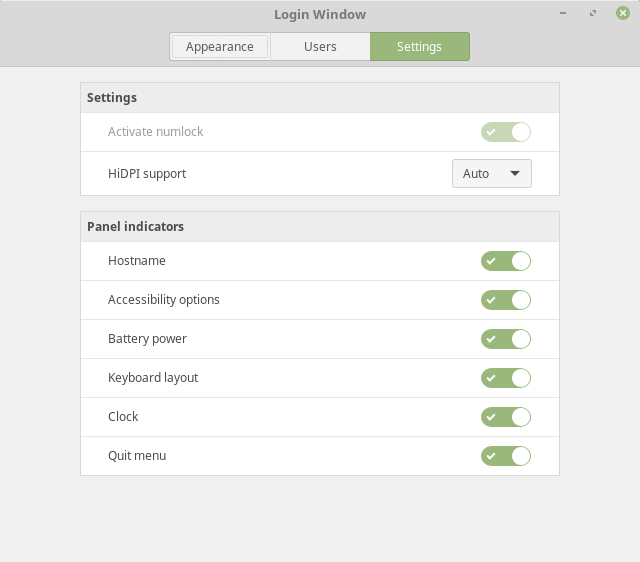
Расширены настройки экрана входа в систему: добавлены опции для включения автоматического входа без пароля и ручного ввода логина для LDAP. Для различных элементов добавлены всплывающие подсказки;
Улучшена поддержка средств для проверки правописания и подбора синонимов для английского, русского и других языков;
В список приложений, устанавливаемых по умолчанию, добавлена утилита Redshift, позволяющая менять цветовую температуру экрана в зависимости от времени суток для снижения утомляемости и нагрузки на глаза в ночное время;
В менеджере установки драйверов (Driver Manager) обеспечено определение пакетов с обновлениями микрокода, доступных для применяемого CPU;
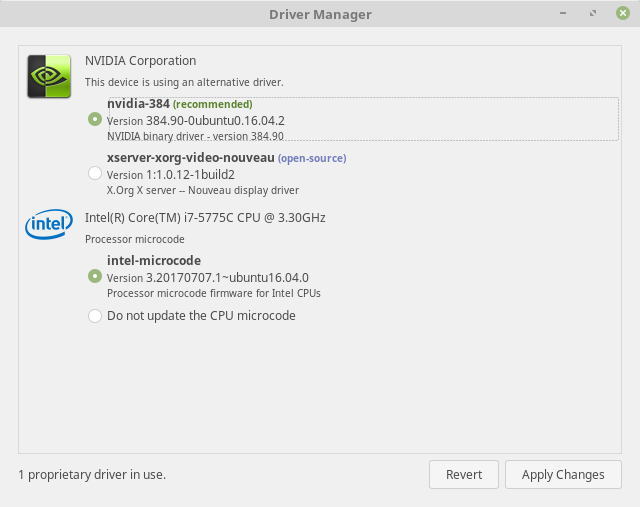
Из базовой поставки удалены, но сохранены в репозитории, Upload Manager (mintupload) и Domain Blocker (mintnanny);
PIA Manager, инструмент для установки соединений PIA VPN, теперь выполняется с привилегиями обычного пользователя и не требует ввода пароля для запуска с правами root;