
Как переустановить Windows 10 и избавиться от проблем
У многих пользователей данный процесс может вызывать трудности. Существует несколько методов для переустановки системы, каждый из которых имеет свои преимущества. Рассмотрим самые распространенные способы для переустановки Windows 10.
Содержание
Как создать резервную копию данных
Перед переустановкой системы настоятельно рекомендуется создать резервную копию данных. Windows 10 имеет встроенные инструменты, которые значительно упрощают данную задачу – вам даже не нужно устанавливать дополнительные программы. Достаточно выполнить простые шаги компонента “Истории файлов” или выполнить резервное копирование с помощью OneDrive.
Вариант 1. Создание резервной копии на внешнем диске
Если вы предпочитаете локальное резервное копирование, то функция История файлов будет отличным вариантом. Получить доступ к данной функции можно в приложении Параметры > Обновление и безопасность > Служба архивации.
Теперь нас интересует вторая секция Резервное копирование с использованием истории файлов. На этом этапе вам необходимо подключить внешний жесткий диск (HDD), твердотельный накопитель (SSD) или флеш-накопитель и убедиться, что на нем достаточно места для хранения резервной копии ваших файлов. Затем нажмите Добавление диска и выберите устройство, которое вы хотите использовать в качестве хранилища резервной копии.
После выбора нужного диска будет активировано автоматическое резервное копирование некоторых директорий по умолчанию. Выберите ссылку Другие параметры, чтобы изменить параметры резервного копирования. Вы можете добавлять и удалять папки из резервной копии или исключать резервное копирование какой-то определенной папки. Например, вы можете создать резервную копию всех файлов и дочерних папок в какой-либо папке, за исключением одной конкретной подпапки. Также вы можете настроить регулярное резервное копирование по расписанию, но если вы готовитесь к чистой установке системы, то нажмите кнопку Архивировать данные сейчас, чтобы создать резервную копию сразу же. Вам нужно убедиться, что на диске достаточно места для резервной копии.
После завершения резервного копирования вы можете отменить будущие задания резервного копирования, чтобы Windows не попыталась случайно снова запустить процесс создания копий. Для этого нажмите кнопку Прекращение использования диска на все той же странице Параметры архивации. Данная манипуляция никак не повлияет на уже созданные резервные копии.
Вариант 2. Резервное копирование с помощью OneDrive
Если вы используете облачный сервис OneDrive, то можете настроить автоматическое резервное копирование определенных папок в хранилище, включая папки Рабочий стол, Документы и Изображения. Для этого перейдите в приложение Параметры > Обновление и безопасность > Служба архивации. Затем нажмите на ссылку Резервное копирование файлов в секции Резервное копирование файлов в OneDrive. После этого откроется окно, где вы сможете выбрать, копии каких папок нужно создавать.
При выборе данного варианта следует помнить о некоторых нюансах. Резервная копия создается только для трех папок, и даже в этом случае вам нужно иметь достаточного свободного пространства в OneDrive и высокоскоростное подключение в Интернету, чтобы процесс резервного копирования прошел быстро и беспроблемно.
Как восстановить прежнее состояние Windows 10
Иногда при решении проблем с компьютером может здорово помочь восстановление системы до определенного момента в прошлом – скажем возвращение ОС на несколько дней или недель назад. Это идеальное решение для избавления от ошибок, связанных с недавно установленными приложениями. Windows 10 предлагает несколько вариантов для отката системы к раннему состоянию.
Шаг 1: В окне “Обновление и безопасность” перейдите на вкладку “Восстановление”. На открывшейся странице вы увидите опцию “Вернуться к предыдущей версии Windows 10”. Нажмите кнопку “Начать” и немного подождите.
Шаг 2: После краткого опроса о причинах возвращения на предыдущую сборку и проверки обновлений, которые могут исправить проблему, Windows запустит анализ доступной для восстановления информации. Следуйте инструкциям на экране до тех пор, пока не появится экран выбора сборки. В некоторых случаях операционная система не может найти нужные файлы, которые используются для отката к предыдущей версии, особенно если вы в последнее время выполняли очистку диска. В таких случаях лучше искать другое решение.
Шаг 3: Если подготовительные операции завершились успешно, то вы сможете откатить систему до предыдущей сборки. Эта мера позволит избавиться от проблем, вызванных недавним обновлением системы. По возможности выберите самую стабильную и рабочую сборку Windows 10. В некоторых случаях у вас будет доступ к предыдущим операционным системам на вашем компьютере, например, к Windows 8.1.
Используем точки восстановления системы
Вы можете восстановить состояние Windows 10 с помощью точки восстановления системы, Данный способ будет особо полезным, когда требуется вернуться к предыдущим версиям Windows 10, вместо того, чтобы пропустить назад все сборки.
Шаг 1: Перейдите к панели управления, набрав «Панель управления» в поиске Windows. Включите «Просмотр > Крупные или Мелкие значки и выберите раздел “Восстановление”, а затем нажмите по ссылке “Запуск восстановления системы”. Затем, подтвердите, что вы хотите перейти в данный режим. Также пользователям здесь доступно создание новых точек восстановления и настройка процедуры восстановления.
Шаг 2: По умолчанию будет выбрана рекомендуемая точка восстановления с описанием, какое действие выполнялось до того, как была создана конкретная точка. Также на данном экране можно выбрать другие точки восстановления. Выберите опцию “Выбрать другую точку восстановления” и нажмите “Далее”, если хотите посмотреть другие варианты восстановления.
Обратите внимание, что Windows обычно создает точку восстановления после крупных изменений, например, установка новой программы, драйвера или обновления. Если вы не видите доступных опций для восстановления, тогда защита системы может быть отключена. В этом случае придется выполнить полную переустановку или поискать другое решение проблемы.
Шаг 3: Найдите точку восстановления, предшествующую появлению проблем в системе. Затем нажмите “Далее” и подтвердите запуск операции восстановления, нажав “Готово”. Имейте в виду, что данная операция не должна удалять персональные файлы.
Как переустановить Windows 10
Иногда операции восстановления могут не решить слишком масштабные проблемы и может потребоваться полный сброс системы для удаления поврежденных данных или при подготовке компьютера к продаже.
Шаг 1: Снова перейдите в раздел “Восстановление” в секции “Обновление и безопасность” приложения “Параметры” и выберите первую доступную опцию – “Вернуть компьютер в исходное состояние”. Нажмите кнопку “Начать” для продолжения.
Шаг 2: Вы можете выбрать из двух способов переустановки Windows 10: «Загрузка из облака» или «Локальная переустановка» – стандартной функции восстановления без образов. Новая функция «Загрузка из облака» позволяет загружать актуальные установочные файлы Windows с серверов Microsoft. Вы получите самые последние версии файлов, поэтому никаких дополнительных обновлений не потребуется.
Шаг 3: Вам будет доступно несколько опций, которые позволяют настроить, какие данные нужно очистить. Если вы хотите устранить проблему, продолжив использовать компьютер, то выберите опцию “Сохранить мои файлы” (и подготовьтесь ко второму варианту, если первый не сработает). Если вы хотите выполнить полный сброс системы и уже дважды проверили целостность и сохранность резервных копий, то выберите вариант “Удалить все”. Если вы продаете свой компьютер, то следует восстановить заводские настройки, которые вернут ваш компьютер в исходное состояние. Имейте в виду, что последний вариант доступен не всегда. В этом случае будут переустановлены программы, которые были предустановлены при покупке компьютера.
Шаг 3: Подтвердите свой выбор и подождите некоторое время. Если вы выполняете сброс на ноутбуке или мобильном устройстве, то убедитесь, что он подключен к сети. Система будет автоматически перезагружена после завершения восстановления.
Как повторно активировать Windows 10
Если возникли проблемы с активацией, откройте раздел “Обновление и безопасность” в приложении “Параметры” и перейдите на вкладку “Активация”. Здесь вы сможете увидеть свой статус активации или добавить другой ключ продукта. Следуйте экранным подсказкам, чтобы повторно активировать установку Windows 10.
Что надо сделать перед переустановкой windows 10
Как переустановить Windows 10
Перед записью установочного USB накопителя на всякий случай надо уточнить параметры своей операционной системы Windows 10: её версию (Home или Pro) и разрядность (32 или 64 бит). Сделать это можно так:
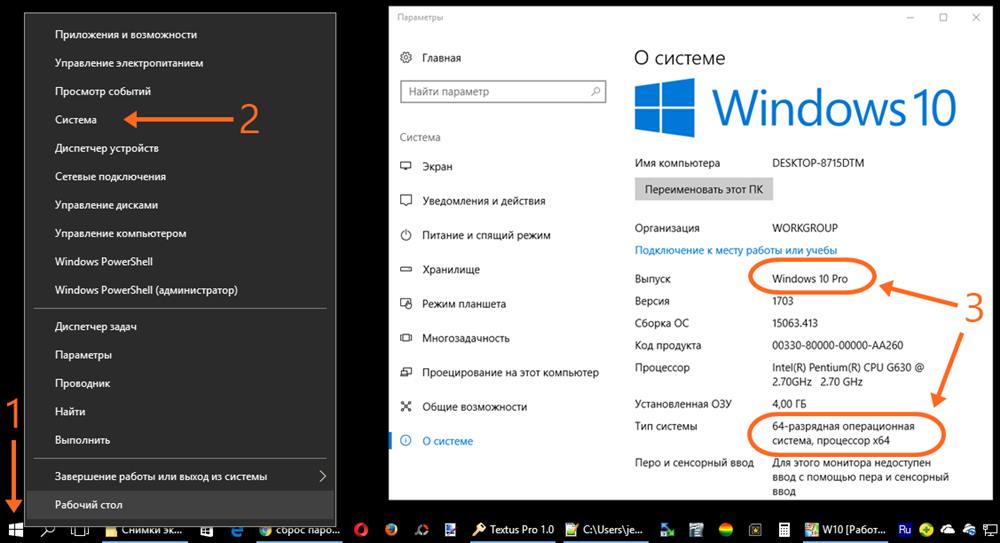
Удалять данные с жёсткого диска или форматировать его не нужно! Всё это можно сделать в процессе установки, точно также, как и сохранить отдельно существующий раздел с личными файлами.
Создание загрузочной флешки для чистой установки Windows 10
Теперь перейдём к записи файлов Windows 10 на флешку. Для этого нам понадобится собственно сам USB накопитель объёмом не менее 4Гб. Вставляем его в компьютер, а сами отправляемся на официальный сайт Microsoft за утилитой для создания установочного носителя «десятки». На указанной по ссылке странице выбираем синюю кнопку «Скачать средство сейчас», а затем запускаем загруженный файл MediaCretionTool.
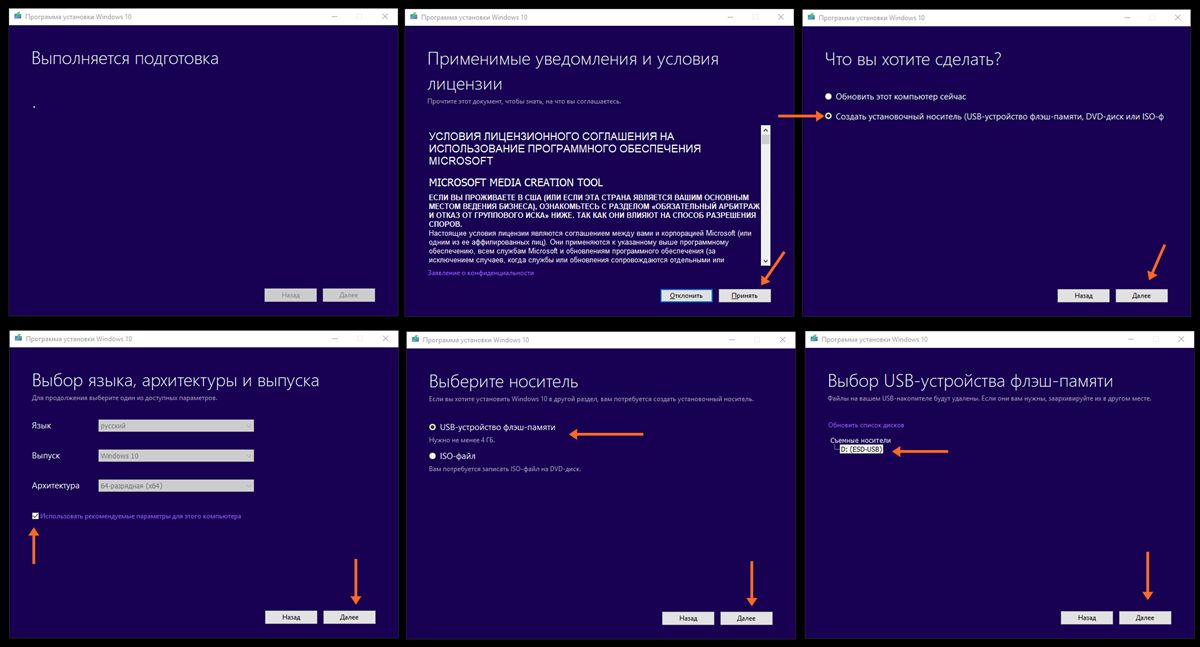
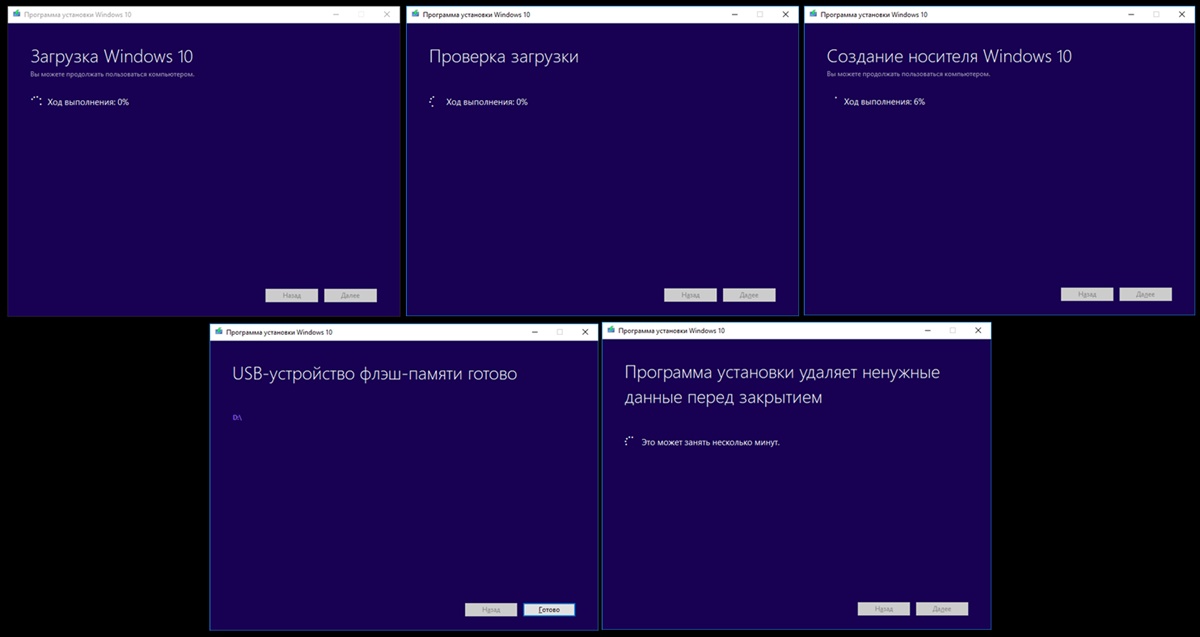
Утилита MediaCreationTool лишь запускается, но не устанавливается на компьютер, поэтому после её использования нет необходимости её удалять.
Чистая установка Windows 10
Вот мы и готовы к полной переустановке Windows 10. На всякий случай проверьте, все ли необходимые личные файлы скопированы с компьютера на съёмные носители и перезагрузите систему.
Загрузка компьютера с установочного носителя
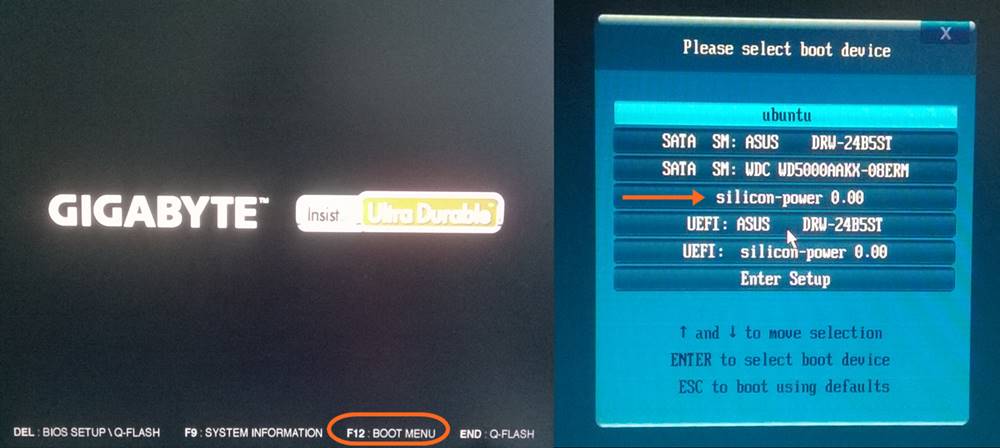
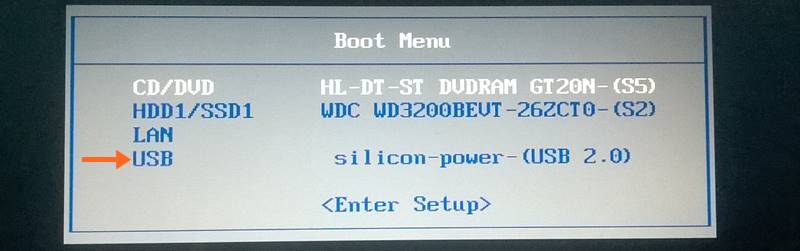
Если всё было сделано верно, то система предложит нам вариант, с какого носителя должен быть загружен компьютер. Надо выбрать свою флешку и нажать Enter. На рисунках ниже представлены два возможных варианта описываемых событий. Иногда при нажатии функциональной кнопки (например, F9 на ноутбуках Asus) сразу же начинается загрузка с флешки без появления списка выбора. Поскольку производителей компьютеров множество, то и способов старта установки Windows 10 с флешки слишком много, чтобы продемонстрировать все. Если что-то остаётся непонятным, не стесняйтесь задавать вопросы в форме комментариев под статьёй.
Установка операционной системы Windows 10
После того как компьютер загрузился с установочной флешки на экране появляется логотип Windows 10 и спустя некоторое время начинается установка. Если надо, меняем установленный по умолчанию язык, формат времени и денежных единиц, а также раскладку клавиатуры. Затем нажимаем «Установить».
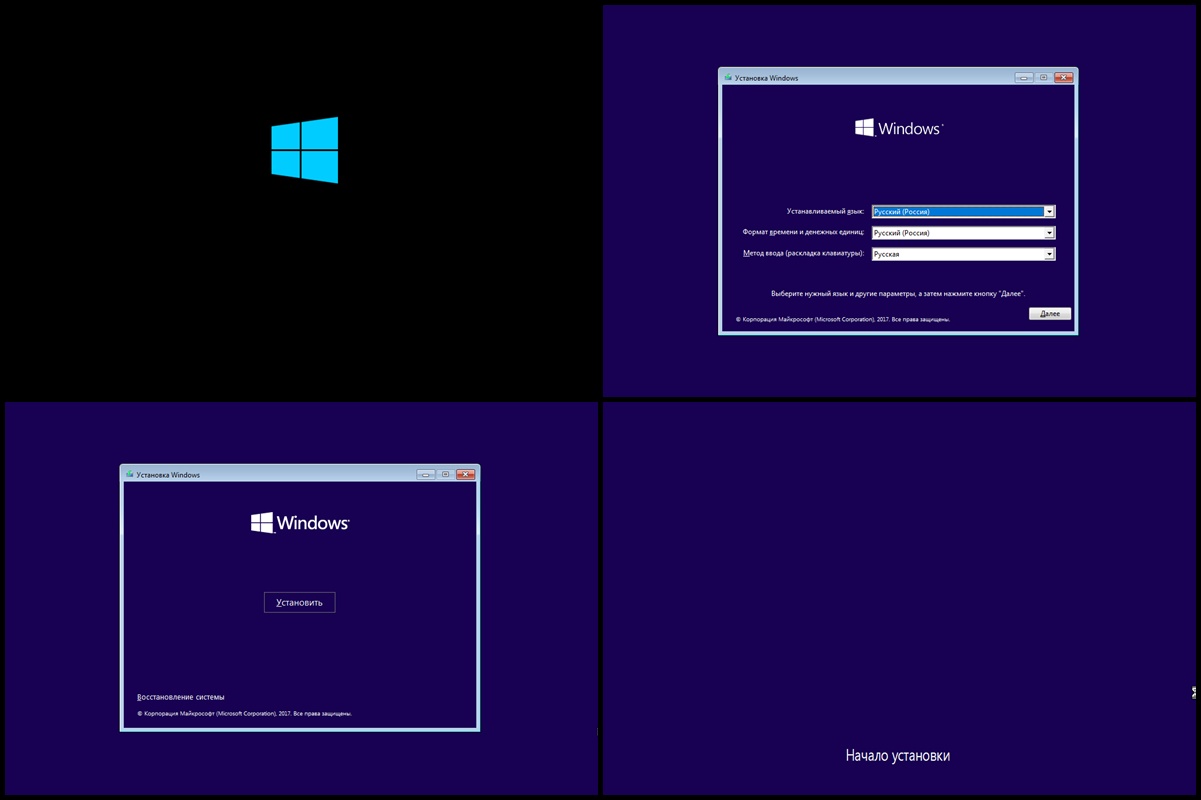
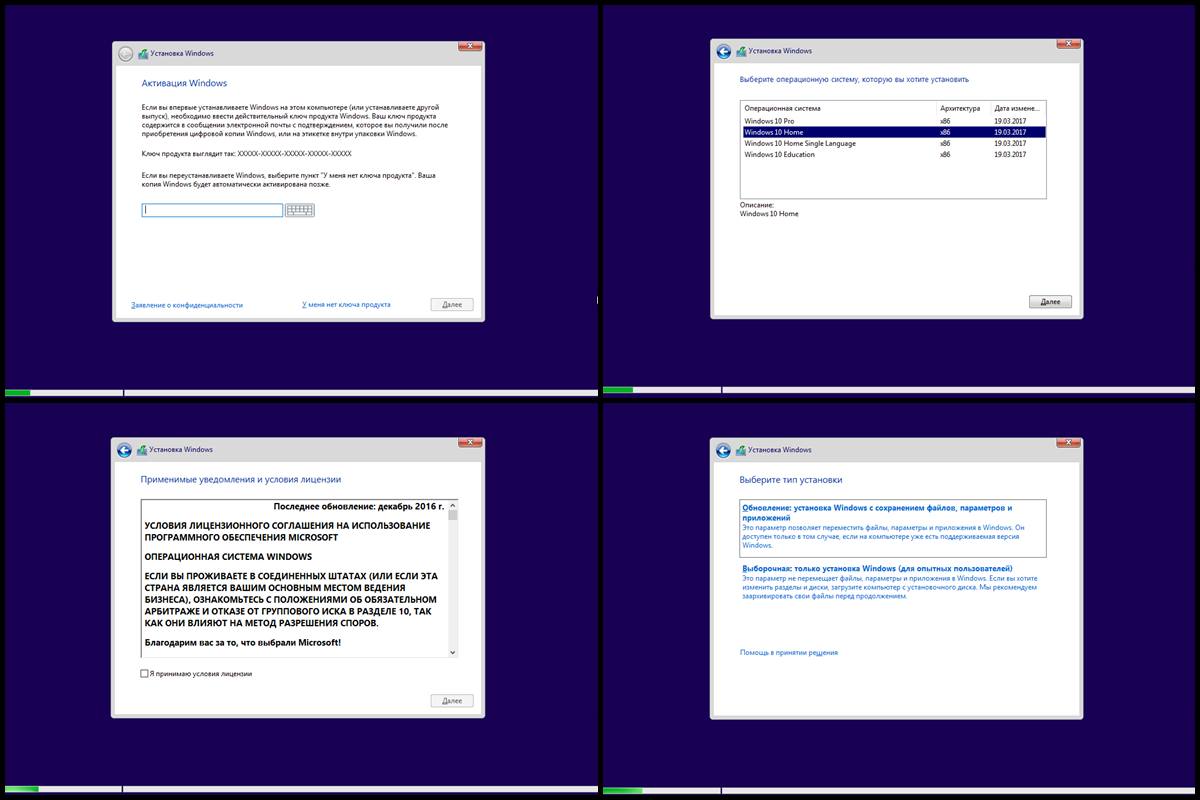
Вскоре появляется окно активации Windows 10. Выбираем пункт «У меня нет ключа продукта». Если система у вас уже была активирована на данном компьютере, то она автоматически получит активацию после установки.
Далее выбираем версию Home или Pro. Выбирать надо ту, которая была у вас ранее уже установлена. Именно для этого мы проверяли выпуск Windows 10 в самом начале.
Принимаем условия лицензии и нажимаем «Далее».
Выбираем тип установки «Выборочная: только установка Windows (для опытных пользователей)».
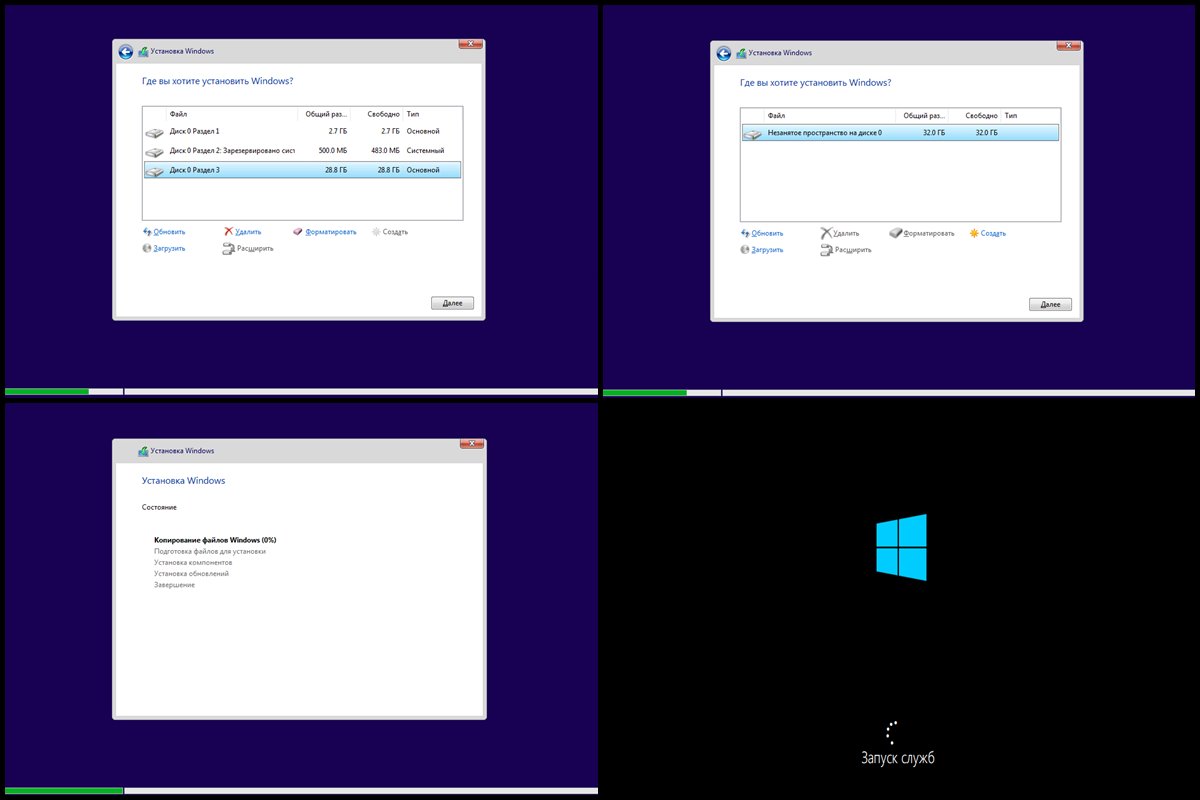
Встаём на «Незанятое пространство на диске. » и нажимаем «Далее».
Начинается переустановка Windows 10 начисто. Она имеет пять этапов: копирование, подготовка, установка компонентов, затем обновлений, ну и наконец завершение.
После этого компьютер перезагружается и продолжается первичная самонастройка установленной операционной системы: запускаются службы, идёт подготовка устройств и т.д.
Затем система предлагает нам выбрать страну, где мы находимся и раскладку клавиатуры.
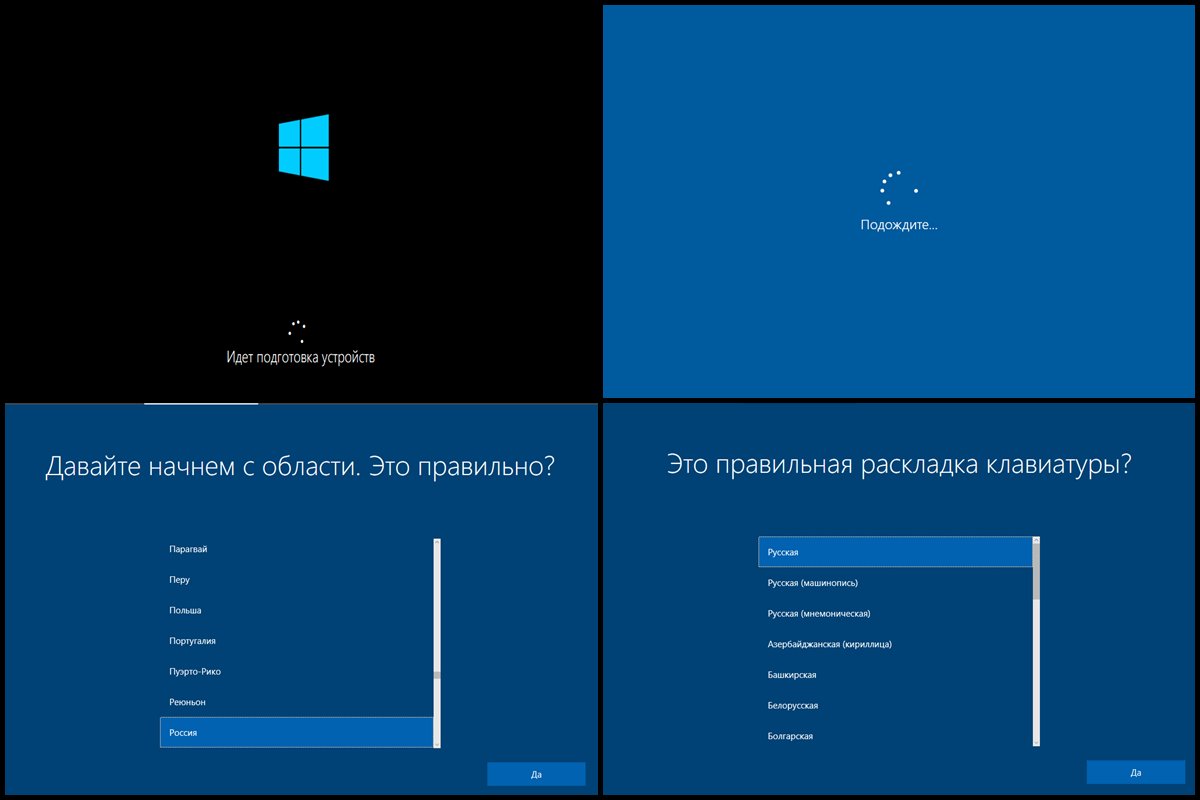
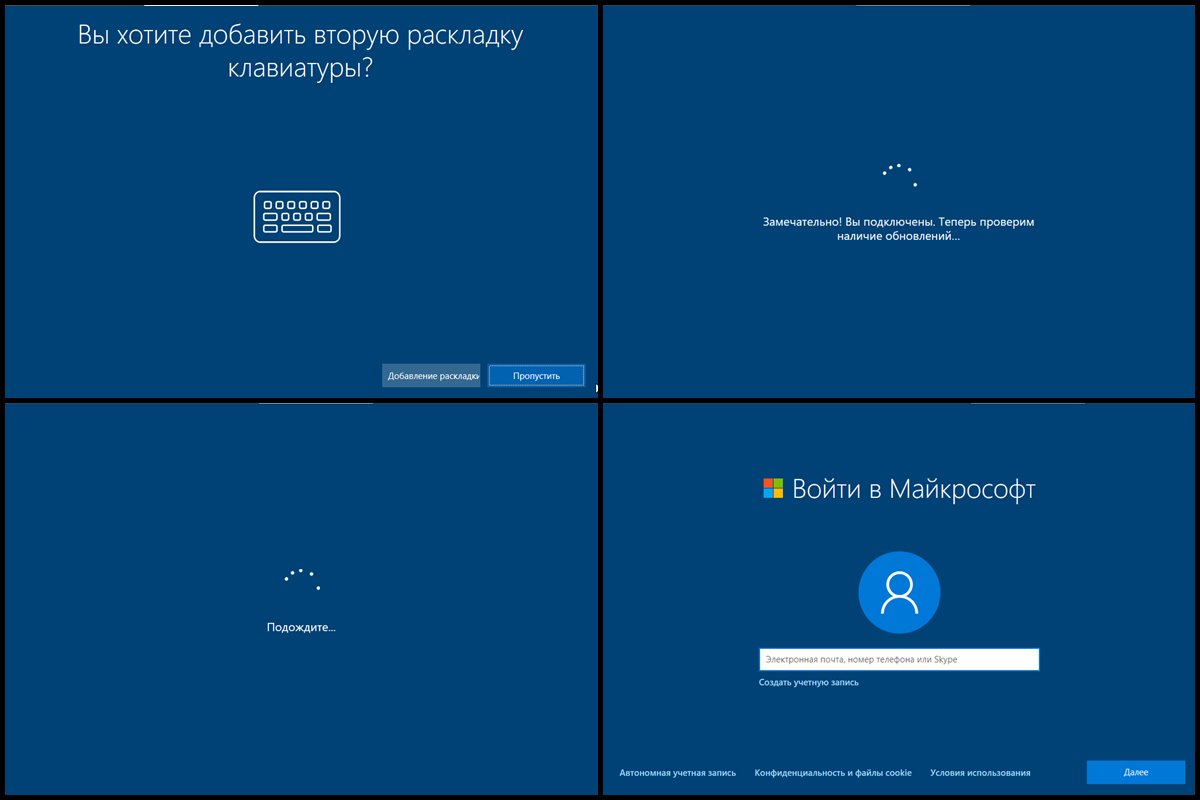
После этого система проверяет подключение к интернету и наличие обновлений. Если на компьютере нет проводного подключения, но есть адаптер Wi-Fi, то предлагается подключиться к имеющейся беспроводной сети.
🛠 Устанавливаем и переустанавливаем Windows 10: пошаговая инструкция, нюансы, тонкости и подводные камни
Потеснить конкурирующие продукты оказалось не так просто: Android и iOS по-прежнему доминируют на мобильных платформах и сдавать позиции в обозримом будущем не собираются. Тем не менее д ля достижения поставленной цели разработчики Microsoft предложили пользователям целую кучу интересных «плюшек»:
К сожалению, не обошлось и без отрицательных моментов:
Особенности установки Windows 10
При чистой установке Windows 10 не сохраняется никаких личных настроек, т.к. системный раздел жесткого диска форматируется. При этом возникает необходимость в создании загрузочной флэшки, в процессе записи которой происходит полное уничтожение всей имеющейся на ней информации.
Если у вас установлена более ранняя версия Windows (например, «семерка»), сделать это можно следующим образом:
Всплывет окно, содержащее следующие данные о системе:
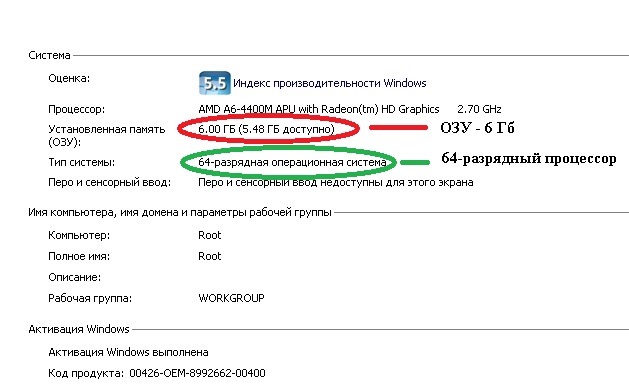 Рисунок 2. Оперативная память и сведения о процессоре.
Итак, у нас есть 64-разрядный процессор. Ёмкость ОЗУ – 6 ГБ.
Если же необходимо переустановить ранее инсталлированную версию Windows 10, то придерживайтесь следующего порядка действий:
Дальнейшее развитие событий отличается широким разнообразием и зависит от производителя компьютерной техники. Мы покажем лишь два варианта.
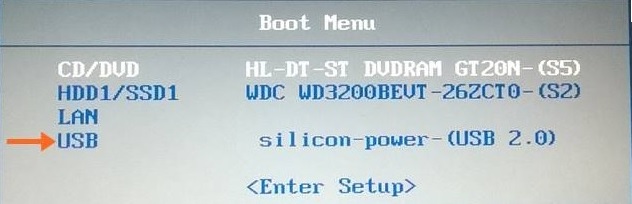 Рисунок 4. Один из вариантов активации запуска с флэшки.
 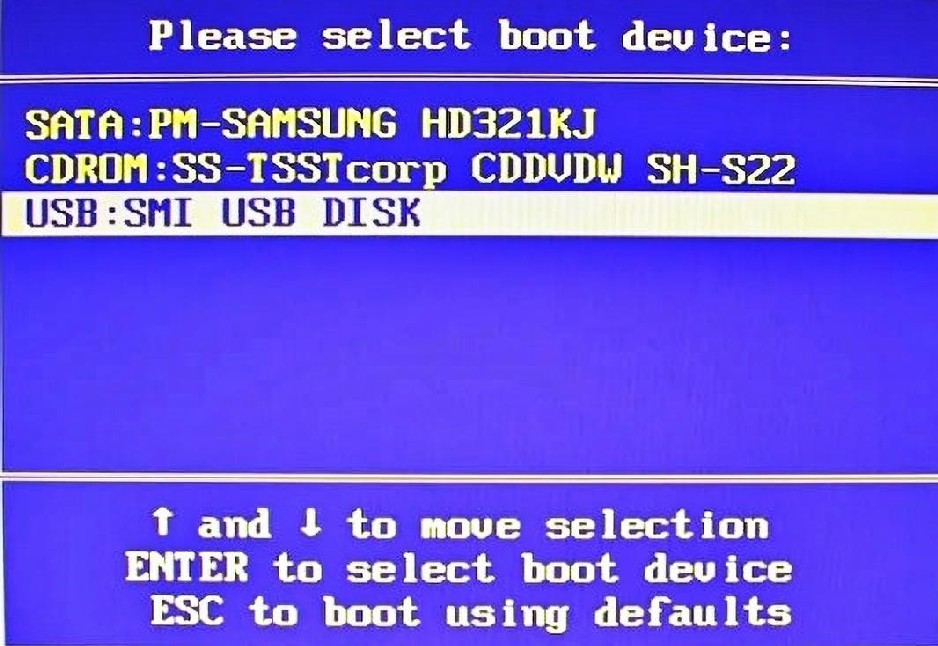 Рисунок 5. Еще один вариант активации запуска с флэшки.
Оранжевая стрелка на рисунке 4 показывает необходимый пункт меню, нажатие на который приводит к ожидаемому способу запуска (с флэшки).
После завершения загрузки на экране вы увидите логотип Windows на черном фоне.
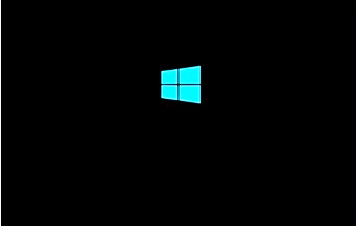 Рисунок 6.
Меняем язык, денежные единицы и формат времени. Еще можно настроить раскладку клавиатуры. Впрочем, данные процедуры также с успехом проводятся и потом, во время работы с уже запущенной ОС.
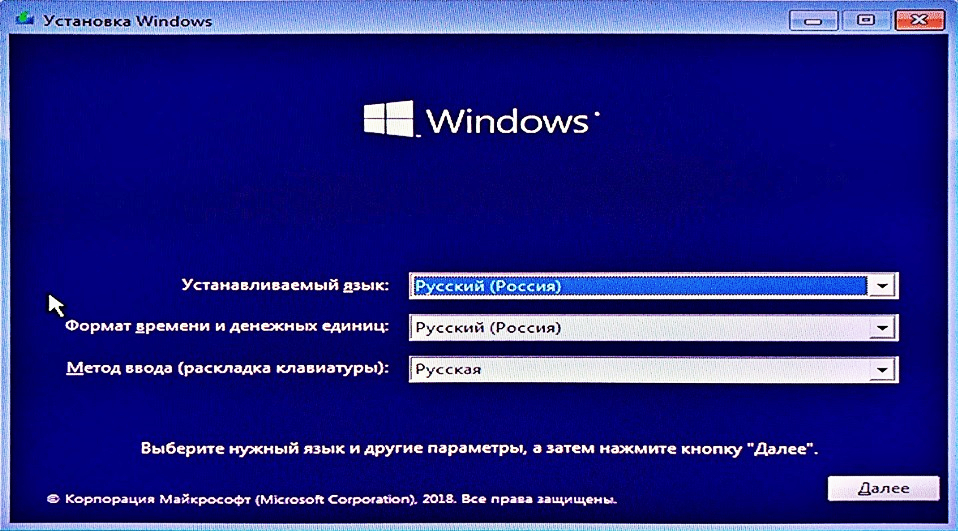 Рисунок 7. Изменение языка, денежных единиц, формата времени и раскладки клавиатуры.
Вскоре возникнет окно активации, где потребуется выбрать «У меня нет ключа продукта». Потом нужно будет определиться с версией: «Home» или «Pro». В случае, если десятка уже была установлена, выбирайте использованный ранее вариант.
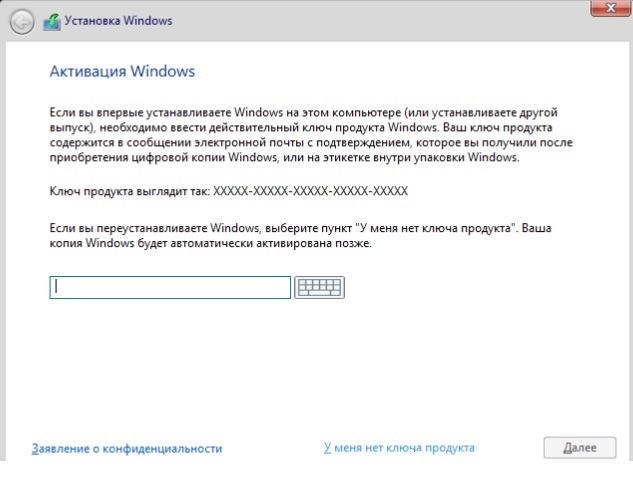 Рисунок 8. Активация Windows 10.
 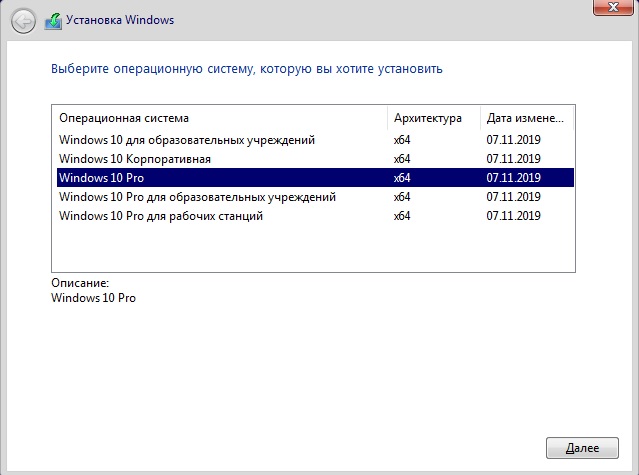 Рисунок 9. Выбор версии Windows 10.
Принимаем условия лицензионного соглашения и указываем т ип установки «Выборочная: только установка Windows (для опытных пользователей)».
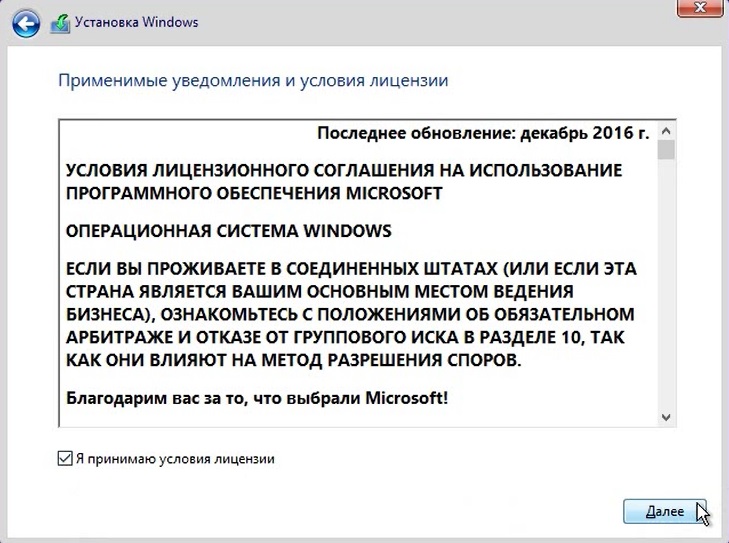 Рисунок 10. Лицензионное соглашение Windows 10.
 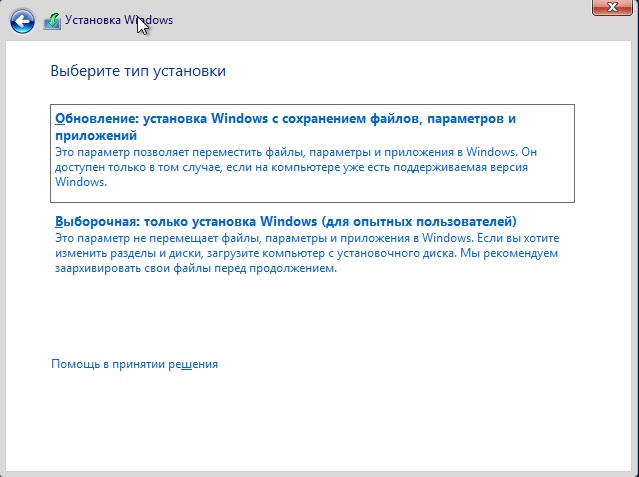 Рисунок 11. Выбор типа установки Windows 10.
Следующее, что мы увидим на экране – список из существующих разделов жесткого диска. Удаляем только те из них, которые больше не понадобятся. Выбираем «Незанятое пространство на диске», после чего выполняется перезагрузка и продолжается первичная автоматическая настройка системы.
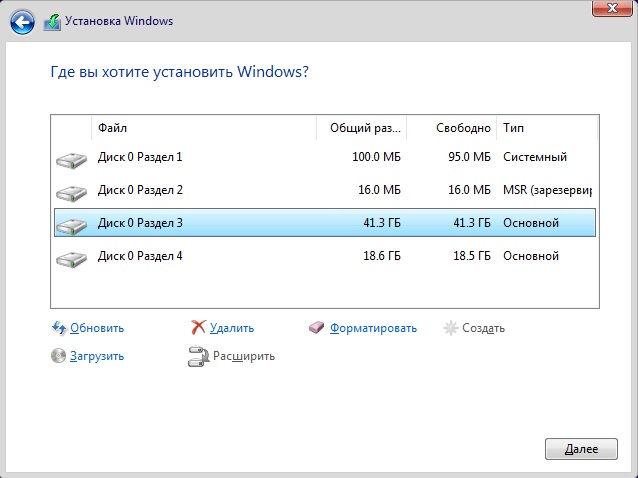 Рисунок 12. Выбор диска, на который мы будем устанавливать Windows 10.
 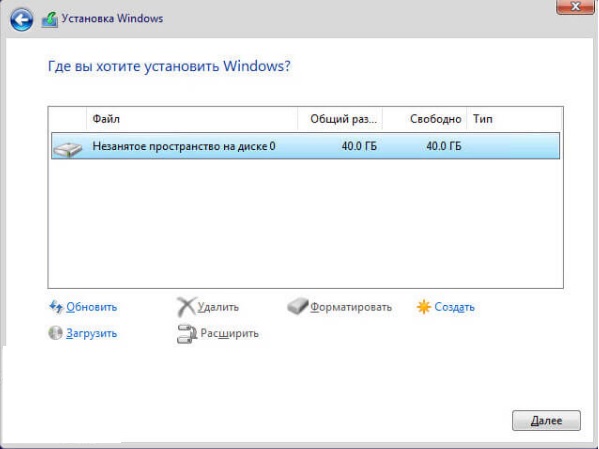 Рисунок 13. Выбор места для установки Windows 10.
 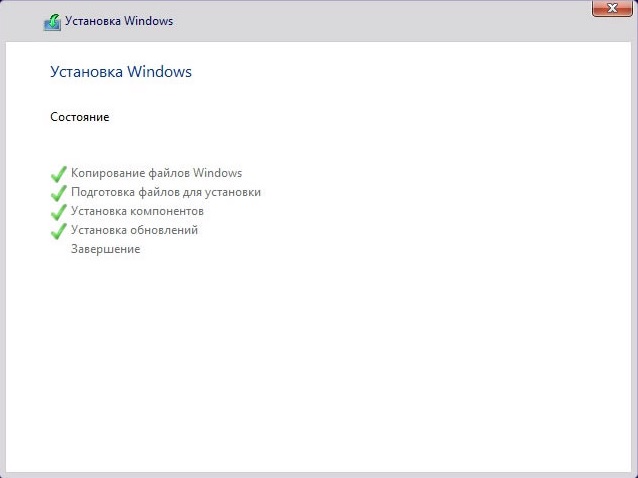 Рисунок 14. Продолжение первичной автоматической установки системы.
Затем задается страна и раскладка клавиатуры. Система предлагает добавить второй язык, хотя по факту он уже будет третьим, поскольку английский устанавливается по умолчанию.
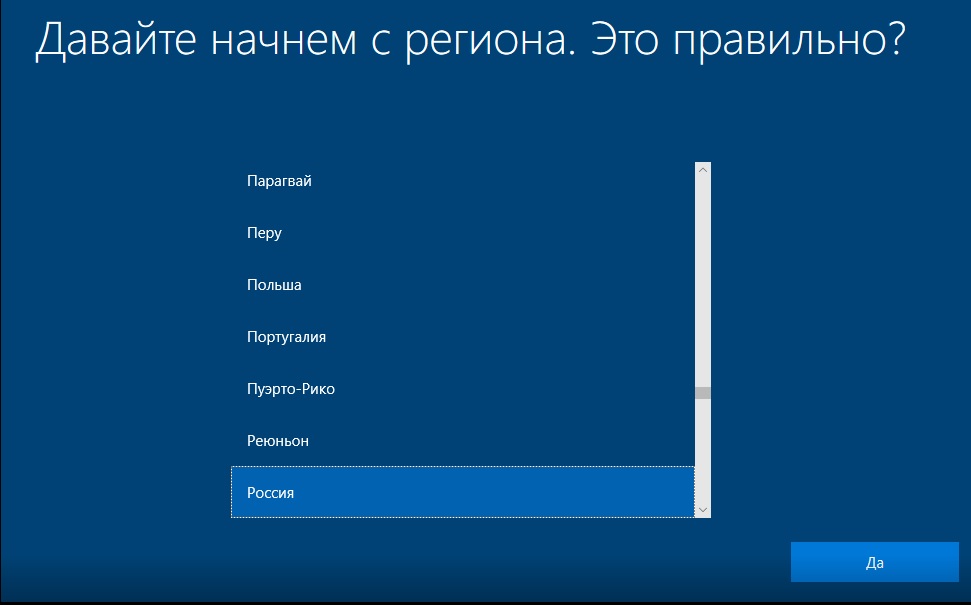 Рисунок 15. Задаем страну.
 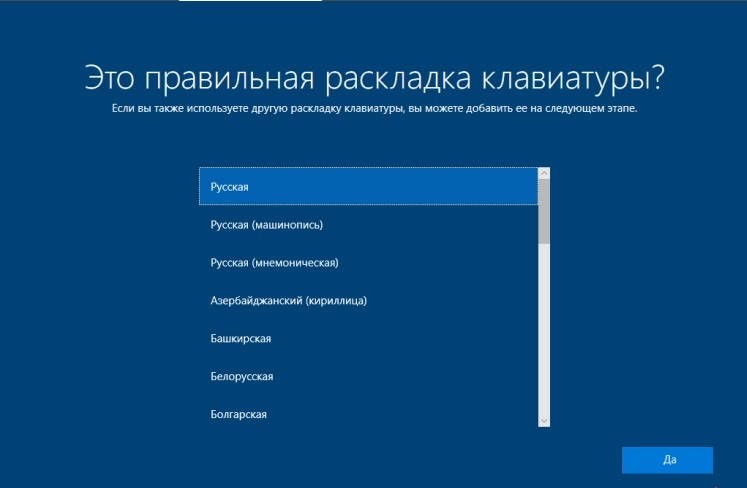 Рисунок 16. Определение параметров раскладки клавиатуры.
 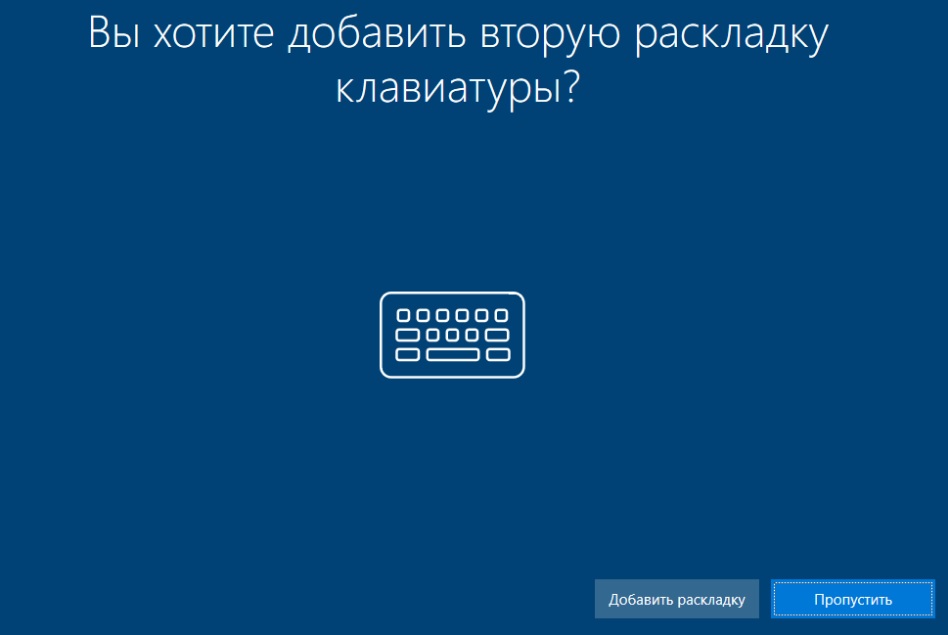 Рисунок 17. Добавление второго языка в раскладку клавиатуры.
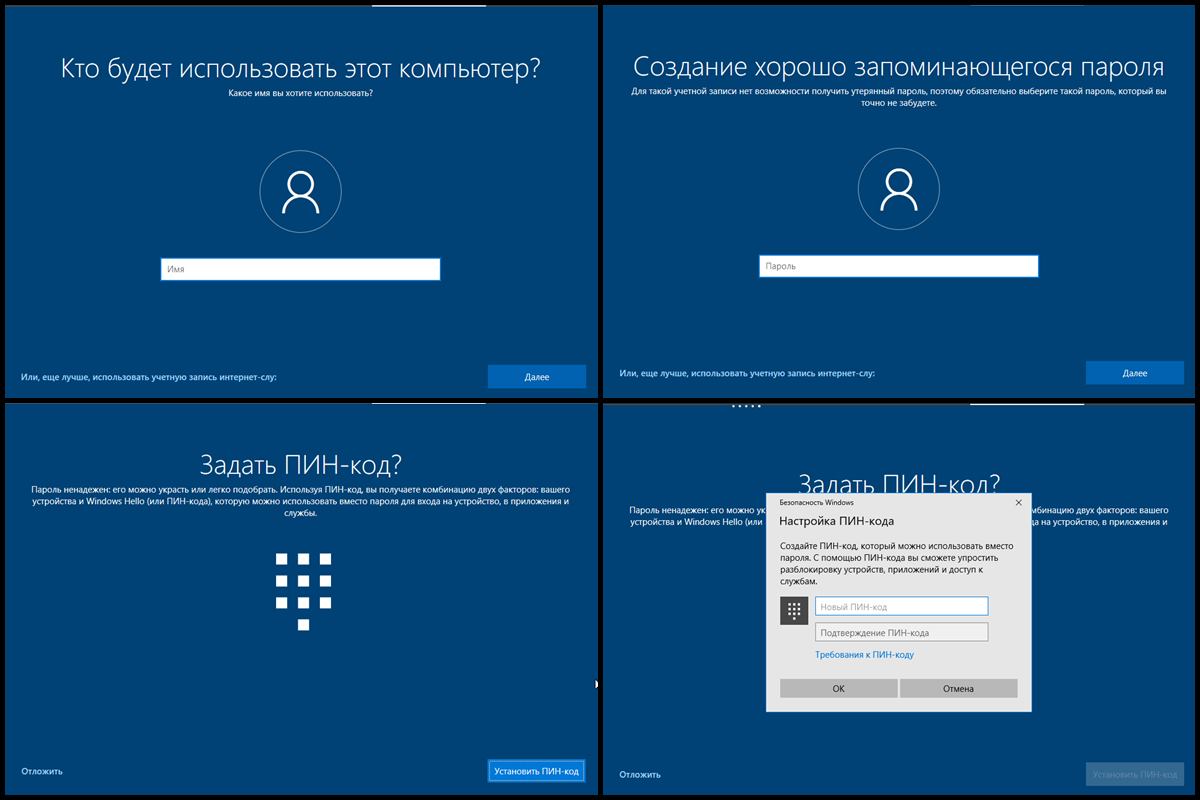
В том случае, если приходится создавать все с нуля, последовательность действий должна быть такой:
1. Выбрать «Создать учётную запись».
2. Задать имя пользователя.
3. Ввести пароль и установить пин-код (пункт не является обязательным).
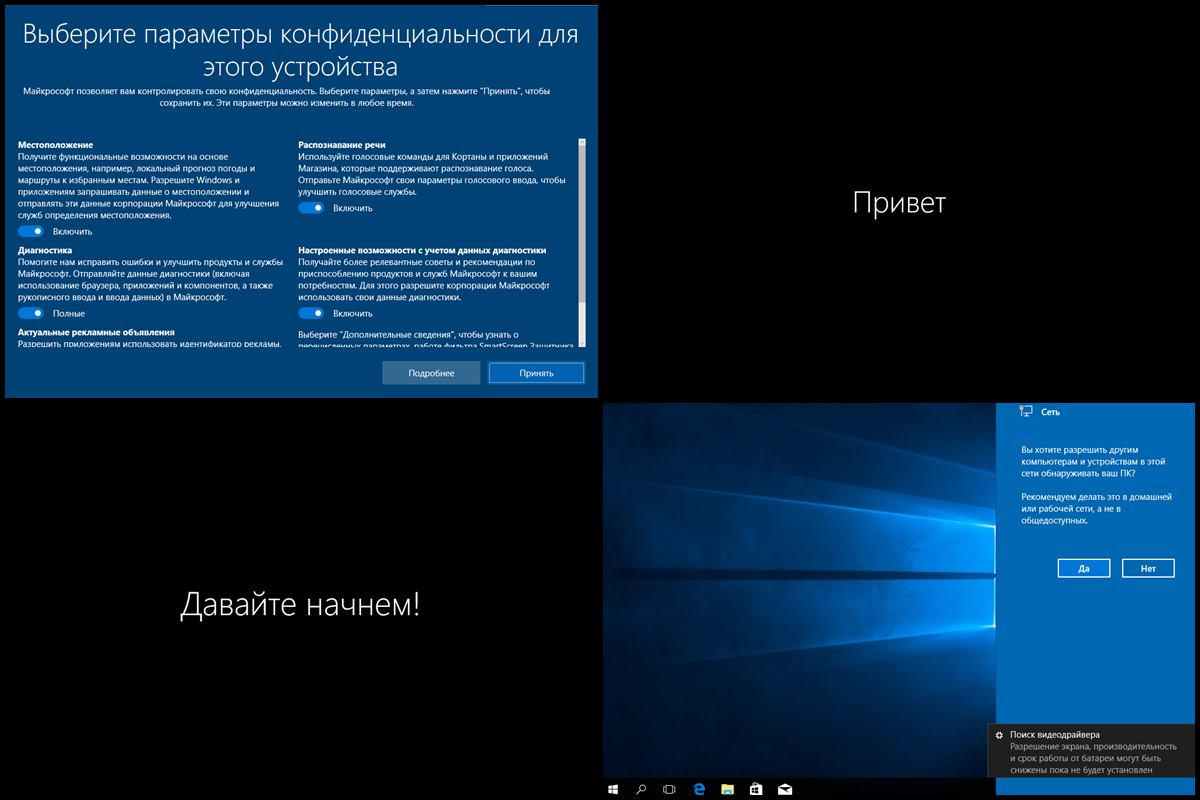
4. Вводим параметры конфиденциальности.
Если сам факт сбора корпорацией Microsoft любой информации является для вас неприемлемым, отключайте абсолютно все. В противном случае можно ограничиться лишь переводом в пассивное состояние элементов распознавания речи, поскольку оно все равно пока еще не доступно на русском языке.
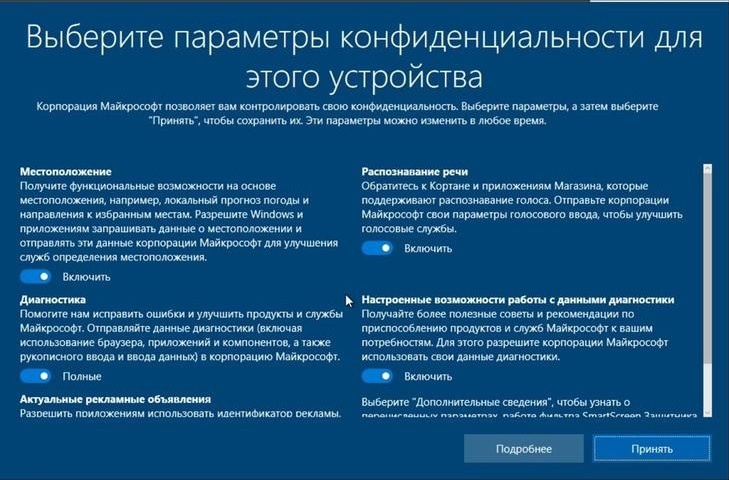 Рисунок 22. Окно ввода параметров конфиденциальности.
Теперь мы видим рабочий стол. Не исключено появление сообщения о поиске видеодрайвера, который в итоге установится автоматически через некоторое время.
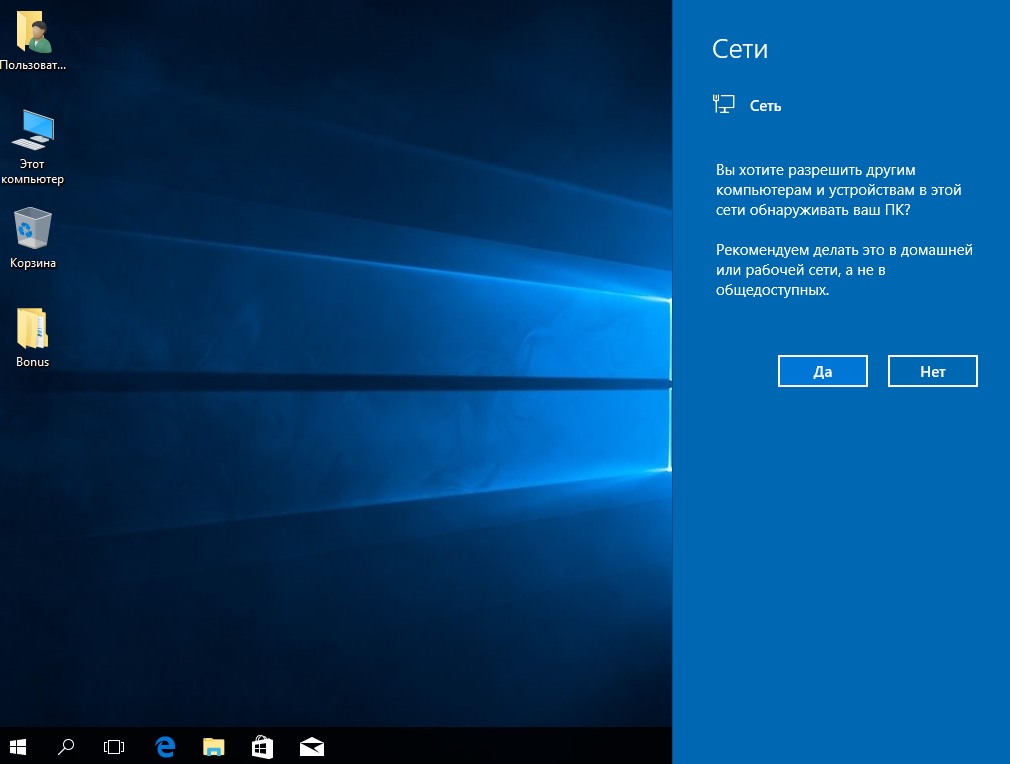 Рисунок 23.
Осталось описать три последних шага: проверку обновлений, инсталляцию необходимых программ и дефрагментацию.
В целях определения возможностей апгрейда только что установленной ОС необходимо:
Что касается скачивания и инсталляции необходимого ПО, то делать это возможно даже тогда, когда не завершен предыдущий шаг.
Наконец, дефрагментация – в ней система нуждается, так как это позволяет ускорить ее быстродействие после загрузки большого количества требуемого софта.
Методы решения проблем с активацией могут быть следующими:
Наиболее разнообразные причины возникновения наблюдаются у третьей указанной чуть выше проблемы (операционная система может быть установлена не на тот диск). Здесь и банальная нехватка места, и особенности функционирования таблиц разделов, и несколько других нюансов, описанию которых можно дополнительно посвятить статью. Соответственно, и пути решения неправильного определения места установки ОС будут разнообразными.
Сброс Windows 10 до заводских настроек
Полная переустановка ОС зачастую является необходимым, но отнюдь не безболезненным шагом. Поэтому в отличие от предыдущих версий Windows 10 предоставляет еще и возможность избежать такого разворота событий с помощью сброса всех настроек до заводских.
Суть процесса заключается в следующем:
Сброс до заводских настроек имеет некоторые преимущества перед чистой установкой Windows 10:
Этот способ наиболее приемлем для тех, кто на «вы» с процессом инсталляции операционной системы.
Последовательность действий при сбросе следующая:
Поступит запрос по поводу сохранения или удаления наших данных. Затем откроется окно, в котором разработчики будут уверять в том, что подготовка к сбросу не займет много времени. Это и впрямь так!
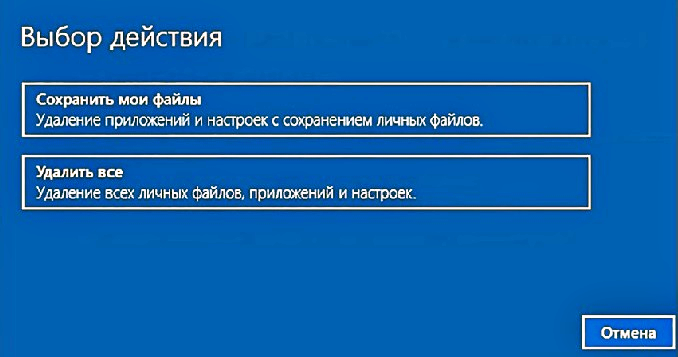 Рисунок 26. Запрос о сохранении личных файлов.
Особое внимание еще раз акцентируем на том, что все личные файлы в процессе сброса сохраняются, в то время как любые сторонние программы, включая программное обеспечение Microsoft, удаляются полностью. Именно поэтому на данной стадии некоторые пользователи все же решаются запустить полномасштабную переустановку Windows 10. Те же из них, кто продолжает сброс, переходят в следующее окно.
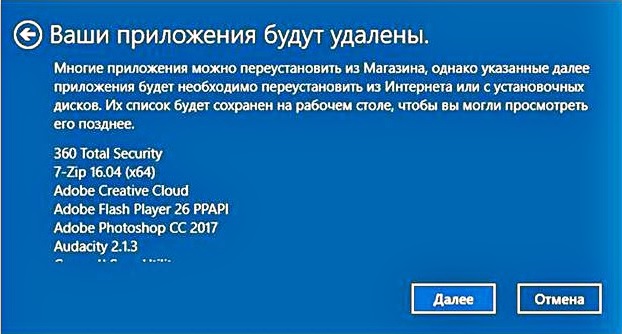 Рисунок 27. Предупреждение об удалении приложений.
 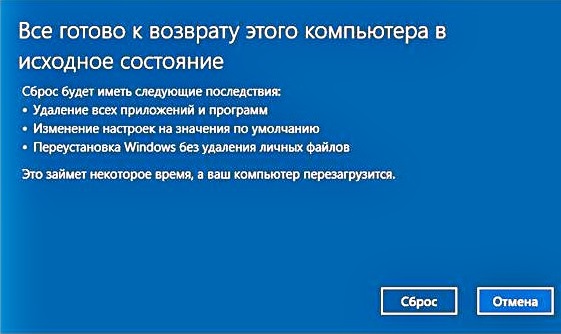 Рисунок 28. Уведомление о готовности возврата компьютера в исходное состояние.
Сброс начинается после перезагрузки компьютера, которая произойдет после нескольких минут подготовки. В это время пользователю дается последний шанс все остановить.
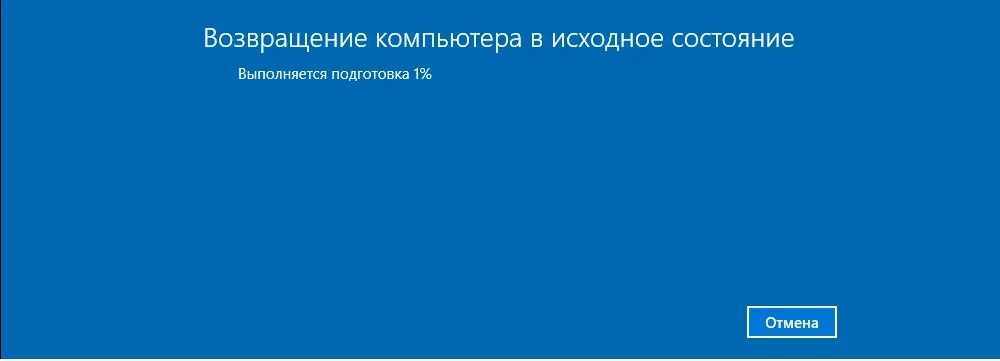 Рисунок 29. Подготовка к возвращению системы в исходное состояние.
 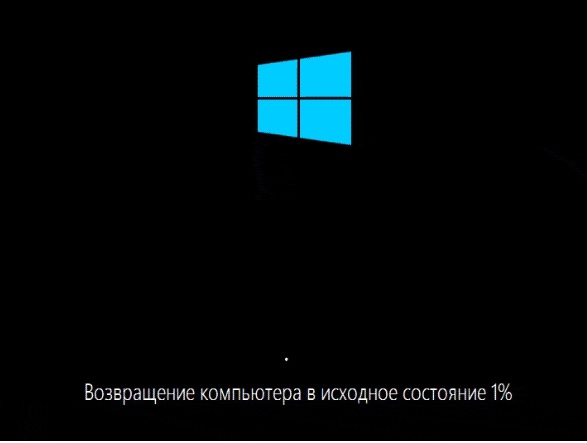 Рисунок 30. Возвращение системы в исходное состояние.
Придется подождать 20 минут, после чего начнется установка Windows 10.
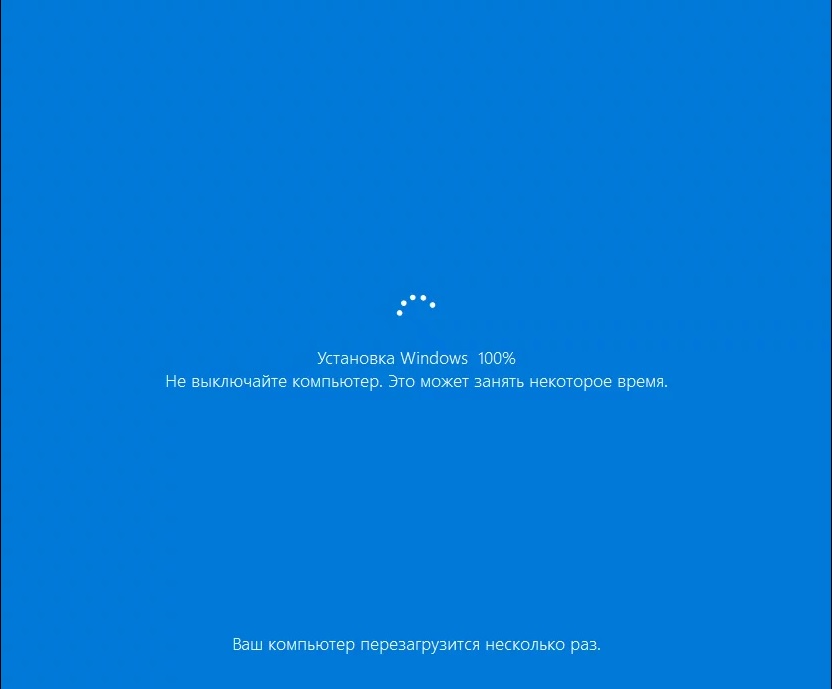 Рисунок 31.
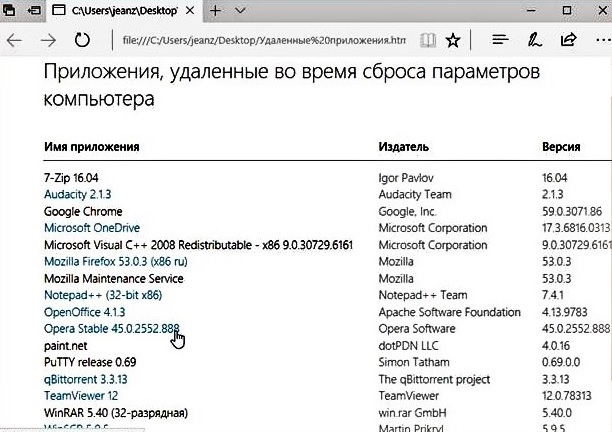 Рисунок 32. Приложения, удаленные во время сброса параметров ОС.
Сброс системы завершен полностью. В следующей статье мы подробно опишем процесс перехода на Windows 11.
Как переустановить Windows 10
Что надо сделать перед переустановкой Windows 10
Сохранить свои файлы
Уточним, что во время переустановки системы будет очищен лишь диск C. Другие диски, например, D, затронуты не будут.
Скачать установщик Windows 10
При скачивании образа вам предложат выбрать язык, редакцию и разрядность системы. Объясним, что это такое.
Какой выбрать язык Windows 10
Выбранный вами язык станет локализацией Windows по умолчанию. Процесс установки будет осуществляться именно на нём. Почти во всех редакциях Windows вы сможете без проблем сменить основной язык после установки системы. Исключением является редакция Домашняя для одного языка (Home Single Language или, сокращённо, Home SL). В ней механизм смены локализации не предусмотрен, но при желании и наличии свободного времени сменить язык в Windows 10 Single Language все же можно.
Какую выбрать редакцию Windows 10
Если у вас есть лицензия на Windows 10, тогда выбирайте именно ту редакцию, для которой эта лицензия предназначена. Если вы обновлялись до Windows 10 с Windows 7/8, выберите издание, которое у вас сейчас установлено. Вы можете изучить этот вопрос с помощью подробного руководства по различиям редакций Windows 10.
Какую выбрать разрядность Windows 10
Разрядность бывает всего 2-ух видов: 32-битная (обозначается, как x86 или x32) и 64-битная (обозначается, как x64). Обычно следует выбрать разрядность уже установленной у вас системы, основываясь на количестве оперативной памяти вашего компьютера. Более подробно об этом читайте в нашем руководстве по различиям разрядностей Windows 10.
Интегрировать драйвера и обновления в ISO-образ Windows 10
Вы можете зайти на сайт производителя компьютера и поискать драйвера там, но не все компании выкладывают их на своих ресурсах. Более простым вариантом будет копирование драйверов из вашей текущей системы и их добавление в скачанный ISO-образ. После этой операции драйвера будут установлены автоматически, и вам не придётся задумываться об этом. Учтите, что если на данный момент у вас установлена Windows 7 или Windows 8, то их драйвера не подойдут для Windows 10.
Вместе с драйверами вы можете сразу добавить в ISO последние обновления Windows 10, чтобы они установились с системой. Описание этого процесса можно увидеть в указанной выше инструкции.
Создать флешку для установки Windows 10
Для установки Windows вам понадобится флешка объёмом 4 ГБ или больше, в зависимости от выбранной редакции Windows. Надо сделать загрузочную флешку Windows 10 с помощью скачанного ранее образа.
Разобраться с загрузочным меню вашего компьютера
Нюанс в том, что на разных моделях компьютеров для входа в загрузочное меню используются разные сочетания клавиш. Необходимо узнать, какие кнопки работают на вашем ПК еще до переустановки системы. Вы можете изучить инструкцию «Как зайти в Boot Menu на ноутбуках и компьютерах», чтобы найти нужное сочетание клавиш. Если вы не отыщете необходимую информацию в указанной статье, воспользуйтесь для этого Google.
Подготовить мышь, клавиатуру и OTG-кабели для планшета
Если вы переустанавливаете систему на планшете, тогда учтите, что:
Переименовать системный диск
Для того, чтобы далее было проще ориентироваться, нужно переименовать системный диск в проводнике.
Подготовка к установке Windows 10
Убедитесь, что вы выполнили все шаги, описанные в предыдущем разделе инструкции. Это довольно важно: восстановить удалённые при переустановке файлы или выполнить какие-то операции на ходу довольно сложно или вовсе невозможно.
Установка Windows 10
Как выбрать диск для установки Windows 10
В 9-ом пункте инструкции по установке Windows необходимо выбрать диск для установки системы. Расскажем, как это правильно сделать.
Вы устанавливаете Windows на своё устройство впервые
Если вы только что приобрели компьютер и устанавливаете на него Windows, тогда вы можете увидеть следующее:
Мы рекомендуем сделать следующее (шаги 1-4 надо выполнять только в том случае, если у вас созданы какие-либо разделы):
На вашем устройстве уже была установлена Windows
Если вы переустанавливаете Windows, тогда ваши диски будут разделены на разделы. Среди них можно отметить:
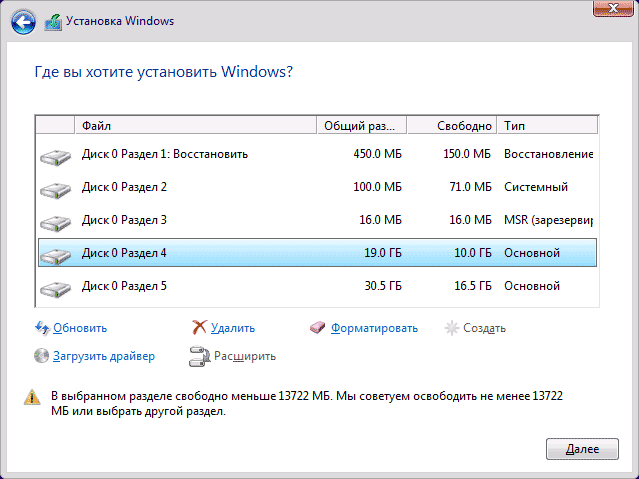
При полной переустановке Windows нужно сделать следующее:
Windows 10 будет установлена в этот раздел, он станет диском C в проводнике. Повторимся, что не стоит делать что-либо с другими разделами, если вы не понимаете, как они работают.
Первая настройка Windows 10
Первые действия после установки Windows 10
Открепите все загрузочные плитки из меню Пуск
Зайдя в меню Пуск, вы обнаружите множество плиток со значком загрузки. Это плитки рекламных приложений, которые автоматически загрузятся и установятся после подключения к интернету. Среди этих приложений куча игр и другого бесполезного софта. Чтобы избавиться от скачивания ненужных программ, сделайте следующее:
Установите драйвера
Проверьте, все ли компоненты вашего компьютера работают корректно.
Подключите устройство к интернету
Теперь самое время выполнить подключение к сети. Вставьте LAN-кабель или подключитесь к Wi-Fi.
Установите необходимый регион и раскладки клавиатуры
Во время установки мы советовали пропустить этот шаг. Настройте это теперь.
Войдите в учётную запись Microsoft
Настройте систему и установите программы
Основные действия выполнены. Теперь вы можете приступать к более тонкой настройке системы и установке программ. Возможно, вас заинтересует возможность удалить предустановленные приложения, отключить контроль учётных записей, или изменить зарегистрированного пользователя и организацию. Если до переустановки вы перенесли пользовательские папки на другой диск, вы можете оставить их там и настроить систему соответствующим образом.