
Очистить папку WinSxS
В этом разделе описаны различные способы уменьшения размера папки WinSxS в работающей версии Windows 10.
Один из часто задаваемых вопросов: «можно ли удалить папку WinSxS, чтобы освободить место на диске?». Если ответить коротко, то нет. Однако можно уменьшить размер папки WinSxS с помощью средств, встроенных в Windows. Дополнительные сведения о папке WinSxS см. в статье Управление хранилищем компонентов.
Windows 10 и Windows Server 2016 автоматически сокращают размер папки WinSxS с помощью методов, аналогичных описанным в этом разделе, в дополнение к внутренним процессам, например к удалению и удалению пакетов с компонентами, замененными другими компонентами с более новыми версиями. Предыдущие версии некоторых компонентов хранятся в системе в течение определенного периода времени, что позволяет выполнять откат при необходимости. По истечении определенного периода времени эти старые компоненты автоматически удаляются из установки.
кроме того, можно уменьшить размер образа Windows с помощью одних и тех же приемов, как описано в разделе уменьшение размера хранилища компонентов в автономном Windowsном образе.
Дополнительные сведения о поиске размера папки WinSxS см. в разделе Определение фактического размера папки WinSxS.
Удаление файлов из папки WinSxS или удаление всей папки WinSxS может привести к серьезному повреждению системы, чтобы компьютер не загружался и не мог быть обновлен.
в Windows 10 и Windows Server 2016 существует несколько способов запуска очистки хранилища компонентов, которые используют сочетание удаления пакета и сжатия компонентов для очистки папки WinSxS:
планировщик задач
задача старткомпонентклеануп была создана в Windows 8 для регулярной очистки компонентов, если система не используется. Эта задача настроена на автоматический запуск при активации операционной системой. При автоматическом запуске задача будет ожидать не менее 30 дней после установки обновленного компонента перед удалением предыдущих версий компонента.
Если вы решили выполнить эту задачу, задача будет иметь время ожидания в 1 час и может не полностью очистить все файлы.
Выполнение задачи Старткомпонентклеануп в планировщик задач для очистки и сжатия компонентов
Если планировщик задач не открыт, запустите планировщик задач. Дополнительные сведения см. в разделе Start планировщик задач.
разверните дерево консоли и перейдите к библиотеке планировщик задач библиотека \ Microsoft \ Windows \ обслуживание \ старткомпонентклеануп.
Задачу Старткомпонентклеануп также можно запустить из командной строки.
Dism.exe
Параметр /Cleanup-Image Dism.exe предоставляет опытным пользователям дополнительные возможности для дальнейшего уменьшения размера папки WinSxS. Дополнительные сведения см. в разделе параметры Command-Line обслуживания пакетов операционной системы DISM.
Использование параметра/Старткомпонентклеануп
использование параметра /старткомпонентклеануп Dism.exe на работающей версии Windows 10 дает аналогичные результаты для выполнения задачи старткомпонентклеануп в планировщик задач, за исключением того, что предыдущие версии обновленных компонентов будут немедленно удалены (без 30-дневного льготного периода), а ограничение в 1 час не будет ограничено.
В командной строке с повышенными привилегиями введите следующую команду:
Использование параметра/Ресетбасе с параметром/Старткомпонентклеануп
с помощью параметра /ресетбасе с параметром /старткомпонентклеануп DISM.exe на работающей версии Windows 10 удаляются все заменяемые версии каждого компонента в хранилище компонентов.
В командной строке с повышенными привилегиями введите следующую команду:
После завершения этой команды невозможно удалить все существующие пакеты обновления и обновления. Это не приведет к блокировке удаления пакетов обновления или обновлений в будущем.
Использование параметра/Спсуперседед
чтобы уменьшить объем пространства, используемого пакетом обновления, используйте параметр /спсуперседед Dism.exe на работающей версии Windows 10, чтобы удалить все компоненты резервного копирования, необходимые для удаления пакета обновления. Пакет обновления — это набор накопительных обновлений для конкретного выпуска Windows.
В командной строке с повышенными привилегиями введите следующую команду:
Предупреждение
После завершения этой команды Удалить пакет обновления невозможно.
Очистка диска
С помощью программы очистки диска можно уменьшить количество ненужных файлов на дисках, что может помочь ускорить работу компьютера. Он может удалить временные файлы и системные файлы, очистить корзину и удалить множество других элементов, которые могут быть больше не нужны. Возможность очистки обновлений помогает уменьшить размер хранилища компонентов.
Запустите программу очистки диска, чтобы удалить системные файлы
Очистка папки WinSxS: чистим правильно разными способами
Папка «WinSxS» находится в системной папке «Windows», расположенной на системном диске компьютера. У некоторых пользователей возникает вопрос: что это за папка WinSxS? Это служебная папка — хранилище системных компонентов, необходимых для нормального функционирования операционной системы Windows.
В папке WinSxS хранятся резервные копии компонентов операционной системы, ранее установленных на компьютер, файлы и другая информация необходимая для восстановления системы.
Многие пользователи интересуются: можно ли удалить папку «WinSxS» с компьютера? Пользователи считают, что папка WinSxS занимает очень много пространства на жестком диске ПК, поэтому ее нужно удалить или полностью очистить для экономии места.
Папка WinSxS расположена по пути: «C:\Windows\WinSxS» на диске с установленной операционной системой.
Благодаря папке WinSxS существует возможность возврата системы в предыдущее состояние к старой версии обновления. В Windows 10 в папке WinSxS хранятся данные необходимые для сброса системы к первоначальным настройкам операционной системы Windows. Поэтому удалять с компьютера папку WinSxS вручную или с помощи программ не рекомендуется.
Если на компьютере удалена папка WinSxS, или из нее удалены необходимые файлы, возможны неполадки или сбои в работе операционной системы, отказ при загрузке Windows. Будет невозможно выполнить восстановление системы из-за отсутствия необходимых файлов.
Для того, что посмотреть на размер папки WinSxS, следует войти в папку Windows, а затем щелкнуть правой кнопкой мыши по папке WinSxS. В контекстном меню выберите «Свойства», в открывшемся окне «Свойства: WinSxS», во вкладке «Общие» отобразится информация о том, сколько места на диске занимают файлы в папке WinSxS.
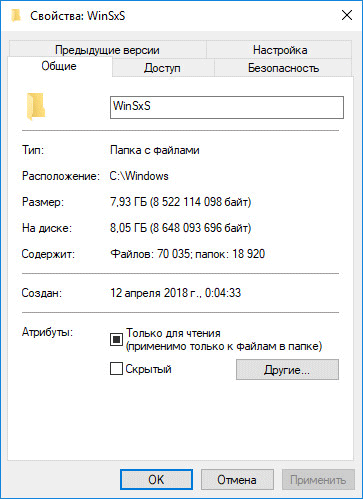
Необходимо учитывать, что размер папки в Проводнике не учитывает того, что большая часть файлов в папке WinSxS являются «жесткими ссылками», а сами файлы находятся в других каталогах операционной системы. Поэтому истинный размер папки WinSxS меньше, чем показывает Проводник или другой файловый менеджер, потому что они суммируют размер файлов из двух мест.
Из-за того, что в операционной системе постоянно проводятся обновления, в папке WinSxS скапливаются старые версии обновленных системных файлов, поэтому размер папки увеличивается.
Если папка WinSxS занимает много места на жестком диске, то очистка папки WinSxS от ненужных файлов позволит освободить от данных некоторое количество дискового пространства. Для этого необходимо воспользоваться встроенными средствами операционной системы Windows.
Как уменьшить папку WinSxS? Для очистки папки WinSxS используются системные средства:
В статье мы рассмотрим инструкции, как почистить папку WinSxS в операционных системах Windows 10, Windows 8.1, Windows 8, Windows 7.
Очистка папки WinSxS в Windows 10
В Windows 10 в папке WinSxS хранятся не только резервные копии системных компонентов и обновлений, но и другие важные данные операционной системы, поэтому очищать папку без особой необходимости не рекомендуется. Этим способом можно пользоваться в операционных системах Windows 8.1 и Windows 8.
Запустите командную строку от имени администратора. О том, как это сделать в Windows 10 читайте здесь.
В окне интерпретатора командной строки велите команду, которая выполняет анализ хранилища системных компонентов, а после ввода команды нажмите на «Enter»:
После завершения анализа, в окне командной строки отобразится информация о состоянии хранилища: файлы совместимые с Windows и файлы, которые можно удалить (резервные копии и отключенные компоненты, кэш и временные данные) из операционной системы.

Для запуска очистки WinSxS в Windows 10 введите команду:
Запуск данной команды с дополнительным ключом «/ResetBase» удаляет устаревшие версии компонентов:
После успешного завершения операции, перезагрузите компьютер.
Как очистить папку WinSxS в Windows с помощью утилиты Очистка диска (cleanmgr.exe)
Очистка папки WinSxS в Windows проводится с помощью системной утилиты Очистка диска (cleanmgr.exe). Этот способ работает в операционных системах Windows 7, Windows 8, Windows 8.1, Windows 10.
Если на вашем компьютере под управлением Windows 7, в утилите Очистка диска нет пункта для очистки обновлений, установите необязательное обновление «KB2852386», которое добавляет данный пункт в системное приложение.
Запустите утилиту Очистка диска, выполните следующие действия:


Это позволит несколько уменьшить размер папки WinSxS на диске компьютера.
Очистка папки WinSxS в Windows 8.1
В Windows 8.1 (Windows  папка WinSxS может очищаться при помощи Планировщика заданий. Этот способ также работает в операционной системе Windows 10.
Для того, чтобы почистить папку WinSxS выполните следующие действия:

Дождитесь завершения удаления ненужных файлов из системной папки, а затем перезагрузите ПК.
Для автоматического запуска задания по очистке папки WinSxS выполните следующее:

Как очистить папку WinSxS в Windows 7
В Windows 7 можно удалить ненужные данные из папки WinSxS, при помощи выполнения команды в командной строке.

Выводы статьи
Системная папка WinSxS используется для хранения компонентов операционной системы Windows. В случае необходимости, пользователь может очистить папку WinSxS от ненужных файлов, используя системные средства: утилиту Очистка диска, утилиту DISM, приложение Планировщик заданий, с помощью выполнения команд в командной строке.

Для чего нужна папка winsxs?
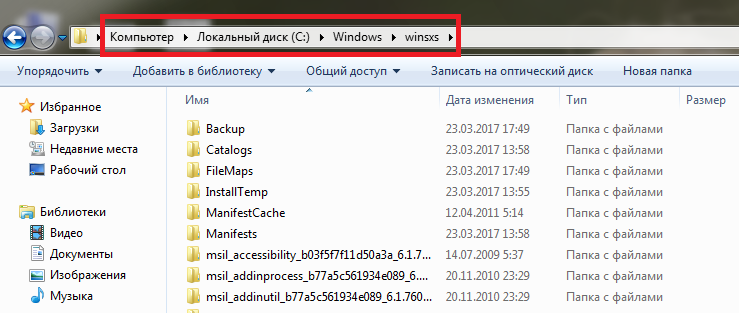
Кстати, уточню, что я указал диск «С » в описании пути, в расчете на то, что именно он является системным. Возможно у вас эта папка находится на другом диске.
По факту, компоненты операционки находятся не в этой папке, а в других местах. Файлы, которые содержаться в «winsxs » являются ссылками на все эти компоненты. Как только будут установлены обновления Windows, то новые файлы и их старые копии будут находиться именно в этой папке. С каждым разом обновления растут в объеме, соответственно, папка «winsxs » заполняется сильнее и весит больше. В конечном итоге она может занимать очень много места на жестком диске.
Отвечу сразу на вопрос по поводу удаления этой папки. Вручную удалять «winsxs » никак нельзя. Удалив ее обычным способом, вы лишите операционную систему важных компонентов, без которых она не сможет должным образом функционировать.
Удаляем старые обновления через очистку диска
Данный способ можно применить ко всем операционным системам Windows 7 и старше. Запустить компонент очистки диска возможно любым из нижеприведенных способов.
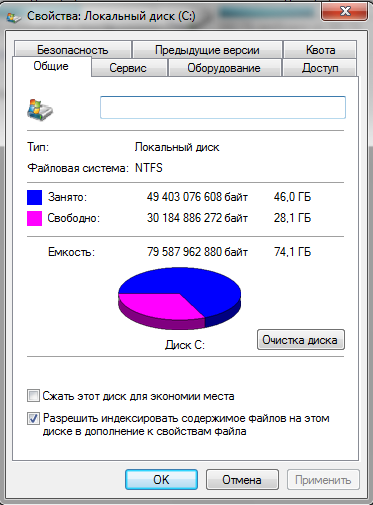
Уточнение: функция очистки обновлений на Windows 8 и 10 встроена автоматически. В семерке такого нет. Но, есть обновление, которое поможет вам провести процедуру очистки в этой версии ПО. Для этого нужно скачать пакет обновлений КВ2852386 и установить на Windows 7.
Остальные способы, о которых я вам расскажу, не смогут вам помочь, если у вас установлена семерка.
Очистка планировщиком заданий
Очистка через командную строку
После того, как закончится подсчет, вы увидите, стоит ли вообще проводить чистку. В пунктах «Резервные копии и отключенные компоненты » и «Кэш и временные данные » вы увидите данные, суммарное значение которых покажет, сколько именно места занимает папка «winsxs » на жестком диске.
Удаляем компоненты Windows
Все компоненты операционной системы хранятся в нашей папке, в независимости от того, включены они или нет. Соответственно, место они тоже занимают. Есть способ, который позволит удалить данные в папке и освободить место. В дальнейшем, при необходимости, вы сможете легко загрузить компоненты обратно.
Папка windows winsxs
После того, как Вы проверили что и сколько места занимает в системе (в частности в Wndows 7 и Windows 8), можно заметить, что больше всего места занимает папка winsxs. Она находится в системной папке WINDOWS.
Что находится в папке winsxs и почему она занимает так много места?
Разработчики Microsoft решили сделать так, что все старые обновления системы (файлы компонентов и библиотеки), не удаляются, а остаются в системе на «всякий случай», точнее, чтобы если игре/программе понадобятся старые файлы, то они будут найдены в этой папке.
Поэтому уже при установке Windows она достаточно много занимает места, ну а в последующем, когда Вы будете обновлять систему, размер этой папки будет всё больше увеличиваться.
Хорошо если у Вас много места на системном диске, тогда Вы можете и не замечать постоянно растущего (особенно после обновления) места на диске, но что если у Вас и так мало места и нужно его очистить?
Как удалить/очистить/почистить/уменьшить размер папки winsxs?
Самым правильным вариантом будет удаление старых обновлений Windows. Очистить папку winsxs можно с помощью специальной команды.


После этого объем папки должен уменьшиться. К примеру, у меня изначально было свободно 8,01 Гб, после этой операции стало свободно 17,2 Гб.
Если Вам и этого будет мало, то можете ещё очистить диск от мусора.
Для этого жмем ПКМ по диску и выбираем Свойства. Там жмем Очистка диска


Всё. Теперь места на диске станет ещё больше.
Кстати, можете удалить не только это, но и корзину, к примеру, или Временные файлы с интернета.
Вот такими легкими способами, можно легко почистить не только папку winsxs, но и системный диск в целом.
WinSxS: что это за папка в Windows 7, 10
Если вы просканируете системный диск, на котором установлена Windows 7 или Windows 10, на предмет больших файлов и папок, то наверняка найдете папку WinSxS, которая находится внутри папки Windows. Этот каталог трудно не заметить, так как обычно он занимает от 5 до 10 гБ свободно места, а в некоторых случаях намного больше. В данном материале мы расскажем, что это за папка WinSxS, что в ней хранится, а также можно ли ее удалить или очистить.
WinSxS – что это за папка
Папка WinSxS используется для хранения системных файлов. При этом каждый раз, когда вы обновляете операционную систему, в данную папку сохраняются резервные копии файлов, которые перезаписываются. Это необходимо для отката обновления, если оно установилось с ошибками, но это неизбежно увеличивает размер папки WinSxS. Из-за этого сразу после установки Windows папка WinSxS занимает всего несколько гигабайт, но со временем ее размер разрастается до 10 гБ и больше.
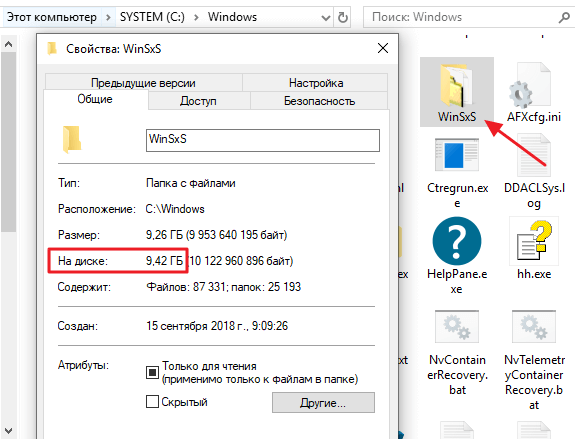
Еще одной из причин, почему папка WinSxS весит так много, является то, что в ней лежат файлы, которые отображаются в других системные папках Windows при помощи жесткий ссылок. Такой подход позволяет избежать копирования одних и тех же файлов в разных папках.
Что хранится в папке WinSxS
Если вы хотите более подробно узнать, что хранится именно в вашей папке WinSxS, то это можно сделать при помощи командной строки. Для этого откройте командную строку с правами администратора и выполните следующую команду ( только для Windows 10 и Windows 8 ):
После недолгого ожидания данная команда выдаст вам подробную информацию о содержимом WinSxS.
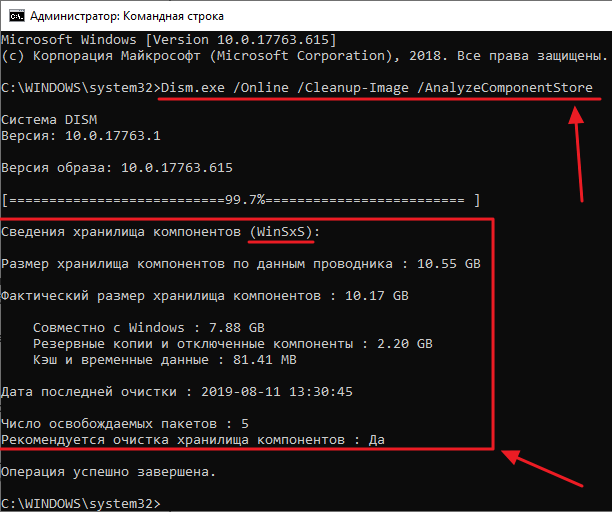
Здесь будут указаны следующие данные:
Как можно заметить большая часть файлов является необходимой для работы операционной системы Windows 10 и не могут быть удалены.
Можно ли удалить WinSxS
WinSxS является частью операционной системы Windows и так просто удалить ее нельзя. Если же это все-таки сделать, то система перестанет загружаться и вам придётся ее восстанавливать либо делать полную переустановку Windows.
Тем не мене папку WinSxS можно очистить, значительно снизив ее размер и освободив память на системном диске. Но, процесс очистки будет немного отличаться, в зависимости от того, какая версия операционной системы установлена. Ниже мы расскажем о том, как очистить папку WinSxS в операционных системах Windows 7 и Windows 10.
Как очистить папку WinSxS в Windows 10
Что касается очистки папки WinSxS, то в Windows 10 это можно сделать при помощи командной строки. Для этого нужно открыть командную строку с правами администратора и выполнить следующую команду ( выполняется долго ):

Если вы не любите работать в командной строке, то есть альтернативные способ, которые позволяет выполнить очистку из оконного интерфейса Windows 10. Для этого вам нужно кликнуть правой кнопкой мышки по системному диску (диску С) и перейти в свойства.
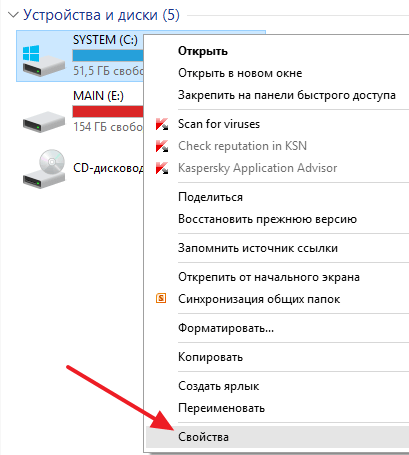
Дальше нужно нажать на кнопку « Очистка диска » на вкладке « Общие ».
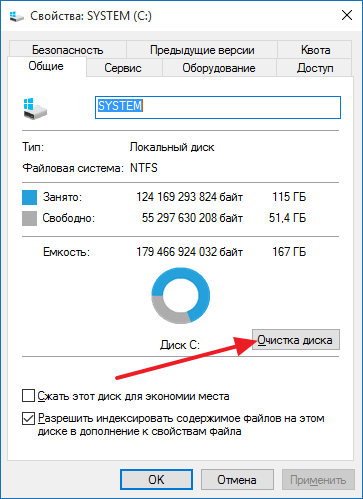
И потом нажать на кнопку « Очистить системные файлы ».
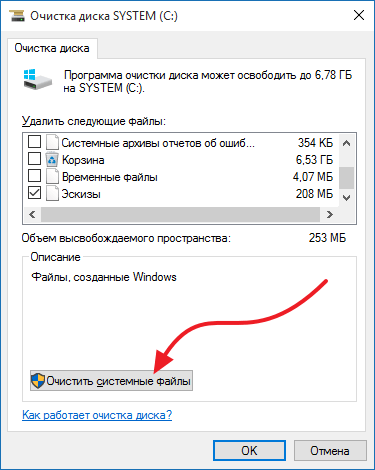
После этого отмечаем « Очистка обновлений Windows » и запускаем очистку нажатием на кнопку «ОК».

Дальше нужно просто подтвердить удаление файлов и дождаться, пока закончится процесс очистки.
Как очистить папку WinSxS в Windows 7
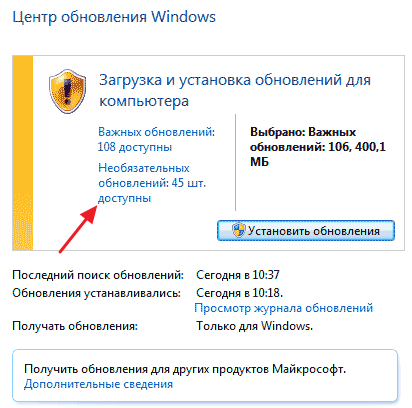
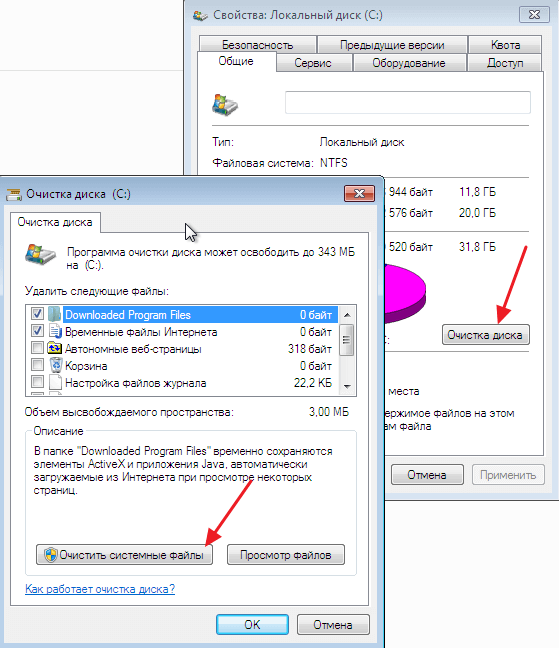
После установки указанного обновления папку WinSxS можно будет очистить с помощью утилиты « Очистка диска ». Для этого нужно открыть свойства системного диска Windows 7 и кликнуть по кнопках « Очистка диска » и « Очистить системные файлы ».
После этого нужно выбрать « Файлы резервной копии пакета обновлений » или « Очистка обновлений Windows » и нажать на кнопку « ОК ».
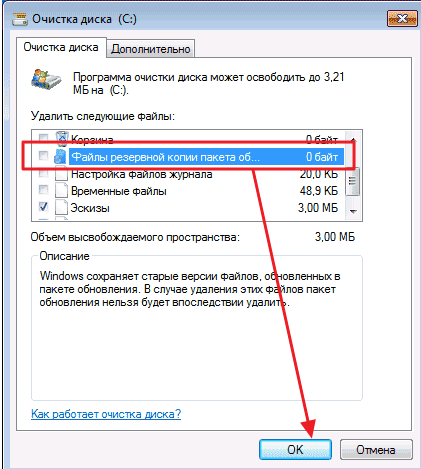
Дальше вам останется просто подождать пока система очистит папку WinSxS. Обычно это занимает всего несколько минут.
Создатель сайта comp-security.net, автор более 2000 статей о ремонте компьютеров, работе с программами, настройке операционных систем.
Задайте вопрос в комментариях под статьей или на странице «Задать вопрос» и вы обязательно получите ответ.