
Простой гайд по исправлению просчетов и огрехов интерфейса Windows 11
Перед выходом Windows 11 все внимание общественности было приковано к меню «Пуск» и скругленным углам окон, а остальные функции преподносились маркетологами как «потрясающие» и «дающие невиданное ранее удобство пользования». Редкие критические обзоры новой ОС тонут в потоке восторженных отзывов, но молчать о том, что сотворили с интерфейсом Windows разработчики, нельзя, ведь рано или поздно нам не оставят выбора, как в случае с переходом с Windows 7 на Windows 10, и Windows 11 станет ОС, которая будет необходима для «актуального» железа.
реклама
Есть и второй вариант развития событий, в котором Windows 11 повторит судьбу Windows 8, которая вызвала массовое отторжение у пользователей. Но если изменения, которые пришлись не по вкусу пользователям в Windows 8, касались в основном меню «Пуск», заточенному под планшеты и сенсорные экраны, то сомнительных изменений в Windows 11 намного больше.
И если Windows 8, несмотря на всю критику, давала пользователям множество полезных новшеств, большинство из которых стали популярны позднее, с приходом Windows 10, то Windows 11, «из-под капота» которой торчит старая добрая Windows 10, пока не дает практически ничего.
Пристальный взгляд на новую ОС дает понять, что интерфейс Windows 11 это не что иное, как наработки для Windows 10X, ОС, разрабатываемой для двух сенсорных экранов и совсем недавно замороженной. Взгляните на скриншоты интерфейса Windows 10X, доступные из утечек.
реклама
Вылитая Windows 11, не правда ли? Похоже, в очередной раз пользователям десктопов, в подавляющем большинстве пользующихся мышью и клавиатурой, предложили упрощенный до примитивизма интерфейс для сенсорных экранов. К счастью, в Windows 11 очень легко вернуть привычный интерфейс из Windows 10, что еще раз показывает, что ничего нового в «новой» ОС нет.
Контекстное меню
реклама
Начать стоит с контекстного меню, вызываемого правой кнопкой мыши. Вот так оно выглядит в Windows 11 при щелчке по папке.
Вернуть привычное контекстное меню можно правкой реестра, но я нашел более простой путь. Утилита Windows 11 Classic Context Menu v1.0 от известного разработчика Sordum вернет его за пару кликов.
реклама
После нажатия кнопки «Enable Win11 Classic Context Menu Style» классическое меню, к которому мы привыкли за десятилетия, возвращается в Windows 11.
Регулятор громкости
Следующее, что возмутило пользователей в Windows 11 еще больше, чем контекстное меню, это регулятор громкости. Мало того, что в него запихали дополнительные функции, которые там абсолютно не нужны большинству пользователей, так разработчики еще и додумались отключить в нем регулировку колесиком мыши!
Вы только представьте, много лет мы нажимаем на значок громкости и крутим колесиком мыши, но теперь маркетологи решили, что десктоп и интерфейс, заточенный под мышь, устарел и продвинутые пользователи будут регулировать громкость нажатием пальца по сенсорному экрану.
Вернуть привычный и удобный регулятор громкости, в котором изменение уровня производится колесиком мыши, можно с помощью бесплатной утилиты EarTrumpet из Microsoft Store. Утилита сразу открывает доступ и к регулировке уровня громкости разных приложений.
Осталось только скрыть системный значок громкости в настройках и удобство пользования будет полностью восстановлено.
Проблемы с анимацией окон
«Восхитительные» окна Windows 11 имеют серьезную проблему с недостатком кадровой частоты анимаций, о которой писали многие пользователи, в результате чего смотреть на их свертывание и развертывание становится почти физически больно. На скриншоте из видео это особенно заметно.
Жмем любую кнопку в инсталляторе и получаем интересный эффект в динамике:
Меню «Пуск»
Меню «Пуск» в Windows 11 заточено под сенсорные экраны, как и все остальное. Огромное по размеру, оно требует пролистывания панели со значками, уместное только тогда, если вы делаете это пальцем. Его расположение по центру экрана вопрос спорный с точки дизайна, но однозначно неприемлемый с точки зрения эргономики и удобства пользователя Windows, привыкшего к меню «Пуск» за 26(!) лет, со времен Windows 95.
Его расположение в углу экрана позволяет мгновенно открыть его, не прицеливаясь мышью, и хорошо хотя бы то, что нам разрешили вернуть меню «Пуск» в привычное место стандартными настройками Windows 11.
А вот вернуть удобное расположение значков и меню позволит утилита с открытым исходным кодом Open-Shell-Menu, скачать которую можно с GitHub. После ее установки нужно выбрать тип меню и поставить галочку «замена стартовой кнопки».
После этого мы получаем привычное, компактное и удобное меню «Пуск».
Лента проводника
Как и почти все остальные элементы интерфейса доставшегося Windows 11 от Windows 10, стандартная лента проводника просто скрыта от глаз пользователя и вернуть ее можно правкой реестра. Жмем сочетание клавиш Win+R, вводим regedit, чтобы открыть редактор реестра. Находим ветку HKEY_LOCAL_MACHINE\SOFTWARE\Microsoft\Windows\CurrentVersion\Shell Extensions.
В Shell Extensions жмем «Создать», потом «Раздел». И создаем новый раздел с именем Blocked. В разделе Blocked создаем строковый параметр с именем . После этого лента проводника становится такой, какой она была в Windows 10, с элементами, которые нужны пользователям десктопов, особенно тем, кто работает с файлами, а не только жмет пальцем на экраны планшетов, чтобы запустить сериал или открыть Ютуб.
Панель задач
И, наконец, главное. Одна из самых важных частей интерфейса Windows, вырезанная в Windows 11, это панель задач. На панели задач Windows 11 не работает правый клик мышью, возможности перетащить файл или программу на панель задач тоже больше нет. Также стараниями Microsoft пользователи больше не смогут разгруппировать элементы и приложения на панели задач.
Заставить панель задач работать как прежде, стало возможным с помощью утилиты с открытым исходным кодом Explorer Patcher. Скачать ее можно из репозитория разработчика в GitHub. Она представляет собой файл dxgi.dll, который нужно скопировать в C:\Windows и перезапустить проводник. После этого панель задач начинает работать как раньше.
Отображаемые системные значки на панели задач надо включить, для чего жмем Win + R, вставляем в окно следующий путь %windir%\explorer.exe shell. <05d7b0f4-2121-4eff-bf6b-ed3f69b894d9>\SystemIcons и запускаем. В открывшемся окне выбираем нужные значки.
Итоги
Как видите, вернуть Windows 11 удобство пользования Windows 10 довольно просто. Но общее впечатление о новой ОС удручающее. Разочаровывает не только примитивный интерфейс, заточенный под сенсорные экраны, но и технические проблемы, немыслимые для продукта такого уровня. И только от нас, пользователей, голосующих своим выбором, теперь зависит, будут ли и дальше корпорации кормить нас сырыми и неудобными продуктами, или будут делать их качественно.
Пишите в комментарии, пробовали ли вы Windows 11 и что думаете о новой ОС?
Фишки Windows 10: как просто взаимодействовать с окнами и рабочими столами


Содержание
Содержание
В статье мы расскажем о практичности работы в операционной системе Windows 10 по сравнению с предыдущими версиями.
Работа с окнами
Windows 10 предлагает гибкий инструмент работы с окнами для тех, кто работает в нескольких окнах одновременно. При этом функция доступна независимо от того, какой у вас монитор и сколько их вы используете. Неважно также, какие характеристики у вашего ПК или ноутбука. Работа с окнами доступна бесплатно и включается парой нажатий на клавиатуру. Единственным ограничением является количество окон на один экран — это 4 окна при условии, что вы доверили ОС определить их расположение. В ручном же режиме подобных окон можно открыть в несколько раз больше (но нужно ли?).
Для примера, окна трех приложений можно расположить таким образом:

Чтобы воспользоваться данным функционалом, сперва необходимо запустить все необходимые приложения в любом порядке. Рекомендуем открывать не более четырех окон.
После этого вам необходимо сделать окно активным, просто нажав на него. Теперь с помощью комбинации клавиши Win и клавиш-стрелок выбрать направление, в котором окно должно «прилипнуть».

Для примера: комбинация «Win + ←» расположила окно слева на всю высоту экрана.

Если хотите, чтобы окно заняло четверть рабочего стола, то комбинация «Win + ↓» или «Win + ↑» разместит окно снизу или сверху соответственно.

Следующий пример был получен сначала нажатием «Win + →», а затем «Win + ↓», что «прилепило» окно снизу и справа соответственно.

Такими же комбинациями можно настроить оптимальное расположение и размер остальных окон, переключаясь между ними. Все окна можно расположить в том порядке, который вам необходим.

Если у вас есть еще один монитор, вы можете таким же образом расположить окна в нем, расширив работу до 8 окон одновременно. Вероятно, такой способ кому-то покажется нагруженным и непрактичным, но тем, кто не хочет постоянно переключаться между окнами, он будет в самый раз.
Работа с рабочими столами
Работа с виртуальными рабочими столами повысит продуктивность и расширит понятие многозадачности при работе в Windows 10. Этот инструмент позволит увеличить кол-во окон, в которых можно работать одновременно, и отделить одну группу окон от другой. Например, если в одной группе окон вы работаете с текстом, а в другой — с фото. Как уже говорилось ранее, завышенных требований к характеристикам вашего ПК нет, платить за это тоже не надо.
Как только вам необходимо дополнительное пространство — новый рабочий стол для работы с необходимыми приложениями или даже играми, — нажмите комбинацию «Win + Tab».

Вы увидите менеджер работы с окнами и рабочими столами.

В верхнем левом углу, в блоке рабочих столов, вы можете создать необходимое количество рабочих столов.

Создав рабочий стол, вы получаете виртуальное пространство, аналогичное вашему основному рабочему столу, но только без запущенных в нем окон. Также вы можете переключаться на окна предыдущего рабочего стола, чтобы не загромождать рабочее пространство.
Если вам необходимо переключиться на предыдущий или следующий рабочий стол, воспользуйтесь комбинациями «Ctrl+Win+←» или «Ctrl+Win+→» соответственно. Переключение происходит почти мгновенно, нет необходимости ждать загрузки.

Виртуальные рабочие столы имеют общий буфер обмена, которым вы можете воспользоваться для того, чтобы скопировать и перенести информацию на любой из ваших рабочих столов.
Используя полученный опыт использования «многооконности» и «мультизадачности», вы можете приумножить скорость и удобство работы в приложениях. Это применимо к работе, общению, играм, разработке и так далее.
Чего нельзя сделать в Windows. )))
На сайте давно, но ради этого решил зарегистрироватся)), не знаю может и кто и знает)
Когда сломала скрипт

Красная шапочка

Женская дорожка


Такси
Работаю в такси в Москве. Недавно я сетовал в своём посте, что не хочу возить лиц нетрадиционной национальности. Один мой коллега посоветовал отключить заказы за наличный расчет, они мол не настолько развиты чтобы смочь привязать карту в приложении. И вы знаете, за 5 дней работы по безналу не одного ослолюба не попалось, количество заказов не упало мотивация 8.
Ответ на пост «О кофе»
Тоже вспомнилось. Иду я вдоль прилавков в магазине, а там стоит обычный сахар (белый) и тростниковый (коричневый) и коричневый стоит в полтора раза дороже чем белый, якобы там больше полезных веществ. Сейчас поясню- я работаю на сахарном заводе, так вот тростниковый сахар- это сахар-сырец, его привозили для переработки в белый потому как в нем много ненужных примесей и что бы переработать его в белый где процент сахарозы около 96% нужно затратить не хило так энергии. Вот так очередной ход маркетологов перевернул все с ног наголову

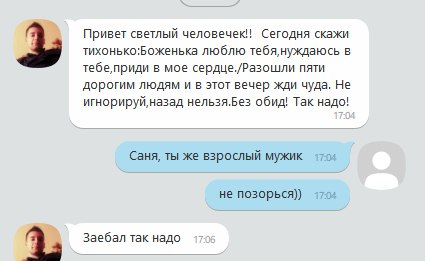
Так надо


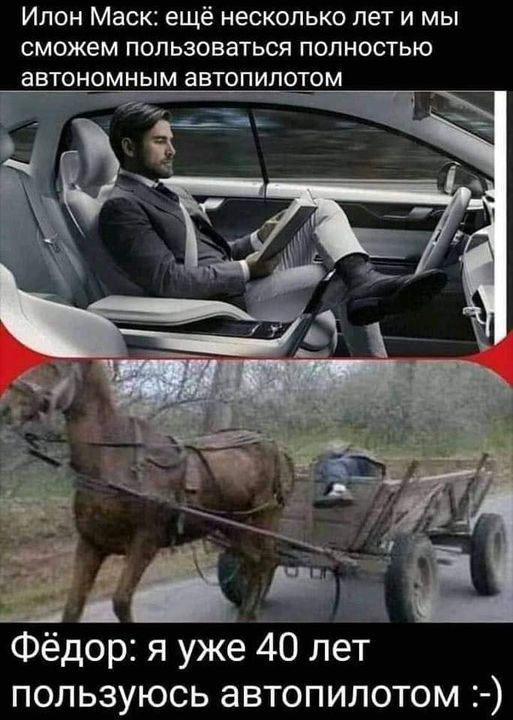
Наш автопилот надёжнее

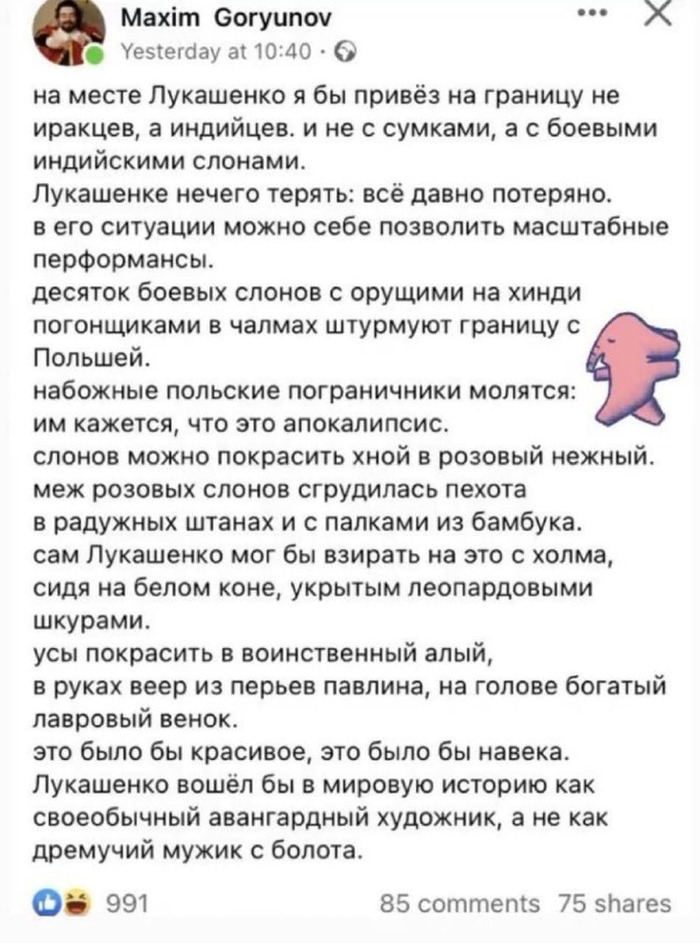

Что-нибудь желаете?
Эх, давно не заходил в сообщество.
Кому-нибудь интересно? Хочется быть полезным ) Цены от 6 до 50 тайских бат в зависимости от комплектации, редко дороже.

Нужен совет с работой
До этого,вроде бы люди помогали,может быть и мне помогут. Дорогие, пикабушники, есть у меня такая просьба, помогите пожалуйста с работой, а точнее вахтой. Готов на любую работу. Пусть это будет и рыбпромысел и что ещё. Я работал рыбообработчиком вахтой,т.е,знаю что это..Работал кладовщиком 3 года.. Положение тяжёлое. Не привязан к конкретному месту. Заранее всем спасибо. Прошу не минусуйте.

Лайфхаки
Смотря что за коллеги
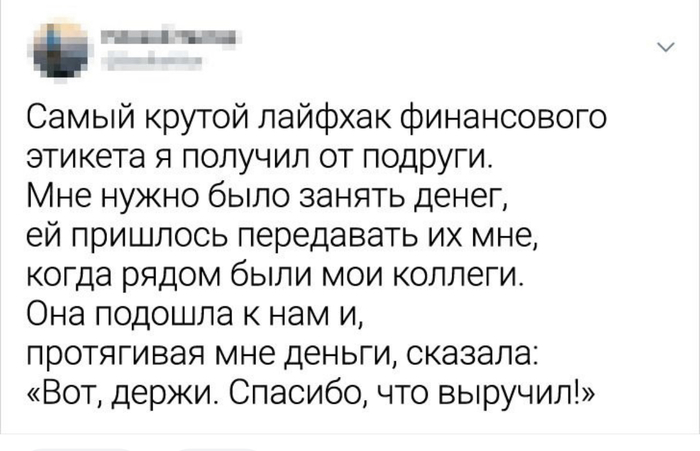
Мадам, отойдите в сторонку, это не вас зовут
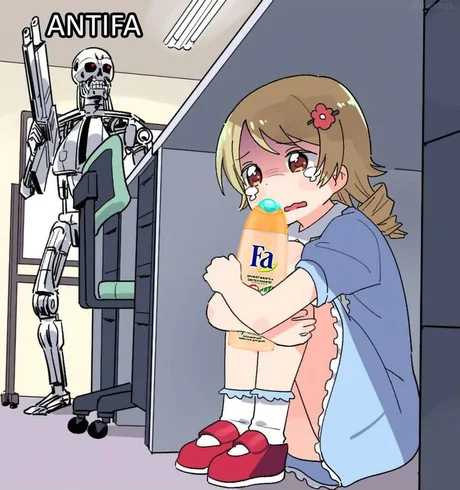
Антифа
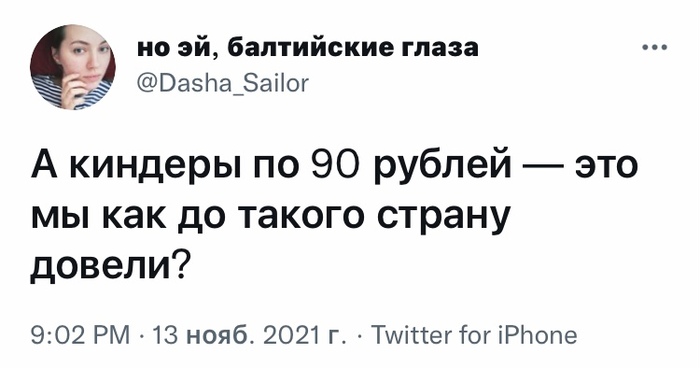
Курс киндера

Обратный РСП бывает?

Ну вот и всё
Для моих трех подписчиков, ну и вдруг кому еще интересно продолжение истории любви в полжизни. Я думала переехать от свекрови, с ним и детьми. На сьемную. Он был не против. Нашли таки квартиру хорошую, в удобном расположении. И.. и он пошел об этом говорить своей маме. А она сказала: я одна жить в доме не буду. Хотите продавайте дом, покупайте мне квартиру и живите как хотите. Дом конечно же никто продавать не собирается. Я ушла с детьми жить отдельно. Он остался с мамой, аргументируя: «дом она одна не потянет, а квартира просто ее убьет». Дальше видимо развод, потому что гостевой брак мне не нужен.
В бой идут одни «старики»
Пять лет младшенькому. Вчера вечером попросил включить ему что-нибудь про самолёты. Ютуб подкинул «В бой идут одни старики». А почему бы и нет, подумал я. Ни одного полнометражного фильма, даже мультика, сына ещё не высиживал. Современные дети. Им мультики подинамичнее, да покрасочнее. Чтоб громко, быстро и ярко-вырви-глаз. Короче, посмотрим минут двадцать-тридцать, да и разбежимся. Опять же, надо знакомить потихоньку ребёнка с советской классикой.
— Кто сказал, что надо бросить песни на войне?
— После боя сердце просит музыки вдвойне!
— Папа, а зачем они занимаются музыкой?
Вопрос внезапен. Как объяснить дошкольнику происходящее?
— Ну, понимаешь, на войне же тяжело, надо отвлекаться.
Обычно непоседливый пацан, смотрит кино на удивление спокойно. Нет, комментарии и вопросы проскакивают, но они как-то все по делу:
— Папа, а это командир?
— А почему горит самолёт?
— А почему они старики?
— Что с тобой, Серёжа? Ты же истребитель!
— Всё, что ты скажешь, Лёшка, знаю. Кончился истребитель, Лёшка.
— Папа, а почему девочки к ним прилетели?
— Им самолёт подбили?
— А почему у него кровь на лице?
— А почему на этой штуке фотографии девочек?
Через подступивший к горлу ком, на фоне закусившего губу Макарыча, украдкой вытирая слёзы с глаз, отвечаю:
И всё, никаких больше вопросов до конца фильма. Неожиданно до конца. Первая полнометражка в жизни человека. И всё ему понятно. Не всё, конечно, но всё основное. Моему так неожиданно повзрослевшему младшему ребёнку.

В Иркутской области мигранты избили местных ребят, после чего разгневанная толпа сожгла бытовку вместе с жившими там гастарбайтерами
Пятничным вечером в посёлке Залари (Иркутская область) произошел конфликт между местными жителями и работающими на стройке приезжими. По информации Следственного комитета, дрались шестеро рабочих и двое местных. Драка закончилась травмами. Поводом, как сообщают местные, стала словесная перепалка на национальной почве: приезжие, как пишут в соцсетях, «были нерусские» (без уточнения национальности).
Однако вскоре соотношение сил поменялось. К строительным бытовкам на 5 машинах подъехало около 20 человек, устроивших показательную экзекуцию. «Одного убили на месте, другому прострелили ноги, еще одному череп пробили, прочим руки-ноги переломали, – пишут местные в соцсетях (скорее всего, приукрашивая известные лишь по слухам детали). – Вагончики закрыли и подожгли». СК сухо фиксирует: «Неизвестные совершили поджог помещения, предназначенного для временного проживания (вагон). В результате пожара погибли двое рабочих и пять человек обратились за медицинской помощью».
Прибывшими в поселок сотрудниками областного МВД и Следственного комитета задержано более 10 человек, причастным к пятничным событиям. Возбуждено уголовное дело по части 2 статьи 105 Уголовного кодекса РФ (Убийство двух и более лиц). При этом ползут слухи, что мигранты вызвали подмогу из соседних регионов и будут мстить, из-за чего местные опасаются выходить из дома в вечернее время суток.
Окна Windows — учимся управлению
 В статье Основные элементы окна Windows XP мы познакомились со структурой окна и его устройством. Однако для уверенной работы на компьютере, особенно начинающему пользователю этого совершенно недостаточно.
Давайте рассмотрим этот вопрос подробнее. Нам нужно научиться управлять окнами Windows.
Что под этим подразумевается?
Использование кнопок управления окном, различных меню и панелей окна, управление различными элементами окна с помощью мыши и клавиатуры.
С окнами Windows можно выполнять следующие основные действия:
Окна могут находиться в 3 состояниях: нормальном – выглядит как прямоугольная область, занимающая часть экрана, во весь экран – полноэкранный режим и свернутом в кнопку на панели задач.
Теперь все по порядку.
Изменяем размеры окна Windows
В правом верхнем углу находятся три кнопки управления окном. Назначение каждой кнопки легко узнать, подведя к ней курсор мыши, немного задержав его, вы увидите всплывающую подсказку с информацией о функции кнопки.
 Кнопка Свернуть — сворачивает окно таким образом, что оно исчезает с экрана и остается в виде прямоугольника на панели задач. Чтобы восстановить окно на экране, достаточно щелкнуть по этому прямоугольнику левой кнопкой мыши или правой, выбрав из контекстного меню соответствующую команду (в Windows 7 – из раздела «Последние» выбрать название нужной папки или файла).
 Кнопка Закрыть – прекращает, завершает работу программы, закрывает окно папки, файла (также можно закрыть окно с помощью контекстного меню кнопки окна на панели задач или с помощью команды «закрыть» системного меню).
Средняя кнопка имеет двойное назначение Развернуть и Свернуть.  Когда окно в обычном режиме, на кнопке изображен прямоугольник, клик по ней развернет окно на весь экран. Изображение на кнопке изменится, теперь это будет двойной прямоугольник. Клик по этой кнопке вернет окно из полноэкранного вида к режиму обычного окна. Не удивляйтесь, если окно какой-либо программы не разворачивается на полный экран, просто разработчики исключили в своей программе такую возможность.
Свернуть и развернуть окно можно также двойным щелчком по строке заголовка, а также используя контекстное меню кнопки окна в панели задач или команды системного меню «развернуть» — «восстановить».
Восстановить – возвращает в прежнее состояние размеры и расположение окна. Команда активна, когда окно в режиме «во весь экран».
Если одновременно у вас открыто много окон, а вам потребовалось что-то посмотреть или найти на рабочем столе, открыть папку, программу, вместо того, чтобы закрывать открытые окна по одному и непродуктивно тратить на это время, можно свернуть их сразу все. В Windows XP для этого предназначена специальная кнопка, расположенная в панели быстрого запуска.
 Обратите внимание на то, что панель быстрого запуска может быть отключена. Самый простой способ отобразить ее – кликнуть правой кнопкой мыши на панели задач, в контекстном меню выбрать команду «Панели инструментов», в следующем меню кликнуть на строку «Быстрый запуск».
 В Windows 7 кнопка “Свернуть все окна” закреплена на панели задач у правого края экрана.
 Все окна можно свернуть и развернуть, используя сочетание клавиш Windows+D

Перемещение окон по экрану
Для перемещения окна в любое место экрана, указатель мыши совместите со строкой заголовка окна, нажмите левую кнопку мыши, удерживая ее в таком положении, переместите окно в другое место.
Окно можно перемещать, используя системное меню окна. Выбрав команду «Переместить» (она доступна только в обычном режиме окна, курсор становится четырехнаправленной стрелкой ), клавишами со стрелками (они называются «клавиши перемещения курсора»)
 переместите окно нужное место и нажмите клавишу Enter. Отменить режим перемещения можно нажатием клавиши Esc.
Изменение размера окна
С помощью мыши — подведите курсор (указатель) к границе окна или к любому его углу и нажмите левую кнопку мыши. Указатель мыши должен принять вид двусторонней стрелки.  Не отпуская, перемещайте мышку (курсор на экране) в нужном направлении, увеличивая или уменьшая размер окна. В момент, когда нужный размер подобран, мышку отпустите. Эту же операцию можно выполнить с помощью клавиатуры. Для этого предназначена команда «Размер» системного меню окна, она активирует режим изменения размеров окна клавишами управления курсором по горизонтали и вертикали. Команда может быть выполнена только, когда окно имеет обычный вид. Закончив перемещение, нажмите клавишу Enter. Отменить действие можно, нажав клавишу Esc.
Но изменить размеры можно не у всех окон, например у окон запросов, некоторых диалоговых окон.
Упорядочиваем расположение окон автоматически
Открытые окна можно расположить на экране каскадом, сверху вниз (в Windows 7 называется «стопкой») и слева направо (в Windows 7 называется «рядом»). «Окна каскадом» одного размера, перекрывают друг друга так, что видны только заголовки, кроме первого окна.
«Окна сверху вниз» и «Окна слева направо» тоже одного размера, но они располагаются на экране рядом друг с другом, разделяя экран на равные части.
«Показать Рабочий стол» сворачивает все открытые окна на панель задач и позволяет увидеть Рабочий стол без открытых окон.
«Отменить…» (последняя команда).
Чтобы упорядочить окна одним из названных способов, в контекстном меню Панели задач нужно выбрать одну из перечисленных команд.
Переключаемся между окнами
Операционная система Windows позиционируется как система многозадачная, в ней вы можете одновременно работать с несколькими окнами, программами, документами, переходя от одного к другому. Любые открытые окна операционная система считает запущенной задачей. Переключение между окнами, это фактически – переход к выполнению другой задачи.
При наличии нескольких открытых окон (запущенных задач) только одно из них может быть активным, то, в котором вы работаете, все другие в этот момент — неактивные.
Чем визуально отличается активное окно:
Основные способы переключения между окнами:
Многочисленные окна открытых папок, программ и документов загромождают рабочий стол, из-за чего за ними становится трудно следить. Поэтому важно научиться быстро переключаться между нужными окнами. Способы перехода от одного окна к другому:
Когда открыто много окон одной программы, кнопки группируются (эта функция должна быть настроена в свойствах панели задач).  Для выбора нужного окна кликните на кнопку группы и выберите его в списке.
Если у вас при перемещении окна сначала появляется серый контур, а потом перемещается само окно, выполните следующие действия:
Мы познакомились с возможностями изменения размера окна, перемещения окон, сворачивания всех окон и переключениями между окнами в операционной системе Windows.
Возможно, эта информация на блоге КомпАс пригодится вам, вашим знакомым или родственникам, поделитесь ею, нажмите кнопки социальных сетей. Поделитесь в комментариях своим опытом, задавайте вопросы, если у вас возникают проблемы и трудности.