
Способы установки Windows 11
В этой статье описаны способы установки Windows 11.
Примечание: Для перехода на Windows 11 устройства должны соответствовать минимальным требованиям к системе в Windows 11. Часть функций Windows 10 недоступна в Windows 11. Требования к системе для некоторых функций и приложений Windows 11 будут превышать минимальные требования для Windows 11. Технические характеристики Windows 11, описание компонентов и требований к компьютеру
Перед началом работы
Убедитесь, что устройство, на которое вы хотите установить Windows 11, соответствует минимальным требованиям к системе. Если ваше устройство в настоящее время работает под управлением Windows 10, рекомендуем проверить минимальные требования к системе с помощью приложения «Проверка работоспособности ПК Windows». Не рекомендуется устанавливать Windows 11 на устройстве, которое не соответствует требованиям. Дополнительные сведения см. в статье Установка Windows 11 на устройства, не соответствующим минимальным требованиям к системе.
Центр обновления Windows в параметрах (рекомендуется)
Если вы выполняете обновление с Windows 10, рекомендуется дождаться уведомления через Центр обновления Windows о том, что обновление готово для вашего устройства. Чтобы проверить, готово ли Windows 11 для устройства, выберите Пуск > Параметры > Обновление и безопасность > Центр обновления Windows > Проверить наличие обновлений.
Чтобы узнать об известных проблемах, которые могут повлиять на ваше устройство, вы также можете проверить Центр работоспособности выпусков Windows.
Другие способы установки Windows 11 (не рекомендуется)
Обновление с помощью Помощника по установке
Рекомендуется подождать, пока вашему устройству будет предложено обновление до Windows 11, прежде чем использовать Помощник по установке. Когда все будет готово, его можно найти на странице загрузки программного обеспечения Windows 11.
Создание установочного носителя Windows 11
На странице загрузки программного обеспечения для Windows 11 выберите Создать средство и следуйте инструкциям по установке Windows 11.
Корпорация Майкрософт рекомендует не устанавливать Windows 11 на устройстве, которое не соответствует минимальным требованиям к системе Windows 11. Если вы устанавливаете Windows 11 на устройстве, которое не соответствует этим требованиям, и вы признаете и понимаете риски, вы можете создать следующие значения раздела реестра и обойти проверку TPM 2.0 (требуется как минимум TPM 1.2) и семейства ЦП и модели.
Раздел реестра: HKEY_LOCAL_MACHINE\SYSTEM\Setup\MoSetup
Примечание. Неправильное изменение параметров системного реестра с помощью редактора реестра или любым иным путем может привести к возникновению серьезных неполадок. Для этих проблем может потребоваться переустановка операционной системы. Корпорация Майкрософт не гарантирует, что такие неполадки могут быть устранены. Внося изменения в реестр, вы действуете на свой страх и риск.
Существует два пути установки:
Выполните обновление, запустив программу установки на носителе под управлением Windows 10. Вы можете:
a. Выполните полное обновление, при котором сохраняются личные файлы (включая драйверы), приложения и параметры Windows. Это функция по умолчанию, которую использует Помощника по установке.
б. Сохранять только данные. При этом будут сохранены только личные файлы (включая драйверы), но не приложения и параметры Windows.
c. Чистая установка установит Windows 11 и ничего не сохранит при установке Windows 10. Дополнительные сведения см. в статье Новый запуск компьютера.
Загрузка из мультимедиа для запуска программы установки. Этот путь является чистой установкой и не сохраняет предыдущие файлы или параметры. Дополнительные сведения см. в статье Новый запуск компьютера.
Важно: Убедитесь, что ваше устройство соответствует минимальным требованиям к системе, прежде чем выбрать загрузку с носителя, потому что это позволит вам установить Windows 11, если у вас есть как минимум TPM 1.2 (вместо минимальных требований к системе TPM 2.0), и он не будет убедитесь, что ваш процессор находится в утвержденном списке ЦП в зависимости от семейства и модели процессора.
Создание установки изображения
Используйте DISM или сторонние инструменты, чтобы напрямую применить существующий образ Windows 11 к диску.
Важно: При установке изображении Windows 11 не проверяются следующие требования: TPM 2.0 (требуется как минимум TPM 1.2), а также семейство и модель ЦП.
Как установить Windows 11: проверяем системные требования, активируем TPM и Secure Boot

Получить Windows 11 можно тремя способами: бесплатно обновиться с Windows 10, купить готовый компьютер с предустановленной Windows 11 или купить систему отдельно.

Если у вас есть лицензионная копия Windows 10 и компьютер соответствует минимальным системным требованиям, то обновление вы получите бесплатно. По словам Microsoft, распространение обновлений начнется позднее в этом году и продолжится в 2022 году. Обновление не будет одновременным для всех. Уведомление о доступном обновлении появится в «Центре обновления Windows». Обратите внимание, что у вас должны быть установлены все последние обновления для Windows 10. Кроме того, позднее в этом году можно будет приобрести готовый персональный компьютер с предустановленной Windows 11. Точные сроки не называются.
Гайды по Windows 11
Проверьте системные требования
Официальные системные требования указаны на сайте Microsoft:
Несмотря на довольно скромные требования по процессору, компания представила список официально поддерживаемых CPU. В него не входят довольно распространенные AMD Ryzen первого поколения (с архитектурой Zen) и процессоры Intel до восьмого поколения (Coffee Lake). Но паниковать не стоит, скорее всего, это просто официальные рекомендации компании, а не исчерпывающий список. Полный список процессоров можно найти по ссылкам: Intel и AMD.

Тем не менее программа PC Health Check, которая предназначена для проверки совместимости вашей системы с Windows 11, вряд ли даст зеленый свет официально незаявленным процессорам. У автора этой статьи так и не вышло «получить разрешение» на процессоре Ryzen 1600.
Активируйте программный модуль TPM
TPM — это криптографический модуль для шифрования данных и защиты от взлома. Он представляет собой отдельный чип на материнской плате. На большинстве моделей, продающихся в России, такого модуля нет из-за необходимой сертификации такого оборудования. Но может быть специальный слот для его подключения. Также многие материнские платы поддерживают программную реализацию TPM.
Обратите внимание, в системных требованиях Windows 11 указан TPM версии 2.0. Напомним, ранее компания заявляла, что будет достаточно более старой версии 1.2.

Чтобы проверить наличие модуля, нажмите сочетание клавиш Win + R и выполните команду tpm.msc. Откроется окно «Управление доверенным платформенным модулем на локальном компьютере». Если высветилось предупреждение «Не удается найти совместимый доверенный платформенный модуль», значит модуль не активен.

Рассмотрим активацию модуля на примере материнской платы ASUS с логикой от AMD. Сначала нужно попасть в BIOS (при загрузке нажмите Del или F2). Затем нажмите F7, чтобы перейти к расширенным настройкам. Переключитесь на вкладку Advanced и выберите строку AMD fTPM configuration. Далее активируйте (enabled) строку AMD fTPM switch. Подробнее об активации модуля TPM на других материнских платах читайте в нашем гайде «Как настроить TPM 2.0 для установки Windows 11».
Кроме того, в сети уже научились обходить требование Windows 11 по TPM путем замены файла appraiserres.dll, который можно взять из образа Windows 10.
Активируйте Secure Boot
Secure Boot — это режим безопасной загрузки, который является частью UEFI. Если говорить проще, то UEFI представляет собой более современную и продвинутую реализацию BIOS. В системных требованиях Windows 11 обязательно наличие UEFI и Secure Boot. Проверить наличие UEFI и Secure Boot можно так: нажмите сочетание клавиш Win + R и введите команду msinfo32. Обратите внимание на две строчки: в пункте «Режим BIOS» должно стоять UEFI, а «Состояние безопасной загрузки» должно быть включено.

Также проверить эти параметры можно через программу HWiNFO 64. Откройте главное окно программы — это корневая папка с названием вашего компьютера в левой части экрана. В правой части экрана должны быть строчки UEFI Boot: Present и Secure Boot: Present.

Если безопасная загрузка не работает, то нужно включить ее в BIOS. Разберем активацию Secure Boot на примере материнской платы ASUS. Во время загрузки системы нажмите клавишу Del или F2, чтобы зайти в BIOS. Перейдите в расширенные настройки, нажав клавишу F7. Далее перейдите на вкладку Boot и выберите строчку Secure Boot. Далее в строке Secure Boot State выставьте значение Enabled. В строке OS Type должно быть Windows UEFI mode.

Что еще нужно сделать
Также стоит попробовать выключить CSM. На примере материнской платы ASUS: зайдите во вкладку Boot и выберите строчку Launch CSM. Выставьте параметр Disabled. Обратите внимание, что в этом режиме работает только UEFI, который не поддерживает структуру разделов MBR. В этом случае загрузочный диск должен иметь структуру GPT, в противном случае вы не сможете загрузить систему.
Как скачать Windows 11: Установка, ISO-образы и обход ограничений
Состоялся официальный релиз Windows 11. Начиная с 5 октября, Microsoft запустит поэтапное развертывание новой операционной системы для совместимых устройств. Если вы не уверены в том, что ваш компьютер Windows 10 подходит для бесплатного обновления до Windows 11, компания Microsoft предлагает удобное приложение PC Health Check, которое подскажет вам, совместимо ли ваше устройство или нет, и подробно расскажет о том, какие блокирующие компоненты у вас могут быть, и можно ли устранить несовместимость.
Microsoft считает Windows 11 build 22000.194 окончательно сборкой, которая содержит все новые функции обновления.
Обратите внимание
Проверьте совместимость вашего ПК
Microsoft очень серьезно пересмотрела системные требования для Windows 11, в результате многие устройства под управлением Windows 10 и более ранних версий Windows не будут совместимы с Windows 11.
Для проверки возможности бесплатного обновления до Windows 11 заинтересованные пользователи могут скачать официальное приложение Windows 11 PC Health Check.
Как обновить Windows 10 до Windows 11
Официальные способы загрузки и установки
Как скачать Windows 11 с помощью сторонних инструментов
Как обновить несовместимые ПК до Windows 11
С помощью Центра обновления Windows
Обновление Windows 10 до Windows 11 будет постепенным. Компания Microsoft заявляет, что существующие устройства с Windows 10, которые имеют право на обновление до Windows 11, начнут получать обновление уже 4 октября, но в основном обновление сразу же получат новые устройства. Microsoft сообщает: «Мы ожидаем, что все устройства с Windows 10, соответствующие требованиям, получат обновление до Windows 11 к середине 2022 года».
Использование Media Creation Tool
С помощью утилиты Media Creation Tool можно загрузить ISO-образ и создать установочный DVD-диск / USB-флешку, которые позволят обновить один или несколько компьютеров до Windows 11, а также выполнить чистую установку системы.
Данный способ будет очень полезен для пользователей, которые не хотят полагаться на автоматическое обновление через Центр обновления Windows, а решили самостоятельно выполнить процесс обновления. Media Creation Tool позволит получить Windows 11 в первый день релиза обновления, потому что поэтапное внедрение не распространяется на данный метод.
Помощник по установке Windows 11
Один из самых простых способов обновиться до Windows 11, не дожидаясь автоматического обновления – использовать утилиту Помощник по установке Windows 11.
Запустите инструмент и, следуя инструкциям на экране, выполните обновление до последней версии Windows 11.
Скачать образ диска с Windows 11 (файл ISO) с сайта Microsoft
Microsoft выпустила образы в формате ISO, которые позволят ускорить обновление и выполнить чистую установку Windows 11
На официальной странице в разделе Скачать образ диска Windows 11 (ISO) вы сможете скачать образ диска (ISO-файл), который можно использовать для установки или переустановки Windows 11, а также для создания установочного носителя с помощью USB-флешки или DVD-диска.
Какой способ загрузки и установки Windows 11 выберите вы? Совместим ли ваш компьютер с новой ОС? Поделитесь своим выбором и опытом установки Windows 11 в комментариях.
Готовимся к переходу на Windows 11
Windows 11 — это новая версия Windows, в которой важные инструменты будут всегда у вас под рукой. Благодаря интуитивно понятной навигации и удобной организации интерфейса Windows 11 выглядит совершенно по-новому. С ней вы получаете больше приложений и широкие возможности для творчества и продуктивной работы.
Это руководство поможет вам подготовиться к обновлению и перейти на Windows 11. При входе в систему с учетной записью Майкрософт ваши файлы и избранное будут перенесены в Windows 11, и вы сможете быстро вернуться к работе с любимыми инструментами.

Выбор устройства для работы с Windows 11
Windows 11 будет работать на компьютерах, которые отвечают минимальным требованиям к оборудованию. Эта версия может быть предустановлена на новых компьютерах. Также вы можете выполнить обновление на устройстве, которое в данный момент работает под управлением Windows 10.
Примечание: Часть функций Windows 10 недоступна в Windows 11. Требования к системе для некоторых функций и приложений Windows 11 будут превышать минимальные требования для Windows 11. Технические характеристики Windows 11, описание компонентов и требований к компьютеру
Чтобы проверить, может ли ваш компьютер под управлением Windows 10 работать с Windows 11, скачайте приложение «Проверка работоспособности ПК», как только оно станет доступным. Скачать приложение «Проверка работоспособности ПК»
Если компьютер не соответствует минимальным требованиям для работы с Windows 11, рассмотрите возможность перехода на новое устройство с Windows 11. Выберите компьютер, который соответствует вашим потребностям.
Настройка учетной записи Майкрософт для переноса файлов и избранного
Учетная запись связывает устройство с приложениями и службами Майкрософт, например Office, OneDrive, Edge и Microsoft Store. Когда на новом устройстве с Windows 11 вы выполните вход с учетной записью Майкрософт, ваши файлы и данные будут перенесены в эту систему.

Создание резервной копии файлов
По умолчанию ваши файлы и данные будут перенесены на новый компьютер. Перед установкой Windows 11 мы рекомендуем создать резервную копию файлов. Инструкции см. в разделе Создание резервной копии папок «Документы», «Изображения» и «Рабочий стол» с помощью OneDrive.

Установка Windows 11
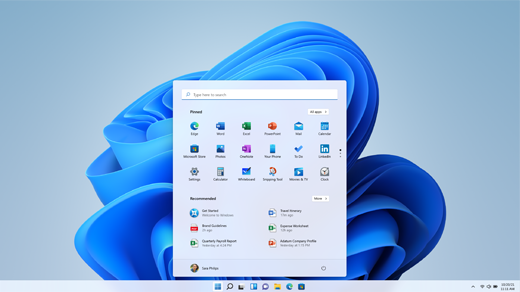
План выпуска обновления для Windows 11 еще дорабатывается. Выпуск обновлений запланирован на конец 2021 г. и продолжится в 2022 г. Конкретное время зависит от устройства. В ближайшие месяцы мы будем сообщать более подробную информацию.
После тестирования и проверки обновления для конкретного компьютера в Центре обновления Windows будет указано, что оно готово к установке.
Чтобы проверить, готова ли Windows 11 к установке на вашем устройстве, перейдите в раздел Параметры > Центр обновления Windows и выберите Проверить наличие обновлений. Если обновление доступно и вы хотите перейти на новую версию Windows, скачайте и установите его.
Примечание: Скачивание и установка Windows 11 займет больше времени, чем обычное обновление компонентов Windows 10. Вы можете использовать компьютер во время скачивания и запланировать установку на определенное время, когда вам не нужно работать на устройстве.
Знакомство с лучшими инструментами для продуктивной работы в Windows 11
В Windows 11 есть новые приложения и функции, а также знакомые вам проверенные решения. Начните использовать эти инструменты, чтобы у вас под рукой было все, что вам нужно для работы и развлечений.
Успевайте больше с Microsoft 365. Быстро создавайте уникальный контент и обменивайтесь им, легко управляйте расписанием и общайтесь с другими людьми — и все это с помощью решений Microsoft 365. Попробовать Microsoft 365 бесплатно
Узнайте о сенсорных жестах на компьютере с Windows 11, о сочетаниях клавиш и о личной настройке компьютера. Открыть приложение «Советы»
Загрузка Windows 11
Доступны три варианта установки или создания носителя Windows 11, описанные ниже. Ознакомьтесь с каждым из них, чтобы выбрать оптимальный вариант.
Если вы обновляете Windows 10, мы рекомендуем дождаться уведомления в Центре обновления Windows о том, что обновление готово к установке на вашем компьютере.
Перед установкой запустите приложение Проверка работоспособности ПК, чтобы подтвердить, что устройство соответствует минимальным системным требованиям для Windows 11. Посетите страницу Состояние выпуска Windows, чтобы ознакомиться с известными проблемами, которые могут повлиять на ваше устройство.
Помощник по установке Windows 11
Это лучший вариант установки Windows 11 на устройстве, которое вы используете. Нажмите кнопку Скачать, чтобы приступить.
Примечание. Помощник по установке Windows 11 не работает на компьютерах с процессорами ARM. Он поддерживается только на компьютерах с 64-разрядными процессорами. Если необходим установочный носитель для установки Windows 11 на другом компьютере, см. раздел «Создание установочного носителя Windows 11».
Создание установочного носителя Windows 11
Если вы хотите переустановить или выполнить чистую установку Windows 11 на новом или старом компьютере, используйте этот параметр, чтобы скачать инструмент для создания загрузочного носителя на USB- или DVD-диске.
Для начала работы необходима лицензия на установку Windows 11 или устройство с Windows 10, которое подходит для обновления до Windows 11.
Убедитесь, что у вас есть: