
Как настроить windows 10 после установки
Большинство не знает, как настроить Windows 10 после установки. По этой причине люди нередко отдают предпочтение автоматическому способу установки. Однако такой вариант имеет целый ряд недостатков.
Почему лучше всегда настраивать Windows 10 вручную
По умолчанию ОС ставит огромное количество служб и визуальных эффектов. Она будет постоянно скачивать обновления, показывать уведомления во время игр или работы, а также следить за действиями пользователя. Таким образом, Windows 10 не зря вызывает у значительной части людей раздражение. Причем все перечисленные функции присутствуют на любой версии и редакции. А вот избавиться от многих из них так просто нельзя.
Часто пользователи пытаются использовать программы для настройки операционной системы. Их несомненным преимуществом считается простота в применении. Однако их эффективность находится под сомнением. Поэтому рекомендуется потратить некоторое время и разобраться именно с ручной настройкой. Какой бы сложной она не казалась, при желании с ней может справиться даже новичок.
Основной перечень настроек после установки Windows 10
Важно сразу позаботиться об оптимизации и избавиться от ненужных программ. Это позволит в дальнейшем избежать установки проблемных обновлений, а также скопления мусора.
Шпионские программы
Этот пункт волнует многих, но следует отметить, что операционная система не запоминает личные данные пользователя. Отключить шпионские программы в Windows 10 можно, просто зайдя в параметры (открываются через меню «Пуск» или «Мой компьютер»).

Далее нужно зайти в раздел «Конфиденциальность». Он должен быть расположен в конце перечня. После этого сразу откроются общие настройки. В них нужно отключить все функции.

В зависимости от версии ОС количество разделов может варьироваться, в частности голосовые функции и ввод текста могут быть как в одном пункте, так и в раздельных. В обоих случаях ползунки следует передвинуть на «Откл.», после чего аналогично поступить с оставшимися разделами.
Необходимо учитывать, что разные версии Windows 10 отслеживают разные действия. Именно по этой причине «Конфиденциальность» в параметрах может выглядеть несколько иначе, чем на скриншоте выше. Влиять также могут редакция и частота обновлений.
Установка драйверов
Многие люди надеются, что новейшая операционная система самостоятельно поставит все необходимые программы. Однако чаще всего она устанавливает лишь часть драйверов. Поэтому важно уметь находить и самостоятельно устанавливать недостающее программное обеспечение.
Необходимо нажать сочетание клавиш Win+X и в открывшемся окне выбрать «Диспетчер устройств». Для начала лучше обновить видеоадаптеры. При нажатии ЛКМ на соответствующий раздел будет показан список. На каждый пункт следует щелкнуть ПКМ, после чего выбрать «Обновить драйвер».

Поиск осуществлять самому необязательно. Чтобы сэкономить время, рекомендуется выбрать автоматический режим. После того, как драйвер будет установлен или обновлен, следует также обратить внимание на разделы «контроллеры IDE» и «Системные устройства». Закончив с установкой, рекомендуется перезагрузить ПК.
Отключение лишних служб
В новой операционной системе присутствует большой перечень программ, которые должны упрощать жизнь пользователю. Но, как показывает практика, часто они лишь мешают. Многие программы работают даже тогда, когда они абсолютно бесполезны. Чтобы убрать службы в Windows 10, нужно нажать на меню «Пуск» и найти «Средства администрирования Windows». Далее необходимо выбрать пункт, который называется «Службы». Именно там регулируется работа всех программ.

В открывшемся окне нужно дважды нажать ЛКМ на службу. В первой вкладке под описанием есть «Тип запуска». В нем нужно выбрать «Отключено». При необходимости снова включить любую программу можно этим же способом. Если нужная кнопка серая, значит служба важна для стабильной работы ОС и отключать ее нельзя. Большинство пользователей отключают факс, службу поддержки Bluetooth, а также сетевую службу Xbox Live.
Настройка эффектов
Различные эффекты очень популярны и редко вызывают у кого-то негативные эмоции. Однако не всем известно, что они оказывают значительную нагрузку на видеокарту и оперативную память. Отключение этого приятного визуального дополнения позволит снизить затраты ресурсов и повысить производительность.
Чтобы отключить эффекты в Windows 10, нужно зайти в параметры быстродействия. Попасть в них можно 2 способами:

В открывшемся окне можно просто поставить «Обеспечить наилучшее быстродействие», после чего автоматически будут сняты галочки со всех визуальных эффектов. Чтобы сохранить внесенные изменения, важно не забыть нажать «Применить».

Установка и отключение обновлений в Windows 10
Посмотреть список обновлений можно в параметрах в разделе «Обновления и безопасность». Нужно учитывать, что операционная система всегда уведомляет владельца о наличии неустановленных улучшений и новых функций. Однако при желании в указанном разделе можно нажать на кнопку проверки. После установки обновлений иногда требуется перезагрузка ПК.

Существует множество способов отключить обновления в Windows 10, но не все из них одинаково эффективны. Один из самых распространенных методов – смена типа запуска. Осуществляется процедура в программе, которая называется «Службы» (о том, как ее открыть, уже упоминалось ранее).
Для этого необходимо в списке справа найти центр обновлений. Т. к. все пункты в перечне сортируются по алфавиту, обнаружить нужную службу можно в самом низу. Также как и с ненужными программами, о которых писалось выше, при двойном нажатии ЛКМ откроется окно, где присутствует «Тип запуска». Необходимо выбрать «Отключена».

Важно знать, что такой способ, несмотря на свою простоту, обладает не слишком долговечным эффектом: через некоторое время служба включится самостоятельно.
В каких случаях после установки Windows 10 требуется очистка диска
Если ранее на диске уже стояла какая-либо операционная система, то с большой вероятностью на нем остались бесполезные файлы. В подобных случаях рекомендуется сразу очистить накопитель. Для этого нужно просто зайти в «Мой компьютер» и нажать ПКМ на диске C, после чего нажать на «Свойства».

Далее в разделе «Общие» под количеством занятого и свободного места есть кнопка «Очистка диска». После завершения процедуры в открывшемся окне следует выбрать «Очистить системные файлы». Нужно обратить внимание на то, что длительность процесса может значительно разниться.
Итак, сразу после установки Windows 10 рекомендуется уделить время проверке и установке драйверов, а также отключению бесполезных служб. Кроме того, для повышения производительности лучше будет отключить большую часть визуальных эффектов. При необходимости можно также убрать обновления и настроить конфиденциальность.
10 вещей, которые нужно сделать после установки Windows 10
Что нужно обязательно выполнить после установки операционной системы, чтобы дальнейшая работа за ней была гораздо удобнее и быстрее.
Установка обновлений
Это непосредственно первое действие, которое должно быть предпринято после установки системы. Компьютер может стоять на прилавке достаточно долгое время, при этом обновлений может быть выпущено очень много. Масса исправлений и новых патчей исправили бы многие ошибки и сделали бы систему более совершенной, однако при их отсутствии могут возникать определенные неполадки. Поэтому обновлениям нужно уделить время в первую очередь.
Первоначально надо удостовериться, что на компьютере исправно работает интернет, а после переходить уже по следующему пути:
Затем нужно просто подождать, когда все найденные обновления установятся на компьютер.
Если обновление никогда не проводилось, то оно может занять много времени.
Обновление драйверов
Обычно Windows 10 самостоятельно устанавливает нужные драйвера, поэтому в некоторых случаях это действие можно пропустить.
Однако иногда приходится устанавливать драйвера самостоятельно, обычно это возникает в том случае, если какое-то устройство начало неправильно работу (видеокарта, мышь, камера, динамики). Обычно из-за некорректной установки драйверов и начинают «хондрить» эти устройства.
Просто и быстро установить все необходимые драйвера можно при помощи программы Snappy Driver Installer (скачать)
Установка браузера
Если предустановленный браузер Edge совсем не нравится в работе, то можно легко заменить его на привычные приложения, которые использует практически каждый пользователь.
Выбор здесь достаточно обширен: Chrome, Opera, Yandex, FireFox, Mozilla и другие менее известные аналоги.
Как только браузер был выбран и установлен, не мешало бы добавить в его работу полезные расширения. К примеру, блокировщик рекламы AdBlock, который прекрасно справляется со своей работой. Также для большего удобства можно синхронизировать несколько устройств в браузере.
Защита системы антивирусным ПО
Сейчас в Windows 10 имеется встроенный защитный компонент Windows Defender, который постоянно находится в активном режиме.
Если устройство было куплено с уже установленной ОС, то антивирус может быть заранее встроен.
Что касается инструмента Windows Defender, то он неплохо показывает себя в работе, поэтому для защиты домашнего компьютера он в целом сойдет. Тем не менее, если постоянно устанавливать новые программы из непроверенных источников и заходить на сомнительные сайты, то этого антивируса будет недостаточно. Поэтому стоит запастись еще одной защитной программой, чтобы не получить в придачу пару вредоносных объектов.
К счастью, в интернете имеется большое количество антивирусных программ, некоторые из которых и вовсе бесплатны, поэтому тратиться на его использование не придется.
Удаление ненужных программ
Так уж вышло, что в Windows 10 встроено множество программ от Microsoft, некоторые из которых могут вообще не понадобиться пользователю. Чтобы не занимать много места и не держать множество приложений, можно ненужные элементы запросто удалить. Для этого надо пройти по следующему пути:
Тут будут представлены все программы, имеющиеся в компьютере. Чтобы какое-то из них удалить, нужно нажать по выбранному элементу правой кнопкой и выбрать вариант «Удалить».
Установка полезных приложений
Если ненужные программы были спокойно удалены, то что говорить о нужных, которых и вовсе нет в системе? В таком случае потребуется установка полезных программ, которые понадобятся для каждодневного пользования. К таким программам относятся следующие элементы:
Отключение автозапуска лишних программ.
При включении компьютера в работе активизируется множество ненужных программ, которые сильно нагружают систему. Если программ будет запускаться меньше, то, соответственно, и быстрее будет работать сам компьютер.
Некоторые приложения могут вовсе не использоваться, поэтому их лучше всего убрать из автозагрузок. Для этого надо перейти в
На ненужное приложение можно нажать правой кнопкой и выбрать функцию «Отключить».
Смена программ по умолчанию
Некоторые уж имеющиеся приложения могут запускать по умолчанию. Если на телефоне этот вариант будет удобнее, то на компьютере рекомендуется поставить вместо них более полезные и значимые варианты. Чтобы это сделать, нужно пройти по следующему пути:
Именно здесь и выбирается, какая программа будет открываться по молчанию.
Перенос пользовательских файлов
В компьютере папки пользователя хранятся в том же отсеке, где и системные файлы. Да, конечно, если места на диске много, то можно не заморачиваться с переносом файлов.
Однако перенос данных в другое место предоставит несколько преимуществ. В первую очередь диск не будет захламлен разными материалами, что является очень важным аспектом, если используется SSD малого объема. Итак, чтобы изменить этот момент, нужно пройти в
Далее выбирается необходимый диск и все это дело сохраняется.
Работа с точкой восстановления
Как только вышеуказанные действия были полностью проделаны, стоит обязательно сохранить изменения, дабы в непредвиденных ситуациях все это не пропало.
Что делать после установки Windows 10: советы и рекомендации
Выпустив Windows 10, Microsoft внесла самые большие изменения в платформу Windows за всю ее историю.
Начиная с интеграции цифрового помощника в ОС и заканчивая переходом на модель подписки (Windows как услуга), Windows 10 знаменует собой конец обычных циклов выпуска.
Будь то DirectX 12 для повышения производительности в играх или Microsoft Passport для аутентификации, Windows 10 содержит множество новых функций, которые помогают ей выделиться.
В этой статье мы рассмотрим, что нужно делать после установки Windows 10, о чем должен знать каждый пользователь.
Что делать после установки Windows 10 — советы и рекомендации по Windows 10
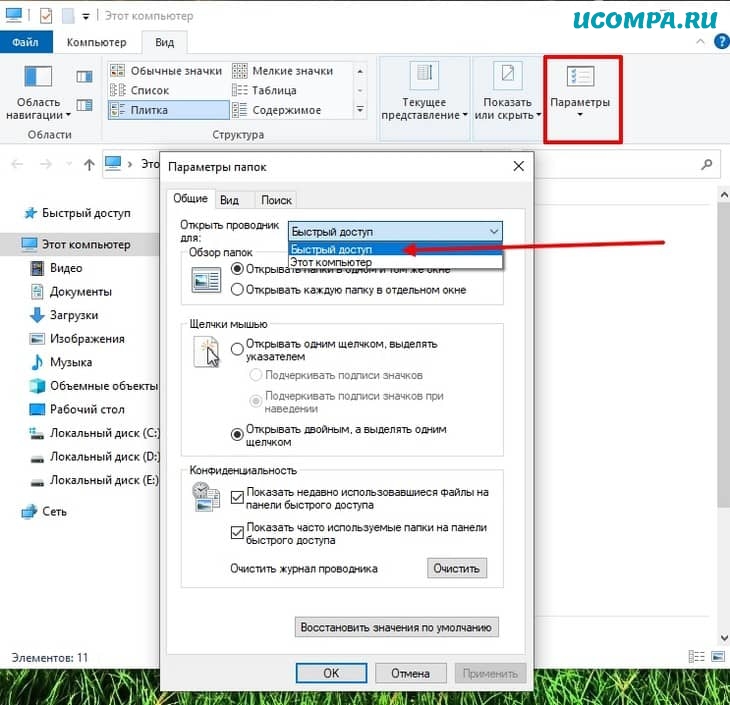
1. Откройте проводник Windows, выбрав «Этот компьютер» вместо «Быстрый доступ»
В Windows 10 проводник Windows по умолчанию открывается в режиме быстрого доступа, что может быть удобно для некоторых пользователей, которые хотят отслеживать свои недавно использованные файлы, но, возможно, не для всех.
Чтобы отключить это, нажмите «Просмотр» на панели инструментов, а затем нажмите «Параметры».
Из списка с надписью «Откройте проводник для:» выбрать «Быстрый доступ».
2. Загрузите обновления из более чем одного места
Поклонники протокола BitTorrent / торрент-сайтов, вы будете рады узнать, что Windows 10 интегрирует протокол P2P, позволяющий загружать обновления не только с серверов Microsoft, но и с уже обновленных компьютеров в интернете или в вашей локальной сети.
Чтобы включить настройку, запустите приложение «Параметры».
В разделе «Обновления» нажмите «Дополнительные параметры», а затем нажмите «Оптимизация доставки».
По умолчанию этот параметр будет включен, в случае если он отключен (не отмечен), щелкните «ПК в локальной сети и ПК в Интернете».

3. Освободите место на жестком диске, удалив старую установку Windows
Большинство пользователей, которые перешли на Windows 10, сделали шаг, выполнив и обновив, что означало, что у них есть возможность откатиться, на всякий случай.
Если вы один из многих, кто полностью наслаждается опытом и не будет переходить на более раннюю версию, вы можете просто удалить установку старой ОС, которую Windows сохранила на случай, если вы захотите перейти на более раннюю версию.
Для этого найдите очистку диска и запустите ее, когда появится опция выбора диска, выберите диск C:, дождитесь его инициализации.
В меню выберите «Предыдущие установки Windows» и «Временные установочные файлы Windows» и нажмите «ОК».
4. Возьмите под свой контроль меню «Пуск», удалив ненужные ярлыки
Если вы не являетесь поклонником загроможденного меню «Пуск» и хотели бы, чтобы оно было минимальным и ненавязчивым, у нас есть все необходимое.
Откройте приложение «Параметры» и перейдите в раздел «Персонализация».
Теперь нажмите «Пуск» и снимите флажки со всех опций в списке.
Как только это будет сделано, просто прокрутите вниз до опции «Выбрать, какие папки будут отображаться в меню «Пуск»» и отмените выбор всего.
Теперь перейдите в меню «Пуск» и вручную открепите все ненужные приложения, щелкнув по ним правой кнопкой мыши.
5. Измените размер меню «Пуск» в соответствии с вашими потребностями
В Windows 10 у вас есть изящная небольшая возможность изменить размер начального меню, просто наведите указатель мыши на границу, чтобы открыть указатель изменения размера, и перетащите по экрану, чтобы сделать его шире или выше.
6. Включение / отключение прозрачности
Уже было заявлено, что Windows 10 включает в себя лучшее из Windows 7 и Windows 8.1.
Чтобы доказать это еще раз, Windows 10 возвращает прозрачность Aero, которая включена по умолчанию, но на случай, если вам понравилась плоская тема Metro из 8, вы можете отключить прозрачность.
Перейдите в «Параметры — Персонализация — Цвета» и снимите флажок «Сделать запуск, панель задач и центр действий прозрачными».
Теперь, когда вы откроете «Пуск», вы получите плоский интерфейс в стиле Windows 8.1.
7. Горячие клавиши командной строки на клавиатуре
Если вы когда-либо использовали командную строку в Windows, вам наверняка хотелось бы, чтобы горячие клавиши «Ctrl + C», «Ctrl + V» работали.
В Windows 10 все изменилось, вы можете использовать знакомые горячие клавиши буфера обмена в командной строке.
Чтобы включить их, если это не так, запустите командную строку, щелкните правой кнопкой мыши на панели задач и перейдите в «Свойства».
В разделе «Настройки» щелкните «Разрешить сочетания клавиш с CONTROL».
И теперь ярлыки буфера обмена будут работать в командной строке.
8. Разрешите Кортане реагировать только на ваш голос
Если вы участвовали в программе предварительной оценки Windows и какое-то время пользуетесь предварительными сборками, вам знакома «Кортана».
Даже если вы впервые начали использовать Windows 10, вы все равно знаете, чем она занимается и чем она отличается от «Siri» и «Google Now».
Что ж, этот раздел не о командах Кортаны.
Есть одна хитрость, о которой большинство пользователей не знают, а именно то, что вы можете настроить Кортану на свой голос, чтобы она отвечала только вам, когда вы говорите «Привет, Кортана».
Для этого запустите Cortana, нажав сочетание клавиш «Win + S / Win + Q».
Нажмите «Блокнот» и перейдите в «Настройки», вы найдете вариант с надписью «Ответить лучше всего».
Нажмите «Learn my voice» (Узнай мой голос), вам нужно будет произнести серию фраз, чтобы она узнала ваш голос.
Как только это будет сделано, она ответит только на ваш голос.
9. Включите темный режим в Microsoft Edge
Наконец-то Microsoft выпустила замену устаревшему «Internet Explorer».
Это потрясающе, помимо того, что он быстрее и в нем более перспективных функций, он также предлагает настройки (на данный момент ограничено, но будет расширено в будущих обновлениях).
В дополнение к темной теме в Windows 10 вы можете сделать Edge темным в соответствии с вашими потребностями.
Запустите Edge, а затем щелкните три точки на панели инструментов, чтобы открыть меню браузера.
В разделе «Внешний вид» выберите «Темный», и теперь темный режим включен.
10. Включите режим Бога
Режим Бога — это что-то вроде пасхалки для платформы Windows.
Это дает вам доступ к настройкам и параметрам, которые обычно скрыты глубоко внутри меню.
Чтобы включить режим бога, создайте новую папку и переименуйте ее в:
Это изменит новую папку на приложение в режиме Бога.
Запустите его, чтобы получить доступ к более чем 260 настройкам.
11. Запись игрового процесса с помощью игрового видеорегистратора
Геймеры, которые размещают свои клипы на таких сайтах, как YouTube, всегда использовали стороннее приложение для записи экрана своего игрового процесса.
В Windows 10 они могут использовать функцию «Game DVR», чтобы сделать то же самое изначально.
Чтобы использовать «Game DVR», сначала войдите в приложение «Xbox».
Теперь, когда вы хотите записать свой экран, нажмите «Win + G», чтобы запустить игровую панель, нажмите кнопку записи, и она начнет запись экрана.
12. Отключите Wi-Fi Sense
Одной из самых спорных функций Windows 10 является функция «Wi-Fi Sense», которая позволяет вам делиться своим паролем Wi-Fi с вашими контактами Facebook, Skype и Outlook.
Чтобы отключить это, перейдите в приложение «Параметры» и нажмите «Сеть и Интернет».
Нажмите «Управление настройками Wi-Fi» и снимите флажки со всех сетей.
Другие полезные советы
1. Показать все приложения по алфавиту
Если в меню «Пуск» вы нажмете любую букву над названием приложения в разделе «Все приложения», откроется алфавитный быстрый доступ ко всем установленным вами приложениям.
2. Монтировать и записывать образы ISO без какого-либо программного обеспечения
Windows 10 работает с образами ISO изначально, т.е. вам не нужно стороннее приложение для его монтирования или записи.
Просто щелкните правой кнопкой мыши ISO-образ, чтобы смонтировать его или записать на диск.
3. Удалите аутентификацию при входе
Если вы хотите удалить аутентификацию при входе, нажмите сочетание клавиш «Win + R» и введите «netplwiz».
В следующем окне снимите флажок «Пользователи должны ввести имя пользователя и пароль для использования этого компьютера», нажмите «Применить», и появится экран для ввода вашего пароля.
Это не обходит экран входа в систему, а просто отключает аутентификацию.
4. Удалите Internet Explorer
После многих лет насмешек и бесконечных мемов Microsoft решила сменить браузер, выпустив Edge.
Но если вы хотите полностью удалить его, введите «Включение или отключение компонентов Windows» в поле поиска.
В следующем окне снимите флажок с «Internet Explorer» и подтвердите.
Заключение — что делать после установки Windows 10
Windows 10 оправдывает свою цель улучшениями, которые она предлагает для основных возможностей Windows, и функциями, которые она содержит для привлечения пользователей.
Хотя это, безусловно, полная версия Windows, операционная система будет подвергаться постоянным циклам обновления, чтобы еще больше улучшить работу.