
HackWare.ru
Этичный хакинг и тестирование на проникновение, информационная безопасность
Что следует сделать сразу после установки Kali Linux
Время от времени приходится переустанавливать операционные системы. Кто-то делает это чаще, кто-то реже. Я обратил внимание, что после каждой переустановки я делаю одни и те же действия по настройке и доводке системы.
Причём, с одной стороны, систему я переустанавливаю не так часто, чтобы запомнить эти команды, которые мне нужны раз в несколько недель или раз в несколько месяцев. Из-за этого мне приходится «прыгать» по страницам веб-сайтов (многие из которых я сам же и перевёл/написал), смотреть там команды и вводить их. С другой стороны, систему я переустанавливаю достаточно часто, чтобы это занятие (вспоминать где что написано и «прыгание» по веб-сайтам) мне уже надоело.
В общем, суть этого поста в одном — я собрал все команды, которые мне реально нужны и которые я регулярно использую, в основном, сразу после установки Kali Linux.
1. Проверка и исправление репозиториев
2. Установка Дополнений гостевой ОС VirtualBox для Kali Linux
Этот пункт ТОЛЬКО если вы установили Kali Linux в виртуальный компьютер.
Теперь актуальные Дополнения гостевой ОС VirtualBox можно установить прямо из стандартного репозитория. Рекомендуется сделать полное обновление системы, затем перезагрузиться и только затем установить гостевые дополнения, поскольку в ином случае Дополнения могут не заработать из-за различия версий с ядром:
Теперь у вас должна быть полная интеграция машины и экрана, а также возможность расшаривать папки с главной системой.
3. Подключение дисков Windows в Kali Linux. Решение проблемы с ошибкой «The disk contains an unclean file system (0, 0). Metadata kept in Windows cache, refused to mount».
Этот пункт нужен если у вас проблемы с доступом к Windows дискам из Kali Linux. Такое может случиться, когда вы установили Kali Linux в качестве второй системы или на флешку.
Смотрим диски и ищем проблемный интересующий нас:
На найденный диск (у меня это к примеру /dev/sdb1) натравляем команду ntfsfix:
4. Отключение функции Gnome по блокировке экрана
Найдите Параметры, далее Электропитание, в Выключение экрана выберите «Никогда».
Вернитесь назад в Параметры.
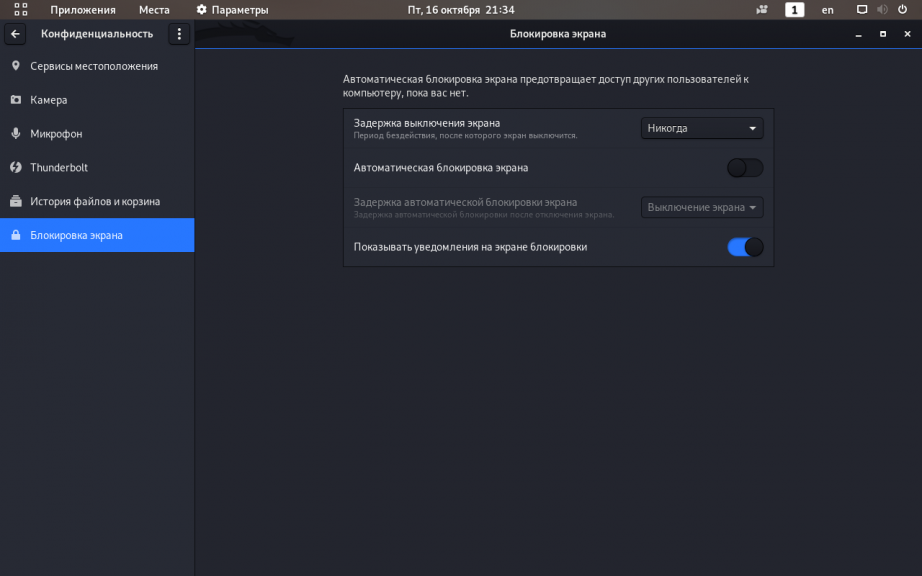
Выберите Конфиденциальность, нажмите Блокировка экрана и отключите «Автоматическая блокировака экрана».
5. Включение или отключение интеллектуальных опций боковой панели
Перейдите в Дополнительные параметры, далее Расширения, найдите там Dash to dock. Теперь нажмите шестерёнку и в открывшемся окне найдите и отключите «Интеллектуальное скрытие».
6. Ежедневное обновление системы
7. Регулярная очистка системы
Время от времени рекомендуется выполнять команды по удалению пакетов, которые были установлены автоматически (так как были зависимостями других программ), но теперь больше не нужны.
Для этого применяется команда:
Её использование безопасно и не должно приводить к проблемам.
При каждом обновлении программ файлы пакетов скачиваются в кэш. После обновления скаченные файлы (можно назвать их установочными) не удаляются, и постепенно кэш разрастается до больших размеров. Это сделано намерено с той идеей, что если после очередного обновления вы обнаружите, что новый пакет имеет проблемы, а старая версия уже недоступна в онлайн репозитории, то вы сможете окатиться до старой версии установив её из файла, сохранённого в кэше.
Для роллинг дистрибутивов кэш разрастается очень быстро, и если вы недостаточно квалифицированы, чтобы откатиться до старой версии, установочный пакет которой сохранён в кэше, то для вас эти сотни мегабайт или даже несколько гигабайт – это зря потраченное место на жестком диске. Поэтому время от времени можно выполнять команды
clean вычищает локальный репозиторий от полученных файлов пакетов. Она удаляет все, кроме lock файла из /var/cache/apt/archives/ и /var/cache/apt/archives/partial/.
Как и clean, autoclean вычищает из локального репозитория скаченные файлы пакетов. Разница только в том, что она удаляет только файлы пакетов, которые не могут быть больше загружены и в значительной степени бесполезны.
Это позволяет поддерживать кэш в течение долгого периода без его слишком большого разрастания. Опция настройки APT::Clean-Installed не даст быть удалёнными установочным файлам тех пакетов, которые установлены в данный момент.
Следующая команда не связана непосредственно с очисткой, но помогает поддержать здоровье системы.
8. Замена среды рабочего стола в Kali Linux на Cinnamon
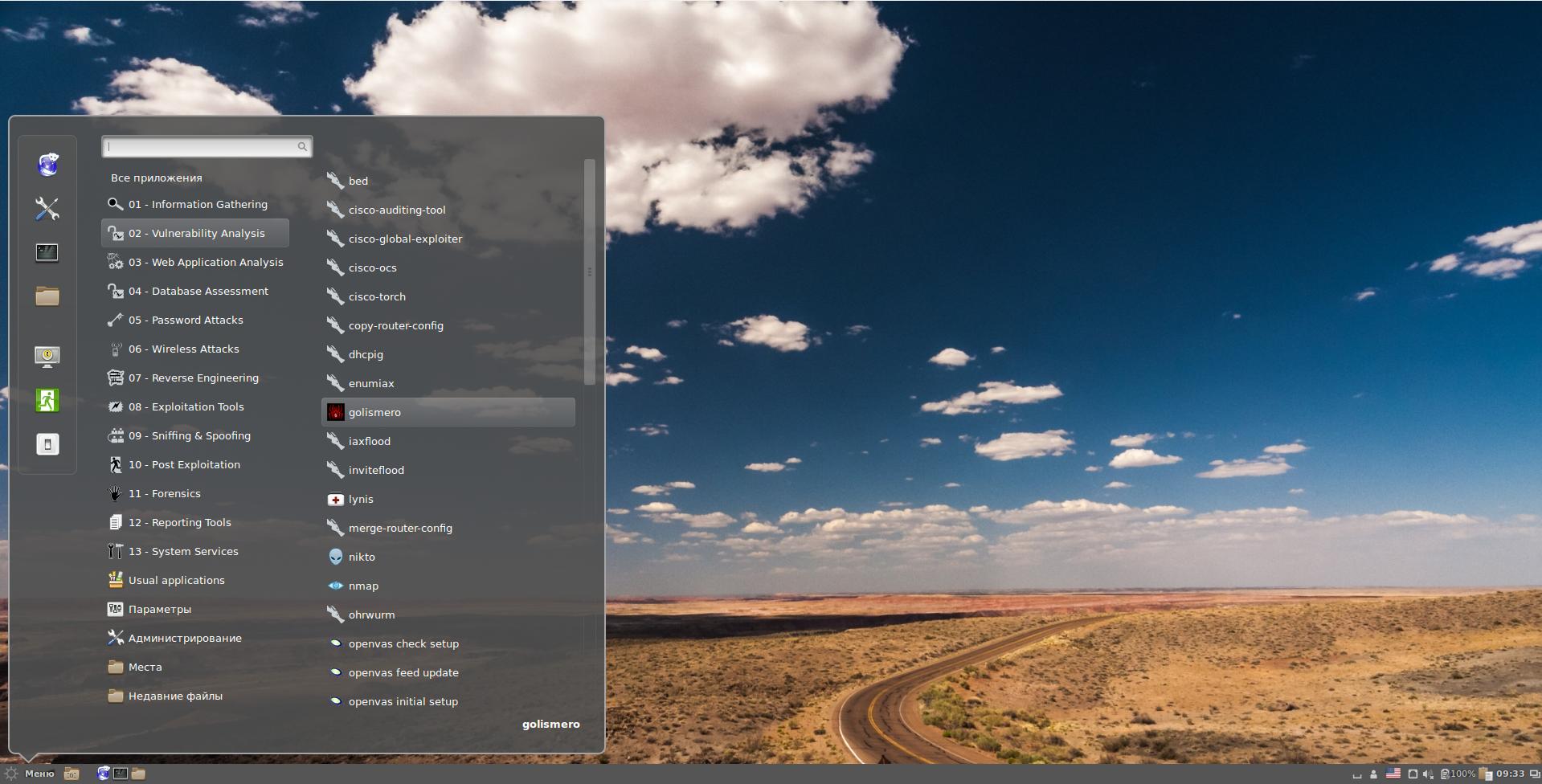
Gnome 3 меня неимоверно бесит. Любимой средой рабочего стола является Cinnamon.
Выберите опцию с /usr/bin/cinnamon-session.
Фоны рабочего стола можно найти в директории /usr/share/backgrounds/.
Если при загрузке вы снова оказываетесь в стандартном рабочем окружении, вам нужно установить lightdm:

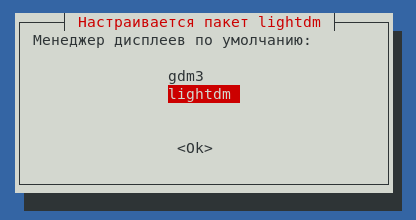
Если вам нравятся другие среды рабочего стола, то устанавливаются они следующими командами.
Установка Xfce в Kali Linux:
Установка KDE в Kali Linux:
Установка стандартных отобранных Debian пакетов и фреймворков в Kali Linux:
Установка KDE Full (полный набор) в Kali Linux:
Установка LXDE в Kali Linux:
Установка GNOME в Kali Linux:
Установка MATE в Kali Linux:
Следующая команда установит mate-core и дополнения
(или) Установите окружение рабочего стола MATE с ещё большим количеством дополнительных пакетов
Следующая команда установит mate-core + mate-desktop-environment и ещё больше дополнений.
Установка e17 в Kali Linux:
Используйте следующую команду чтобы выбрать главное окружение рабочего стола. Эта команда выведет список доступных вариантов.
9. Установка аналога Total Commander
Все родные файловые менеджеры во всех Linux просто никакие. Они представляют собой клон проводника Windows, которым на самой Windows не пользуется вообще никто.
Двухпанельных файловых менеджеров под Linux хватает. Мне раньше очень нравился Krusader. Но проблема в том, что его поведение отличается от файловых менеджеров под Windows. Лично я от этого испытывал дискомфорт. Сейчас, после появления Double Commander, ситуация улучшилась до великолепной. Этот двухпанельный файловый менеджер не только является кроссплатформенным, но и имеет абсолютное аналогичное поведение как и Total Commander, даже в мелочах. В общем, конечно же, нам нужно установить нормальный файловый менеджер (кстати, установите его и на Windows вместо вашего пиратского Total Commander) и больше никаких Nemo, Nautilus’ов и прочих ужасов:
10. Создание обычного пользователя
Это необязательно, но многим бывалым пользователям Linux непривычно работать из-под рута. Если вы относитесь к таким, то вы можете создать обычного пользователя:
Замените new_user на желаемое имя.
Установите пароль для нового пользователя:
Если вам нравится работать под обычным пользователем, но не нравится при каждом использовании sudo вводить пароль, то выполните следующую команду:
11. Решение ошибки «Следующие подписи неверные» в Kali Linux
Если при использовании команды apt, например, для обновления информации о пакетах, либо при установке нового пакета вы получаете ошибку:
то для её исправления выполните следующие команды:
Настройка Kali Linux после установки
Kali Linux — операционная система на основе Debian, предназначенная для аудита безопасности операционных систем, сетевого оборудования, приложений. Помимо поиска уязвимостей в состав ОС входят различные фреймворки, языки программирования и готовые приложения для непосредственного проникновения в скомпрометированную систему или реверс инжиниринга исследуемых программ.
В этой статье мы рассмотрим как выполняется настройка Kali Linux после установки. Kali Linux — очень достойный мультитул для специалистов в области информационной безопасности, хакеров и QA инженеров. Обычно эту операционную систему используют временно, запуская так называемый образ LiveCD, но иногда её устанавливают для постоянного использования.
Настройка Kali Linux после установки
1. Обновление системы
Для поддержания операционной системы и программного обеспечения в актуальном состоянии необходимо периодически её обновлять. Сделать это можно следующими командами:
sudo apt full-upgrade
2. Фон рабочего стола
Самый простой способ изменить фон рабочего стола Kali Linux — просто кликнуть по нему правой кнопкой мыши и открыть опцию Изменить фон:
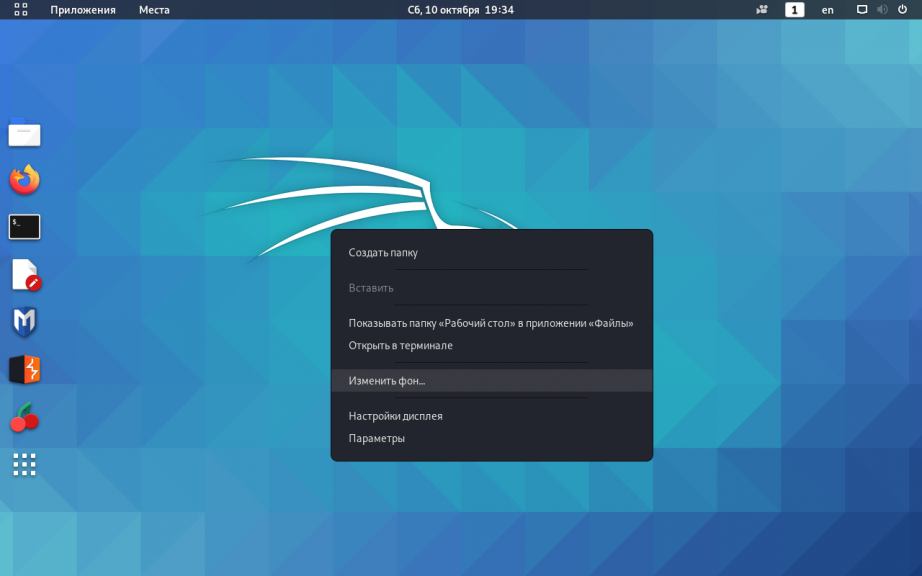
В открывшемся окне можно выбрать существующие обои или перейти в другой каталог, где уже были предварительно загружены изображения:
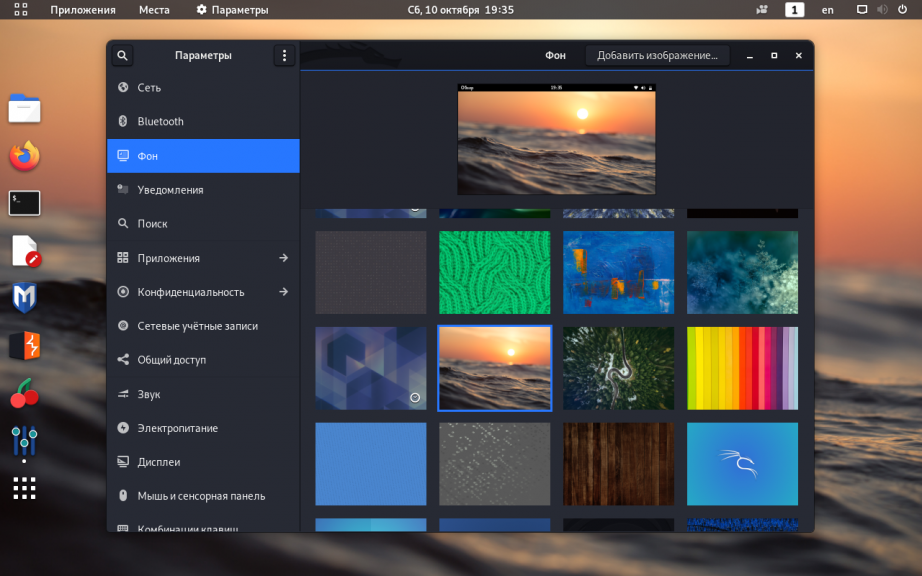
3. Настройка репозиториев
Kali Linux имеет три основные ветки (branches) репозиториев. Если вы выполните команду:
Вы увидите, что по умолчанию установлен репозиторий:
deb http://http.kali.org/kali kali-rolling main non-free contrib
Программное обеспечение в репозитории kali-rolling, часто обновляется и подойдёт всем, кто хочет периодически получать новые версии ПО.
В том случае, если вам в первую очередь требуется стабильность операционной системы и программ установите ветку kali-last-snapshot в файле /etc/apt/sources.list нужно заменить старое значение на:
deb http://http.kali.org/kali kali-last-snapshot main non-free contrib
В данном репозитории точечно применяются только критические обновления безопасности для ОС и программного обеспечения, новые версии программ в нём не публикуются.
И третья, официальная ветка Kali Linux — kali-experimental подойдёт энтузиастам готовым устанавливать программное обеспечение на стадии тестирования. Программы в этой ветке не всегда стабильно работают и могут потребовать другие дополнительные репозитории для полноценного обновления предлагаемого ПО. Установить данный репозиторий можно добавив следующую строку в файл /etc/apt/sources.list:
deb http://http.kali.org/kali kali-experimental main non-free contrib
4. Установка Gnome Tweak Tool
Несмотря на то, что в Kali Linux присутствует довольно широкий выбор программного обеспечения для аудита безопасности, пентестов, разработки и прочего ПО, инструментов с графическим интерфейсом для настройки ОС относительно мало, это довольно аскетичная операционная система. Но особых затруднений, чтобы исправить данный недостаток нет. Далее будет показана установка утилиты gnome-tweak-tool.
deb http://http.kali.org/kali kali-rolling main non-free contrib
Обновите список пакетов из данного репозитория:
Установите gnome-tweak-tool, выполнив команду:
sudo apt install gnome-tweak-tool
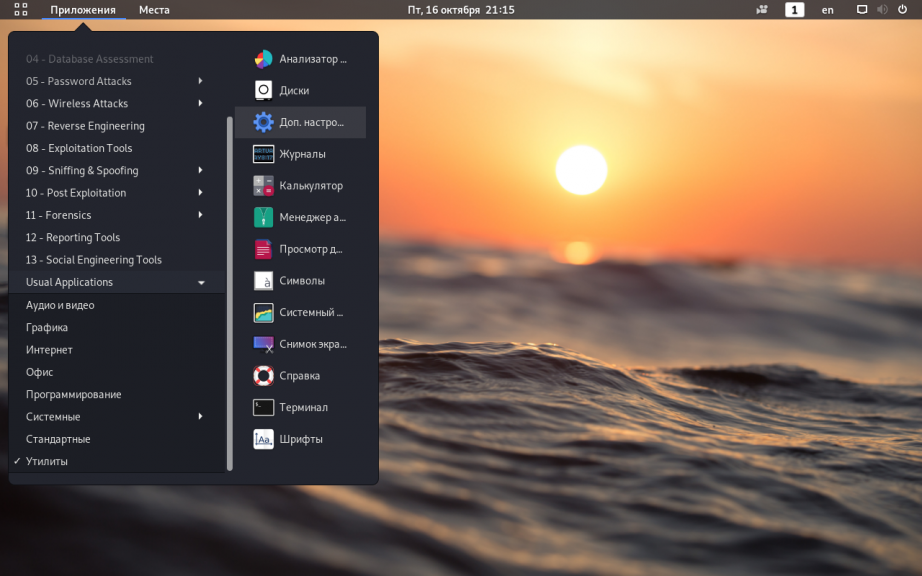
Запустить утилиту можно из меню Приложения => Утилиты => Дополнительные Настройки GNOME:
Откроется стандартное окно программы:
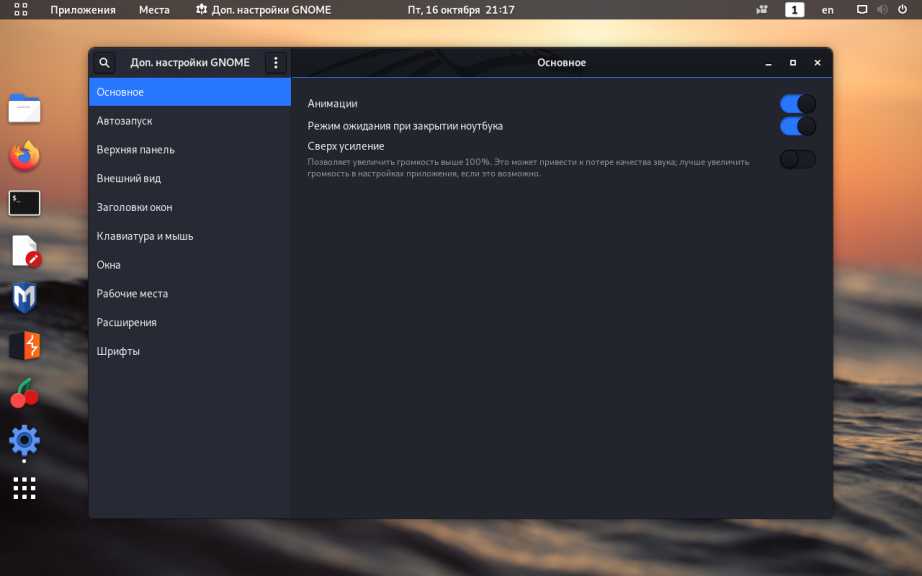
В нём можно изменять настройки автозапуска программ, окон, мыши, клавиатуры и шрифтов.
5. Отключение блокировки экрана
Чтобы выключить блокировку экрана в Kali Linux достаточно кликнуть по рабочему столу и открыть Настройки дисплея:
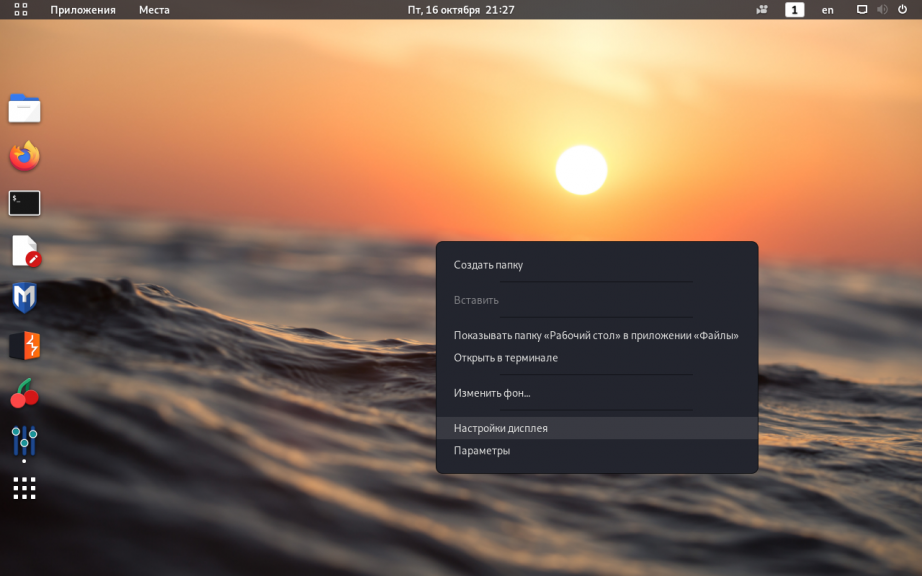
В открывшемся окне перейдите в раздел Конфиденциальность => Блокировка экрана. Переведите опцию Автоматическая блокировка экрана в крайнее левое положение (выключено):
6. Настройка раскладки клавиатуры
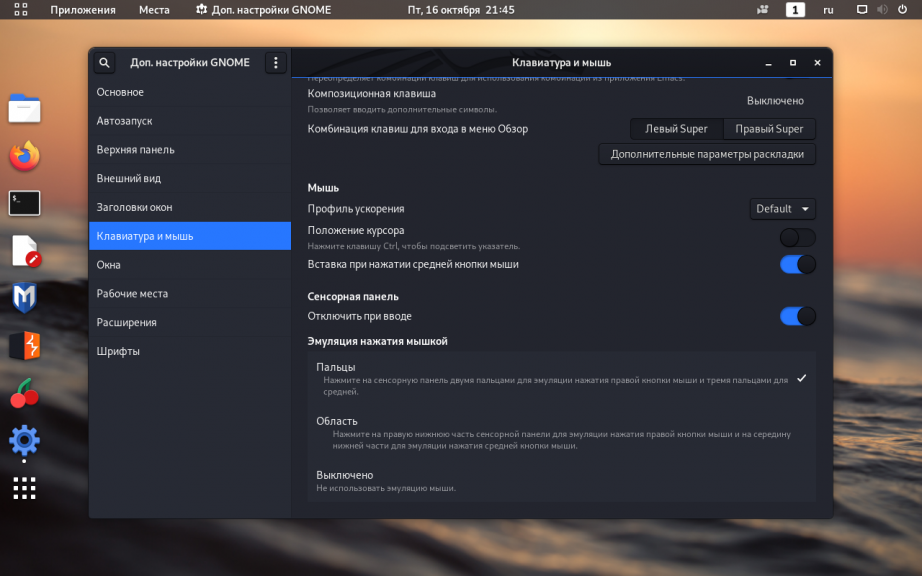
Чтобы изменить комбинацию клавиш для переключения раскладки клавиатуры откройте Дополнительные настройки GNOME, перейдите во вкладку Клавиатура и мышь, затем нажмите на кнопку Дополнительные параметры раскладки:
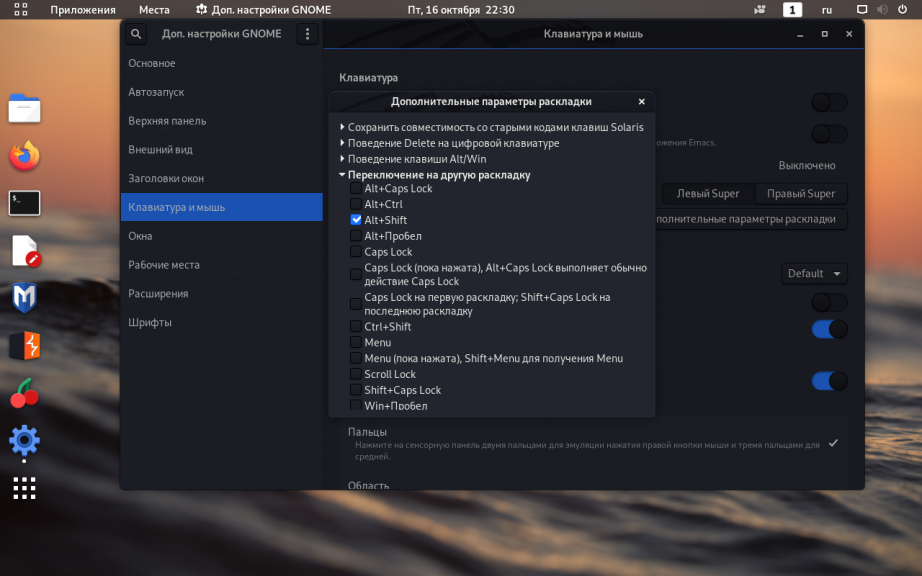
Раскройте меню Переключение на другую раскладку и отметьте флажок напротив нужной вам комбинации (в данном примере выбрана комбинация Alt+Shift):
7. Автоматический вход в систему
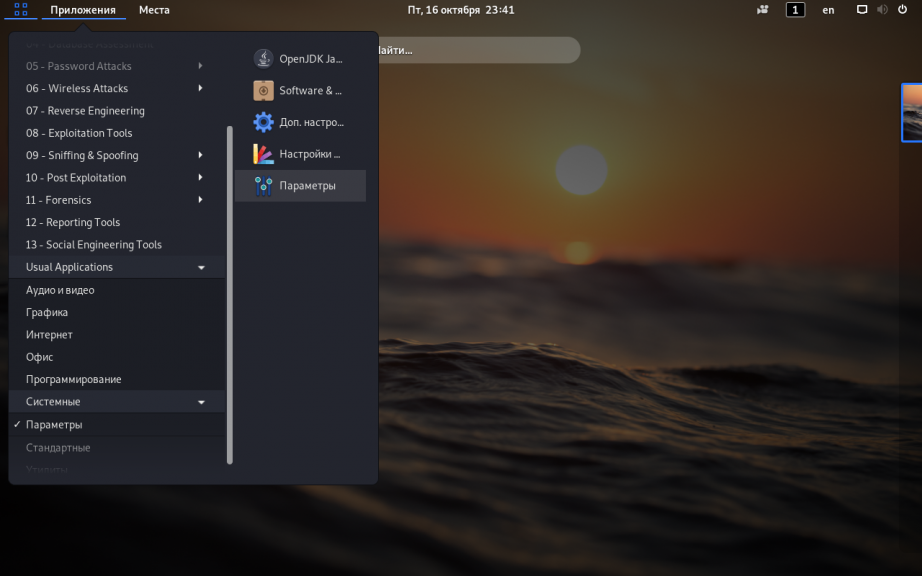
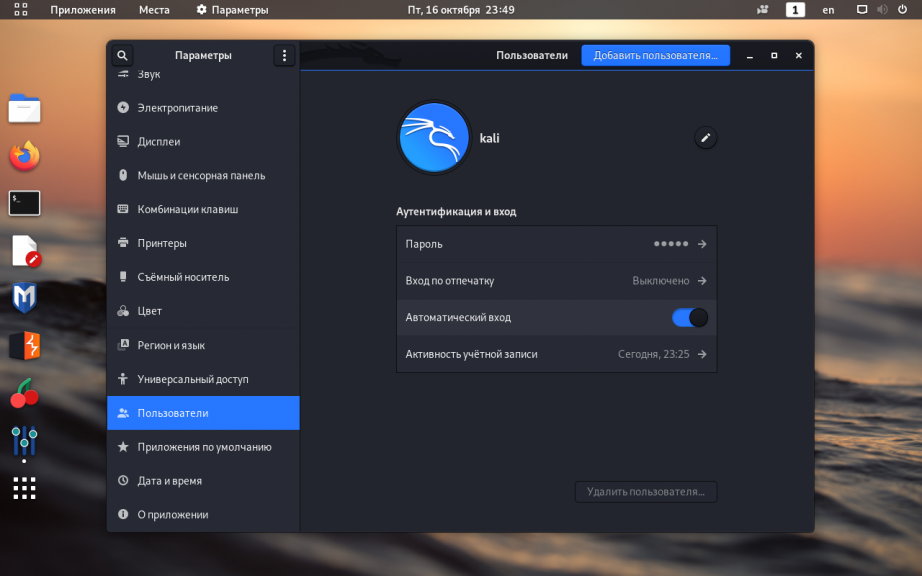
Чтобы при запуске операционной системы каждый раз не вводить пароль для входа, через главное меню откройте утилиту Параметры:
Перейдите на вкладку Пользователи и в правом верхнем углу окна нажмите кнопку Разблокировать (потребуется пароль суперпользователя), чтобы у вас появилась возможность изменять настройки:
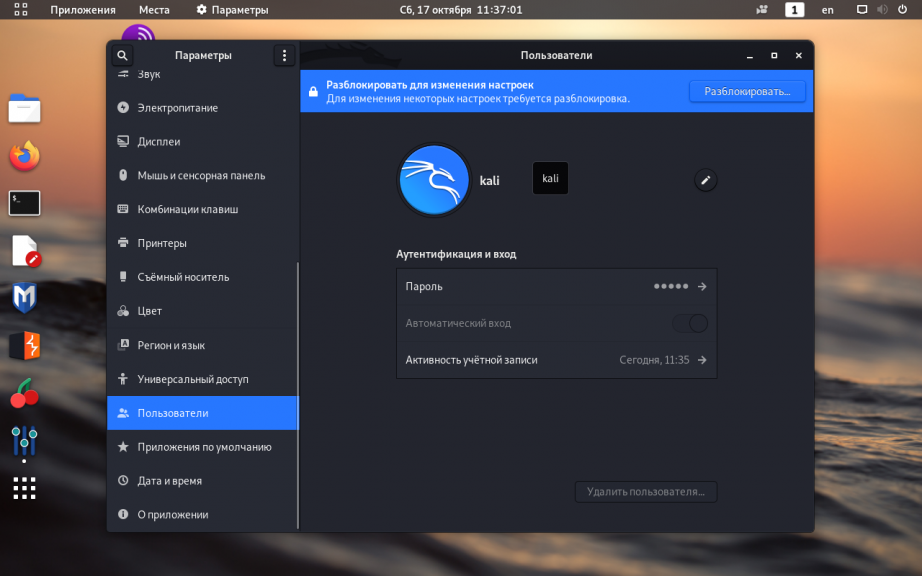
Переведите переключатель опции Автоматический вход в крайнее правое положение (включено):
8. Установка Tor Browser
Чтобы обеспечить себе дополнительную анонимность в интернете, при просмотре вебсайтов, лучше всего использовать Tor-браузер. Для его установки зайдите на официальную страницу проекта TOR и скачайте нужную вам версию. В данном примере будет скачана 64-битная русская версия:
Распакуйте скачанный архив командой:
tar xvfJ tor-browser-linux64-10.0.1_ru.tar.xz
Затем выполните такую команду:
mv tor-browser*/Browser/ /home/kali/
Уже сейчас Tor-браузером можно пользоваться, просто запустите этот файл.
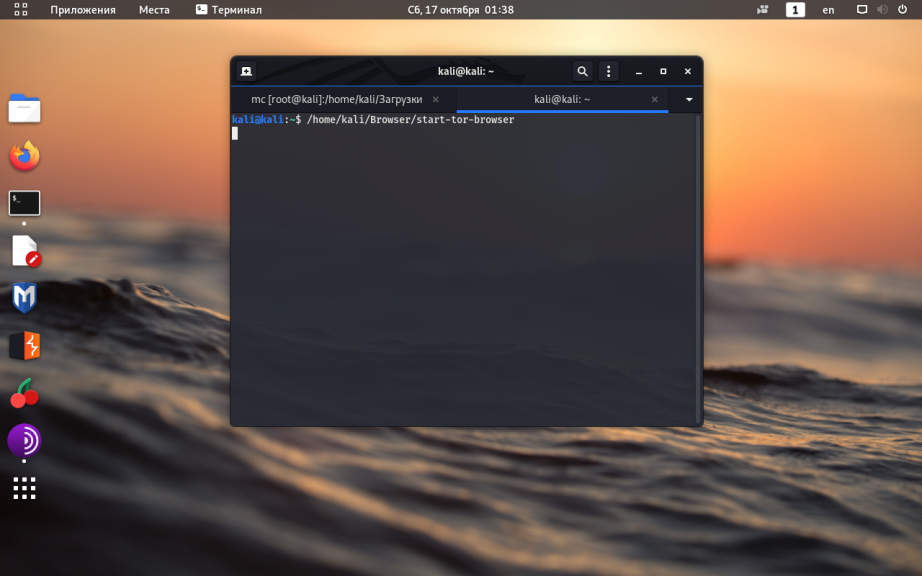
Но удобнее создать для него ярлык на рабочем столе. Отредактируйте файл:
nano Рабочий\ стол/Tor_Browser.desktop
Впишите в него следующий текст:
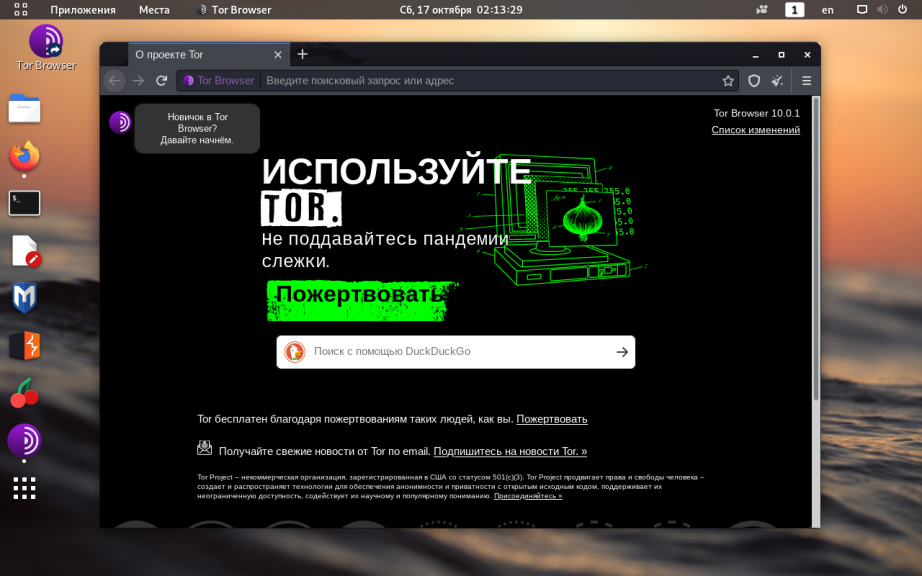
Если всё сделано верно, при нажатии на ярлык откроется окно браузера Tor:
9. Установка архиваторов
По умолчанию, в большинстве Linux операционных систем, в качестве архиваторов используются программы tar и gzip. Но бывают ситуации, когда требуются архиваторы, работающие с другими форматами, например — zip, 7z, rar. Установить эти утилиты можно командой:
sudo apt install unrar unace rar unrar p7zip zip unzip p7zip-full p7zip-rar file-roller

10. Установка GDebi
Kali Linux основана на операционной системе Debian и по умолчанию работает с установочными пакетами deb. Обычно, для установки программы из deb-файла применяется программа dpkg.
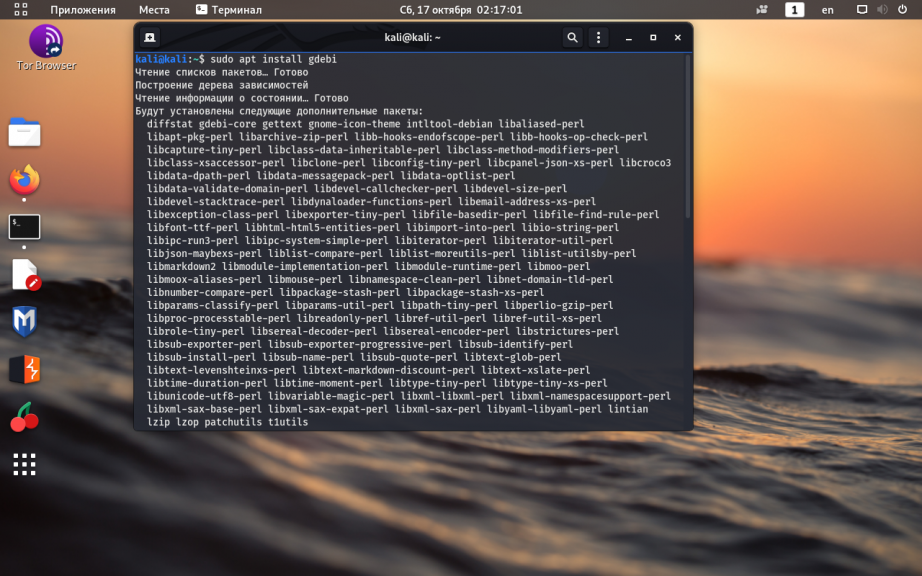
Однако dpkg не умеет разрешать зависимости при установке программы. Вместо неё лучше использовать программу gdebi, у которой нет такого недостатка. Установить gdebi можно командой:
sudo apt install gdebi
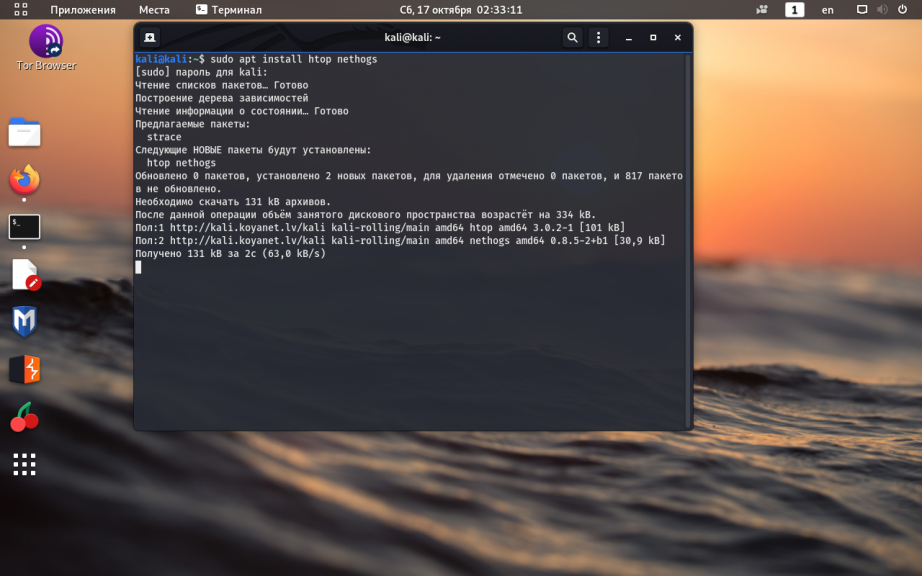
11. Установка htop и nethogs
Для удобного мониторинга системных ресурсов и полосы пропускания сетевого трафика можно установить утилиты htop и nethogs:
sudo apt install htop nethogs
12. Установка FileZilla
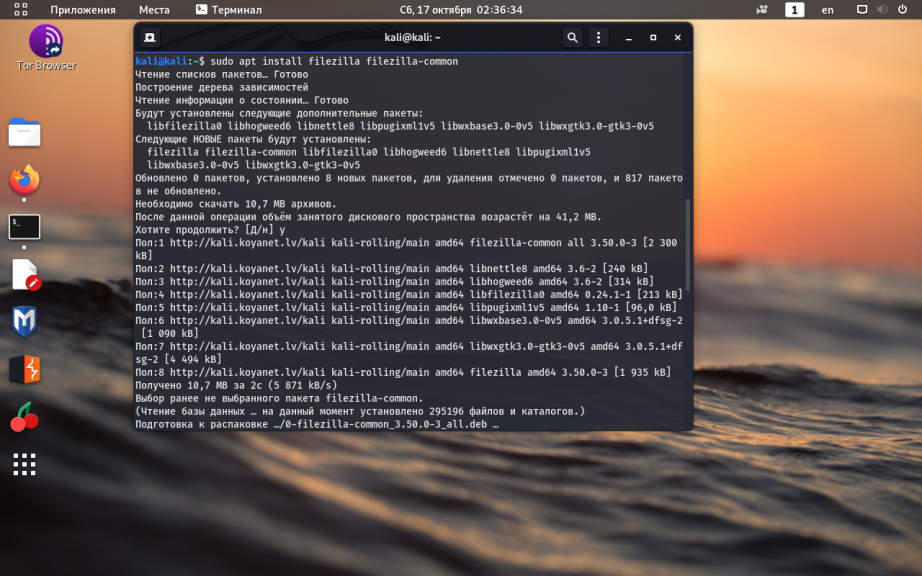
Одним из самых удобных клиентов FTP с открытым исходным кодом, по праву считается FileZilla. Установите её командой:
sudo apt install filezilla filezilla-common
13. Установка драйверов Nvidia
Если вам необходимо использовать все возможности вашей видеокарты, необходимо установить для неё драйвер. В примере ниже описывается установка драйверов NVIDIA. Для этого выполните:
sudo apt install nvidia-driver nvidia-cuda-toolkit
Теперь настройка Kali Linux почти завершена.
Выводы
Настройка Kali Linux после установки завершена. На самом деле, администрирование Kali Linux мало чем отличается от Debian или Ubuntu. Ввиду того, что эта операционная система в большей степени предназначена для специалистов в области информационной безопасности и разного рода узконаправленных в этой сфере задач, разработчики убрали некоторые программы, облегчающие настройку ОС, оформление рабочего стола, работу с мультимедийными файлами, а также элементы украшений интерфейса. Но потратив немного времени и установив вручную недостающие элементы, её вполне можно использовать как обычную рабочую станцию Linux.
10 вещей, которые нужно сделать после установки Kali Linux
Десять первых шагов, которые помогут использовать свежую Kali Linux для профессиональной оценки безопасности компьютерных систем.
Дистрибутивы Linux предоставляют широкие возможности кастомизации, и Kali Linux – не исключение. Всего несколькими командами можно автоматизировать задачи, установить любимый софт, создать дополнительных пользователей и оптимизировать взаимодействие с терминалом. Как сделать самое важное? Рассказываем.
1. Установите Git
Git – это open-source система контроля версий программного обеспечения для совместного использования и редактирования кода. Она позволит вам «клонировать» репозитории и не ограничивать свои пентестерские нужды встроенным функционалом Kali Linux.
Переносимся в терминал для установки git :
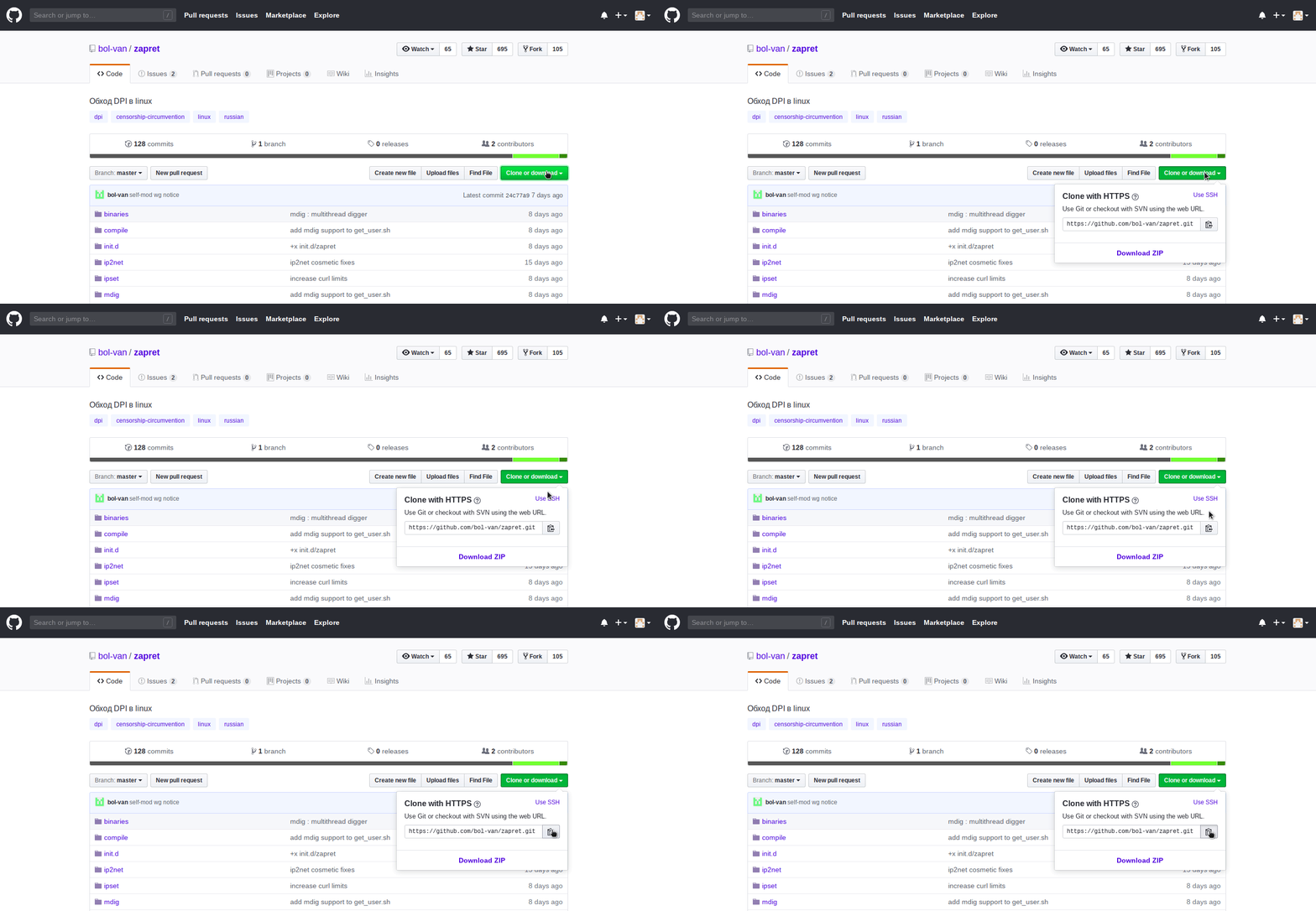
Теперь ссылка в буфере, вставьте её в терминал после команды:
Вы получите локальную копию репозитория и вывод со статистикой.
2. Назначьте Bash-алиасы
Используйте алиасы для часто вводимых команд. Для примера сократим команду besside-ng – сканера безопасности WEP сетей. Алиасы Bash хранятся в файле, их можно дополнить и обновить:
Файл пустой? Значит вы не пользовались алиасами до этого. Самое время! Введите строчку в открытый nano файл:
Закрывайте (Ctrl+x) и сохраняйте (y, Enter). Рассмотрим синтаксис: alias объявляет псевдоним hackwifi и указывает на команду в одинарных кавычках. Проверим в новом окне терминала:
Тем, кто выбрал Kali для знакомства с Linux, не помешают:
3. Создайте непривилегированного пользователя
Вы ведь не собираетесь работать под рутом? Не подвергайте систему опасности – создайте обычного пользователя. Баги в пользовательских программах под рутом потенциально опасны для файловой системы, а в серверных программах они могут давать атакующему доступ к оболочке суперпользователя.
Поэтому создайте непривилегированного пользователя в новой Kali Linux и будьте спокойны:
4. Установите терминальный мультиплексор
Мультиплексор в данном случае – это плиточный эмулятор терминала, в котором можно открыть несколько сессий в одном окне. Главное преимущество – возможность видеть все ваши сессии одновременно, не перекрывающими друг друга.
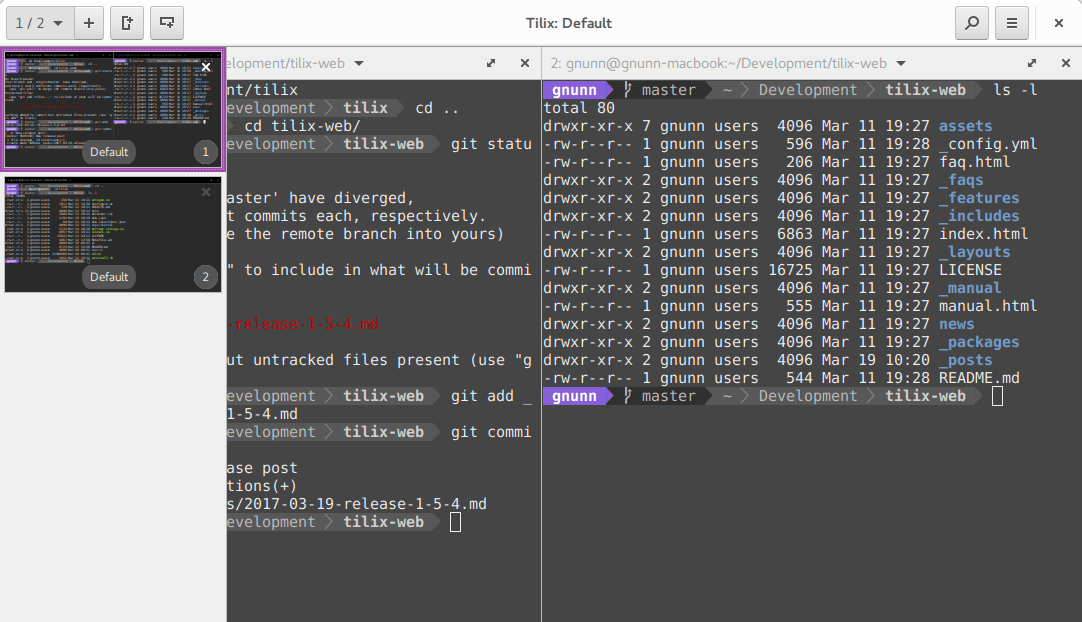
На скриншоте представлен Tilix – надёжный open-source эмулятор терминала. В качестве альтернатив можете попробовать tmux и screen.
Tilix доступен в репозиториях Kali Linux и устанавливается командой:
5. Установите любимые инструменты
Некоторые версии Kali Linux ориентированы на минималистичных пентестеров, которые предпочитают обходиться без тысячи предустановленных инструментов. В этом случае придётся устанавливать любимые инструменты вручную. Типы инструментов каждого пентестера зависят от его умений и области знаний.
Kali Metapackages дают возможность устанавливать отдельные категории инструментов Kali Linux и смотреть состав метапакетов.
Описание и размер желаемого метапакета перед установкой. Вот как установить все инструменты Kali Linux, которых нет даже в полных образах:
Внимание! Это займёт 15 Гб, устанавливайте метапакеты исходя из ваших нужд.
6. Установите свежий Tor
Качайте софт для анонимности из оригинальных источников. Версия Tor в репозиториях Kali Linux не всегда вовремя обслуживается и обновляется. Это означает, что у вас не будет критических обновлений стабильности и безопасности.
Поэтому добавьте репозитории Tor Project из источников самого проекта:
Затем скачайте ключ подписи пакета Tor Project и импортируйте в систему:
OK в выводе свидетельствует об удачном добавлении ключа в систему. После чего следует обновиться:
7. Установите Syncthing для хранения данных
Syncthing – это кроссплатформенная, приватная, лёгкая альтернатива проприетарным облачным хранилищам. Передача кейлогов, скриншотов, записей веб-камер и другой «добычи» между виртуальными серверами и локальными машинами Kali может оказаться, в лучшем случае, разочарованием для пентестера. Syncthing делает безопасную передачу файлов абсолютно безболезненной.
Начните с установки зависимостей:
Затем скачайте и установите ключи:
Ключи gpg нужны системе для проверки подписи источника при установке пакетов. Благодаря подписям обеспечивается целостность пакетов, которая может быть нарушена вследствие изменения оригинального пакета или перехвата трафика.
Осталось добавить репозиторий проекта в список источников уже знакомым вам способом:
8. Установите редактор кода
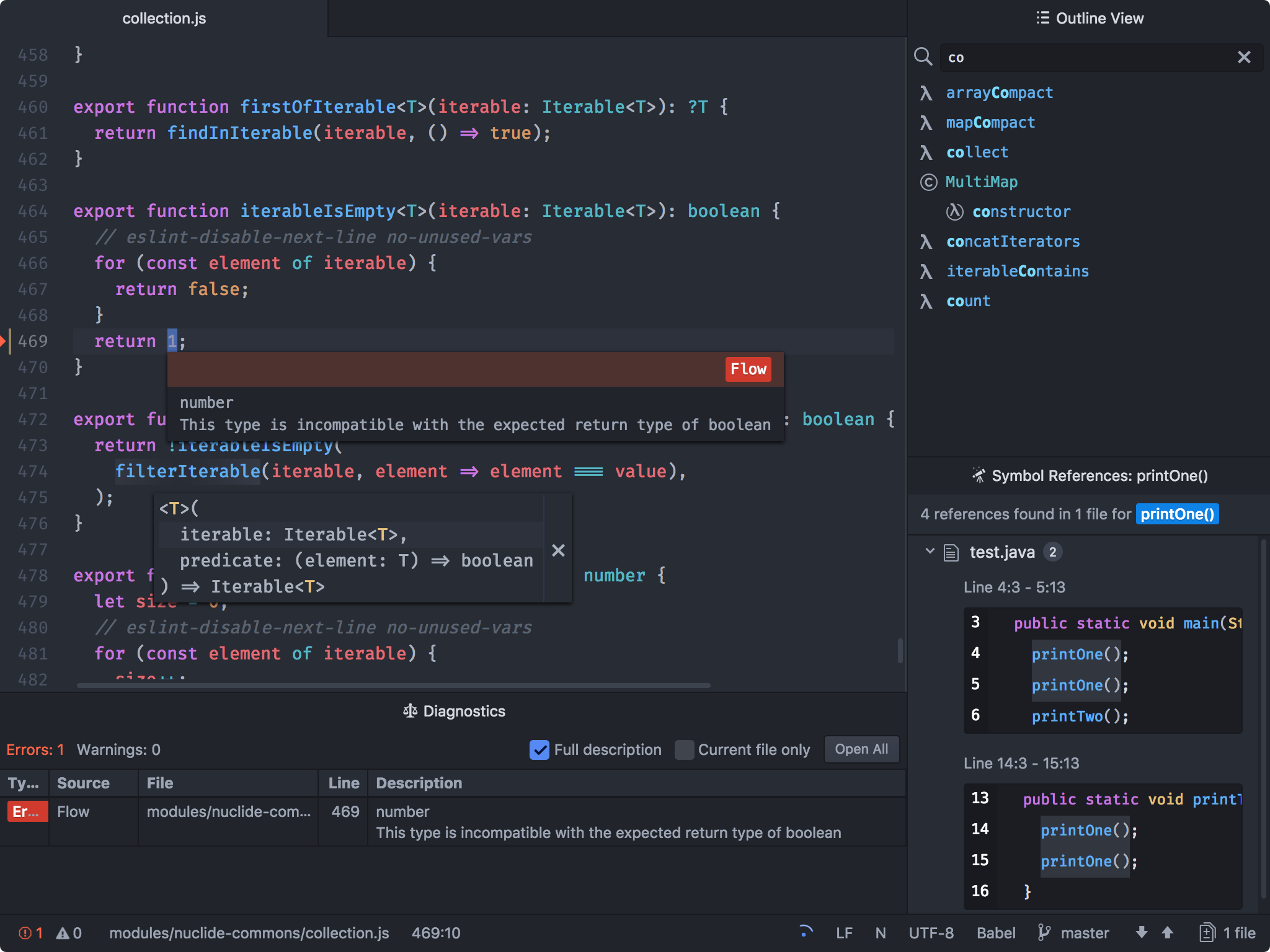
Atom – это бесплатный, навороченный и кастомизируемый текстовый редактор с возможностями совместного использования кода в реальном времени, интуитивного автозавершения и установки пакетов для расширения функциональности. В качестве альтернатив можете попробовать Geany и Gedit.
Для установки Atom в Kali Linux скачайте deb-пакет. Затем установите зависимости:
После этого Atom будет доступен из меню приложений.
9. Установите OpenVAS
OpenVAS – это свободный сканер уязвимостей, который расширит ваш инструментарий. Фреймворк запускался под именем GNessUs, бесплатного форка Nessus, который сейчас стоит денег 
OpenVAS дает начинающим отличные возможности для понимания работы сканеров уязвимостей.
10. Поменяйте ключи и пароль SSH
Kali Linux устанавливается с одинаковым паролем (toor), что упрощает автоматизацию атак. Кроме того, стандартные ключи SSH могут позволить злоумышленнику перехватить ваши сообщения. Для смены ключей перейдите в каталог, а затем сбросьте конфигурацию сервера:
Лучшие 9 вещей, которые нужно сделать после установки Kali Linux
Начало работы с Kali Linux
По умолчанию Kali Linux, вероятно, не имеет всего того, что вам нужно, чтобы вы приступили к ежедневному тестированию на проникновение с легкостью.
С помощью нескольких советов, трюков и приложений мы можем быстро начать использовать Kali.
Большинство дистрибутивов Linux очень настраиваемы.
Это делает персонализацию вашего тестирования проникновения немного сложнее.
Имея всего несколько команд, мы можем автоматизировать задачи, установить наше любимое программное обеспечение, создать дополнительные учетные записи пользователей, правильно настроить программное обеспечение для анонимности и оптимизировать наши взаимодействия с терминалами.
Есть несколько вещей, которые мы можем сделать для улучшения взаимодействия с операционной системой.
1 Установите Git
Git – это приложение для управления версиями программного обеспечения с открытым исходным кодом.
Он может использоваться для совместного использования и редактирования кода, но обычно упоминается здесь в качестве основного инструмента для копирования (или «клонирования») репозиториев кода, найденных в GitHub.
Git – это обязательный инструмент для тестеровщиков на проникновения, которые хотят расширить свой набор инструментов за пределами того, что доступно в репозиториях Kali по умолчанию.
Git можно установить с помощью команды apt-get :
2 Настройка алиасов Bash
Алиасы Bash являются незаменимым для создания настраиваемых ярлыков командной строки.
Например, мы можем переназначить команду ls для автоматического использования наших любимых аргументов.
Ниже приведен пример нормального вывода ls.
А вот тут, после создания алиаса:
Мы получаем гораздо более подробный вывод.
Все эти аргументы будут давать указание ls использовать формат листинга (-l), перечислить все (-a) файлы, включая скрытые файлы, и выводить размеры файлов в форматах, читаемых человеком (-h) (например, 1K, 234M, 5G).
Мой алиас также сортирует выходные данные по времени модификации (-t), а reverse (-r) – порядок списка, так что недавно измененные файлы отображаются в нижней части терминала.
Этот набор аргументов является моим личным предпочтением, но ваш может отличаться от него.
Чтобы создать алиасы, откройте /root/.bash_aliases, используя nano или ваш любимый текстовый редактор.
Добавьте следующую строку, чтобы создать алиас.
Ниже приведен простой пример функции, предназначенной для полной проверки Kali.
Запуск недавно созданной функции apt-updater вызовет серию команд apt-get, которые будут автоматически обновлять и поддерживать вашу систему.
Амперсанды (&&) гарантируют, что функция не будет продолжать следующую команду, если предыдущая команда завершится с ошибкой.
4 Установите терминальный мультиплексор
Мультиплексор – это эмулятор терминала, который позволяет нам открывать несколько сеансов терминала в одном окне.
Главным преимуществом этого является возможность сразу увидеть все наши открытые сеансы терминала, а не сворачивать окна друг на друга.
Ниже приведен пример мультиплексора.
Есть много примечательных мультиплексоров.
Tilix, как видно на скриншоте выше, является инструментом с открытым исходным кодом и надежным вариантом.
Альтернативы включают tmux и экран.
Tilix доступен в репозиториях APT Kali и может быть установлен с помощью команды ниже:
5 Установите свои любимые инструменты взлома
Некоторые версии Kali ориентированы на минималистичность, которые предпочитают не предустанавливать сотни инструментов.
Это означает, что нам нужно будет установить наши любимые инструменты вручную.
Типы инструментов, которые мы используем, зависят от нашего набора навыков и областей знаний, но ниже приведены некоторые популярные инструменты взлома.
Эти инструменты можно установить с помощью команды:
6 Установите последнюю версию Tor
Tor доступен в хранилищах Kali, но программное обеспечение анонимности должно быть приобретено непосредственно из источника (torproject.org).
Кроме того, версия Kali Tor не поддерживается и не обновляется.
Это означает, что мы можем пропустить критическую стабильность и обновления безопасности.
Добавьте репозитории Tor Project в список репозитория APT.
Затем загрузите ключ подписывания пакета Tor Project и импортируйте его в ваш APT-ключ.
Вы увидите вывод «ОК», когда ключ подписи был добавлен. Затем обновите APT, используя следующую команду apt-get.
Установите Tor, используя команду ниже, и все готово.
7 Настройка совместного использования файлов с помощью Syncthing
Syncthing созданная Jakob Borg, представляет собой кросс-платформенную, приватную, облегченную файловую синхронизацию (Dropbox).
В качестве тестеровщика на проникновение передача журналов нажатия клавиш, скриншотов, записей в веб-камерах и файлов с конфиденциальной добычей между виртуальными частными серверами и локальными машинами Kali может быть разочаровывающей задачей.
Syncthing обеспечивает безопасное совместное использование файлов.
8 Установка редактора кода
Atom – бесплатный, с открытым исходным кодом, многофункциональный и настраиваемый текстовый редактор.
Его функции включают возможность совместного использования кода в режиме реального времени, интуитивное кодирование автозаполнения и возможность установки пакетов, которые еще больше повышают универсальность.
Другие примечательные текстовые редакторы включают Geany и Gedit.
Чтобы установить Atom, перейдите на их сайт и загрузите последнюю версию установщика Debian.
Затем откройте терминал и установите необходимые зависимости, используя следующую команду apt-get.
Наконец, используйте dpkg, менеджер пакетов в командной строке, с аргументом install (-i).
Когда это будет сделано, Atom будет доступен в вашем меню приложений.
9 Клонируйте Rubber Ducky Encoder
USB Rubber Ducky – это печально известный инструмент для инъекций нажатия клавиш.
Мы можем использовать Git для клонирования репозитория USB Rubber Ducky и локального кодирования полезных нагрузок.
Затем измените (cd) смените каталог USB-Rubber-Ducky / Encoder / и используйте следующую команду java для запуска кодировки ducky-полезных нагрузок без сторонних веб-сайтов.