
Инструменты для запуска и разработки Java приложений, компиляция, выполнение на JVM
Ни для кого не секрет, что на данный момент Java — один из самых популярных языков программирования в мире. Дата официального выпуска Java — 23 мая 1995 года.
Эта статья посвящена основам основ: в ней изложены базовые особенности языка, которые придутся кстати начинающим “джавистам”, а опытные Java-разработчики смогут освежить свои знания.
* Статья подготовлена на основе доклада Евгения Фраймана — Java разработчика компании IntexSoft.
В статье присутствуют ссылки на внешние материалы.

1. JDK, JRE, JVM
Java Development Kit — комплект разработчика приложений на языке Java. Он включает в себя Java Development Tools и среду выполнения Java — JRE (Java Runtime Environment).
Java development tools включают в себя около 40 различных тулов: javac (компилятор), java (лаунчер для приложений), javap (java class file disassembler), jdb (java debugger) и др.
Среда выполнения JRE — это пакет всего необходимого для запуска скомпилированной Java-программы. Включает в себя виртуальную машину JVM и библиотеку классов Java — Java Class Library.
JVM — это программа, предназначенная для выполнения байт-кода. Первое преимущество JVM — это принцип “Write once, run anywhere”. Он означает, что приложение, написанное на Java, будет работать одинаково на всех платформах. Это является большим преимуществом JVM и самой Java.
До появления Java, многие компьютерные программы были написаны под определенные компьютерные системы, а предпочтение отдавалось ручному управлению памятью, как более эффективному и предсказуемому. Со второй половины 1990-х годов, после появления Java, автоматическое управление памятью стало общей практикой.
Существует множество реализаций JVM, как коммерческих, так и с открытым кодом. Одна из целей создания новых JVM — увеличение производительности для конкретной платформы. Каждая JVM пишется под платформу отдельно, при этом есть возможность написать ее так, чтобы она работала быстрее на конкретной платформе. Самая распространённая реализация JVM — это JVM Hotspot от OpenJDK. Также есть реализации IBM J9, Excelsior JET.
2. Выполнение кода на JVM
Согласно спецификации Java SE, для того, чтобы получить код, работающий в JVM, необходимо выполнить 3 этапа:
3. Загрузчики классов и их иерархия
Вернемся к загрузчикам классов — это специальные классы, которые являются частью JVM. Они загружают классы в память и делают их доступными для выполнения. Загрузчики работают со всеми классами: и с нашими, и с теми, которые непосредственно нужны для Java.
Представьте ситуацию: мы написали свое приложение, и помимо стандартных классов там есть наши классы, и их очень много. Как с этим будет работать JVM? В Java реализована отложенная загрузка классов, иными словами lazy loading. Это значит, что загрузка классов не будет выполняться до тех пор, пока в приложении не встретится обращение к классу.
Иерархия загрузчиков классов
Первый загрузчик классов — это Bootstrap classloader. Он написан на C++. Это базовый загрузчик, который загружает все системные классы из архива rt.jar. При этом, есть небольшое отличие между загрузкой классов из rt.jar и наших классов: когда JVM загружает классы из rt.jar, она не выполняет все этапы проверки, которые выполняются при загрузке любого другого класс-файла т.к. JVM изначально известно, что все эти классы уже проверены. Поэтому, включать в этот архив какие-либо свои файлы не стоит.
Следующий загрузчик — это Extension classloader. Он загружает классы расширений из папки jre/lib/ext. Допустим, вы хотите, чтобы какой-то класс загружался каждый раз при старте Java машины. Для этого вы можете скопировать исходный файл класса в эту папку, и он будет автоматически загружаться.
Еще один загрузчик — System classloader. Он загружает классы из classpath’а, который мы указали при запуске приложения.
Процесс загрузки классов происходит по иерархии:
4. Структура Сlass-файлов и процесс загрузки
Перейдем непосредственно к структуре Class-файлов.
Все числа, строки, указатели на классы, поля и методы хранятся в Сonstant pool — области памяти Meta space. Описание класса хранится там же и содержит имя, модификаторы, супер-класс, супер-интерфейсы, поля, методы и атрибуты. Атрибуты, в свою очередь, могут содержать любую дополнительную информацию.
Таким образом, при загрузке классов:
5. Исполнение байт-кода на JVM
В первую очередь, для исполнения байт-кода, JVM может его интерпретировать. Интерпретация — довольно медленный процесс. В процессе интерпретации, интерпретатор “бежит” построчно по класс-файлу и переводит его в команды, которые понятны JVM.
Также JVM может его транслировать, т.е. скомпилировать в машинный код, который будет исполняться непосредственно на CPU.
Команды, которые исполняются часто, не будут интерпретироваться, а сразу будут транслироваться.
6. Компиляция
Компилятор — это программа, которая преобразует исходные части программ, написанные на языке программирования высокого уровня, в программу на машинном языке, “понятную” компьютеру.
Компиляторы делятся на:
Также компиляторы могут классифицироваться по моменту компиляции:
7. Организация памяти в Java
Стек — это область памяти в Java, которая работает по схеме LIFO — “Last in — Fisrt Out” или “Последним вошел, первым вышел”.
Он нужен для того, чтобы хранить методы. Переменные в стеке существуют до тех пор, пока выполняется метод в котором они были созданы.
Когда вызывается любой метод в Java, создается фрейм или область памяти в стеке, и метод кладется на его вершину. Когда метод завершает выполнение, он удаляется из памяти, тем самым освобождая память для следующих методов. Если память стека будет заполнена, Java бросит исключение java.lang.StackOverFlowError. К примеру, это может произойти, если у нас будет рекурсивная функция, которая будет вызывать сама себя и памяти в стеке не будет хватать.
Ключевые особенности стека:
Куча разбита на несколько более мелких частей, называемых поколениями:
Почему отказались от Permanent generation? В первую очередь, это из-за ошибки, которая была связана с переполнением области: так как Perm имел константный размер и не мог расширяться динамически, рано или поздно память заканчивалась, кидалась ошибка, и приложение падало.
Meta space же имеет динамический размер, и во время исполнения он может расширяться до размеров памяти JVM.
Ключевые особенности кучи:
Основываясь на информации выше, рассмотрим, как происходит управление памятью на простом примере:
У нас есть класс App, в котором единственный метод main состоит из:
— примитивной переменой id типа int со значением 23
— ссылочной переменной pName типа String со значением Jon
— ссылочной переменной p типа person
Как уже упоминалось, при вызове метода на вершине стека создаётся область памяти, в которой хранятся данные, необходимые этому методу для выполнения.
В нашем случае, это ссылка на класс person: сам объект хранится в куче, а в стеке хранится ссылка. Также в стек кладется ссылка на строку, а сама строка хранится в куче в String pool. Примитив хранится непосредственно в стеке.
Для вызова конструктора с параметрами Person (String) из метода main() в стеке, поверх предыдущего вызова main() создается в стеке отдельный фрейм, который хранит:
— this — ссылка на текущий объект
— примитивное значение id
— ссылочную переменную personName, которая указывает на строку в String Pool.
После того, как мы вызвали конструктор, вызывается setPersonName(), после чего снова создается новый фрейм в стеке, где хранятся те же данные: ссылка на объект, ссылка на строку, значение переменной.
Таким образом, когда выполнится метод setter, фрейм пропадет, стек очистится. Далее выполняется конструктор, очищается фрейм, который был создан под конструктор, после чего метод main() завершает свою работу и тоже удаляется из стека.
Если будут вызваны другие методы, для них будут также созданы новые фреймы с контекстом этих конкретных методов.
8. Garbage collector
В куче работает Garbage collector — программа, работающая на виртуальной машине Java, которая избавляется от объектов, к которым невозможно получить доступ.
Разные JVM могут иметь различные алгоритмы сборки мусора, также существуют разные сборщики мусора.
Мы поговорим о самом простом сборщике Serial GC. Сборку мусора мы запрашиваем при помощи System.gc().
Как уже было упомянуто выше, куча разбита на 2 области: New generation и Old generation.
New generation (младшее поколение) включает в себя 3 региона: Eden, Survivor 0 и Survivor 1.
Old generation включает в себя регион Tenured.
Что происходит, когда мы создаем в Java объект?
В первую очередь объект попадает в Eden. Если мы создали уже много объектов и в Eden уже нет места, срабатывает сборщик мусора и освобождает память. Это, так называемая, малая сборка мусора — на первом проходе он очищает область Eden и кладёт “выжившие” объекты в регион Survivor 0. Таким образом регион Eden полностью высвобождается.
Если произошло так, что область Eden снова была заполнена, garbage collector начинает работу с областью Eden и областью Survivor 0, которая занята на данный момент. После очищения выжившие объекты попадут в другой регион — Survivor 1, а два остальных останутся чистыми. При последующей сборке мусора в качестве региона назначения опять будет выбран Survivor 0. Именно поэтому важно, чтобы один из регионов Survivor всегда был пустым.
JVM следит за объектами, которые постоянно копируются и перемещаются из одного региона в другой. И для того, чтобы оптимизировать данный механизм, после определённого порога сборщик мусора перемещает такие объекты в регион Tenured.
Когда в Tenured места для новых объектов не хватает, происходит полная сборка мусора — Mark-Sweep-Compact.
Во время этого механизма определяется, какие объекты больше не используются, регион очищается от этих объектов, и область памяти Tenured дефрагментируется, т.е. последовательно заполняется нужными объектами.
Что нужно установить для программирования на java
Для того, чтобы начать программировать на языке Java, первоначально нужно установить программную среду на свой компьютер.
В этом уроке мы рассмотрим:
Скачиваем инсталлятор Java.
Скачать инсталляционный пакет можно на сайте компании Oracle по ссылке:
Качаем JDK последней версии (Java 7 или Java 8). Выберете в таблице (рис 1.1) вариант, подходящий для вашей операционной системы.
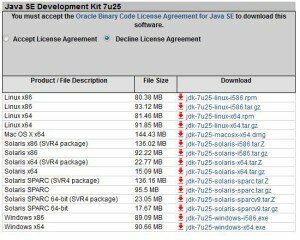
Внимание, перед тем как начать скачивание, нужно выбрать пункт Accept License Agreement вверху таблицы.
Если у вас компьютер Apple и на нем еще не установлена Java, то установочный пакет можно скачать отсюда: http://support.apple.com/downloads/#java
Инсталлируем Java.
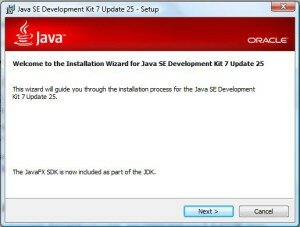
Для того, чтобы установить Java на компьютер, запустите скаченный файл, после чего начнется процесс установки (рисю1.2).
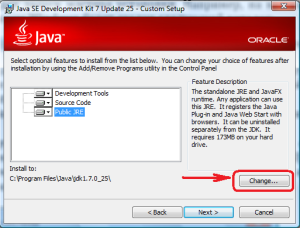
Установка по умолчанию будет происходить в директорию C:\Program Files\Java\jdk1.x.x_xx (вместо иксов номер версии), при желании директорию можно изменить, нажав на кнопку Change (рис 1.3).
Следуйте инструкциям мастера установки, и через несколько минут установка будет завершена.
Настройка переменных сред.
В открывшемся окне в блоке Системные переменные нужно проверить существует ли переменная PATH, если переменная не существует, то ее нужно создать нажав на кнопку Создать, если переменная PATH уже существует, то ее нужно Изменить (рис. 1.4).
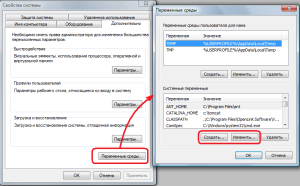
В следующем окне для переменной PATH нужно установить Значение переменной — путь к каталогу, в который была установлена Java (рис. 1.5).
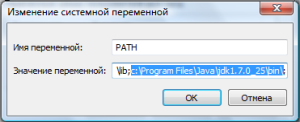
Если переменной PATH уже присвоены другие значения, то новое значение добавляется через точку с запятой «;» в самом конце строки.
Также необходимо создать переменную CLASSPATH, если она еще не создана. В качестве ее значения необходимо указать «.;» (рис. 1.6).
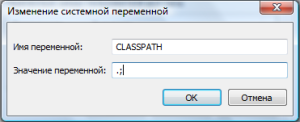
Подобным образом создается/изменяется переменная JAVA_HOME. Значение этой переменной — путь к каталогу, в который была установлена Java (как для PAHT), но уже без поддериктории bin. Например:
Значение в PATH: C:\Program Files\Java\jdk1.7.0_25\bin
Значение в JAVA_HOME: C:\Program Files\Java\jdk1.7.0_25
После того, как были прописаны переменные, установку Java можно считать завершенной!
Проверка установки.
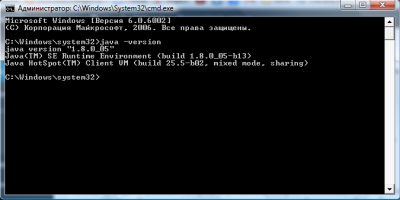
Чтобы проверить, успешно ли прошла установка, откройте командную строку. Для этого в меню Windows Пуск в строке поиска введите команду cmd и нажмите Enter. После этого откроется командное окно, в котором нужно ввести следующую команду.
После чего, если отобразится информация об установленной версии java, то установка прошла успешно.
Частые проблемы:
Проверьте правильность пути, прописанного в PATH. Старайтесь избегать пробелов в названии папки, в которую производите установку JDK. Если вы считае, что путь прописан правильно, то следует убедиться, что в дирpектории, которая прописана в строке PATH присутствует файл javac.exe, и что установленна была именно JDK, а не JDE,
Возникает в следствии установки версии Java, не соответствующей разрядности системы (например, при установке 64 разрядной версии Java в 32-разрядную операционную систему).
Проверить, что в этой переменной хранится путь к установленной JAVA (без bin)
Как установить и работать в языке программирования Java
Как вы знаете, Java — один из самых популярных языков программирования в мире и его знание существенно увеличит вашу значимость как программиста. Итак, вы решили начать писать на этом языке. Вам понадобится поставить JDK для того, чтобы писать и запускать программы на Java.
JDK — набор софта, разработанного Oracle, содержащий в себе компилятор (javac), среду выполнения (Java Runtime Environment), стандартную библиотеку языка, примеры и документацию. Прочитав эту статью, вы узнаете, как установить и настроить JDK на своей системе, что такое среда разработки и какие варианты IDE существуют для Java. Также вы напишете свою первую программу на Java.
Установка Java Development Kit
Итак, вы установили Java Development Kit, но это еще не всё. Необходимо настроить его для вашей системы.
Настройка JDK на примере Windows
После установки JDK и JRE не помешает установить на компьютер одну из IDE.
Видео на тему: Программирование на Java для начинающих: #1 (JDK и Hello World!)
Установка IDE
Для начала разберёмся, что такое IDE.
IDE (Integrated Development Environment) – это комплекс программных средств, используемый программистами для разработки программного обеспечения. IDE позволяет с лёгкостью писать, запускать, отлаживать и тестировать код.
Для написания сложных программ целесообразно использовать IDE. Мы рассмотрим наиболее популярные.
Блокнот
Да, и в блокноте можно писать код! Для разработки вам потребуется всего лишь установить JDK и указать путь к ней. Пишете код в блокноте, компилируете с помощью командной строки.
Тем не менее, для разработки сложных программ это не самый лучший вариант из-за отсутствия каких-либо дополнительных возможностей, присутствующих в продвинутых IDE.
NetBeans
NetBeans — выбор профессиональных Java-разработчиков. В ней есть уникальные возможности и инструменты, которые позволят вам сделать вашу программу кроссплатформенной, а код удобочитаемым. NetBeans поддерживает не только Java, но и другие языки программирования для десктоп- и веб-разработки. Она полностью бесплатна, скачать её можно с официального сайта. Вот лишь некоторые её возможности:
Eclipse
Eclipse, как и Netbeans — одна из наиболее популярных IDE. Она предоставляет впечатляющий интуитивно понятный интерфейс и производительную среду разработки, позволяющую комфортно разрабатывать приложения на Java. Скачать Eclipse можно бесплатно с официального сайта. Преимущества:
IntelliJ IDEA
IntelliJ IDEA — известная IDE для Java, написанная, как ни странно, на Java. Укомплектована уникальными инструментами и позволяет без проблем ориентироваться в программе. Нахождение ошибок и отладка кода никогда не были такими легкими, как с IntelliJ IDEA.
JCreator
JCreator — продвинутая и самая быстрая IDE для Java, написанная на C++.
Пишем свою первую программу
Итак, вы установили и настроили JDK, JRE и IDE для Java. Каков следующий шаг? Конечно же, написать программу, чтобы окончательно убедиться, что всё работает и вы готовы к изучению языка.
Вы познакомитесь с базовой структурой кода на Java и создадите свою первую программу! Стоит отметить, что перед изучением Java следует ознакомиться хотя бы с самыми простыми принципами объектно-ориентированного программирования.
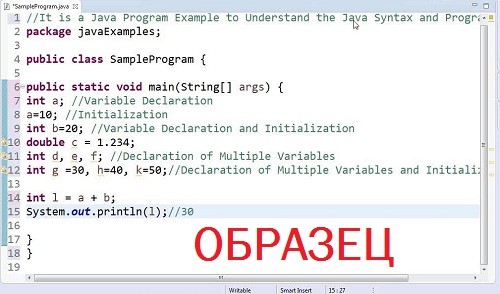
Структуру программы на Java можно представить так:
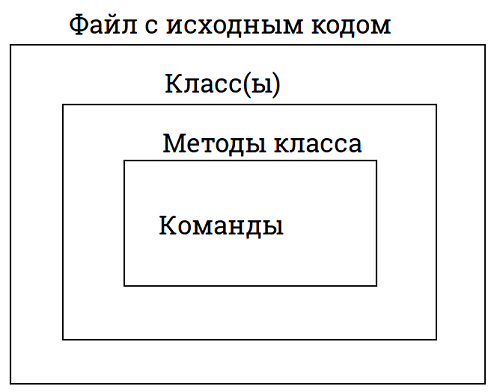
В файле с исходным кодом содержится несколько классов — это части программы, имеющие определённые функции. Хорошей практикой считается разбиение программы на несколько файлов с исходным кодом, каждый со своим назначением. В классах содержатся методы — действия, которые могут выполнять объекты данного класса. В методе содержатся команды, с помощью которых вы можете получить желаемый результат.
Перед тем, как приступить к созданию программы, необходимо создать проект, а в нём и файл, в котором будет содержаться ваш код. Рассмотрим создание проекта на IDE Eclipse, но в остальных IDE процесс отличается не сильно. Cверху выберите «File», затем наведите курсор на «New», в открывшемся меню выберите «Java Project».
В появившемся окне введите имя проекта и другие нужные вам настройки (если не уверены, что делать, то можно просто оставить все как есть) и нажмите «Next». Готово, вы создали проект! Осталось лишь создать в нём класс, в котором вы напишете свою первую программу.
Щёлкните правой кнопкой мыши по вашему проекту (он должен появиться справа) и выберите «New» → «Class». Присвойте новому классу имя (в данном примере – это first ) и нажмите «Finish».
Приступим к написанию вашей первой программы. По традиции — это программа, выводящая на экран «Hello, world!».
Хорошо, вы написали вашу первую программу. Теперь её надо запустить. Для этого просто нажмите белую стрелочку в зеленом кружке на верхней панели (при наведении курсора на неё должно высветиться «Run»).
После нажатия внизу откроется консоль, в которой вы увидите сообщение “Hello, world”! Поздравляю, вы написали вашу первую программу на Java и готовы погрузиться в увлекательный мир этого языка!
Java: краткое руководство для начинающих. Пишем простое приложение без опыта программирования
Авторизуйтесь
Java: краткое руководство для начинающих. Пишем простое приложение без опыта программирования

консультант по программным продуктам Oracle Центра технической поддержки компании РДТЕХ
Java – один из самых востребованных языков программирования в мире и один из двух официальных языков программирования, используемых в разработке Android (другой – Kotlin). Разработчики, знакомые с Java, весьма востребованы и способны создавать широкий спектр различных приложений, игр и инструментов. С помощью этой краткой статьи по Java для начинающих вы сможете сделать свои первые шаги к тому, чтобы стать одним из таких разработчиков. Мы рассмотрим все, что вам нужно знать, чтобы начать работу, и поможем вам создать свое первое простое приложение.
Что такое Java?
Java-это объектно-ориентированный язык программирования, разработанный компанией Sun Microsystems в 1990-х годах (позже купленной Oracle).
Понятие «объектно-ориентированный» относится к способу написания структурного кода Java, а именно: разделение кода на так называемые «классы», которые запускаются вместе, чтобы обеспечить согласованное порождение объектов. Мы обсудим это позже, но достаточно сказать, что это приводит к универсальному и организованному коду, который легко редактировать и перепрофилировать.
Java находится под влиянием C и C++, поэтому она имеет много общего с этими языками (и C#). Одним из больших преимуществ Java является то, что он «платформенно-независимый». Это означает, что код, который вы пишете на одной платформе, можно легко запустить на другой. Это называется принципом «пишем один раз, запускаем где угодно» (хотя на практике это не всегда так просто, как кажется).
Чтобы запустить и использовать Java, вам нужно три вещи:
Виртуальная машина Java (JVM) гарантирует, что у ваших приложений Java есть доступ к минимальным ресурсам, необходимым для их запуска. Именно благодаря JVM программы Java так легко запускаются на разных платформах.
3–5 декабря, Онлайн, Беcплатно
Среда исполнения Java (JRE) предоставляет собой «контейнер» для всех этих элементов и кода для запуска приложения. JDK – это «компилятор», который интерпретирует сам код и выполняет его. В JDK также есть инструменты разработчика, необходимые для написания кода Java (как и следует из названия).
Хорошая новость заключается в том, что разработчикам нужно только позаботиться о загрузке JDK, поскольку он поставляется вместе с двумя другими компонентами.
Как начать писать на Java
Если вы планируете разрабатывать приложения на Java на своем настольном компьютере, то вам нужно будет загрузить и установить JDK.
Вы можете получить последнюю версию JDK непосредственно с сайта Oracle. Как только вы установите его, ваш компьютер будет иметь возможность понимать и запускать код на Java. Тем не менее, вам все равно понадобится некоторое вспомогательное ПО, чтобы было действительно удобно писать код. Это так называемая «интегрированная среда разработки» или IDE: интерфейс, используемый разработчиками для ввода текста кода и вызова JDK.
При разработке для Android вы будете использовать IDE Android Studio. Она не только послужит интерфейсом для кода на Java (или Kotlin), но и станет мостом для доступа к специфичным для Android вызовам из SDK.
Для целей нашего краткого руководства по Java может быть и проще написать свой код непосредственно в приложении-компиляторе Java. Они могут быть скачаны для Android и iOS, можно даже найти веб-приложения, которые работают в вашем браузере. Эти инструменты предоставляют все необходимое в одном месте и позволяют сразу начать тестирование кода. Например, compilejava.net.
Насколько легко научиться программированию на Java?
Если вы новичок в разработке на Java, то ваши опасения вполне понятны. Так насколько же легко изучить Java?
Этот вопрос имеет несколько субъективную природу, но лично я бы отнес Java к языкам, не самым простым для изучения. Хотя он проще, чем C++, и часто описывается как более удобный для пользователя, но он, безусловно, не столь прост, как такие его конкуренты, как Python или BASIC, которые больше подходят для изучения начинающим программистам.
C# также немного проще по сравнению с Java, хотя они очень похожи.
Конечно, задавшись конкретной целью – стать разработчиком приложений для Android, – проще всего сразу начать с языка, который уже поддерживается этой платформой.
У языка Java есть свои особенности, но его, безусловно, можно изучить, и как только вы его освоите, вам откроется множество возможностей. А поскольку Java имеет много общего с C и C#, вы сможете перейти на эти языки без особых усилий.
Каков синтаксис Java?
Прежде чем мы погрузимся в самую суть этого руководства по Java для начинающих, стоит уделить некоторое время изучению синтаксиса Java.
Синтаксис Java относится к способу написания конкретных алгоритмов. Java очень принципиален в этом вопросе, и, если вы не пишете код определенным образом, то ваша программа не будет работать!
На самом деле я написал целую статью о синтаксисе Java для разработки Android, кратко перечислю особенности синтаксиса:
Если вы нажимаете кнопку «запустить» или «скомпилировать» и получаете ошибку, то есть большая вероятность, что вы где-то пропустили точку с запятой!
Вы никогда не перестанете делать это, и это никогда не перестанет вас раздражать. Расслабьтесь!
С этими знаниями мы сможем глубже погрузиться в руководство по Java!
Основы Java: ваша первая программа
Зайдите на compilejava.net, и вас встретит редактор с кучей готовых примеров.
(Если же вы предпочитаете использовать другую IDE или стороннее приложение, это тоже прекрасно! Скорее всего, ваш новый проект будет состоять из аналогичного кода).
Удалите все, кроме следующего:
Это то, что мы, программисты, мы называем «шаблоном» (этот код скопирован из учебника Java от Фила Данфи). Шаблонный код – так можно назвать любой код, который встречается внутри практически любой программы.
Первая строка здесь определяет «класс», который по сути является модулем кода. Затем нам нужен метод внутри этого класса, который представляет собой небольшой блок кода, выполняющий задачу. В каждой программе Java должен быть метод main, так как он сообщает Java, где начинается программа.
Об остальном поговорим чуть ниже, не беспокойтесь. Все, что нам нужно знать для этого урока Java прямо сейчас, – это то, что код, который мы действительно хотим запустить, должен быть помещен в фигурные скобки под словом «main».
Поместите сюда следующий оператор:
Этот оператор напишет слова: «Hello world!» на вашем экране. Нажмите «Compile & Execute» и вы увидите его в действии.
Поздравляю! Вы только что написали свое первое Java-приложение!
Переменные в Java
Теперь пришло время рассказать о некоторых более важных вещах, лежащих в основе Java. Мало что может быть более фундаментальным в программировании, чем обучение использованию переменных!
Переменная по сути является «контейнером» для некоторых данных. Это означает, что вы выберете слово, которое будет представлять какое-то значение. Нам также необходимо определить переменные, основанные на типе данных, на которые они будут ссылаться.
Вот три основных типа переменных, которые мы собираемся ввести в этом руководстве по Java:
Как только мы определяем переменную, мы можем вставить ее в наш код, чтобы изменить выходные данные. Например:
Теперь мы печатаем на экране, как и раньше, но на этот раз заменяем «Hello world!» на «Hello + имя». Этот код показывает строку «Hello», за которой следует любое значение, содержащееся в следующей строковой переменной!
Условные операторы в Java
Еще одна из самых важных основ Java – это работа с условными операторами.
Условные операторы используют блоки кода, которые выполняются только при определенных условиях. Например, мы можем захотеть предоставить специальные пользовательские права основному пользователю нашего приложения.
Посмотрите на следующий код:
Запустите этот код, и вы увидите, что специальные разрешения предоставлены. Но, если вы измените значение name на что-то другое, то код не будет работать.
Обратите внимание, что при наложении условия на данные мы используем два знака «=». Вы же используете только один, когда присваиваете какие-то данные переменным.
Методы на Java
Еще одна простая концепция, которую мы можем ввести в этом руководстве Java – это использование методов. Это даст вам немного больше понимания того, как структурирован Java-код и что с ним можно сделать.
Все, что мы собираемся сделать, – это взять часть кода, который мы уже написали, а затем поместить его в другой метод вне метода main :
Если бы мы написали вызов grantPermission() несколько раз, то сообщение «Special user priveleges granted» также отобразилось бы несколько раз. Именно это делает методы такими фундаментальными основами Java: они позволяют выполнять повторяющиеся задачи, не записывая код снова и снова.
Передача аргументов в Java
Но самое замечательное в методах то, что они могут принимать переменные и манипулировать ими. Мы сделаем это, передав переменные в наши методы как «строки». Вот для чего и нужны скобки, следующие за названием метода.
Надеюсь, это даст вам представление о том, насколько мощными могут быть методы!
В завершение
Надеюсь, теперь у вас есть хорошее представление о том, как изучать Java. Вы даже можете сами написать какой-нибудь простой код: используя переменные и условные операторы, вы действительно можете заставить Java делать некоторые интересные вещи уже сейчас.
Следующий этап состоит в понимании объектно-ориентированного программирования и классов. Это понимание есть то, что действительно дает Java и подобным языкам их силу, но поначалу может быть немного сложным для осмысления.