
Что такое метасимволы Linux и как вы их используете?

Метасимвол — это любой символ, имеющий особое значение, например, карат (^), знак доллара ($) или звездочка (*). В Linux имеется достаточное количество этих метасимволов, и их значения различаются в зависимости от того, какую команду Linux вы используете.
Полная Остановка как Метасимвол (.)
Например, следующая команда находит все файлы MP3 в текущей папке и ее подпапках.
Если вы выполните эту команду в текущем рабочем каталоге (pwd), вы увидите возвращенные результаты, при условии, что вы храните файлы MP3 в музыкальной папке в вашей домашней папке.
Теперь посмотрите на эту команду:
Команда ps выводит список всех запущенных процессов на вашем компьютере. Команда grep принимает строки ввода и ищет шаблон.

Если Firefox запущен, вы получите совпадение. Аналогично, если запущена программа с именем fonefox или freefox, они также возвращаются.
Звездочка как метасимвол (*)
Звездочка ( * ) является общеизвестным метасимволом. Это означает ноль или более любого символа при поиске шаблона. Например:

Это немного отличается, потому что звездочка означает ноль или более, поэтому, помимо поиска Firefox, Facefox и Fonefox, она также находит Flutefox, Ferretfox и Fefox.

Карат как метасимвол (^)
Карат ( ^ ) используется для обозначения начала строки или строки. Так как это используется?
Команда ls выводит список файлов в папке следующим образом:
Если вы хотите перечислить файлы в папке, которая начинается с определенной строки, например, gnome, карат можно использовать для указания этой строки. Например:
Здесь перечислены файлы, которые начинаются с gnome. Если вы хотите, чтобы файлы с gnome были где-то в имени файла, используйте звездочку.

В приведенном выше примере команда ls возвращает список имен файлов и передает этот список команде grep, которая используется для сопоставления с образцом. Grep знает, что символ карат означает найти все, что начинается с символов, следующих за ним, и в данном случае это гном.
Символ доллара как метасимвол ($)
Символ доллара ( $ ) имеет несколько значений в качестве метасимвола в Linux. Когда используется для сопоставления с образцами, это означает противоположность карат и обозначает любой образец, который заканчивается определенной строкой. Например:
В этом списке перечислены все файлы, заканчивающиеся на png.
Символ доллара также используется для доступа к переменным среды в оболочке bash. Например:

Спасающиеся метасимволы (\\)
Теперь посмотрите на следующую команду:
Как вы думаете, что возвращается? И f.refox, и firefox возвращаются, потому что оба соответствуют шаблону.

Чтобы вернуть только f.refox, экранируйте точку полной остановки, чтобы фактически означать точку полной остановки следующим образом:
Скобки как метасимвол ([])
Вы можете использовать скобки ( [] ) при поиске шаблонов. Квадратные скобки указывают конкретные буквы для соответствия в любом месте шаблона. Например:
В этом списке перечислены все файлы, содержащие буквы a, b или c.

Вы можете использовать квадратные скобки в начале, конце или в середине шаблона поиска.
Для поиска диапазона букв используйте дефис (-). Например, ls [ah] * возвращает файлы, которые начинаются с любой буквы от a до h.
Метасимвол Акцента Могила
В приведенных выше примерах метасимвол канала отправляет результаты одной команды (например, команды ls) другой команде (например, команде grep).
Альтернативный способ сделать это — использовать обратную кавычку, также известную как accent grave ( ` ), чтобы вставить результаты одной команды в другую команду. Для этого сохраните результат одной команды в переменной. Например:

Пример очень надуманный, и вы, вероятно, никогда не сделаете ничего подобного, но вы можете увидеть, как это работает. Символ обратного удара запускает команду и сохраняет результат. Это может быть полезно в сценариях, но оно менее гибкое, чем использование канала для простых команд.
Unix shell: абсолютно первые шаги
Зачем и для кого статья?
Изначально это была памятка для студентов, которые начинают работать с unix-подобными системами. Иными словами, статья рассчитана на тех, кто не имеет предыдущего опыта работы в unix-овой командной строке, но по тем или иным причинам хочет или должен научиться эффективно с нею взаимодействовать.
Здесь не будет пересказа манов (документации), и статья никак не отменяет и не заменяет их чтение. Вместо этого я расскажу о главных вещах (командах, приемах и принципах), которые надо осознать с самого начала работы в unix shell-е, чтобы работа происходила эффективно и приятно.
Статья касается полноценных unix-подобных окружений, с полнофункциональным шеллом (предпочтительно zsh или bash)и достаточно широким набором стандартных программ.
Что такое шелл
В целом работа через шелл выглядит так: пользователь (т.е. вы) с клавиатуры вводит команду, нажимает Enter, система выполняет команду, пишет на экран результат выполнения, и снова ожидает ввода следующей команды.
Типичный вид шелла: 
Шелл — это основной способ для взаимодействия со всеми Unix-подобными серверными системами.
Где встречаются системы с командной строкой?
Какие задачи разумно решать шеллом?
Абсолютно первые шаги
Начинаем работу: войти и выйти
Убедитесь, что точно знаете, как запустить шелл и как из него выйти.
Если вы работаете за машиной, на которой установлена Ubuntu, вам надо запустить программу Terminal. По окончании работы можно просто закрыть окно.
На MacOS — тоже запустить Terminal.
Для доступа к удаленному серверу — воспользоваться ssh (если локально у вас MacOS, Ubuntu или другая unix-like система) или putty (если у вас Windows).
Кто я, где я?
История команд (history)
Важное свойство полноценной командной строки — история команд.
Пролистывание истории, редактирование и повторное выполнение команд — самые типичные действия при работе в командной строке, привыкайте.
Copy-paste
Командная строка очень текстоцентрична: команды — это текст, входные данные для большинства стандартных программ — текст, результат работы — чаще всего тоже текст.
Прекрасной особенностью текста является то, что его можно копировать и вставлять, это верно и для командной строки.
Попробуйте выполнить команду date +»%y-%m-%d, %A»
Вводили ли вы ее целиком руками или скопировали из статьи? Убедитесь, что вы можете ее скопировать, вставить в терминал и выполнить.
Как именно копировать текст из терминала и вставлять его в терминал — зависит от вашей системы и от ее настроек, поэтому дать универсальную инструкцию, к сожалению, не получится. На Ubuntu попробуйте так: копирование — просто выделение мышью, вставка — средняя кнопка мыши. Если не работает, или если у вас другая система — поищите в Интернете или спросите более опытных знакомых.
Ключи и опции
При исследовании истории команд вы уже столкнулись с тем, что у команды ls есть по крайней мере два варианта. Если вызвать ее просто так, она выводит простой список:
Кроме того, команды могут принимать в качестве параметров имена файлов, каталогов или просто текстовые строки. Попробуйте:
man — справка по командам и программам, доступным на вашей машине, а также по системным вызовам и стандартной библиотеке C.
Попробуйте и сравните поведение:
Можно передать файл в пролистыватель сразу в параметрах:
Права
С любым файлом или каталогом связан набор «прав»: право на чтение файла, право на запись в файл, право исполнять файл. Все пользователи делятся на три категории: владелец файла, группа владельца файла, все прочие пользователи.
Этот вывод означает, что владельцу (akira) можно читать и писать файл, группе (students) — только читать, всем прочим пользователя — тоже только читать.
STDIN, STDOUT, конвейеры (пайпы)
В данном случае вы подали в STDIN программы двухстрочный текст, а в STDOUT получили три числа.
Важнейшее свойство юниксовой командной строки состоит в том, что программы-«трубы» можно соединять между собой: выход ( STDOUT ) одной программы передавать в качестве входных данных ( STDIN ) другой программе.
Такая конструкция из соединенных программ называется по-английски pipe (труба), по-русски — конвейер или пайп.
Объединение программ в конвейер делается символом | (вертикальная черта)
Составление конвейеров (пайпов) — очень частое дело при работе в командной строке. Пример того, как это делается на практике, читайте в разделе «Составление конвейера-однострочника».
Перенаправление ввода-вывода
Вывод ( STDOUT ) програмы можно не только передать другой программе по конвейеру, но и просто записать в файл. Такое перенаправление делается с помощью > (знак «больше»):
Если файл с таким именем уже существовал, его старое содержимое будет уничтожено. Если файл не существовал, он будет создан. Каталог, в котором создается файл, должен существовать до выполнения команды.
Если надо не перезаписать файл, а добавить вывод в его конец, используйте >> :
Проверьте, что теперь записано в файле.
Кроме того, программе можно вместо STDIN передать любой файл. Попробуйте:
Что делать, когда что-то непонятно
Если вы сталкиваетесь с поведением системы, которое не понимаете, или хотите добиться определенного результата, но не знаете, как именно, советую действовать в следующем порядке (кстати, это относится не только к шеллам):
Методы работы
Скопировать-и-вставить — из man-ов, из статей на StackOverflow и т.п.Командная строка состоит из текста, пользуйтесь этим: копируйте и используйте примеры команд,записывайте удачные находки на память, публикуйте их в твиттерах и блогах.
Читать man. Nuff said.
Вытащить из истории предыдущую команду, добавить в конвейер еще одну команду, запустить, повторить.См. также раздел «Составление конвейера-однострочника».
Базовые команды
Аналитика
Диагностика системы
Некоторых программ у вас может не быть, их надо установить дополнительно. Кроме того, некоторые опции этих программ доступны только привилегированным пользователям ( root ‘у).
Массовое и полуавтоматическое выполнение
На первых порах пропускайте этот раздел, эти команды и конструкции понадобятся вам тогда, когда доберетесь до несложного шелльного скриптинга.
Разное
Составление конвейера-однострочника
— только процессы текущего пользователя.
Шаг 3.
Повторять пункт 2, пока не получатся чистые нужные данные.
— все процессы с нужным именем (плюс, может быть, лишние вроде vim task-6-server.c и т.п.),
— только процессы с нужным именем
— pid-ы нужных процессов, п. 3 выполнен
Шаг 4.
Применить подходящий финальный обработчик. Клавишей «Вверх» вытаскиваем из истории предыдущую команду и добавляем обработку, которая завершит решение задачи:
Задания для тренировки
Хотите попрактиковаться в новых умениях? Попробуйте выполнить следующие задания:
Что изучать дальше?
Если командная строка начинает вам нравиться, не останавливайтесь, продолжайте совершенствовать свои навыки.
Вот некоторые программы, которые определенно вам пригодятся, если вы будете жить в командной строке:
Кому это надо?
А стоит ли вообще изучать сегодня командную строку и шелльный скриптинг? Определенно стоит. Приведу только несколько примеров из требований Facebook к кандидатам, которые хотят поступить на работу в FB.
Data Scientist, Economic Research: Comfort with the command line and with Unix core tools; preferred: adeptness with a scripting language such as Python, or previous software engineering experience.
MySQL Database Engineer: High degree of proficiency in Shell scripting (Bash, Awk, etc); high degree of proficiency in Linux administration.
Manufacturing Quality Engineer, Server: Scripting skills in Bash, Perl, or Python is desirable.
Data Platform Engineer: 2 years experience with Unix/Linux systems.
DevOps Engineer, Data: 2 years experience with Unix/Linux system administration and programming.
Вопросы?
15 специальных символов-команд, которых нужно знать для работы Bash Linux
Всем доброго времени суток и других разностей.
, *, | и >) имеют решающее значение.

Сегодня мы расскажем какое и как с ними работать. А то давно что-то ничего не было про линуксы и терминал, да и остальные вкусности.
Что такое специальные символы?
Существует набор символов, которые оболочка Bash обрабатывает двумя различными способами. Когда вы вводите их в оболочку, они действуют как инструкции или команды и сообщают оболочке выполнить определенную функцию. Думайте о них как об односимвольных командах.
Иногда вам просто нужно напечатать символ, и вам не нужно, чтобы он действовал как «магический». Есть способ, которым вы можете использовать символ, чтобы представлять себя, а не его специальную функцию.
Мы покажем вам, какие символы являются «специальными» или «мета-» символами, а также как вы можете использовать их функционально и буквально.
Домашний каталог
) является сокращением для вашего домашнего каталога. Это означает, что вам не нужно вводить полный путь к вашей домашней директории в командах. Где бы вы ни находились в файловой системе, вы можете использовать эту команду для перехода в ваш домашний каталог:

Вы также можете использовать эту команду с относительными путями. Например, если вы находитесь в файловой системе, которая не находится в вашей домашней папке, и хотите перейти в archive каталог в вашем work каталоге, используйте тильду, чтобы сделать это:

. текущая директория
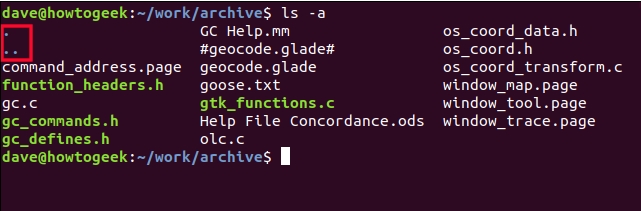
Вы также можете использовать точку в командах для представления пути к вашей текущей директории. Например, если вы хотите запустить скрипт из текущего каталога, вы бы назвали его так:

.. Parent Directory
Двойной период или «двойная точка» (..) представляет родительский каталог вашего текущего. Вы можете использовать это, чтобы перейти на один уровень вверх в дереве каталогов.
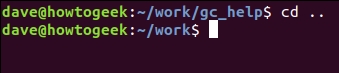
Вы также можете использовать эту технику для быстрого перехода к каталогу на том же уровне в дереве каталогов, что и текущий. Вы запрыгиваете на один уровень вверх, а затем обратно в другой каталог.

/ Path Directory Separator
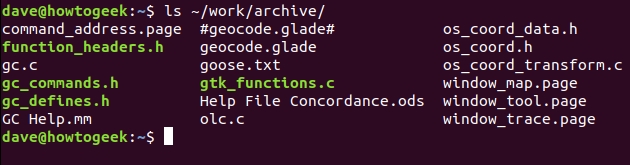
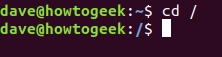
Одна косая черта представляет кратчайший возможный путь к каталогу. Поскольку все в дереве каталогов Linux начинается с корневого каталога, вы можете использовать эту команду для быстрого перехода в корневой каталог:
# Комментарий или «обрезка строк»

Однако он не игнорируется, потому что он добавлен в историю команд.
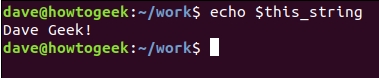
В этом примере мы присваиваем текст « Dave Geek! » переменной.


«Подстановочный» знак вопроса представляет ровно один символ. Рассмотрим следующий шаблон имени файла:
Это переводится как: «перечислить любой файл с именем, начинающимся с « badge » и сопровождаемым любым отдельным символом перед расширением имени файла».
Это соответствует следующим файлам. Обратите внимание, что у некоторых есть цифры, а у некоторых есть буквы после части имени файла в виде значка. «Подстановочный» знак вопроса будет соответствовать как буквам, так и цифрам.
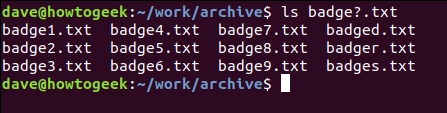
Этот шаблон имени файла не соответствует значению « badge.txt », поскольку в имени файла нет ни одного символа между «значком» и расширением файла. «Подстановочный» знак вопроса должен совпадать с соответствующим символом в имени файла.
Вы также можете использовать знак вопроса, чтобы найти все файлы с определенным количеством символов в именах файлов. Здесь перечислены все текстовые файлы, которые содержат ровно пять символов в имени файла:

Вы можете использовать «подстановочный» знак звездочка ( * ) для обозначения любой последовательности символов, включая отсутствие символов. Рассмотрим следующий шаблон имени файла:
Это соответствует всем следующим:

Он соответствует « badge.txt », потому что «подстановочный» знак представляет собой любую последовательность символов или не содержит символов.
Эта команда сопоставляет все файлы, называемые «исходными», независимо от расширения файла.
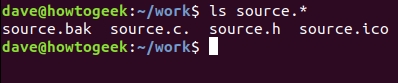
Вы можете сформировать «подстановочный» знак с квадратными скобками ([]) и символами, которые они содержат. Соответствующий символ в имени файла должен соответствовать хотя бы одному из символов в наборе символов подстановки.

Вы можете использовать более одного набора скобок на шаблон имени файла:
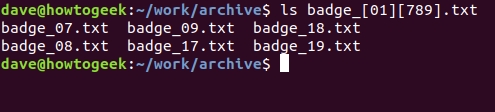
Вы также можете включить диапазоны в набор символов. Следующая команда выбирает файлы с номерами от 21 до 25 и от 31 до 35 в имени файла.

В командной строке Вы можете вводить столько команд, сколько Вам нужно, если Вы разделяете каждую из них точкой с запятой ( ; ). Мы сделаем это в следующем примере:

Если Вы хотите остановить последовательность выполнения в случае сбоя одной команды, используйте двойной амперсанд ( && ) вместо точки с запятой:

Однако вы можете запустить приложение как фоновый процесс и продолжать использовать окно терминала. Для этого просто добавьте амперсанд в командную строку:

Bash показывает идентификатор процесса, который был запущен, а затем возвращает вас в командную строку. Затем Вы можете продолжать использовать окно терминала.
Linux принимают файл в качестве параметра и берут свои данные из этого файла. Большинство из этих команд также могут принимать данные из потока. Чтобы создать поток, используйте левую угловую скобку ( ), как показано в следующем примере, чтобы перенаправить файл в команду:
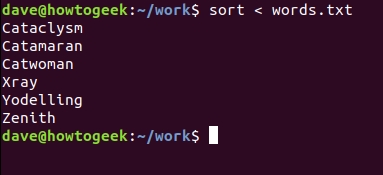
Когда команда перенаправляет ввод в нее, она может вести себя иначе, чем при чтении из именованного файла.
Вот несколько примеров того, как вы можете использовать wc :
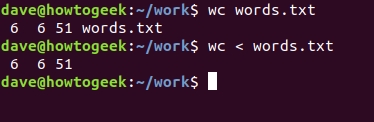
> Перенаправление вывода
Вы можете использовать правую угловую скобку ( > ), чтобы перенаправить вывод команды (обычно в файл). Вот пример:
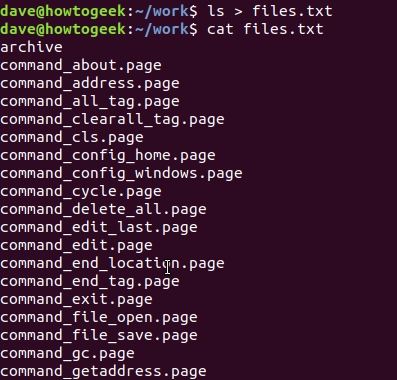

Она же «трубка» объединяет команды. Он принимает выходные данные одной команды и передает их следующей в качестве входных данных. Количество переданных команд (длина цепочки) произвольно.
Мы набрали следующее:
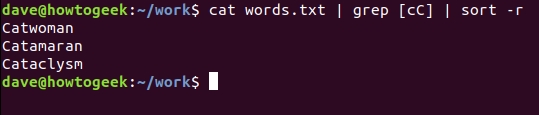
В этой командной строке есть две команды:

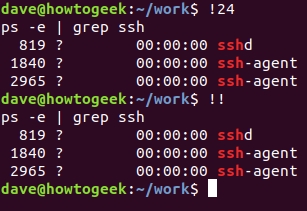
Следующая команда повторно запускает предыдущую команду:
В оболочке Bash вы создаете переменные для хранения значений. Некоторые, такие как переменные среды, существуют всегда, и вы можете получить к ним доступ в любое время, когда открываете окно терминала. Они содержат значения, такие как ваше имя пользователя, домашний каталог и путь.
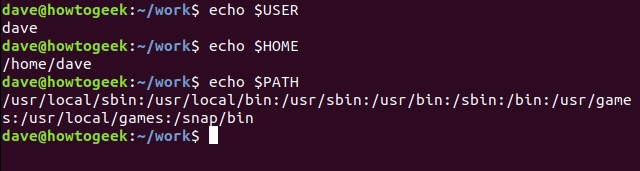
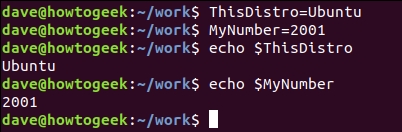
Добавьте фигурные скобки ( <> ) вокруг знака доллара и выполните расширение параметра, чтобы получить значение переменной и разрешить дальнейшие преобразования значения.
Это создает переменную, которая содержит строку символов, как показано ниже:
Используйте следующую команду для вывода строки в окно терминала:
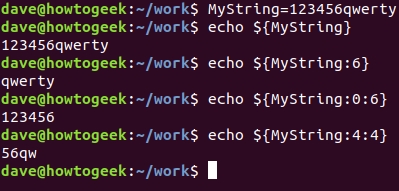
Чтобы вернуть подстроку, начиная с позиции 6 всей строки, используйте следующую команду (смещение нуля, поэтому первая позиция равна нулю):
Если вы хотите отобразить подстроку, которая начинается с нулевой позиции и содержит следующие шесть символов, используйте следующую команду:
Используйте следующую команду, чтобы отобразить подстроку, которая начинается с четвертой позиции и содержит следующие четыре символа:
Цитирование специальных символов
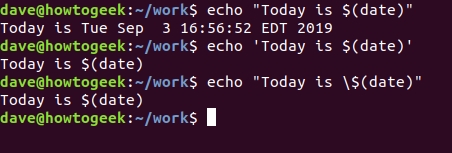
Например, эта команда печатает дату и время:
Если вы заключите текст в одинарные кавычки (‘ … ‘), как показано ниже, он останавливает функцию всех специальных символов:
Вы можете использовать обратную косую черту ( \ ), чтобы не использовать следующий символ в качестве специального символа. Это называется «избегать» персонажа; см. пример ниже:
Послесловие
В общем, просто думайте о специальных символах как об очень коротких командах. Если вы запомните их использование, то это может принести огромную пользу Вашему пониманию оболочки Bash и сценариев (скриптов, команд) других людей (если Вы пользуетесь чьими-то шаблонами).
В двух словах как-то так. Если есть вопросы, мысли, дополнения и всё такое прочее, то добро пожаловать в комментарии к этой записи.