
Что означает dos на языке программирования
Краткая история создания MS-DOS.
Основные понятия
Пример: docum1.txt lex.bat baza
Примеры: c:\bux\ve.prg c:\lex\lex.exe d:\users\fox\fhg.fox
Направленный ввод/вывод, фильтры и коммуникации
Стандартные устройства ввода и вывода
Стандартные названия устройств
Назначая нестандартное устройство, грамотно указывайте его название. Каждое устройство (например, принтер) имеет стандартное системное имя, относящееся именно к этому устройству. Имя резервируется даже для фиктивного устройства, котоpое используется при тестировании системы.
Стандартные названия устройств
| Стандартное имя | Периферийное устройство |
|---|---|
| AUX | Первый асинхронный коммуникационный порт |
| СОМ1,СОМ2,СОМ3,СОМ4 | Асинхронные коммуникационные порты |
| CON | Клавиатура и экран (CONsole) |
| LPT1,LPT2,LPT3 | Первый, второй и третий параллельные принтеры |
| NUL | Фиктивное устройство (для тестирования) |
| PRN | Первый параллельный принтер |
Направленный ввод и вывод
Шаблоны имен файлов
Пример:
| fio.txt | |
| mity.txt | *.txt |
| ol.txt | |
| foxproln.exe | |
| foxhelp | fox*.* |
| foxcomp |
Все команды MS DOS можно разделить на внутренние и внешние. Внутренние команды поддерживаются ядpом MS DOS (command.com) и всегда могут быть выполнены. Внешние команды выполняются только в том слу- чае,если на диске присутствует файл-пpогpамма, выполняющая эту команду. Любая пpогpамма может pассматpиваться как внешняя команда.
Базовые команды pаботы с файловой системой.
Команда DIR Отображает список файлов и подкаталогов в катологе.
DIR [диск:][маршрут][имя файла] [/P] [/W] [/A[[:атрибуты]]
[/O[[:]порядок сортировки]] [/S] [/B] [/L] [диск:][маршрут][имя файла] Указывает диск, каталог, и/или файлы для отображения. /P Приостанавливает вывод каждый раз после заполнения экрана информацией. /W Испольновать компактыный формат вывода. /A Отображать файлы с указанными атрибутами.
Команда MKDIR Создает каталог.
MKDIR [диск:]маршрут
MD [диск:]маршрут
Команда CHDIR Отображает имя или изменяет текущий каталог.
Команда RMDIR Удаляет каталог.
RMDIR [диск:]маршрут
RD [диск:]маршрут
Команда COPY Копирует один или несколько файлов в другое место.
Команды DEL, ERASE Удаляет один или несколько файлов.
DEL [диск:][маршрут]имя файла [/P]
ERASE [диск:][маршрут]имя файла [/P] [диск:][маршрут]имя файла Указывает файлы для удаления. Для удаления нескольких файлов используйте шаблоны /P Спрашивать подтверждение перед удалением каждого файла.
Команда RENAME Переименовывает файл (файлы).
RENAME [диск:][маршрут]имя файла1 имя файла2
REN [диск:][маршрут]имя файла1 имя файла2 Заметим, что Вы не можете указать новый диск или маршрут для резултирующего файла.
Дисковый сервис
Комманда FDISK Конфигурирует жесткий диск для использования под MS-DOS.
Команда FORMAT Форматирует диск для использования под MS-DOS.
FORMAT диск: [/V[:метка]] [/Q] [/U] [/F:размер] [/B | /S]
FORMAT диск: [/V[:метка]] [/Q] [/U] [/T:дорожки /N:сектора] [/B | /S]
FORMAT диск: [/V[:метка]] [/Q] [/U] [/1] [/4] [/B | /S]
FORMAT диск: [/Q] [/U] [/1] [/4] [/8] [/B | /S]
/V[:метка] Указывает метку тома. /Q Выполнять быстрое форматирование. /U Выполнять безусловное форматирование. /F:размер Указывает размер дискеты для форматирования (такой как 160, 180, 320, 360, 720, 1.2, 1.44, 2.88). /B Выделить место на форматированном диске под системные файлы. /S Копировать системные файлы на форматированный диск. /T:дорожки Указывает количество дорожек на стороне диска. /N:сектора Указывает количество секторов на дорожке. /1 Форматировать одну сторону дискеты. /4 Форматировать дискеты 5.25 дюйма на 360K в дисководе высокой плотности. /8 Форматировать 8 секторов на дорожку.
Команда CHKDSK Проверяет диск и отображает отчет.
CHKDSK [диск:][[маршрут]имя файла] [/F] [/V]
[диск:][маршрут] Указывает диск и каталог для проверки. имя файла Указывает файлы для проверки на фрагментированность. /F Исправлять ошибки на диске. /V Отображать полный маршрут и имя каждого файла на диске. Наберите CHKDSK без параметров для проверки текущего диска.
MS-DOS и TASM 2.0. Часть 1. Кратко об MS-DOS.
Операционная система MS-DOS — необходимый минимум.
Программирование на языке низкого уровня подразумевает знание операционной системы, для которой пишутся приложения. Операционная система MS-DOS — Microsoft Disk Operating System. Её основные назначение, как и всех операционных систем — обеспечить взаимодействие между софтом и железом, человеком и компьютером. Операционная система — это основная программа, которая как минимум должна быть запущена на машине. Ниже упрощённо описан необходимый минимум, который необходимо знать о системе, чтобы начать программировать.
Файлы, папки, диски.
Операционная система MS-DOS работает с файлами, папками (по сути — подвиды файлов), дисками.
Файлы делятся на виды:
1. Исполняемые файлы.
2. Файлы данных.
(Кстати, опять мы встречаемся с двумя понятиями: кодом и данными).
Файлы могут взаимодействовать друг с другом. Программа может состоять из одного исполняемого файла, а может включать в себя множество файлов.
Память.
Как код, так и данные в компьютере присутствуют в следующих видах памяти:
Процессор компьютера напрямую способен работать только с оперативной памятью. Операционная система делит оперативную память на различные участки по предназначению. В одни участки она записывает свои функции и данные, другие оставляет для пользовательских программ.
При запуске исполняемого файла операционная система, кроме всего прочего, «проецирует» файл, то есть переписывает его с жёсткого диска в оперативную память. Но переписывает не копируя, а делая записи в определённой последовательности, в определённые места и в определённом объёме.
Пока это всё, что нужно знать об оперативной памяти начинающему программисту. Такие часто используемые понятия для работы с памятью в операционной системе MS-DOS, как cm, xms, ems, umb нам, для создания ассемблерного кода, не понадобятся. Для написания 32 и 64 битных Windows приложений они тем более не нужны.
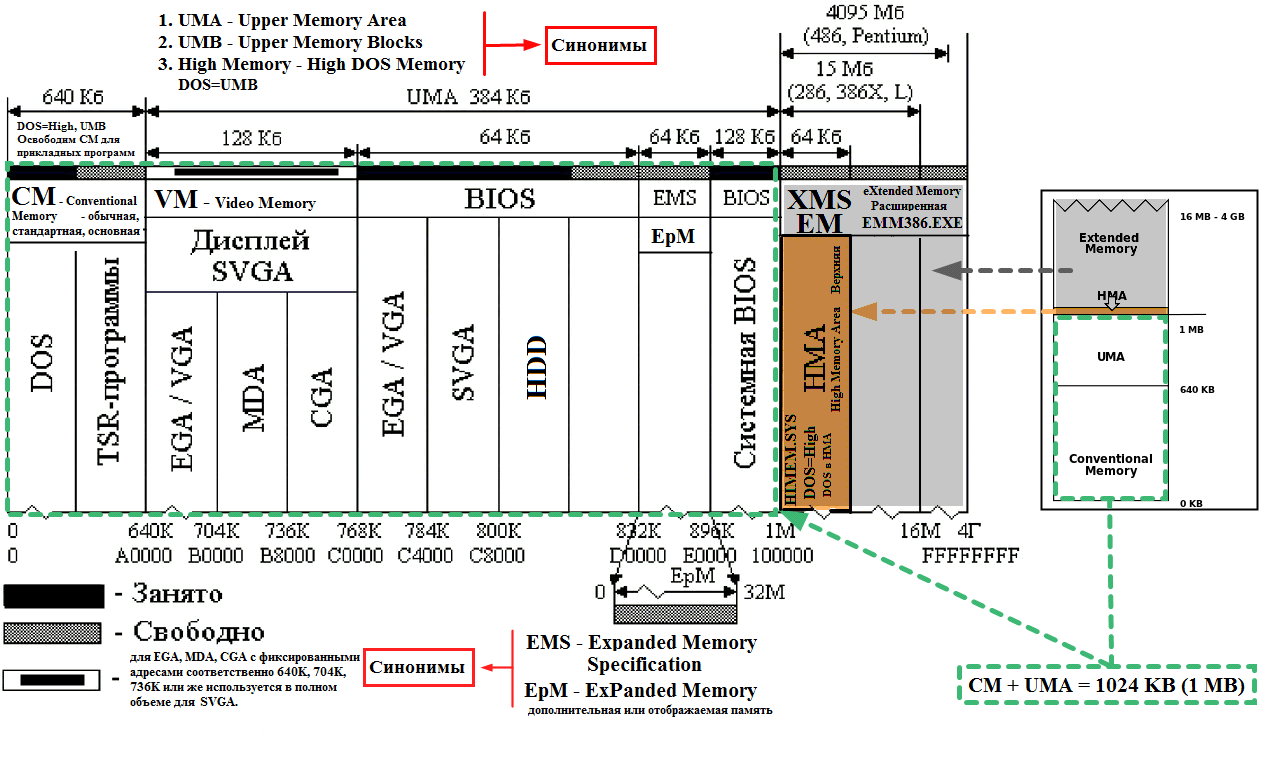 Структура памяти операционной системы MS-DOS.
Файлы данных и исполняемые файлы.
Файлы данных в операционной системе MS-DOS могут иметь различные (практически любые) расширения (TXT, INI, MAC, ASM, CPP). С файлами данных работают исполняемые файлы.
Информация в исполняемых файлах разбивается на сегменты. Один сегмент в системе MS-DOS не может превышать 64 Кбайта. Связано это с особенностями работы железа.
Исполняемые файлы в системе MS-DOS бывают трёх видов, которые соответствуют расширениям:
Рассмотрим их поподробнее:
Ядро системы MS-DOS.
Операционная система MS-DOS в своём минимальном стандартном виде состоит из следующих файлов:
Причём файлы AUTOEXEC.BAT и CONFIG.SYS для запуска операционной системы не обязательны. Эти файлы являются предшественниками реестра Windows и содержат текстовые записи, позволяющие настроить загрузку системы при запуске (организовать меню загрузки, распределить память, запустить отдельные драйверы и программы).
Добавить комментарий Отменить ответ
Для отправки комментария вам необходимо авторизоваться.
Кое-что о DOS
Подпишись на новости, чтобы ничего не пропустить
Многие сегодняшние начинающие программисты выросли на Windows. И кто-то наверно уже не знает, что до того, как появилась Windows, пользователи работали в операционной системе DOS.
DOS очень сильно отличается от Windows. Намного сильнее, чем Windows 7 от Windows 8. И поэтому, когда возникает необходимость работы в ДОС, у большинства пользователей это вызывает шок и глубокую депрессию.
Чтобы уберечь вас от этих последствий, я решил написать небольшую статью о работе в операционной системе ДОС.
В настоящее время в DOS почти никто не работает, так как появились более современные операционные системы, такие как WINDOWS 95/98/ME/2000/XP/7/8 и другие, не только Windows, но и, например, Android. Справедливости ради следует отметить, что все они (ну или почти все) базируются на старом добром DOSе.
Но если вы собираетесь серьезно заняться программированием, то изучить DOS просто необходимо. Потом сами поймете почему.
Все рекомендации, приведенные в данной статье, которые касаются Windows, справедливы для Windows ME. В некоторых других версиях возможны небольшие отличия.
Здесь мы поговорим только о самых основных командах DOS. В отличие, например, от Windows, где вы можете выполнить одно и тоже действие разными способами (с помощью мыши или клавиатуры и т.п.), в DOS все команды пишутся в Командной строке, а выполняются эти команды после нажатия на клавишу ENTER. После загрузки DOS вы увидите такую строку (приглашение):
и нажмите ENTER. Буква может быть как большой, так и маленькой.
ПРИМЕЧАНИЕ
Чтобы потренироваться работать в командной строке, необязательно перезагружать компьютер в DOS. Windows тоже имеет командную строку, которая «работает» по тем же принципам. Щелкните по кнопке ПУСК и выберите пункт меню ВЫПОЛНИТЬ (для Windows ME). Перед вами откроется окно с командной строкой. В эту строку и нужно вписывать команду, после чего, также как и в DOS, следует нажать клавишу ENTER или щелкнуть по кнопке ОК.
Пакетные (командные) файлы
С помощью команд DOS можно создавать так называемые пакетные файлы (их ещё называют «командные файлы», BAT-файлы, или просто «пакетники»). Поскольку Windows поддерживает команды DOS, то эти файлы будут работатьи в Windows. Системные администраторы и программисты до сих пор широко используют пакетные файлы. Чтобы разобраться с командными файлами, скачайте контрольную работу по этой теме.
Вид приглашения можно изменить командой PROMPT. Для этого в командной строке нужно набрать следующее:
ПРИМЕЧАНИЕ
Если вы работаете в командной строке Windows, то таким образом можно открыть практически любой файл. Если расширение файла не указывать, то откроется файл с расширением EXE, BAT или СОМ. Ну а если вы работаете в DOS, то открыть вы сможете только исполняемые файлы (программы). Поэтому расширение можно и не указывать.
Для примера рассмотрим такой вариант: нам нужно открыть файл с именем FILE.COM, который находится в папке TEXT, а эта папка, в свою очередь, находится в папке DOC. А папка DOC находится на диске С. Для этого пишем в командной строке следующее:
Далее мы будем рассматривать команды, которые используются DOS. Некоторые из них могут не работать в командной строке Windows.
ПРИМЕЧАНИЕ
Если вы хотите поработать в условиях, «приближенным к боевым», то вы можете выбрать в главном меню (кнопка «Пуск») пункт «Сеанс MS-DOS». После запуска программы вы увидите черное окно, где и будет командная строка DOS. Здесь вы можете опробовать все приводимые в этой статье команды. Если же в главном меню вы почему-то не обнаружили вышеупомянутого пункта, то воспользуйтесь функцией поиска файлов, чтобы найти файл COMMAND.СОМ или СMD.EXE (для Windows NT*). Можно также просто открыть командную строку и ввести там COMMAND.СОМ или СMD.EXE (для Windows NT*).
О любой команде DOS вы можете получить короткую справку, набрав имя команды в командной строке с параметром «?». Например:
Если вы работаете не в «чистой» DOS, а под управлением Windows (см. ПРИМЕЧАНИЕ выше), то после нажатия клавиши ENTER вы получите примерно такую информацию:
Windows Millennium [Версия 4.90.3000]
Ну а если вы работаете в DOS, то получите информацию о версии DOS. Как вы поняли, команда VER выводит информацию о версии операционной системы.
Команда CD
Эта команда, как и большинство других, имеет несколько параметров:
то после выполнения этой команды вы перейдете на диск С:
то после выполнения этой команды вы перейдете в:
Команда DIR
Однако, если файлов и директорий в текущем каталоге очень много, то все они промелькнут очень быстро, и вы сможете увидеть только последние из них, которые поместятся на странице. Если в таком случае нужно посмотреть все файлы и папки, то команду набирают с параметром «Р»:
В этом случае на экран будет выведено столько файлов, сколько их там поместится. Чтобы посмотреть следующую «порцию» файлов, нужно нажать любую клавишу.
Команда MD
Эта команда создает новый каталог
Команда REN
Эта команда переименовывает файл
Команда COPY
Эта команда копирует файлы
Команда XCOPY
Эта команда копирует каталоги.
Команда DEL
Эта команда удаляет файлы.
Команда RD
Эта команда удаляет пустые каталоги.
Команда PATH
Эта команда задает пути поиска файлов с исполнимыми программами.
Если вы введете такую команду, то вам уже не придется прописывать полный путь к файлам, которые находятся на диске С и в каталогах WINDOWS и MYPROG. Например, если в каталоге MYPROG у вас есть программа с именем PROGA, то после ввода вышеуказанной команды для запуска этой программы в командной строке будет достаточно написать PROGA и нажать ENTER. Обратите внимание, что при перечислении каталогов в команде PATH между ними НЕ ДОЛЖНО быть пробелов.
Команда EXIT
Эта команда осуществляет выход из программы COMMAND (Сеанс MS-DOS). Если вы запустили его из Windows, то обратно в Windows и вернетесь.
Текстовый редактор EDIT
Это простой и весьма удобный текстовый редактор. Он вам может пригодиться, чтобы посмотреть текстовые файлы, которые имеют досовскую кодировку символов. (В Windows вы можете открыть такие файлы с помощью блокнота, но только вместо нормального текста увидите набор «иероглифов»). Чтобы запустить этот редактор, наберите в командной строке слово EDIT и нажмите клавишу ENTER. Этот редактор можно запустить и из командной строки Windows.
И в заключение упомянем две команды для работы с диском:
Заключение
Если у вас Windows 95\98\ME и им подобные, то сделать это можно так:
Пуск > Настройка > Панель Управления > Установка и удаление программ
Затем выбираете вкладку «Загрузочный диск» и нажимаете кнопку «Создать диск».
Чтобы загрузиться с дискеты, вставьте ее в дисковод, и перезагрузите компьютер. Если в вашей BIOS установлены настройки по умолчанию, то компьютер загрузится с дискеты. А загрузит он не что иное, как DOS. Ну а если компьютер загрузил Windows, то требуется изменить настройки BIOS. Но это уже другая тема.
И еще один полезный совет
Если программа почему-то не запустилась, попробуйте перезагрузить компьютер. Если не поможет, значит, вы что-то сделали неправильно.
Если у вас старая клавиатура, которая не имеет клавиши WIN, то открыть меню ПУСК можно комбинацией клавиш CTRL + ESC.
Old School: один день работы в DOS

Обновление от 5 июля, 2021 года: по случаю празднования 4 июля у нас в США сегодня выходной, и у сотрудников Ars есть возможность успеть на летнюю распродажу Steam (или просто отдохнуть). В связи с этим мы достали из архивов редакции Ars несколько старых проектов, включая и этот в некотором смысле мазохистский эксперимент.
Еще в 2014 году почетный редактор Ars Шон Галлахер решил отметить 20 лет с момента окончания жизни MS-DOS и поработать в этой операционной системе в современных условиях. Получилось это…почти так же гладко, как можно было предположить.
Сегодня, спустя 27 лет после того, как в Microsoft объявили о завершении поддержки MS-DOS, мы решили освежить в памяти его опыт (и очень ценим современные возможности, поскольку теперь все работаем из дома немного больше). Датируется эта история 3 июля 2014 года и ниже передана в своем исходном виде.
Двадцать лет назад, когда в Microsoft сообщили, что заканчивают поддержку MS-DOS, Джеймс Холл заявил миру, что намерен создать версию этой ОС, которая станет всеобщим достоянием, с целью сохранить вселенную символьно-ориентированного программного обеспечения DOS. В конечном итоге проект Холла, изначально названный “PD-DOS”, получил имя FreeDOS и на сегодня поддерживает экосистему разработчиков, ретро-геймеров и приверженных консерваторов, которые откажутся от WordStar только, когда вы вырвете дискеты из их мертвых окоченелых пальцев.
В честь двадцатилетия проекта (а также тех храбрых душ, которые и по сей день поддерживают очаг жизни DOS) я решил провести день во FreeDOS. Я настроил машину на работу с последним дистрибутивом этой ОС и программным обеспечением из репозиториев FreeDOS Package Manager. После я добавил и другое ПО, которое смог собрать из разных уголков сети – программы с открытым исходным кодом, бесплатные программы и те, которые больше не поддерживаются разработчиками, а также кое-что, любезно предоставленное Ли Хатчинсоном из его личной коллекции ПО для DOS. Мне хотелось узнать, возможно ли выполнять современную завязанную на интернете работу в DOS, и насколько болезненным это может оказаться.
Вскоре мой ПК стал словно из 1994 – в нем не было Twitter, Google и всего, что бы использовало SSL, но при этом присутствовали инструменты командной строки TCP/IP, функциональный по остальным возможностям браузер и…Gopher. Помимо этого, я установил WordPerfect 5, Microsoft Word 5, WordStar, Lotus 123 и dBase III – все, о чем можно было мечтать, не так ли?
Почему FreeDOS?
Linux тоже бесплатен, и я бы предпочел провести день за стареньким ноутбуком с Debian или Ubuntu, чем работать из командной строки DOS. Но в аскетичности и строгости DOS есть некая безумная красота – к тому, же это операционная система, которая способна загружаться с дискеты и не потея работать на 640Кб памяти (хотя она может и выходить за эти рамки при использовании одного из расширителей «верхней памяти» с открытым исходным кодом).
FreeDOS в некоторой степени изменила старую среду DOS. К примеру, в связи с добавлением поддержки FAT32 эта ОС может работать с дисками объемом до 8ТБ. Модуль расширения LFNDOS привносит поддержку длинных имен файлов, появившуюся в Windows 95. При этом благодаря стараниям небольшой армии разработчиков, а также объектам интеллектуальной собственности, созданным на протяжении двадцати лет коммерческой и академической разработки DOS, FreeDOS содержит компиляторы для десятков языков программирования (хотя, насколько я знаю, Java к ним не относится).
В определенный момент FreeDOS стала единственной DOS, поставляемой с ведущими брендами ПК, но заказывать это нужно было отдельно. Dell и Hewlett Packard поставляли FreeDOS с машинам «без операционной системы» в качестве альтернативы предварительно настроенной Windows, что стало популярной опцией для дешевых ПК, особенно в Азии в конце последнего десятилетия. Эта ОС по-прежнему числится на сайтах Dell и HP, хотя варианта заказать с ней новенький ПК через онлайн-магазины этих компаний больше нет.
Но несмотря на то, что FreeDOS уходит в забытие, у нее до сих пор есть активное сообщество пользователей. Ее все еще используют в качестве легковесной ОС для «загрузочных дискет», необходимых для запусков сети, установки или исправления других ОС, а также обновления прошивок. Помимо этого, в связи с низким потреблением оперативной памяти и памяти хранилища, FreeDOS активно применяют в мире виртуальных машин (VM), где существуют готовые образы для различных десктопных и серверных VM-сред.
Однако, как это было всегда, для правильного функционирования DOS требуется самостоятельная настройка.
Веб-браузер под DOS
Настройка DOSтупа в интернет
Официальная текущая версия FreeDOS 1.1 от 2011 года доступна в виде образа Live CD, но в установке по умолчанию недостает многих компонентов, которые вам понадобятся для подключения к интернету 21 века, в том числе сетевых драйверов. К счастью, в доступе имеется еще один CD-образ, содержащий все пакеты репозитория, в том числе пару вариантов сетевых драйверов, которые можно установить с помощью FreeDOS Package Manager (FDNPKG).
Я предпочел установить большую часть библиотек, начиная с Crynwr – бесплатного набора сетевых драйверов, работающего почти со всеми стандартными сетевыми картами из эпохи DOS. Многие приложения DOS, использующие TCP/IP, вместо системного драйвера используют TCP библиотеку. Во FreeDOS есть две такие библиотеки, совместимые с Crynwr: mTCP, до сих пор поддерживаемая и сопровождаемая набором утилит (включая клиента IRC), а также почтенная Waterloo TCP (WATTCP), выпущенная в начале 90-х. mTCP даже использовалась для создания веб-сервера – ее домашняя страница размещалась на IBM PCjr.
Также можно найти драйвера формата «terminate and stay resident» (завершиться и остаться резидентной) для TCP и других сетей, которые потребуются для предоставления общего сетевого доступа к файлам. Но для того, чтобы заставить их работать, придется раздобыть все составляющие компоненты, так как большинство их них были коммерческими и теперь не поддерживаются. К счастью, некоторые пользователи с форумов VirtualBox уже проделали в этом направлении немало работы. Я же выбрал альтернативный путь: запустил FTP на своем хосте с Mac OS X и использовал FTP-клиента для передачи файлов клиенту DOS. Это позволило достаточно быстро пополнить свой инструментарий на день работы с DOS.
Территория «заброшенного» ПО
Еще мне потребовалось программное обеспечение для создания контента. Будь я настолько заинтересован, то мог бы отказаться от роскоши текстового процессора и просто использовать утилиту EDIT.EXE или один из многих портированных открытых инструментов для работы с текстом. Если же вы ищете нечто более напоминающее опыт работы в современном Office, то можно воспользоваться бесплатным Microsoft Word 5.5 для DOS.
Еще до того, как Microsoft победила в битвах за десктоп, у текстовых процессоров были свои приверженцы. По некоторым данным, Джордж Р. Р. Мартин до сих пор использует WordStar, с которым я недолго поработал в середине 80-х – он шел в комплекте с моим Kaypro PC. Однако меня не интересовало ничего, кроме гармоничного предустановленного темно-синего цвета WordPerfect 5. На моей сетчатке до сих пор остался выжженый некогда шаблон его функциональных клавиш. Хорошо, что у Ли Хатчинсона осталась копия этой программы.
Следующим шел выбор электронной таблицы. Использовать Lotus 1-2-3 или VisiCalc? Оба варианта бесплатно доступны в сети. Исполняемая версия VisiCalc, которую ее разработчик, Дэн Бриклин, разместил онлайн, представляет оригинальную версию с IBM PC, разработанную еще в 1981 году. Ее пользовательский интерфейс несколько упрощен, но с учетом того, что весит файл всего 27.5 Кб – то есть меньше, чем документ Word, который я создал для написания данной статьи – это можно счесть за образец элегантности. Распечаткой документов я больше практически не занимаюсь, поэтому поиском драйверов для принтера озадачиваться не стал.
WordStar, любимый текстовый процессор Джорджа Р. Р. Мартина, также отлично работает во FreeDOS. Однако предустановленные цвета экрана заставляют мои глаза плакать кровью
Интернет 1994 года
Но суть в том, что я работаю на сайте, в связи с чем оставался вопрос относительно использования интернета из DOS.
Да, существует веб-браузер на базе DOS, который все еще разрабатывается и при этом является открытым. Речь об Arachne. Последний раз он обновлялся год назад и находится под лицензией GPL. Arachne представляет собой графический браузер с собственным встроенным TCP/IP стеком и поддержкой SLIP/PPP (для тех, кто до сих пор живет в мире телефонных соединений). В нем даже есть встроенный почтовый клиент POP/SMTP, пусть даже весьма примитивный.
Arachne стабилен, но его трудно настроить в соответствии с требованиями современного веб-пространства. Например, в нем нет поддержки HTTPS, в следствии чего Google, Twitter, Yahoo и все сайты, перешедшие после скандала со Сноуденом на SSL-шифрование, оказываются недоступны. (Спасибо Биллу, что все еще есть Bing, не так ли?) Кроме того, он поддерживает только самые базовые таблицы стилей CSS, из-за чего современные сайты выглядят не столь современно. И несмотря на то, что почтовый клиент работает, прикрепление к письмам файлов требует некоторых стараний.
Я также попробовал Dillo, еще один открытый браузер, основанный на кроссплатформенной библиотеке GUI под названием FLTK, и функционирующий подобно Mozilla 4.0. Взаимодействие с FLTK напоминает взаимодействие с Windows 2.0. Мне удалось заставить его работать с Google (после отключения скачивания изображений), но поддержка мыши оказалась неустойчивой. При этом во время загрузки страниц он несколько раз падал и давал сбой.
Помучившись с Arachne, я нашел более надежного почтового клиента FlMail, основанного на той же библиотеке FLTK. FlMail поддерживает SSL, а также работает с Gmail и другими службами сетевой почты, поддерживающими POP и SMTP. Однако, находясь в почтовом ящике, я по ошибке кликнул сообщение в формате HTML, и FlMail вошел в цикл «предварительного форматирования страницы», что дало мне повод пойти заварить очередную порцию кофе.
Попробовав позднее отправить сообщение с прикрепленным черновиком этой статьи, я столкнулся с тем же самым, после чего обнаружилось, что отправка провалилась. В итоге я решил вернуться к Arachne.
Игры, написание кода и радость возвращения в «сегодня»
Вскоре я уже испытывал синдром отмены копипаста, и настало время передохнуть. Тогда я начал разбирать скачанные заранее игры. Одно из предлагаемых FreeDOS развлечений для геймеров – это его коллекция эмуляторов. Существуют десятки DOS-версий классических консолей, включая NES, Gameboy и Atari 800.
У меня также был бесплатный мод DOOM под названием FREEDOOM, и некоторое время я провел за исследованием пиксельного ада, расстреливая монстров. Еще было две версии Тетриса и сайд-скроллинг в стиле Марио под именем HappyLand, в котором я…честно говоря, не знал, что делать. Клон Space Invaders под DOS вел к сбою системы при каждой моей попытке его загрузить.
Напрудив лужу VGA-крови, я переключился на инструменты разработчика. GNU Compiler Collection была портирована на FreeDOS в виде платформы DJGPP. Она позволяет создавать 32-битные программы, запускаемые из DOS, а в марте 2012 претерпела обновление, получив в дополнение к C, C++ и Fortran язык программирования Go. Эта платформа также включает интегрированную среду разработки RHIDE. Есть еще пара десятков других бесплатных компиляторов и сред выполнения, включая выпущенные в начале этого года для языка FORTH.
Конечно же, разработчикам доступно много разного ПО, поддержка которого давно прекратилась. Чисто из чувства ностальгии я скачал Turbo Pascal и Harbour, открытый компилятор для Clipper. Как только я отлажу свое приложение менеджера контактов DOS, так сразу же выложу ссылку на него.
К концу дня я уже был поистине готов вернуться в комфортную современную операционную систему – любую современную операционную систему. Но я все же понял, почему, даже спустя столько лет, к DOS все еще сохраняется интерес. Несмотря на свои архаичные ограничения, FreeDOS способна превратить даже самое древнее железо в функционирующую единицу интернет-мира и при этом поддерживает программы, созданные на протяжении десятилетий.
Только не просите меня использовать ее каждый день. Пожалуйста.