
Как найти ключ продукта Windows
Ключ продукта Windows представляет собой 25-значный код, используемый для активации Windows. Он выглядит следующим образом:
КЛЮЧ ПРОДУКТА: XXXXX-XXXXX-XXXXX-XXXXX-XXXXX
Поиск ключа продукта для Windows 10
В зависимости от того, как вы получили свою копию Windows 10, для активации может потребоваться 25-значный ключ продукта или цифровая лицензия. Цифровая лицензия (в Windows 10 версии 1511 она называется цифровым разрешением) — это способ активации в Windows 10, при котором не требуется вводить ключ продукта. Если у вас нет одного из этих средств, активацию устройства выполнить не удастся.
Расположение ключа продукта зависит от того, как вы приобрели копию Windows.
Выберите любой из следующих вариантов просмотра дополнительных сведений.
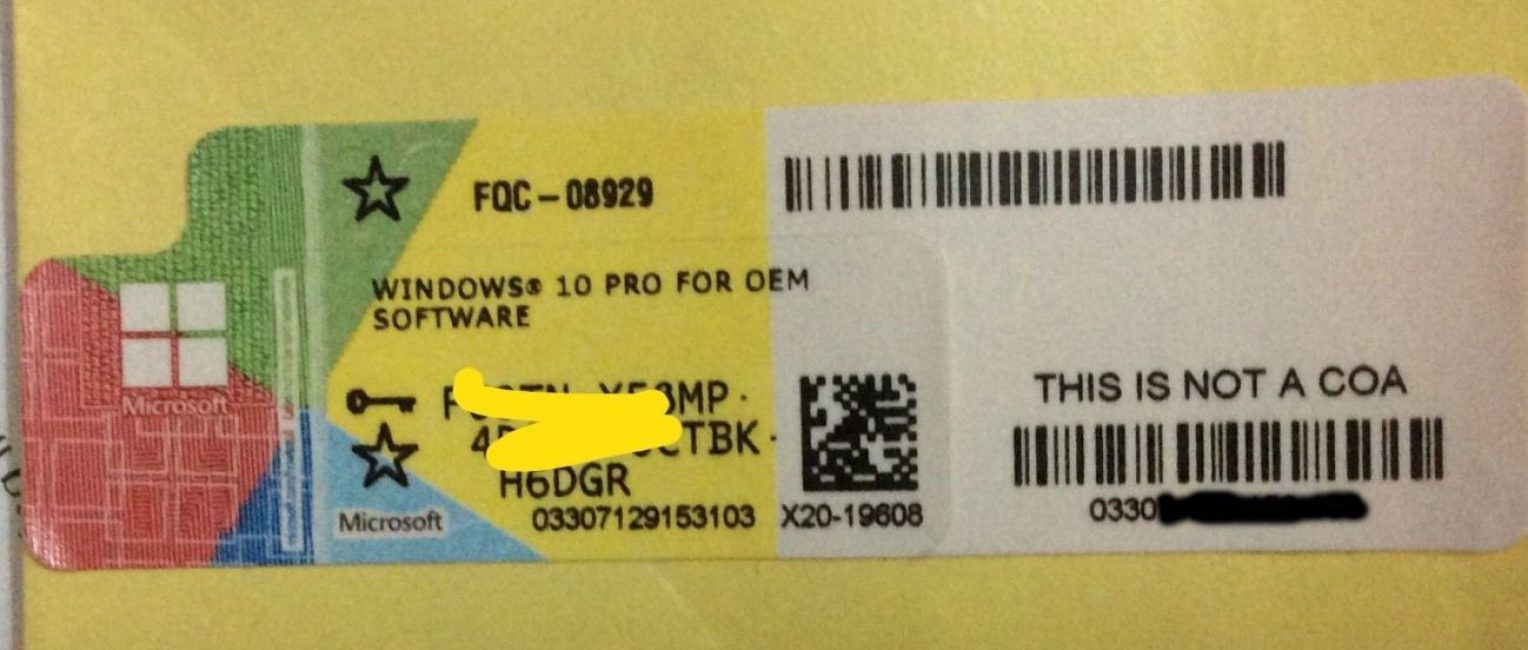
Ключ продукта предварительно установлен на вашем компьютере, указан на его упаковке или сертификате подлинности, прикрепленном к компьютеру. Для получения дополнительных сведений обратитесь к производителю оборудования. Изображения ключей продуктов и наклеек сертификата подлинности см. в статье Как проверить подлинность оборудования.
Ключ продукта указан на наклейке или на карточке внутри коробки, в которой поставляется Windows. Для получения дополнительных сведений обратитесь в розничный магазин, в котором вы приобрели Windows 10. Как проверить подлинность программного обеспечения.
Ключ продукта находится в письме с подтверждением, которое вы получили после приобретения Windows 10, или в цифровой корзине, доступ к которой можно получить через веб-сайт розничного продавца.
Ключ продукта будет указан в сообщении электронной почты, которое вы получите для подтверждения покупки вашей цифровой копии Windows. Корпорация Майкрософт хранит записи только тех ключей продуктов, которые были приобретены в интернет-магазине Майкрософт. Чтобы узнать, где вы приобрели свою копию ОС, посетите раздел Журнал заказов. в своей учетной записи Майкрософт.
Если вы бесплатно обновили ОС Windows 7 или Windows 8.1 до Windows 10, вместо ключа продукта вы должны получить цифровую лицензию.
Если вы приобрели Windows 10 Домашняя, Профессиональная или выполнили обновление до версии Pro в приложении Store для Windows 10, вы получите цифровую лицензию вместо ключа продукта. Вы можете использовать цифровую лицензию для активации.
Если ключ продукта поцарапан, размыт или по другой причине не может быть использовать, обратитесь в розничный магазин, в котором вы купили продукт. Если вам не удалось получить помощь от магазина или вы попробовали, но не смогли получить работающий ключ продукта, обратитесь в службу поддержки Майкрософт.
Дополнительные сведения о цифровых лицензиях и ключах продуктов в Windows 10 см. в разделе «Способы активации» в статье Активация Windows 10.
Поиск ключа продукта для Windows 7 или Windows 8.1
При удалении и переустановке Windows 7 или Windows 8.1 обычно требуется ключ продукта. Как правило, если вы приобрели физическую копию Windows, ключ продукта должен быть указан на наклейке или на карточке внутри упаковки, в которой находилась копия Windows. Если операционная система Windows была предустановлена на компьютере, то ключ продукта должен быть на наклейке, прикрепленной к этому устройству. Если вы потеряли ключ продукта или не можете его найти, обратитесь к производителю. Сведения о том, что ключ продукта является подлинным, см. в статьях Как проверить подлинность программного обеспечения и Как проверить подлинность оборудования.
Связанные ссылки
Сведения о том, является ли ваша копия Windows подлинным программным обеспечением Майкрософт, см. на соответствующей странице.
Подробнее о загрузке Windows 10 см. в статье Загрузка Windows 10.
Если для установки или переустановки Windows вам нужен установочный носитель, см. раздел Создание установочного носителя для Windows: вы узнаете, как создать собственный установочный носитель с помощью USB-накопителя или DVD-диска.
Если вам нужна дополнительная помощь по активации, см. раздел Активация Windows 10.
Если возникает ошибка активации, см. раздел Справка по ошибкам активации Windows.
При переустановке Windows 10 ключ продукта Windows может не понадобиться. Подробнее см. в статье Активация в Windows 10.
При переустановке Windows 10 из-за проблемы с материнской платой или с другим оборудованием см. в раздел Повторная активация Windows 10 после смены оборудования.
Если вам нужны ключи продуктов для Office, приложений, игр и других программ, см. статью Поиск загрузок и ключей продуктов Майкрософт
Как найти ключ Windows 10 в лицензионной версии? Рабочие способы
Вопрос о том, как найти ключ Windows 10 актуален для каждого, кто пользуется копией операционной системы или приобрел компьютер с предустановленной ОС. В этих случаях активация Windows 10 с использованием специальной кодовой комбинацией не является обязательной.
Ключ может потребоваться для выполнения других операций, например при переносе операционки на другой компьютер или при создании установочного диска. Поэтому рассмотрим порядок действий для определения лицензионного ключа посредством стандартных средств Windows и сторонних инструментов.
Ключ идентификатор продукта (Product ID) и ключ продукта (Product Key): в чем различия?
Прежде всего необходимо взять во внимание тот факт, что для идентификации или выполнении операций с ОС Windows 10 используют несколько видов ключей. Между ними есть ряд различий, что обязательно должен учитывать каждый пользователь.
Можно встретить следующие виды ключей:
В большинстве случаев, пользователи которые интересуются как найти лицензионный ключ Windows 10, то есть ключ продукта Windows 10. Эта кодовая комбинация может использоваться не только при установке ОС на компьютере, но и при выполнении других операций. Идентификатор продукта при активации не запрашивается.
Многие путают Product ID и Product Key. Смотрят через свойства «Этот компьютер» информацию о состоянии системы и видят следующее:
Надпись «Активация выполнена» и ниже «Код продукта». Но этот код НЕ является ключом Windows 10. Если присмотреться, то он состоит из 20 символов. То есть мы видим идентификатор продукта, который не отвечает за активацию Windows 10.
Где найти ключ Windows 10?
Существует несколько вариантов для определения кодовой комбинации. Поэтому разобравшись с основными понятиями и основными различиями можно без труда найти ключ продукта в лицензионной Windows 10.
Расположение необходимой кодовой комбинации варьируется в зависимости от того, каким образом операционная система была установлена на компьютер. Если при активации использована цифровая лицензия, вводить ключ продукта не потребуется.
Если Windows 10 была установлена на новом компьютере или ноутбуке при покупке, то ключ должен быть указан на упаковке либо сертификационном документе, который прилагается в комплекте к устройству. В целях защиты комбинация покрыта слоем защитного материала, который нужно аккуратно стереть ребром монеты.
Если пользователь приобрел лицензированную копию операционной системы в розничном магазине, ключ указывается на наклейке, которую наносят на коробку. Также комбинация может содержаться на отдельной карточке, которую помещают внутрь упаковки.
При покупке цифровой копии на сайте Microsoft или у розничного продавца покупателю обязаны предоставить письмо с подтверждением. Помимо основной информации о продукте в нем содержится ключ Windows 10.
Как найти ключ Windows 10, если нет коробки или наклейки на компьютере
Случаи, когда у пользователя нет прямого доступа к данным об операционной системе, довольно распространены. Поэтому рассматривая, где найти ключ Windows 10, стоит ознакомиться с дополнительными способами, которые предусматривают использование программных компонентов компьютера.
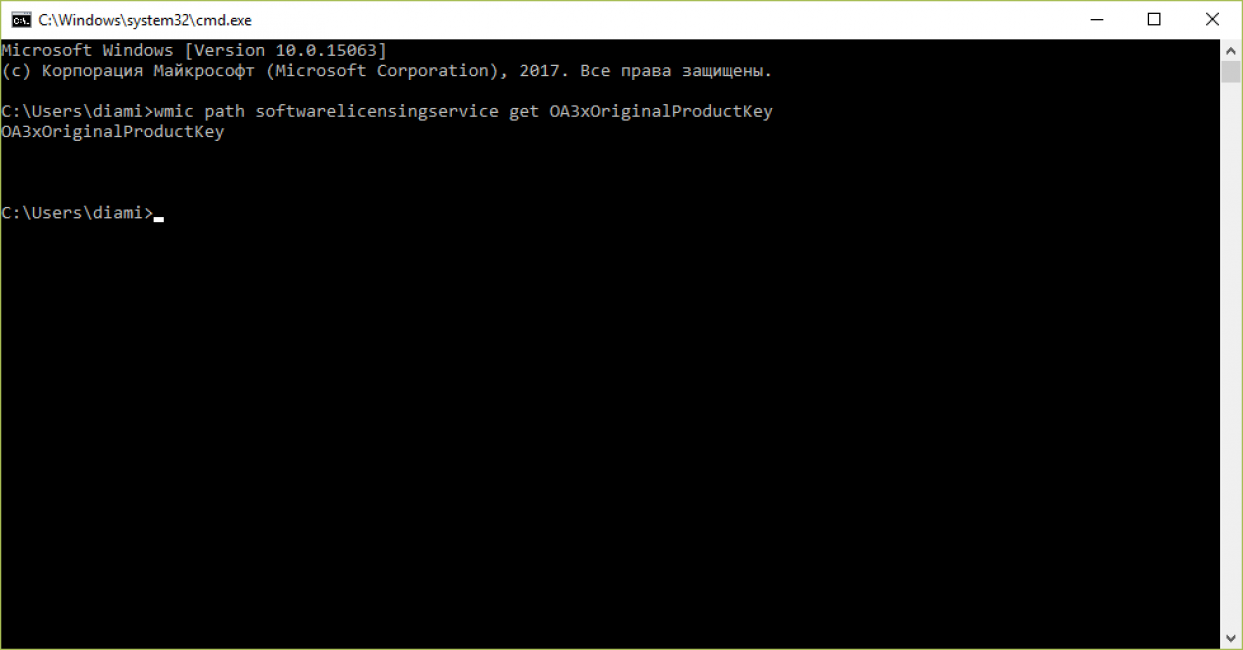
OEM KEY для текущей версии Windows 10 можно определить при помощи простой команды. Ее нужно ввести в командную строку и затем скопировать полученный ключ из консоли.
Порядок действий следующий:
Необходимо учитывать, что данный способ не является универсальным. Бывает так, что данные об используемой начальной версии Windows отсутствуют. В этом случае команда выполнится, но строка, в которой должен быть указан ключ, останется пустой.
Так как найти ключ продукта Windows 10 через командную строку удается не всегда, можно воспользоваться другим инструментом – PowerShell. По сути это расширенная версия командной строки, которая используется разработчиками и другими специалистами для настройки и других манипуляций с операционной системой.
Определив, где найти ключ активации Windows 10, необходимо отметить что для этого необязательно использовать только стандартные инструменты. Существуют специальные утилиты, с помощью которых можно получить подробную информацию об операционной системе, включая ключи продукта и установки, OEM Key и другие данные.
Одна из наиболее популярных утилит – Produkey. С ее помощью можно быстро получить ключ продукта, скопировать его или сохранить в файл. Программа распространяется бесплатно на официальном сайте разработчика. Достаточно загрузить архив с приложением на компьютер, распаковать файлы и запустить утилиту. Сразу после этого на экране будет отображена текущая версия, OEM Key и Product ID.
К слову, с помощью данной программы можно получить кодовые комбинации не только от операционной системы. Программа взаимодействует практически со всеми программными продуктами, разработанными компанией Microsoft.
Альтернативный вариант – программа ShowKeyPlus. Последняя версия утилиты есть в свободном доступе на GitHub. Принцип работы с данным приложением такой же, как и с предыдущем. После загрузки необходимо распаковать архив и запустить программу. В окне появится полный список ключей, включая OEM Key, Product ID, Product key.
Третья утилита для определения ключа — Magical Jelly Bean Keyfinder. Это бесплатная программа с идентичным функционалом. Особенность утилиты в том, что она способна определять ключ не только из установленной версии Windows. Приложение умеет извлекать кодовые значения из загруженного образа ISO или с носителя, на котором записан установочный файл.
Для получения необходимых данных достаточно загрузить приложение с сайта разработчика и выполнить установку на ПК. Из других источников скачивать утилиту не рекомендуется, чтобы исключить риск попадания вредоносного ПО на компьютер. При запуске в окне приложения появятся данные о версии ОС и набор ключей. При необходимости их можно сохранить в отдельный файл в один клик. Кроме Windows, утилита может использоваться для других программных продуктов.
Что делать если ключ Windows 10 не найден?
В определенных условиях может потребоваться повторная активация Windows, даже если ранее операционная система работала стабильно и не запрашивала ключ продукта. С такой проблемой могут столкнуться пользователи, которые обновили раннюю версию ОС до Windows 10. Также с повторной активацией с большой вероятностью столкнуться те, кто менял аппаратные компоненты ПК на новые. Хотя на практике такое случается очень редко.
При стандартной активации необходимо ввести ключ продукта. Способы узнать Product Key были описаны выше. Но если по каким-либо причинам узнать необходимую комбинацию символов не удалось, можно воспользоваться альтернативным способом – цифровой лицензией.
Она используется в случае, если на компьютер установлена копия Windows 10, полученная в результате копирования с другого устройства или загрузки из официальных и неофициальных источников. Также цифровое разрешение применяют для активации, если операционная система была получена в результате обновления старой версии.
Приобрести лицензию можно в официальном магазине Microsoft Store. Для этого необходимо перейти в меню «Пуск», перейти в «Параметры» и в разделе «Обновления и безопасность» выбрать пункт «Активация». С помощью лицензии можно выполнить активацию без использования ключа продукта.
Как никогда не потерять ключ продукта Windows 10?
Как найти ключ продукта Windows 10 – актуальная проблема для многих пользователей. Найти кодовую комбинацию можно несколькими способами. Это зависит от того, каким образом была получена операционная система.
При покупке операционной системы у продавца или в официальном магазине Microsoft ключ указывают на коробке или в карточке, которая прилагается в комплекте с основной документацией. Если Windows была установлена производителем компьютера, код продукта должен быть указан на корпусе ноутбука или персонального компьютера.
Чтобы не потерять ключ продукта, вам необходимо настроить учетную запись в Microsoft:
После её создания, необходимо синхронизировать учетную запись Microsoft с вашим компьютером. Для этого переходим в Параметры —> Учетные записи —> Синхронизация ваших параметров.
Таким образом, данные о вашей лицензии будут сохранены. Это очень удобно, если вы переустанавливаете систему. Во время установки Windows 10 у вас появится возможность использовать учетную запись Microsoft для активации Windows 10.
Как узнать ключ продукта Windows 10 — Все способы определения

Все пользователи, которые сменили свою старую операционную систему на Виндовс 10, либо приобрели новое устройство с «Десяткой» задаются таким вопросом: как узнать ключ своей «винды».
Все очень просто.
Тем, пользователям, у которых раньше был 7 или 8 Виндовс, особенностями системы 10 Виндовс знать нет необходимости.
Следует найти пункт: нет ключа активации. Это нужно сделать, если вы делаете обновления через внешний носитель.
Таким образом, активация осуществиться в автоматическом режиме. Она привяжется к учетной записи Майкрософт при помощи уникального идентификатора, который есть в конфигурации каждого компьютера.
Только людям, которые купили рилейт-редакцию надо ввести пароль.
Активация и их виды
Существует два вида серийных номеров для операционной системы:
Из-за этого клиенты часто не понимают особенности различия таких систем.
Они будут отличаться, если вы установите новую версию ОС поверх удаленной старой.
Более простой способ определения кода использовался перед выходом десятой версии Виндовс.
На наклейке устройства обратной части корпуса ноутбука либо же компьютера ранее всегда был серийный номер.
Но с запуском цифровой версией ключей эта необходимость отпала.
Проверка активации Виндовс 10
Сразу проверяйте, активирована ли ваша копия перед тем, как начать поиск в системе.
Чтобы решить подобные проблемы выполните такие простые шаги:
Как это сделать, смотрите в скриншоте ниже.
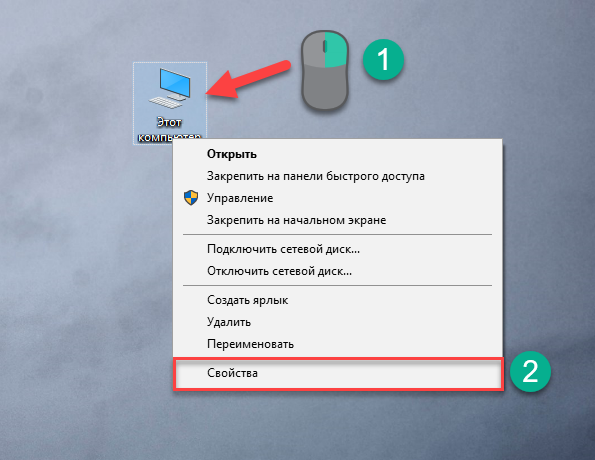
Поиск ключа в системе Виндовс
Все технические параметры вашей системы вы увидите в открывшемся окне.
«Активация Виндовс выполнена».
Такая надпись должна появится в подпункте «Активация Виндовс».
Как активировать Виндовс — смотрите ниже:
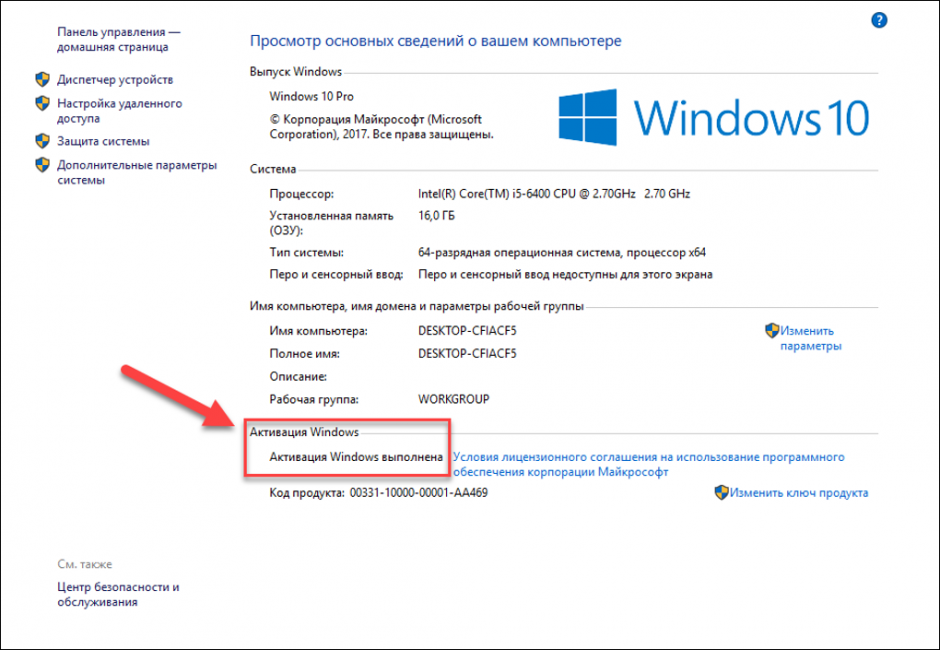
На данном рисунке показано, как проверяется активация установленной копии операционной системы.
Далее в операционной системе необходимо произвести поиск ключа.
Ключ Виндовс — как его найти
Можно искать такими способами:
В визуальном отделе скрипта производится базовая работа, а также результат этой работы.
В интернете можно найти ссылку на скачивание этого скрипта. Но можно воспользоваться нашим скриптом:
Если с этой программкой возникнут проблемы, то её, возможно, установить вручную.
Для этой цели открывается от имени администратора командная строка.
нужно ввести, чтобы прошло подтверждение операции.
Нажимаем Enter после ввода строки.
Извлечение ключа из UEFI
Программы для бесплатной активации ключа
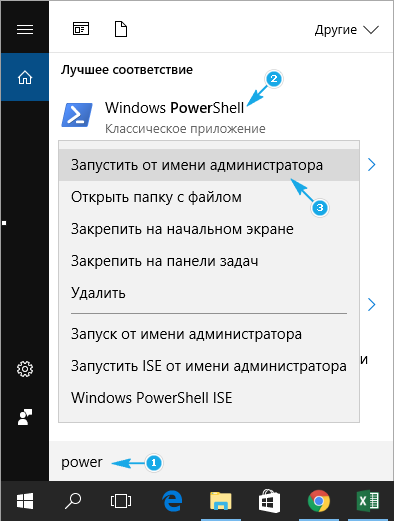
Power Shell
Без загрузки стороннего софта попытаемся решить проблему.
Этот ключ интегрирован в обеспечение Виндовс 10.
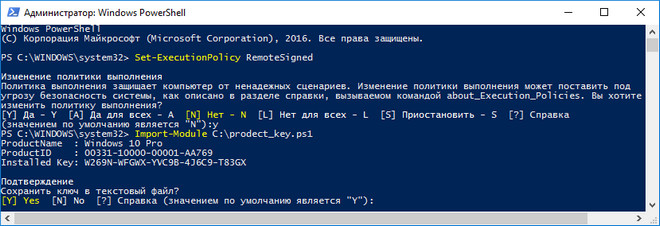
Такие действия выполняются при помощи скрипта. Они отображены на скриншите.
Клавиши Y и «Ввод» нажимаем, чтобы подтвердить запуск команды.
«Import-Module prodect_key.ps1» – после выполнения такой команды импортируется скачанный файл скрипта.
Указываем расширение рs1.
Так будет выглядеть команда, когда ее сохранить на рабочий стол:
C:\Users\ имя пользователя\Desktop\winkey.ps1
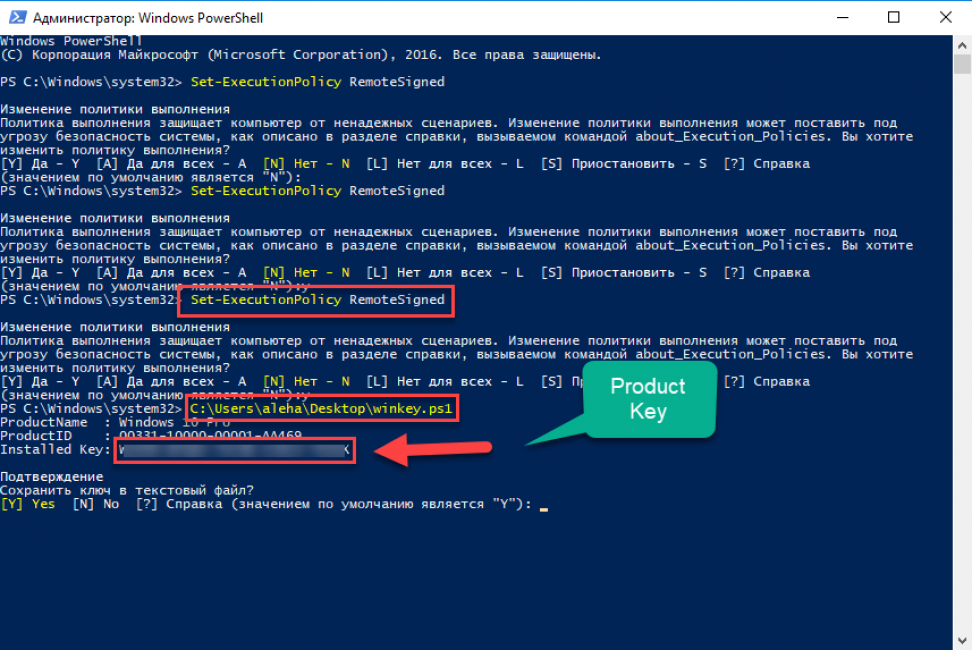
Где находить путь файла
25-значный код системы будет указан в строке Installed Key. В отдельный текстовый файл можно сохранить этот код.
Полный путь к файлу пишем перед названием после ввода этой строки:
Запуск командной строки
Дальше вызываем специальную команду «Get-WindowsKey», чтобы активировать ключи.
Если система не предложит сохранить ключ в предложенном файле, то придется выполнить его экспорт и детализацию.
Необходимая информация должна появиться в последней строчке командной строки.
ShowKeyPlus
Она отображает ключ системы, который существует на вашем персональном компьютере.
Действие доступно, даже если в папке: Windows.old расположены файлы.
Всю необходимая информация появляется при загрузке этой программы.
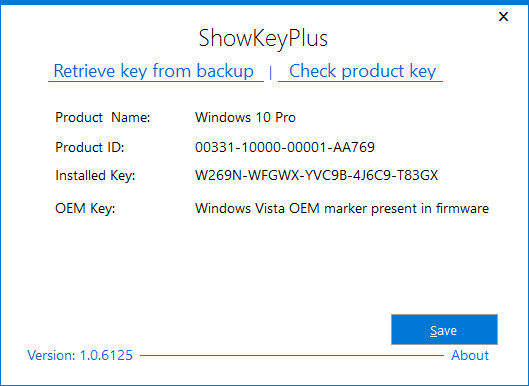
Функционал программы ShowKeyPlus
При необходимости вы можете перенести текстовый файл в архив.
Кнопка «save» дает осуществить такое действие.
Существуют также особенности определения ключей Виндовс 10: одни экспортируются с UEFI, иные читают информацию с реестра.
Product Key
С архива запускается эта утилита без установки софта. Ключ программного обеспечения, а также его название вы сможете увидеть в окне после совершения запуска.
Также эту программу можно использовать с другими программными продуктами корпорации Майкрософт.

Извлечение OEM-кода из UEFI
Ключ вшит в UEFI ноутбука или материнской платы, если при приобретении аппарата была установлена Виндовс 10.
Вызываем командную строку:
Это действие необходимо для извлечения ключа.
Последовательность символов ОЕМ обычно отличается от используемых ключей активации.
Кроме этого старую версию операционной системы можно восстановить при использовании ОЕМ-ключа.
Speccy
В ней можно также найти ключи. При ее помощи пользователи смогут найти подробную информацию обо всех элементам устройства.
лиенту предоставляются данные о таких элементах и инструментах в его компьютере:
Еще одним преимуществ этой утилиты является то, что с ней можно работать напрямую со съемных носителей: цифровых, флэшек, DVD-дисков и прочих мультимедийных устройств.
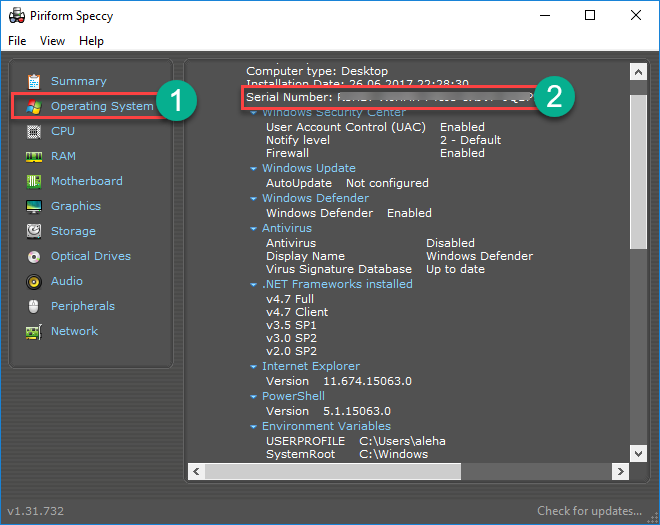
Как находить номер, при помощи программы Speccy. (Он обведен красной линией)
Программы для платной активации
Этих программ существует несколько.
Мы перечислим их основные названия: Direct Access, Education Home Pro Enterprise, Microsoft Application Virtualization и многие другие.
Такие программы можно найти на сайте: ElStore.
Все они находятся под полной защитой Виндовс.
Подобные программы способны обеспечить безопасность ваших файлов.
Они способны расширять технические возможности рабочего стола, переводить устройство в режим планшета и имеют другие преимущества над бесплатными утилитами.
Единственный минус – не все могут люди позволить купить такое аппаратное обеспечение.
Выводы
Существует огромное количество способов для нахождения ключей в операционной системе.
Читатель, благодаря этой статье, сможет выбрать абсолютно любой удобный для него способ.
Вы можете изменить способ получения кода, если он у вас не получается.
Чтобы получилось найти код, используйте автоматическое программное обеспечение.
Это – Product Key и другие вспомогательные приложения.
Найти ключ при помощи скрипта или командной строки смогут только продвинутые пользователи.
Как узнать ключ Windows 10
Посмотреть свой ключ активации Виндовс
У многих при переустановке Windows 10 практически всегда производится автоматическая активация операционной системы. Лишь те, кто недавно приобрел Видвовс, обязаны узнать этот активационный ключ. Остальным же – он вшит автоматически. Существует много способов, с помощью которых возможно активировать лицензионный ключ Виндовс. В статье детально рассмотрено много способов активации ключа для «десятки», включая платные и бесплатные способы получения лицензии.
Подробное руководство по активации Windows 10
Пользователи Windows 10 очень часто сталкиваются с трудностями при обновлении, лицензировании и активации операционной системы. Windows 10 официально вышла 29 июля 2015 года и первоначально получила признание в мире технологий. С тех пор Windows не редко подвергалась критике, и репутация продукта серьезно колеблется.
Очень большое количество пользователей все еще раздумывают над тем, стоят ли обновляться, сталкиваться с трудностями или лучше отказаться от Windows. В данной статье мы решили ответить на самые распространенные вопросы, связанные с процедурами активации и лицензирования Windows 10.
Терминология

Ключ продукта (Product Key) является традиционным способом для обновления и лицензирования Windows. Если Вы купили новую версию Windows 10 у розничного продавца, являетесь обладателем корпоративного соглашения о лицензировании или купили новое устройство с Windows 10, Вам скорее всего нужно будет ввести ключ продукта во время процесса установки и активации.
Цифровая привязка (Digital Entitlement) предназначена для процесса обновления с Windows 7, 8 и 8.1 на Windows 10 без использования нового ключа продукта.
Этот новый метод активации в Windows 10 привязывает ключ продукта к оборудованию. Это означает, что при обновлении с Windows 7, 8 и 8.1 на Windows 10, Вам больше не придется вводить ключ продукта каждый раз при установке Windows 10.
Часто задаваемые вопросы

Вопрос 1: Могу ли я обновить аппаратные компоненты на своем компьютере?
Возможность обновления оборудования зависит от типа вашей лицензии. Любой пользователь, обновившийся с Windows 7, 8 или 8.1 столкнется с тем, что цифровая привязка Windows 10 напрямую связана с системными аппаратными средствами, в частности, с материнской платой. Кстати, ходят слухи, что Microsoft попытается перепродать Windows 10 в одном из обновлений, но, на самом деле, это неправда.
При попытке обновления компьютерных компонентов, Вам придется повторно активировать установку Windows 10, используя автоматизированную телефонную службу. Таким образом, добавление оперативной памяти, нового жесткого диска или SSD-накопителя, а также видеокарты не вызовет никаких проблем. Если Вы еще не успели обновиться до Windows, а срок периода бесплатного обновления еще не истек, Вы можете переустановить старую операционную систему после изменения конфигурации компьютера и выполнить обновление с нее. Это не самый быстрый способ, но он гарантированно сработает.
Примечание: цифровая привязка в целом не заменяет ключи продукта, но лицензионные ключи Windows 10 относятся к общему типу, а значит, они не уникальны для вашей активации.
Предположение: существует много неопределенных моментов, касающихся статуса активации Windows 10 на обновленном оборудовании. Считается, что при обновлении текущей операционной системы на Windows 10, ключ продукта будет помечен. Любое обновление по истечению годичного периода бесплатного обновления будет повторно активировано, потому что не является нарушением условий лицензионного соглашения.
Вопрос 2: Можно ли использовать ключ от Windows 7/8/8.1 для чистой установки Windows 10?
Да, начиная с Windows 10 версия 1511 (ноябрьское обновление), Вы можете активировать Windows 10, используя ключ от Windows 7, 8 и 8.1. Процитируем комментарий вице-президента Microsoft по продуктам Windows Гейб Аула (Gabe Aul):
Вопрос 3: Можно ли вообще выполнять чистую установку?
Конечно, можно. На Windows 10 до версии 1511, Вы могли проводить чистую установку Windows 10 уже после обновления.
Во время процесса обновления с Windows 7,8, 8.1 на Windows 10, компьютеру присваивался уникальный идентификатор устройства, привязанный к материнской плате. После установки Windows 10, Вы могли загрузить новый ISO-образ и выполнять чистую установку.
Вы можете по-прежнему выполнить полную установку таким способом, и Windows 10 должна автоматически активироваться с помощью уникального идентификатора устройства, сохраненного на сервере Microsoft. В этом случае, Вы можете пропустить шаг ввода ключа продукта. Вашему компьютеру будет присвоен общий ключ продукта до тех пор, пока цифровая привязка будет подтверждена с помощью базы данных Microsoft.
Начиная с версии 1511 Вы можете использовать Средство создания установочных носителей Windows 10 (Media Creation tool) для создания установочных дисков и устройств флеш-памяти, установки Windows 10 с нуля и активации чистых установок с помощью ключа Windows 7,8 и 8.1.
Вопрос 4: Я потеряю свой ключ при обновлении!
Это было бы очевидное свинство от Microsoft, но на самом деле это не так. Формулировки системы лицензирования являются настолько запутанными, что приходила противоречивая информация от различных источников, вызывающая путаницу.
Microsoft обновила лицензионное соглашение для декларации изменений передачи прав, сохранив при этом основные условия лицензирования. Это означает, как отмечено выше, OEM лицензии жестко привязаны к конкретному устройству, с котором они поставлялись, а розничные копии могут быть перемещены с одного устройства на другой, при условии, что на старом устройстве установка удалена в первую очередь.
Лицензионное соглашение также защищает права на возвращение к предыдущим версиям Windows, если Вам не по душе Windows 10. Как бы то ни было, изменения коснулись не всех, как это следовало бы ожидать.
Вопрос 4a: Какой тип ключ останется в конечном итоге?
Все ключи будут переводиться в зависимости от версий ОС. Розничные ключи Windows 7,8 и 8.1 будут оставаться розничными ключами. OEM ключи и корпоративные лицензии также сохранят свой статус.
Вопрос 5: Могу ли я перенести лицензию Windows 10 на новый компьютер?
Также, как и в случае со старыми версиями Windows, данная возможность зависит от типа лицензии, которую Вы хотите перенести. Вы можете использовать диагностический инструмент Microsoft Genuine Advantage Diagnostics Tool для определения типа лицензии. Скачайте и запустите утилиту. Вы уведете статус проверки (Validation Status), ключ продукта (Product Key) и тип идентификатора продукта (Product ID Type).

Если у вас розничная (retail) лицензия, Вы можете переносить лицензию Windows 10 на новый компьютер без трудностей. Вы не можете переносить цифровую привязку на новое устройство.
Вопрос 6: Я купил Windows 10. Есть ли у меня цифровая привязка?
Вопрос 7: Станет ли моя пиратская копия легитимной?
Нет. Вы сможете обновиться, но получите “черную метку”, означающую что операционная система не будет поддерживаться. Таким образом, Вы не сможете получить патчи безопасности и будущие обновления.
Тем не менее, во время раннего периода обновления сразу после 29 июля, многие пользователи сообщали, что их пиратские копии Windows 7, 8 и 8.1, получавшие обновления с помощью центра обновления Windows и приложения “Получить Windows 10” смогли обновиться со статусом активации “Система Windows активирована” и получили новый идентификатор продукта.
С другой стороны, единичные положительные отзывы были дополнительны многочисленными негативными отзывами от пользователей неподлинных версий Windows. Они сообщали о запросах “Заплати и активируй”, которые были связаны с пиратскими активаторами, используемыми для активации Windows 7, 8 или 8.1. Во время процесса обновления проверяется возможность апгрейда до Windows 10, и пользователи пиратских версий здесь не станут исключениями.
Вопрос 8: Почему техническая версия Insider Preview не активируется?
В то время, как многие участники программы предварительного тестирования Windows Insider надеялись на бесплатную активацию своих версий, но это случилось лишь частично. На многих компьютерах участников Windows Insider первоначально Windows 10 активировалась, но после обновления была возвращена ознакомительная версия. Другие тестеры программы сообщили, что их активации остались нетронутыми.
Вы все еще можете зарегистрироваться в программе Windows Insider.
Вопрос 9: Помогите! Ничего не происходит!
Если Вы видите сообщение “Подключитесь к Интернету для активации Windows”. выберите опцию ручной активации и приступите к процессу активации. Если это не сработало, Microsoft рекомендует позвонить в службу технической поддержки.
Если Вы не уверены, выполняли Вы обновление с лицензионной Windows или нет, стоит подождать некоторое время для первой попытки автоматической активации Windows в фоновом режиме.
Вопрос 10: Помогите! Ничего не происходит! Я не хочу ждать!
Если Вы не хотите подождать, Вы можете попробовать сделать две вещи.
Автоматизированная активация по телефону: Нажмите клавишу Windows + R и введите в поисковую строку название команды SLUI.EXE 4. Откроется диалоговое окно со списком стран. Выберите вашу страну из выпадающего меню, и утилита покажет бесплатный номер телефона и код вашей установки.
В этот момент обратите внимание на номер телефона и код установки. Автоматизированная система запросит код установки, а после этого сообщит код подтверждения, который нужно будет самостоятельно ввести.

Принудительная активация: Откройте командную строку с правами администратора. Для этого нажмите сочетание клавиши Windows + R и введите запрос CMD. В качестве альтернативы, можете нажать павой кнопкой мыши по иконке меню Пуск и выбрать пункт “Командная строка (администратор)”.
После открытия используйте команду vbs –rearm для повторной попытки активации. Для завершения процесса потребуется перезагрузка компьютера. После перезагрузки введите ваш ключ продукта.
Если это не сработало, запустите командную строку с правами администратора и введите slmgr.vbs /ato. Данная команда принудительно запускает проверку лицензии Windows 10.
Наконец, если у вас не получилось ввести ключ продукта с помощью вышеназванных команд, попробуте slmgr.vbs /ipk XXXX-XXXX-XXXX-XXXX, заменив символы X ключом вашего продукта.
Данный методы могут использоваться для обойти общие ошибки с кодами 0XC004E003, 0x8007000D, 0x8007232b или 0x8007007B. Следующий раздел посвящен других кодами ошибок.
Распространенные коды ошибок

В разделе приводятся самые общие коды ошибок, возникшие в ходе процесса активации. Многие из них могут быть устранены с помощью предложенных выше решений.
Ошибка 0xC004C003: Ключ продукта заблокирован
Вы можете столкнуться с данной ошибкой при выполнении чистой установки Windows 10 без предварительного обновления на Windows 10. Данная ошибка была обычным явлением сразу после релиза Windows 10, но была частично исправлена в Windows 10 версия 1511, разрешающей активацию Windows 10 с помощью ключа от Windows 7, 8 или 8.1.
Если Вы по-прежнему сталкиваетесь с ошибками при выполнении обновления, следует вернуться к предыдущей установке Windows и убедиться, что эта версия активирована.
Ошибка 0xC004F034: лицензия не может быть получена или недействительна. Ошибка 0xC004F050: введенный ключ продукта недействителен. Ошибка 0xC004E016: ошибка при установке ключа продукта.
Данные ошибки обычно проявляются при вводе недействительного ключа продукта или ключа продукта от другой версии Windows.
Тем не менее, проблема частично решилась с выходом Windows 10 версия 1511.
Ошибка 0xC004C4AE: служба проверки выявила нарушенные бинарные файлы Windows. Ошибка 0xC004E003: служба лицензирования программного обеспечения сообщила, что произошла ошибка при проверке лицензии
Данная ошибка может появляться, если Вы устанавливали в систему стороннее программное обеспечение. Обычно это связано с добавлением неподдерживаемого языка, но также может быть вызвано фальсификацией проверки подлинности в предыдущих версиях Windows.
Вы можете вернуться на предыдущую версию и убедиться, что лицензия является подлинной. Если это так, Вы можете восстановить компьютер до состояния, предшествующего установке стороннего ПО и завершить активацию.
Если данные меры не помогают, Вы вероятно используете недействительную версию Windows.
Ошибка 0xC004FC03: возникла проблема с сетью при активации данной копии Windows
Это ошибка подключения к сети. Если Вы обновились с предыдущей версии Windows, Вы все еще можете не быть подключены к Интернету. Проверьте установку драйверов сетевых карт и адаптеров, попытайтесь подключиться к Интернету и пройти активацию.
Аналогичным образом, настройки фаервола могут препятствовать процессу активации. Проверьте ваши настройки, но, если проблема осталась, позвоните в службу технической поддержки Microsoft.
Ошибка 0xC004C812: сервер активации определил, что для указанного ключа продукта превышен счетчик активаций
Если Вы использовали ключ продукта для активации другой установки Windows 10 или являетесь обладателем OEM лицензии, Вы можете столкнуться с данной ошибкой. Здесь есть два варианта дальнейших действий: проверьте, является ли ключ продукта действительным и откатитесь до предыдущей версии и подтвердите активацию или свяжитесь с центром поддержки клиентов и уточните статус ключа продукта.
Есть вероятность, что предыдущая лицензия Windows была недействительной. В этом случае Вам нужно будет приобрести новый ключ продукта. Если Вы купили дешевый ключ продукта, возможно вам продали ключ, относящийся к корпоративной лицензии, который бал заблокирован задним числом.
Ошибка 0xC004C001: сервер активации определил, что указанный ключ продукта неправилен
Вы можете столкнуться с данной ошибкой, если корпоративная лицензия была активирована на большем количестве устройств, чем это предусмотрено условиями лицензионного соглашения. Ошибка может быть связана с причинами, индивидуальными для различных пользователей.
Если Вы используете корпоративные ключи на организацию на своей работе, свяжитесь с системным администратором или IT-подразделением и объясните, что именно произошло. Они должны направить вас в правильном направлении.
Если Вы являетесь физическим лицом, который приобрел корпоративную лицензию, свяжитесь с продавцом для обмена или возврата лицензии.
Велика вероятность, что кто-то еще столкнулся с идентичными проблемами. Поисковый запрос с кодом ошибки обычно помогает найти решение проблемы на соответствующих площадках
Процесс активации

Microsoft изменился способ распространения лицензий и процесс активации, но эти изменения не должны вас серьезно беспокоить. Постоянное обсуждение новых методов ни к чему не приведет. Microsoft тем временем получает прибыль без открытых конфликтов с общественностью и не вредя в целом положительной репутации Windows.
Основные трудности активации Windows 10 связаны с бесплатным обновлением с существующей версии. Важно помнить, что процесс обновления включает уникальный процесс идентификации устройства, гарантирующий, что информация об устройстве будет записана в соответствующей базе активации Microsoft, а лицензия будет сертифицирована для повторного использования.
После выхода версии 1511 активация стала немного проще, и надеемся, что мы ответили на ваш вопросы!
А Вы сталкивались с проблемами при активации Windows? В чем заключалась проблема? Как Вы ее решили? Поделитесь в комментариях.