
Исправлено: серые крестики на значках рабочего стола в Windows 10.
Серые крестики на значках показаны в результате конфликта облачных приложений. Более того, поврежденный кеш значков вашей системы также может вызвать проблему. Пользователь начинает видеть серые крестики на значках на рабочем столе (для небольшого контингента проблема ограничивается только некоторыми значками).
Прежде чем переходить к решениям, обязательно удалите все приложения для управления ярлыками (например, редактор Windows Shortcut Arrow Editor). Кроме того, проверьте, не скопированы ли проблемные файлы / папки на ленточное устройство (это может занять некоторое время). Кроме того, убедитесь, что в вашей системе, резервном диске и облачном хранилище достаточно места.
Вы можете попробовать, если какой-либо из следующих способов решит проблему:
Решение 1.Измените параметры папки в вашей системе
В вашей системе существуют различные параметры папок, которые могут вызвать текущую проблему со значками. В этом контексте изменение параметров папки может решить проблему.
Включение / отключение значков рабочего стола
Включить скрытые элементы
Перезапустите проводник из диспетчера задач.
Решение 2.Измените параметры питания сетевой карты
Серые крестики на значках могут быть вызваны неправильной конфигурацией настроек питания вашей сетевой карты, так как это может приостановить различные операции, связанные с сетью (особенно облачными службами), и, таким образом, вызвать проблему. В этом случае изменение параметров питания сетевой карты может решить проблему.
Решение 3.Измените права доступа к файлу / папке
Проблема со значками может быть результатом неверных разрешений, и редактирование разрешений для файлов / папок может решить проблему.
Предупреждение: соблюдайте осторожность, поскольку редактирование прав доступа к файлам / папкам может вызвать у вас серьезные проблемы.
Если нет, то проверьте, решает ли проблема изменение приложения по умолчанию для любого из проблемных файлов / папок.
Решение 4. Удалите файлы IconCache
На значках могут отображаться серые крестики, если кэш значков вашей системы поврежден. В этом случае восстановление кэша значков может решить проблему. Но имейте в виду, что это может повлиять на производительность компьютера до тех пор, пока кеши значков не будут перестроены и проиндексированы.
Если проблема все еще существует, вы можете попробовать перечисленные ниже команды для решения проблемы. Но обязательно закройте все другие приложения, так как ваша система сразу же перезагрузится после этих команд.
Решение 5. Отредактируйте приложения для наложения
Проблема может быть результатом конфликта между оверлейными приложениями (в основном облачными сервисами) при запуске оверлеев соответствующих значков. В этом контексте редактирование наложенных приложений или удаление конфликтующих может решить проблему. Практически невозможно скрыть все сценарии, поэтому мы обсудим только некоторые приложения для иллюстрации, и вам придется предпринять аналогичные шаги с приложением, которое вы используете. Но прежде чем пытаться выполнить любой из нижеперечисленных шагов, убедитесь, что все приложения (Dropbox, Boxcryptoer, Carbonite, OneDrive, Google Backup & Syne и т. Д.) Обновлены.
Приостановить и возобновить синхронизацию (OneDrive):
Отключить состояние синхронизации файлов (Norton)
Если нет, проверьте, решает ли проблему удаление рабочего стола из резервной копии облачного приложения.
Отключить файлы по запросу (OneDrive)
Восстановить / сбросить установку (Malwarebytes)
Если нет, проверьте, решает ли проблему сброс OneDrive.
Повторное подключение и переустановка облачных приложений (OneDrive)
Если нет, то, возможно, вам придется повторить то же самое с другими облачными приложениями. Если проблема не исчезнет, возможно, вам придется удалить все облачное хранилище, а затем устанавливать его по одному (пока не найдете проблемное).
Решение 6.Используйте изменения реестра
Если до сих пор ни одно из решений не помогло решить проблему со значками, некоторые изменения реестра могут помочь вам решить эту проблему.
Предупреждение: продвигайтесь на свой страх и риск, так как редактирование системного реестра требует определенного уровня знаний / навыков, и в случае неправильного выполнения вы можете нанести непоправимый ущерб своим данным / системе.
Запустите редактор реестра с правами администратора и внесите следующие изменения одно за другим, чтобы проверить, решает ли это проблему. Прежде чем продолжить редактирование, обязательно сделайте резервную копию системного реестра.
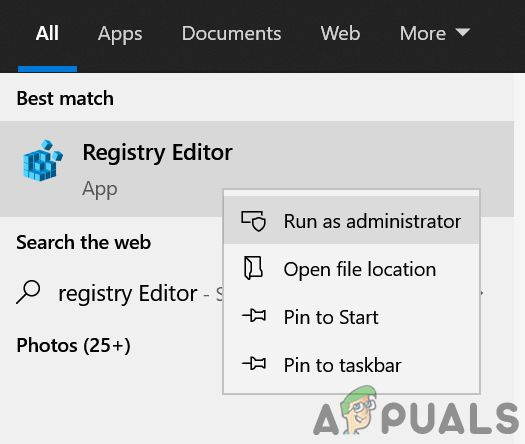 Откройте редактор реестра от имени администратора
Установите для значков оболочки значения по умолчанию:
Принудительное автоматическое переподключение автономных файлов:
Повторная инициализация кэшированных автономных файлов:
Переименуйте / удалите ShellIconsOverlays:
Если проблема не исчезнет, проверьте, решает ли проблему создание другого профиля пользователя. Если нет, то используйте Автозапуск чтобы проверить, какое из приложений вызывает проблему, или вы можете попробовать стороннее приложение для управления значками ярлыков.
Появились крестики на ярлыках windows 10
Обычно в Windows 10 крестики на ярлыках появляется после установки на компьютер Google Диск, SkyDrive, Dropbox или какое-нибудь другое облачное хранилище в котором ваши файлы можно синхронизировать с другим устройством. Серый крестик показывает, что началась синхронизация данных программ и файлов.
 Крестики на рабочем столе
Отключить серый крестик можно с помощью Параметров которые запускаются через кнопку Пуск. В открывшемся окне Параметров заходите в категорию Персонализация.
В окне Персонализация слева открываете Темы и справа в самом низу находите и нажимаете на ссылку под названием Параметры значков рабочего стола.
 Окно для запрета изменять значки ярлыков на рабочем столе
После этого откроется окно в котором нужно убрать галочку с пункта Разрешить темам изменять значки на рабочем столе и нажать кнопку Применить или ОК. Закрыв все открытые окна вы увидите, что серый крестик на ярлыках Windows 10 пропал.

Исправление появившихся красных крестиков на значках локальных дисков
4.1.1) В колонке Customize Windows нажимаете All functions и выбираете Change Windows appearance
4.1.2) В меню слева в списке группы Icons выбираете Repair
4.1.3) Нажмите на кнопку Reload Icons, а после на кнопку Repair Icon Cache
4.2) Windows 7 Manager
4.2.1) В меню слева во вкладке Information выберите Repair Center
4.2.2) В меню слева в Repair Center нажмите Icon Repair
4.2.3) В разделе Rebuild Icon Cache нажмите Rebuild

Дубликаты не найдены
Синхронизация контента с серверами Microsoft успешно завершена.
С Вами свяжутся сотрудники правоохранительных органов для обсуждения дальнейших действий.
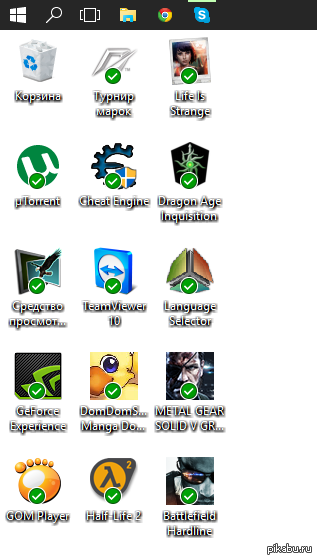
Эти галочки – знак того, что прошла синхронизация файлов(OneDrive). Чтоб от них избавиться, нужно,соответственно, удалить/отключить OneDrive(Параметры>Система>Хранилище>Убрать OneDrive>Применить)
Нажми F5 на рабочем столе и Все.
Подпишусь, аналогичная фигня, гугл ничего понятного не выдал. Иногда вместо галок стоят крестики, лечится по Ф5 (обновить).
ну хоть не я один такой.
Разобрался, в чем дело?) Перешел на десятку пару дней назад, такая же ерунда появилась. Поисковики по прежнему не помогают.
КНОПКУ F5 нажми и всё! написали ж
Может поздно уже, но все таки это OneDrive. После его отключения все стало нормально.
Точнее даже так: я отвязал учетку майкрософта от компа. Соотвественно вырубился OneDrive.
Поздно, но спасибо и на этом)
В десятке такие галочки зеленые в папке OneDrive, при успешном сохранении в облаке чего- либо.
Win10 на борту. oneDrive не пользую, даже не залогинен. Пришел за пк смотрю галочки, wtf.
Просто поочерёдно переименовывайте нужные папки Ondrive пока не доберётесь до нужной, или просто сохраните резервный reg файл предварительно.
Это называется Оверлейные значки.
и ее можно отключить
а я думал, что это рекомендация к удалению
эти галки обозначают ярлык
Не угадал, если не используешь Win 10, хоть умным казаться не пытайся. Извини.
Ты не стоишь 5-ти минусов, давай ещё десять комментов. =)
А по сабжу – это выделенные тобой файлы.
Выделил. Кому ты чешешь? xDD
выделение в винде окрашивает фон иконки в светло синий оттенок.
Ну мля, окей, у тебя включено отображение выбранных элементов, этой самой «галочкой».
Зайди в Панель управления => Параметры папок => Вид, и отключи параметр «Использовать флажки для выбора элементов».
Нет не то, этот «флажок» сверху слева. и он появляется при выделении, этот же появился просто так.
Для начала – извиняюсь за неверную информацию (не использую Win 10 и не планирую использовать в течении года, как минимум).
В общем, найдите в сети статьи о «Анализ и настройка безопасности», там прояснят ситуацию.
Появились крестики на ярлыках windows 10
Обычно в Windows 10 крестики на ярлыках появляется после установки на компьютер Google Диск, SkyDrive, Dropbox или какое-нибудь другое облачное хранилище в котором ваши файлы можно синхронизировать с другим устройством. Серый крестик показывает, что началась синхронизация данных программ и файлов.
Крестики на рабочем столе
Отключить серый крестик можно с помощью Параметров которые запускаются через кнопку Пуск. В открывшемся окне Параметров заходите в категорию Персонализация.
В окне Персонализация слева открываете Темы и справа в самом низу находите и нажимаете на ссылку под названием Параметры значков рабочего стола.
Окно для запрета изменять значки ярлыков на рабочем столе
После этого откроется окно в котором нужно убрать галочку с пункта Разрешить темам изменять значки на рабочем столе и нажать кнопку Применить или ОК. Закрыв все открытые окна вы увидите, что серый крестик на ярлыках Windows 10 пропал.
Исправление появившихся красных крестиков на значках локальных дисков
4.1.1) В колонке Customize Windows нажимаете All functions и выбираете Change Windows appearance
4.1.2) В меню слева в списке группы Icons выбираете Repair
4.1.3) Нажмите на кнопку Reload Icons, а после на кнопку Repair Icon Cache
4.2) Windows 7 Manager
4.2.1) В меню слева во вкладке Information выберите Repair Center
4.2.2) В меню слева в Repair Center нажмите Icon Repair
4.2.3) В разделе Rebuild Icon Cache нажмите Rebuild
Дубликаты не найдены
Синхронизация контента с серверами Microsoft успешно завершена.
С Вами свяжутся сотрудники правоохранительных органов для обсуждения дальнейших действий.
Эти галочки — знак того, что прошла синхронизация файлов(OneDrive). Чтоб от них избавиться, нужно,соответственно, удалить/отключить OneDrive(Параметры>Система>Хранилище>Убрать OneDrive>Применить)
Нажми F5 на рабочем столе и Все.
Подпишусь, аналогичная фигня, гугл ничего понятного не выдал. Иногда вместо галок стоят крестики, лечится по Ф5 (обновить).
ну хоть не я один такой.
Разобрался, в чем дело?) Перешел на десятку пару дней назад, такая же ерунда появилась. Поисковики по прежнему не помогают.
КНОПКУ F5 нажми и всё! написали ж
Может поздно уже, но все таки это OneDrive. После его отключения все стало нормально.
Точнее даже так: я отвязал учетку майкрософта от компа. Соотвественно вырубился OneDrive.
Поздно, но спасибо и на этом)
В десятке такие галочки зеленые в папке OneDrive, при успешном сохранении в облаке чего- либо.
Win10 на борту. oneDrive не пользую, даже не залогинен. Пришел за пк смотрю галочки, wtf.
Просто поочерёдно переименовывайте нужные папки Ondrive пока не доберётесь до нужной, или просто сохраните резервный reg файл предварительно.
Это называется Оверлейные значки.
и ее можно отключить
а я думал, что это рекомендация к удалению
эти галки обозначают ярлык
Не угадал, если не используешь Win 10, хоть умным казаться не пытайся. Извини.
Ты не стоишь 5-ти минусов, давай ещё десять комментов. =)
А по сабжу — это выделенные тобой файлы.
Выделил. Кому ты чешешь? xDD
выделение в винде окрашивает фон иконки в светло синий оттенок.
Ну мля, окей, у тебя включено отображение выбранных элементов, этой самой «галочкой».
Зайди в Панель управления => Параметры папок => Вид, и отключи параметр «Использовать флажки для выбора элементов».
Нет не то, этот «флажок» сверху слева. и он появляется при выделении, этот же появился просто так.
Для начала — извиняюсь за неверную информацию (не использую Win 10 и не планирую использовать в течении года, как минимум).
В общем, найдите в сети статьи о «Анализ и настройка безопасности», там прояснят ситуацию.
Fix: Graue x auf Desktop-Symbolen in Windows 10
Geschrieben von 2021-11-30
Suchen Sie nach einer Möglichkeit, graue X auf Desktopsymbolen in Windows 10 zu entfernen?
Windows steckt voller Überraschungen, die nicht alle angenehm sind.
Vor kurzem berichteten mehrere Windows-Benutzer, dass graue X zufällig auf ihren Desktop-Symbolen erschienen sind. Mehrere Benutzer lösten dieses Problem, indem sie einfach ihren Computer neu starteten, aber viele behaupteten, dass die Zeichen nach dem Neustart des PCs zurückkamen.
Wir haben uns mit dieser Angelegenheit befasst und eine Liste mit praktischen Lösungen zusammengestellt, die Ihnen helfen könnten, die grauen X-Zeichen loszuwerden. Wir empfehlen jedoch, alle von Ihnen verwendeten Verknüpfungsverwaltungsanwendungen zu deinstallieren, da ein Korruptionsfehler in diesen Anwendungen das vorliegende Problem ebenfalls verursachen kann.
Lasst uns beginnen!
1. Aktualisieren Sie die Datei oder App.
Wenn die Symbole auf Ihrem Desktop die grauen X-Zeichen anzeigen, sollten Sie als Erstes versuchen, die problematische Datei oder App zu aktualisieren.
Die Refresh-Komponente von Windows markiert die Dateien auf Ihrem Bildschirm als fehlerhaft und erstellt dann den Bildschirm neu. Durch das Aktualisieren des Desktops wird auch die grafische Benutzeroberfläche (GUI) des Desktops aktualisiert und der neueste Status abgerufen.
Aktualisieren Sie die Desktop-Komponenten, und so gehen Sie vor:
Gehen Sie zu Ihrem Desktop und klicken Sie auf eine beliebige Stelle auf dem Bildschirm.Wählen Sie Aktualisieren aus der Liste der Optionen verfügbar und klicken Sie darauf.

Alternativ können Sie auch auf eine beliebige freie Stelle auf dem Desktop klicken und dann auf F5 klicken.
So einfach ist das!
Hoffentlich entfernt das Aktualisieren des Desktops die grauen X aus den Symbolen.
2. Klicken Sie mit der rechten Maustaste auf die problematische Datei.
Eine andere einfache Methode, die für mehrere Benutzer funktionierte, bestand darin, die fehlerhaften Dateieinstellungen anzupassen und zu versuchen, sie mit einer anderen Anwendung zu starten.
Wenn das graue X mit einer Datei auf Ihrem Desktop erscheint, können Sie diese Methode ausprobieren. Wenn es jedoch mit einer Anwendung erscheint, die zum Starten keine Plattform wie Chrome erfordert, können Sie zur nächsten Methode weiter unten springen.
Hier ist, was Sie tun müssen:
Klicken Sie mit der rechten Maustaste auf die problematische Datei und suchen Sie nach Öffnen mit.

Wählen Sie Eine andere App auswählen. Klicken Sie abschließend in der nächsten Eingabeaufforderung auf OK.
Das war’s. Dadurch werden die grauen X auf den Desktopsymbolen in Windows 10 im Handumdrehen entfernt.
3. Bearbeiten Sie die Berechtigungen.
Mehrere Apps und Programme benötigen bestimmte Berechtigungen, um in Windows 10 ordnungsgemäß zu funktionieren. Wenn die Apps oder Ordner das graue X-Symbol anzeigen, liegt dies möglicherweise an ungültigen Berechtigungen.
Eine einfache Lösung für dieses Problem besteht darin, die Berechtigungen nach Ihren Wünschen zu bearbeiten.
Um die Berechtigungen der problematischen App zu verwalten, führen Sie die folgenden Schritte aus:

Schließen Sie das Fenster und prüfen Sie, ob das Problem behoben ist.
Wenn das Problem durch ungültige Berechtigungen der bestimmten App/des Ordners verursacht wurde, können Sie es bearbeiten. Wenn das Problem mit dem Desktopsymbol weiterhin besteht, fahren Sie mit der nächsten Methode fort.
4. Zwischengespeicherte Dateien entfernen.
Dies ist möglicherweise neu für Sie, aber Symbole auf Ihrem Desktop behalten ihre separaten zwischengespeicherten Dateien bei, die Windows helfen, Symbole zu zeichnen, ohne ein Bild aus der Originaldatei abzurufen.
Obwohl diese Dateien helfen, sowohl Zeit als auch Rechenleistung zu sparen, können sie manchmal beschädigt werden und Probleme innerhalb der Anwendung verursachen. Wenn ein graues X mit Ihren Desktop-Symbolen angezeigt wird, besteht die Möglichkeit, dass die beschädigten Symbol-Cache-Dateien dies verursachen.
Sie können dieses Problem beheben, indem Sie einfach die zwischengespeicherten Dateien entfernen. Beachten Sie jedoch, dass Sie die zwischengespeicherten Dateien neu erstellen müssen, um andere potenzielle Probleme zu vermeiden, sobald der Fehler behoben ist.
Hier ist, was Sie tun müssen:
Drücken Sie gleichzeitig Windows + R, um eine Ausführung zu öffnen Dialogfeld.Geben Sie ‘%LocalAppData%/‘ in das Dialogfeld ein und drücken Sie Eingabe.

Da Sie die zwischengespeicherten Dateien jetzt entfernt haben, empfehlen wir, sie zur Sicherheit neu zu erstellen. Mach dir keine Sorgen; Der Prozess ist einfach und nimmt nicht viel Zeit in Anspruch.
Hier ist, was Sie tun müssen:
Das war’s. Ihre Desktop-Symbole sollten jetzt einwandfrei funktionieren.
5. Nehmen Sie Änderungen in der Registrierung vor.
Die Windows-Registrierung ist eine Datenbank, die die Konfiguration für installierte Anwendungen und das Betriebssystem speichert. Es ist auch ein großartiger Ort zur Fehlerbehebung, da Benutzer Änderungen am Betriebssystem entsprechend ihren Anforderungen vornehmen können.
Wir empfehlen Ihnen jedoch dringend, diese Methode sorgfältig zu befolgen, da selbst ein kleiner Fehler zu ernsthaften Problemen auf Ihrem PC führen kann.
So können Sie die Windows-Registrierung verwenden, um graue X auf Desktopsymbolen in Windows 10 zu korrigieren:


Wenn Sie fertig sind, starten Sie Ihren PC neu und prüfen Sie, ob der Fehler behoben ist.
Hoffentlich werden dadurch die grauen X von Ihren Desktopsymbolen entfernt.
6. Versuchen Sie es mit CleanMyPC.
Wie bereits erwähnt, verursachen beschädigte zwischengespeicherte Dateien häufig Probleme wie das vorliegende. Eine weitere effektive Möglichkeit, die beschädigten Cache-Dateien und andere Fehler in Ihrem System zu beheben, ist die Verwendung eines zuverlässigen PC-Reinigers.
PC-Reiniger sind eine großartige Option, um die Gesamtleistung Ihres PCs zu steigern und Fehler zu beseitigen. Obwohl es so viele Optionen auf dem Markt gibt, empfehlen wir dringend, CleanMyPC zu verwenden.
Исправить красный крестик на значке громкости в Windows 10
Некоторые пользователи Windows 10 видели красный крестик на значке громкости своего ПК, из-за которого они не могли использовать какие-либо аудиоустройства. Он показывает сообщение об ошибке — Аудио служба не работает когда пользователи наводят указатель мыши на значок громкости. Если вы тоже сталкиваетесь с такой ситуацией, прочтите эту статью, чтобы решить эту проблему.
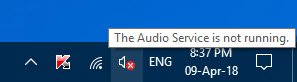
Красный крестик на значке громкости
Вы можете использовать следующие предложения, чтобы решить эту проблему на вашем ПК с Windows 10:
Давайте теперь рассмотрим их подробно, но перед этим обязательно сначала создайте точку восстановления.
1]Перезапустите службу Windows Audio.
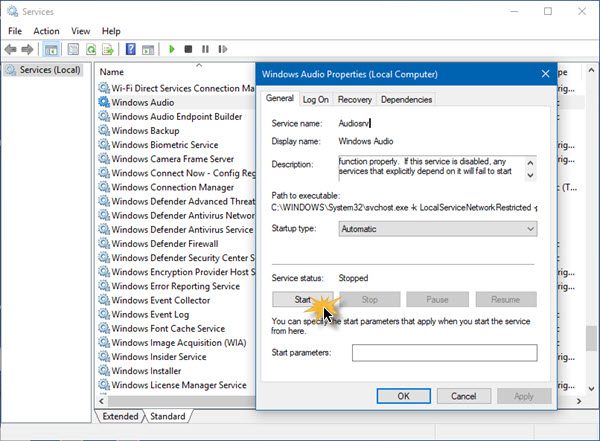
Небольшой сбой в службе Windows Audio также может быть причиной этой ошибки. Чтобы решить эту проблему, перезапустите звуковую службу Windows и посмотрите, поможет ли это.
Вы должны убедиться, что его службы зависимостей запущены и имеют тип автоматического запуска:
Если Планировщик мультимедийных классов присутствует в вашей системе, его тоже нужно запустить и установить в автоматическом режиме.
2]Перезагрузите компьютер
Хотя это старый метод, он все же решает поведение, которое является лишь незначительной проблемой.
Чтобы начать, нажмите кнопку Ctrl + Alt + Delete Сочетание клавиш.
В правом нижнем углу нажмите кнопку питания и перезагрузите компьютер.
После запуска Windows проверьте, появляется ли красный крестик на значке громкости.
Если он исчез, то хорошо, в противном случае перейдите к следующему решению.
3]Запустите средство устранения неполадок со звуком.
Затем вы можете запустить средство устранения неполадок воспроизведения звука и посмотреть, поможет ли оно. Вот как это сделать:
Откройте настройки Windows, используя Win + I Сочетание клавиш.
Выбирать Обновление и безопасность> Устранение неполадок> Дополнительные средства устранения неполадок.
Нажмите Воспроизведение аудио в разделах «Начало работы», а затем нажмите Запустите средства устранения неполадок.
Это позволит устранить проблему со звуком, если она попадает в прицел.
4]Обновите или переустановите аудиодрайвер.
Если запуск средства устранения неполадок со звуком не решает проблему, обновите аудиодрайвер, потому что сломанные или устаревшие драйверы также иногда вызывают эту проблему. Порядок действий следующий:
Щелкните правой кнопкой мыши кнопку Пуск и выберите Диспетчер устройств из списка меню.
В окне диспетчера устройств разверните «Звуковые, видео и игровые контроллеры» а затем дважды щелкните свой аудиодрайвер.
Перейти к Водитель вкладка и выберите Обновить драйвер.
Если Windows попросит вас выбрать способ поиска драйвера, выберите Автоматический поиск драйверов и позвольте процессу завершиться.
Затем следуйте инструкциям на экране, чтобы установить драйвер.
Если он не зайдите на сайт производителя, чтобы загрузить драйвер, а затем установите его вручную.
После правильной установки драйвера перезагрузите компьютер и проверьте улучшения.
Надеюсь, после прочтения этого поста вы теперь наслаждаетесь звуком на своем ПК.