
Объектно-ориентированная платформа ОС Windows
Смысл объектно-ориентированной платформы. Современная технология разработки программных продуктов, в том числе и операционных систем, базируется на концепции объектно-ориентированного программирования. В нем используется единый подход к программам и данным. В основе лежит понятие объекта, которое объединяет в себе как данные, так и обрабатывающие их алгоритмы.
Такой подход реализован в среде Windows, и благодаря ему, существенно упрощается работа пользователя, поскольку сохраняется некая общность операций с любым приложением или документом. Все, с чем приходится иметь дело пользователю в среде Windows, считается объектом. Любой объект характеризуется определенным набором свойств и набором действий, которые с ним можно производить. Для ознакомления с этим набором действий достаточно выделить объект (1 щелчок левой клавишей мыши по ярлыку объекта), а затем щелкнуть правой клавишей, вызвав тем самым контекстное меню объекта с перечнем действий.
Объектно-ориентированный подход существенно упрощает создание так называемых составных документов – документов, отдельные части которых созданы разными приложениями (текст – текстовым редактором, математические формулы – мастером формул, рисунки и графики – графическим редактором и т.д.). С точки зрения объектно-ориентированного подхода процесс разработки такого документа – это простой обмен данными между объектами.
Немаловажной особенностью работы с любым объектом является возможность автоматического запуска приложения, с помощью которого этот объект был создан. Для этого достаточно сделать двойной щелчок левой клавишей по значку объекта. Одновременно с запуском приложения раскрывается и «щелкнутый» документ. Таким образом, если вы нашли значок документа, с которым хотите работать – не надо долго искать с помощью какой программы (приложения) это можно делать.
Каждый объект среды Windows относится к определенному классу, что в свою очередь определяет перечень действий, возможных с объектом. Познакомимся с некоторыми классами объектов.
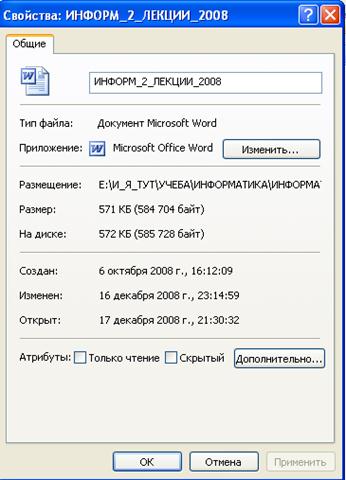
Объекты файловой системы – файл и папка. Файл – логически связанная совокупность данных, для размещения которой на внешнем носителе выделена поименованная область. В Windows разрешены имена любой длины из любых символов. С общими свойствами файла можно ознакомиться, вызвав команду «СВОЙСТВА» контекстного меню. К ним относятся:
— тип – характер хранимых данных (текст, рисунок, звуковой файл и т.д.);
— размер – объем занимаемой памяти на диске;
— дата и время создания;
— дата и время внесения последних изменений и др.
Окно Свойство файла – на рисунке.
Над файлом можно выполнять определенный набор действий, которые переводят его из одного состояния в другое. С конкретным набором действий можно ознакомиться, вызвав контекстное меню (щелчок правой клавишей мыши), пример которого приведен на рисунке.
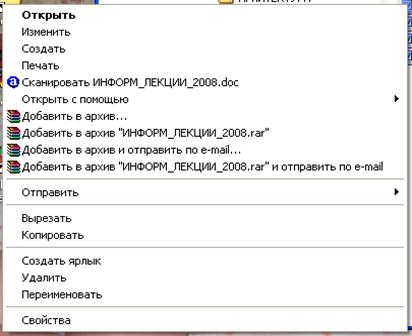
Пример контекстного меню
Также набор действий, которые можно совершить с файлом, можно увидеть при раскрытии меню «ФАЙЛ» (самое левое окно системного меню) – см. рисунок.
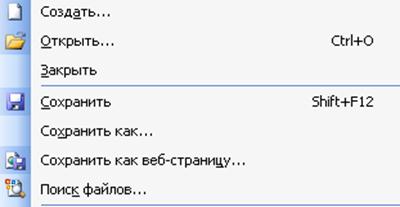
Раскрытое меню «ФАЙЛ»
Поясним некоторые действия с файлом.
— Открыть файл – получить доступ к его содержимому;
— Отправить файл – переслать по электронной почте, либо переместить в папку «МОИ ДОКУМЕНТЫ» или на внешний носитель;
— Скопировать файл – сделать копию, сохранив исходный экземпляр файла;
— Удалить файл – файл переводится в специальную папку «КОРЗИНА», а со старого места удаляется.
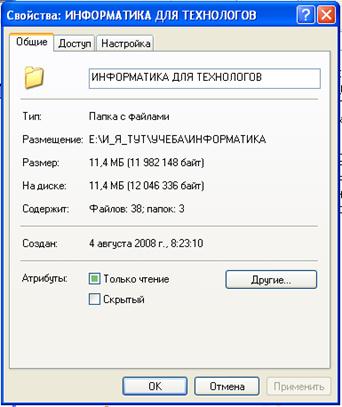
Контекстное меню «СВОЙСТВА» папки «Информатика для технологов»
Другим важным объектом файловой системы является папка. Папка – хранилище некоторой группы объектов. Как и файлу, папке присваивается имя. Со свойствами папки можно познакомиться, открыв контекстное меню «СВОЙСТВА» – см. рисунок.
Над папками, как над объектами можно выполнять стандартный набор действий, аналогичный тем, которые производятся с файлами: создать, открыть, скопировать, отослать, удалить и т.д.
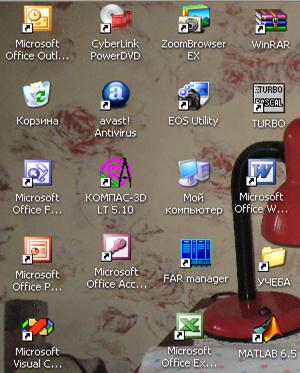

В ОС Windows создана иерархическая (вложенная) структура файлов и папок. На верхнем уровне этой структуры находится единственный объект – «рабочий стол» – см. рисунок.
На втором уровне располагаются объекты, размещенные на «РАБОЧЕМ СТОЛЕ». Это стандартные папки: «МОЙ КОМПЬЮТЕР», «МОИ ДОКУМЕНТЫ», «КОРЗИНА». Это системные папки и они немного отличаются от других – например, их нельзя удалять или перемещать. Папка «МОЙ КОМПЬЮТЕР» предоставляет доступ ко всем папкам и файлам компьютера. В папке «МОИ ДОКУМЕНТЫ» хранятся документы пользователя. Папка «КОРЗИНА» предназначена для хранения удаленных объектов, с тем, чтобы при желании (спохватившись) их легко можно было восстановить. После выполнения специальной операции «ОЧИСТИТЬ КОРЗИНУ» помещенные в корзину объекты восстановлению не подлежат.
Прочие папки и файлы вложены в названные папки второго уровня и т.д.
Объекты пользовательского уровня – приложения и документы. Термин «приложение» ранее употреблялся нами как синоним термина «прикладная программа», т.е. программа для решения задачи определенной предметной области. С точки зрения объектно-ориентированной платформы ОС Windows слово «приложение» (англ. – application) имеет несколько иной смысл.
Приложение, как объект пользовательского уровня – комплекс взаимосвязанных программ для создания и модификации объектов, называемых документами.
Документ – объект Windows, созданный с помощью приложения и содержащий информацию определенного вида. Это могут быть тексты, таблицы, рисунки, звуки и т.д.
Документы одного типа, созданные, как правило, в одном приложении, имеют один и тот же значок. Примеры значков – на рисунке.
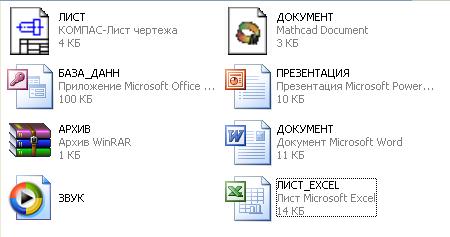
При работе в среде Windows часто используется термин «задача», которое тесно связано с термином «приложение». Задача – приложение, работающее в текущем сеансе общения пользователя с компьютером и потребляющее ресурсы компьютера: память, процессорное время, доступ к внешним устройством. Следовательно, приложение становится задачей после его запуска.

Нам важно ваше мнение! Был ли полезен опубликованный материал? Да | Нет
Что означает понятие объектно ориентированная среда windows
— графический пользовательский интерфейс;
— использование виртуальной памяти;
— подключение новых периферийных устройств по технологии Plug and Play;
— наличие коммуникационных программных средств;
— наличие средств мультимедиа.
Рассмотрим эти характеристики подробнее.
Вытесняющая многозадачность. Как было сказано ранее, Windows является многозадачной ОС, т.е. способной одновременно выполнять несколько программ. На самом деле микропроцессор в каждый момент времени может выполнять инструкции только одной программы, но многозадачный режим позволяет так распределить время между несколькими программами, что у пользователя создается впечатление об ох одновременной работе.
Стратегия распределения времени может быть различной. Рассмотрим, как это делается при вытесняющей многозадачности. ОС выбирает задачу, наиболее нуждающуюся в использовании процессоре, выделяет ей фиксированный квант (отрезок) времени работы процессора и передает управление этой задаче. По истечении этого отрезка система снова выбирает задачу и процесс повторяется. В то время, когда процессор занят, задачи, не использующие его, могут обращаться к диску, принтеру или иным устройствам.
Использование виртуальной памяти. Извечная компьютерная проблема – нехватка оперативной памяти, решается в среде Windows с помощью виртуальной (реально не существующей) памяти. Виртуальная память – расширение оперативной памяти за счет использования части внешней памяти. Согласно известному принципу фон Неймана, работающая программа должна находиться в ОЗУ. Но если оперативной памяти не хватает для работы текущего приложения, то часть программы, не использующей в данный момент процессор, вытесняется из ОЗУ на диск. На ее место в ОЗУ «подкачивается» необходимый фрагмент активной (работающей в данный момент) программы. Таким образом, программы циркулируют между диском и оперативной памятью.
Использование виртуальной памяти позволяет существенно повысить возможности компьютера, делает возможным открыть одновременно несколько приложений, но при этом работа программы происходит несколько медленнее, чем при использовании только оперативной памяти.
Технология Plug and Play. Для подключения нового периферийного устройства в ОС ранних версий, например, MS DOS, пользователь должен был обладать профессиональными знаниями, например, уметь наладить файл конфигурации, знать структуру команды подключения необходимого драйвера и т.п. В среде Windows эта задача решается намного проще. Система самостоятельно создает и изменяет файл конфигурации, распознает конкретное техническое устройство и производит его автонастройку. Подобная технология получила название Plug and Play – «включай и работай».
Коммуникационные (сетевые) программные средства. Сетевые средства Windows позволяют
— обеспечить передачу данных между двумя компьютерами по кабелю;
— организовать электронную почту в локальной и глобальной сети;
— организовать компьютерную сеть из нескольких компьютеров;
— обменяться файлами с удаленным компьютером и подключиться к глобальной сети и др.
Средства мультимедиа. Система Windows обеспечивает интерактивную работу с высококачественным звуком и видео. Для этого разработано множество программных средств, минимально необходимый набор которых входит в стандартную комплектацию ОС Windows.
4.4. Объектно-ориентированная платформа ОС Windows
Смысл объектно-ориентированной платформы. Современная технология разработки программных продуктов, в том числе и операционных систем, базируется на концепции объектно-ориентированного программирования. В нем используется единый подход к программам и данным. В основе лежит понятие объекта, которое объединяет в себе как данные, так и обрабатывающие их алгоритмы.
Такой подход реализован в среде Windows, и благодаря ему, существенно упрощается работа пользователя, поскольку сохраняется некая общность операций с любым приложением или документом. Все, с чем приходится иметь дело пользователю в среде Windows, считается объектом. Любой объект характеризуется определенным набором свойств и набором действий, которые с ним можно производить. Для ознакомления с этим набором действий достаточно выделить объект (1 щелчок левой клавишей мыши по ярлыку объекта), а затем щелкнуть правой клавишей, вызвав тем самым контекстное меню объекта с перечнем действий.
Объектно-ориентированный подход существенно упрощает создание так называемых составных документов – документов, отдельные части которых созданы разными приложениями (текст – текстовым редактором, математические формулы – мастером формул, рисунки и графики – графическим редактором и т.д.). С точки зрения объектно-ориентированного подхода процесс разработки такого документа – это простой обмен данными между объектами.
Немаловажной особенностью работы с любым объектом является возможность автоматического запуска приложения, с помощью которого этот объект был создан. Для этого достаточно сделать двойной щелчок левой клавишей по значку объекта. Одновременно с запуском приложения раскрывается и «щелкнутый» документ. Таким образом, если вы нашли значок документа, с которым хотите работать – не надо долго искать с помощью какой программы (приложения) это можно делать.
Каждый объект среды Windows относится к определенному классу, что в свою очередь определяет перечень действий, возможных с объектом. Познакомимся с некоторыми классами объектов.
Объекты файловой системы – файл и папка. Файл – логически связанная совокупность данных, для размещения которой на внешнем носителе выделена поименованная область. В Windows разрешены имена любой длины из любых символов. С общими свойствами файла можно ознакомиться, вызвав команду «СВОЙСТВА» контекстного меню. К ним относятся:
— тип – характер хранимых данных (текст, рисунок, звуковой файл и т.д.);
— размер – объем занимаемой памяти на диске;
— дата и время создания;
— дата и время внесения последних изменений и др.
Окно Свойство файла – на рисунке.
Над файлом можно выполнять определенный набор действий, которые переводят его из одного состояния в другое. С конкретным набором действий можно ознакомиться, вызвав контекстное меню (щелчок правой клавишей мыши), пример которого приведен на рисунке.
Пример контекстного меню
Также набор действий, которые можно совершить с файлом, можно увидеть при раскрытии меню «ФАЙЛ» (самое левое окно системного меню) – см. рисунок.
Раскрытое меню «ФАЙЛ»
Поясним некоторые действия с файлом.
— Открыть файл – получить доступ к его содержимому;
— Отправить файл – переслать по электронной почте, либо переместить в папку «МОИ ДОКУМЕНТЫ» или на внешний носитель;
— Скопировать файл – сделать копию, сохранив исходный экземпляр файла;
— Удалить файл – файл переводится в специальную папку «КОРЗИНА», а со старого места удаляется.
Контекстное меню «СВОЙСТВА» папки «Информатика для технологов»
Другим важным объектом файловой системы является папка. Папка – хранилище некоторой группы объектов. Как и файлу, папке присваивается имя. Со свойствами папки можно познакомиться, открыв контекстное меню «СВОЙСТВА» – см. рисунок.
Над папками, как над объектами можно выполнять стандартный набор действий, аналогичный тем, которые производятся с файлами: создать, открыть, скопировать, отослать, удалить и т.д.
В ОС Windows создана иерархическая (вложенная) структура файлов и папок. На верхнем уровне этой структуры находится единственный объект – «рабочий стол» – см. рисунок.
На втором уровне располагаются объекты, размещенные на «РАБОЧЕМ СТОЛЕ». Это стандартные папки: «МОЙ КОМПЬЮТЕР», «МОИ ДОКУМЕНТЫ», «КОРЗИНА». Это системные папки и они немного отличаются от других – например, их нельзя удалять или перемещать. Папка «МОЙ КОМПЬЮТЕР» предоставляет доступ ко всем папкам и файлам компьютера. В папке «МОИ ДОКУМЕНТЫ» хранятся документы пользователя. Папка «КОРЗИНА» предназначена для хранения удаленных объектов, с тем, чтобы при желании (спохватившись) их легко можно было восстановить. После выполнения специальной операции «ОЧИСТИТЬ КОРЗИНУ» помещенные в корзину объекты восстановлению не подлежат.
Прочие папки и файлы вложены в названные папки второго уровня и т.д.
Объекты пользовательского уровня – приложения и документы. Термин «приложение» ранее употреблялся нами как синоним термина «прикладная программа», т.е. программа для решения задачи определенной предметной области. С точки зрения объектно-ориентированной платформы ОС Windows слово «приложение» (англ. – application) имеет несколько иной смысл.
Приложение, как объект пользовательского уровня – комплекс взаимосвязанных программ для создания и модификации объектов, называемых документами.
Документ – объект Windows, созданный с помощью приложения и содержащий информацию определенного вида. Это могут быть тексты, таблицы, рисунки, звуки и т.д.
Документы одного типа, созданные, как правило, в одном приложении, имеют один и тот же значок. Примеры значков – на рисунке.
При работе в среде Windows часто используется термин «задача», которое тесно связано с термином «приложение». Задача – приложение, работающее в текущем сеансе общения пользователя с компьютером и потребляющее ресурсы компьютера: память, процессорное время, доступ к внешним устройством. Следовательно, приложение становится задачей после его запуска.
4.5. Пользовательский графический интерфейс ОС Windows
Напомним определение понятия «интерфейс», данное в 4.1.: интерфейс – совокупность средств и правил, которые обеспечивают связь и взаимодействие различных технических устройств, программных продуктов между собой, а также с человеком, использующим эти средства.
В данном случае речь пойдет о средствах взаимодействия человека (пользователя) с компьютером, поэтому будем говорить о пользовательском интерфейсе.
Его значение весьма велико, т.к. от его удобства во многом зависит эффективность использования программного продукта и всей вычислительной системы. В ОС Windows используется графический интерфейс (различия между текстовым и графическим интерфейсом см. 4.2. «Функции операционной системы»).
Экранный указатель мыши. Выбор того или иного объекта и определение выполняемой операцией осуществляется экранным указателем мыши. При его попадании на различные графические объекты вид указателя меняется в зависимости от набора операций, которые можно с его помощью выполнить в данный момент. Вид указателя мыши помогает пользователю судить о том, что происходит с системой и что пользователь может с ней делать. Стандартные положения указателя приведены на рисунке. Поясним некоторые из этих положений.
Windows. Особенности ОС Windows.
ОС – это совокупность программных средств, обеспечивающая управление аппаратной частью компьютера и прикладными программами, а также их взаимодействие между собой и пользователем.
Особенности ОС Windows:
ОС Windows представляет собой замкнутую рабочую среду. Практически все виды работ могут быть выполнены без выхода из Windows.
Windows имеет графический интерфейс. Осн. элементы: раб. стол, окно, пиктограмма, меня, панель задач.
Windows – интегрированная среда, под её управлением могут работать др. программы. Windows обеспечивает технологию OLE связывания и внедрения объектов.
Windows – многозадачная ОС, она способна работать с несколькими программами одновременно и самостоятельно переключаться с одной программы на др. Windows реализует многопоточность – св-во ОС разделять работающие программы на части (потоки) и обеспечивать одновременное выполнение программой нескольких не связанных друг с другом операций (потоков).
Windows обладает возможностью самонастройки системы при подключении новых устройств.(Plug and Play).
Windows может работать с мультимедийными продуктами.
Windows обеспечивает возможность работе в локальных сетях, телекоммуникационных средах в Интернете.
Файловая система обеспечивает возможность доступа к конкретному файлу и позволяет найти свободное место при записи нового файла.
Файл – логически связанная совокупность данных или программ, для размещения которой во внешней памяти выделяется именованная область. Важным объектом в файловой системе явл. папка. В среде Windows термин «Папка» понимается, как хранилище объектов. Помимо файлов папка может содержать и др. объекты(ярлыки и тд).
Ярлык – это ссылка на какой-либо объект, вторичное изображение этого объекта, указывающие на его местоположение.
Объекты пользовательского уровня – приложение и документ. Приложение – комплекс взаимосвязанных программ для создания и модификации объектов, а также для управления объектами определенного типа.
Документ – объект Windows, созданный в приложении и содержащий информацию определённого вида. В иерархической структуре на первом уровне находится единый объект – рабочий стол, на втором уровне располагаются объекты, размещённые на Рабочем столе.
Дата добавления: 2015-01-30 ; просмотров: 11 | Нарушение авторских прав
Объектно-ориентированная платформа WINDOWS
Современная технология разработки программных продуктов, в т.ч. и ОС Windows базируется на концепции объектно-ориентированного программирования. В основе лежит понятие объекта.
Объект – совокупность свойств (параметров) определенных сущностей и методов их обработки (программных средств).
Т.е. объект это совокупность данных и методов для их обработки.
Свойство – характеристика объекта (его параметр).
Метод – программа действий над объектом.
В объектно-ориентированной среде Windows с любым объектом сопоставлена определенная совокупность действий. Выбор из этой совокупности определяется поставленной целью.
Правило работы с объектами в ОС Windows.
1 Выделить объект, т.е. указать операционной системе, над каким объектом из множества будут выполняться действия.
2 Выбрать из совокупности действий, которое может выполнить объект в текущий момент времени необходимое.
7.10 Объект – файл.
В основе любой операционной системы лежит принцип организации работы внешнего устройства хранения данных.
Данные хранятся в виде файлов.
Файл – именованная область диска.
Файл служит учетной единицей информации в операционной системе. В файле могут храниться программы, тексты, рисунки и т.п. Размещение файлов на диске происходит согласно файловой системы.
Файловая система обеспечивает доступ к любому файлу и управляет размещением на диске новых файлов.
В среде Windows файл воспринимается как объект, имеющий уникальное имя, которое служит для отличия одного файла от другого.
Полное имя файла образуется из имени и расширения, разделяемых точкой. Расширение характеризует тип файла и состоит не более чем из трех символов.
Например, inform.txt, autoexec.bat.
Правила образования имени в ОС Windows`95:
— имя файла может состоять из не более чем 256 символов латинского и русского алфавита и некоторых специальных символов, включая пробел, точку, восклицательный знак
Расширение файлу добавляется автоматически и определяется программой, средствами которой создан данный файл. Автоматически файлу присваивается короткое имя (для среды MS DOS) в формате 8.3.
— датой и временем создания;
Рядом с именем файла располагается значок, характеризующий тип файла.
Объект папка.
Папка это объект, содержащий сведения о других объектах. Объекты – сведения о которых содержатся в папке называются вложенными в данную папку. Применительно к ОС Windows принято считать, что вложенные объекты находятся в папке подобно тому, как в канцелярской папке находятся различные бумаги. На самом деле, папка только объединяет их в группу по какому-либо признаку, но этот признак может быть произвольным. Папка имеет имя, записываемое по тем же правилам что и имя файла, но расширение имени папки не присваивается. Рядом с именем папки располагается значок – изображение папки.
Дата добавления: 2015-11-06 ; просмотров: 684 ; ЗАКАЗАТЬ НАПИСАНИЕ РАБОТЫ
Что означает понятие объектно ориентированная среда windows
Современная технология разработки программных продуктов, в том числе и операционной системы Windows, базируется на концепции объектно-ориентированного программирования, в которой выдерживается единый подход к данным и программам. В основе всего лежит понятие объекта, который объединяет в себе как алгоритмы, так и данные, обрабатываемые этими алгоритмами. В результате упрощается не только разработка программ, но и технология работы пользователя, которому предоставляется возможность при работе в интерактивном (диалоговом) режиме применять наглядные графические инструменты и различные подсказки.
Благодаря тому, что операционная система Windows создана на базе объектно-ориентированной методологии программирования, пользователь получил в руки достаточно удобную среду работы. Ее основными понятиями становятся объект, его свойства и действия, которые объект может выполнять в зависимости от запроса. В объектно-ориентированной среде с любым объектом сопоставлена определенная совокупность действий. Выбор из этой совокупности действий определяется поставленной целью.
При намерении что-либо сделать в системной среде Windows необходимо придерживаться следующей последовательности действий:
Запомните! При работе с объектами в среде Windows сперва выделяете (выбираете) объект, а затем производите над ним действие.
В среде Windows существует множество объектов, с которыми придется работать пользователю, например, с объектами файловой системы, с объектами графического интерфейса и т.д. В дальнейшем вы познакомитесь с наиболее типичными представителями разных классов подобных объектов.
Объектная ориентация среды Windows проявляется для пользователя сразу при знакомстве с технологией работы в ней. Щёлкнув по любому объекту правой кнопкой мыши, вы получаете доступ к командам контекстного меню, один из вариантов которого представлен на рис. 12.1.Контекстное меню объекта предоставляет пользователю возможность:
ознакомиться со свойствами этого объекта Например, если объектом является документ, то вы получаете информацию о том, в какой среде он создавался, сколько места занимает на диске, где хранится, кто и когда его создал и т.д.
выполнить действия, возможные для этого объекта, выбором из этого меню соответствующих команд. Следует отметить, что объекты, относящиеся к одному классу, могут выполнять одни и те же действия. Например, если объектом является документ, то независимо от программной среды, где он создавался, его можно вырезать, копировать, удалять, переименовывать и осуществлять прочие указанные на рис 12.1 действия.
 |
Рис.12.1. Примеры контекстного меню с перечнем действий, предписанных объекту-файлу
Некоторые действия, перечисленные в контекстном меню, можно выполнить по другой технологии: с помощью мыши переместить значок объекта на другой значок, который отображает программу или устройство, способное выполнить необходимое действие. Например, перетащив мышью значок файла с текстовым документом на значок принтера, можно осуществить автоматическую печать текста.
Объектно-ориентированная технология Windows предоставляет возможность пользователю создавать документы, фрагменты которых подготовлены в разных средах. Например, в текстовом редакторе формируется текст, куда включаются рисунки, созданные в графическом редакторе, а также таблицы, подготовленные в табличном процессоре.
Напомним понятия файла и файловой системы, введенные в гл. 9. Под файлом понимают логически связанную совокупность данных или программ, для размещения которой во внешней памяти выделяется именованная область. Файловая система обеспечивает возможность доступа к конкретному файлу и позволяет найти свободное место при записи нового файла. Она определяет схему записи информации, содержащейся в файлах, на физический диск. Файлы на диске записываются в свободные кластеры, поэтому фрагменты одного и того же файла могут находиться в разных местах диска. Относительно производительности системы наиболее предпочтительным является такой вариант размещения файла, когда его фрагменты занимают подряд идущие кластеры. (Описание того, как этого можно достичь, дано в подразд. 12.4.) Windows 98 использует файловые системы FAT 16 и FAT 32.
В среде Windows любой файл воспринимается как объект, имеющий уникальное имя. Файлу рекомендуется давать такое имя, которое отражает суть хранящейся в нем информации. В среде Windows в отличие от среды MS DOS имя может быть длинным и состоять из цифр, букв русского и латинского алфавитов, различных символов, включая точку. При переходе в среду MS DOS длинное имя по специальному алгоритму будет заменено 8-символьным именем со всеми присущими этой среде ограничениями (см. подразд. 9.1).
 |
Рис.12.2. Пример окна «Свойства» для файла с текстовым документом
Рис.12.3. Примеры значков файлов
Над файлом можно выполнить определенный набор действий, которые переводят его из одного состояния в другое. С конкретным набором подобных действий можно познакомиться, вызвав контекстное меню, пример которого приведен на рис, 12.1. Среди предписываемых файлу действий можно выделить некий набор стандартных действий, которые можно выполнять с файлом любого типа. Рассмотрим эти действия.
Папке присваивается имя, которое записывается по тем же правилам, что и имя файла. Как и файлы, папки имеют сокращенное имя для среды MS DOS.
Со свойствами папки, так же как и файла, можно ознакомиться, открыв контекстное меню и выбрав команду Свойства. В результате на экране появляется окно «Свойства»(рис. 12.4),в котором отображаются:
Над папками, как над объектами, можно выполнять стандартный набор действий, аналогичный тем, которые производятся с файлами: создать папку, удалить папку, переименовать папку, скопировать папку в другое место, переместить папку другое место. Помимо них предусмотрены действия по открытию или закрытию папки. При открытии папки на экране появляется окно
в котором значками изображены содержащиеся в ней файлы. Закрытие папки означает закрытие этого окна. В программе Проводник в панели структуры папок открытая папка отмечается специальным значком, в то время как остальным (закрытым) папкам соответствует стандартный значок (рис. 12.5).
 |
Рис.12.5. Значки закрытой (а) и открытой (б) папок
Назначение ярлыка
Рис. 12.6. Пример изображения ярлыка
 |
Важным понятием в среде Windows является ярлык. Изображается он значком с черной стрелкой в левом углу (рис. 12.6).
Ярлык хранится в файле объемом 1 Кбайт. Его можно легко создать или уничтожить, что никак не влияет на связанный с ним объект.
Иерархическая структура подчиненности папок
Папка Мой компьютер предоставляет доступ ко всем папкам и файлам на компьютере. В ней находятся системные папки дисковых устройств, а также папки Принтеры, Панель управления и др. В папке Мои документы хранятся документы пользователя. Папка Корзина предназначена для хранения удаленных файлов и папок, с тем чтобы при желании их можно было восстановить. После очистки-этой папки ранее помещенные в неё объекты восстановлению не подлежат.
 |
Рис.12.7. Иерархическая структура (схема) подчиненности папок в Windows.
Например, вы подготавливаете на компьютере курсовую работу. Для этого в приложении, называемом Текстовым процессором, вы набираете текст. В текст необходимо вставить иллюстрации, которые предварительно были созданы в графическом редакторе, и таблицы, которые были сделаны в табличном процессоре. При этом необходимо, чтобы рисунки и таблицы хранились автономно в своих файлах, с тем чтобы впоследствии их можно было редактировать. Результаты редактирования должны автоматически отражаться в итоговом документе (курсовой работе), т.е. между текстом, с одной стороны, и рисунками, и таблицами, с другой стороны, должна существовать связь.
Тип файла может задаваться самим приложением по умолчанию. Большинство приложений предлагают пользователю несколько вариантов типа документа. Например, в приложении Графический редактор Paint созданный рисунок сохраняется в формате BMP, но пользователь имеет возможность сохранить рисунок в формате JPG или GIF.
Документы одного типа, созданные, как правило, в одном приложении, имеют один и тот же значок. С помощью таких значков можно легко отличать одни документы от других. Кроме того, по значку можно узнать приложение, которое будет данный документ обрабатывать по умолчанию.
ПОЛЬЗОВАТЕЛЬСКИЙ ГРАФИЧЕСКИЙ ИНТЕРФЕЙС WINDOWS
Основные понятия
Термин «интерфейс» широко используется в областях, где человеку приходится иметь дело с обработкой информации на компьютере. В переводе с английского языка Interface означает внешнее лицо. В компьютерном мире известно множество разновидностей интерфейсов: интерфейс пользователя, графический интерфейс, интерфейс ввода-вывода, внешний или внутренний интерфейс, интеллектуальный интерфейс, человеко-машинный интерфейс, программный интерфейс и др.
Символьный интерфейс используется обычно при работе видеосистемы в текстовом режиме. Информация выводится на экран монитора посимвольно. До появления Windows все операционные системы, в том числе MS DOS и ее оболочка Norton Commander, предоставляли пользователю символьный интерфейс. Он достаточно экономичен по потреблению ресурсов и способен обеспечить вполне комфортную работу пользователя. Исключение составляет интерфейс командной строки операционной системы MS DOS, который требует от пользователя знания синтаксиса команд. Следует заметить, что символьный интерфейс Norton Commander не вызывает особых трудностей у неквалифицированного пользователя и может использоваться в графическом режиме работы монитора.
Ярким примером графического пользовательского интерфейса служит интерфейс Windows. При разработке этой операционной системы специалисты широко использовали возможные графические средства: рисунки, специальные значки, цветовое оформление, разнообразные начертания шрифтов, дизайн экрана и др. В результате интерфейс стал «дружественным» по отношению к человеку и уже не требует специальных программистских знаний, как было раньше в других операционных системах.
Графический интерфейс Windows позволяет более оперативно задавать команды операционной системы, запускать программы, выбирать файлы и параметры, указывая на соответствующие значки, кнопки, пункты меню, элементы списка, флажки и др. Набор используемых элементов интерфейса стандартен, что позволяет после изучения интерфейса Windows легко и быстро осваивать интерфейс приложений Windows.
Формы указателя мыши при работе с объектами
Вид указателя мыши помогает пользователю судить о том, что происходит с системой и что пользователь может в ней делать. Стандартные изображения указателя мыши приведены ниже.
Основу нового графического интерфейса пользователя составляет организованная и хорошо продуманная система окон и других графических объектов.
Окна на экране монитора (на электронном рабочем столе) аналогичны листам бумаги, располагающимся на столе и содержащим какую-либо информацию. Различают несколько типов окон, вид которых и появление на экране монитора определяются отображаемой в них информацией. Структура этих окон выполнена в соответствии с разработанным стандартом. Такими типовыми окнами, которые будут рассмотрены ниже, являются окно приложений, окно документа, диалоговое окно. Окно справочной системы также являющееся типовым, является разновидностью диалогового окна, но в нем дополнительно предусмотрена возможность использования гиперссылок для быстрого перехода к различным разделам справки.
Общая концепция Windows состоит в максимальной стандартизации всех элементов и приемов работы, чтобы при подключении нового приложения не надо было осваивать всё заново. Поэтому структура окон максимально унифицирована и пользовательский интерфейс очень однообразен.
Окна приложения и документа
Перечислим стандартные элементы, которые составляют окно любого приложения (рис. 12.8):
Рис.12.8.Окно приложения и его основные элементы
Если в данном приложении открыто несколько окон документов, то пользователь может работать лишь в одном из этих окон. Это окно называется активным, его заголовок выделяется цветом. Остальные окна оказываются пассивными. Если окна документов перекрываются, активное окно закрывает все остальные.
Диалоговое окно
Диалоговое окно служит для настройки параметров операционной системы или приложения, а также выводит необходимые в процессе работы сообщения (рис. 12.10).Оно выводится приложением или операционной системой Windows на экран каждый раз, когда пользователь должен уточнить выбранное им действие.
Диалоговое окно содержит набор типовых объектов (элементов) управления, среди которых наиболее часто встречаются:
Назначение Рабочего стола
После загрузки операционной системы Windows на экране появляется электронный Рабочий стол. Известно, что хорошо организованный рабочий стол, на котором каждый документ и предмет имеет свое место, дает пользователю возможность более эффективно организовать свою деятельность. Рабочий стол в электронном варианте несет на себе те же функции, что и в обычном исполнении. Поэтому как только вы попадаете в среду Window пользовательский интерфейс имитирует стол, на котором в определенных местах располагаются значки документов и приложений.
На рис. 12.11показан стандартный Рабочий стол, в центральной части которого расположены значки приложений и документов, к которым наиболее часто обращается пользователь. Эти значки позволяют ускорять запуск соответствующих объектов.
 |
Рис.12.11. Рабочий стол
в ее центральной части располагаются кнопки задач, т.е. приложений или документов, с которыми пользователь работает в текущем сеансе;
в левой части находится кнопка ( ), нажав которую, вы попадете в Главное меню Windows (рис. 12.12). Из Главного меню можно запустить перечисленные в нем приложения. Каждый пункт меню содержит свой значок и имя. Некоторые пункты меню сопровождаются стрелкой, указывающей наличие подменю;
в правой части Панели задач всегда находятся Панель индикации, где отображаются часы, календарь и индикатор клавиатуры, показывающий или устанавливающий клавиатуру на английский или русский вариант алфавита. Здесь же могут располагаться выведенные пользователем значки разнообразных программ.