
Что такое разрядность Windows, какая бывает и на что влияет?
Наверняка каждый пользователь компьютера, когда-либо выполнявший установку/переустановку операционной системы Windows, сталкивался с необходимостью выбора разрядности. В данной статье мы подробно разберем, что это такое, на что может влиять в работе с компьютером, а также приведем все «за и против» при выборе разрядности ОС.
Что такое разрядность?
Термин «разрядность» применяется не к операционной системе или какому-либо программному обеспечению, а к электронно-вычислительному устройству либо шине, при помощи которой осуществляется передача информации между разными функциональными модулями компьютера.
Минуя сложные информационные и электронно-вычислительные термины, разрядность можно охарактеризовать как способность устройства или шины одновременно обрабатывать (принимать, отправлять) определенное количество бит за один такт (условно — 1 Гц). Если брать в пример 32-разрядный центральный процессор (ЦП), то он способен обрабатывать до 32 бит информации за один тактовый сигнал. 64-разрядные устройства обрабатывают за то же количество времени в два раза больше бит и так далее.

Если речь идет о разрядности операционной системы или любого программного обеспечения, здесь имеется в виду их способность работать с 32-х или 64-х битными процессорами. Например, Windows x64 не получится запустить на 32-х разрядном ЦП.
Однако все современные процессоры, использующиеся на персональных компьютерах, имеют 64-битную разрядность. Это позволяет устанавливать на них как 32-х, так и 64-х разрядные операционные системы. Для возможности запуска на x64 процессорах 32-битных ОС в первых предусмотрена специальная функция, имитирующая работу устройства в 32-битной разрядности. Tсли мыслить логически, максимальная производительность ЦП урезается вдвое.
Что означает разрядность x86?
Зачастую при описании разрядности операционных систем, каких-либо программ или электронно-вычислительных устройств вместо «x32» или «x64» указывается «x86». На самом деле, под «x86» подразумевается 32-битная разрядность. «x86» — это всего лишь одно из названий архитектуры 32-разрядных процессора. Это название было придумано компанией Intel. Оно образовано из последних двух цифр (86), которые присутствовали в наименовании всех ранних процессоров Intel — i286, i486 и т.д.

Как узнать разрядность моей Windows?
Определить разрядность установленной на компьютере операционной системы Windows можно множеством способов. Чтобы сделать это штатными средствами Windows, следуйт инструкции:


Отличия между Windows x86 и x64
Из всего вышесказанного следует вывод, что 64-разрядные электронно-вычислительные устройства и программное обеспечение более производителей, чем 32-разрядные. И в этом основное преимущество 64-битных ревизий операционных систем Windows. Однако максимальная производительность x64 может быть достигнута только на тех компьютерах, которые отвечают минимальным требованиям, предъявляемым к процессору и оперативной памяти:
Конечно, для запуска на компьютере 64-битной Windows будет достаточно одноядерного процессора с тактовой частотой в 1Ггц и оперативной памяти размером в 1 ГБ (и даже меньше, все зависит от версии операционной системы — 7, 8 или 10). Однако этих параметров окажется маловато для того, чтобы можно было «выжать» из системы всю ее производительность.
Если ПК не соответствует этим требованиям, то переход с 32-битной Windows на 64-битную не будет иметь смысла. Ситуация с производительностью, скорее всего, даже ухудшится — компьютер будет выполнять обыденные задачи медленнее.

Основное отличие — максимальный объем оперативной памяти
Основная причина перехода пользователей на использование 64-разрядных операционных систем Windows — это способность последних работать с объемом оперативной памяти более 4 Гб. Да, 32-битные ОС попросту не распознают объем ОЗУ больше этого значения.
Пользователей 32-разрядных систем будет ожидать неприятный сюрприз, когда они решат увеличить производительность своего компьютера, докупив дополнительные планки оперативной памяти. Если суммарный объем ОЗУ превысит отметку в 4 Гб, то эти «лишние» гигабайты системой будут попросту урезаны.
Количество установленного и доступного для использования объема оперативной памяти легко проверить штатными средствами Windows:

Т.е. каким бы не являлся объем установленной в компьютер оперативной памяти, в 32-разрядных версиях операционных систем Windows всегда будет доступно лишь 4 Гб.
Когда стоит переходить на Windows x64?
Переходить на использование 64-битных версий Windows, несомненно, стоит при необходимости увеличения производительности компьютера путем установки дополнительного объема оперативной памяти. Причем это можно сделать даже в случае, если в компьютере установлен одноядерный процессор. Ведь не терять же столь значительный объем ОЗУ.
Однако возможность использования на компьютере оперативной памяти более 4 Гб — не единственная причина перехода на 64-битную Windows. Это также может потребоваться для запуска программ или компьютерных игр, специально разработанных для использования в 64-битных операционных системах (их запуск в 32-битной среде невозможен). Для этого необязательно иметь на компьютере внушительный объем ОЗУ или многоядерный процессор, т.к. далеко не все 64-битные программы требуют наличия высоких компьютерных мощностей.
При переходе на 64-битную верию Windows нужно иметь в виду, что могут возникнуть проблемы с драйверами устройств. Не все производители выпускают программное обеспечение для своего оборудования, предназначенное для работы в 64-битной среде.
Что такое разрядность операционной системы Windows? Какие разрядности бывают? [x32, x64, x86]
Не многие пользователи Windows знают, что у данной операционной системы имеется некая разрядность — x32 и x64.
Многие которые и знают что есть разрядность, но не знают, что это такое и для чего нужно. В интернете есть много статей про разрядность windows но они не раскрывают полностью картину по данному вопросу.
Разрядность операционной системы Windows [x32 и x64].
Разрядностей у Windows на сегодняшний день только две: 32-бит и 64-бит. Посмотреть разрядность своей системы просто: кликаем правой кнопкой мыши на ”Мой компьютер» и выбираем пункт свойства (скриншот на примере Windows 7, в Windows XP окно чуть отличается, но смысл идентичен) :
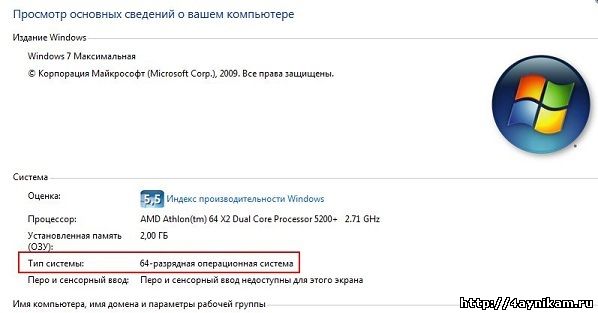
Другой вариант просмотра разрядности системы.
Если вы не смогли посмотреть разрядность по выше описанному методу, то делаем следующее (на примере Windows XP) :
Чем же отличаются дистрибутивы Windows x64 от Windows x32 и нужно ли переходить на 64-бита?
Основное, и на мой взгляд, почти единственное, отличие x64 от x32 в том, что Windows x64 позволяет работать с оперативной памятью (ОЗУ) вплоть до 32 Гбайт и запускать одновременно как 64-битные, так и 32-битные программы и приложения. А x32 позволяет работать лишь с ОЗУ до 4 Гбайт памяти, и при этом запускаются только 32-битные приложения и программы к тому же для которых доступно только 3 Гбайт оперативной памяти, остальной объём памяти если и есть, система не будет его видеть и использовать. Второе отличие – это поддержка x64 многоядерности и многопроцессорности. Если у Вас хотя бы двухядерный процессор, то переход на 64-битную windows имеет смысл.
Какую разрядность WIndows выбрать, x64 или x32?
Все «за” и «против” перехода на разрядность x64:
Что означает обозначение x86 разрядность?
Часто в 32-х битной системе разрядность обозначается не x32, а x86. Многие пользователи начинают путаться в этих обозначениях. Многие авторы сравнивают x86 и x32 системы. Это не правильно. x86 — это архитектура микропроцессора и аппаратная платформа. Она применима и к 32-х битным и к 64-х битным программам.
Обозначение х86 пошло от наименования первых процессоров от компании Intel, у которых в конце названия приписывалось 86 ( например i8086 ). Даже когда со временем процессоры получили имена Pentium, Celeron, платформу продолжали обозначать х86.
Каково правильное обозначение системы?
Правильное обозначение таково: x86_32 bit ( для 32-х разрядных систем ) или x86_64 bit ( для 64-х разрядных систем ). Можно сокращенно х32 или х64.
Послесловие
В настоящее время все идет к тому, что со временем все полностью перейдет на x64 разрядные системы. Тенденция развития компьютеров и приложений к ним идет в сторону увеличения мощности приложений, а значит к увеличению потребляемой оперативной памяти. Так как 32-х битная система больше 4 Гиг ОЗУ не может осилить, то в любом случае придется переходить на 64-х битные системы, которые спокойно работают и с 32 Гиг ОЗУ. На этом все, что касается статьи.
Наш сайт и дальше будет помогать вам в познании компьютера и хитростей Интернет, ну а вы не ленитесь и оставляйте комментарии. Буду рад ответить вам.
Как определить разрядность процессора – 32 или 64?
Как определить разрядность процессора в операционной системе Windows?
Тема статьи: Как определить разрядность процессора – 32 или 64 бита в Windows?
Многие пользователи хотели бы узнать больше об архитектуре своего компьютера, так как эти данные характеризуют производительность. Чаще всего этой информацией интересуются при покупке ПК.
В этой статье мы узнаем, как определить разрядность процессора в операционной системы, а также преимущества х32 и х64.
Разрядность процессора – что это такое?
Это число бит, которое содержится в электронном устройстве (процессоре).
Это влияет на объем информации, которая может быть обработана за определенное количество времени.
Различают два типа: х32 и х64. Еще есть х86. Ее можно отнести к х32, так как эта старая архитектура, которая сегодня редко используется.
Чаще можно встретить х64 разрядность, которая имеет большую скорость и увеличенный объем ОЗУ. Такой процессор устанавливается на все современные компьютеры.
Как определить разрядность процессора
Существует несколько способов, которые помогут узнать 32 битный или 64 битный процессор. Все они достаточно простые. Получить нужную информацию сможет даже не продвинутый пользователь компьютера.
Командная строка
Сначала необходимо открыть «Пуск» внизу экрана. (Или на клавиатуре вести комбинацию Win+R)
Введите в поисковой строке «cmd», чтобы открыть инструмент.
Появится черное окно, где нужно вписать «systeminfo» и нажать Enter.
Выполнится команда, которая покажет все сведения о компьютере.
Вам нужна строка Processor, где будет указано х32 или х64.
По названию
Определить разрядность процессора можно по его полному названию.
Перейдите в свойства, чтобы посмотреть эту информацию.
После этого в интернете следует найти эту модель и выяснить количество бит в строке «Архитектура».
Свойства компьютера
Найдите ярлык «Мой компьютер» через проводник или рабочий стол.
Нажмите на него правой кнопкой мыши.
Откроется меню, где нужно выбрать «Свойства».
Появится окно со всеми данными о ПК.
Нам нужна строка «Тип системы», где прописана разрядность ОС и процессора.
Самый простой метод, который поможет определить 64 или 32 бит процессор. Для этого даже не требуется операционная система и программное обеспечение.
Начните загрузку ПК.
Несколько раз нажмите F2 или Delete, не дожидаясь полного включения.
Выберите раздел Системные настройки.
В соответствующей строке посмотрите тип процессора. Там же будет указана модель, производитель и частота.
Интернет
Введите в поисковой строке браузера «узнать разрядность процессора онлайн».
Откройте любой сайт. Система автоматически определит характеристики вашего компьютера.
Перед этим необходимо отключить все расширения, которые могут заблокировать активный контент.
Сторонние программы
Можно воспользоваться дополнительным софтом, чтобы определить разрядность процессора 32 или 64.
Для этого требуется скачать и установить программу CPU-Z. Она бесплатная. Найти ее можно на множестве специализированных сайтов.
Запустите утилиту, чтобы увидеть все данные, которые характеризуют ваш процессор.
В строке Instructions (или набор инструкций) найдите цифру 32 или 64. Она указывает на разрядность.
Как выбрать разрядность
Процессоры можно разделить на два вида: одноядерные (32 бита) и двухъядерные(64 бита).
Скорость работы и производительность выше у двух ядер, поэтому такие процессоры используют на современных компьютерах.
Также в таких системах появляется возможность использовать больший объем оперативной памяти для быстрой обработки информации.
Лучше выбирать 64-разрядные процессоры, чтобы была поддержка большинства игр и приложений, в том числе для 32-битных.
Как установить 64-разрядную операционную систему
Когда не хватает производительности и оперативной памяти, может помочь установка 64-битной операционной системы.
После этого появятся новые возможности, увеличится количество поддерживаемых приложений. Для этого необходима полная переустановка Windows. Важно помнить, что все данные будут стерты, поэтому необходимо сохранить нужное на съемном носителе.
Начните установку ОС стандартным способом, записав загрузочный диск. Вам будет предложено несколько вариантов.
Выберите нужный язык и разрядность (х64), а также распределите локальные диски. Подтвердите начало операции. Через несколько минут новая операционная система будет установлена.
Почему не устанавливается
Неудача может произойти в том случае, если процессор не поддерживает выбранную разрядность. Необходимо приобрести соответствующие комплектующие, которые будут отвечать требованиям, и повторить установку 64-разрядной ОС.
Как узнать разрядность операционной системы
Чтобы узнать эту информацию, придется воспользоваться одним из двух методов. Необходимо найти значения х32 или х64.
Эти цифры и будут означать разрядность операционной системы. Они являются основным показателем, которые зависят от количества ядер системы.
Свойства компьютера
На рабочем столе найдите ярлык «Мой компьютер». Если такого там нет, то необходимо зайти через проводник.
Нажмите правой кнопкой мыши и выберите пункт «Свойства». После этого откроется окно со всеми основными сведениями о данном компьютере.
Найдите строку «Тип системы». С помощью указанной информации можно узнать х32 или х64.
Сведения о системе
Этот метод сложнее, но позволяет получить больше данных.
Откройте поисковую строку внизу экрана слева.
Введите «Сведения о системе». Откроется список, в котором нужно найти строку «Тип», где прописано количество бит ОС.
Также в этом окне можно получить много другой информации о компьютере.
В статье вы узнали: как узнать разрядность процессора 32 или 64 бита в windows 7, 8,8.1,10.
32-разрядная операционная система процессор x64, как понять?

В настоящее время происходит массовый переход к 64-разрядным операционным приложениям и процессорам. По мере обновления оборудования растет и возможность использовать современное ПО, как системное, так и прикладное. Многие пользователи задаются вопросами о разнице между версиями программ, операционных систем, и самого оборудования, которое они используют.
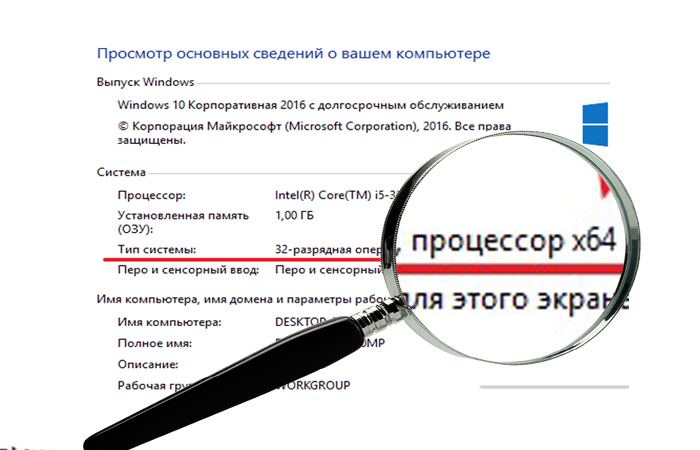
32-разрядная операционная система процессор x64, как понять?
Попытаемся внести порядок и ясность в эти вопросы. Для начала несколько определений:
В таблице ниже приведено несколько примеров для машин из категории персональных компьютеров, следующих в хронологическом порядке.
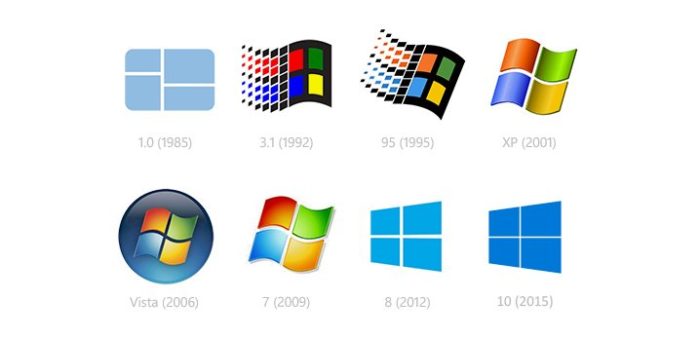
Соответствие разных операционных систем с разрядностью процессора в хронологическом порядке
Для примера взяты наиболее массовая платформа Intel (в скобках могут быть указаны другие производители) и наиболее распространенная ОС Microsoft Windows.
| Годы | Процессор(ы) | Разрядность процессора | Операционная система | Есть ли 64-разрядная версия ОС? |
|---|---|---|---|---|
| 1978-1982 | 8086, 80186 | 16 | CP/M, MS DOS | |
| 1982 | 80286 | 16 | MS-DOS, Windows 3.1 | |
| 1985 | 80386 | 32 | MS DOS, Windows 3.1/NT/95 | |
| 1989 | 80486 | 32 | MS DOS, Windows 3.1/NT/95/98 | |
| 1993-2000 | Pentium | 32 | MS DOS, Windows 3.1/NT/95/98/ME/2000/Vista/XP | Windows Vista/XP* |
| 2003 | Athlon 64 (AMD) | 64 | Windows 2000/Vista/XP/7 | Windows 2000/Vista/XP/7* |
| 2004 | Pentium D, Xeon | 64 | Windows 2000/Vista/XP/7 | Windows 2000/Vista/XP/7* |
| 2008 | Intel Core | 64 | Windows 2000/Vista/XP/7/10 | Windows 2000/Vista/XP/7/10* |
Важно! * 64-разрядные версии ОС, несовместимы с 32-разрядными процессорами
Оборудование компьютеров
Внутреннее устройство процессора (архитектура) 8086 оказалось достаточно удачным, чтобы дать еще целое семейство процессоров, последовательно улучшаемых на протяжении долгого времени. Очередная модель получила обозначение 80186, и в дальнейшем, вплоть до Pentium, третья цифра в обозначении микросхем последовательно возрастала.
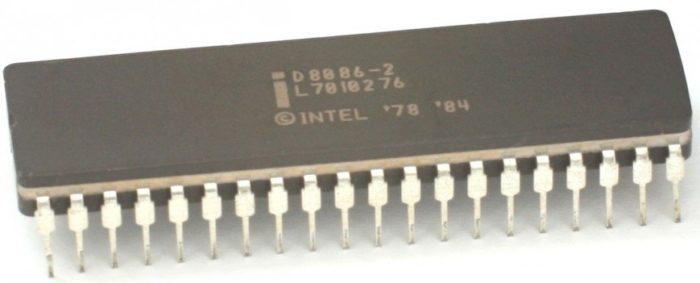
Удачное внутреннее устройство процессора (архитектура) 8086, после которого стало появляться семейство улучшенных процессоров
Именно из-за способа обозначения чипов, в общем, внутренней проблемы производителя, появилось “загадочное” обозначение x86. Потребителя обычно такие вещи совершенно не интересуют. x86 – это просто собирательное имя для 186, 286, 386 и т.д. Не следует путать его с x64. Все очень просто: архитектуру 32-разрядных компьютеров называют x86, а 64-разрядных – x86-64.
До 80386 шина процессора была 16-разрядной, и это должно было учитываться при написании кода. Поскольку в программах очень часто используются 32-разрядные числа, а иногда и 64-разрядные, то 16-разрядный процессор должен был обрабатывать их “в несколько приемов” (машинных инструкций) что замедляет работу программ.
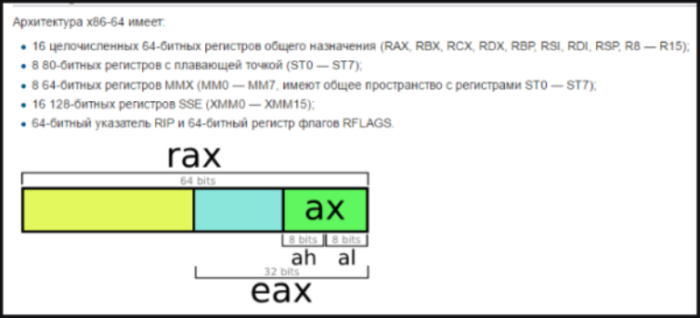
Архитектура 64-разрядных – x86-64 процессоров
С появлением 80386-го процессора производительность компьютера стала резко возрастать, по причинам, отмеченным в предыдущем абзаце. Теперь большие числа стали обрабатываться за одну машинную команду. Но не только производительность. Очень ценной оказалась возможность увеличить адресуемую память – вплоть до 4 гигабайт (хотя для приложений доступно несколько меньше, около 3). Кроме расширения регистров и шин, одновременно росла и тактовая частота процессоров, появился конвейер, суперскалярная архитектура и т.п. В эпоху 32-битных машин произошли революционные изменения в технике.
В начале 2000-х годов появились 64-разрядные процессоры. Не все они оказались удачными. Например, Intel Itanium (архитектура IA-64), при всех своих преимуществах оказался плохо совместимым со многими 32-разрядными программами, которые работали на нем еще хуже, чем на других машинах. За что получил прозвище “Итаник” (от слова Титаник) и скоро был снят с производства.
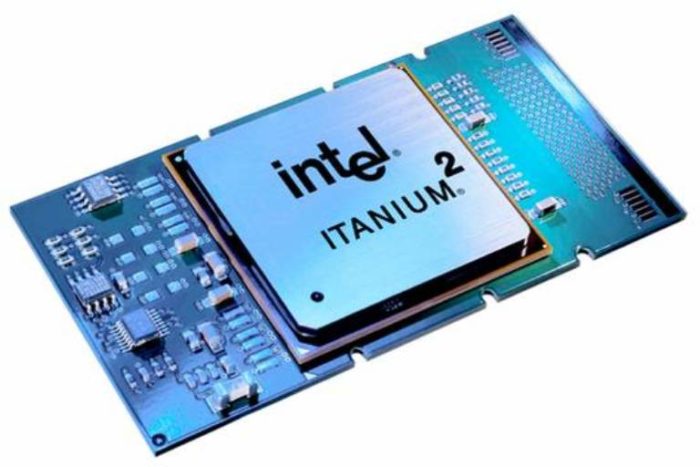
Intel Itanium (архитектура IA-64), при всех своих преимуществах оказался плохо совместимым со многими 32-разрядными программами
64-разрядные процессоры AMD (компания Advanced Micro Devices) оказались намного более практичными, так как это было очередное расширение x86, причем была достигнута очень высокая степень обратной совместимости. Это означает, что 32-разрядные программы на таких процессорах выполняются без потери скорости и при поддержке любого машинного кода.
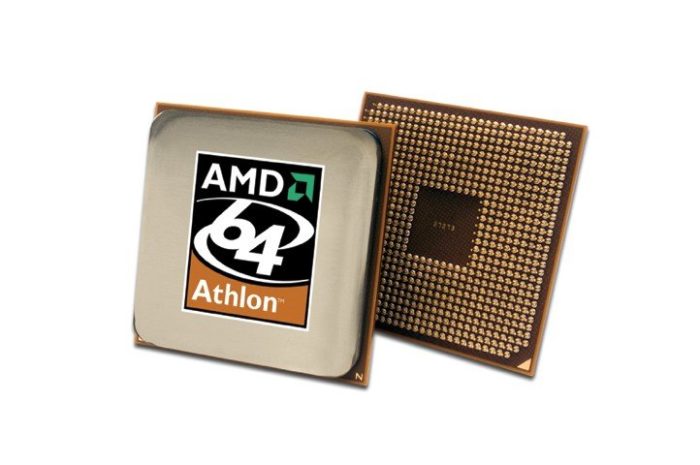
64-разрядные процессоры AMD более практичные и имеют высокую степень обратной совместимости
Созданная AMD архитектура команд для новых процессоров получила несколько названий, означающих одно и то же:
Oracle и Microsoft используют для этой архитектуры термин x64, так что его тоже можно добавить в этот список.
Операционные системы
Поскольку операционные системы, с точки зрения процессора, ничем не отличаются от всех остальных программ, то все ПО должно быть совместимым с данным процессором. Для этого компиляторы и ассемблеры должны генерировать подходящий набор инструкций, чтобы он оказался выполнимым на выбранном процессоре.
Совместимость 32-х и 64-разрядных операционных систем с 32-х и 64-битными процессорами
При появлении нового, более совершенного процессора, не просто улучшенного, а с таким важным свойством как очередное удвоение разрядности, для программного обеспечения возможны пять ситуаций:
Первый случай требует полной обратной совместимости для нового процессора. Второй требует повышенной производительности и памяти от новой машины, так как виртуальная машина сама расходует достаточно ресурсов. Остальные случаи требуют выпуска новых версий программного обеспечения.
В действительности, все эти ситуации могут встречаться в различных сочетаниях, и поэтому при использовании уже привычных и любимых пользователями версий программ возможно все: начиная от того, что программа работает намного лучше, чем прежде, до полной невозможности ее запустить. Программы редко состоят только из одного исполняемого файла, часто к ним прилагается множество динамических библиотек (файлов dll) и дополнительных утилит. Все они могут иметь особенности, которые помешают работе программы или ограничат ее функциональность.
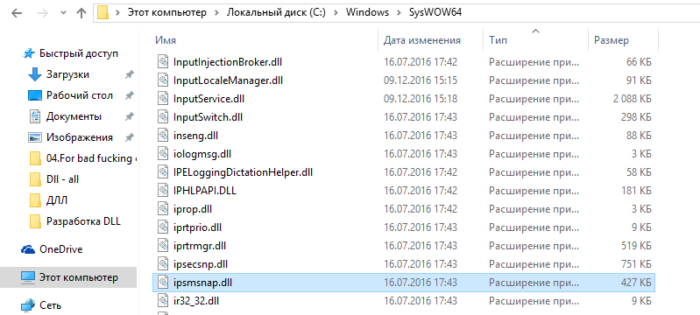
Программы имеют не только исполнительный файл, но и файлы dll, которые могут помешать работе в определенной операционной системе
В таблице ниже перечисляются некоторые различия между распространенными операционными системами используемыми на ПК.
| Операционная система | Разрядность, бит | Ядро | Минимум памяти для работы | Минимум на жестком диске | Частота процессора, минимум | Число задач | Число пользователей | Состояние на 2018 год |
|---|---|---|---|---|---|---|---|---|
| CP/M | 8 | Монолитное | 16 Кб | 1-5 MHz | 1 | 1 | Историческое | |
| 86-DOS | 16 | Монолитное | 32 Кб | 4-16 MHz | 1 | 1 | Историческое | |
| MS DOS | 16 | Монолитное | 64 Кб | 4 MHz | 1 | 1 | Историческое | |
| Windows 3.1 | 16 | MS-DOS 3.1 и выше | 640 Кб | 6.5 Mb | 4 MHz | 1 | 1 | Историческое |
| Windows 95 | 16 | Монолитное | 4 Мб | 50 Mb | 16 MHz | Многозадачная | 1 | Историческое |
| Windows 98 | 32 | Монолитное | 16 Мб | 195 Mb | 66 MHz | Многозадачная | 1 | Историческое |
| Windows ME | 32 | Монолитное | 32 Mb | 200 Mb | 155 MHz | Многозадачная | 1 | Историческое |
| Windows 2000 | 32 | Гибридное | 32 Mb | 2 Gb | 133 MHz | Многозадачная | 1 | Историческое |
| Windows XP | 32, 64 | Гибридное | 64 Mb | 1.5 Gb | 233 MHz | Многозадачная | 1 | Прекращена основная поддержка |
| Windows Vista | 32, 64 | Гибридное | 384 Mb | 20 Gb | 800 MHz | Многозадачная | 1 | Историческое |
| Windows 7 | 32, 64 | Гибридное | 1 Gb/2 Gb* | 16 Gb/20 Gb* | 1 GHz | Многозадачная | 1 | Прекращена основная поддержка |
| Windows 8 | 32, 64 | Гибридное | 1 Gb/2 Gb* | 16 Gb/20 Gb* | 1 GHz | Многозадачная | 1 | Не поддерживается |
| Windows 10 | 32, 64 | Гибридное | 1 Gb/2 Gb* | 16 Gb/20 Gb* | 1 GHz | Многозадачная | 1 | Поддерживается |
На заметку! * – слеш (/) разделяет платформы x86 (32 бит) и x86-64 (64 бит).
Как определить разрядность компьютера
Узнайте особенности и недостатки систем в статье — «Чем отличается 32-битная система от 64-битной Windows».
Способы определения разрядности компьютера
Первый способ
Одним из способов является переход в меню BIOS компьютера. На разных машинах для этого могут быть свои клавиши, используемые в начале загрузки. Обычно подсказка для перехода в меню BIOS находится внизу экрана и у пользователя есть некоторое время чтобы войти туда, т.е. успеть нажать требуемую клавишу. Если пользователь ничего не предпринимает, загрузка продолжается, как обычно.
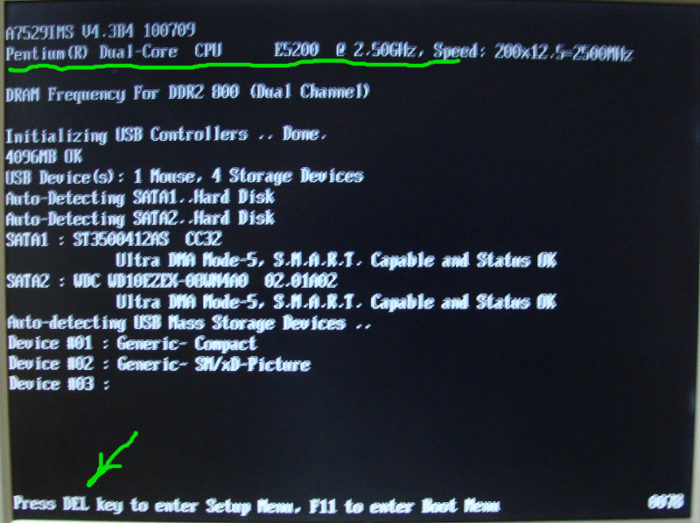
Во время диагностики POST во второй строке можно увидеть данные процессора, по которым можно узнать разрядность компьютера
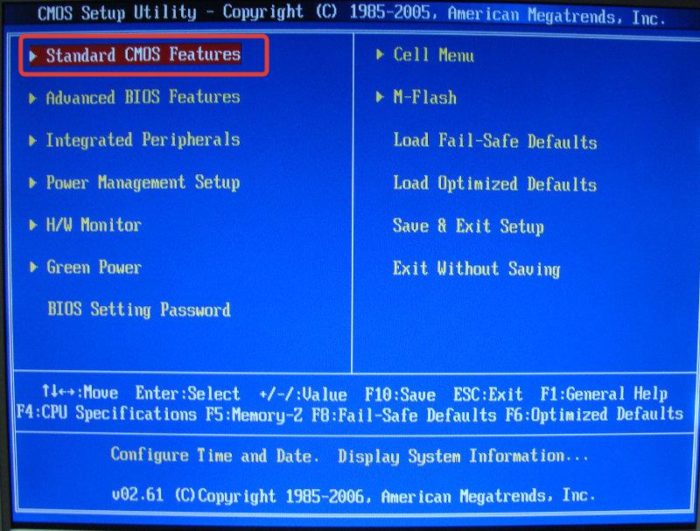
Выбираем пункт «Standard CMOS Features», открываем его нажав клавишу «Enter»
На заметку! Выбирать пункты всех меню можно клавишами со стрелками, а для подтверждения выбора используйте «Enter» (как и подсказывается в нижней части экрана).
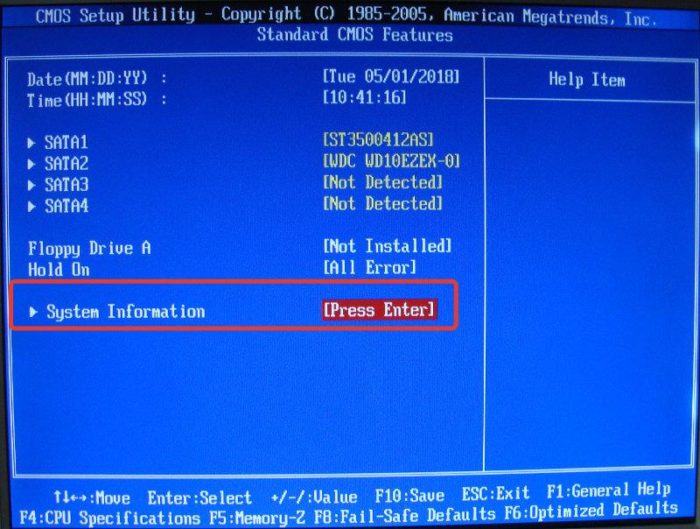
Выбираем пункт «System Information», нажимаем «Enter»
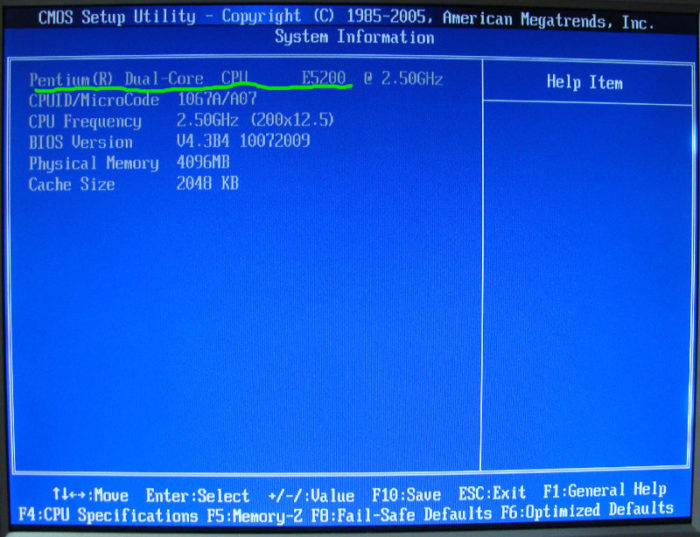
В открывшемся окне мы увидим важные сведения о конфигурации оборудования, в первой строке будет указан процессор
Таким образом можно однозначно узнать марку процессора. Правда, здесь не указана его разрядность, но так как процессор у нас однозначно идентифицирован, то найти его разрядность очень легко в поисковых системах интернета.
Второй способ
При загруженной системе нужно обратиться к ее свойствам. Для этого нужно сделать следующее:
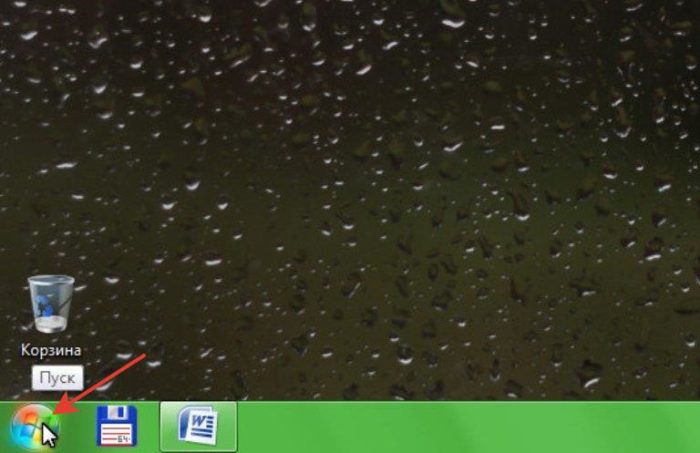
Открываем меню «Пуск»
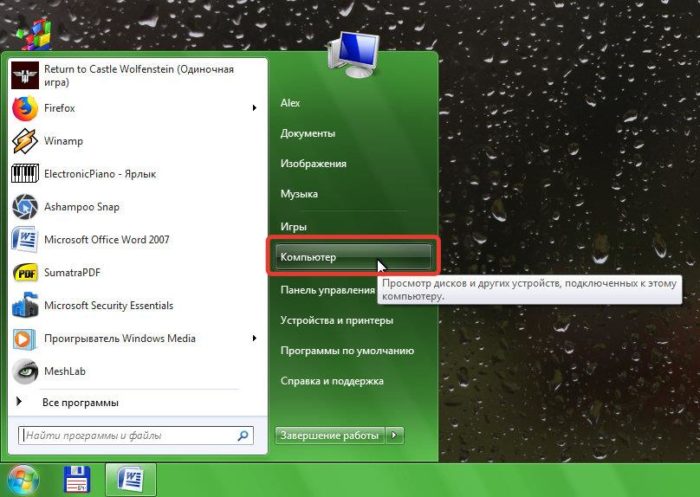
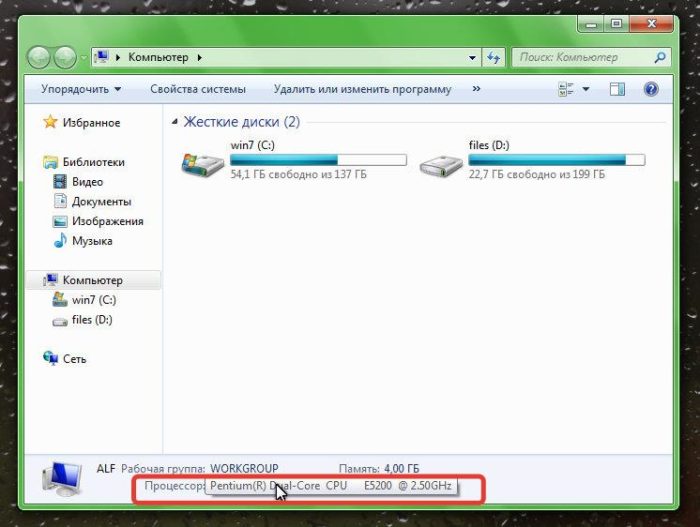
Внизу, наведя курсор мыши на пункт «Процессор», мы увидим полные сведения о типе процессора
Третий способ
Для определения установленного процессора можно использовать командную строку.
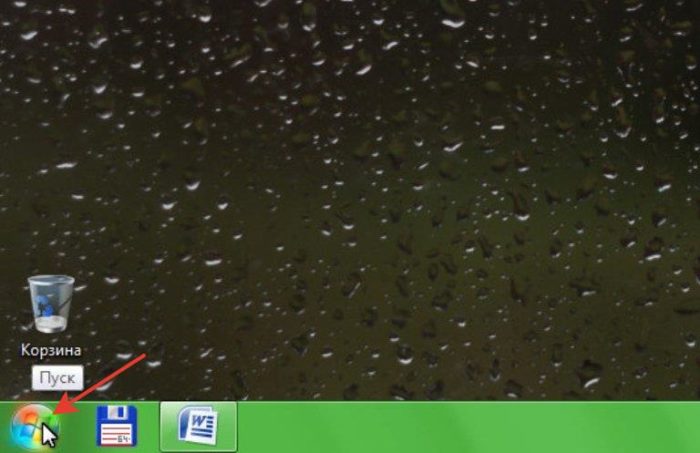
Открываем меню «Пуск»
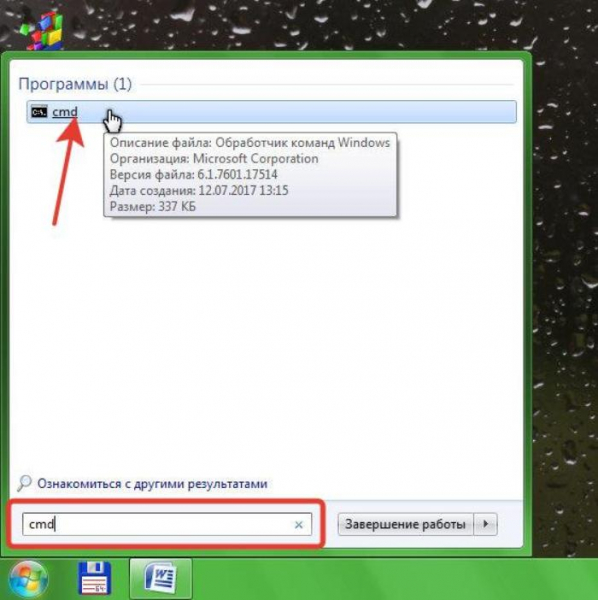
Вводим в текстовом поле «cmd», открываем приложение
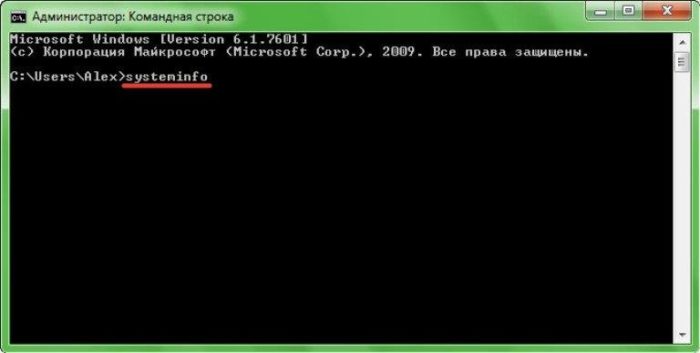
В поле вводим команду «systeminfo», нажимаем «Enter»
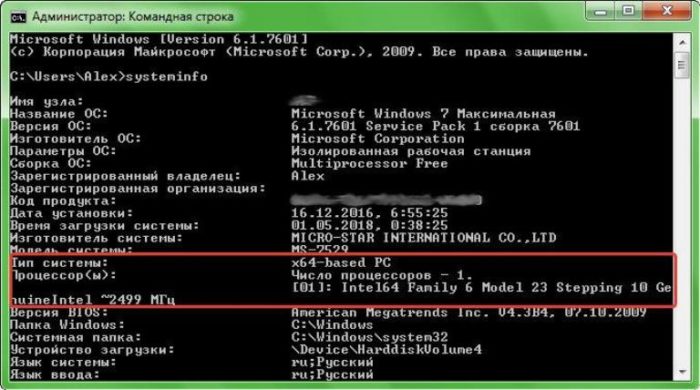
В пунктах «Тип системы» и «Процессоры» находим соответствующую информацию
Как определить разрядность операционной системы
Один из способов уже показан выше, это третий способ с командой «systeminfo». Для тех, кто не любит иметь дело с «Командной строкой», есть еще один способ:
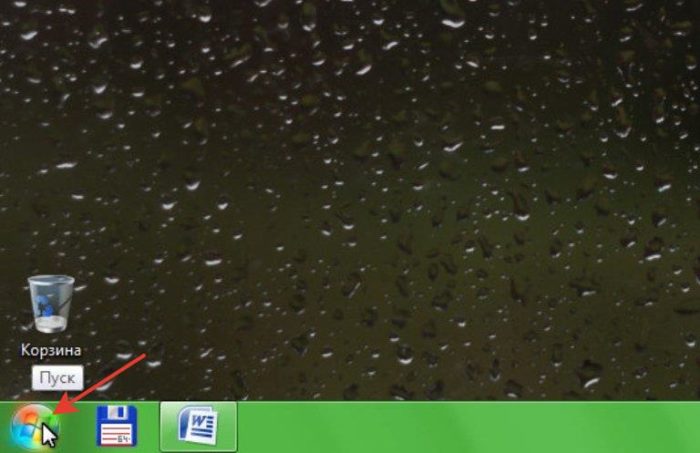
Открываем меню «Пуск»
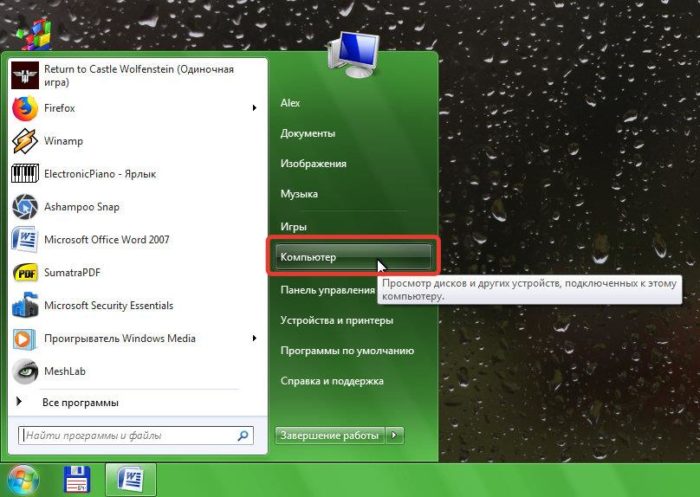
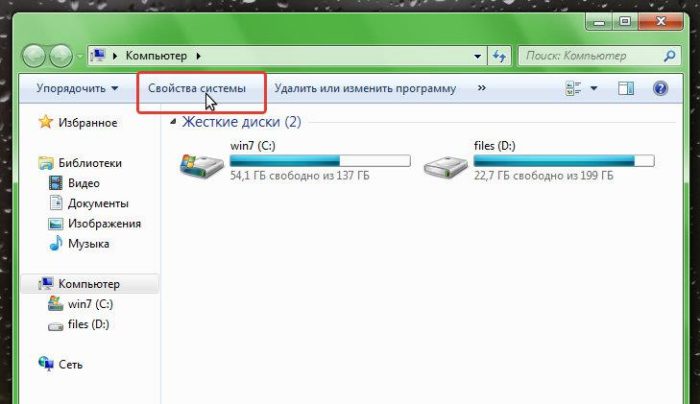
Щелкаем по подпункту «Свойства системы»
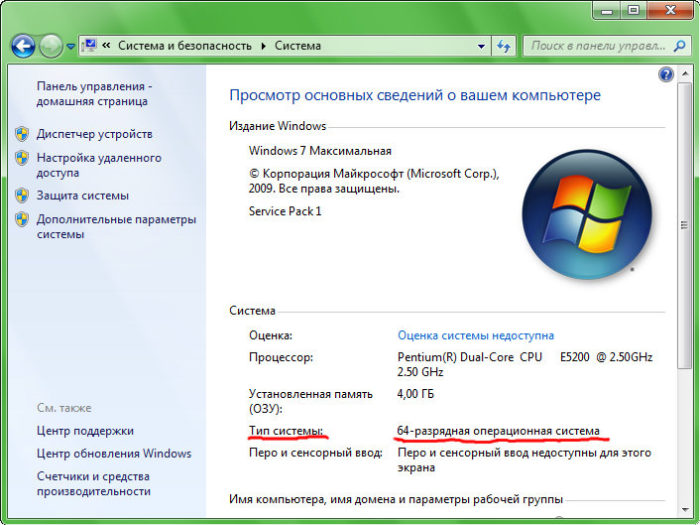
В пункте «Тип системы» находим разрядность своей операционной системы
Читайте подробную информацию в новой статье — «Как узнать битность системы Windows 7».
Ответы на частые вопросы
Пользователей часто интересуют вопросы, на которые они хотят иметь вполне однозначные ответы, без необходимости вникать в тему глубоко. Вот некоторые из них вместе с ответами.
| Вопрос | Ответ |
|---|---|
| Какой процессор x86? | Любой 32-разрядный, совместимый с ПК |
| Нужны ли 64-разрядные драйверы для устройств при работе в 64-разрядной версии Windows? | Обязательно. Драйверы устанавливаются в соответствии с выбранной операционной системой |
| Как сменить разрядность операционной системы? | Никак. Только переустановкой. Предварительно необходимо сохранить все важные данные |
| 32 или 64 бит: какую ставить систему и как определить? | Если процессор 32-разрядный, то можно ставить только 32-разрядную версию ОС. Если процессор 64-бит, то следует руководствоваться всеми остальными системными требованиями |
| Почему следует устанавливать 64-битную версию операционной системы? | Если ваш компьютер достаточно современный (не старше 7-8 лет) то он обязательно поддерживает 64-разрядные системы, и именно этот вариант раскрывает все возможности данного компьютера полностью |
| Какая «семерка» лучше — 32-х или 64-х разрядная | Здесь скорее нужно говорить о «железе», если компьютер достаточно новый, то лучше, конечно-же 64-разрядная |
| Можно ли запускать 32-разрядные программы и драйвера на 64-разрядном компьютере? | В подавляющем большинстве случаев можно, если используется архитектура amd64 (она же x86-64). Кроме того, в Windows 7, например, имеется режим эмуляции Windows XP, который дает дополнительные возможности для этого. Однако есть случаи несовместимости и придется использовать 64-разрядные версии таких приложений |
| Какие недостатки есть у 64 битной Windows? | Повышенные требования к памяти, и больше места на диске. Но это является проблемой только для старых компьютеров |