
Linux-шпаргалка: команды терминала для новичков
Терминал и текстовые команды — главный способ управления операционной системой Linux, особенно, если речь идёт о сервере. И хоть слово «терминал» пугает новичков, поверьте, что всё гораздо проще. Сегодня мы подготовили для вас шпаргалку с базовыми командами — сохраняйте её в закладки и повышайте свою продуктивность в сотни раз. 😉
Начнём с теории
Linux (Линукс) — это целое семейство операционных систем Unix с открытым исходным кодом, основанных на ядре Linux. Сюда входят все самые популярные системы на основе ОС, например: Ubuntu, Fedora, Mint, Debian и другие. Их ещё называют дистрибутивами. Подробнее о каждом читайте в этом посте.
Терминал (или «Bash», сокращение от «Bourne-Again shell») — это программа, которая используется для взаимодействия с командной оболочкой. Терминал применяется для выполнения административных задач, например: установку пакетов, действия с файлами и управление пользователями.
Команда — это название программы, которое пользователь вводит в терминале для выполнения определённой задачи. Команды могут иметь дополнительные данные и параметры.
В ОС есть несколько сотен команд и их модификаций. Они группируются по нескольким категориям:
Типичная команда выглядит вот так:
Команды, которые позволят узнать больше о вашей системе
id — если вы хотите получить информацию о вашей учётной записи.
w — полезная команда, если вам нужно узнать, какой пользователь сейчас находится в системе (или команда -f — для того, чтобы узнать, откуда был совершён вход).
lsblk — если вы хотите открыть список блочных устройств хранения данных.
lscpu — отображает информацию о процессорах.
Команды для работы с файлами
Содержит в себе практически все мелкие утилиты и инструменты для взаимодействия с файлами и папками.
cd — change directory, что в переводе означает «сменить директорию». Из названия понятно, что с помощью этой команды можно перемещаться между папками. Вписываем её, а потом адрес: cd /user/test/dir/111. Есть сокращенные варианты: cd- для перемещения в предыдущую директорию или cd (без аргументов) для прыжка в домашнюю папку.
pwd — укажет полный путь до директории, в которой вы находитесь. Если вы перепрыгнули на рабочий стол с помощью cd
/Desktop/, то pwd покажет что-то в духе /home/Polzovatel/Desktop.
dd — мощная утилита для взаимодействия с разделами. С её помощью можно делать копии разделов, перемещать их, удалять без возможности восстановления.
rm — опасная команда для удаления директорий и их содержимого. Стирает все данные, которые обнаружит в указанной папке без возможности к восстановлению.
-r — рекурсивный поиск
-i — игнорировать регистр (Case insensetive)
-l — вывести результат списком.
chown пользователь:группа — команда позволяет изменить владельца файла.
chmod — изменяет права на файл или каталог
find — суперполезная команда. С её помощью можно искать файлы по определённым параметрам.
Следующие команды потребуются вам при работе с файлами разного типа и объёма:
cat — показывает содержимое файлов. Также может использоваться в двух вариантах: 1) одним текстовым файлом (cat путь_к_файлу), она отображает содержимое файла в окне терминала, 2) если же указать больше элементов, то команда склеит их (cat путь_к_файлу_1 путь_к_файлу_2).
touch — эта команда создавалась для изменения времени последнего открытия файла или директории, но используют её, в основном, для создания новых файлов.
wget — загружает из интернета документы, картинки, целые страницы и прочий контент.
wc — считает количество строк, слов, знаков и байтов.
diff — сокращение от «difference». Команда показывает разницу между двумя текстовыми файлами.
Что вы можете сделать с двоичными файлами? На самом деле, вариантов не очень много:
strings — команда выведет готовые к печати строки файла;
od — позволит вам напечатать файл в восьмеричном формате;
cmp — даёт возможность побайтно сравнивать файлы.
Если вам требуется сравнить текстовые файлы друг с другом, введите эти команды:
comm — отсортированные файлы будут строка за строкой.
diff — позволяет построчно выявить различия. Эта команда используется наиболее часто в силу богатого набора опций.
Команды для управления пользователями
Linux — многопользовательская система, поэтому здесь достаточно сложная система добавления и редактирования учётных записей. Но можно упростить себе жизнь и воспользоваться этими командами:
useradd — создаёт новую учётную запись. Например, если мы захотим бы добавить нового пользователя с именем REG.RU, то нужно воспользоваться этой командой — вводим useradd REG.RU.
passwd — задаёт пароль для учётной записи. Короче говоря, работает вкупе с предыдущей командой. То есть сразу после создания аккаунта, пишем passwd REG.RU.
Для установки, удаления и обновления пакетов
Для установки программ в Linux используются менеджеры пакетов, но для каждого дистрибутива они разные. Вот команды для наиболее популярных дистрибутивов:
Debian/Ubuntu
sudo apt-get install название_пакета — устанавливает программу на выбор.
sudo apt remove название_пакета — команда, используя которую можно удалить не только ПО, но и все неиспользуемые пакеты.
sudo apt-get update — обновляет информацию о пакетах, имеющихся в системе, и тех, что хранятся в подключённых репозиториях.
sudo apt-upgrade — обновляет установленные пакеты до самых свежих версий, доступных в подключенных репозиториях.
sudo apt purge — удаляет все файлы конфигурации вместе с пакетами ПО.
Red Hat Linux/CentOS
sudo dnf install название_пакета — устанавливает программу на выбор.
sudo dnf upgrade — обновляет установленные пакеты до самых свежих версий.
sudo dnf remove название_пакета — стирает с жёсткого диска имеющийся в системе пакет.
Бонус! Хитрости, которые сэкономят время
Этот список полезных знаков в разы ускорит вашу работу с командами:
!! — повторяет последнюю команду.
!* —позволяет изменить команду, сохраняя при этом все аргументы. Например, head states.txt | grep ‘^Al’ — при использовании должен быть хвост.
>x.txt — используется для создания пустого файла или очистки существующего.
| CAT(1) User Commands CAT(1) SYNOPSIS DESCRIPTION —help display this help and exit —version cat Copy standard input to standard output. |
А для выход из режима просмотра, достаточно набрать команду quit или q.
На первый взгляд может показаться, что список очень трудно запомнить, но запоминание приходит с практикой! Чем чаще вы пользуетесь теми или иными командами, тем скорее вы их запомните.
И, если вы хотите попробовать какие-то команды на настоящем сервере — попробуйте наши Облачные VPS с готовым шаблоном популярных дистрибутивов Linux: Ubuntu, CentOS и Django и почасовой оплатой от 44 копеек.
Команды терминала Linux для начинающих. Часть первая
Авторизуйтесь
Команды терминала Linux для начинающих. Часть первая
Основы в терминале Linux
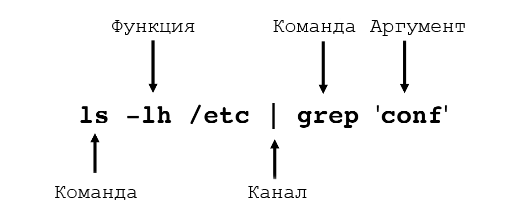
Ниже представлена схема типичной команды в терминале ОС Linux:
Следующие команды позволят вам лучше узнать систему:
Работа с процессами
Для начала создайте список процессов по имени, идентификационного номеру процесса и т. д. (обычно используемый признак состояния aux ).
Учитывайте особенности реализации программных потоков: POSIX, GNU и BSD, а также то, что они отличаются в работе и применении. Вышеуказанные реализации отличаются различными опциями: POSIX (-), GNU (–), BSD (без тире).
20–22 декабря, Онлайн, Беcплатно
Чтобы аннулировать процесс, введите kill
. Данная команда используется для завершения процессов-зомби или прекращения зависших сеансов.
Далее идут команды терминала Linux, которые спасут положение в затруднительных ситуациях:
Работа с файлами
Следующие команды потребуются вам при работе с файлами разного типа и объёма:
Что вы можете сделать с двоичными файлами? На самом деле, вариантов не очень много:
Если вам требуется сравнить текстовые файлы друг с другом, введите следующие команды:
Интернет в командной строке
При работе в терминале Linux с интернет-ресурсами применяйте следующие команды:
Горячие клавиши
Навигация

Ctrl+] перемещает курсор на первое вхождение вправо.
Ctrl+alt+] перемещает курсор на первое вхождение влево.
Удаление

Используйте Ctrl+Y, чтобы вставить обратно удалённые файлы.
Дополнительно
Подстановочные символы
Далее приведены подстановочные символы, которые расширяют объём команды терминала Linux во время её выполнения:
Хитрости, которые сэкономят время
Этот список полезных знаков позволит вам в разы ускорить работу с командами:
Потоки ввода-вывода терминала и переадресация
В терминале Linux работа осуществляется через три потока ввода-вывода: вход ( stdin ), выход ( stdout ) и ошибка ( stderr ).
Использование угловых скобок применяется для перенаправления (переадресации) команд и файлов в них и из них:
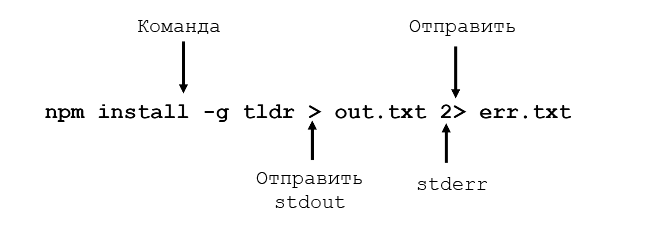
Анатомия командной строки переадресации с использованием потоков
Дополнительные примеры переадресации приведены ниже:
Каналы
Канал — это особая концепция системы Linux, которая автоматизирует перенаправление вывода одной команды посредством использования входных данных на следующую команду. Такое использование каналов приводит к эффективным комбинациям независимых команд. Ниже приведены некоторые из них:
Расшифровка и отладка команд каналов
Приведённая выше команда эквивалентна выполнению следующих 4 команд:
Сокращение этапов работы с командами зачастую является эффективным и более простым способом, который позволяет сэкономить время и упростить процесс. Например, вышеупомянутый конвейер можно уменьшить следующим образом:
Ниже приведено ещё несколько примеров каналов:
Чтобы получить доступ к pdf-файлам страниц справочника man :
Чтобы получить актуальные на сегодняшний день файлы:
Топ-10 самых часто используемых команд:
Далее будут команды терминала Linux, которые принимают только литеральные аргументы.
Большинство команд получают входные данные, например, из stdin (канала) и файла:
tr ‘N’ ‘n’ states.txt #работать не будет
Xargs: когда канала недостаточно
Некоторые команды не считываются из стандартного входа, канала или файла. Им, как правило, требуются аргументы. Кроме того, некоторые системы ограничивают количество аргументов в командной строке.
Итак, команда xargs решает сразу обе проблемы: преобразует стандартный поток ввода команды в литеральные аргументы и разбивает args на допустимое число, многократно запуская команду.
Например, можно попробовать создать файлы с именами в somelist.txt:
Параллельность в GNU
Необходимо учитывать, что, возможно, потребуется специальная установка, так как по умолчанию это недоступно.
Примеры параллельного выполнения в GNU:
Для того, чтобы найти все html-файлы и переместить их в каталог:
Для того, чтобы удалить файл pict0000.jpg и заменить его на pict9999.jpg (здесь подразумевается одновременное выполнение 16 параллельных заданий):
Создание миниатюр для всех файлов изображений (требуется программное обеспечение imagemagick):
Загрузка из списка URL-адресов и отчёт о неудачных загрузках:
cat urlfile | parallel «wget <> 2>errors.txt»
Для дополнительной информации можно ознакомиться с книгой GNU parallel 2018.
Классические инструменты для программирования: find, grep, awk, sed
Особенности find
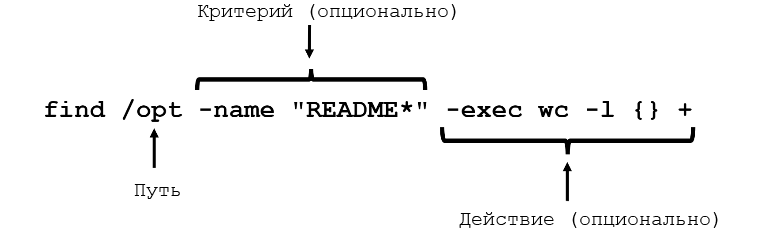
Примеры команд для поиска:
Grep: поиск шаблонов в тексте
Grep изначально представлял собой команду global regular expression print или «g/re/p» в текстовом редакторе ed. Данная функция оказалась настолько полезной, что была разработана отдельная утилита под названием grep.
Grep позволяет извлекать строки из текста, который соответствует определённому шаблону. Также можно находить строки с определённым рисунком в большом объёме текста. Сюда относится:
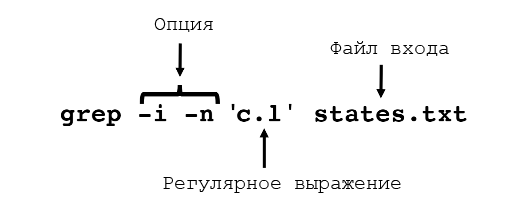
Анатомия командной строки с использованием grep
Полезные опции grep:
Регулярные выражения в терминале Linux
Регулярные выражения (regex) — это язык описания шаблона строк.
Класс символов: один из элементов в квадратных скобках [ ] будет совпадать, при этом допускаются последовательности:
[Cc]at — соотносится с Cat и cat.
[f-h]ate — соотносится с fate, gate, hate.
Символ « ^ » внутри класса символов означает отрицание, например:
b[^eo]at будет соответствовать brat, но не boat или beat.
[hc]+at будет соответствовать hat, cat, hhat, chat, cchhat и т. д.
« | » является разделителем для нескольких шаблонов, а « ( » и « ) » позволяют группировать шаблоны, например:
([cC]at)|([dD]og) будет соответствовать cat, Cat, dog и Dog.
« <> » может использоваться для указания диапазона повторения, например:
ba<2,4>t будет соответствовать baat, baaat и baaaat, но не bat.
Примеры grep
Строки, которые заканчиваются двумя гласными:
grep ‘[aeiou][aeiou]$’ prose.txt
Проверка 5 строк до и после строки, где встречается «little»:
Комментируйте команды и выполняйте поиск последних использованных в истории:
history | grep ‘#success’
Удостоверьтесь, что вы правильно написали все команды в терминале Linux и избежали возможных двусмысленностей:
find + grep — ещё одна очень полезная комбинация вам на заметку.
awk: извлечение и использование данных
awk — это специальный программируемый фильтр, который считывает и обрабатывает входные данные строку за строкой. Он располагает широким спектром встроенных функций:
Этот фильтр также позволяет работать с переменными, циклы, условными обозначениями, массивами ассоциативных элементов, пользовательскими функциями.
Анатомия awk
В большинстве случае используется в качестве однострочной идиомы следующего вида:
awk ‘awk_prog’ file.txt
command | awk ‘awk_prog’
В команде нужно указывать хотя бы один из вышеперечисленных разделов.
Шаблоны, условия и действия
Шаблон — это регулярное выражение, которое соответствует (или не соответствует) входной строке, например:
Условие — это булевое выражение, которое выбирает входные строки, например:
$3>1 — строки, для которых третье поле больше, чем 1
Действие — это последовательность операций, например:
При этом пользовательские функции могут быть определены и указаны в любом блоке действий.
Полезные однострочные awk-команды терминала Linux
sed: синтаксический анализ и преобразование текста
sed — это специальный потоковый редактор, который ищет шаблон в тексте и применяет к нему необходимые изменения.
Данный редактор может быть в том числе пакетным или неинтерактивным редактором. Его функции заключаются в том, что он считывает из файла или из stdin (при наличии каналов) по одной строке за раз. При этом исходный входной файл остается неизменным (так как sed также является фильтром), после чего результаты преобразуются в стандартные выходные данные.
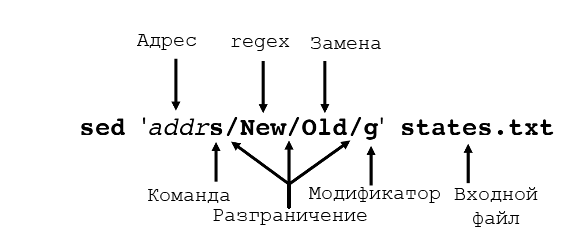
Анатомия типичной sed-команды Linux-терминала
Полезные примеры sed:
В следующей части разберём основные инструменты терминала Linux.
Ксения Широкова
Перевод материала «Linux Terminal Tools»
Основы командной строки в Linux: команды, которые вам нужно знать
Командная строка Linux, также называемый терминал, оболочка, или консолью, текстовый интерфейс для вашего компьютера. С помощью этой компьютерной программы вы можете интерпретировать команды и писать свои собственные сценарии.
Поначалу это может показаться устрашающим, но как только вы к этому привыкнете, им станет легко пользоваться. В этой статье вы познакомитесь с некоторыми основами командной строки Linux, а также с некоторыми реальными примерами. Мы предполагаем, что у вас мало или совсем нет предварительных знаний.
Каждый дистрибутив Linux поставляется с командной строкой. В этой статье используется Ubuntu 20.04, команды должны работать с большинством дистрибутивов.
Что такое командная строка Linux?
Терминал Linux предоставляет вам интерфейс, в котором вы можете вводить команды и видеть результат, напечатанный в виде текста. Вы можете использовать терминал для выполнения таких задач, как перемещение файлов или навигация по каталогу, без использования графического интерфейса. Терминалы просто передают информацию. Чтобы операционная система понимала эту информацию, вам потребуется оболочка.
В командной строке Linux вы можете выполнять команды вручную, набирая их на терминале. Вы также можете автоматизировать команды с помощью сценариев оболочки.
Краткая история командной строки Linux
Кратко пройдемся по истории командной строки Linux. На заре компьютерных технологий существовала операционная система Unix, предназначенная для работы на мэйнфреймах в качестве многопользовательской системы. Пользователи подключались к нему удаленно через терминалы.
Эти терминалы были очень простыми, поскольку они могли только отправлять нажатия клавиш и отображать данные на экране.
Поскольку текст требует мало ресурсов, пользователи могут взаимодействовать быстро и эффективно. Все задачи, которые выполняли пользователи, выполнялись через этот текстовый интерфейс. Чтобы координировать выполнение различных программ, пользователи могут подключаться к одной мастер-программе.
Пользовательские команды были заключены в программы «оболочки». Чтобы упростить сложные задачи, пользователи могли писать сценарии оболочки, автоматизирующие длинную серию команд оболочки.
Linux является потомком Unix. Его основная часть спроектирована так, чтобы вести себя аналогично системе Unix. Bourne Again Shell (BASH) был разработан Стивеном Борном и выпущен в 1979 году в версии 7 Unix выпуска. Со временем он стал оболочкой по умолчанию для систем Linux.
Как открыть терминал
В этом разделе будет рассказано, как открыть терминал Linux двумя способами.
Метод 1: мероприятия
1. Щелкните Действия в верхнем левом углу экрана.

2. Найдите терминал, оболочку, команду или приглашение.

3. Выберите значок терминала, чтобы запустить его. Вот и ваш терминал. Пока это просто тусклый экран.

Если вы используете другие версии Linux, терминал обычно находится в том же месте, что и другие программы запуска приложений. Если вы не можете его найти, воспользуйтесь следующим способом.
Метод 2: сочетание клавиш
Это самый простой способ получить доступ к вашему терминалу Linux. Нажмите, CTRL+ALT+Tчтобы мгновенно открыть терминал.
Хотя это ярлык по умолчанию, у вас есть возможность изменить его. Перейдите в «Настройки»> «Сочетания клавиш».
Здесь вы можете просмотреть все сочетания клавиш, как показано ниже.

Щелкните ярлык рядом с «Запустить терминал», введите новый ярлык в окне «Установить ярлык», нажмите «Установить», и все готово.
Например, я изменил ярлык на CTRL+T, как вы можете видеть ниже.

Как перемещаться по файлам
Теперь, когда вы увидели терминал, давайте попробуем несколько основных команд. Команды — это инструкции, которые вы даете своему компьютеру что-то делать.
Щелкните окно, чтобы убедиться, что нажатия клавиш попадают туда. Нечетный текст, который вы видите на терминале, называется приглашением. Это способ компьютера сказать, что он готов принять команду.
Введите команду ниже и нажмите Enter.
Когда вы запускаете терминал, вы попадаете в домашний каталог вашего пользователя. Обычно это выглядит примерно так: «/ home / username». Команда pwdprint working directory позволяет узнать, в каком каталоге вы находитесь.
Путь, который он дает, — это абсолютный путь. Абсолютный путь начинается с корня, который является основой файловой системы Linux. Это обозначено косой чертой /.
Другая распространенная команда — это ls. Эта команда используется для отображения всех каталогов и файлов в вашем текущем каталоге, введите lsи нажмите Enter.
Чтобы просмотреть любые скрытые файлы, добавьте —aв команду.
Вы можете добавить в команду дополнительные параметры для просмотра конкретной информации.
Далее, мы будем смотреть на cd, команды смены каталога. В нашем случае ваш текущий каталог — это то место, где вы сейчас работаете /home/maryam. Прежде чем мы начнем с изменения каталогов, давайте рассмотрим, что такое абсолютные и относительные пути.
Абсолютный путь начинается с корневой системой и относительного пути от текущего каталога. Таким образом, абсолютный путь для документов будет /home/Maryam/Documents, тогда как относительный путь будет Documents.
Чтобы изменить каталоги, используйте:
Давайте изменим наш каталог на Documents, используя как относительный, так и абсолютный путь соответственно.
Командная строка Linux: краткий курс для начинающих
Введение
Требования
Для разных операционных систем командную строку можно открывать с помощью приложений:
С подробным описанием команд для Ubuntu можно ознакомиться в официальной документации.
Вход на сервер через терминал
В операционной системе Ubuntu 20.04 открыть командную строку можно двумя способами: через консоль и через графический терминал.
Для работы через консоль следует нажать сочетание клавиш Ctrl+Alt+F1, для возврата в графический интерфейс — сочетание клавиш Ctrl+Alt+F7.
Для запуска терминала нажмите сочетание клавиш Ctrl+Alt+T.
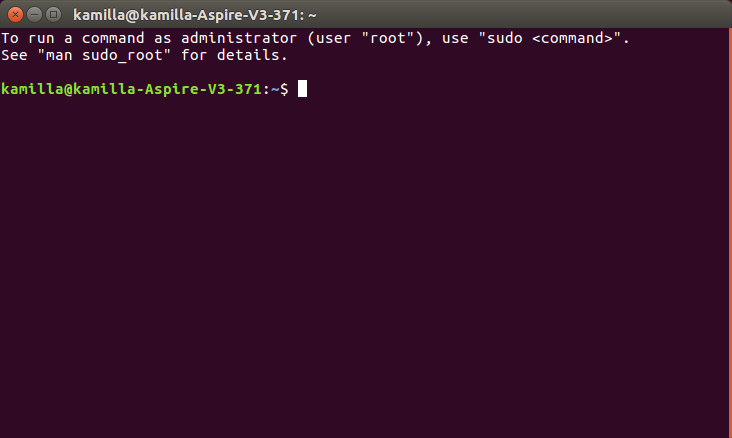
Внизу экрана располагается приглашение командной строки — последовательность символов, извещающая о готовности к обработке команд:
Базовые команды, используемые при настройке сервера
После создания нового сервера необходимо предпринять несколько шагов по его базовой настройке.
Для того чтобы открыть сервер под учетной записью заведенного пользователя введите команду:
Для входа на сервер под учетной записью root используйте команду, заменив SERVER_IP_ADDRESS на публичный IP-адрес вашего сервера:
Для создания новой учетной записи пользователя введите команду, заменив имя DEMO на любое другое необходимое имя:
Для открытия конфигурационного файла в текстовом редакторе под пользователем root введите команду:
Для замены строчки в открывшемся конфигурационном файле найдите, например, строчку Port 22 и замените число 22 на любое другое число (от 1025 и до 65536).
После внесения изменений сохраните и закройте файл, нажав сочетание клавиш CTRL-X, затем клавишу Y, затем клавишу ENTER.
Для перезапуска сервиса SSH выполните следующую команду:
Для выполнения команды с привилегиями root-пользователя, перед ней следует поставить слово sudo:
Для завершения сессии выполните команду:
Обзорное описание команд, аргументов и опций для них
Для запуска команды следует ввести команду и нажать клавишу Enter.
Команды выполняются последовательно, для выполнения следующей появится приглашение командной строки (если не использовать специальные скрипты).
Для того чтобы открыть страницу с подробным описанием команды Linux, например ip address, введите команду man с именем команды:
Запуск без аргументов и опций
При запуске команд без аргументов:
Пример:
Выполнив команду ls без параметров, получаем список файлов в каталоге:
Запуск с аргументами (параметрами)
Большинство команд рассчитано на запуск с передачей аргументов (параметров).
Наиболее распространенное использование команды cd — вызов с аргументом, который является путем к директории, в которую следует перейти:
Запуск с опциями
Многие команды также поддерживают опции (флаги, ключи) запуска, позволяющие изменять результат выполнения команды. Опции представляют собой одиночный символ после символа «-», либо в расширенном написании после «—».
Пример:
Запуск с аргументами и опциями (одновременно)
Структура записи команды с опциями и аргументами:
Пример:
Переменные окружения
Окружение/среда (environment) — это набор пар ПЕРЕМЕННАЯ=ЗНАЧЕНИЕ, которые могут использоваться запускаемыми процессами.
Просмотр переменных окружения
Для того чтобы посмотреть свое окружение введите команду без аргументов:
В зависимости от конфигурации системы, вывод списка переменных окружения может занять несколько экранов, поэтому лучше использовать команду:
Просмотр значения переменной
Переменные окружения могут формироваться как из заглавных, так и из строчных символов, однако исторически повелось именовать их в верхнем регистре.
Для перехода в домашнюю директорию следует использовать команду:
Установка переменных окружения
Для установки значений переменной окружения введите команду:
VAR — название переменной;
value — значение переменной.
Пример:
Выполнив команду var=value, после вывода на просмотр получаем результат value:
Заключение
Мы познакомились с принципами работы в командной строке и базовыми командами.
В последующих статьях цикла, описывающего принципы работы в Linux, вы изучите с работой в bash (переменные, условия, циклы, примеры простых скриптов), а также ознакомитесь с управлением файлами и каталогами, созданием пользователей и настройкой прав.