
Работаем в ОС Windows 7
Программа Записки
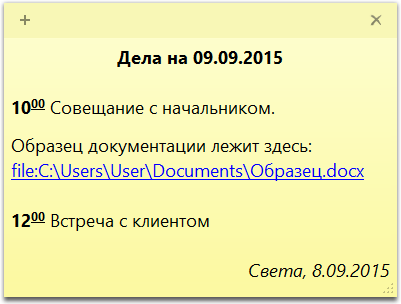
Поскольку за домашним компьютером часто работает несколько человек, то каждый из них может оставить записку (стикер) кому-либо из домочадцев на Рабочем столе. Запускается программа командой Пуск → Все программы → Стандартные → Записки (рис. 6.7).

Для изменения цвета записки щелкните правой кнопкой мышки по записке и выберите цвет (рис. 6.8 ).

Вот некоторые правила работы с программой Записки:
Программа Блокнот
Текстовый редактор — программа, позволяющая создавать, редактировать, просматривать и печатать текстовые документы.
На примере программы Блокнот мы познакомимся с некоторыми приемами создания, редактирования и сохранения документов, типичными для большинства приложений Windows 7. Программа запускается командой Пуск → Все программы → Стандартные → Блокнот (рис. 6.9).

Текст вводится с помощью клавиатуры — алфавитно-цифровых клавиш. Для ввода прописных букв используют клавишу Shift.
Мерцающая вертикальная линия называется курсором, и показывает, где появится следующий вводимый символ. При работе в Блокноте не надо путать курсор с указателем мыши. В отличие от указателя мыши, курсор не может выходить за пределы документа, с которым вы работаете.
Для того чтобы узнать, какой комбинацией клавиш на данном компьютере выполняется переключение раскладок клавиатуры, надо проделать команду Пуск → Панель управления → Изменение языка интерфейса → Изменить клавиатуру → Переключение клавиатуры (рис. 6.10 ).

Выбор шрифта в блокноте выполняется командой Формат → Шрифт, после которой открывается системное диалоговое окно Шрифт (рис. 6.11).

В списке Шрифт выбирают гарнитуру (семейство) шрифта. В списке Начертание можно задать начертание для избранного шрифта. В списке Размер выбирают размер шрифта.
Размеры шрифтов измеряются в пунктах. Пункт — это типографская единица измерения, равная 1/72 дюйма (0,353 мм).
Для сохранения нового документа служит команда Файл → Сохранить как (рис. 6.12). В этом окне выбирают папку, в которую будет сохраняться файл, дают ему имя, после чего нужно щелкнуть на кнопке Сохранить.

Удаление ошибочных символов слева от курсора выполняют клавишей Backspace. Для удаления большого блока текста сначала выделяют текстовый блок, а потом нажимают клавишу Delete. При этом удаляется весь выделенный блок.
Существует прием выделения текстовых фрагментов с помощью клавиатуры. Он выполняется клавишами управления курсором при нажатой клавише Shift. Выделенные фрагменты текста можно не только удалять, но и копировать. Ctrl+С — копировать в буфер, Ctrl+V — вставить из буфера.
Другой способ запустить программу Записки – открыть Пуск, ввести в поисковую строку stikynot и нажать Ввод (в русифицированной версии Windows 7 можно ввести в поисковую строку меню Пуск слово записки вместо stikynot).
Управление записками в Windows 7
Чтобы изменить цвет записки, щелкните по ней правой кнопкой мыши и в появившемся меню выберите один из доступных цветов.
Чтобы создать новую записку в дополнение к уже существующей, нажмите «+» в левой части записки или сочетание клавиш Ctrl + N.
Сохранить отдельную записку в отдельный файл невозможно. Содержимое всех созданных вами записок автоматически сохраняется в файле StickyNotes.snt, расположенном в папке C:\Users\%username%\AppData\Roaming\Microsoft\Sticky Notes. Это позволяет закрывать созданные записки и открывать их снова.
Если до перезагрузки компьютера у вас остались открытые записки, то они автоматически откроются после следующего запуска Windows 7.
Чтобы свернуть записки, дважды щелкните по значку программы на панели задач.
Чтобы безвозвратно удалить записку, нажмите сочетание клавиш Ctrl + D или просто нажмите «х» в правом углу записки. После удаления записки, её содержимое стирается из файла StickyNotes.snt.
Если открыто сразу несколько записок, то можно переключаться между ними с помощью сочетания клавиш Ctrl + Tab.
В записках Windows 7 поддерживаются стандартные сочетания клавиш для работы с текстом:
Выделить весь текст: Ctrl + A
Копировать: Ctrl + C
Вставить: Ctrl + V
Вырезать: Ctrl + X
Отменить: Ctrl + Z
делите часть текста, которую хотите отформатировать, и нажмите нужное сочетание клавиш:
1. Жирный: Ctrl + B
2. Наклонный: Ctrl + I
3. Подчеркнутый: Ctrl + U
4. Зачеркнутый: Ctrl + T
5. Список: Ctrl + Shift + L (если нажимать это сочетание клавиш несколько раз подряд, то будут предлагаться по очереди разные типы списков – маркированный, нумерованный и т. д. )
6. Увеличить размер шрифта: Ctrl + Shift+>
7. Уменьшить размер шрифта: Ctrl + Shift+ 8 лет назад
Из записных книжек
Админ
вторник, 8 сентября 2015 г.
Секреты программы «Записки» в Windows
В Windows, начиная с версии 7, есть такая программа: «Записки». Программа очень простая: она имитирует популярные у офисных работников «липкие записки». Иногда эта функция бывает полезной, и я стал время от времени пользоваться ею, чтобы оставить себе напоминание. Разумеется, примитивного функционала стало не хватать (особенно раздражала невозможность поменять начертание шрифта). Да, существуют более продвинутые программы, вроде Evernote или MS OneNote, но когда нужно иногда написать самому себе записку на пару строк, использовать такие громоздкие программы-«комбайны», наверное, лишнее.
Предупреждение от 2020 года
Оглавление
Замечание по поводу версий Windows (обновлено 18.01.2017)
Сочетания клавиш в программе «Записки»
Замечание (18.01.2017). К сожалению, начиная с версии Windows 10 Anniversary Update (1607) почти все перечисленные ниже сочетания клавиш не работают. Я отметил неработающие комбинации значком ⚠. Видно, что разработчики отключили даже те сочетания, которые перечислены в официальной справке.
В справке по приложению (http://windows.microsoft.com/ru-ru/windows7/using-sticky-notes) указаны несколько сочетаний клавиш, которые действуют на выделенный текст:
| Ctrl + B | Выделение полужирным шрифтом | |
| Ctrl + I | Выделение курсивом | |
| Ctrl + U | Подчеркивание текста | |
| Ctrl + T | Перечеркивание текста | |
| Ctrl + Shift + L | Создание маркированного списка. Повторное нажатие этих клавиш преобразует маркированный список в нумерованный, а третье нажатие превращает обратно в текст | ⚠ |
| Ctrl + Shift + > | Увеличение размера текста | ⚠ |
| Ctrl + Shift + (применяются ко всему абзацу, содержащему выделенный текст) | ||
| Ctrl + L | Выровнять горизонтально по левому краю (по умолчанию) | ⚠ |
| Ctrl + R | Выровнять горизонтально по правому краю | ⚠ |
| Ctrl + E | Выровнять горизонтально по центру | ⚠ |
| Ctrl + 1 | Одинарный междустрочный интервал (по умолчанию) | ⚠ |
| Ctrl + 2 | Двойной междустрочный интервал | ⚠ |
| Ctrl + 5 | Полуторный междустрочный интервал | ⚠ |
| Форматирование выделенных символов | ||
|---|---|---|
| Ctrl + [+] | Нижний индекс: x1+x2=y | ⚠ |
| Ctrl + Shift + [+] | Верхний индекс: x 2 +y 2 =z 2 | ⚠ |
| Ctrl + Shift + A | Сделать все символы прописными. Меняет не регистр, а именно способ отображения, как в Word, то есть при копировании, скажем, в Блокнот буквы снова станут строчными | ⚠ |
| Вставка специальных символов (практически все сочетания клавиш такие же, как в MS Word) | ||
| Ctrl + Shift + [пробел] | Неразрывный пробел | ⚠ |
| Ctrl + Shift + [-] | Неразрывный дефис | ⚠ |
| Ctrl + [-] | Мягкий перенос | ⚠ |
Вставка в записку ссылок на файлы
Замечание (18.01.2017). Начиная с версии Windows 10 Anniversary Update (1607) это не работает.
Легко заметить, что приложение умеет превращать строки вида «http://…» в гиперссылки. Менее очевидно, что точно так же можно сделать ссылку на файл на локальном диске. Делается такая ссылка при помощи префикса «file:», например, file:C:\docs\Резюме_нового_сотрудника.txt. Файл будет открыт средствами ОС, то есть таким образом можно сделать ссылку на exe-файл и запускать его, или на документ, который нужно открыть. Единственное неудобство: нельзя использовать пробелы в именах файлов, вместо них нужно писать «%20», то есть: file:C:\docs\Резюме%20нового%20сотрудника.txt. Ну, и то, что ссылки открываются только при щелчке с нажатой клавишей Ctrl, тоже не очень удобно.
Как поменять шрифт в Записках Windows
Замечание (18.01.2017). Начиная с версии Windows 10 Anniversary Update (1607) шрифт в записках заменён на более простой.
Шрифт Segoe Print, который используется в заметках по умолчанию, красив, но не очень хорошо читается с экрана и скоро начинает раздражать. Удивительно, но Microsoft не предусмотрела никакого штатного способа изменить шрифт, ни в Windows 7, ни в Windows 8.
Существует два способа поменять начертание шрифта: простой и сложный. Простой способ сделать любые шрифты — писать все заметки в Word или любом аналогичном редакторе с поддержкой форматирования, а потом копировать их в записку. Шрифты (как и некоторое другое форматирование) при этом сохраняются.
Замечание от 18.01.2017. Увы, в Windows 10 Anniversary Update 1607 эта возможность также отключена: копируется текст без форматирования, как в программу Блокнот.
Сложный способ требует некоторых технических познаний и наличия специальных программ. Рекомендуется он только для тех людей, которые не обижаются, если кто-то называет их гиками.
Где и как хранятся текст и оформление записок
Технические детали
Этот архив содержит внутри себя два упакованных файла: Metafile (содержит координаты «листков» на экране, их цвет и другую подобную информацию) и Version (1 байт, который у меня и в Windows 7, и в Windows 8.1 содержал единственный байт со значением 2). Также в архиве содержится некоторое количество папок с замысловатыми именами вида c46767f5-d92b-11e4-8, соответствующих активным заметкам. Каждая такая папка содержит три файла с именами из одной цифры: 0 (внутри лежит RTF с текстом заметки), 1 (двоичный, какая-то служебная информация) и 3 (текстовый, содержит первые 102 байта текста заметки без форматирования).
Начиная с упомянутой версии, данные переехали в папку с жутковатым именем %LOCALAPPDATA%\Packages\Microsoft.MicrosoftStickyNotes_8wekyb3d8bbwe. Теперь данные хранятся в нескольких файлах, которые включают БД формата SQLite, MS Storage и другие файлы.
Но если на момент установки новой Windows были активны какие-то записки, то при обновлении программа сохраняет копию этого файла в старом формате в папке …\LocalState\Legacy, файл называется ThresholdNotes.snt. Этот файл не обновляется при дальнейших манипуляциях с записками.
Синхронизация записок между несколькими компьютерами
Отмечу сразу: штатного способа синхронизировать записки не существует. Как ни странно, нет его даже в Windows 8 и 10 с её интегрированным облаком OneDrive, хотя здесь это кажется логичным.
Скажу сразу: мне не удалось найти способа синхронизировать записки так, как хотелось бы. Дело в том, что файл данных этой программы блокируется на запись, пока она запущена, так что обновлять данные при работающей программе (то есть фактически при включённом компьютере) невозможно.
Вместо %APPDATA% надо бы вставить реальный путь к папке, а вместо
— путь к папке Dropbox.
⚠ Велик соблазн сделать так на двух и более компьютерах, чтобы программа записывала и перечитывала файл. Но это не работает, я проверял.
Для создания записок с синхронизацией можно использовать другие средства, например, расширение Sticky Notes для Google Chrome, о котором я как-то уже писал. Оно очень похоже на штатные записки Windows, но работает под Windows, OS X, Linux и Chrome OS и умеет синхронизироваться через облако Google. Хотя там тоже есть свои сложности.
«1С:Бухгалтерия 8» (ред. 3.0): как контролировать выполнение своих задач и поручений, направленных другим сотрудникам (+ видео)
Видеоролик выполнен в программе «1С:Бухгалтерия 8» версия 3.0.84.35.
Для обобщения задач организации, которые требуется выполнить прямо сейчас или в ближайшее время, в «1С:Бухгалтерии 8» редакции 3.0 предназначен сервис Список задач (календарь бухгалтера), который заранее напомнит пользователю программы о скором наступлении важного события. Подробнее о календарях бухгалтера в программах 1С см. здесь. При этом в Списке задач организации не предусмотрено указание исполнителя, ответственного за выполнение той или иной задачи.
Начиная с версии 3.0.81 в «1С:Бухгалтерии 8» можно создавать напоминания себе и поручения другим пользователям программы. Чтобы включить данную возможность в форме Органайзер (раздел Администрирование) следует развернуть группу настроек Мои задачи и установить флаг Мои задачи. Для оповещения пользователей через электронную почту о новых и просроченных задачах следует включить флаги Уведомлять о просроченных задачах по почте и Уведомлять исполнителей о новых задачах по почте.
В журнал Мои задачи можно перейти из раздела Главное, а также из Информационной панели, которая по умолчанию установлена на начальной странице. Для создания новой задачи следует нажать на кнопку Создать. В открывшейся карточке Задача с помощью переключателя следует указать, кому предназначена задача: себе или исполнителю. Если задача предназначена для исполнителя, то его следует указать в соответствующем поле, выбрав из справочника пользователей. Далее потребуется ввести наименование задачи, ее краткое описание, срок и время выполнения. Если задача требует особого внимания, следует установить флаг Важная. После сохранения задачи она отражается в журнале Мои задачи.
Для быстрых отборов задач в журнале предназначены два тумблера.
С помощью первого тумблера можно быстро отобрать задачи по их направлению. Для этого тумблер следует установить в одно из положений:
Быстрый отбор по статусу задач можно установить с помощью второго тумблера, установив его в одно из положений:
Чтобы поменять статус задачи, ее следует выделить в журнале, нажать на кнопку Изменить статус и указать актуальный статус задачи. Также статус можно поменять непосредственно из карточки задачи.
Например, пользователь в начале рабочего дня хочет быстро найти невыполненные поручения, которые он направил своим подчиненным сотрудникам. Для этого потребуется открыть журнал Мои задачи и установить первый тумблер в положение От меня, а второй – в положение Не выполненные.
Просроченные задачи отражаются в журнале на красном фоне, невыполненные и непросроченные задачи на текущую дату – на зеленом. Задачи, срок выполнения которых еще не наступил, отражаются без фона. Важные задачи дополнительно выделяются жирным шрифтом.
Что такое команда выполнить. Как вызвать команду выполнить в Виндовс 7, 8, 10
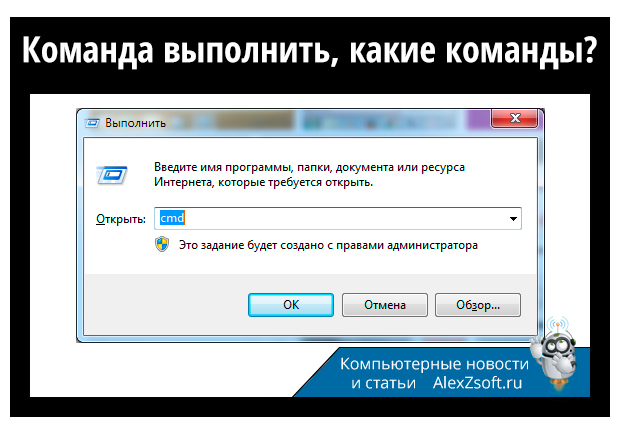
Сейчас мы рассмотрим приложение Windows, которое даст доступ к скрытым уголкам операционной системы, а также поможет, в некоторой степени, ускорить и облегчить пребывание в виртуальном мире.
Команда выполнить
Многие из нас достаточно много времени проводят за компьютером и, наверняка, часто задумываются как сократить время на выполнение часто повторяющихся операций, в частности на запуск различных стандартных приложений Windows. К примеру, чтобы запустить стандартный графический редактор Paint, нужно нажать на “Пуск“, потом зайти в “Все программы“, выбрать там пункт “Стандартные” и только там запустить нужное приложение.
Утомительно не правда ли? Конечно, можно сделать ярлык на рабочем столе и запускать Paint оттуда, но, во-первых, далеко не каждый любит там нагромождение ярлыков, а, во-вторых, доступное пространство не резиновое и его может просто элементарно не хватить.
Как вызвать команду выполнить в Windows
Вызвать его можно нажав на “Пуск“, а затем выбрав пункт “Выполнить“. Или же нажать сочетание клавиш WIN+R.

Если у Вас её нет в пуске и вы хотите добавить её то кликайте правой кнопкой мыши по значку пуск и выбирайте свойство > вкладка меню пуск > кнопка настроить и спускаемся в самый низ.
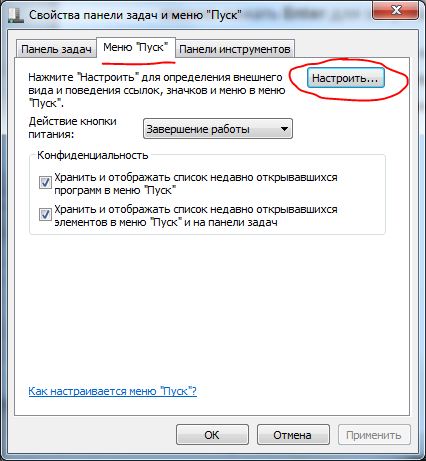
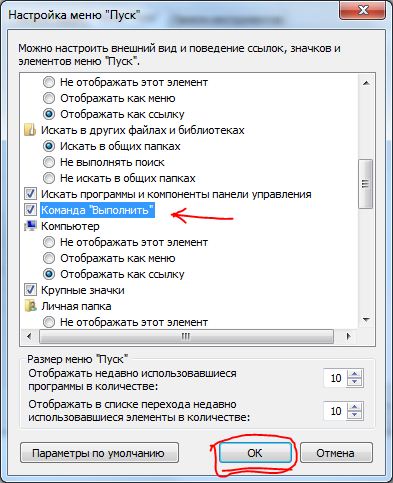
Ставим галочку напротив команды выполнить и теперь в меню пуск у вас появится пункт выполнить.
Какие команды существуют для меню выполнить?
На этом команда выполнить заканчивается)))