
В системе недостаточно памяти сохраните файлы и закройте программы — исправляем ошибку
Если домашний компьютер или ноутбук относительно новый (куплен максимум 5 лет назад), то, наверняка, в нем установлено как минимум 4 гигабайта оперативной памяти (хотя могут быть исключения). Этого объема более чем достаточно для выполнения большинства повседневных задач: просмотра веб-страниц, воспроизведения видео, работы с документами и запуска игр.

Однако все же, если пользователь запускает очень тяжелые или не оптимизированные программы, он может увидеть системное сообщение о нехватке ОЗУ «В системе недостаточно памяти». Если у вас всплывает окошко: «В системе недостаточно памяти. Сохраните файлы и закройте программы», то как исправить данную проблему мы расскажем в статье ниже. Ознакомьтесь с ним, чтобы больше не иметь проблем с нехваткой оперативки.
Причины появления сообщения «В системе недостаточно памяти сохраните файлы» на ПК
Если вы пользуетесь только актуальными версиями популярных приложений, то сообщений о нехватки памяти возникать у вас не должно. Дело в том, что разработчики сейчас хорошо оптимизируют свои программы, встраивая в них функции, следящие за тем, чтобы софт не переполнял ОЗУ.
Однако старые программы или приложения, разработанные непонятно кем, могут потреблять очень много оперативки. Это, в свою очередь, и приводит к возникновению сообщения о нехватке памяти.

Другой вариант, когда ошибка «В системе недостаточно памяти. Сохраните файлы и закройте программы» возникает, предполагает малый объем памяти. Если, вдруг, в систему установлено всего 1-2 гигабайта ОЗУ, то соответствующее системное сообщение может возникнуть и при использовании свежих версий ПО.
Как исправить ошибку, связанную с нехваткой памяти
Для начала нужно проверить, какие именно приложения потребляют значительное количество оперативной памяти. Поэтому, несмотря на просьбу операционной системы «сохраните файлы и закройте программы», не стоит сразу же закрывать все программы и/или перезагружать компьютер. Вместо этого нужно сделать:
Однако это не касается, например, графических редакторов, программ для монтажа видео и игр. Для них съедать 3, 5 или даже 7 гигабайт – это нормально. А, вот, если, например, аудио плеер потребляет хотя бы 400-500 мегабайт, то эта проблема. Лучше скачать другой.
Если же у вас запущено много приложений, то нужно просто отключить те, которые вы не используете постоянно. Например, можно закрыть торрент-клиент и iTunes. Однако предварительно зайдите в их настройки и найдите параметры автозапуска. Там снимите галочку с «Запускать со стартом ОС», чтобы приложение не загружалось при старте системы.
Как увеличить размер файла подкачки
Если же вам необходимо, чтобы все эти программы работали, тогда купите дополнительные модули оперативной памяти. Также можно обойтись и полумерой – увеличить размер файла подкачки. Для этого:
Однако не стоит думать, что чем больше файл подкачки, тем лучше. Да, при большем размере ошибка «В системе недостаточно памяти сохраните файлы и закройте программы» возникать не будет, но система может начать работать медленнее. Поэтому рекомендуется выбирать объем, в половину реальной ОЗУ или равной ей.
В системе недостаточно памяти
17 May 2017 в 02:32

17 May 2017 в 02:32 #1
Короче, решил я в Quake Champions поиграть, шла загрузка игры и через время она вылетает, Windows выдает ошибку.
Чтобы предотвратить потерю данных, закройте программы. В системе недостаточно памяти. Сохраняйте файлы и закройте следующие программы: Quake Champions.
Все бы ничего, но у меня 16Гб оперативной памяти, жесткий диск на 2Тб, свободно 1.6Тб. У меня вообщем то комп не дешевый.
Остальные характеристики:
i7 6700k
gtx 1080
p.s. Сделал бы скриншот, но вместе него, почему-то получается тупо белый фон.

17 May 2017 в 02:37 #2
Короче, решил я в Quake Champions поиграть, шла загрузка игры и через время она вылетает, Windows выдает ошибку.
Чтобы предотвратить потерю данных, закройте программы. В системе недостаточно памяти. Сохраняйте файлы и закройте следующие программы: Quake Champions.
Все бы ничего, но у меня 16Гб оперативной памяти, жесткий диск на 2Тб, свободно 1.6Тб. У меня вообщем то комп не дешевый.
Остальные характеристики:
i7 6700k
gtx 1080
p.s. Сделал бы скриншот, но вместе него, почему-то получается тупо белый фон.
хз, может ты рукожоп и ставишь игру на забитый диск
P.S. зачем тебе это УГNotLikeThis
17 May 2017 в 02:39 #3
У меня нет забитых дисков.

17 May 2017 в 02:43 #4
Короче, решил я в Quake Champions поиграть, шла загрузка игры и через время она вылетает, Windows выдает ошибку.
Чтобы предотвратить потерю данных, закройте программы. В системе недостаточно памяти. Сохраняйте файлы и закройте следующие программы: Quake Champions.
Все бы ничего, но у меня 16Гб оперативной памяти, жесткий диск на 2Тб, свободно 1.6Тб. У меня вообщем то комп не дешевый.
Остальные характеристики:
i7 6700k
gtx 1080
p.s. Сделал бы скриншот, но вместе него, почему-то получается тупо белый фон.
скриншоты попбруй с LightShot сделать, не написал сколько в диспетчере задач было показано заполненной озу.
Предотвращение проблем нехватки памяти. Изменение размера файла подкачки

Содержание
Введение
В случае нехватки памяти для всех операций, которые компьютер пытается выполнить, ОС Windows и программы могут перестать отвечать (или прекратить работу). Чтобы предотвратить потери данных, Windows сообщит о недостатке оперативной памяти. Можно также научиться самостоятельно распознавать ситуации нехватки памяти и предпринимать меры для предотвращения проблемы.
Признаки нехватки памяти
К числу признаков нехватки памяти относятся сильное снижение быстродействия, появление уведомлений о нехватке или отсутствии памяти, а также проблемы с отображением. Например, если компьютеру не хватает памяти, то при попытке открыть меню в программе она может запаздывать с откликом или вовсе перестать отвечать. И даже если меню откроется, его пункты могут не отображаться, а выбранный элемент не отвечать. Кроме того, после выбора пункта само меню может исчезнуть, а вместо содержимого рабочего файла или документа появится пустая область.
Причины нехватки памяти
В компьютере имеется два типа памяти: ОЗУ и виртуальная память. Все программы используют ОЗУ, но когда запускаемой программе не хватает оперативной памяти, ОС Windows временно помещает данные, которые обычно хранятся в ОЗУ, в файл на жестком диске, который называется файлом подкачки. Объем данных, которые временно хранятся в файле подкачки, также называют виртуальной памятью. Использование виртуальной памяти (другими словами, перемещение данных в файл подкачки и из него) освобождает объем оперативной памяти, достаточный для надлежащей работы программ.
Проблемы нехватки памяти возникают в случае недостаточного объема оперативной памяти и нехватки виртуальной памяти. Подобная ситуация может наблюдаться, если на компьютере запущено больше программ, чем поддерживается установленным ОЗУ. Кроме того, проблемы могут также возникать, если программа не освобождает память, которая ей больше не нужна. Такая ситуация называется чрезмерным использованием памяти или утечкой памяти.
Способы предотвращения проблем нехватки памяти
Одновременный запуск меньшего количества приложений может предотвратить проблемы нехватки памяти и потери данных. Рекомендуется обращать внимание на то, в каких именно приложениях возникают ситуации нехватки памяти и не запускать их одновременно.
Однако ограничение количества одновременно запущенных приложений иногда неприемлемо с практической точки зрения. Признаки нехватки памяти могут указывать на то, что компьютеру требуется больше оперативной памяти для обеспечения работы используемых программ. Далее приведены рекомендуемые способы решения проблем нехватки памяти или их предотвращения.
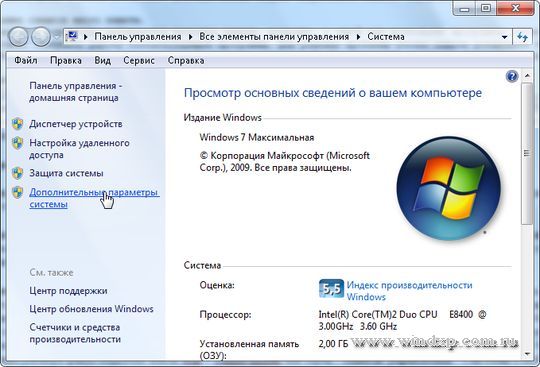
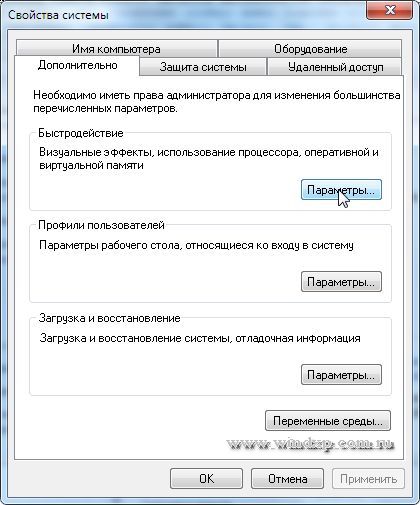
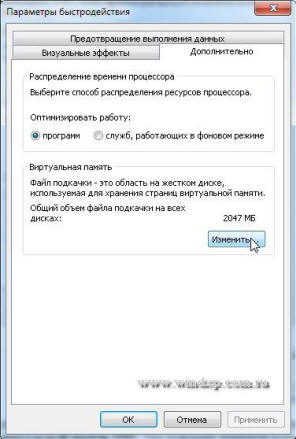
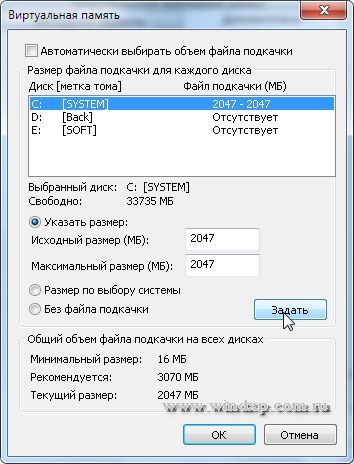
В свойствах Виртуальной памяти по умолчанию включен режим «Автоматически выбирать объем файл подкачки«. Снимаем галку и задаем размер файла подкачки.
Чтобы определить, какая из программ использует больше всего памяти, выполните следующие действия
Для просмотра ошибок программ и сведений по их устранению также можно воспользоваться средством просмотра событий
Проверка памяти средствами Windows
Если ОС Windows обнаруживает возможные проблемы, связанные с памятью компьютера, то отображается приглашение на запуск средства диагностики памяти. Предусмотрены два варианта запуска средства диагностики памяти
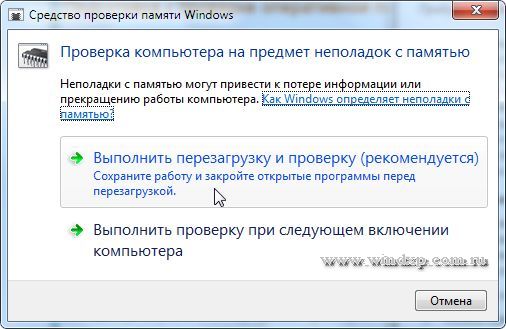
Важно: Сохраните файлы и закройте все приложения перед выбором первого варианта. Средство диагностики памяти будет запущено автоматически после перезагрузки Windows. Этому средству может понадобиться несколько минут для завершения проверки памяти компьютера. После завершения теста происходит автоматическая перезагрузка Windows. Если средство диагностики обнаруживает ошибки, то необходимо обратиться к производителю компьютера для получения сведений об устранении этих ошибок, поскольку ошибки памяти обычно указывают на проблемы с микросхемами памяти в компьютере или на другие проблемы с оборудованием.
Запустить Средство проверки памяти Windows можно и вручную. Есть два способа это сделать:
Когда выбрали «Выполнить перезагрузку и проверку», после перезагрузки, при запуске Средства диагностики памяти нажмите клавишу F1. Для опытных пользователей предоставляются дополнительные параметры диагностики:
Для запуска теста нажмите клавишу F10. Необходимо учитывать, чем сложней тест, тем дольше идет проверка. После проверки и загрузки системы в трее появится значок «Средство проверки памяти Windows».
Просмотреть «Журнал проблем и стабильности работы компьютера»:
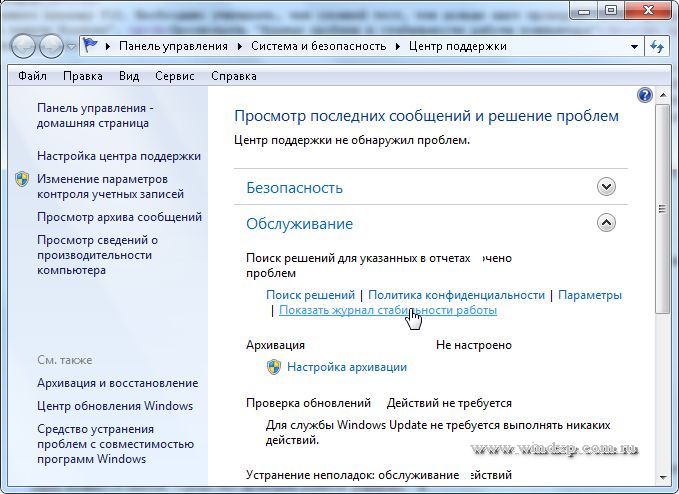
Щелкнуть любое событие на графике, чтобы просмотреть дополнительные сведения о нем
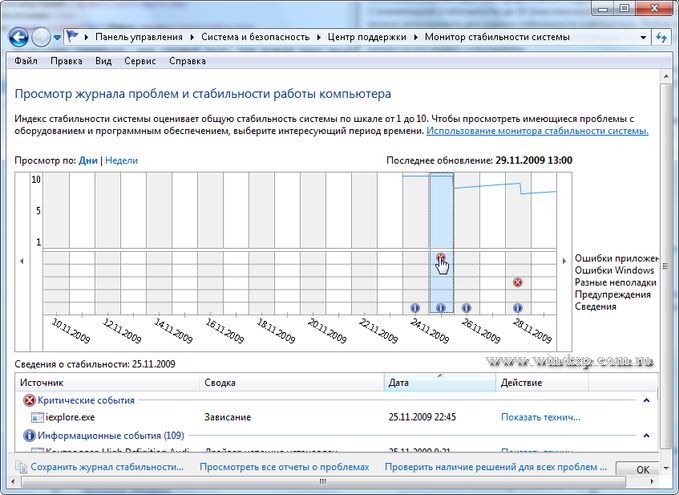
Щелкнуть Просмотр всех отчетов о проблемах, чтобы просмотреть только проблемы, произошедшие на компьютере. Это представление не содержит других событий на компьютере, показываемых в мониторе стабильности системы, таких как события установки программного обеспечения. Выберите Средство проверки памяти Windows для просмотра отчета проверки.
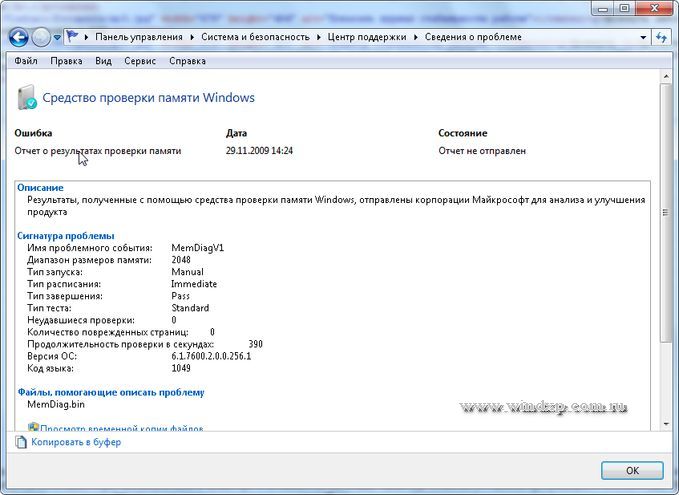
Некоторые проблемы и решения просматривать и устранять может только администратор. Для просмотра данных проблем войдите в систему с учетной записью администратора
Что значит “на компьютере недостаточно памяти”?
Некоторые пользователи операционной системы windows могут наблюдать периодическое появление сообщения, в котором говориться о том, что на компьютере недостаточно памяти. И чтобы освободить память для нормальной работы программ, сохраните файлы, а затем закройте или перезапустите все открытые программы.
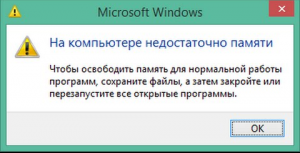
Ошибка “Недостаточно памяти на компьютере закройте программы”
Кто – то ошибочно может подумать, что закончилась память на жестком диске. Но если проверить это, то окажется что на всех локальных дисках есть запас свободного места.
Ошибка windows “недостаточно памяти на компьютере закройте программы” говорит о том, что у вас недостаточно оперативной и виртуальной памяти (еще ее называют файл подкачки)
Файл подкачки что это?
Дело в том, что современные программы, а особенно игры требуют для своей работы все больше оперативной памяти. Что будет, если приложению windows не хватит оперативной памяти? Для решения данного вопроса и был придуман файл подкачки или второе его название – виртуальная память windows. Когда ОЗУ требуется больше, чем установлено в компьютере, все то, что не поместилось в оперативке, помещается в файл подкачки, чтобы не прервать работу программы или игры, которая затребовала эту самую ОЗУ.
Pagefile.sys – это и есть файл подкачки!
Физически файл подкачки (виртуальная память) по умолчанию находятся на диске C, на котором у вас установлена windows. Просто через проводник его не увидеть. А чтобы сделать это нужно включить в настройках панели управление отображение скрытых и системных файлов и папок.
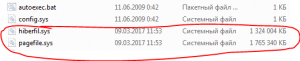
Расположение файла подкачки pagefile sys на жестком диске
Как убрать ошибку “Недостаточно памяти на компьютере закройте программы”?
Итак. для того, чтобы избавиться от данной ошибки есть два варианта. Первый – это докупить и установить больше оперативной памяти (ОЗУ). Это самый правильный вариант.
Но есть и второй, так скажем, бюджетный вариант. Можно увеличить файл подкачки, чтобы данная ошибка больше не появлялась. Так же возможно он у вас попросту выключен. И нужно его включить.
Почему это не совсем правильный вариант? Потому, что скорость работы оперативной памяти во много раз выше скорости работы файла подкачки, так как он находится на жестком диске. Из – за этого при загрузке данных в файл подкачки могут наблюдаться подтормаживания и более медленная загрузка программ и игр. Но ошибка “недостаточно памяти на компьютере закройте программы” больше появляться не будет.
Как увеличить или включить файл подкачки?
Через меню “Пуск” заходим в свойства системы.
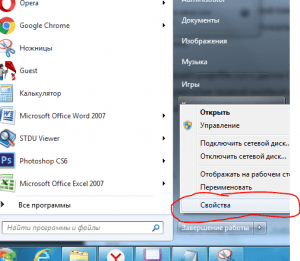
Заходим в свойства системы windows
В открывшемся окне нажимаем «Дополнительные параметры» далее вкладка «Дополнительно» далее первая сверху кнопка «Параметры» далее снова вкладка «Дополнительно» и последняя снизу кнопка «Изменить».
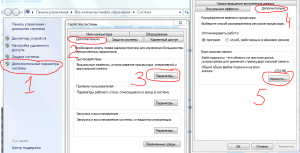
Вышеописанная последовательность переходов
В открывшемся окне «Виртуальная память» снимаем галочку «Автоматически выбирать объем файла подкачки».
Далее кликаем мышкой на диск D, или другой, на котором свободно более 6 гигабайт. Ставим переключатель в положение «Указать размер» и в полях «Исходный размер» и «Максимальный размер» пишем 4000. После этого нажимаем кнопку «Задать».
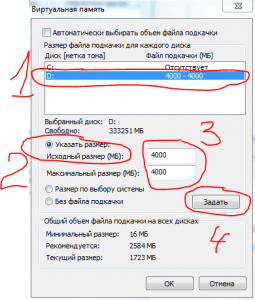
Увеличение виртуальной памяти windows
После этого нажимаем “Ок” и перезагружаем компьютер.
Возможно кто – то спросит почему мы устанавливали файл подкачки не на диск С? Ответ простой – чтобы не занимать свободное место на системном диске С, которое имеет свойство заканчиваться. Об это уже писалось в данной статье.
Конечно, если у вас жесткий диск разбит только одним диском С, то файл подкачки устанавливать и увеличивать нужно на нем.
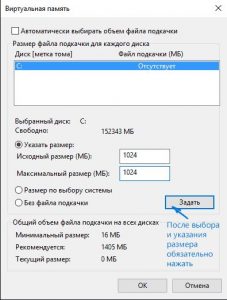
Включаем файл подкачки чтобы убрать ошибку на компьютере недостаточно памяти
Исправлено: закрыть программы для предотвращения потери информации —
Некоторые пользователи обращались к нам после просмотра «Закройте программы, чтобы предотвратить потерю информации» сообщение об ошибке. Хотя сообщение может показаться нехваткой оперативной памяти, на самом деле это сигнал о том, что системе не хватает виртуальной памяти — файл подкачки (pagefile.sys) недостаточно велика, или система не может автоматически регулировать размер файл подкачки. 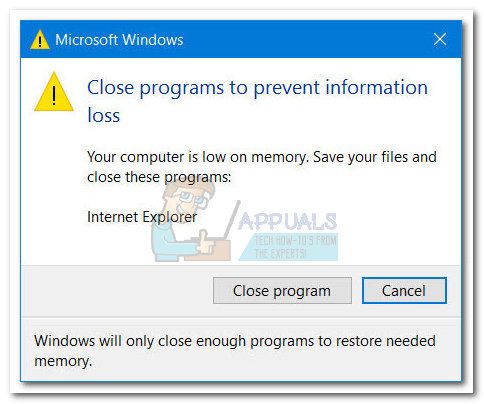 Замечания: Эта конкретная ошибка обычно встречается в Windows 10 (поскольку она наиболее требовательна к ресурсам), но вы можете наткнуться на слегка отличающиеся варианты этой ошибки в старых версиях Windows. Некоторые пользователи сообщают, что эта проблема относится не только к тому моменту, когда компьютер выполняет сложные задачи, но также возникает, когда компьютер простаивает.
Всякий раз, когда появляется эта ошибка, вы испытываете некоторые сбои производительности, которые дополнят появление этого сообщения об ошибке. Вам также следует начать замечать, что открытые в настоящее время программы реагируют медленно или через некоторое время перестают отвечать на запросы.
Почему происходит эта ошибка?
Как вы, наверное, знаете, Оперативная память (RAM) служит рабочей памятью компьютера. Это позволяет вашему ПК обрабатывать больше информации одновременно, что повышает общую производительность.
Однако всякий раз, когда в вашей системе заканчивается ОЗУ, Windows вынуждена использовать виртуальная память — перемещает наименее используемые блоки данных в скрытый файл с именем pagefile.sys (также упоминается как файл подкачки или же файл подкачки). Это делается для того, чтобы освободить часть оперативной памяти для более насущных вопросов. Всякий раз, когда эта информация снова понадобится, ваша ОС будет жертвовать другими блоками данных, чтобы прочитать ранее перемещенную информацию обратно. Этот процесс очень эффективен, поскольку позволяет современным компьютерам устанавливать приоритеты в использовании ОЗУ и ускорять различные операции.
Замечания: Имейте ввиду файл подкачки (pagefile.sys) не имеет выделенного аппаратного компонента — Windows будет использовать пространство на жестком диске для размещения виртуальной памяти.
Если ваша операционная система не может увеличить или изменить файл подкачки для размещения новых блоков данных, которые запланированы для получения из оперативной памяти, вам будет предложено с «Закройте программы, чтобы предотвратить потерю информации» ошибка. Это может произойти по одной из двух причин: либо Windows не настроена на автоматическое управление размером файла подкачки, либо на жестком диске недостаточно места для расширения размера файла подкачки.
Как исправить ошибку «Закрыть программы для предотвращения потери информации»
Если вы в настоящее время боретесь с этой проблемой, ваша первая остановка должна быть Свойства системы. Подавляющее большинство пользователей сталкиваются с этой проблемой, потому что они ранее изменили Виртуальная память Настройки.
Хотя есть несколько законных причин для настройки размера файла подкачки, Windows, безусловно, лучший менеджер для этого — если у вас нет какой-то проблемы, которая требует от вас установить нестандартный размер для вашего файл подкачки (файл подкачки). Разрешение Windows автоматически управлять размером файла подкачки позволит ей динамически регулировать размер по требованию.
Следуйте инструкциям ниже для доступа Свойства системы и разрешить Windows автоматически управлять размером файла подкачки:
После следующего запуска, как можно больше напрягите свой компьютер и посмотрите,Закройте программы, чтобы предотвратить потерю информацииОшибка возвращается. Если это так, освободите больше места на диске ОС, чтобы в вашей системе было достаточно свободного места для расширения файла подкачки.
Кроме того, если у вас есть средства, рассмотрите возможность добавления дополнительной флешки. Или, что еще лучше, купите больший, более мощный двухканальный комплект оперативной памяти. Это уменьшит вероятность того, что вашей ОС не хватит оперативной памяти и, следовательно, будет вынужден использовать виртуальную память.