
Текстовый процессор Microsoft Office Word

Основные элементы экрана программы MS Word 2007:
6. Панель быстрого доступа
7. Строка состояния
8. Измерительные линейки
10. Режимы просмотра документа
Основные термины и понятия Word 2007
Расположена вверху экрана и отображает название программы Word и имя открытого в данный момент документа.
Для перемещения окна программы можно использовать строку названия, при нажатой левой кнопке мыши (если кнопка «Развернуть окно во весь экран» не включена).
Если дважды щелкнуть по строке названия левой кнопкой мыши, окно развернется во весь экран или же переключится в режим перемещения по экрану.
В правом верхнем углу строки названия размещены кнопки свернуть, развернуть/восстановить, закрыть окно программы.
2. Кнопка «Office» 
Расположена в самом верхнем левом углу программы и предназначена для активации меню типичных программ (Рис. 1.4.1).

Рис. 1.4.1 Меню типичных команд (задач)
Меню типичных команд содержит как привычные базовые команды («Создать», «Сохранить» и т.д.), так и новые пункты («Под готовить», «Параметры Word» и т.д.).
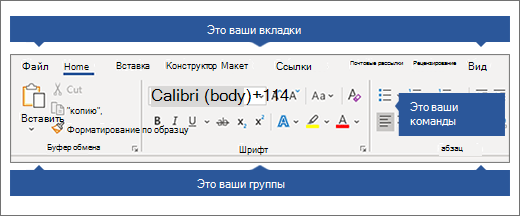
Лента – широкая полоса в верхней части окна, на которой размещены тематические наборы команд собранные на вкладках и в группах. Размер ленты можно менять, подгоняя ее даже под небольшие экраны. Хотя все достоинства ленты всецело можно оценить на больших экранах с высоким разрешением.
Примечание. Удалить или заменить ленту панелями инструментов или строкой меню из предыдущих версий программы Word нельзя.

Вкладка – это часть ленты с командами, которые сгруппированы по задачам. Первоначально в окне отображены восемь вкладок ленты. Но по ходу форматирования документа и при переходе к новым объектам работы автоматически включаются дополнительные вкладки, необходимые для решения новых задач. При включении программы, по умолчанию, она всегда открывается с вкладкой «Главная» на переднем плане (Основные вкладки представлены на Рис. 1.4.2).
Группа – более локализованный набор команд, сформированный по принципу наибольшей близости, похожести функций. В группах непосредственно и находятся кнопки для выполнения определенных команд или активации меню.
6. Панель быстрого доступа
Вверху окна программы, над лентой, находится панель быстрого доступа (Рис. 1.4.3), на которой по умолчанию размещаются кнопки сохранения, отмены и повтора действий. Панель быстрого доступа позволяет добавить кнопки других команд, как основных, так и дополнительных, которые будут доступны всегда, независимо от активности вкладок.

Рис. 1.4.3 Панель быстрого доступа
7. Строка состояния
Строка состояния располагается, как и в прежних версиях программы Word, внизу окна. Вот только ее состав и на значение в Word 2007 сильно расширены.
8. Измерительные линейки
Измерительные линейки располагаются вверху (горизонтальная линейка) и слева (вертикальная линейка). Вертикальная линейка отображается в документе только в режиме «Разметка страницы».
Центральную часть окна Word 2007 занимает текстовое поле, на котором и происходит непосредственно набор текста, а также размещение рисунков, таблиц и других объектов.
10. Режимы просмотра документов
Настройка ленты в Word
Что можно настроить?
Чтоможно настроить. Вы можете настроить ленту так, чтобы она упорядочьла вкладки и команды в нужном порядке, скрывала или скрывала ленту, а также скрывала те команды, которые вы используете реже. Кроме того, вы можете экспортировать или импортировать настроенную ленту.
При настройке ленты:настройки применяются только к Office, над чем вы работаете в это время. Например, если вы персонализировали ленту в Word, эти же изменения не будут видны в Excel. Если вам нужны аналогичные настройки в других Office, вам придется открыть каждое из этих приложений, чтобы внести одинаковые изменения.
Скрытие или показ ленты
Откройте приложение Word.
Скрытие ленты В правом верхнем углу приложения выберите ^.
Отображение ленты Выберите вкладку. Когда лента расширится, выберите  , чтобы закрепить ленту вверху, чтобы она оставалась на нем.
Если вы используете режим чтения, нажмите клавишу ESC, чтобы отобразить ленту.
Настройка ленты
Открытие окна «Настройка ленты и сочетания клавиш»
Перейдите в меню > параметры > настроить ленту.
Примечания: Чтобы сэкономить время, вы можете внести в окно несколько дополнений и изменений, а затем сохранить их только после того, как все будет готово.
Чтобы сохранить изменения и увидеть результаты, в окне настройки выберите ОК.
Вы можете переименовать стандартную или пользовательскую вкладку или группу. Переименовать можно только команды, добавленные в настраиваемую группу.
Выберите вкладку, группу или команду (только настраиваемые группы), которые нужно переименовать, в окне Настройка ленты.
Выберите Переименоватьи введите новое имя.
При желании вы также можете добавить значок из коллекции значков.
Лента задач в Microsoft Word
Лента — это набор панелей инструментов в верхней части окна программы Office. Она помогает быстрее находить команды, необходимые для выполнения задач.
Лента в Word позволяет быстро получить доступ к часто используемым командам. Она содержит большое количество команд, которые разбиты по группам. В этой статье Вы узнаете, из каких вкладок состоит Лента, а в следующих Мы рассмотрим функционал каждой команды в ней.
Главная

Вкладка Главная содержит самые основные команды при работе с документом, такие как копирование, вставка, редактирование текста, форматирование абзацев и выбор стиля документа. Вкладка Главная открывается по умолчанию при запуске.
Вставка

Вкладка Вставка позволяет вставлять в документ рисунки, диаграммы, таблицы, фигуры, титульные страницы и прочие средства, улучшающие восприятие информации и внешнее оформление документа.
Конструктор

Вкладка Конструктор открывает доступ к средствам настройки документа Word, включая форматирование, эффекты и оформление границ страницы, что придает документу законченный вид. В предыдущей версии (2016) имела название Дизайн.
Макет

Вкладка Макет позволяет изменять формат документа, включая ширину полей, ориентацию, разрывы страниц и т.п. Эти команды особенно полезны при подготовке документа к печати. Также в прошлой версии имела название Разметка страницы.
Ссылки

Вкладка Ссылки позволяет добавлять в документ различные заметки, то есть сноски и цитаты. При помощи данной вкладки можно добавить оглавление, заголовки, а также список литературы. Эти команды полезны при составлении научных публикаций в Word.
Рассылки

Вкладка Рассылки позволяет составить письмо, оформить адрес на конверте или создать наклейки. Данная вкладка пригодится, когда возникнет необходимость отправить письмо одному или сразу нескольким получателям.
Рецензирование

Вкладка Рецензирование открывает широкие возможности редактирования текстов, включая добавление примечаний и отслеживание исправлений. Эти инструменты упрощают совместное использование и работу над документами Word.

Вкладка Вид позволяет переключать разные режимы просмотра документа, а также разделять экран так, чтобы Вы могли просматривать сразу два раздела одного документа. Эти команды необходимы при подготовке документа к печати.
Справка

Вкладка Справка позволяет подробно рассмотреть об основных задачах и пройти обучение с работой в документах Word. Так же вы можете отправить в компанию Microsoft отзывы и предложения для улучшения данного продукта.
Контекстная вкладка

Контекстные вкладки появляются на Ленте при работе с определенными элементами, а именно с таблицами или рисунками. Эти вкладки содержат особые группы команд, позволяющие форматировать данные элементы.

Вкладка Файл позволяет узнать сведения и параметра документа, выбрать путь сохранения, настроить доступ, а также открыть и распечатать любой другой.
Сворачиваем ленту
Лента создана, чтобы упрощать выполнение текущих задач в Word. Однако, если Лента занимает слишком большое пространство на экране, ее всегда можно свернуть. Для этого есть 2 способа:
1 способ заключается в том, чтобы нажать на стрелку в правом нижнем углу Ленты, после чего все инструменты исчезнут, а вкладки остаются. При нажатии на любую из вкладок инструменты снова появляются.

Во 2 способе нужно нажать на меню Параметры отображения ленты в правом верхнем углу программы. Где Вы выбираете как лента будет отображаться.

Автоматически скрывать Ленту: при выборе данной опции документ отображается в полноэкранном режиме, а Лента сворачивается полностью. Для того чтобы увидеть Ленту, нажмите на команду Развернуть ленту в правой верхней части экрана.

Показывать вкладки: при выборе данной опции скрываются все неиспользуемые группы команд, а вкладки остаются видимыми. Для того чтобы вернуть Ленту просто нажмите на любую вкладку.
Показывать вкладки и команды: при выборе данной опции Лента разворачивается полностью. Все вкладки и команды будут видны. Эта опция выбрана по умолчанию при первом открытии Word.
На этом друзья мы заканчиваем в следующих статьях я раскрою Вам подробном о каждом инструменте Ленты.
Основные элементы окна приложения Microsoft Word

Рис. 1. Элементы окна Microsoft Word
В окне приложения Microsoft Word содержатся следующие элементы (рис. 1):
1. Строка заголовка.
2. Строка менюсостоит из пунктов меню (названий вкладок). На каждой вкладке в виде панелей инструментов представлены команды, объединенные по функциональному признаку. Панели инструментов предназначены для быстрого выполнения команд.
Настроить вид меню можно при помощи команды «Файл», «Параметры», «Настройка ленты». В открывшемся диалоговом окне находится список стандартных вкладок меню и панелей инструментов и возможность создать новую вкладку. Можно самим настроить, какие инструментальные панели должны присутствовать в данный момент на экране в окне Microsoft Word. В диалоговом окне выводится список всех команд панелей инструментов. В списке стандартных вкладок меню необходимо установить флажок для тех из них, которые должны быть видны на экране.
С помощью кнопок и полей панелей инструментов вызывается большинство команд, наиболее часто используемых при работе в приложении Microsoft Word.
3. Рабочее поле – это пространство на экране, которое служит для создания документа и работы с ним.
4. Масштабные линейки (горизонтальная и вертикальная) могутбыть выведены на экран с помощью флажка  на панели инструментов на вкладке «Вид» в области «Показать».
Горизонтальная линейка позволяет изменять отступы абзацев, размеры полей страницы, ширину колонок текста или таблицы, устанавливать позиции табуляции. Для этой цели служат маркеры отступов. Они отражают установки того абзаца, в котором находится курсор. Маркер отступа красной строки расположен в левом верхнем углу, в виде треугольника, направленного вершиной вниз. Маркеры отступа левого и правого полей располагаются соответственно в нижних углах горизонтальной линейки. Двойной маркер отступа (представляет собой небольшой прямоугольник, на котором расположен маркер левого отступа) предназначен для одновременного изменения левого отступа и красной строки. Для применения двойного маркера нужно курсор установить на область прямоугольника и сдвигать его при нажатой левой клавиши мыши;
Вертикальная линейка позволяет устанавливать размеры полей страницы сверху и снизу, высоту строк таблиц.
6. Область навигации. Предоставляет следующие возможности: просмотр страниц в документе  , просмотр заголовков в документе
  , поиск в тексте по образцу
  .
.
7. Строка состояния. Содержит информацию об открытом документе (номер рабочей страницы, общее число страниц, строка и колонка, где находится курсор и т. п.), а также предоставляет возможность быстрого перехода между разными режимами просмотра документа и настройки масштаба отображения документа на экране (позволяет увеличивать или уменьшать отображение документа в пределах от 10% до 500%). Настройку строки состояния можно произвести с помощью контекстно-зависимого меню.
Учебное пособие «Знакомство с Word»
Онлайн-конференция
«Современная профориентация педагогов
и родителей, перспективы рынка труда
и особенности личности подростка»
Свидетельство и скидка на обучение каждому участнику
Программное обеспечение ЭВМ
Текстовый процессор Microsoft Word
ОБЛАСТНОЕ БЮДЖЕТНОЕ ПРОФЕССИНАЛЬНОЕ ОБРАЗОВАТЕЛЬНОЕ УЧРЕЖДЕНИЕ
«КУРСКИЙ ЭЛЕКТРОМЕХАНИЧЕСКИЙ ТЕХНИКУМ»
для студентов профессии «Мастер по обработке цифровой информации»
ПРОГРАММА MICROSOFT WORD
Тема № 1: Знакомство с текстовым процессором Microsoft Word
Севрюкова Любовь Анатольевна. Учебное пособие для студентов профессии «Мастер по обработке цифровой информации».
Тема № 1: Знакомство с текстовым процессором Microsoft Word
Рекомендуется для использования при изучении МДК 01.01 Технология создания и обработки цифровой мультимедийной информации
1. Введение
С помощью Word можно не просто набрать текст, но и оформить его: включить в него таблицы и графики, картинки и даже звуки и видеоизображения. Word помогает составить простое письмо и сложный объёмный документ, яркую поздравительную открытку или рекламный блок.
Word имеет следующие возможности:
возможность создания нового документа с помощью специальных шаблонов (в частности, в Word включены шаблоны стандартных писем, поздравительных записок, отчетов, факсов и ряд других офисных документов);
возможность одновременного открытия и работы с большим количеством документов;
автоматическая проверка орфографии, грамматики и даже стилистики при вводе документа;
автоматическая коррекция наиболее часто повторяющихся ошибок;
расширенные возможности форматирования документа. В отличие от WordPad Word допускает выравнивание документа по обоим краям, многоколоночную верстку;
использование стилей для быстрого форматирования документа;
возможность автоматизации ввода повторяющихся и стандартных элементов текста;
удобные механизмы работы со ссылками, сносками, колонтитулами;
возможность подготовки простых электронных таблиц и гипертекстовых документов Internet ;
возможность работы с математическими формулами;
возможность автоматического создания указателей и оглавления документа;
возможность отправки готового документа непосредственно из Microsoft Word не факс и по электронной почте (в обоих случаях необходимо, чтобы компьютер пользователя был оснащен модемом);
встроенный Мастер подсказок и объёмная система помощи.
2. Запуск программы Microsoft Word и выход из нее
Для запуска программы Microsoft Word существует несколько способов.
Щелкнуть дважды на ярлыке программы Microsoft Word , расположенном на рабочем столе .
4 способ. С помощью загрузочного файла программы.
Для выхода из программы можно воспользоваться любым из способов закрытия окна.
3. Структура окна программы Microsoft Word
После запуска Word на экране появляется пустой документ, подготовленный для ввода текста. Однако, перед тем как приступить к работе с документом, необходимо познакомиться с элементами окна программы Microsoft Word (см. рис. 1).

Рис. 1. Структура окна программы MS Word
Окно программы Microsoft Word содержит следующие элементы:
Кнопка Office расположена в левом верхнем углу окна. Открывает список команд для работы с документом, например, открыть, сохранить, распечатать и т.д.
Панель режимов отображения документов. Расположена справа от строки состояния и отображает режимы представления документа.
Панель Выбор масштаба. Расположена справа от панели режимов. Отображает действующий в данный момент масштаб документа и предоставляет пользователю возможность изменения масштаба с помощью бегунка.
4. Изменение внешнего вида окна
Внешний вид окна программы Microsoft Word можно изменить следующим образом:
4.1. Изменить место расположения панели быстрого доступа. Панель быстрого доступа может располагаться над лентой и под лентой. Изменить место расположения панели быстрого доступа можно следующими способами:
Щелкнуть кнопку Настройка  , расположенную рядом с панелью быстрого доступа и в открывшемся списке выполнить команду Разместить под лентой или Разместить над лентой.
Вызвать контекстное меню ленты и выбрать команду Разместить панель быстрого доступа под лентой или Разместить панель быстрого доступа над лентой.
4.2. Добавить или удалить кнопки на панель быстрого доступа. Чтобы добавить недостающие кнопки на панель быстрого доступа можно воспользоваться одним из следующих способов:
4.3. Свернуть ленту команд. Если свернуть ленту, то на экране будет отображаться только вкладки (рис. 2). 
Рис. 2. Окно программы Word со свернутой лентой
Чтобы свернуть ленту можно воспользоваться следующими способами:
Щелкнуть кнопку Настройка и выполнить команду Свернуть ленту;
4.4. Скрыть или отобразить линейку.
Для добавления линейки можно выполнить команду Вид/Линейка или щелкнуть кнопку Линейка  , расположенную над вертикальной полосой прокрутки . Чтобы удалить линейку нужно выполнить аналогичные действия.
4.6. Отображение схемы документа.
Схема документа отображается с левой стороны от рабочей области (рис. 3) и показывает, какие разделы и подразделы имеются в документе и с каким из разделов в данный момент работает пользователь.
Чтобы отобразить схему документа нужно выполнить команду Вид/ Показать или скрыть/Схема документа.
Рис. 3. Окно программы Word со схемой документа
4.7. Отображение эскизов.

Рис. 4. Окно программы Word с эскизами
5. Лента команд
При щелчке левой кнопкой мыши по вкладке ленты открываются группы кнопок, позволяющие выполнять те или иные команды. Все кнопки объединены в группы по своим функциональным признакам.
В нижней части каждой группы кнопок располагается строка с названием группы.

Рис. 5. Лента команд с открытой вкладкой Главная
Многие группы кнопок не могут вместить все возможности программы по данной настройке. Поэтому существуют диалоговые окна, содержащие дополнительные возможности настроек. Эти диалоговые окна открываются после щелчка на кнопке Вызова диалогового окна (рис.5). Например, кнопка вызова диалогового окна группы кнопок Шрифт вкладки Главная открывает диалоговое окно Шрифт (рис. 6). Группы кнопок, не имеющие кнопки вызова диалогового окна, дополнительных возможностей не имеют.

Рис. 6. Диалоговое окно Шрифт

Рис. 7. Лента команд с открытой вкладкой Вставка
Вкладка «Разметка страницы».

Рис. 8. Лента команд с открытой вкладкой Разметка страницы

Рис. 9. Лента команд с открытой вкладкой Ссылки

Рис. 10. Лента команд с открытой вкладкой Рассылки

Рис. 11. Лента команд с открытой вкладкой Рецензирование

Рис. 12. Лента команд с открытой вкладкой Вид

Рис. 13. Лента команд с открытой вкладкой Надстройки

Рис. 14. Лента команд с открытой вкладкой Формат
Упражнения
1. Загрузите программу Microsoft Word с помощью главного меню.
Установите указатель мыши на кнопку Пуск .
Щелкните один раз левой кнопкой мыши.
В открывшемся подменю щелкните один раз левой кнопкой мыши на пункте Microsoft Word .
Установите указатель мыши на кнопку Office , расположенную в левом верхнем углу.
Щелкните один раз левой кнопкой мыши.
В открывшемся списке команд щелкните один раз левой кнопкой мыши кнопку Выход из Word .
1. Загрузите программу Microsoft Word с помощью ярлыка программы.
Установите указатель мыши на ярлык программы Microsoft Word , расположенный на рабочем столе.
Щелкните дважды левой кнопкой мыши.
2. Закройте программу Microsoft Word с помощью контекстного меню строки заголовка.
Щелкните один раз правой кнопкой мыши на свободном месте строки заголовка.
В открывшемся списке щелкните один раз левой кнопкой мыши на пункте Закрыть .
1. Загрузите программу Microsoft Word с помощью файла, созданного в программе ранее.
С помощью окна Мой компьютер или программы Проводник откройте папку Мои документы .
Щелкните дважды левой кнопкой мыши на пиктограмме файла, созданного в программе Word .
Щелкните один раз левой кнопкой мыши на кнопке Закрыть  .
.
1. Загрузите программу Microsoft Word с помощью загрузочного файла.
В окне Мой компьютер или в программе Проводник откройте следующие папки С:\ Program Files \ Microsoft Office .
В папке Microsoft Office найти файл MS Word c пиктограммой  .
.
Выполнить двойной щелчок мыши на данном значке.
2. Закройте программу Microsoft Word с помощью клавиатуры.

Напишите названия отображенных на рисунке элементов окна.


1. Расположите панель быстрого доступа под лентой.
Установите указатель мыши на кнопку Настройка панели быстрого доступа .
Щелкните один раз левой кнопкой мыши и в появившемся списке команд выберите команду Разместить под лентой .
2. Сверните ленту команд.
Вызовите контекстное меню ленты.
Выберите команду Свернуть ленту.
3. Добавьте на панель быстрого доступа кнопку Междустрочный интервал.
Щелкните один раз левой кнопкой мыши на кнопке Настройка панели быстрого доступа .
В появившемся списке выберите пункт Другие команды .
В открывшемся диалоговом окне Параметры Word в поле со списком Выбрать команды из выбрать пункт Вкладка Главная .
В поле со списком кнопок найдите кнопку Междустрочный интервал и выделите ее.
1. В окне программы Word отобразите Схему документа.
Установите флажок в опции Схема документа .
2. Удалите с экрана линейку.
3. Добавьте на панель быстрого доступа кнопку Масштаб.
Щелкните один раз левой кнопкой мыши на кнопке Настройка панели быстрого доступа .
В появившемся списке выберите пункт Другие команды .
В открывшемся диалоговом окне Параметры Word в поле со списком Выбрать команды из выбрать пункт Вкладка Вид .
В поле со списком кнопок найдите кнопку Масштаб и выделите ее.
1. В окне программы Word отобразите сетку.
Откройте вкладку Вид на ленте команд.
2. Отобразите документ в Режиме чтения.
Выберите кнопку Режим чтения в группе инструментов Режимы просмотра документа .
3. Добавьте на панель инструментов Форматирование кнопку Надстрочный знак.
Щелкните один раз левой кнопкой мыши на кнопке Настройка панели быстрого доступа .
В появившемся списке выберите пункт Другие команды .
В открывшемся диалоговом окне Параметры Word в поле со списком Выбрать команды из выбрать пункт Вкладка Главная .
В поле со списком кнопок найдите кнопку Надстрочный знак и выделите ее.
1. Отобразите в окне программы эскизы страниц документа.
Откройте вкладку Вид на ленте команд.
Установите флажок в опции Эскизы .
2. Отобразите документ в режиме структуры.
Откройте вкладку Вид на ленте команд.
Установите флажок в опции Эскизы .
3. Добавьте на панель быстрого доступа кнопку Ориентация страницы.
Щелкните один раз левой кнопкой мыши на кнопке Настройка панели быстрого доступа .
В появившемся списке выберите пункт Другие команды .
В открывшемся диалоговом окне Параметры Word в поле со списком Выбрать команды из выбрать пункт Вкладка Разметка страницы .
В поле со списком кнопок найдите кнопку Ориентация страницы и выделите ее.
Задания
Напишите названия и назначения отображенных на рисунке элементов окна.

Напишите названия и назначения отображенных на рисунке элементов окна.

Напишите названия и назначения отображенных на рисунке элементов окна.

Напишите названия и назначения отображенных на рисунке элементов окна.