
Павел Городницкий — с некрологом для Lumia и других гаджетов, которые окончательно пропали с прилавков.
На днях из Microsoft Store исчез последний смартфон на Windows. Формально кончина этой системы датирована ещё осенью прошлого года, но затухание было плавным и унизительным: остатки телефонов продавали со скидками до 60%, а их всё равно покупали крайне медленно и неохотно, — кому нужны девайсы с мёртвой ОС?
Почему-то считается, что Microsoft делала слабую и бесперспективную платформу. Эту легенду выдумали те, кто даже не прикасался к смартфонам на WP и судил о них лишь по скудной статистике продаж. Действительно — на рынке гаджеты тотально проваливались, но основная причина краха точно не в качестве.
Всё гораздо сложнее.
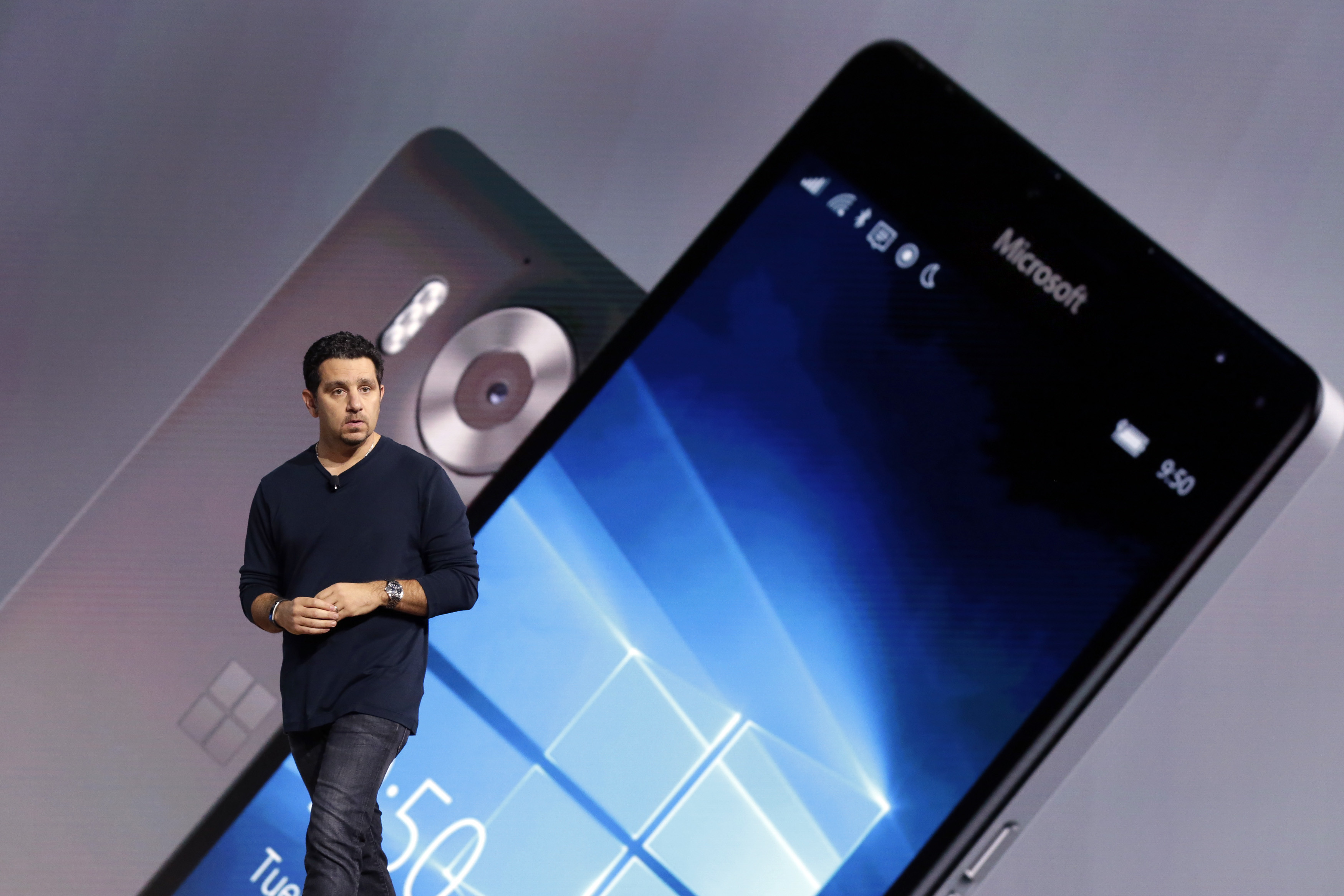
Фото © AP Photo/Richard Drew
Из-за смерти Windows Phone стоит взгрустнуть хотя бы потому, что её создатели стремились одновременно к простоте и оригинальности. Более того, у них частично получалось реализовать свои идеи. Интерфейс всех версий WP был настолько удобным и понятным, что им до сих пор вдохновляется даже Apple: например, карточки с большими шрифтами в новой версии Music — явный привет из мира Windows.
Ещё один плюс почившей ОС — оптимизированность. Всего четыре года назад в каждом салоне связи имелся стенд с гаджетами на WP — так вот, даже за шесть-семь тысяч можно было купить условную Lumia 520, которая бы вообще не тормозила, держала заряд пару дней и терпимо фотографировала. Стоит ли напоминать, какой невыносимый шлак тогда предлагали за те же деньги Android-производители?
Третий плюс затонувшей платформы — экосистема. Microsoft добилась того, что планшеты, смартфоны и компьютеры на Windows синхронизировались так же круто, как iOS и mac OS у Apple. Многочисленные Android-вендоры пока далеки от этой цели — они стараются, но безрезультатно.
Другое дело, что вышеперечисленные преимущества так и не помогли Microsoft, — система всё равно померла.
Почему загнулась Windows Phone?
Создавая Windows Phone, в Редмонде изначально сделали ставку на два фактора: влиятельность бренда и примитивное управление, очевидное и для детей, и для пенсионеров.
С первым пунктом сразу же вышла катастрофа — к моменту релиза WP большинство пользователей уже подсело на iOS и Android, поэтому словосочетание Windows Phone их ни капельки не возбуждало. Тем более из памяти ещё не выветрилась ужасная Windows Mobile, заточенная под стилусы и очень терпеливых людей (там всё тормозило).
Расчёт на примитив тоже не оправдался. Да, телефоны не глючили, но, когда пришло время как-то развивать систему и выводить её за рамки привычных «плиток», оказалось, что сделать это изящно не выйдет. То ли боссы Microsoft сами не хотели перегружать интерфейс, то ли разработчики запороли задачу, но факт остаётся фактом: в WP прекрасно работало всё, что было заявлено, вот только сам список функций выглядел откровенно смешным на фоне тех же iOS и Android.
Во многом поэтому смартфоны на Windows Phone приобретались либо фанатами Microsoft (такие тоже существуют), либо в подарок нетребовательному юзеру: школьнику, старику, далёкому от техники человеку — не суть.
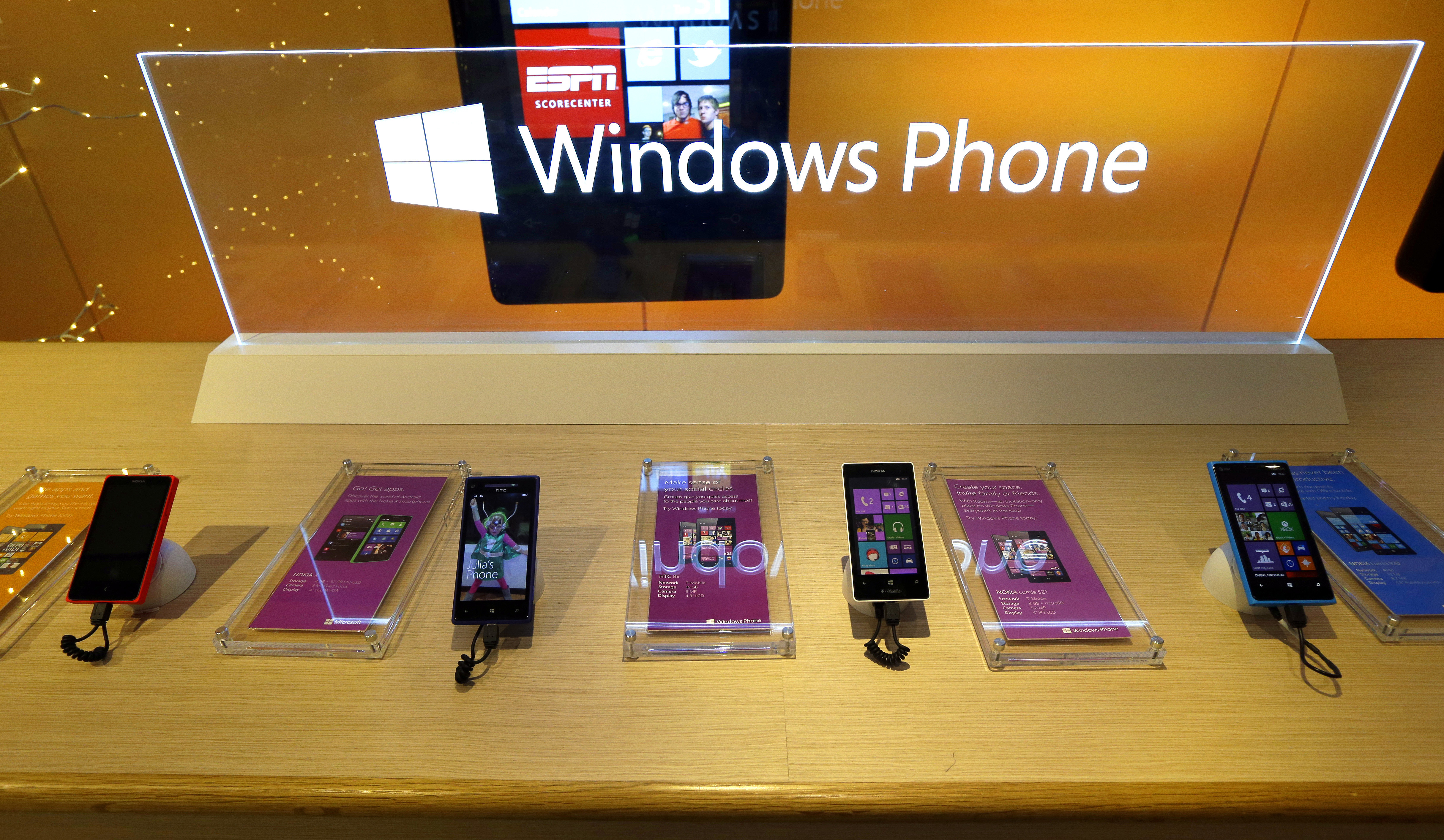
Фото © AP Photo Ted S. Warren
В чём главная трагедия Microsoft?
Чтобы перетянуть к себе народ на почти сформировавшемся рынке, нужно инвестировать, рекламироваться, прогрессировать и безжалостно гасить конкурентов. В Microsoft, быть может, это понимали, но расставили приоритеты иначе: сначала захотели допилить систему до идеального состояния, а уже потом заняться приложениями и поиском партнёров.
Теперь ясно, что этот план сразу же стоило спустить в канализацию и с первых же версий Windows Phone интенсивно искать тех, кто будет выпускать для неё программы и телефоны.
Что в итоге? С приложениями всё было настолько тоскливо, что даже «Инстаграм» (!) сначала долго не выходил, а затем всё же появился, но обновлялся раз в год, — например, там отсутствовала опция записи видео.
Фактически из-за лени и жадности Microsoft осознанно отсекла гигантскую аудиторию, которой нужен полноценный, а не кастрированный «Инстаграм». И такой же мрак царил со всем остальным: с играми, с популярными программами, с какими-то важными утилитами. Пока App Store и Play Market ломились от контента, магазинчик Microsoft обрастал пылью. И компания с этим ничего не делала — попытки простимулировать разработчиков были редкими, скромными и, как правило, безрезультатными.
Выпуск телефонов — ещё одна замечательная тема. В своё время Microsoft купила Nokia, чтобы снова сделать её великой. С технической точки зрения к моделям Lumia было не прикопаться: им доставались отличные корпуса, качественная сборка, шикарные камеры и вменяемое железо. Но зачем из названий убрали слово Nokia, не понимает никто: как показывает сегодняшний опыт возродившейся компании, бренд по-прежнему силён и примагничивает покупателей. А Lumia — нет: никто ведь не слышал про Lumia 3310, Lumia N-Gage или Lumia N70.
Впрочем, Microsoft никто не мешал параллельно с презентациями новых «люмий» договориться с другими топовыми производителями, чисто чтобы распространить ОС по миру. Но список партнёров вызывает лишь смех: HTC, HP, Alcatel — только они вписались в авантюру с WP.
Остальным это было не надо, а Microsoft и не настаивала — сдаться всегда проще.
Устанавливаем Андроид на Windows Phone — подробное руководство по установке и настройке
Основным недостатком использования устройств с операционной системой Windows Phone является довольно ограниченный набор мобильных приложений. Если разнообразные игры и утилиты, доступные для Андроид-смартфонов, давно завоевали признание пользователей, то предлагаемый владельцам устройств с плиточной ОС ассортимент по-прежнему вызывает множество нареканий.
В связи с подобной ситуацией у многих возникает вопрос, как установить Андроид на устройства с Windows Phone, чтобы получить доступ к более широким возможностям. В настоящее время доступны два способа достижения этой цели:
Как установить Андроид на свой смартфон с Виндовс Фон?
Существует два основных метода использования прошивки:

Независимо от выбранного варианта, дальнейший возврат к загрузке штатной операционной системы возможен только при восстановлении данных из резервной копии. Поэтому перед началом перехода на Андроид в обязательном порядке осуществляем резервное копирование информации. Эта процедура выполняется с помощью встроенных системных функций Windows или внешних утилит (можно воспользоваться Titanium Backup или другой подобной программой).
Далее необходимо скачать и найти версию прошивки, предназначенную для инсталляции на мобильном устройстве конкретной модели. Название главного файла операционной системы, который будет установлен в память смартфона, имеет вид «Производитель-Модель-Разрешение-День-Месяц-Год.NBH», то есть вначале указаны марка и модель девайса (текстом), затем максимальная разрешающая способность экрана (цифрами) и дата выпуска данной сборки.
Загрузка с внешнего носителя
Метод наиболее простой, но чреватый частыми зависаниями и самопроизвольными перезапусками устройства.
Хотя загрузка производится с внешнего носителя, возврат к нормальной работе «родного» Windows возможен только после восстановления из резервной копии, стандартное «выключим/включим» тут не поможет.
Для активации Андроид с внешнего носителя создаем в корне SD-карты любой каталог, копируем туда все файлы прошивки и запускаем «Haret.exe».
Подготовка и процесс прошивки
Технология установки Андроид на Windows-устройствах идентична для большинства модификаций и предусматривает следующие шаги:
Как установить Андроид-приложения на Windows Phone 10?
Руководства Windows Mobile
Windows Mobile – красивая, шустрая и очень комфортная в пользовании операционная система. Обычно у пользователей не возникает проблем с освоением смартфона на Windows Phone, но все же некоторые функции ОС могут вызвать затруднения, особенно у людей, впервые взявших в руки смартфон.
Поэтому мы открыли раздел, содержащий подробные руководства по всем возникающим вопросам, связанным с мобильной версией Windows. Вашему вниманию представлены инструкции с иллюстрациями, которые помогут лучше узнать возможности вашего смартфона и решить какие-либо проблемы с работой ОС.

Как сделать резервную копию Windows Phone?
Если вам важна безопасность и целостность данных в смартфоне, не забудьте сделать резервную копию Windows Phone.
Как скачать видео на Windows Phone?
Каждый современный смартфон умеет воспроизводить видеофайлы различных форматов, что является очень удобной функцией для киноманов: можно загрузить видео в память гаджета и.

Как найти телефон на Windows Phone
От кражи или утери мобильного телефона, к сожалению, не застрахован никто. Пропажа гаджета – очень неприятное событие, ведь пользователь лишается не только возможности.
Как скачать музыку на Windows Phone
С появлением смартфонов у меломанов отпала необходимость иметь отдельный плеер для прослушивания музыки. Теперь каждый владелец мобильного гаджета может скачать музыку на.
Как подключить Windows Phone к компьютеру?
Любой смартфон, который нужен пользователю не только для звонков, но и для просмотра фото и видео, прослушивания музыки, чтения книг и других медиаразвлечений, не сможет.

Как сбросить настройки на Windows Phone?
Любая операционная система не застрахована от различного рода ошибок. Если смартфон начинает работать неправильно, зависать или постоянно перезагружаться, стоит озаботиться.

Как сделать скриншот на Windows Phone?
Вопросом, как сделать скриншот на Windows Phone, задается каждый владелец аппарата, желающий сохранить важную информацию с экрана смартфона. И если на компьютере существует.
Код ошибки 805a8011 на Windows Phone: как исправить?
Пользователи смартфонов на ОС Windows Phone иногда сталкиваются с ошибкой 805а8011 при попытке войти в аккаунт магазина Windows Store, скачать или обновить приложения.

Как перепрошить Windows Phone
После неудачного обновления или системного сбоя операционной системы у владельца смартфона может возникнуть вопрос, как перепрошить Windows Phone. Благодаря стараниям.

Как настроить раздел «Моя семья» на Windows Phone
Каждый родитель хочет контролировать своего ребенка и знать, что он не совершает каких-нибудь нежелательных поступков. Чтобы член семьи, владеющий смартфоном с ОС Windows, не.

Как откатиться с Windows 10 Mobile
Новая версия операционной системы не всегда устраивает владельца гаджета: программисты могут поменять пункты меню местами, снабдить смартфон ненужными опциями или и вовсе.

Как установить приложение на Windows Phone
Разработчики операционных систем стремятся сделать их как можно более интуитивно понятными и удобными для пользователей, и сотрудники компании Microsoft – не исключение. ОС.
Как сохранить или перенести контакты с Windows Phone
При покупке нового смартфона пользователь, конечно же, захочет сохранить все номера со старого аппарата. Принцип работы с контактами отличается на различных операционных.

Как поменять учетную запись на Windows Phone?
Основная учетная запись пользователя, которая создается при первом запуске смартфона, используется для самых разных действий – прежде всего, идентификации владельца.

Как поставить пароль на Windows 10 Mobile?
Смартфон может использоваться своим владельцем не только для звонков и смс, но и для просмотра фото и видео, работы с документами и заметками. Соответственно, на устройстве.
Вопросы и ответы о приложении Ваш телефон
Если у вас возникли проблемы при первой настройке приложения, попробуйте эти советы по устранению неполадок.
Если вопрос не решен ниже, вам может помочь страница Ваш телефон веб-приложения.
Как проверить, используется ли последняя версия приложения «Ваш телефон»?
Обновления устанавливаются автоматически, если этот параметр включен на устройстве с Android и компьютере. Чтобы обеспечить плавный доступ, рекомендуем обновить приложение Ваш телефон до последней версии. Прежде чем сделать это, убедитесь, что ваше устройство с Android и компьютер подключены к сети Wi-Fi.
На устройстве с Android
Откройте приложение Ваш телефон или ссылка на Windows в зависимости от устройства.
Выберите пункт Параметры.
Нажмите Проверить наличие обновлений.
Подождите, пока обновление завершится, а затем закройте и вновь откройте приложение «Ваш телефон».
На surface Duo
Перейдите в Параметры > Подключенные устройства > Ссылка на Windows > Ссылка на Windows.
Если доступно обновление, выберите Обновить.
Подождите, пока обновление завершится, а затем закройте и вновь откройте приложение «Ваш телефон».
На компьютере
Откройте Microsoft Store.
Найдите приложение Ваш телефон.
Если обновление доступно, отобразится кнопка «Обновить». Выберите Обновить и дождитесь успешного завершения обновления, а затем нажмите Запустить.
Также можно использовать следующий способ.
Откройте Microsoft Store.
Выберите Подробнее … (рядом с аватаром учетной записи Майкрософт).
Нажмите Загрузки и обновления.
Если доступно обновление приложения «Ваш телефон», отобразится кнопка «Обновить». Выберите Обновить и дождитесь успешного завершения обновления, а затем нажмите Запустить.
Распознавание обновления приложением может занять несколько минут. Если Ваш телефон по-прежнему указывает на необходимость обновления, подождите несколько минут, а затем перезагрузите устройство с Android. На компьютере закройте и вновь откройте приложение «Ваш телефон».
Как проверить, что я использую ту же учетную запись Майкрософт, чтобы войти в Ваш телефон приложений?
Для успешного связывания компьютера и устройства с Android необходимо войти в одну учетную запись Майкрософт на обоих устройствах. Чтобы проверить это, выполните следующие действия:
На компьютере проверьте следующее.
Проверьте, указано ли ваше устройство с Android в сведениях учетной записи.
На устройстве с Android:
Если у вас есть приложение Диспетчер вашего телефона:
Перейдите в раздел Параметры >Учетные записи.
Если у вас есть приложение Связь с Windows (для некоторых устройств Samsung):
Перейдите в раздел Параметры > Дополнительные функции > Связь с Windows.
Проверьте адрес электронной почты в разделе Учетная запись Майкрософт.
Перейдите в Параметры > подключенных устройств > Ссылка на Windows > учетную запись.
Просмотрите адрес электронной почты в области Учетная запись.
Как изменить языковые параметры?
Приложение «Ваш телефон» будет использовать языковые параметры, настроенные на компьютере и во всех ваших приложениях. Если вы хотите изменить язык по умолчанию, выполните следующие действия.
На компьютере проверьте следующее.
Перейдите в раздел Параметры > Время и язык > Язык > Предпочитаемые языки.
Выберите » +» Добавить язык.
Выберите язык, который нужно установить, нажмите кнопку Далее и следуйте инструкциям.
Для установки языкового пакета для & функции «Текст в речь» вам нужно выбрать параметр Установить как язык Windows, если вы хотите изменить только языковые параметры приложений.
Выберите недавно загруженный язык и нажмите стрелку вверх, чтобы убедиться, что приложения отображаются на загруженном вами языке.
Закройте приложение «Ваш телефон» на компьютере. Откройте приложение Microsoft Store, проверьте наличие обновлений и скачайте последнюю версию приложения «Ваш телефон».
Перезапустите приложение «Ваш телефон». Теперь оно должно использовать язык, скачанный ранее.
Если в списке Предпочтительный язык в Параметры уже указано несколько языков, вы можете изменить его, передвигая нужный язык в верхнюю часть списка. Вам необходимо закрыть и снова открыть приложение «Ваш телефон» каждый раз, когда вы выбираете другой язык из этого списка.
Языковые параметры android настраиваются независимо в системных параметрах устройства.
Можно ли использовать приложение Ваш телефон на нескольких телефонах или ПК?
Можно ли использовать несколько устройств с Android с Ваш телефон приложением?
Да. Приложение «Ваш телефон» можно связать с несколькими устройствами Android. Убедитесь, что вы используете одинаковые учетные записи Майкрософт на всех устройствах, в Ваш телефон и в сопутствующее приложение на устройстве с Android. Это будет приложение Ваш телефон Companion (YPC) для большинства устройств с Android или приложение Link to Windows (LTW), предварительно установленное на Устройстве Surface Duo, и выберите устройства Samsung.
Чтобы добавить дополнительные устройства, выполните указанные здесь действия.
На устройстве с Android:
Во sign in to your new Android device by using the same Microsoft account that’s on your PC. Будет создаваться связь между устройством и приложением Ваш телефон.
После завершения настройки Ваш телефон на новом устройстве с Android закройте и перезапустите Ваш телефон приложения.
Откройте Ваш телефон приложение Параметры и выберите новое устройство с помощью списка устройств.
Я могу использовать приложение «Ваш телефон» с несколькими компьютерами?
Да, вы можете подключить устройство к нескольким ПК одновременно.
На втором компьютере:
В поле поиска на панели задач введите запрос ваш телефон, а затем выберите пункт Ваш телефон в списке результатов.
Вам будет предложено войти с помощью учетной записи Майкрософт. Для связывания устройств вам потребуется войти в ту же учетную запись Майкрософт на компьютере или устройстве с Android в Ваш телефон Companion или Связать с приложением Windows (в зависимости от того, какое устройство Android у вас есть).
После завершения процесса Ваш телефон приложения вы получите уведомление на своем устройстве Android с запросом разрешить подключение.
Примечание: Устройства Duo в настоящее время не поддерживают несколько компьютеров. Проверьте это в ближайшее время, чтобы быть в курсе будущих обновлений.
Если я делюсь компьютером с другими людьми, как защитить свои данные Ваш телефон (рисунки, текстовые сообщения и т. д.)?
Корпорация Майкрософт настоятельно рекомендует иметь отдельную учетную запись Майкрософт для каждого пользователя компьютера, чтобы обеспечить соответствующую защиту данных каждого пользователя. Это позволит защитить как данные Ваш телефон, так и все остальные данные на компьютере.
Дополнительные сведения о создании учетных записей см. в записи Добавление учетных записей на компьютере.
Можно ли использовать приложение Ваш телефон как пользователя, не используемого по умолчанию, или двух пользователей телефонного режима (доступно только в Корея)?
Вы можете использовать режим двух телефонов, если ваш мобильный оператор из Кореи. В настоящее время приложение «Ваш телефон» не поддерживает режим двух телефонов или нескольких профилей. Обратитесь к своему мобильному оператору для отключения режима двух телефонов, чтобы вы могли использовать приложение «Ваш телефон».
Если у вас несколько профилей на мобильном устройстве, приложение «Ваш телефон» будет работать только в том случае, если на мобильном устройстве настроен стандартный профиль.
Как предоставить отзыв о приложении Ваш телефон?
Мы продолжаем активную работу над тем, чтобы вы могли как можно полнее использовать возможности приложения «Ваш телефон», и приветствуем ваши идеи и пожелания.
На устройстве с Android:
Откройте приложение Ваш телефон Или Ссылка на Windows приложение.
Выберите пункт Параметры.
Выберите параметр Справка & отзывы и отправьте отзыв.
Перейдите на Параметры > подключенных устройств > Ссылка на Windows >.
Нажмите Отправить отзыв.
На компьютере проверьте следующее.
Введите центр отзывов в поле поиска на панели задач Windows.
Как установить программы в формате XAP на Windows Phone 8.1
Уровень сложности: для начинающих. Иногда у пользователя может возникнуть необходимость установить программу или игру на смартфон под управлением Windows Phone 8.1, который не имеет скоростного подключения к сети. Типичная ситуация, например, когда дома нет беспроводного подключения Wi-Fi, зато имеется компьютер, подключённый к сети с помощью кабеля. В этом случае загружать программы через мобильное соединение может быть слишком долго и неоправданно дорого, поэтому лучше скачать необходимое приложение или игру на свой десктоп или ноутбук, а затем уже установить её на смартфон в виде локального файла в формате XAP.
Для установки XAP-программ ваш смартфон должен обладать поддержкой внешней SD-карты, на которой, разумеется, необходимо наличие достаточного количества свободного места. Кроме этого, вам понадобится компьютер с доступом к сети Интернет, на который и будет выполняться скачивание программ из «Магазина Windows Phone». Если все необходимые условия соблюдены, то проделайте следующие шаги.


После того, как установочный файл окажется на карте памяти смартфона пользователя, можно отключить устройство от компьютера. Затем откройте программу «Магазин» и в нижнем дополнительном меню (три точки) выберите пункт «Местные приложения». Его нажатие вызовет появление нового окна, в котором отображается список программ, файлы которых были загружены на карту памяти. Пользователю остаётся только отметить необходимые элементы и нажать кнопку «Установить».


Обратите внимание, что данная инструкция подходит только для тех программ, которые вы скачали из официального каталога приложений Windows Phone. Все установленные описанным выше образом приложения ведут себя точно так же, как и инсталлированные непосредственно из сети, в том числе могут автоматически обновляться в случае появления новых версий. Что касается платных программ, то их тоже можно установить по приведённой инструкции, но полноценное их использование будет возможно только после оплаты.