
РАЗДЕЛ 2. ИНФОРМАЦИОННАЯ ТЕХНОЛОГИЯ РАБОТЫ В СИСТЕМНОЙ СРЕДЕ WINDOWS
Оглавление
2.1.1. Характеристика пользовательской среды Microsoft Windows
Операционная система Microsoft Windows ориентирована на организацию удобной работы пользователя на персональном компьютере. До ее появления любая операционная система требовала от пользователя знания языка команд по управлению компьютером. Windows позволила изменить облик системной среды и правила работы в ней. Появился удобный для пользователя графический интерфейс с достаточно простыми правилами работы.
Характерными свойствами операционной системы Windows являются:
Многопоточная (multithreading) операционная система организует выполнение программ, которые образованы параллельными потоками, требующих процессорного времени. Поток – это некая отдельная рабочая единица, которая потребляет ресурсы системы и учитывается ею. Многопоточная операционная система обеспечивает параллельное выполнение не только программ, но и фрагментов одной и той же или некоторой совокупности программ. Например, в табличном процессоре, благодаря принципу многопоточности, может быть одновременно организовано выполнение фрагментов программы: вычисление в ячейках, ввод данных в ячейки, построение графика.
Пользовательский интерфейс Windows использует графический режим видеомонитора. Основу нового графического интерфейса пользователя составляет хорошо продуманная система окон, располагающихся на экране, отображающих запущенные задачи.
Система самостоятельно распознает конкретное техническое устройство, запрашивает его драйвер и производит его автонастройку.
Программы-мастера, выполняют необходимые настройки и подключение устройства после ввода пользователем некоторых параметров.
Решение компьютерной проблемы – недостаточный объем оперативной памяти, найдено разработчиками Windows за счет организации виртуальной (реально не существующей) памяти.
Виртуальная память – адресное пространство задачи, полученное объединением оперативной и части дисковой памяти.
В оперативной памяти всегда находится часть виртуального пространства, выделяемого для решения задачи, остальная его часть располагается на дисковой памяти. Если оперативной памяти не хватает для обеспечения работы текущего (активного) приложения, то приложение или его часть, которые не используют в данный момент микропроцессор, выгружаются (вытесняются) из оперативной памяти на диск. На их место в оперативной памяти загружается (подкачивается) необходимый фрагмент активного приложения. Когда одному из выгруженных приложений передается управление, оно вновь загружается в оперативную память, что может привести к выгрузке на диск другого, пассивного в данный момент приложения. Таким образом, программы циркулируют между диском и оперативной памятью.
Поддержка виртуальной памяти позволяет открыть большое количество приложений одновременно, но выгрузка на диск и загрузка с диска снижают производительность компьютера. Используемая для этой цели часть внешней памяти называется файлом подкачки, а описанный процесс подкачки известен под названием своппинг. Объем файла подкачки может в несколько раз превышать объем оперативной памяти.
Файл подкачки – дисковое пространство, используемое как буфер при обмене фрагментами программ и данных между оперативной и внешней памятью.
Способность операционной системы исполнять программы, созданные в ранней версии операционной системы называется совместимостью с программным обеспечением. Windows может работать с ранее созданными файлами, и программы, созданные для ранних версий операционной системы, также могут устанавливаться в новых версиях.
В операционной системе Windows реализована организация сетевых подключений. В систему включены приложения обмена электронной почтой, просмотра веб-страниц. Брандмауэр Windows XP обеспечивает защиту от вирусов и других угроз безопасности, возникающих при работе в сети.
2.1.2. Объекты рабочего стола Windows
Под объектом в Windows понимают все, с чем работает операционная система. Каждый объект Windows имеет уникальный набор свойств. Многие объекты удобно хранить группами. Такими группами в Windows являются папки. Папка – это «контейнер», в котором могут содержаться объекты Windows. Внутри папки могут находиться другие папки, а также разные объекты, например принтеры.
Основной экран Windows – рабочий стол. На рабочем столе размещаются такие объекты среды Windows
как:
Значок – рисунок, обозначающий объект. 
Панель задач – область экрана, которая может содержать кнопки или значки. Она обычно располагается в нижней части экрана. Содержит кнопки с именами всех активных программ и открытых папок и файлов, которые используются для переключения между задачами (окнами).
Главное меню (кнопка ПУСК) – список команд, которые выполняют такие важные действия как запуск программ, поиск файлов, просмотр документов, установку и удаление программ, установку оборудования, настройку устройств и интерфейса компьютера.
Окно – представление некоторой запущенной задачи в открытом виде. В окне отображается или документ, или содержимое диска, папки, или диалог.
 Диск – значок, отображающий внешние носители информации.
 Папка – значок, отображающий объект системы для объединения других объектов в группы.
2.1.3. Действия с объектами системной среды Windows
Для того, чтобы производить действия с объектом, нужно его выделить. Выделенный или активный объект отличается от других объектов на экране цветом. Для выделения объекта и других действий с ним используется мышь, которая обеспечивает:
Список действий, появляющийся в контекстном меню зависит от выбранного объекта. Каждый объект имеет свойства. Ознакомиться со свойствами объекта и изменить их можно, вызвав из контекстного меню команду Свойства.
Например, свойства Рабочего стола, открывают возможность менять вид рабочего стола, заставку, оформление и параметры экрана – те характеристики, которые важны для работы пользователя (рис. 1).

Рис. 1. Окно свойств Рабочего стола
Кнопка Пуск открывает Главное меню компьютера с помощью которого пользователь может выполнять действия, связанные с установкой и удалением программ, оборудования, установкой сетевых подключений и параметров связи, установкой параметров конкретного устройства, например такие как:
2.1.4. Управление окнами
В среде Windows различают системное окно, окно приложения, которые имеют следующие стандартные элементы (рис. 2):
1 – строка заголовка окна;
2 – управляющее меню;
3 – панель инструментов;
4 – адресная строка;
5 – кнопки управления размером окна;
6 – рабочая область;
7 – строка состояния;

Рис. 2. Системное окно Windows XP
Управляющее меню содержит команды, которые задают различные действия с объектами в окне. Меню Вид определяет представление самого окна, например отображение адресной строки, строки состояния, панели инструментов, от которых можно отказаться. Это меню содержит команды обеспечивающие упорядочение объектов окна по разным признакам, а также позволяет представить объекты в виде таблицы, списка, значков, эскизов, плитки. Линейки прокрутки позволяют перемещаться из одной области просмотра окна к другой. Кнопки управления размерами окна дают пользователю возможность сворачивать окна, уменьшать их размер или увеличивать до максимального.
Команда контекстного меню Панели задач /Расположить определяет порядок взаимного расположения открытых окон на экране – каскадом, рядом, сверху вниз, слева направо.
Окно документа встраивается в окно приложения (рис. 3).
На рис. 3 отображаются основные элементы окна приложения Microsoft Word:
1 – заголовок окна, отображает значок приложения и название документа;
3 – панель задач, на которой можно выбирать и изменять параметры заданной задачи, например на рис. 3 отображена панель «Стили и Форматирование», которая позволяет пользователю выбирать и создавать стили, работая с текстовым документом;
4 – горизонтальная линейка прокрутки;
5 – вертикальная линейка прокрутки;
6 – строка состояния.

Рис. 3. Окно документа
Диалоговые окна могут содержать следующие элементы (рис. 4):

Рис. 4. Диалоговые окна
С помощью этих кнопок можно переключаться между работающими приложениями и открытыми окнами.
Что служит для графического представления объектов операционной системы windows
В настоящее время все операционные системы для персональных компьютеров обеспечивают взаимодействие с пользователем с помощью графического интерфейса.
Это позволяет даже начинающему пользователю компьютера уверенно работать в среде операционной системы (проводить операции с файлами, запускать программы и так далее).
Графический интерфейс позволяет осуществлять взаимодействие человека с компьютером в форме диалога с использованием окон, меню и элементов управления (диалоговых панелей, кнопок и так далее).
Работа с мышью. Для работы с графическим интерфейсом используется мышь или другое координатное устройство ввода, при этом пользователь должен уметь производить:
Рабочий стол. Основную часть экрана занимает Рабочий стол, на котором располагаются значки и ярлыки (значки с маленькими стрелочками в нижнем левом углу). Значки и ярлыки обеспечивают (с помощью двойного щелчка) быстрый доступ к дискам, папкам, документам, приложениям и устройствам.
Значки появляются на Рабочем столе после установки Windows. В левой части экрана обычно располагаются значки Мой компьютер, Сетевое окружение, Корзина и Мои документы.
Для быстрого доступа к дискам, принтеру, часто используемым документам целесообразно создать на рабочем столе ярлыки. Ярлык отличается от значка тем, что обозначает объект, фактически расположенный не на Рабочем столе, а в некоторой другой папке. Стрелочка означает, что мы имеем не сам объект, а ссылку на него. Ярлыки создаются перетаскиванием значков объектов на Рабочий стол.
1. Создать на Рабочем столе ярлыки всех дисков, принтера и сканера.
Создать ярлыки часто используемых приложений и документов.
 |
Внешний вид графического интерфейса можно настраивать.
2. Щелкнуть правой кнопкой мыши на Рабочем столе. В контекстном меню выбрать пункт Персанолизация.
На диалоговой панели можно установить стиль оформления, выбрать заставку и др.

Панель задач. В нижней части экрана располагается Панель задач, на которой находятся кнопка Пуск, кнопки выполняемых задач и открытых папок, индикаторы и часы.
Кнопка Пуск позволяет вызывать Главное меню, которое обеспечивает доступ практически ко всем ресурсам системы и содержит команды запуска приложений, настройки системы, поиска файлов и документов, доступа к справочной системе и др.
Windows является многозадачной операционной системой, то есть параллельно могут выполняться несколько приложений. Каждое запущенное приложение обозначается кнопкой на Панели задач, при этом переход от работы в одном приложении к работе в другом может производиться с помощью щелчка по кнопке. Работающее (активное) приложение изображается на панели задач в виде нажатой кнопки.
В крайней правой части Панели задач находятся Часы. Левее часов располагаются индикаторы состояния системы. Например, индикатор Ru обозначает, что в текущий момент используется русская раскладка клавиатуры.

Основными элементами окна приложения являются:
Окна документов. Окна документов предназначены для работы с документами и «живут» внутри окон приложений. Можно раскрывать, сворачивать, перемещать или изменять размеры этих окон, однако они всегда остаются в пределах окна своего приложения. Окно документа имеет те же кнопки управления, что и окно приложения.
Окно документа всегда содержит зону заголовка (содержащую имя документа) и часто полосы прокрутки (появляющиеся, когда документ не помещается полностью в окне) и линейки. Открытое окно документа может находиться в активном либо в пассивном состоянии. Если окно находится в пассивном состоянии (зона заголовка не выделена цветом), то, щелкнув по любой его части мышью, можно перевести его в активное состояние.

Меню. Меню является одним из основных элементов графического интерфейса и представляет собой перечень команд (как правило, тематически сгруппированных), из которых необходимо сделать выбор (поместив на пункт меню указатель мыши и произведя щелчок). Выбор пункта меню приводит к выполнению определенной команды. Если за командой меню следует многоточие, то ее выбор приведет к появлению диалоговой панели, которая позволяет пользователю получить или ввести дополнительную информацию.
Диалоговые панели. Диалоговые панели могут включать в себя разнообразные элементы. Рассмотрим возможности диалоговых панелей на примере уточнения параметров поиска файлов.
Вкладки. Диалоговые панели могут включать в себя несколько «страниц», которые называются вкладками.
5. После ввода команды [Найти-Файлы и папки. ] появится диалоговая панель Найти: Все файлы. Эта панель содержит три вкладки: Имя и местоположение, Дата, Дополнительно. Выбор вкладки осуществляется левым щелчком.
Командные кнопки. Нажатие на кнопку (щелчок) обеспечивает выполнение того или иного действия, а надпись на кнопке поясняет ее назначение. Так, щелчок по кнопке с надписью Найти позволяет начать процесс поиска.
Текстовые поля. Текстовое поле называется иногда полем редактирования и позволяет ввести какую-либо текстовую информацию.
6. Например, если пользователь хочет найти файлы, содержащие слово «информатика», то его необходимо ввести в текстовом поле Поиск: Компьютер
Для этого следует осуществить левый щелчок в поле и ввести текст.

Списки. Список представляет собой набор предлагаемых на выбор значений. Раскрывающийся список выглядит как текстовое поле, снабженное кнопкой с направленной вниз стрелочкой. Раскрытие списка осуществляется с помощью левого щелчка по кнопке.
7. Раскрывающийся список Где искать: диалоговой панели Найти: Все файлы позволяет указать диск или папку (например, папку Мои документы), в которой будет осуществлен поиск.
Переключатели. Переключатели служат для выбора одного из взаимоисключающих вариантов, варианты выбора представлены в форме маленьких белых кружков. Выбранный вариант обозначается кружком с точкой внутри. Выбор варианта производится с помощью левого щелчка.
8. На вкладке Имя и местоположение диалоговой панели Найти: Все файлы, установив флажок Включая вложенные папки, можно обеспечить необходимую глубину поиска файлов.
Ползунки. Ползунок позволяет плавно изменять значение какого-либо параметра. Например, с помощью ползунков можно менять уровень громкости воспроизведения и записи звука, баланс левого и правого канала и т. п.
9. После левого щелчка на индикаторе громкости, который находится на Панели задач, появится диалоговая панель Регулятор громкости с ползункам громкости.

Контекстные меню. Объектно-ориентированный подход, используемый в операционной системе Windows, позволяет рассматривать диски, папки и файлы как объекты. Все эти объекты имеют определенные свойства, и над ними могут проводиться определенные операции.
Например, документы (документом называется любой файл, обрабатываемый с помощью приложений) имеют определенный объем и их можно копировать, перемещать и переименовывать; окна имеют размер, который можно изменять и так далее.
Хотя каждый из этих объектов имеет свои конкретные свойства и над ним возможны определенные операции, технология работы с объектами и интерфейс универсальны. Это позволяет пользователю достичь единообразия при работе с разными объектами.
Ознакомиться со свойствами объекта, а также выполнить над ним разрешенные операции можно с помощью контекстного меню. Для вызова контекстного меню необходимо осуществить правый щелчок на значке объекта.
Что служит для графического представления объектов операционной системы windows
Пользовательский интерфейс – это методы и средства взаимодействия человека с аппаратными и программными средствами компьютера.
Стартовый экран Windows представляет собой системный объект, называемый рабочим столом.
Ярлык является указателем на объект. Ярлык – это специальный файл, в котором содержится ссылка на представленный им объект (информация о месте расположения объекта на жестком диске). Двойной щелчок мыши по ярлыку позволяет запустить (открыть) представляемый им объект. При его удалении сам объект не стирается, в отличие от удаления значка. Достоинство ярлыков в том, что они обеспечивают быстрый доступ к объекту из любой папки, не расходуя на это памяти. Отличить ярлык от значка можно по маленькой стрелке в левом нижнем углу пиктограммы.
Кнопка «Пуск» открывает Главное меню. С его помощью можно запустить все программы, зарегистрированные в операционной системе, получить доступ ко всем средствам настройки операционной системы, к поисковой и справочной системам и другим функциям.

Центральным понятием Windows является окно. Окно – структурный и управляющий элемент пользовательского интерфейса, представляющий собой ограниченную рамкой прямоугольную область экрана, в которой может отображаться приложение, документ или сообщение.
Выше на рисунке показан рабочий стол Windows с открытым Главным меню, окном текстового процессора Word, значками и ярлыками и некоторыми свернутыми на панели задач документами.
Из других понятий Windows следует отметить понятия каталога и папки.
Каталог – поименованная группа файлов, объединенных по какому-либо признаку.
Папка – понятие, которое используется в Windows вместо понятия каталог в более ранних операционных системах. Понятие папка имеет расширенное толкование, так как наряду с обычными каталогами папки представляют и такие объекты, как Мой компьютер, Проводник, Принтер, Модем и др.
Структура окна папки
Типовое окно папки показано на рисунке.

Окно содержит следующие обязательные элементы.
Файловая система персонального компьютера
ОС MS-DOS, OS/2, Windows-95/NT реализуют 16-разрядные поля в FAT-таблицах. Такая система называлась FAT-16. Такая система позволяет разместить не более 65536 записей о местоположении единиц хранения данных. Наименьшей единицей хранения данных является сектор. Размер сектора равен 512 байтам. Группы секторов условно объединяют в кластеры, которые являются наименьшей единицей адресации к данным. Размер кластера зависит от емкости диска: в Fat-16 для дисков от 1 до 2 Гбайт 1 кластер занимает 64 сектора или 32 Кбайта. Это нерационально, поскольку даже маленький файл занимает 1 кластер. У больших файлов, занимающих несколько кластеров, в конце образуется незаполненный кластер. Поэтому потери емкости для дисков в системе FAT-16 могут быть очень велики. С дисками свыше 2,1 Гбайт FAT-16 вообще не работает.
Логически структура файлов организована по иерархическому принципу: папки более низких уровней вкладываются в папки более высоких уровней. Верхним уровнем вложенности является корневой каталог диска. Термины «папка» и «каталог» равнозначны. Каждому каталогу файлов на диске соответствует одноименная папка операционной системы. Однако, понятие папки несколько шире. Так в Windows-95 существуют специальные папки, осуществляющие удобный доступ к программам, но которым не соответствует ни один каталог диска.
Операции с файлами и папками
Копирование и перемещение
2 способ. Выделить копируемые элементы. Выбрать меню Правка/Копировать (Вырезать). При выборе «Вырезать» произойдет перемещение. Открыть папку-приемник. Выбрать меню Правка/Вставить.
Удаление файлов и папок
Групповые операции с файлами
Если в окне не показана полная информация о файлах (расширение, объем и дата создания), следует обратиться к меню окна папки Вид/Таблица и в окне будут выведены все характеристики файлов.
Переименование файлов и папок.
Переименование файла или папки выполняется либо через меню Переименовать, вызываемого щелчком правой кнопки мыши на соответствующем значке, либо щелчком по имени выделенного значка.
Замечание. Удаление или переименование невозможно, если указанный файл уже открыт каким-либо приложением.
Работа с буфером обмена
ОС Windows создает и обслуживает специальную область памяти, называемую буфером обмена. Буфер обмена служит для обмена данными между приложениями Windows. Описанный выше второй способ копирования предполагает использование буфера обмена.
Операции с буфером обмена выполняются очень часто, поэтому на панель инструментов окна помещаются кнопки быстрого доступа.
Графический интерфейс операционных систем
Урок 14. Информатика 8 класс


В данный момент вы не можете посмотреть или раздать видеоурок ученикам
Чтобы получить доступ к этому и другим видеоурокам комплекта, вам нужно добавить его в личный кабинет, приобрев в каталоге.
Получите невероятные возможности



Конспект урока «Графический интерфейс операционных систем»
В настоящее время операционные системы и приложения предоставляют пользователю возможность доступа к ресурсам компьютера с использованием графического интерфейса.
Графический интерфейс представляет собой совокупность диалоговых панелей, меню и окон.
Итак, графический интерфейс позволяет осуществлять взаимодействие человека с компьютером в форме диалога с использованием окон и меню.
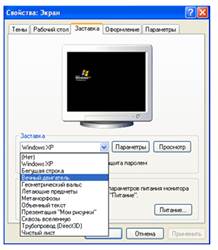
Теперь давайте разберемся со всеми элементами по порядку.
Диалоговые окна могут включать в себя несколько вкладок, переключение между которыми осуществляется щелчком мышью по их названиям. На вкладках размещаются разнообразные элементы управления.
Щелчок по кнопке обеспечивает выполнение того или иного действия, а надпись на кнопке поясняет ее значение.
В текстовом поле можно ввести последовательность символов.
Счетчик представляет собой пару стрелок, которые позволяют увеличить или уменьшить значение в связанном с ним поле;
Флажки обеспечивает присваивание какому-либо параметру определенного значения. Флажки могут располагаться как группами, так и поодиночке. Флажок имеет форму квадратика, когда флажок установлен, в нем присутствует «галочка»;
Переключатель служит для выбора одного из взаимоисключающих вариантов, варианты выбора представлены в форме маленьких белых кружков. Выбранный вариант обозначается кружком с точкой внутри;
Ползунок позволяет плавно изменять значение, какого либо параметра.
Пользователь с помощью координатного устройства ввода может указателем осуществлять одинарные или двойные щелчки правой или левой кнопкой мыши по элементам графического интерфейса. В результате операционная система будет выполнять определенные действия: запуск программ, операции над файлами и т. д.
Теперь рассмотрим контекстное меню. Для вызова контекстного меню необходимо осуществить щелчок правой кнопкой мыши по значку объекта. Контекстные меню дисков, папок и файлов позволяют ознакомиться с их свойствами, а так же выполнить над этими объектами различные операции (копирование, удаление, перемещение и др.)
Важнейшим элементом графического интерфейса операционных систем и приложений являются окна.
Рассмотрим основные элементы окна.
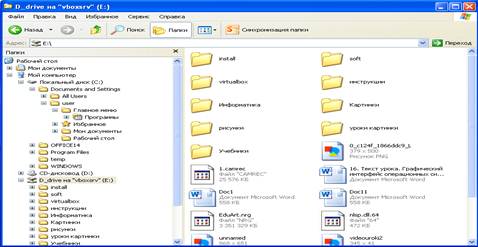
Рамка, ограничивающая окно с четырех сторон, это границы окна. Размеры окна можно изменять. Для этого нужно подвести указатель мыши на границу, он примет форму двусторонней стрелки, нажать левую кнопку мыши и, не отпуская ее, изменяем размер окна.
Кнопки, находящиеся в строке заголовка справа, это кнопки управления состоянием окна, т.е. они позволяют развернуть, свернуть или закрыть окно.
Под строкой заголовок располагается строка меню окна. Она представляет собой перечень тематически сгруппированных команд
Под этой строкой располагается панель инструментов. Она представляет собой набор кнопок, которые обеспечивают быстрый доступ к наиболее важным и часто используемым пунктам меню окна;
Если содержимое окна имеет больший размер, чем рабочая область окна, то мы можем воспользоваться полосами прокрутки, которые позволяют перемещать содержимое окна по вертикали и горизонтали.
Панель адреса располагается под панелью инструментов. Она позволяет ввести путь к папке или файлу.
В левой части окна располагается список папок. Этот список позволяет быстро переходить от папки к папке.
По способу представления окна в операционной системе Windows могут быть в виде пиктограммы (свернутое окно), в нормальном представлении (это когда окно развернуто на весь экран) и занимают часть экрана (это когда размер окна восстановлен).
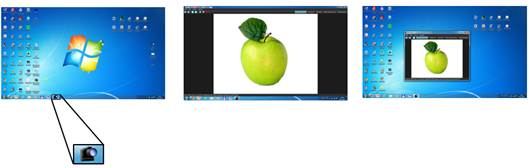
После загузки операционной системы на экране монитора появляется Рабочий стол, на котором автоматически размещаются значки некоторых папок.
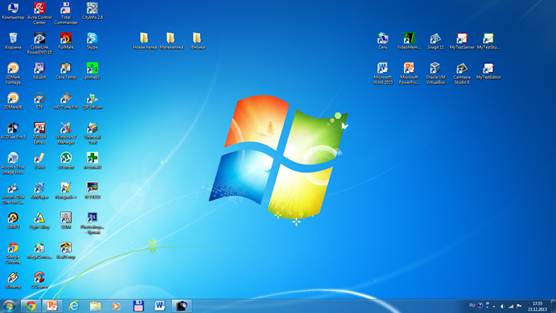
Если мы часто используем какую-либо папку или приложение, то для бустрого доступа пользователь может создать на Рабочем столе их ярлыки. Для того чтобы открыть папку и запустить приложение, достаточно осуществить щелчок мышью по соответствующему значку или ярлыку.
В нижней части экрана располагается панель задач, на которой слева находится кнопка ПУСК. С помощью этой кнопки мы можем вызвать Главное меню, которое позволяет запускать программы.
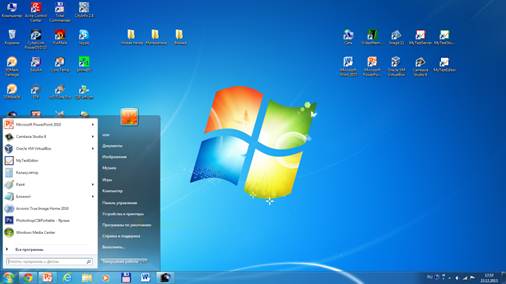
Спава на панели задач находятся часы и индикатор раскладки клавиатуры.