
Компьютерная грамотность с Надеждой
Заполняем пробелы — расширяем горизонты!
Директория, папка
Для того чтобы иметь относительный порядок на своем компьютере, необходимо свои файлы хранить в соответствующих папках. Это значительно упрощает как поиск отдельных файлов, так и работу с группой файлов: перемещение, копирование, удаление и т.п. Такой принцип организации используется в библиотеках, архивах и канцеляриях.
Документы, систематизированные по общему признаку, хранятся в одной папке (или каталоге). Папки подписываются. Получается, что документы не свалены в одну кучу, а разложены по папкам и в итоге можно легко найти необходимый документ.
По аналогии с этим компьютерные файлы объединяют в группы, для которых на компьютере создают папки. Таким образом, назначение папки состоит в объединении файлов и других папок в группы по любому параметру.
На сегодняшний день три понятия:
с точки зрения компьютерной грамотности, означают одно и то же, давайте уточним, что именно.
Папка или директория – это специальное место на компьютерном носителе информации, в котором хранятся имена файлов и сведения об этих файлах (размер файлов, время их последнего обновления, свойства файлов и т.п.)
Понятия «каталог», «директория» появились в компьютерном мире одновременно с понятиями «файл», «файловая система» для упрощения организации файлов. Понятие «папка» в мире компьютеров появилось значительно позднее, точнее, вместе с появлением Windows 95.
Можно придумать собственную систему для хранения файлов и папок на своем компьютере. Например, создать папки, где файлы сгруппированы:
по теме – папки «Обучающие программы», «Счета», «Рыбалка» и т.п., по имени автора материалов – папки «Мамонтов», «Воробьёва» и т.п.. по времени создания – папка «01.01-30.06.2010» с файлами, созданными с 1 января по 30 июня 2010г., папка «3 квартал 2010» и т.п.
Если имя файла хранится в папке с именем, например, 01, то говорят, что файл находится в папке 01. Ту же самую мысль можно выразить, если сказать, что файл зарегистрирован в каталоге 01. Обычно один и тот же файл (т.е. с одним и тем же именем) находится в одной папке, но при необходимости его можно хранить в нескольких папках, что можно легко сделать с помощью операции копирования.
Как назвать папку?
Все папки имеют имена. Требования к именам папок те же, что и к именам файлов. Единственное отличие состоит в том, что в имени папки расширение, как правило, не применяется, хотя при необходимости его можно использовать. В каждой папке могут храниться как файлы, так и другие папки, те, в свою очередь, тоже могут содержать файлы и папки и т.д.
Папки чем-то напоминают матрёшки. Про такие папки, находящиеся внутри других папок, говорят, что это вложенные папки. Папка, включающая в себя другие папки, называется родительской или охватывающей.
Если возле названия папки стоит «+», то это значит, что в этой папке есть еще папки и их можно открыть. Для этого надо щёлкнуть по «+» и он поменяется на «-», при этом под названием папки откроется список из папок, содержащихся в открываемой папке.
Если же щелкнуть по «-», то он превратится в «+», а список содержимого папки закроется.
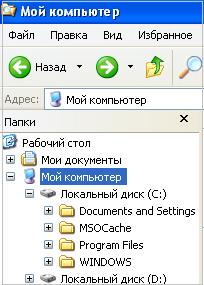
Структура папок
Когда Вы открываете Проводник (Пуск—>Программы—>Стандартные—>Проводник), то видите там некое дерево, конечно, без зеленых листочков, потому что это компьютерное дерево. Дело в том, что если попробовать нарисовать общую структуру всех папок, находящихся на своем компьютере, то получится как раз дерево.
Такую структуру папок (каталогов) называют иерархической древообразной (или древовидной).
Обычно пользователи называют это просто дерево папок.
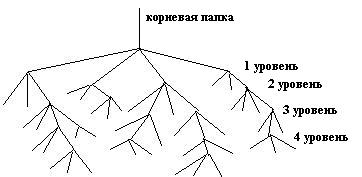
Корневая папка. Вложенные папки.
На каждом диске имеется главная, или корневая, папка (каталог), которая не имеет собственного имени и ее обозначают обратным слешем: \. Например, C:\ — корневая папка диска C, где «C:» — имя самого диска, а «\» — обозначение корневой папки.
Папки и файлы, которые зарегистрированы в корневой папке диска, имеют вложенность 1-ого уровня. Во вложенных папках 1-ого уровня регистрируются папки и файлы 2-ого уровня и т.д. В итоге как раз и получается дерево папок и файлов.
Помимо корневой папки диска, папок 1-го, 2-го и т.д. уровней вложенности, есть еще понятие текущей папки. Текущая папка – это папка, с которой в настоящий момент работает пользователь.
Если Вам понадобился файл не из текущей папки, необходимо указать в какой папке (папках) находится этот файл, то есть указать путь к файлу. По аналогии с матрешками файл является самой маленькой матрешкой, вложенной в матрешки бОльшего размера (папки). Чтобы указать полное имя файла (т.е. имя самой маленькой матрёшки), следует поименно назвать все матрешки бОльшего размера (папки).
Что такое полное имя файла
Полное имя файла начинается с указания имени дисковода, затем идет последовательность из имен папок и, наконец, имя файла.
Имя дисковода, имена папок и имя файла в полном имени разделяются символами « \ ».
Например, запись полного имени файла может выглядеть так: D:\Финансы\Счета\Счет-1.doc. Это означает, что файл с именем Счет-1.doc находится в папке Счета, которая в свою очередь находится в папке Финансы на диске D:.
Полный путь к файлу (или путь к файлу) – это часть полного имени, не включающая само имя файла. Путь к файлу Счет-1.doc выглядит так: D:\Финансы\Счета\.
Упражнение по компьютерной грамотности:
Напишите, как выглядит полное имя какого-нибудь файла, находящегося на вашем компьютере в папке «Мои документы»?
P.S. Статья закончилась, но можно еще прочитать:
Нашли ошибку? Выделите фрагмент текста и нажмите Ctrl+Enter.
Понятие файла и папки
Пользователь компьютера постоянно имеет дело с файлами и папками. Из изложенной ниже статьи начинающие читатели узнают о том, что такое файл, что такое папка, в чем между ними состоит разница и как их на практике различать.
Что такое файл, папка и чем они отличаются
Любая информация (текст, фотографии, видео и др.), которая находится на внутреннем запоминающем устройстве компьютера или же на флешках, оптических дисках, картах памяти и любых других съемных носителях, хранится в виде файлов.
│ Файл – это обособленная частичка информации, которая является относительно независимой от информации, хранящейся в других файлах.
В виде отдельных файлов могут храниться разнообразные текстовые документы, фотографии, видеозаписи, звуковые файлы и т.д. Изменение или удаление одних файлов не влечет за собой изменения остальных файлов.
Пользователь может создавать файлы самостоятельно, или же использовать файлы, созданные кем-то другим. Уже существующие файлы можно корректировать, менять их названия, удалять, копировать и перемещать на другие запоминающие устройства или же в другие папки на том же устройстве.
│ Папка – это своеобразный контейнер, в котором хранятся файлы. Сама по себе папка не содержит никакой информации. Основное ее предназначение – систематизация файлов.
Всем офисным работникам известно, что при работе с большим количеством бумажных документов очень удобно раскладывать их по отдельным папкам. Ситуация с компьютерными папками аналогична. Только вместо бумажек в них можно раскладывать разнообразные файлы.
На любом запоминающем устройстве пользователь может создавать сколько угодно компьютерных папок, называть их разными именами (на свое усмотрение). Количество файлов, хранящихся в одной папке, практически не ограничено. Кроме файлов, в каждой папке можно создавать другие папки, которые в свою очередь тоже могут содержать как файлы, так и папки. Благодаря этим особенностям папок, каждый пользователь может организовать на своем компьютере такую систему хранения файлов, которая будет удобной именно ему. Подробнее о системе хранения файлов и папок, а также о порядке навигации в этой структуре, читайте здесь.
Краткий итог изложенного выше можно сформулировать так: файлы – это частички информации, хранящейся на компьютере; папки – это ячейки, в которые можно раскладывать файлы для систематизации и удобства их хранения.
Как отличить папку от файла
Папка всегда имеет прямоугольный значок, напоминающий обычную офисную папку для документов. Как правило, значок этот желтого цвета. В редких случаях папки могут иметь и другой цвет, но, не смотря на это, пользователь всегда визуально может определить, что это именно папка. Папки могут выглядеть так:

Значки же файлов могут выглядеть как угодно. Они могут быть как круглыми, так и прямоугольными, и иметь любой цвет. Примеры см. на изображении ниже.

При просмотре содержимого определенного диска, флешки или раздела самый надежный способ быстро отличить папки от файлов – активировать табличную форму их представления.
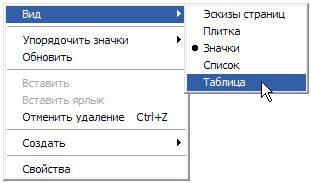
• навести указатель мышки на пустое место (а не на файл или папку. ) в окне просматриваемого диска, флешки или раздела;
• один раз нажать правую кнопку мышки;
• откроется список возможных действий (контекстное меню). В нем необходимо навести указатель мышки на пункт «Вид». Рядом появится дополнительное подменю (см. на изображении справа), в котором необходимо навести указатель мышки на пункт «Таблица» и один раз нажать левую кнопку мышки.
Подробнее о том, как пользоваться компьютерной мышкой, а также о порядке осуществления с ее помощью основных операций, читайте в статье «Как научиться пользоваться мышкой».
После активации табличной формы окно, в котором отображаются файлы и папки, будет выглядеть примерно так: 
Как видите, в этом режиме рядом с каждым элементом отображается тип, к которому он принадлежит (см. столбец «Тип»).
Подробнее о том, какие существуют типы файлов, а также о механизме, благодаря которому компьютер автоматически определяет тип каждого файла, читайте здесь.
Большинство начинающих пользователей компьютеров несколько неправильно понимают, что такое папка. Это является результатом того, что юзеры просто не ориентируются в мире компьютерной терминологии. Попробуем разъяснить понимание этого термина на конкретных примерах, а также рассмотрим его трактовку с научной (но понятной) точки зрения.
В любой современной операционной системе имеется понятие папки, каталога или директории, что одно и то же.
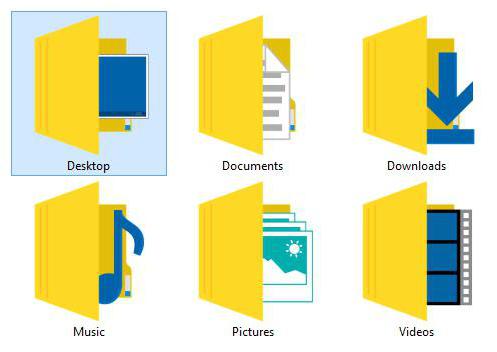
Как правило, в них находятся отдельные файлы или дополнительные папки. Чтобы было проще понять организацию такой структуры, можно привести простейший пример.
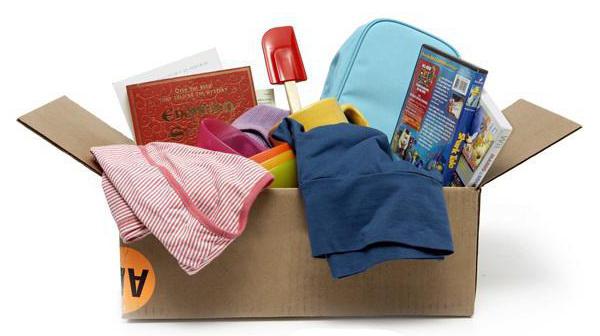
Представьте себе, что у вас есть несколько вещей, которые вы складываете в ящик. Так вот, папка – это ящик, а вещи – файлы. В случае если в одной директории имеются вложенные каталоги, можно привести и более интересное сравнение со шкафом или комодом с несколькими ящиками или отделениями для хранения вещей. Тут аналогия та же. Основная папка – это шкаф, отделения – вложенные подпапки, в которых хранятся вещи (файлы).
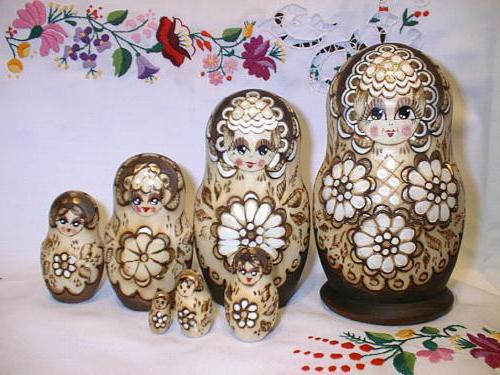
На крайний случай организацию директорий со вложенными папками можно сравнить даже с матрешкой, в которой присутствует множество вставляемых в нее более мелких фигурок.
Папка Windows: толкование с точки зрения компьютерных систем
Но это было только самое простейшее сравнение, которое, увы, к организации файловой системы имеет лишь косвенное отношение. Дело в том, что древовидная структура организации папок и файлов, которая отображается в том же «Проводнике» Windows-систем или в любом другом файловом менеджере, принята только для удобства использования или поиска содержимого. На самом деле она не имеет ничего общего с тем, что есть на самом деле.
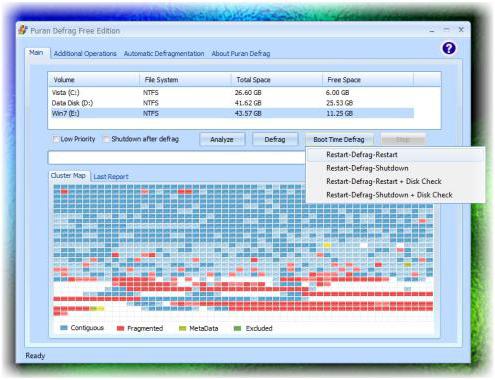
То же самое можно сказать и о процессе дефрагментации жесткого диска, когда все элементы, наиболее часто используемые юзером, перемещаются в самые быстрые области жесткого диска. Опять же, расположение всех объектов может быть совершенно разным.
Тогда что же такое папка? На самом деле папка, каталог или директория – это файл, не имеющий расширения, который является объектом, содержащим информацию об объединении каких-то элементов в одну группу (и часто без общих признаков). Просто так удобнее управлять ими.
Создание каталогов
Что же касается того, как создать папку, то в Windows-системах для этого обычно используется несколько методов. Первый состоит в том, чтобы использовать меню ПКМ на любой свободной области экрана с выбором соответствующей строки.
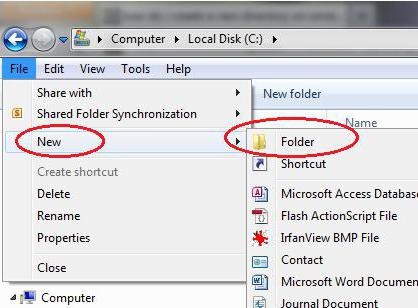
Второй является практически аналогом первого, но создание каталога производится в файловом менеджере через такой же пункт в главном меню «Файл» (строка «Создать папку»). Иногда при установке некоторых программ тоже может быть показано уведомление для установочной директории: «Создать папку для того-то и того-то?». Также можно использовать и быстрый способ в виде сочетания Ctrl + Shift + N.
Открытие директорий
Что же касается того, как открыть папку, то самым простым решением является использование стандартного двойного клика для развертывания ее содержимого.
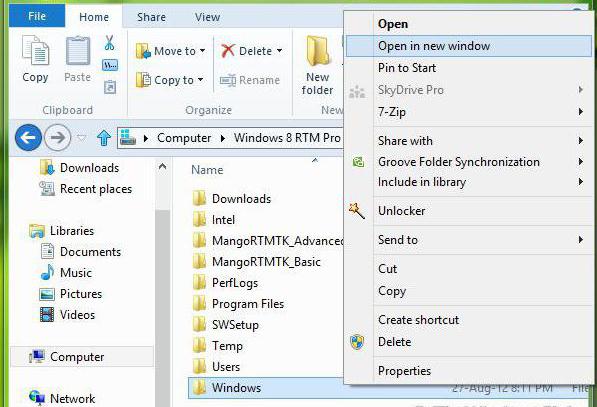
Не нравится такой способ? Можно пойти другим путем и использовать меню ПКМ на отмеченном каталоге с выбором строки открытия.
Наконец, в некоторых программах или в настройках системы можно встретить указание на открытие директории, которое, в смысле показа ее содержимого, немедленного фактического результата не дает, но потом в процессе работы приложения данные из того, что в ней находится, будут задействованы автоматически.
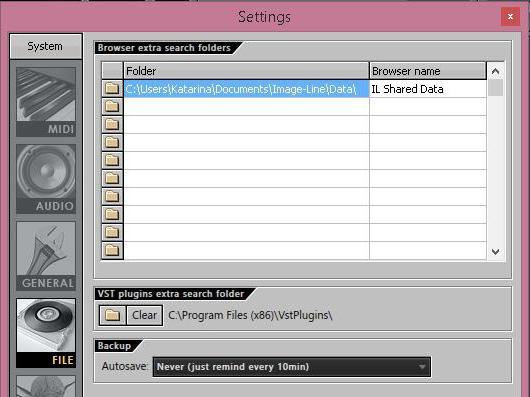
Чтобы было понятнее, приведем один пример. В музыкальном секвенсоре FL Studio по умолчанию установлен собственный каталог, в котором должны находиться VST-инструменты и эффекты. А ведь пользователь может устанавливать их в другие папки или даже разделы жесткого диска.
Сама по себе программа их распознать, если они находятся в другой локации, не может. Поэтому в настройках просто указывается путь к нужной директории и запускается сканирование. Только после этого все распознанные синтезаторы и эффекты станут полностью работоспособными. И открытие папки с виртуальными инструментами будет производиться в фоновом режиме при старте программы.
Директория (файловая система)
Директория (файловая система)
Содержание
Термин «Папка»


В этой терминологии, папка, находящаяся в другой папке, называется подпапка или вложенная папка. Все вместе, папки на компьютере представляют иерархическую структуру, представляющую собой дерево каталогов. Подобная древообразная структура возможна в операционных системах, не допускающих существование «физических ссылок» (DOS и старые версии Windows допускали только аналог символических ссылок — Shortcut (Ярлык)). В общем случае файловая система представляет собой ориентированный граф.
Каталоги в UNIX
Иерархия каталогов в Microsoft Windows
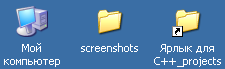
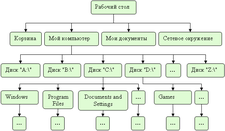
В иерархии папок Windows системная папка «Рабочий стол» является директорией верхнего уровня, содержащей все остальные каталоги компьютера. В Windows 4.x она соответствует директории «C:\WINDOWS\Рабочий стол» В папке «Рабочий стол» находятся системные папки «Корзина» («C:\RECYCLE»), «Сетевое окружение», «Мой компьютер» и созданные пользователем папки. В папке «Мой компьютер» находятся системные каталоги дисков всех устройств для хранения информации, подключенных к компьютеру (дисководы гибких дисков, жесткие диски, CD-ROM и т. д.). Каталоги дисков обозначаются именами этих дисков, как в DOS — буквами латинского алфавита от «A:\» до «Z:\». Буквы «A:\» и «B:\», как правило, используются только для дисководов гибких дисков. Начиная с буквы «C:\» идут папки жестких дисков, логических, сетевых и внешних дисков, CD и DVD приводов и т. д.
Примечания
См. также
Ссылки
Полезное
Смотреть что такое «Директория (файловая система)» в других словарях:
Папка (файловая система) — Директория (англ. directory справочник, указатель), син. каталог, папка сущность в файловой системе, упрощающая организацию файлов. Типичная файловая система содержит большое количество файлов, и директории помогают упорядочить её путём их… … Википедия
Директория — Директория форма организации верховной власти в виде особой коллегиальной формы управления. В отдельных случаях термин также обозначает коллегиальную форму управления вообще, безотносительно к государственной власти. Так, директорией… … Википедия
Subversion — У этого термина существуют и другие значения, см. Subversion (игра). Subversion Логотип Subversion Тип централизованная … Википедия
SVN — Subversion Логотип Subversion Тип система управления версиями Разработчик CollabNet, Inc. Написана на C … Википедия
SubVersion — Логотип Subversion Тип система управления версиями Разработчик CollabNet, Inc. Написана на C … Википедия
Svn — Subversion Логотип Subversion Тип система управления версиями Разработчик CollabNet, Inc. Написана на C … Википедия
GoboLinux — Семейство ОС Linux Последняя версия 014.01 … Википедия
EncFS — Тип файловая система, шифрование Разработчик Valient Gough Операционная система Linux, FreeBSD, Mac OS Последняя версия 1.7.4 (5 сентября 2010) Лицензия G … Википедия
FAT — (англ. File Allocation Table «таблица размещения файлов») классическая архитектура файловой системы, которая из за своей простоты всё ещё широко используется для флеш накопителей. В недавнем прошлом использовалась в дискетах, на… … Википедия
fstab — (сокр. от англ. file systems table) один из конфигурационных файлов в UNIX подобных системах, который содержит информацию о различных файловых системах и устройствах хранения информации компьютера; описывает, как диск (раздел) будет… … Википедия
Понятие папки и файла. Файловая структура. Требования к именам файлов в Windows. Виды (форматы) файлов, расширение имени файла. Атрибуты файла. Шаблоны имен файлов. Путь к файлу


. названия файлов должны вводиться на русскими или английскими буквами и цифрами, без использования символов (можно использовать точку и тире). В список разрешенных символов входят буквы, цифры и символ подчеркивания.
Основные виды форматов файлов
Последние символы, которые находится в названии файлов – обозначают его формат.
Расширение имени файла — последовательность символов, добавляемых к имени файла и предназначенных для идентификации типа файла. Расширение обычно отделяется от основной части имени файла точкой.
Атрибуты файла – это параметры, по которым файл отличается от множества других файлов. К атрибутам можно отнести дату и время создания файла, имя файла, имя владельца файла, размер, права и метод доступа к файлу. Атрибуты указывают системе, что можно сделать с данным файлом.
Для просмотра атрибутов файла выбрать пункт «Свойства»
шаблоны имен файлов позволяют выделить группу, удовлетворяющую определенным условиям, из общей массы. Также шаблоны можно использовать для поиска файлов.
Предусмотрены и более сложные правила записи шаблонов. Так использование [ ] позволяет осуществлять более гибкий поиск файлов.
Для того чтобы найти файл в иерархической файловой структуре необходимо указать путь к файлу. В путь к файлу входят записываемые через разделитель «\» логическое имя диска и последовательность имен вложенных друг в друга каталогов, в последнем из которых находится данный нужный файл.