Как сделать резервную копию системы или файлов: бэкапы против суицида


Содержание
Содержание
Компьютер ломается всегда в самый неподходящий момент. Потеря данных может стать не только неприятным событием, но и убыточным. Чтобы избавить себя от танцев с бубнами и сложнейших операций по восстановлению данных, рекомендуем регулярно делать бэкапы важной информации.
Беэкап — что это и зачем?
Бэкап (backup) — резервная копия каких-либо данных. Предположим, у вас на компьютере есть папка с любимыми фотографиями. Вы взяли и скопировали все снимки на отдельную флешку. Это и есть простейший бэкап.
Однако когда речь заходит о сотнях мегабайт информации, а также необходимости сделать образы операционной системы или всего жесткого диска, то взять и «перетянуть» нужные файлы просто так не получится. Намного удобнее и быстрее это делать с помощью специализированных программ.
Как часто делать бэкапы — зависит от важности информации и периодичности ее обновления.
Для каких-то домашних или рабочих файлов резервную копию можно создать всего один раз, а затем обновлять ее по мере того, как папки с документами будут пополняться. Бэкап файлов небольшого сайта стоит делать приблизительно раз в месяц, а для крупных ресурсов этот период может быть сокращен до недели.
Если говорить об ОС Windows, то все зависит от пользователя. Обычно достаточно делать резервную копию после успешной установки какого-либо софта, чтобы в случае повреждения системных файлов или потери данных восстановить копию уже со всеми необходимыми программами. Другой вариант — бэкап свежеустановленной Windows. При нестабильной работе ОС вы сможете быстро восстановить систему, но весь пользовательский софт придется инсталлировать заново.
Стандартные средства Windows
Начиная с Windows 8, можно создать образ системы без помощи сторонних приложений. Образ — это все данные на вашем компьютере, скопированные в определенный момент времени. Они сохраняются в специальной структуре, из которой впоследствии можно все восстановить обратно той же утилитой.
Сохранять образ рекомендуется на внешний носитель — съемный HDD, флешку (носители должны обязательно быть отформатированы в NTFS) или компакт-диск. Утилита позволяет сделать бэкап системного логического диска на другой диск, например, сохранить все данные с «C» на «D», но делать это не стоит, поскольку «летят» обычно не логические диски, а весь физический, поэтому такой бэкап окажется бесполезным.
Как только вы нашли место для своего бэкапа, можно приступать:
Через меню «Пуск» — «Параметры» перейдите в подраздел «Обновление и безопасность».

Кликните по вкладке «Служба архивации». В открывшемся блоке нажмите «Перейти в раздел Архивация и восстановление».

В новом окне нажмите по «Создание образа системы».

Откроется стартовое меню режима архивации. Здесь необходимо выбрать, куда будет сохранена резервная копия. На выбор доступны три варианта — жесткий диск, DVD или сетевая папка. Обратите внимание, если вы используете внешний HDD или USB FLASH, то при наличии ошибок их необходимо предварительно исправить.

Выбрав место для хранения, нажмите «Далее». Здесь необходимо указать диски, образ которых вы хотите сделать. Выберите диск, на котором у вас установлена система (подсказкой служит соответствующее слово). Также обязательно поставьте галочку напротив строчки «Зарезервировано системой». Ниже можно узнать объем, который будет занимать весь образ. Если свободного пространства не хватает, вы получите предупреждение, как на скриншоте ниже.

Подтвердите все свои действия и в последнем окне нажмите на кнопку «Архивировать». После этого начнется процесс создания образа. Время выполнения — от нескольких минут до часа в зависимости от объема данных.

По окончании процесса на выбранном носителе появится папка с названием вашего устройства. Именно это и будет образом системы.
Где лучше хранить бэкап? Идеально — компакт-диск или внешний HDD.
На крайний случай можно временно использовать flash-память. А вот SSD — не самый лучший выбор, поскольку в обесточенном состоянии ячейки памяти хранят данные около 6 месяцев.
Для восстановления системы с бэкапа необходимо перейти в одноименный раздел через меню «Пуск». После этого подключите накопитель к компьютеру и нажмите кнопку «Перезагрузить» в меню.

Затем в системном меню Windows выберите «Поиск и устранение неисправностей» — «Дополнительные параметры» — «Восстановление образа системы». Остается только указать образ и подтвердить.

Таким способом можно сделать резервную копию любого логического диска, а потом так же просто его восстановить.
Важно! Аппаратная часть ПК или ноутбука должны быть идентичными, иначе при развертывании образа часть устройств будут не определены из-за отсутствия драйверов
Сторонний софт для создания бэкапа
Специально для создания бэкапов можно установить на компьютер программу. Рассмотрим пару популярных вариантов.
Acronis True Image
Возможно, самый известный софт. Интуитивно-понятный интерфейс и максимальная простота сделали его незаменимым инструментом для системных администраторов и не только. Функционал программы включает:
создание загрузочных носителей;
создание на диске специального защищенного раздела для бэкапов;
организация удаленного доступа к компьютеру и другое.
Однако самая главная и полезная функция — это создание резервных копий. Стоит отметить, что через Acronis можно сделать бэкап всего компьютера, отдельных логических дисков, папок и даже мобильных устройств.
В качестве примера давайте рассмотрим, как создать резервную копию системного диска:
В левой нижней части окна нажмите на «Добавить копию». Далее вам необходимо выбрать источник и хранилище. В качестве источника укажите системный диск. Здесь же можно оценить размер будущего образа.

В качестве хранилища можно выбрать внешний носитель или указать путь, в том числе сетевой или на FTP-сервер. Также зарегистрированным пользователям доступно облако Acronis Cloud.

Остается только нажать на кнопку создания резервной копии. При необходимости ее можно зашифровать паролем.
После завершения операции в меню резервных копий должен появиться только что созданный образ с подробным графиком распределения данных — сколько места занимают фото, видео, аудио, системные файлы.

Обратите внимание, что образы Acronis True Image имеют разрешение «.tib». Соответственно, восстановление возможно только через этот софт. В программе также можно настроить расписание автоматического резервного копирования с выбором из нескольких схем. Например, при создании нового бэкапа старый будет автоматически удаляться или обновляться только новыми изменениями.
Чтобы восстановить систему, достаточно перейти в соответствующий раздел и правильно указать место для развертывания образа. Сделать это можно, даже если Windows не прогружается, например, при помощи загрузочной флешки c WindowsPE, на которой предустановлен Acronis.
Iperius Backup
Это еще одни мощный инструмент для создания резервных копий. Стоит отметить, что софт предлагает впечатляющий функционал для корпоративного сектора, например:
генерирование образов дисков;
бэкапы баз данных (Oracle, SQL, MySQL и других);
создание копий ESXi/HyperV и открытых файлов VSS;
запись резервных копий по FTP-протоколу;
поддержка шифрования AES 256 bit.
Небольшой нюанс — в бесплатной версии вы не сможете сделать образ диска, но Iperius Backup дает пробный период в 21 день. Стоимость лицензий начинается от 29 евро. Впрочем, ценник невысокий, учитывая инструментарий.

Создание резервной копии диска не представляет особых сложностей — достаточно выполнить несколько простых действий:
1. Выберите элемент для резервного копирования. Это может быть как папка, так и логические диски.

2. При бэкапе дисков вам предложат выбрать тип копии. Формат будет идентичный, но во втором случае (Образ Windows) вы сможете сделать восстановление стандартной утилитой, о которой мы говорили ранее.

3. После укажите, какой диск нужно зарезервировать и где будет сохранена копия. Заметьте, что меню будет отличаться в зависимости от предыдущего выбора.


4. Как только источник и приемник выбраны, следует выбрать в списке созданный элемент и выполнить подробную настройку резервирования. В окне будут шесть дополнительных вкладок, на которых можно настроить расписание, указать дополнительные места хранения копии, сделать уведомление на e-mail и другое.

5. Финальный шаг — кликнуть ПКМ по элементу в списке заданий и нажать «Запустить».

Восстановить образы VHD/VHDX можно через меню «Восстановление».
Iperius Backup — это функциональный инструмент для ручного и автоматизированного создания резервных копий с единственным недостатком: за функционал придется платить.
Облако как лучшее хранилище для бэкапа
Флешки и внешние HDD не гарантируют абсолютной сохранности данных. Недавно мы выпустили обзор лучших сервисов для резервных копий, где вы можете подробно изучить всю информацию.
Если коротко, то самый большой объем бесплатного пространства предлагает Google Диск и сервис Mega. У Google ограничение на загрузку отдельного файла целых 5 ТБ, поэтому образ «чистой» Windows вполне можно сохранить, не говоря о многочисленных документах, фото и других файлах.
В Mega на бесплатных аккаунтах установлен лимит на передачу данных с одного IP-адреса до 4 ГБ каждые 6 часов. На первый месяц вам дают целых 50 ГБ облака (15 стандартные + 35 за регистрацию). Впрочем, за отдельные действия можно еще на 180–365 дней получить бонусный объем и трафик.

Если говорить о платных тарифах, то здесь есть масса вариантов. Например, «Яндекс.Диск» предлагает 3 ТБ всего за 900 рублей в месяц, а при годовой подписке ценник снижается до 625 рублей. Mega в свою очередь дает 16 ТБ за 29,99 евро в месяц.
Достаточно гибкая ценовая политика у «Mail.ru Облако» — сервис предусмотрел целых шесть разных тарифов.

Большинство домашних компьютеров имеют HDD на 500–1000 ГБ, которые далеко не всегда полностью забиты данными, поэтому брать облако больше, чем 1-2 ТБ обычным юзерам особого смысла нет.
Для корпоративного хранения данных стоит изучить специальные предложения от DropBox, а сервис pCloud, например, предлагает купить пожизненный доступ.
 alexyv
 alexyv
 «Нам часто в жизни не хватает друзей и доброты…»
Лешка пишет… о музыке, компьютерах, поездках и о себе.
После установки Windows 7, используя Центр поддержки, напоминает о необходимости настроить резервное копирование. Конечно, эти напоминания можно отключить. Я не стал отключать, а, наоборот, озаботился созданием резервной копии. Ни для кого не секрет, что данных на компьютере мы храним все больше, и совершенно не хотим их потерять.
Специально для резервного копирования был куплен внешний диск Seagate BlackArmor объемом 1 ГБ. (В 2009 г. такой объем не казался чем-то совсем маленьким.)
Давайте пройдемся по шагам настройки резервного копирования в Windows 7.
Настройка резервного копирования
Чтобы начать настройку, откройте приложение Архивация и восстановление файлов. Для этого щелкните значок Центра поддержки (в виде флажка) на Панели задач:
И щелкните ссылку Открыть центр поддержки.
Теперь щелкните ссылку Архивация и восстановление в левой части окна (первая ссылка внизу в секции См. также).
Откроется приложение Архивация и восстановление файлов:
Самый простой способ, чтобы открыть приложение Архивация и восстановление: нажать кнопку Пуск, набрать архива и щелкнуть Архивация и восстановление среди найденных элементов в группе Программы. Или откройте Панель управления, и в группе Система и безопасность щелкните Архивирование данных компьютера.
У меня уже настроена архивация, поэтому в этом окне показывается текущий размер архива и параметры архивации. Если у вас еще не настроена архивация, оно будет выглядеть примерно так:
Этот снимок экрана из Windows 8; в Windows 7 должно выглядеть почти так же.
Щелкните ссылку Настроить архивацию (или Изменить параметры, если архивация была настроена) и дождитесь запуска приложения Настройка архивации:
Выберите диск, на котором будут храниться архивы:
У меня это — внешний жесткий диск BlackArmor Drive, которому присвоена буква B:.
В моей системе много дисков, поэтому список достаточно большой, обычно вы увидите два–три диска в этом списке.
Выберите, что следует архивировать:
Система предлагает два варианта:
В первом случае будут сохранены все файлы, сохраненные в библиотеках, на рабочем столе: будет сохранен (почти) полный профиль пользователя, включая все стандартные папки. Этот вариант подойдет только если все важные файлы вы храните в папках по умолчанию: Документы, Изображения, Музыка и др., которые доступны из меню Пуск.
Во втором случае можно выбрать, какие библиотеки и стандартные папки включать в архив, а также выбрать любые другие папки на жестком диске. Выбираем вариант Предоставить мне выбор и переходим к выбору папок:
По умолчанию Библиотеки каждого пользователя компьютера будут выбраны. Я отменил сохранение библиотеки Видео.
В Дополнительные расположения входят следующие папки:
Все эти папки расположены в профиле пользователя. Щелкните по имени пользователя в меню Пуск и вы их увидите. По умолчанию папка AppData скрыта; в этой папке приложения сохраняют свои настройки и данные. Я рекомендую включать папку AppData в архив.
Можно включить в архив другие папки, хранящиеся на жестких дисках компьютера. Например, я храню фотографии на отдельном разделе жесткого диска — диск Photo (P:) — и хочу добавить в архив папку Фото, хранящуюся на этом диске.
Отметьте или снимите флажок Включить образ системы. Я рекомендую сохранять образ системы, если на диске, где будут храниться архивы, достаточно места. В случае неполадок можно быстро восстановить работоспособность системы из сохраненного образа. Образ системы — это точная копия системного диска, обычно C:, включая все пользовательские данные, настройки программ и операционной системы, все установленные приложения.
Далее система предложит еще раз проверить выбранные параметры:
Щелкните ссылку Изменить расписание, чтобы изменить время и день, когда будет производиться резервное копирование. Я выбрал: Пятница, 22:00.
Нажмите кнопку Сохранить параметры и начать архивацию или Сохранить параметры и выйти.
Если вы впервые настроили архивацию, то система выполнит первое резервное копирование. В первый раз на это может потребоваться несколько часов, в зависимости от объема сохраняемых данных и скорости используемых жестких дисков. В следующий раз система сохранит только измененные файлы, поэтому архивация займет меньше времени.
Что получится в результате архивации?
На жестком диске будет создана папка WindowsImageBackup, если вы выбрали создание образа системы, и папка с именем компьютера, внутри нее будут папки резервных копий, внутри которых хранятся инкрементальные архивы:
Папки с резервными копиями и образом системы защищены, туда не так просто попасть. Чтобы удалить ненужные архивы, используйте интерфейс программы Архивация и восстановление данных, об этом я уже рассказывал одноименном обзоре: Архивация и восстановление файлов.
Файлы в резервной копии хранятся в виде Zip-архивов. Извлекать их вручную неудобно, используйте кнопку Восстановить мои файлы или ссылку Восстановить файлы других пользователей в интерфейсе программы Архивация и восстановление данных.
Предыдущие версии
В Windows 7 в свойствах папки или файла есть вкладка Предыдущие версии. Это — часть Защиты системы. На вкладке Предыдущие версии вы увидите список доступных версий файла/папки, включая точки восстановления системы и резервные копии. Таким образом можно быстро и легко восстановить случайно измененный или удаленный файл или папку. Если версия файла или папки относится к точке восстановления, то ее можно просто открыть и посмотреть содержимое; если версия файла хранится в резервной копии, то будет доступно только восстановление.
Возможности штатного средства архивации Windows 7, 8.1 и 10

Так что откат к архиву-бэкапу станет решением в случаях разной сложности – и если Windows тормозит или работает со сбоями, и даже если она вовсе не загружается. Как создать бэкап Windows штатным средством архивации, как восстановить систему при её повреждении, и каковы особенности этого средства резервного копирования – в этих вопросах будем разбираться ниже.
1. Периодическая архивация Windows
Итак, архивация Windows – это создание бэкапа операционной системы её штатным функционалом. Но эта возможность полноценно реализована только в Win7 и Win10. Доступ к средству архивации системы в обеих версиях получим прямо на домашней страничке панели управления.
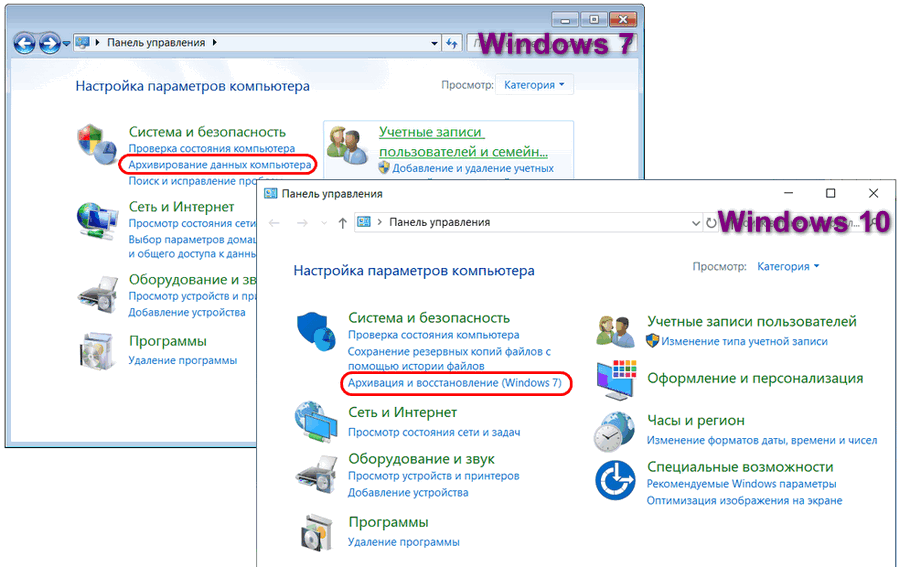
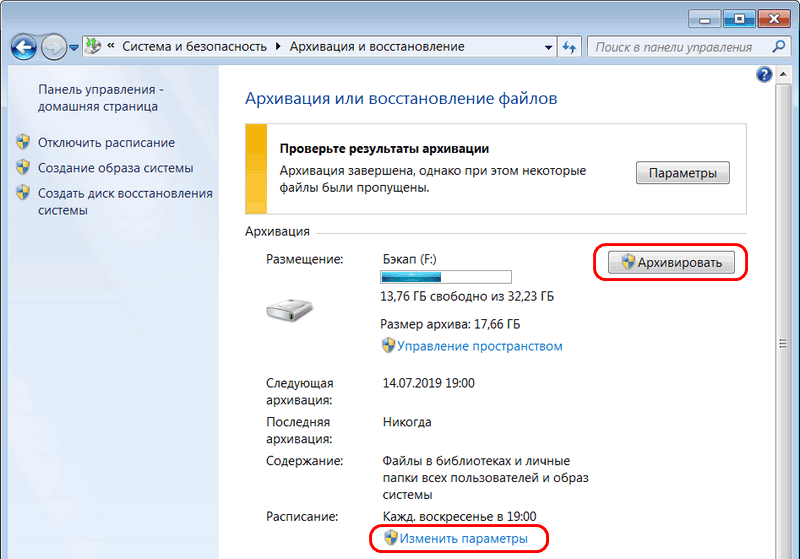
В разделе архивации в Windows 7 и 10, нажав кнопку «Создание образа системы», можем единоразово создать полный бэкап системы. А можем, нажав кнопку «Настроить резервное копирование», назначить многоразовую плановую архивацию – задать условия периодического создания системного бэкапа с поддержанием оного в актуальном состоянии. Рассмотрим этот вариант.
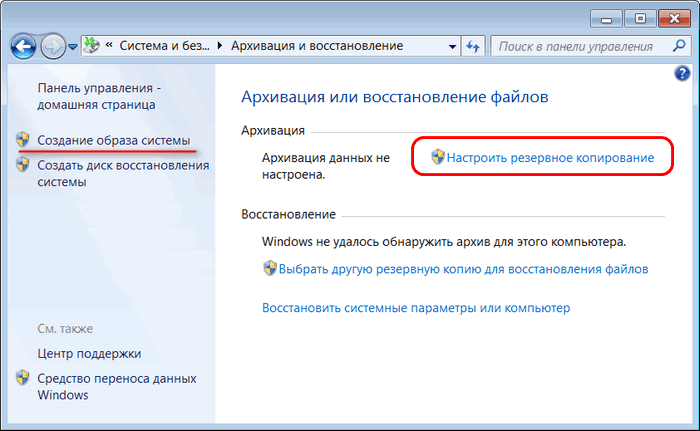
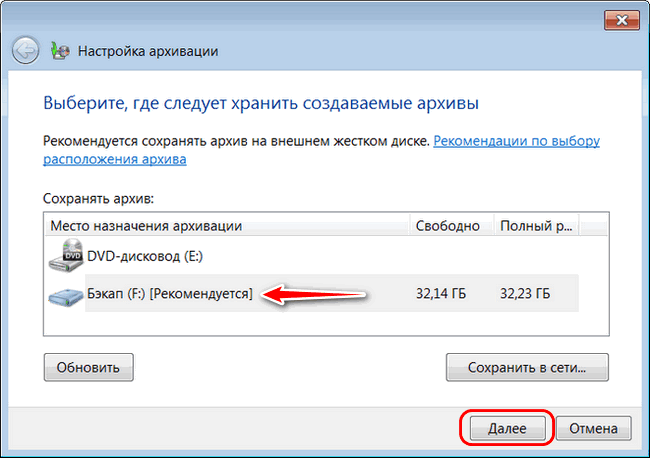
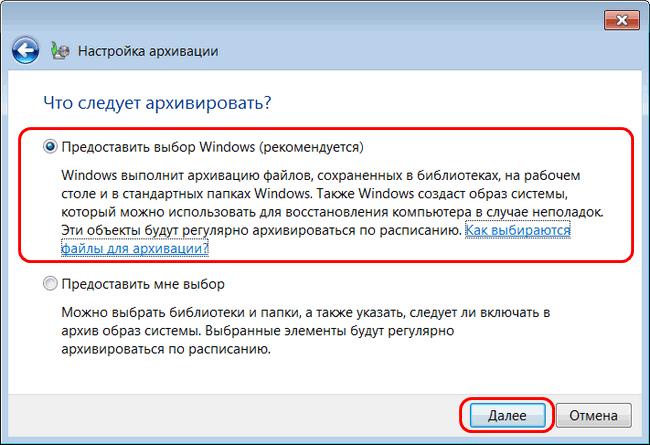
Настройка архивации включает тип этой процедуры – предоставление выбора Windows и нам, пользователям. В первом случае резервироваться будут целиком системные разделы – загрузочный и раздел С. Во втором случае из состава системного бэкапа можно исключать отдельные папки и включать пользовательские разделы диска.
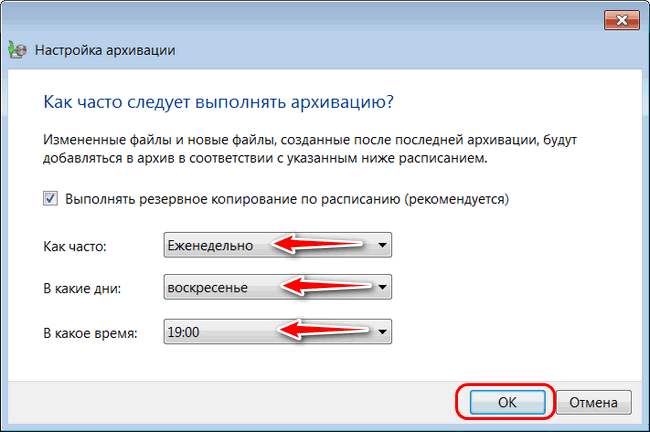
И настройка архивации включает расписание планировщика фонового обновления бэкапа.
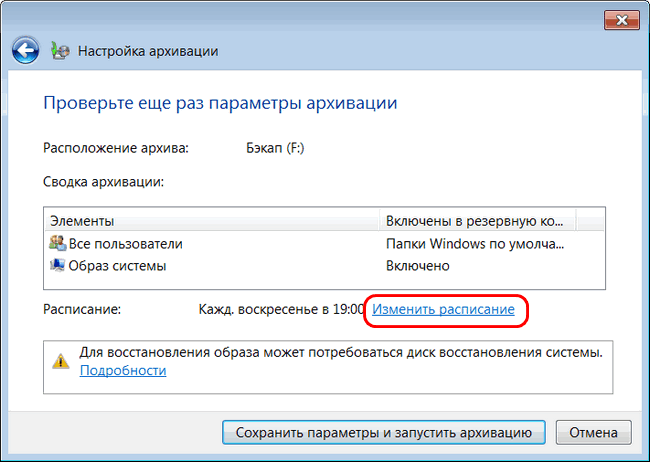
Настроив все эти моменты на своё усмотрение, жмём «Сохранить параметры и запустить архивацию».
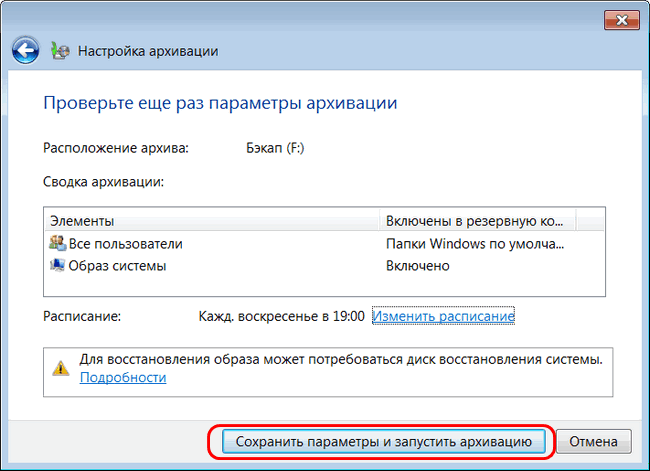
И дожидаемся завершения этого процесса. После его завершения в разделе архивации в Windows 7 и 10 теперь нам будет доступна кнопка ручного запуска обновления бэкапа – «Архивировать». И здесь же, в разделе архивации в любой момент сможем изменить настроенные условия архивации, в частности, отключить планировщик. Для этого жмём кнопку «Изменить параметры».
2. Разовая архивация Windows
В панели управления Windows 8.1 раздел архивации отсутствует, но есть возможность единоразового создания бэкапа. В разделе «История файлов» внизу увидим малоприметную кнопку «Резервная копия образа системы».
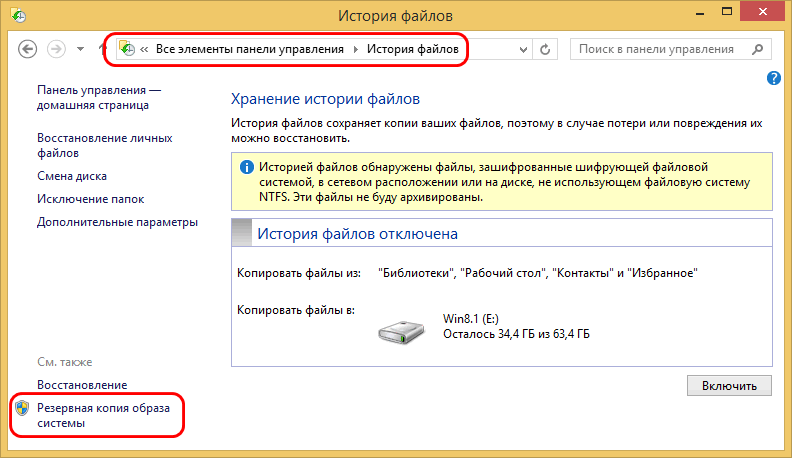
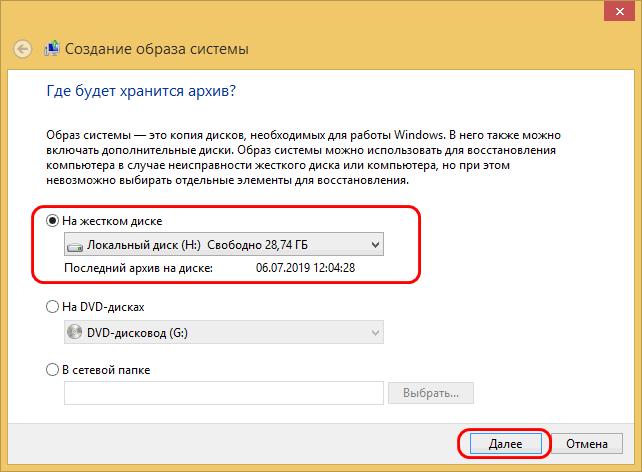
Она, как и упомянутая выше кнопка в Windows 7 и 10 «Создание образа системы», запускает единоразовый процесс создания бэкапа. Это пошаговый процесс с указанием условий архивации по ходу её запуска. Указываем место хранения бэкапа.
При необходимости можем добавить к системным разделам пользовательские.
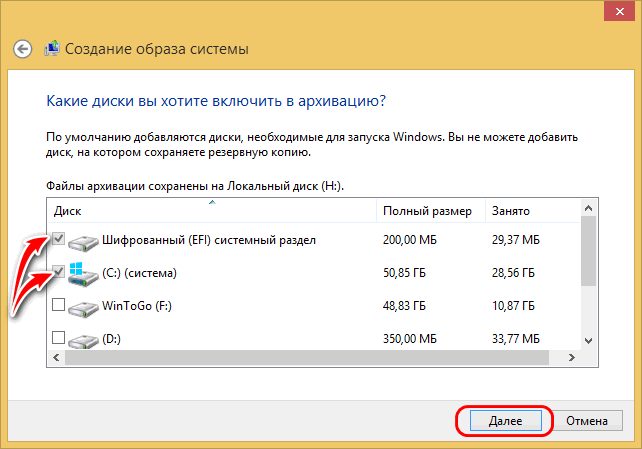
И, собственно, всё. Далее просто ждём завершения процесса.
3. Восстановление Windows из архива
Для восстановления Windows из такого вот архива-бэкапа потребуется среда её восстановления. В Win7 доступ к этой среде реализован только на установочном носителе, на втором этапе установки системы после выбора языка.
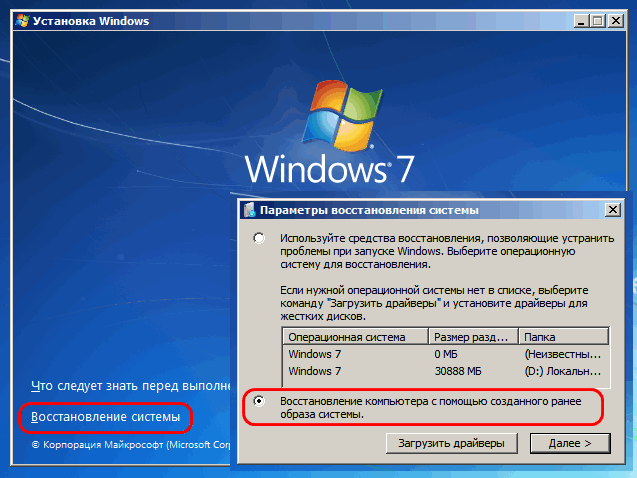
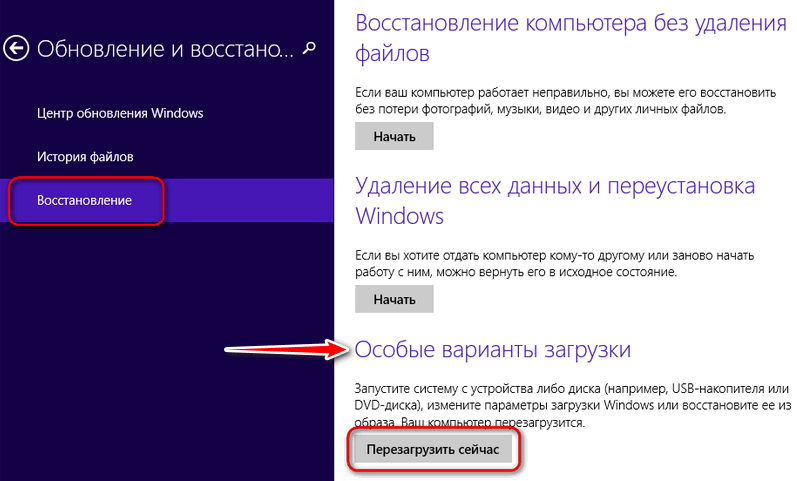
В Win8.1 и Win10 запуск этой среды возможен из раздела восстановления в штатном приложении «Параметры». Это пункт «Особые варианты загрузки» и в Windows 8.1,
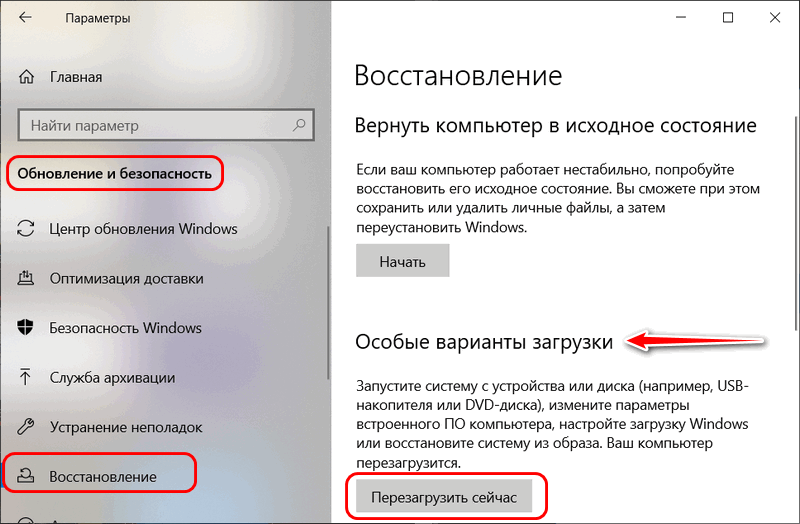
Если Win8.1 и Win10 не загружаются, среду восстановления можно запустить либо, как и в случае с Win7, с их установочного носителя на втором этапе процесса установки,
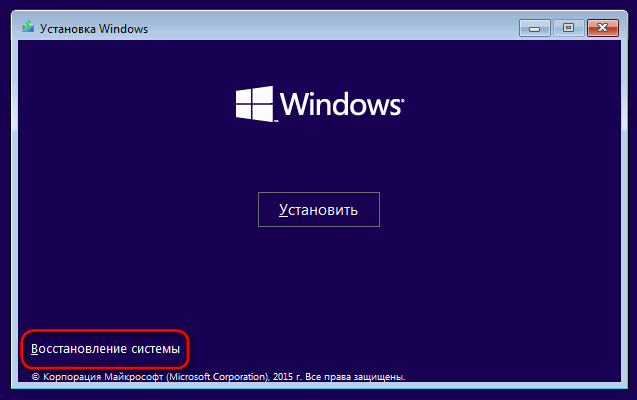
либо в среде реанимационного LiveDisk ’а Сергея Стрельца. Сайт загрузки дистрибутива этого LiveDisk’а – Sergeistrelec.Ru.
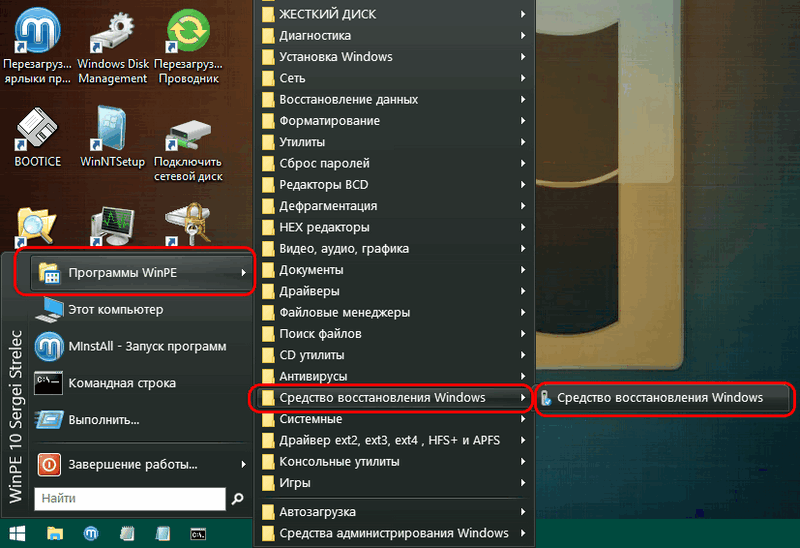
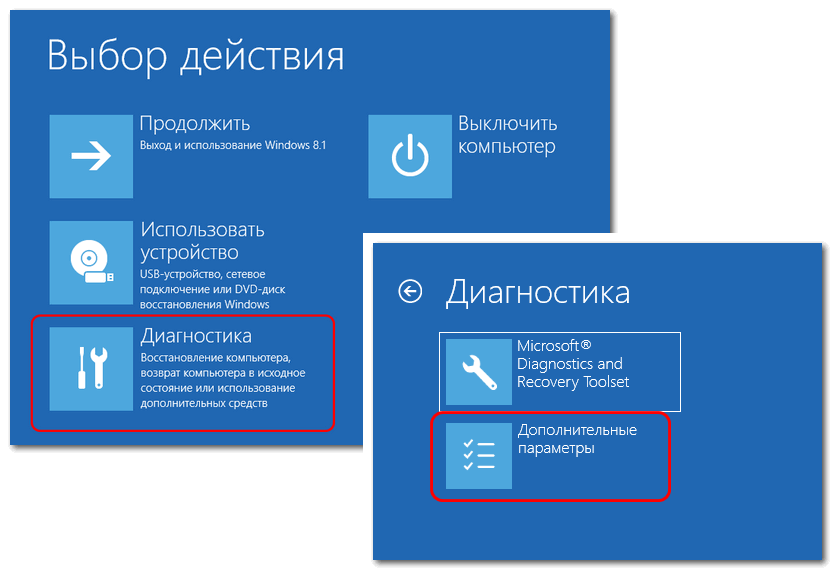
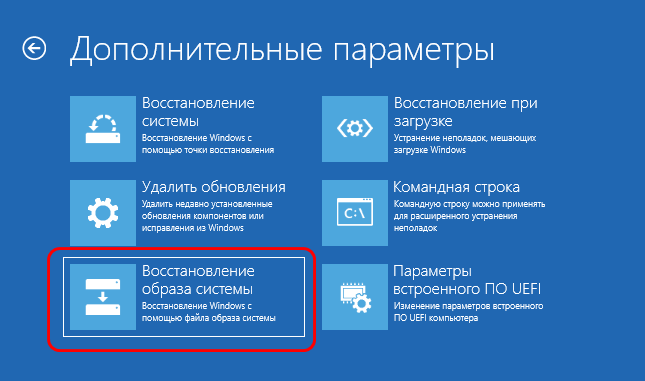
И в числе вариантов выбираем восстановление образа системы.
Выбираем целевую систему: если операционных систем на компьютере установлено несколько, нужно выбрать ту, раздел которой будем перезаписывать содержимым из бэкапа. На начальном этапе пошагового мастера восстановления указываем архив – либо тот, что определён по умолчанию, либо тот, что мы сами укажем в графе «Выберите образ системы».
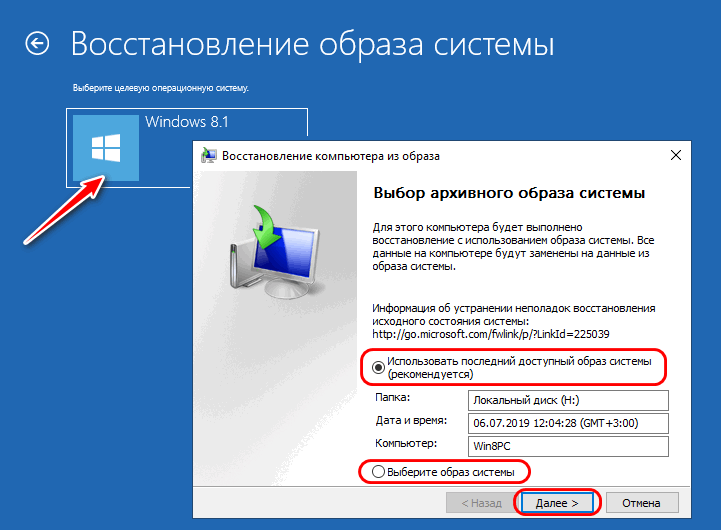
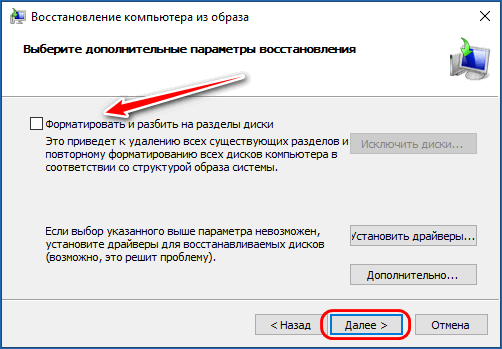
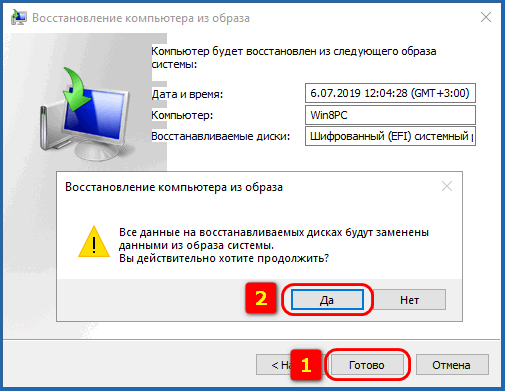
Жмём «Готово» и подтверждаем запуск восстановления кнопкой «Да».
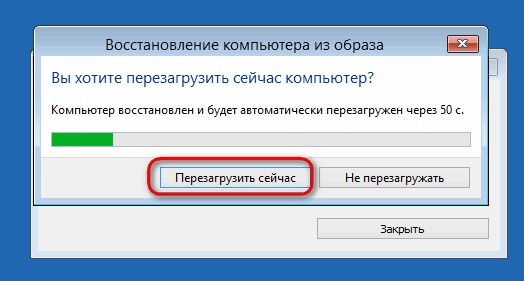
По итогу перезагружаемся и заходим в восстановленную Windows.
4. Особенности архивации Windows как средства системного бэкапа
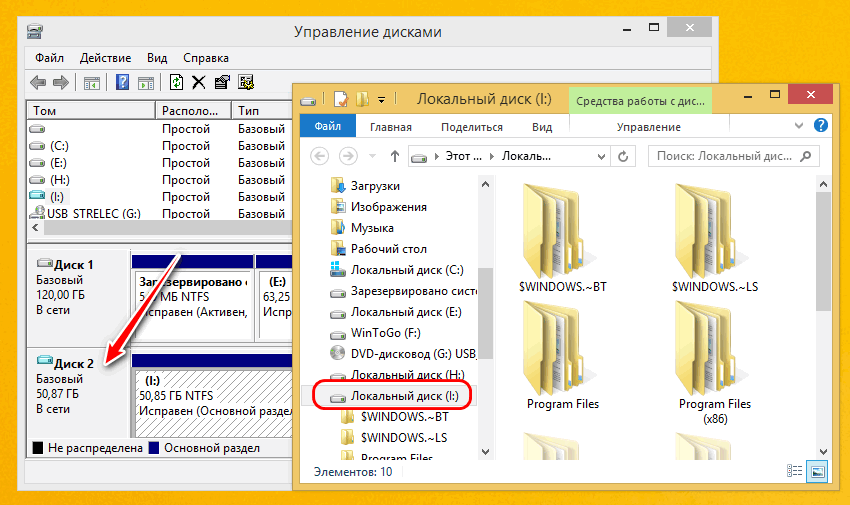
Архивация Windows – это надёжный способ резервного копирования, но он не щадит место на жёстком диске. Вес архивов в разы превышает вес бэкапов Windows, созданных с помощью средства DISM или сторонних программ-бэкаперов. Но у этого способа есть огромнейшее преимущество – универсальность формата бэкапа, а, соответственно, и более обширные возможности по работе с ним.
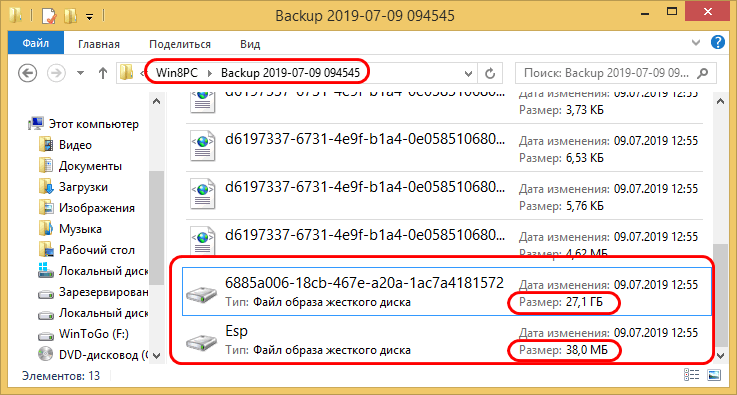
VHD и VHDX – это типы виртуальных дисков, разработанные Microsoft, они поддерживаются нативно средой Windows. Их можно смонтировать для отображения с помощью системного управления дисками.
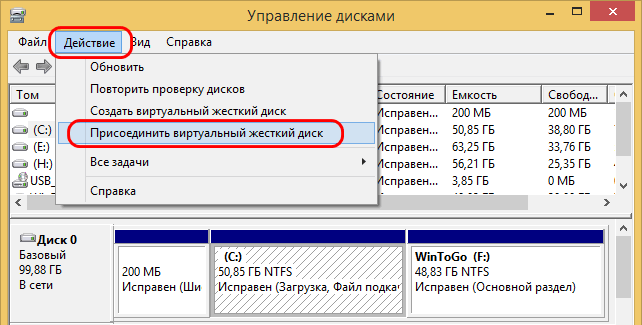
А в Win8.1 и Win10 для этих целей даже не нужно запускать управление дисками, нужно просто вызвать на файле VHD и VHDX в проводнике контекстное меню и выбрать «Подключить». Все разделы из архива после монтирования будут доступны для операций с ними.