
Подробное руководство по использованию библиотек Windows 7


Введение
В некотором смысле библиотека похожа на папку. Например, при открытии библиотеки отображается один или несколько файлов. Однако, в отличие от папки, библиотека собирает файлы, которые хранятся в нескольких расположениях. Это незначительное, но очень важное отличие. В библиотеках не хранятся объекты. Библиотеки отслеживают папки, содержащие объекты пользователя, и позволяют просматривать и упорядочивать эти объекты различными способами. Например, если у пользователя имеются музыкальные файлы в папках на жестком диске и на внешнем диске, можно организовать доступ ко всем музыкальным файлам с помощью библиотеки «Музыка». Иными словами, библиотека собирает файлы из различных расположений и отображает их в виде одной коллекции, не перемещая их из места хранения.
Базовые операции с библиотеками
По умолчанию, в операционной системе присутствуют 4 предустановленные библиотеки: «Видео», «Изображения», «Документы» и «Музыка», но вы можете создавать новые библиотеки, добавлять и удалять папки расположенные как на локальном компьютере, так и в сети, изменять тип файлов для оптимизации библиотеки и прочее. В данной статье я расскажу о базовом функционале и повседневных операциях, которые выполняются над системными библиотеками.
Создание библиотеки
Создать новую библиотеку можно несколькими методами. Для того чтобы создать новую библиотеку, выполните следующие действия:
Введите имя библиотеки и нажмите на клавишу «Enter».
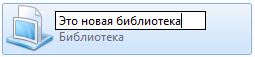
Для того чтобы переименовать созданную библиотеку, в навигационной панели проводника Windows нажмите на «Библиотеки», найдите нужную библиотеку, из контекстного меню выберите команду «Переименовать библиотеку» и после ввода нового имени нажмите на клавишу «Enter».
Добавление папок в библиотеку
Как говорилось выше, библиотеки собирают содержимое из различных папок, расположенных как на локальном компьютере, так и на компьютере, который находится в локальной сети. В одну библиотеку можно добавлять папки из различных расположений и затем просматривать и упорядочивать файлы в этих папках, как в одной коллекции. Несмотря на все удобства, доступ к сетевым папкам, которые включены в библиотеки будут более медленным, так как содержимое этих папок не может быть корректно проиндексировано системой. В одну библиотеку можно включить до 50 папок, к которым можно применить много удобных фильтров. Хороший пример использования добавления папок в библиотеку представлен в статье Настройка автоматической смены обоев: вложенные папки
Для того чтобы добавить папку, расположенную на локальном компьютере, внешнем жестком диске или флэш-накопителе, выполните следующие действия:
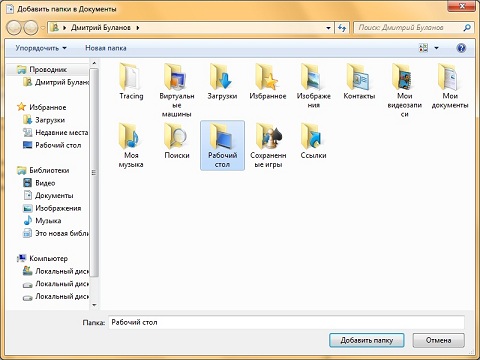
Выбрав нужную папку, нажмите, нажмите на кнопку «Добавить папку».
В моем случае, при нажатии на кнопку «Новая папка», папка будет создана в следующем расположении: C:\Users\Dmitry.Bulanov\Documents.
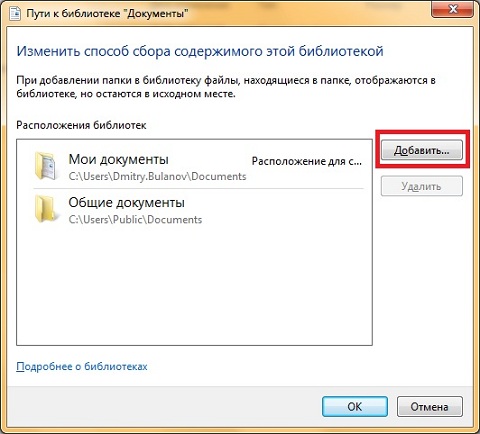
Нажмите на кнопку «Добавить папку» или, во втором случае, на кнопку «Добавить». В диалоговом окне «Добавить папки в имя_библиотеки», передвигаясь по дереву каталогов, выберите папку, которую планируете добавить в библиотеку. После того, как нужная папка будет найдена, выделите ее, щелкнув на ней левой кнопкой мыши, что поместит ее имя в строку для ввода имени файла и нажмите на кнопку «Добавить папку».
Для того чтобы добавить папку, расположенную на сетевом ресурсе, выполните следующие действия:
Удаление папки из библиотеки
В том случае, если в выбранной библиотеке папка больше не нужна, то ее можно удалить. Причем, при удалении папки из библиотеки папка и ее содержимое из исходного расположения не удаляются. Удалять папки из библиотеки можно следующими способами:
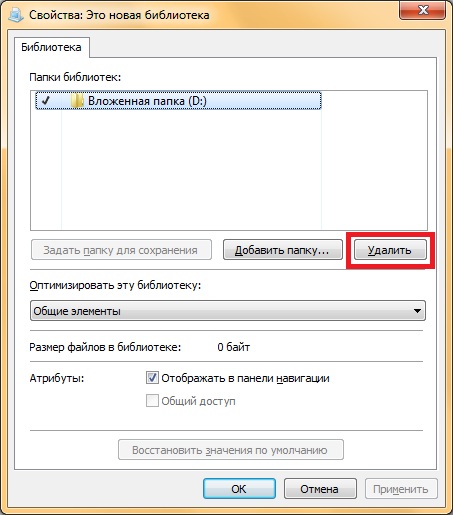
В диалоговом окне «Пути к библиотеке имя_библиотеки» выберите папку, которую необходимо удалить, нажмите на кнопку «Удалить» и затем нажмите на кнопку «ОК».
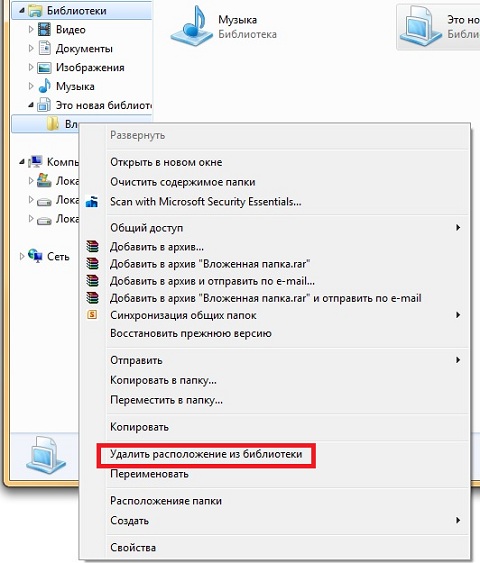
Настройка библиотек
К настройкам библиотек можно отнести изменения расположения для сохранения, используемое по умолчанию, изменение типа файла, для которого оптимизируется библиотека, восстановление библиотек по умолчанию, изменения значков для библиотек, а также полное отключение функционала библиотек.
Изменение расположения, используемого по умолчанию
Расположение, используемое для сохранения по умолчанию, определяет место, в котором сохраняется объект при копировании, перемещении или сохранении в библиотеке. Это расположение может быть или предустановленным, как в случае с четырьмя библиотеками по умолчанию, так и созданным пользователем при добавлении первого расположения в новую библиотеку. При необходимости изменения папки для сохранения файлов в библиотеке по умолчанию, удобно использовать эту функцию. Для того чтобы изменить расположение, используемое по умолчанию, воспользуйтесь одним из следующих методов:
Изменение типов файлов для оптимизации библиотеки
Каждая библиотека оптимизируется для конкретных типов файлов. Оптимизация библиотеки для отдельного типа файла изменяет параметры, доступные для упорядочения файлов в библиотеке. Для того чтобы изменить тип файлов, для которых оптимизируется конкретная библиотека, выполните следующие действия:
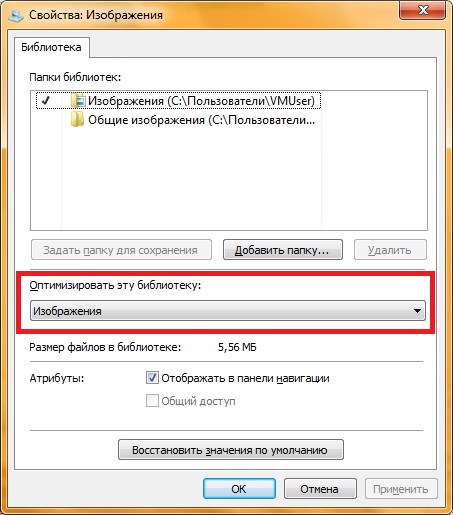
Восстановление библиотек по умолчанию
Как говорилось выше, по умолчанию в операционной системе Windows 7 созданы четыре библиотеки: «Документы», «Музыка», «Изображения» и «Видео». Если вы удалите какую-либо из этих библиотек, то файлы и папки, которые когда-то были доступны в этой библиотеке не удалятся, так как они находятся в другом месте, но библиотеки уже не будет. Но при удалении файлов или папок из библиотеки они также удаляются из исходных мест хранения. Библиотеки, созданные по умолчанию можно восстанавливать в исходное состояние. Для того чтобы восстановить исходное состояние библиотек, выполните следующие действия:
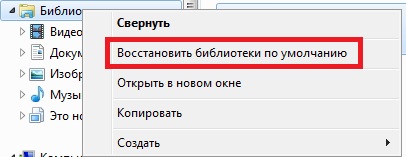
Изменение значков для раздела библиотеки и отдельных библиотек
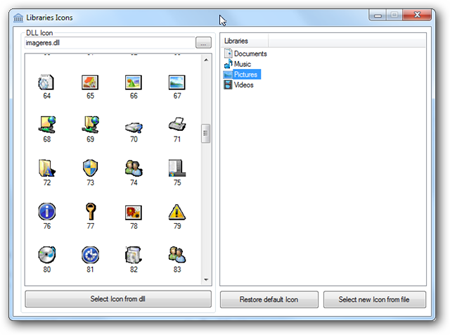
Значки для каждой библиотеки можно изменять. Например, можно изменять как значок для самого раздела библиотек, так и значки для каждой библиотеки, созданной по умолчанию системой или вами. Для того чтобы изменить значок раздела библиотеки выполните следующие действия:
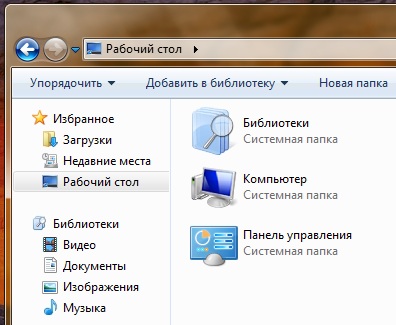
Для того чтобы изменить значок для конкретной библиотеки выполните следующие действия:
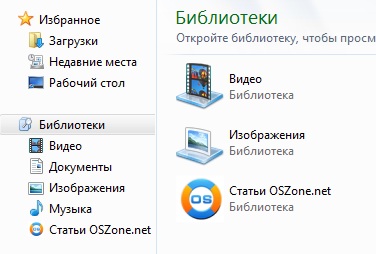
Отключение библиотек в панели навигации проводника Windows
Также можно полностью отключить отображение раздела библиотек из навигационной панели проводника Windows. Для того чтобы это сделать, выполните следующие действия:
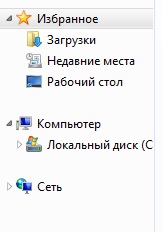
Заключение
В этой статье описывается большинство действий, которые можно проводить с системными библиотеками операционной системе Windows 7. Подробно рассказаны методы создания и удаления библиотек и вложенных в них папок, изменение используемого по умолчанию расположения для сохранения, изменение типа файла, для которого оптимизируется сама библиотека, восстановление библиотек по умолчанию, изменения значков для библиотек, а также полное отключение функционала библиотек.
Как работать с библиотеками в Windows и зачем они нужны
Как это обычно бывает, многие нововведения зачастую забываются и обнаруживаются абсолютно случайно спустя много лет. Так случилось и с библиотеками, которые появились еще в Windows 7, и с тех пор есть во всех выходящих ОС от Microsoft.
Что это и зачем нужно? Ну, что такое папка знают, думаю, все пользователи ПК. Но часто бывает, что нужная информация хранится сразу в нескольких папках, а объединить их в одну по каким-то причинам не удобно. В таком случае на помощь и приходят библиотеки — по сути это виртуальное объединение нескольких папок в одну, причем пути до них при этом не меняются.
Создать библиотеку несложно — нужно открыть проводник и в его адресной строке написать слово «Библиотеки», после чего нажать Enter:
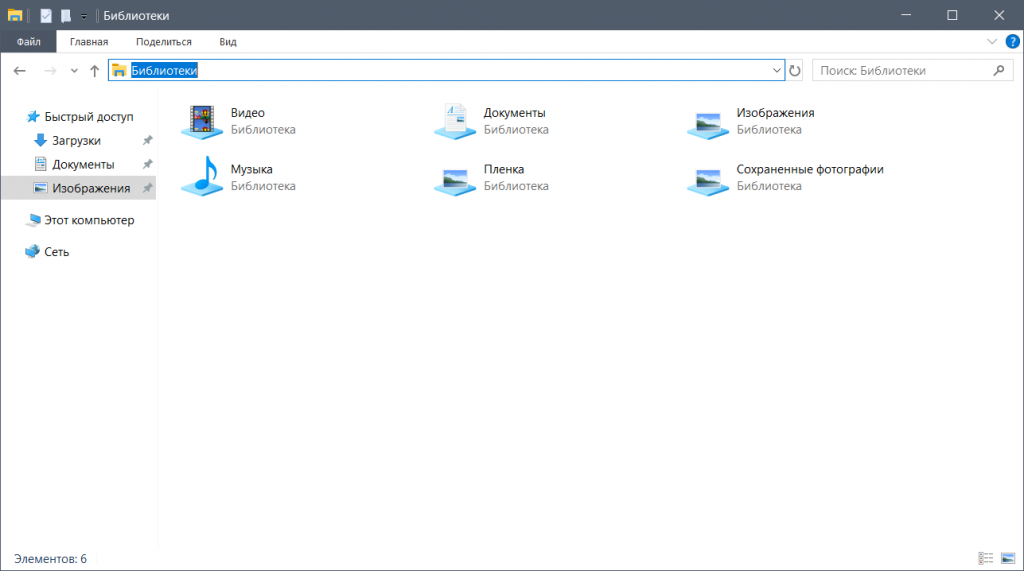
Теперь нажмите на пустом месте правой кнопкой мыши > Создать > Библиотека:
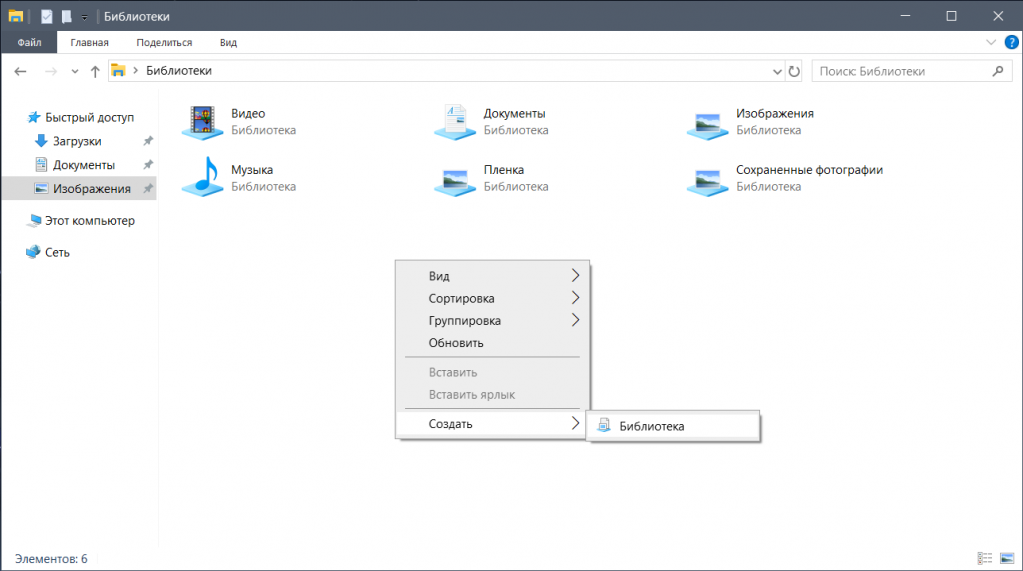
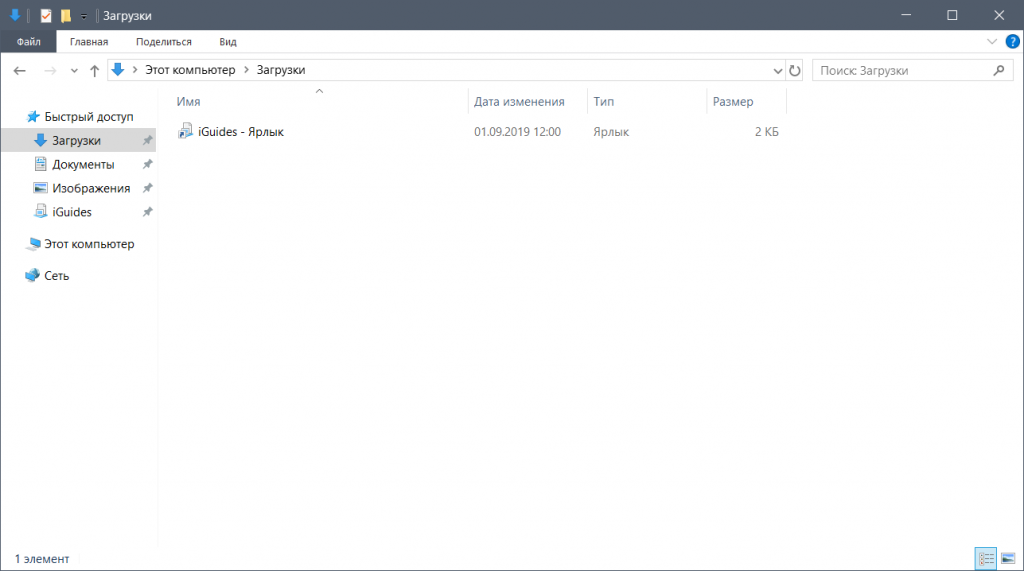
Назовите ее и перенесите в любое удобное место: например, можно сделать ярлык на нее в любой папке, или закрепить на панели быстрого доступа:
Для того, чтобы добавить в нее папку, откройте ее двойным щелком мыши и нажмите на кнопку «Добавить папку»:
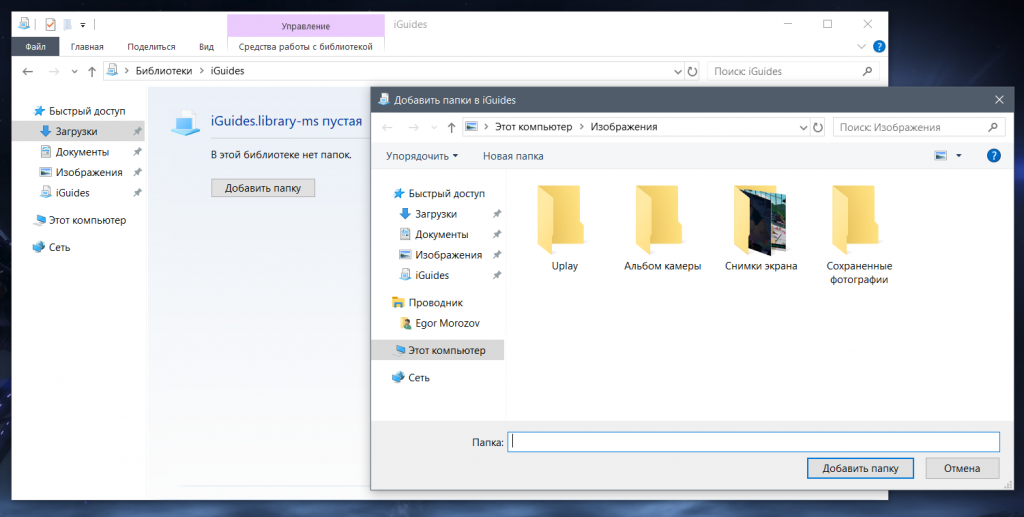
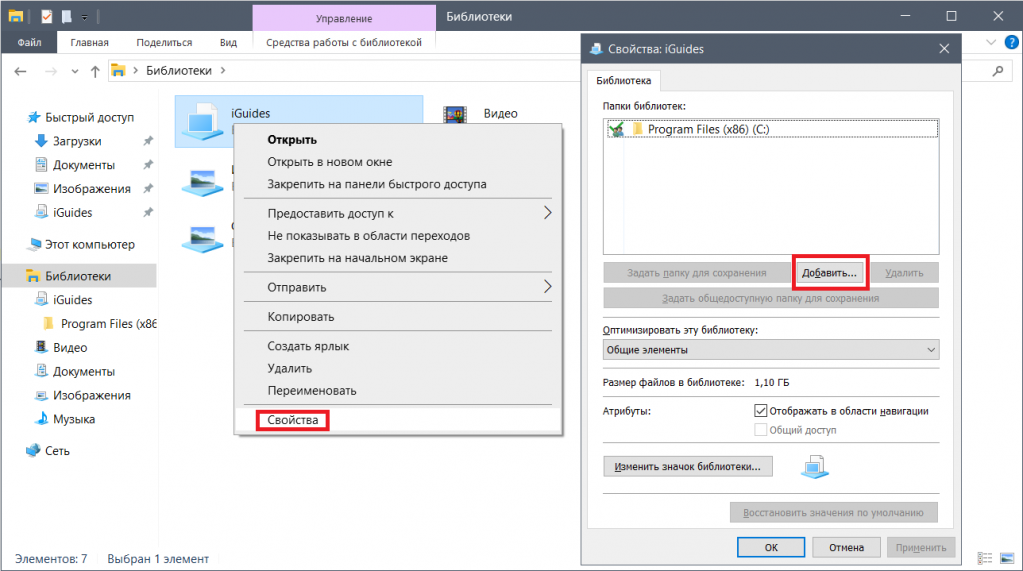
Для того, чтобы добавить еще несколько папок в библиотеку, нажмите на нее правой кнопкой мыши > Свойства, и в открывшемся окне нажмите на кнопку «Добавить»:
В итоге библиотека будет выглядеть как-то так:
Что такое библиотека в windows 7?
Библиотекой в windows 7 называются место, где есть возможность управлять различными файлами – тестовыми, музыкальными, картинками, видео и другими.
Просмотреть файлы в библиотеке очень просто, с ней можно работать как с простой папкой, в которой расположены все выбранные файлы. Каждая библиотека предоставляет возможность упорядочивать файлы по различным категориям – свойства, дата, тип, автор и др.
В каком-то смысле библиотека – это простая папка, но с существенными отличиями. Когда вы открываете библиотеку, в ней отображаются файлы, однако они не хранятся в самой библиотеке, а только собираются в ней.
При этом сами файлы могут храниться в различных местах, как на вашем компьютере, так и в сети. Это качественное отличие библиотеки от простых папок.
Каждая библиотека отслеживает папки, которые выбраны для работы с ней и содержат нужные файлы. Через библиотеку можно просмотреть и упорядочить объекты, которые содержаться в ней разными способами.
Что такое библиотека в windows 7
Это очень удобно, когда ваша информация хранится в нескольких источниках, а вам нужно собрать её в одном месте.
Воспользуйтесь библиотекой windows 7 один раз, и вам уже не захочется расставаться с ней.
Комментарии к записи » Что такое библиотека в windows 7?»
Первый вопрос: Можно ли как нибудь создать библиотеку на рабочем столе? Не ярлык а такую же библиотеку, и можно ли вообще создать их несколько?
Второй вопрос: Мне нужно чтобы библиотека использовала память локального диска D, так как на C нету места, как это осуществить? Можно ли её переместить или (повторюсь) создать на локальном диске D?
Мишань смотри видео.
Для работы на компьютере необходимо пользоваться разными папками, которые хранятся в различных
файлах компьютера и в сетях. В WINDOWXS 7 создана библиотека отслеживающая и упорядочивающая папки, необходимые для работы, что очень удобно и дает дополнительные возможности
Для лучшего понимания концепции библиотек необходимое вернуться в прошлое. Ранние версии Windows, вроде Windows Vista и Windows XP содержали в себе ряд специальных папок пользовательского контента, вроде “Мои документы”, “Мои рисунки” и т.п.. В Windows Vista эти папки получили автоматическую индексацию, позволяющую пользователям быстрее и эффективнее выполнять в них поиск нужного контента. Впрочем, даже в таких условиях многие пользователи, включая и нас, хранили свои файлы, музыку и изображения по всему компьютеру в различных папках, вроде c:\temp, d:\pictures или даже на съемных накопителях. Последнее напрямую касалось индексации и поиска, и часто отправляло людей в небольшое путешествие при попытке найти свои контент.
Библиотеки Windows 7 пытаются решить проблему пользовательского контента, сохраненного по всему компьютеру. По сути библиотеки Windows 7 являются определяемыми пользователем коллекциями контента, которые представляют пользовательские данные в независимости от иерархии папок. Благодаря библиотекам пользователи могут унифицировать и сгладить иерархию папок, собрав любое количество физических расположений (на локальной или удаленной машине) в одном месте – в библиотеке. Причем пользователи могут самостоятельно решать, какие папки должны быть включены в библиотеки, а какие нет. В тоже время, добавляя папки в библиотеки пользователь сообщает Windows 7 о том, где расположены важные для него данные. В дальнейшем система будет индексировать эти папки, позволяя пользователю быстрее и эффективнее искать в них свой контент по свойствам файлов.
Кстати говоря, разработчики программного обеспечения для Windows 7 также должны учитывать наличие библиотек и использовать их вместо хорошо известных пользовательских папок, вроде “Мои документы”. Это важно, т.к. библиотеки являются неотъемлемой частью Windows 7 (в частности оболочки Windows – Windows Shell), и играют большую роль в использовании проводника Windows. Интеграция библиотек затрагивает различные элементы Windows Shell, включая общий файловый диало, диалог выбора папки и проводник Windows.
В Windows 7 пользователи будут проходить в библиотеки Libraries, чтобы управлять своими документами, музыкой, изображениями и другими файлами. Как мы уже упоминали выше, библиотеки являются важной встроенной частью Windows 7, т.к. позволяют пользователям просматривать свои файлы точно так же, как бы они это делали с папками. Это означает, что пользователям не придется изучать какое-либо новое поведение операционной системы. Клик по библиотеке документов покажет пользователю его документы. Более того, благодаря интеграции библиотек в Windows Shell, пользователь может выполнять поиск и фильтровать результаты поиска по свойствам, вроде даты, типа и автора. Другими словами, используя библиотеки, пользователи могут наслаждаться гибким и индексированным хранилищем. Нижеприведенный рисунок представляет интеграцию нескольких папок в единую библиотеку и поиск по этой библиотеке в проводнике Windows 7.
Во многих случаях библиотека подобна папке. Когда пользователи открывают библиотеку, они могут увидеть в ней один или несколько файлов или папок. Однако, в отличие от папки, библиотеки могут одновременно отображать файлы, которые находятся в различных папках. Это тонкое, но важное различие. В действительности библиотеки не хранят файлы. Они следят за папками, содержащими пользовательские файлы, и обеспечивают к ним доступ из единой точки. Таким образом, библиотеки выдвигают на первый план пользовательские данные, а на второй план отодвигают файловую систему.
По умолчанию Windows 7 содержит одну основную библиотеку, названую “Libraries”, которая в свою очередь содержит в себе четыре предопределенные библиотеки Libraries: документов Documents, музыки Music, изображений Pictures и видео Videos. Учитывая, что у каждой библиотеки есть место сохранения файлов по умолчанию, пользователи могут сохранять и копировать файлы напрямую в библиотеку. Каждая библиотека содержит два физических расположения – персональную пользовательскую папку (как, например, Мои документы в библиотеке документов) и публичную папку. Причем местом сохранения файлов по умолчанию является первая добавленная папка. Пользователи могут изменить место сохранения файлов в библиотеке по умолчанию, однако если они удалят его, то система выберет следующую папку в библиотеке как новое место сохранения. Кроме того, внутри библиотеки пользователи могут сохранять файлы в любую папку, к которой у них есть доступ.
Кстати говоря, для успешного включения папки в библиотеку, папка должна иметь возможность индексации как на локальной машине, так и на удаленной машине Windows или на сервере с индексацией файлов с помощью Windows Search. С целью поддержания высоких стандартов поиска Windows Search, пользователи не могут добавлять в библиотеки папки, которые не индексируются.
Библиотеки Windows
Применяется к: Windows 10, Windows 11, Windows 8.1, Windows 7, Windows Server 2016, Windows Server 2012 R2, Windows Server 2012, Windows Сервер 2008 R2
Библиотеки — это виртуальные контейнеры для содержимого пользователей. Библиотека может содержать файлы и папки, хранящиеся на локальном компьютере или в удаленном хранилище. В Windows Explorer пользователи взаимодействуют с библиотеками таким образом, как они будут взаимодействовать с другими папками. Библиотеки построены на устаревших известных папках (таких как «Мои документы», «Мои фотографии» и «Моя музыка»), знакомых пользователям, и эти известные папки автоматически включаются в библиотеки по умолчанию и устанавливаются в качестве места сохранения по умолчанию.
Функции для пользователей
Windows архивы имеют полный поиск контента и богатые метаданные. Библиотеки предоставляют пользователям следующие преимущества:
Функции для администраторов
Администраторы могут настраивать и управлять Windows библиотеками следующими способами:
Подробнее о библиотеках
Ниже приводится важная информация о библиотеках, которые необходимо понять для успешного управления предприятием.
Содержимое библиотеки
В том числе папка в библиотеке физически не перемещается или не меняет расположение хранения файлов или папок; библиотека — это представление в этих папках. Однако пользователи, взаимодействующие с файлами в библиотеке, копируют, перемещают и удаляют сами файлы, а не копии этих файлов.
Библиотеки по умолчанию и известные папки
Библиотеки по умолчанию включают:
Библиотеки построены на устаревших известных папках (таких как «Мои документы», «Мои фотографии» и «Моя музыка»), знакомых пользователям. Эти известные папки автоматически включаются в библиотеки по умолчанию и устанавливаются в качестве расположения сохранения по умолчанию. То есть, когда пользователи перетаскивания, копирования или сохранения файла в библиотеку документов, файл перемещается, копируется или сохраняется в папку Мои документы. Администраторы и пользователи могут изменить расположение сохранения по умолчанию.
Сокрытие библиотек по умолчанию
Пользователи или администраторы могут скрывать или удалять библиотеки по умолчанию, хотя узел библиотек в области навигации нельзя скрыть или удалить. Скрытие библиотеки по умолчанию предпочтительнее удаления, так как такие приложения, как проигрыватель Windows Media полагаются на библиотеки по умолчанию, и повторно создадут их, если они не существуют на компьютере. Узнайте, как скрыть библиотеки по умолчанию для инструкций.
Сохранение местоположений для библиотек по умолчанию
Каждая библиотека имеет расположение сохранения по умолчанию. Файлы сохраняются или копируются в этом расположении, если пользователь выбирает сохранить или скопировать файл в библиотеку, а не определенное расположение в библиотеке. Известные папки — это расположения сохранения по умолчанию; однако пользователи могут выбрать другое расположение сохранения. Если пользователь удаляет расположение сохранения по умолчанию из библиотеки, следующее расположение автоматически выбирается в качестве нового расположения сохранения по умолчанию. Если в библиотеке пусто расположения или не удается сохранить все включенные расположения, операция сохранения сбой.
Требования к индексации и «Базовые» библиотеки
Некоторые функции библиотеки зависят от содержимого проиндексировать библиотеки. Расположения библиотек должны быть доступны для локальной индексации или индексироваться в соответствии с протоколом Windows индексации. Если индексация не включена для одного или нескольких местоположений в библиотеке, вся библиотека возвращается к базовым функциям:
Чтобы избежать этого ограниченного функционала, все расположения в библиотеке должны индексироваться локально или удаленно. Когда пользователи добавляют локальные папки в библиотеки, Windows добавляет расположение в область индексации и индексирует содержимое. Удаленные расположения, которые не индексируются удаленно, могут быть добавлены в локальный индекс с помощью синхронизации файлов в автономном режиме. Это дает пользователю преимущества локального хранилища, несмотря на удаленное расположение. Создание папки «Всегда доступно в автономном режиме» создает локализованную копию файлов папки, добавляет эти файлы в индекс и поддерживает синхронизацию локальных и удаленных копий. Пользователи могут вручную синхронизировать расположения, которые не индексируются удаленно и не используют перенаправление папок, чтобы получить преимущества локальной индексации.
Инструкции по включению индексации см. в пункте Как включить индексацию расположения библиотек.
Если среда не поддерживает кэшировать файлы локально, необходимо включить функции Windows библиотек, которые зависят от индексации групповой политики данных файлов. Это делает все библиотеки базовыми. Дополнительные сведения см. в групповых политиках Windows поиска, просмотра и организации.
Перенаправление папок
Хотя сами файлы библиотек не могут быть перенаправлены, можно перенаправить известные папки, включенные в библиотеки, с помощью перенаправления папок. Например, вы можете перенаправить папку «Мои документы», которая включена в библиотеку документов по умолчанию. При перенаправлении известных папок необходимо убедиться, что пункт назначения либо индексироваться, либо всегда доступен в автономном режиме, чтобы поддерживать полную функциональность библиотеки. В обоих случаях файлы для папки назначения индексироваться и поддерживаться в библиотеках. Эти параметры настроены на стороне сервера.
Поддерживаемые расположения хранилища
В следующей таблице покажите, какие расположения поддерживаются в Windows библиотеках.
| Поддерживаемые расположения | Неподтверченные расположения |
|---|---|
| Фиксированные локальные тома (NTFS/FAT) | Съемные диски |
| Индексация акций (серверы отделов*, Windows домашних компьютеров) | Съемные носитли (например, DVD-диски) Сетевые акции, доступные в пространствах имен DFS или являются частью кластера неудачной передачи данных |
| Акции, доступные в автономном режиме (перенаправленные папки, которые используют автономные файлы) | Сетевые акции, недоступные автономно или удаленно индексироваться Сетевые устройства служба хранилища (NAS) |
| Другие источники данных: SharePoint, Exchange и т. д. |
* Для акций, индексируется на ведомственом сервере, Windows поиск хорошо работает в группах или на сервере домена, который имеет аналогичные характеристики серверу workgroup. Например, Windows поиск хорошо работает на одном ведомственом сервере с раздельным доступом со следующими характеристиками:
Атрибуты библиотеки
Следующие атрибуты библиотеки можно изменить в Windows Explorer, диалоговом окантове управления библиотекой или в файле Описание библиотеки (*.library-ms):
Значок библиотеки может быть изменен администратором или пользователем путем непосредственного редактирования файла схемы описания библиотеки.
Сведения о создании файлов описания библиотек см. в разделе Схема описания библиотеки в MSDN.
Windows Библиотеки оболочки в Windows
в этом разделе описаны общие сведения о библиотеках для Windows 7 и более поздних версий. библиотеки — это функция оболочки Windows. для доступа к функциям оболочки Windows, таким как библиотеки, сторонние разработчики Windows приложений поиска должны сначала реализовать хранилище данных оболочки. Дополнительные сведения см. в разделе Реализация базовых интерфейсов объекта папки.
Этот раздел организован следующим образом:
Библиотеки
в Windows 7 и более поздних версиях библиотеки являются репозиторием пользовательских данных по умолчанию. Пользователи могут просматривать свои файлы точно так же, как в папке, или просматривать их файлы по свойствам, таким как дата, тип и автор. В отличие от папки Библиотека не хранит элементы, но отображает файлы, хранящиеся в нескольких папках одновременно. Библиотеки предоставляют единую точку доступа и сводные представления для пользователей их агрегированного содержимого. Например, если у пользователя есть музыкальные файлы в папках на внешнем диске, а не в папке «Моя музыка », они смогут немедленно получить доступ ко всем музыкальным файлам через библиотеку музыки.
Точки входа пользовательских данных
Библиотеки по умолчанию ( «Мои документы», «Мои рисунки» и т. д.) эквивалентны известной папке. Библиотеки по умолчанию предоставляют пользователям привычные точки входа, но поскольку содержимое библиотеки не ограничено известными библиотеками содержимого папок, пользователям предоставляется больше возможностей для определения места хранения документов и мультимедиа. Библиотеки предоставляются через пространство имен оболочки (источник данных оболочки). Приложение может предоставить пользователям те же знакомые точки входа в данные, включив поддержку библиотеки и просмотр.
Коллекции папок
Библиотеки представляют собой определяемые пользователем коллекции содержимого. Windows Поиск по индексам поддерживаемые папки, если они включены в библиотеки. Это позволяет осуществлять мгновенный поиск и упорядочение стеков на основе свойств в библиотеках.
Поддерживаемые папки в библиотеках
чтобы папки поддерживались в библиотеках, они должны быть индексированы на локальном компьютере и индексироваться на удаленном Windows компьютере или индексироваться на сервере с файлами, индексированными по Windowsму поиску.
в следующей таблице перечислены папки, содержащиеся в библиотеках, с помощью диалогового окна управления библиотекой Windows Explorer, а также папки, которые не поддерживаются в режиме Сейф.
| Поддерживаемые папки | Неподдерживаемые папки |
|---|---|
| Фиксированные и внешние жесткие диски NTFS и FAT32 | Съемные носители (например, сумбдривес и SD-карты) |
| общие папки, индексируемые по Windowsму поиску (например, серверы подразделений, а также на компьютерах под управлением Windows 10 и Windows 7 Home edition). | Съемные носители (например, компакт-диски и DVD) |
| Общие папки, доступные вне сети (например, перенаправленные документы, кэш на стороне клиента) | Сетевые папки, которые недоступны для автономной и удаленной индексации (например, для дисков NAS); |
| Недоступно | другие источники данных (например, microsoft SharePoint, microsoft Exchange, Microsoft OneDrive и т. д.) |
Storage-Backed
Библиотеки представляют собой коллекции папок хранилища. Пользователи могут сохранять и копировать файлы непосредственно в библиотеку, поскольку для отправки этих файлов в каждой библиотеке существует расположение для сохранения по умолчанию. Для библиотек по умолчанию это известная пользователем папка, включенная в библиотеку (например, Мои документы), или первая папка, добавленная в пользовательскую библиотеку. Это папка, куда файлы перемещаются, когда пользователь перетаскивает и удаляет файлы в библиотеке или сохраняет их в библиотеке с помощью диалогового окна common File. Пользователь может изменить место сохранения библиотеки по умолчанию в любой момент, но если она удалит расположение для сохранения по умолчанию, в качестве нового расположения для сохранения будет выбрана следующая папка в библиотеке. Пользователи могут дополнительно сохранить в любой папке, к которой у них есть разрешения, которые были добавлены в библиотеку.
Контейнеры оболочки, не относящиеся к файловой системе
Библиотеки могут содержать системные контейнеры оболочки, такие как компьютер и Панель управления, но содержат элементы файловой системы. Папки и содержимое библиотеки можно перечислить и получить доступ к ним с помощью интерфейсов API для файлов и папок файловой системы в предыдущих операционных системах. Если приложение сильно зависит от специфических интерфейсов API для файловой системы, то API ишелллибрари можно использовать для получения путей файловой системы к папкам и файлам в библиотеках. в большинстве случаев рекомендуется использовать модель программирования оболочки для поддержки нескольких Windows версий и гибкости элементов. Дополнительные сведения см. в разделе Навигация по пространству имен оболочки.
Описания библиотек
описания библиотек сохраняются на диске в виде XML-файла в папке% appdata% Microsoft \ Windows \ library (и, возможно, в виде _ библиотек FOLDERID). Дополнительные сведения о _ библиотеках FOLDERID см. в разделе кновнфолдерид.
[ПРИМЕЧАНИЕ]
Приложения всегда используют модель программирования оболочки или API ишелллибрари для работы с содержимым библиотеки и никогда не пытаются вручную получить доступ к файлу описания библиотеки или изменить его.