
Краткая история «синего экрана смерти»

Это культовая вещь, хотя Microsoft этого не хотела. В 90-х это была такая же часть основного опыта использования Windows, как Paint и Solitaire, но сегодня его уже не так часто увидишь.
Я, конечно, веду речь о «синем экране смерти», BSoD. Более молодые пользователи ПК представления не имеют о том, насколько распространён был раньше этот сеющий панику экран, или что он означал. Всё, над чем вы работали, пропадало, ваш компьютер требовал перезагрузки — тогда это могло занять и десять минут.
Те из нас, кто его помнят, пытаются его забыть — но сделать это непросто.
По сию пору BSoD — узнаваемый символ чего-то не работающего, но зачем он вообще появился? Перед вами — небольшое путешествие по плохо различимой части улицы воспоминаний, об опасности которой вас предупреждали родители.
Windows 3.1: экран Ctrl+Alt+Delete

В Windows 3.1 не было BSoD: когда она падала, вы видели чёрный экран. Если вам везло, на этом экране появлялось поле ввода команд DOS, из которого можно было опять запустить Windows. Если нет, наступало время перезагрузки.
Однако в ней был синий экран, вызываемый по нажатию клавиш Ctrl+Alt+Delete. В будущем он вдохновит дизайн BSoD.
Интересно, что, как записано в записи в блоге Рэймонда Чена, текст для синего экрана написал не кто иной, как будущий директор компании, Стив Балмер, когда он управлял системным подразделением Microsoft.
Windows 95 и 98: первый синий экран смерти
Сложно переоценить важность Windows 95: представьте себе шумиху вокруг ранних моделей iPhone, но только идущую по поводу операционной системы для настольных компьютеров. Люди буквально выстраивались в очереди у магазинов. Да, 90-е были странными: люди приходили в восторг от новых возможностей настольных компьютеров. Но этим экраном никто не восторгался.
BSoD показывался каждый раз, когда программа или драйвер падали с грохотом. Он предлагал какую-то шифрованную информацию о причинах проблемы, а затем давал чуть более понятный совет, что пользователю делать дальше.
В теории нажатие любой клавиши должно было закрыть эту программу и вернуть вас обратно на рабочий стол Windows, но на практике это работало редко. Как пишет Рэймонд Чен, ранние версии этого сообщения гласили, что «Возможно, получится продолжить работу в нормальном режиме», но потом эту строку удалили из-за излишнего оптимизма.
Windows 2000: может, провериться на вирусы?
К выходу Windows 2000 Microsoft расширила набор советов синего экрана. Все упоминания о возможности возвращения на рабочий стол исчезли, и пользователю сразу советовали отключать компьютер. Также там был набор из нескольких идей по отслеживанию ошибок в случае, если эта проблема возникала снова, от сканирования на вирусы до проверки жёсткого диска на целостность.
Windows XP, Vista и 7: гораздо больше советов
Windows XP продолжила тенденцию по увеличению количества советов на синем экране. Информация по поводу того, какая из программ стала причиной проблемы, всё ещё была туманной, но, по крайней мере, она выдавала какие-то коды, которые можно было поискать в Google. Остальная часть экрана была заполнена всякими советами. Пользователю всё ещё рекомендовали выключить компьютер, но также советовали проверить, правильно ли установлены все программы, и давали ещё набор идей по поиску причин.
В Vista синий экран не сильно поменялся, но стал появляться чаще. Windows 7 уменьшила количество его появлений, но не поменяла его внешний вид.
Windows 8: грустный смайлик без подробностей
Windows 8 полностью поменяла BSoD. Текстовый экран, похожий на терминал, исчез, его заменили современные системные шрифты и огромный грустный смайлик в ASCII. Самое интересное, что почти вся информация о причинах проблемы исчезла, как и советы по поиску её решений.
Это уже не такая серьёзная проблема, как раньше, поскольку синие экраны сегодня встречаются гораздо реже. Можно выяснить причину падения ПК, проверив логи или использовав сторонние программы, собирающие такую информацию.
У Windows 10 экран выглядит так же.
Наследие синего экрана
Microsoft хотела бы, чтобы всё было по-другому, но по сей день синий экран смерти остаётся символом Windows. Этот факт вдохновил один из величайших офисных розыгрышей всех времён — хранитель экрана BSoD. Его сделала компания Sysinternals (которую Microsoft позже купила), и он заставляет любой компьютер выглядеть так, будто он завис, пока вы не нажмёте клавишу или не подёргаете мышкой. Очень смешно.
В macOS есть упоминание о BSoD. Каждый ПК в сети в программе Finder использует такую иконку:

Чтобы разглядеть её, её нужно сильно увеличить — но этот экран там есть уже более десяти лет.
Причины появления BSOD
Синий экран обычно появляется, когда Windows обнаруживает “STOP-ошибку”. Данное критическое падение приводит к остановке работы системы Windows. В этом случае остается только принудительно выключить компьютер и перезагрузить его. Данная процедура может привести к потере несохраненных данных, потому что у приложений фактически нет шансов для сохранения изменений. В идеальном сценарии программы должны регулярно сохранять прогресс работы, чтобы BSOD или другие ошибки не привели к потере данных.
Перезагрузка Windows при появлении BSOD
По умолчанию, Windows автоматически перезагружает компьютер при появлении синего экрана смерти. Если ваш компьютер перезагружается без видимой причины, то возможно, это связано с синим экраном.

Если вы хотите ознакомиться с детальной информацией при появлении синего экрана, то следует отключить автоматическую перезагрузку в панели управления Windows.
Просмотр информации об ошибке BSOD
Приложение BlueScreenView предлагает простой способ для просмотра информации о BSOD. Программа автоматически сканирует все файлы дампа памяти и отображает данные о сбоях.

Аналогичную информацию можно посмотреть с помощью встроенного в систему классического приложения “Просмотр событий”. Правда в этом случае сообщения BSOD будут отображаться в одном списке с падениями приложений и другими сообщениями системного журнала.
Для разработчиков или продвинутых пользователей больше подойдет мощный отладчик дампов WinDbg от Microsoft.
Поиск и устранение уязвимостей
В Windows 7 и в более новых версиях Windows, информация о BSOD также отображается в центре действия. Если вы столкнулись с ошибкой BSOD, то можете открыть Центр действия и проверить доступные решения. Windows проанализирует BSOD и другие типы ошибок на компьютере и предоставить рекомендации по устранению проблемы.
Полезные советы по устранению BSOD
Если вы очень редко сталкиваетесь с BSOD (скажем, раз в два года), то нет причин для беспокойства. Если ошибки с BSOD выскакивают регулярно, то нужно искать причину и устранять проблему.
Синий Экран Смерти
Содержание
Синий экран смерти [ ]

Синий экран смерти (англ. Blue Screen of Death, Blue Screen of Doom, BSoD, Boot Error), также, Синий экран судьбы, синий экран рока, бут-ошибка, некоторые см. ниже — название сообщения о критической системной ошибке в операционных системах Microsoft Windows. Существует три вида сообщений BSOD: для семейств Microsoft Windows 3.x и 9.x, Microsoft Windows NT и Microsoft Windows CE.
Синий экран смерти впервые появился в Windows 3.1, по неподтвержденным данным синий экран имелся и в Windows 1x, 2x и 2.1x. Также присутствуют в веб-сайте Windows 93.
Синий экран смерти (BSoD)
Текст
Приутствует в
Синий Экран Смерти
В различных системах [ ]
Windows NT (3.1, 3.5, 3.51, 4.0, 2000, ХР, Vista, 7, 8, 8.1, 10, 11) [ ]
В рамках Windows Resource Kit синие экраны смерти называются стоп-ошибками (англ. stop error); в SDK и DDK они называются bug check screens или Stop screens.
При выходе BSoD в системе запрещаются все прерывания, экран переводится в текстовый режим, пользователь оказывается вне прикладного уровня, так что никаких окон прикладных программ быть не может (что иногда используется антивирусами)
Содержимое текста на экране:
Ядро NT предоставляет функции KeBugCheck и KeBugCheckEx, которые показывают Синий экран смерти, продолжающий работу системы. Обе функции принимают Stop-код, вторая позволяет также указать упомянутые ранее 4 обновляющих параметра.
Windows 8 и 10 [ ]
Windows 11 [ ]
В этот момент синий экран смерти стал чёрным, также: перезагрузки, обновления, блокировки (гибернация) и завершения работы системы (Black Screen of Death).
После появления синего экрана в системах Windows 9x в отдельных случаях компьютер спрашивает, следует ли продолжить работу. Во многих случаях возможно нормальное продолжение работы после синего экрана, однако компьютер все же приходится перезагружать. В Windows 3.x вызвать синий экран смерти можно было, нажав сочетание клавиш CTRL+ALT+DEL. Существовало много разных вариаций этого экрана: например, вместо стандартного описания ошибки могло быть совсем другое; также вместо надписи «Windows» в белом прямоугольнике могли быть надписи «System is busy», «WARNING!» «System error», название какого-либо приложения или вируса и т. д. Также в этом синем экране редко отображался код ошибки, в основном система предлагала нажать любую кнопку или перезагрузить компьютер
В Windows 9x синий экран смерти появлялся по менее значительным поводам: например, если произойдет примитивный сбой в работе системы, если открыть дисковод во время чтения диска системой или даже при изменении разрешения экрана при перезагрузке.
Синий экран смерти в Windows 95 и 98 можно вызвать вручную, введя в окне «Выполнить. » команду con/con или aux/aux.
В культуре [ ]
Синий экран смерти в других системах [ ]
Проблемы с локализованными версиями Windows [ ]
| Проверить информацию.Необходимо проверить точность фактов и достоверность сведений, изложенных в этой статье. |
На странице обсуждения должны быть пояснения.
В локализованных версиях Windows сообщение об ошибке выводится на языке локализации. Если в видеокарту не загружены символы алфавита языка, сообщение превращается в мешанину символов, так как загруженные драйверы локализации неверно используются при выводе BSOD. Например, такое случается в русской версии Windows XP. Эта проблема устранена, начиная с Windows XP SP3: синий экран теперь всегда выводится на английском языке.
пс я невзнаяай это изза зависания
Custom stopcodes in comments [ ]
Из Википедии [ ]
Windows 3.x[править | править код] [ ]
В Windows 3.x при глобальном сбое система принудительно завершала свою работу, в таком случае появлялся либо чёрный экран, либо среда MS-DOS.
Если нажать комбинацию клавиш CTRL+ALT+DEL, появлялся синий экран, который выполнял функцию диспетчера задач: если нажать на любую клавишу, то активное приложение будет принудительно закрыто, повторное нажатие CTRL+ALT+DEL вызывало перезагрузку компьютера.
Если требовалось разрешить доступ к физическому оборудованию, также появлялся синий экран, спрашивающий разрешение у пользователя.
Windows 9x[править | править код] [ ]
Дизайн «синего экрана» в Windows 9x по сравнению с Windows 3.x не претерпел никаких изменений.
В Windows 9x синий экран появлялся очень часто из за нестабильности (В Windows ME синие экраны появлялись почти каждый час).Пользователю даны возможности: Перезагрузить компьютер или же вернуться к системе,нажав Enter (ИМХО, не помогло).
Синий экран смерти в Windows 95 и 98 появлялся в момент, когда система пыталась получить доступ к файлу c:\con\con или c:\aux\aux. 16 марта 2000 года было выпущено обновление для решения этой проблемы.
20 апреля 1998 года, когда Биллом Гейтсом на выставке COMDEX проводилась презентация Windows 98, его помощник подключил к демонстрационному компьютеру сканер, чтобы продемонстрировать возможности системы Plug and Play. После подключения устройства произошла фатальная ошибка. В тот момент Гейтс отшутился: «Должно быть, именно поэтому мы пока и не продаём Windows 98».
Windows NT[править | править код] [ ]
Основная статья: Windows NT
В рамках Windows Resource Kit синие экраны смерти называются стоп-ошибками (англ. stop error); в SDK и DDK они называются bug check screens или Stop screens.
При выходе BSoD в системе запрещаются все прерывания, экран переводится в текстовый режим, пользователь оказывается вне прикладного уровня, так что никаких окон прикладных программ быть не может (что иногда используется вирусами).
Содержимое текста на экране:
Ядро NT предоставляет функции KeBugCheck и KeBugCheckEx, которые показывают синий экран смерти, останавливая работу системы. Обе функции принимают Stop-код, вторая позволяет также указать упомянутые ранее 4 дополнительных параметра.
Дизайн[править | править код] [ ]
В Windows NT 3.1 — 4.0 на синем экране отображалось множество драйверов, которые использовались в момент фатальной ошибки. Вверху отображался код ошибки.
В Windows 2000 текст экрана претерпел значительные изменения: список драйверов был убран, в текст были внесены рекомендации для пользователей. В Windows XP код ошибки был перемещён вниз, стал использоваться шрифт Lucida Console без сглаживания, в поздних версиях использовался шрифт Consolas.
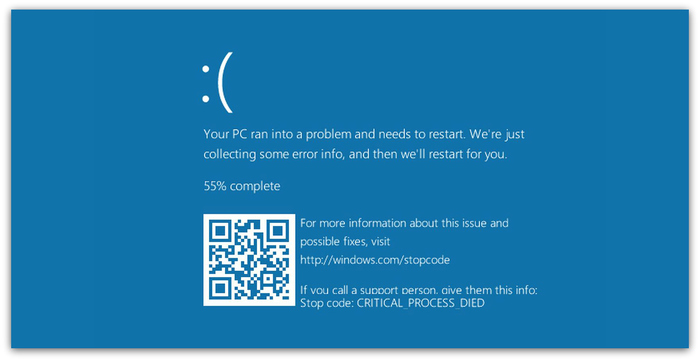
Новая версия экрана с ошибкой была замечена разработчиком после предварительного просмотра Windows 8, выпущенного в сентябре 2012 года. Вместо отображения детальной технической информации об ошибке использован упрощённый для пользователей подход, при котором отображается грустный смайлик и сообщение о необходимости перезагрузки компьютера. Это было сделано из соображения, что многие пользователи не вдаются в описание ошибки, а просто нажимают кнопки Power Off или Reset, пытаясь исправить проблему. Сама причина этой проблемы отображается ниже. Также такой вариант экрана с ошибкой, возможно, не так пугает людей, которые видят «экран смерти».
В одном из обновлений для Windows 10 на экран был добавлен QR-код, который при сканировании направлял на сайт «Майкрософта» сообщение с информацией об ошибке. В предварительных сборках Windows 10 вместо синего появляется «зелёный экран смерти».
В предварительных сборках Windows 11 экран смерти стал чёрного цвета.
Почему появляется «синий экран» смерти и что с ним делать?
Всё, что нужно знать о BSOD — проблеме, с которой может столкнуться каждый пользователь Windows.
Почему появляется синий экран смерти?
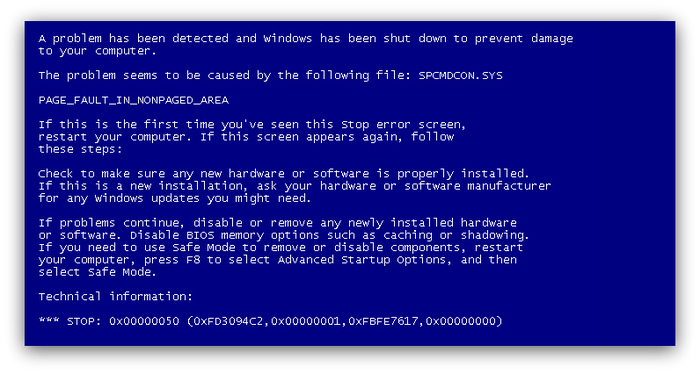
Blue screen of death, он же «BSOD» и синий экран смерти, — это реакция Windows на критические ошибки в работе компьютера. На экране внезапно появляются белые надписи на синем фоне, после чего устройство обычно перезагружается, зависает или выключается.
После перезапуска система какое-то время работает нормально. Но потом, если не устранить ошибку, BSOD появляется снова.
Иногда к такому состоянию приводят ошибки в драйверах или выход из строя аппаратных частей компьютера. Причины также могут быть в сбое системных настроек, вирусах или даже установленных программах.
Что делать, если появился синий экран смерти?
1. Воспользуйтесь службами Windows
Вам могут помочь специальные службы, встроенные в операционную систему.
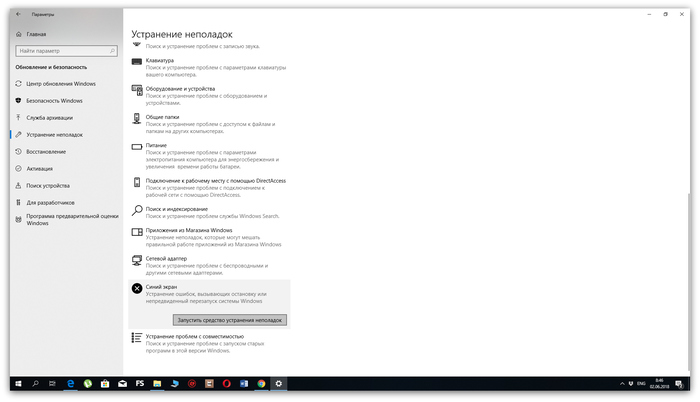
Если у вас Windows 10, откройте раздел «Пуск» → «Параметры» (шестерёнка) → «Обновление и безопасность» → «Устранение неполадок». Прокрутите список доступных служб в самый конец и выберите «Синий экран». Кликните «Запустить средство устранения неполадок» и следуйте подсказкам системы.
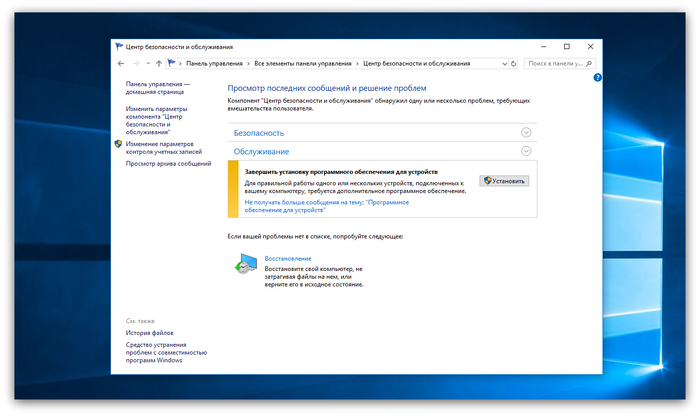
Если у вас более старая версия ОС или упомянутое выше средство не сработало, откройте «Панель управления» Windows и перейдите в раздел «Центр безопасности и обслуживания». В некоторых версиях ОС этот путь может выглядеть так: «Панель управления» → «Система и безопасность» → «Центр поддержки».
Разверните вкладку «Обслуживание» и проверьте, отображаются ли здесь рекомендации по решению проблем Windows. Если да, воспользуйтесь предложенными советами.
Если ничего не помогает, переходите к следующему пункту.
2. Определите причину BSOD и найдите её решение.
У появления синего экрана смерти могут быть сотни различных причин и у каждой — свои пути решения. Узнав причину BSOD на своём компьютере, вы сможете найти оптимальный способ устранить проблему.
На экране смерти Windows отображает код вызвавшей его ошибки. Он может выглядеть как набор чисел и букв (0x0000000F) или комбинация различных слов, написанных в верхнем регистре и часто связанных символами подчёркивания (SPIN_LOCK_ALREADY_OWNED).
Вам нужно ввести код ошибки в поисковике и найти таким образом индивидуальную инструкцию по исправлению. На синем экране может даже присутствовать специальный QR-код. Отсканировав его через мобильное устройство, вы попадёте на сайт Microsoft с интерактивным помощником по решению проблемы.
Если сразу после появления синего экрана компьютер перезагружается и вы не успеваете записать код ошибки, отключите автоматический перезапуск. Для этого кликните правой кнопкой мыши по значку «Этот компьютер» и выберите «Свойства» → «Дополнительные параметры системы». В открывшемся окне перейдите на вкладку «Дополнительно», нажмите «Параметры» и снимите флажок «Выполнить автоматическую перезагрузку».
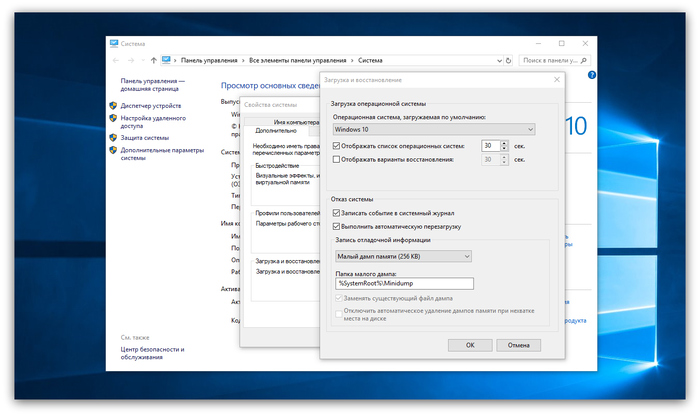
Если вы не хотите искать нужную инструкцию и вникать в неё или найденное в Сети решение не помогает, воспользуйтесь перечисленными ниже способами.
3. Попробуйте простые универсальные меры.
Эти общие меры влияют на многие параметры системы и помогают восстановить её нормальную работу. В том числе они могут исправить ошибки, которые приводят к синему экрану смерти.
1. В настройках системы перейдите в «Центр обновления Windows» и проверьте наличие обновлений. Если они доступны, установите их.
2. Проверьте систему с помощью антивирусных программ.
3. Обновите драйверы. Вы можете зайти на сайт производителя вашего компьютера и скачать все драйверы для самостоятельной установки. Но можно воспользоваться и бесплатными сервисами вроде Driver Booster и DriverPack, которые скачивают и устанавливают драйверы автоматически.
4. Протестируйте работу компьютера в безопасном режиме.
5. Проверьте температуру процессора и видеокарты. Убедитесь, что компьютер не греется. Если показатели выше допустимых, охладите компьютер.
6. Проверьте жёсткий диск и оперативную память на ошибки с помощью специальных утилит.
7. Сбросьте настройки BIOS.
8. Восстановите Windows до предыдущего состояния.
9. Если экран смерти появляется при запуске компьютера и Windows не загружается, ознакомьтесь с этой инструкцией: https://lifehacker.ru/ne-zapuskaetsya-windows/
10. Если ничего не помогает, попробуйте переустановить Windows.
Спасибо за внимание!
И приятного времяпрепровождения на Пикабу с рабочим устройством)!
1. Обратитесь к профессионалу.
я какой то неправильный, всегда начинал с конца
По сути, погуглите ваш синий экран конкретно, есть ещё небольшие программки типа errorka, которые по коду ошибки дают советы, как исправить.
Linux Mint и ниипёт.

последний раз у меня комп в бсод вылетал из-за заглючевшей оперативки.
коплю деньги на новый комп.

Вечная альтернатива Opera VPN (Windows & Linux)
Я буду использовать отдельный пакет Opera Beta, чтобы была возможность одновременного запуска Opera без VPN и Opera с VPN (так как новые экземпляры Opera из одного пакета запускаются с настройками уже запущенного экземпляра; ну а ещё у Opera Beta прикольный логотип, отражающий, как мне кажется, идею VPN). Покажу настройку на примере Windows 10 и Linux Mint.

Итак, для Windows нам понадобятся:
2) пакет Tor Expert Bundle (просто сервис Tor без браузера)
Теперь создадим в каталоге с установленными Opera Beta и Tor Bundle BATCH-скрипт, который будет запускать службу Tor только тогда, когда мы будем запускать Opera с VPN по ярлыку с Рабочего стола. Назовём его launcher.bat и он будет с таким содержимым:
В нём происходит последовательный запуск службы Tor, а затем Opera с переданным адресом прокси-сервера Tor.
В итоге содержимое каталога должно получиться примерно такое:
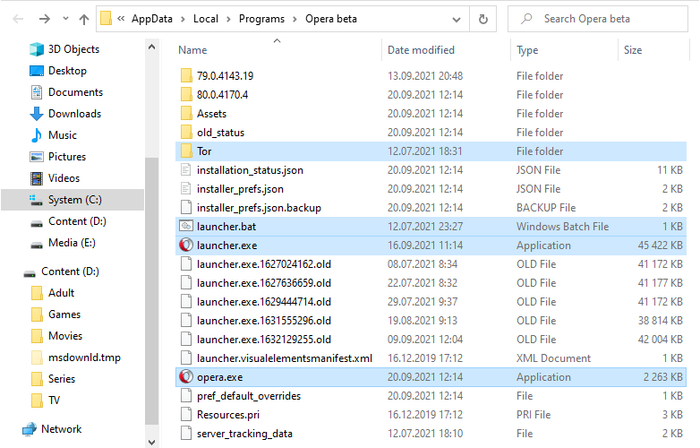
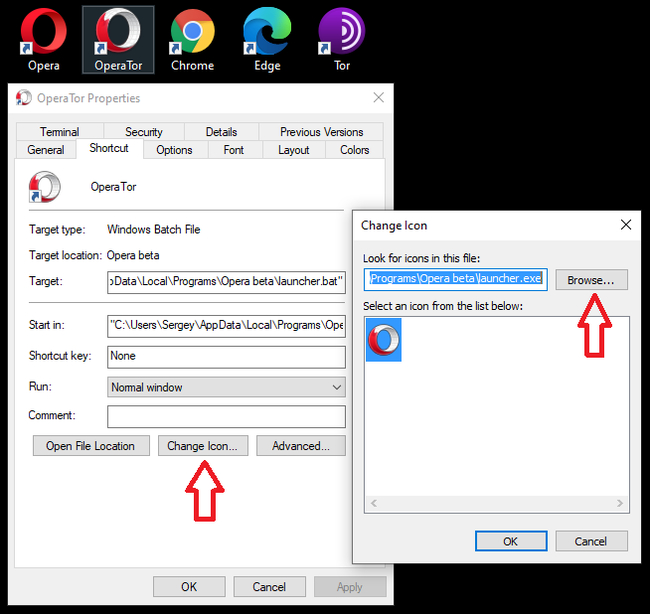
В конце концов создадим ярлык к этому скрипту на Рабочем столе. Для этого кликнем правой кнопкой мыши по launcher.bat и выберем:
Идём на Рабочий стол, переименовываем ярлык, например, в OperaTor и в свойствах ярлыка меняем иконку на иконку от Opera Beta, вот так:
В Linux Mint всё еще проще:
1) так же, качаем и устанавливаем deb или rpm пакет Opera Beta
2) затем ставим пакет tor командой sudo apt install tor
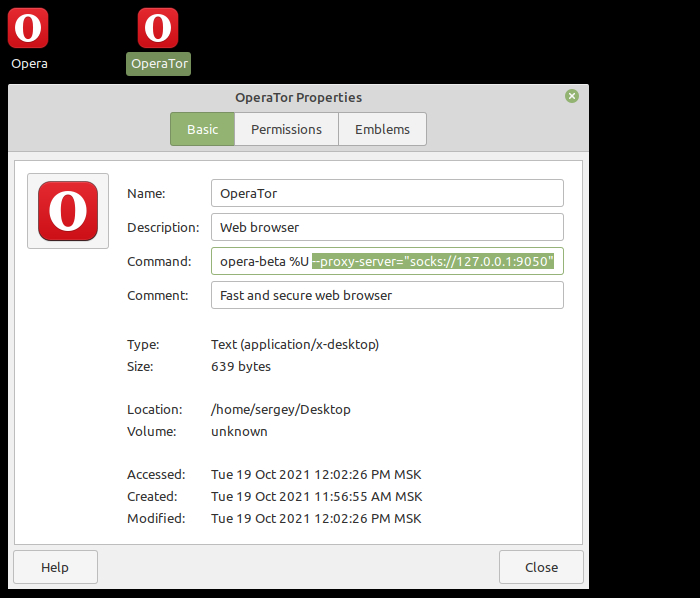
После этого заходим в Меню системы, ищем в приложениях ярлык Opera Beta, вызываем для него контекстное меню и выбираем Добавить на Рабочий стол.
И, наконец, идём на Рабочий стол, заходим в свойства ярлыка Opera Beta, чтобы изменить название на OperaTor и в поле Команда добавить опцию использования прокси-сервера —proxy-server=»socks://127.0.0.1:9050″
Вот и всё! Теперь, когда вы запускаете OperaTor с Рабочего стола, запускается Opera, использующая прокси-сервер Tor. На мой взгляд это даже удобнее, чем был встроенный Opera VPN. Пользуйтесь на здоровье. Свободу интернету!

Что такое TPM и зачем он нужен Windows 11?

Ответ на пост «Тупая установка виндовс»
По поводу установки винды. Лет 15 назад дядя мне ноут принёс для установки виндовс. Я поставил, но ввести ключ не мог. Не вводились символы. Пришлось перезагрузить по питанию. Потом только сообразил, после начала новой установки, что вводил ключ клавиатурой от своего компа, а не клавой ноутбука.

Ответ на пост «Когда вовремя образумился»
По молодости лет эникействовал, да и сейчас балуюсь иногда, под настроение.
Пара случаев из практики:
Приятель хорошего знакомого попросил настроить компьютер. Я назвал цену, причем, раза в два ниже рынка на тот момент, его не устроило. Не вопрос: нет, так нет.
Месяца через 3-4 приходит с тем же вопросом, но уже согласен с ценой. Как выяснилось, кто-то из «компомальчиков» вынес ему винду вместе со всем содержимым жесткого диска, поставил какую-то полурабочую говносборку и не установил половину драйверов. В общем, классика жанра.
Знакомый знакомого схватил порнобаннер. Спрашивает, стоит ли платить им 500 рублей, которые требуют?
Отвечаю, что ИМ платить не надо, что это развод, а за эту же пятисотку я избавлю его и от баннера, и от других проблем с компьютером. Товарищ обещает подумать.
Через день звонит: «Я им 2000 заплатил. После первых 500 рублей ничего не прислали, и я еще денег кинул. Три раза. Сделай скидку, я же на деньги попал.»
На вопрос: «А при чем тут я?», предсказуемо, ответить не смог.
Сделал, конечно. Без скидок ))

Ответ на пост «Когда вовремя образумился»
«Тыж программист, переустанови мне винду!»
Привёз. Без клавиатуры и монитора. «Ачотакова? У тебя ведь свои есть, сложно подключить, что ли?»
Ага, щас. У меня работа полным ходом, а я буду туда-сюда периферию тыркать. К тому же клавиатура у меня PS/2, на горячую её совершенно не рекомендуется перетыркивать.
И вот в тот момент, когда, несмотря на мою чёткую просьбу, привезли только системник, я начал догадываться, что меня собираются хорошо так оседлать.
В итоге скачал ему с интернета образ винды, начал записывать на CD, попутно объясняя, что процесс это не сложный, нужно просто периодически давить кнопку «Далее». Вот только по времени займёт часа 2, а я на это время не могу выделить свою периферию, которая используется для работы вот прямо сейчас. Поэтому вот вам диск, дальше всё просто.
Обидка страшная. Выругался, забрал системник и ушёл, хлопнув дверью. CD даже до половины не записался. Перестал со мной разговаривать.
Через пару лет я понял, до чего же мне повезло поссориться с ним вот на таком раннем этапе. Стольких проблем избежал. 

Косплей
Самый страшный костюм на хеллоуин (я знаю что он не скоро просто на заметку)


Ячейки памяти в SSD. Как работают, почему ломаются? SLC, MLC, TLC, QLC
Для данной статьи существует видоеверсия с большим количеством анимаций, рекомендую к просмотру именно её, вместо текстовой версии:
Принципы работы ячеек памяти, определение носителя информации, принципы считывания состояния ячейки памяти
Каждая ячейка памяти — это полевой транзистор с изолированным затвором, но не простой, а хитрый. Со сдвоенным затвором. Если кто не в курсе общая суть полевого транзистора заключается в следующем:
У нас есть исток и сток, проще говоря вход и выход, и между ними область через которую может проходить заряд от стока к истоку, и есть ещё одна отделённая область от этих структур диэлектриком, которая называется — затвор. И если подать заряд на затвор, то затвор своим электромагнитным полем начинает влиять на легированную часть транзистора между стоком и истоком и этим перекрывает возможность протекания тока между ними.
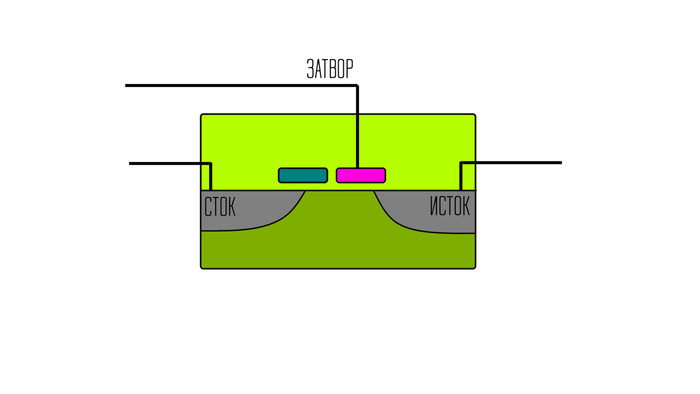
Бывают конструкции наоборот, что если не подавать заряд на затвор, то ток от стока к истоку не идёт, а если подавать — то идёт. Но общая суть — это то, что затвор — это типа ручки у крана. Когда хочешь открываешь, когда хочешь закрываешь. Ну либо замок у ворот, собственно термин «затвор» как бы и намекает, что мы им можем затворять или отворять ток между стоком и истоком. Наиболее классический вариант для ячеек памяти — это когда без подачи питания на затвор — между стоком и истоком ток не идёт, а при питании плюсом на затвор — ток — идёт. Очень удобно в части управления, но как этим сохранять информацию — не понятно. И для того чтобы сохранять информацию была придумана модификация с двумя затворами. Первый, грубо говоря, внешний. Простой обыкновенный, а второй — внутренний, хитрый, называемый «плавающим». А хитрость его в том, что он со всех сторон окружён изолятором.
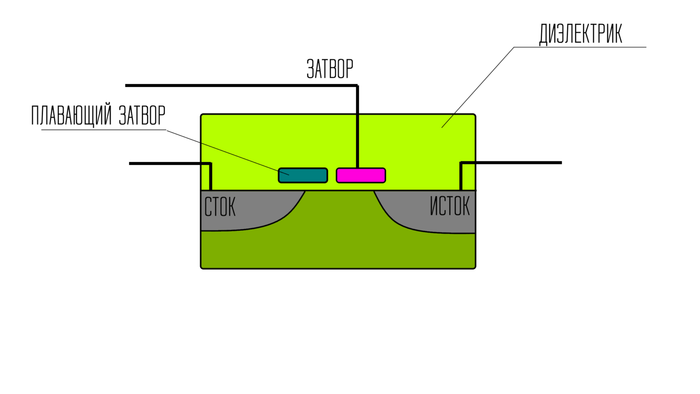
То есть если поместить в него какой-то заряд, то этот заряд сам никуда не денется. И тут начинается самое интересное. Предположим, что заряда на плавающем затворе — нет. В таком случае — транзистор работает ровно так же, как и в случае когда второго затвора не было вообще. То есть не подаём заряд на затвор ток не идёт — подаём — ток идёт. Но если в плавающий затвор подать отрицательный заряд, то логика работы меняется. Если не подавать заряд на обычный затвор, то ток идти не будет, но если падать положительный заряд, то этот заряд будет компенсирован отрицательным зарядом плавающего затвора и в сумме они не дадут необходимого заряда чтобы ток через транзистор пошёл. То есть в случае активации транзистора ток через него всё равно не идёт. Иными словами — в случае подачи положительного заряда, если на плавающем ничего нет, то транзистор будет открыт, а если заряд есть — то транзистор будет закрыт. А теперь вспоминаем, что заряд в плавающем затворе никуда не девается, в том числе и в моменты когда питание на весь накопитель не подаётся вообще. То есть в любой момент времени мы можем по поведению тока сток исток понять есть ли заряд в нашем хитром затворе или нет. То есть прочитать заранее сохранённое состояние нашего транзистора, который стал уже вовсе и не транзистором, а ячейкой памяти.
Запись данных в ячейку памяти и причины ограниченности ресурса работы SSD
С запоминанием информации в целом понятно. С тем как понять что записано надеюсь тоже понятно. Остаётся понять только то, как осуществляется зарядка и разрядка плавающего изолированного затвора. То есть изменение состояния самой ячейки памяти. Иными словами — запись и стирание данных. И тут всё в общем-то не так сложно. Общая суть в том, что если приложить достаточное напряжение — то электроны могут пройти через диэлектрик, в нашем случае диоксид кремния.
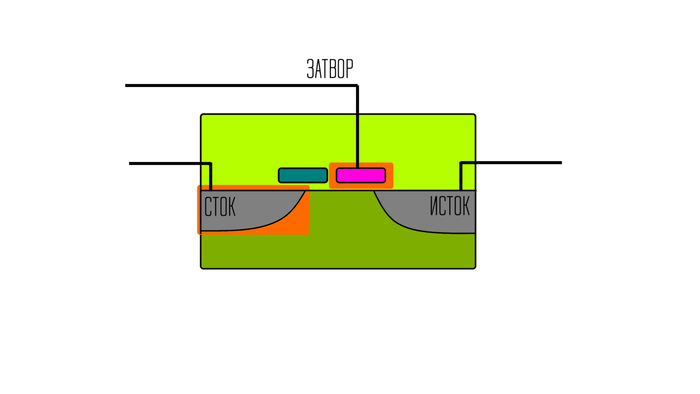
При подаче высокого напряжения на Затвор и Сток электроны вынужденно проходят в область плавающего затвора
И имея вокруг нашего хитрого затвора достаточную разность потенциалов можно в него насильно впихнуть электроны, или наоборот высосать из него электроны, тем самым придав ему некий заряд, который сам по себе, без этих повышенных напряжений, никуда уже не денется долгие годы. Собственно таким образом и производится запись в ячейки памяти.
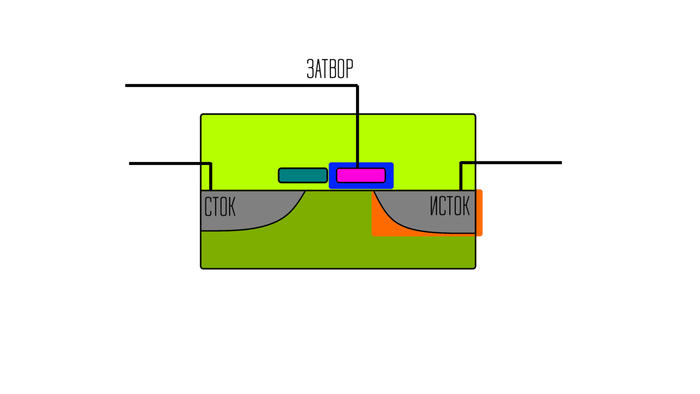
Подача отрицательного заряда на затвор «выталкивает» электроны из плавающего затвора и они притягиваются на исток
Проблема только в том, что эти насильственные действия над транзистором на повышенном напряжении разрушают диоксид кремния вокруг затвора раз за разом при каждом прохождении через него заряда.
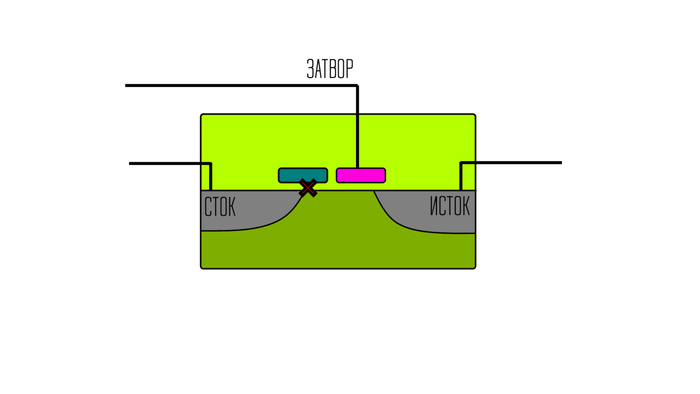
Что ведёт к деградации свойств, и в конечном итоге к выходу ячейки памяти из строя. То есть при многократном воздействии на изолированный плавающий затвор для изменения его заряда — разрушается транзистор. То есть для транзистора существует предельное количество циклов изменения состояния этого затвора перед тем как ячейка памяти перестанет работать должным образом. Естественно разработчики накопителей в курсе проблемы, это всё учитывается в создаваемых контроллеров памяти, которые стремятся равномерно производить износ всего накопителя, вводятся резервные области для замены вышедших из строя ячеек, есть и другие софтовые оптимизации уже и на уровне операционных систем позволяющие максимально редко производить ненужные перезаписи.
Многобитные ячейки памяти. MLC, TLC, QLC. Принципы работы и отличия от однобитных. Причины падения скорости от увеличения битности.
С точки зрения работы транзистора наш дополнительный затвор позволяет сдвигать сток затворную характеристику. И кардинальное наличие заряда в плавающем затворе сдвигает эту характеристику так далеко, что рабочие напряжения для транзистора его не открывают.
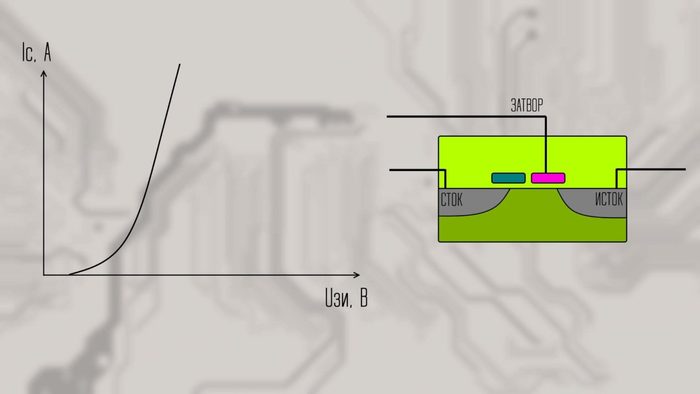
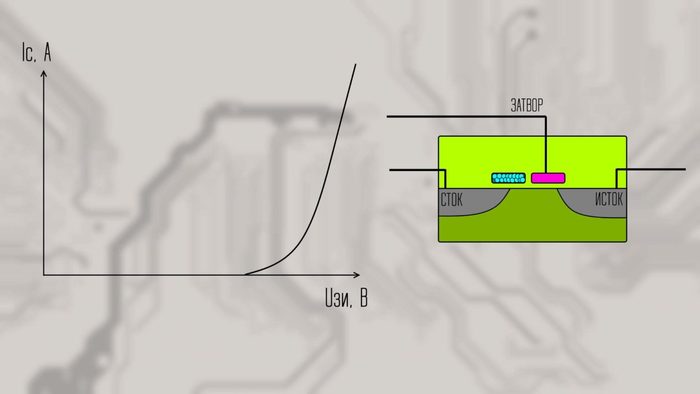
Отрицательные заряды сильно смещают напряжение Затвор-исток при котором начинает идти ток сток-исток
И в показанной схеме у нас есть некий широкий диапазон напряжений на затворе который нам позволяет понять что записано условно 0 или 1. То есть мы сохраняем 1 бит информации.
И описанный метод записи и чтения — полностью цифровой. То есть транзистор либо проводит ток, либо — нет, и это мы можем интерпретировать условно в то, что записан условно 0 или 1.
И так работает SLC память, SLC расшифровывается как «Single-Level Cells», то есть одноуровневая ячейка. Величины зарядов, напряжения и прочее параметры плавающего затвора — не имеют особого значения значения, как-то произведена перезарядка затвора, как-то проводит транзистор и в целом это всё надёжно и просто работает. Однако при разных градациях зарядов на плавающем затворе — напряжения на которых начинает открываться транзистор разные. И если фиксировать не только факт проводимости транзистора, а характеристику проводимости — то можно более точно и контролируемо заряжая плавающий затвор получить больше информации при записи в одну ячейку.
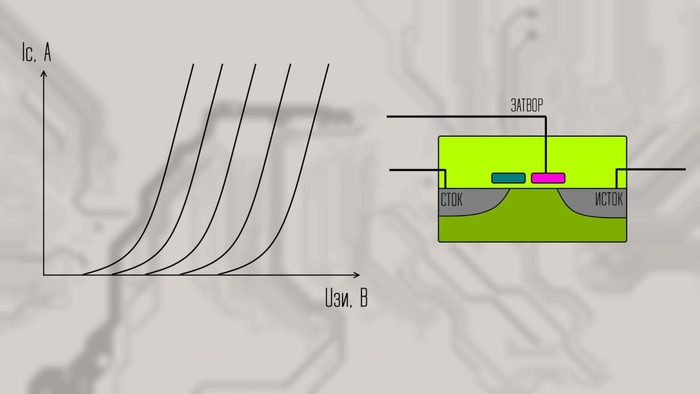
Набор стоко-затворных характеристик для разного уровня заряда плавающего затвора
И это уже не цифровая запись, а аналоговая, то есть если мы зарядили чуть-чуть плавающий затвор, то и сместили мы характеристику чуть-чуть и у нас транзистор открывается если подать на затвор напряжение чуть выше чем минимально нужное, если зарядить плавающий затвор чуть сильнее, то и открыть транзистор будет ещё сложнее и т.д. В теории можно допустить бесконечное количество градаций уровней записей. Сейчас наверное некоторые из вас в шоке, но ячейки памяти в MLC, TLC и QLC SSD накопителях — это аналоговые носители информации, а не цифровые. Потому что именно таким образом и производиться запись многобитных ячеек памяти. Ячейка всё равно может сохранить только одно состояние записи, но если для однобитных ячеек записью было наличие или отсутствие заряда на плавающем затворе, то в многобитных ячейках под записью понимается не факт наличия или отсутствия заряда — а величина заряда. И уже эта величина при чтении должна быть оцифрована таким образом, чтобы это можно было записать в более чем один бит информации. И при оцифровывании любого аналогового сигнала емкость его данных в цифровом виде зависит от получаемой дискретности уровней распознавания сигнала. То есть чем больше градаций сигнала можно распознать, тем выше ёмкость данных аналогового сигнала. В текущий момент дискретизация сигнала производиться не очень сильная.
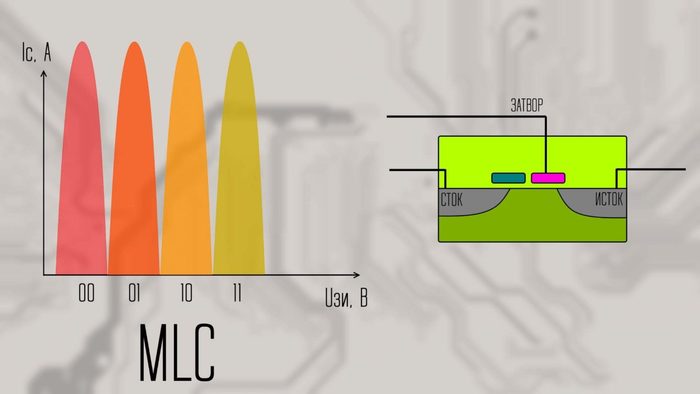
Для двух битов данных нужно распознать 4 уровня величины сохранённого заряда,
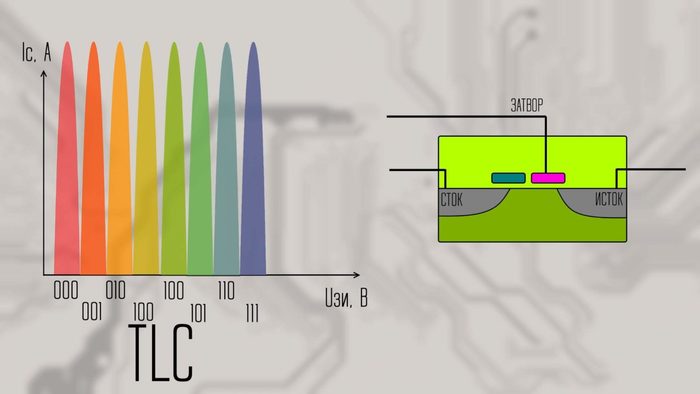
для трёх бит нужно распознать 8 уровней величины заряда,
и для 4-х бит нужно распознавать до 16 уровней заряда.
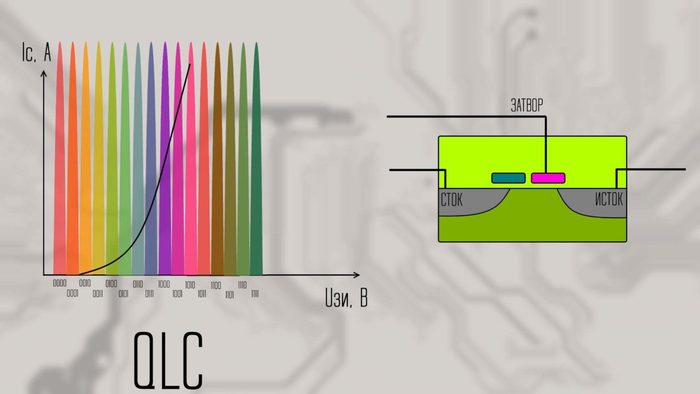
И распознование производится по смещению характеристики открытия транзистора. Грубо говоря, если у нас разбит весь диапазон тестирования открытия транзистора на 16 диапазонов, то надо по очереди тестировать каждое напряжение на затвор и зная при каком из них у нас в достаточной степени открылся транзистор — такой уровень и считать записанным в этом транзисторе. И просто каждой градации этих напряжений даются порядковые номера которые и есть цифровая интерпретация уровня заряда плавающего затвора. И для 16 градаций или для QLC памяти — это 4 бита. Некоторые компании грозятся сейчас выпустить 5 битные ячейки.
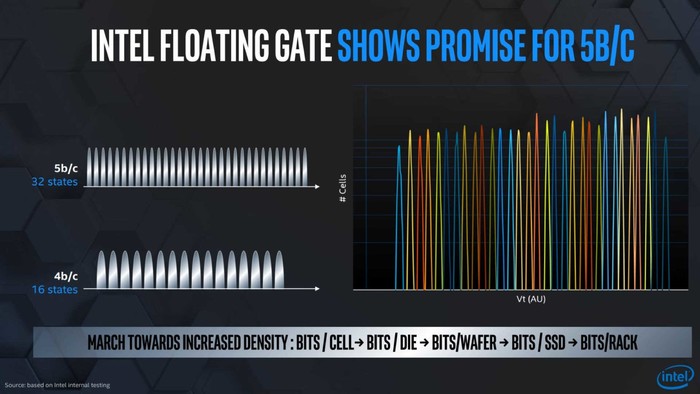
Как вы понимаете именно по технике разницы с 4-х битными не будет, но градаций будет уже не 16, а 32. То есть надо очень точно попадать в нужный диапазон заряда при наполнении плавающего затвора, и гораздо сложнее становится процесс считывания сигнала, вернее процесс оцифровки уровня заряда плавающего затвора. Естественно при этом снижается скорость работы с памятью. Кроме того — напомню, что процесс наполнения затвора зарядом — это аварийный для транзистора режим работы, и этот аварийный режим надо ещё очень точно контролировать, чтобы действительно был помещён нужный заряд, а не чуть больше или чуть меньше, потому что если заряд не попал в строгие рамки, то при его интерпритации он может дать другие цифровые значения. И, естественно, чем больше градаций — тем сложнее попасть в нужный диапазон. И в многобитных ячейках — неверная запись не является чем-то очень редким, поэтому для записи всегда требуется контроль на ошибки, что отнимает время, снижая скорость работы, вдобавок в случае ошибочной записи требуется перезапись ячеек в странице в которой была произведена ошибочная запись, что, как вы понимаете, ещё и снижает ресурс.
Причины снижения ресурса работы накопителей, запись накопителей с уплотнением данных.
Но не только этим снижается ресурс записи на многобитных ячейках. Как вы могли понять из теории — аппаратных различий для MLC, TLC или QLC памяти — нет. Меняется только процесс интерпретации записи, который задаётся программно. Иными словами если контроллер накопителя это позволяет, то QLC можно записывать в более простых для записи TLC, MLC или SLC режимах. Что сейчас активно и делается, хотя не на всех накопителях, но если пару лет назад было редкость — перезапись накопителей с уплотнением, то сейчас редкость когда такого не происходит. Работу уплотнения записи отлично было видно в тестах накопителей, когда при полной последовательной записи скорость падала в несколько градаций.
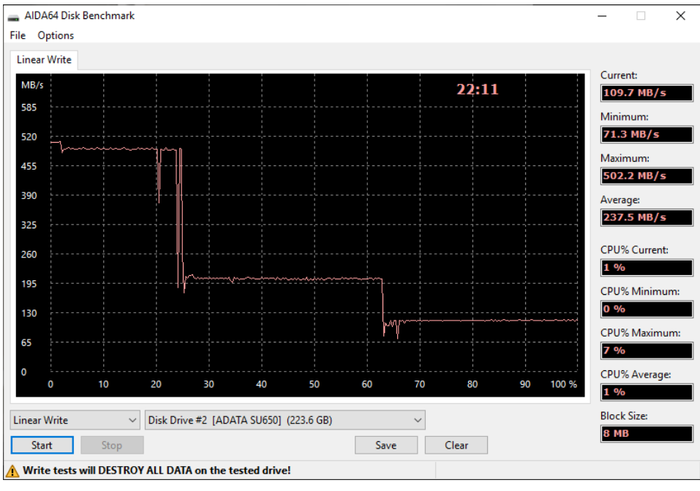
Пример «Ступенчатой» скорости записи, когда она падает градациями несколько раз
Разберёмся в том, что при этом происходило с накопителем.
Вначале накопитель занимал весь свой объём записывая всё в однобитном режиме. То есть абы какой заряд уже абы как смещает стоко-затворную характеристику, но этого достаточно чтобы записать один бит на ячейку. И в таком режиме весь объём ячеек быстро заканчивается. По данным о диске он ещё записан совсем чуть-чуть, но на самом деле он полностью забит данными. И для дальнейшего записывания накопитель начинает уплотнять запись. Но происходит это исключительно перезаписыванием. То есть надо во временное место скопировать данные страницы, далее затереть записанные данные, то есть вытащить из плавающих затворов заряды, дальше взять новый кусок информации, собрать его со старым куском информации и записать в те же ячейки, но уже не абы как, а, допустим, в MLC режиме, то есть с 4-мя градациями уровней заряда плавающих затворов. Далее накопитель так же заполняется полностью уже в режиме MLC. Если надо продолжить запись, а в MLC режиме место опять закончилось, то процесс уплотнения, то есть перезаписи в более плотном формате производиться уже в TLC режиме. Далее ещё может быть произведена запись в QLC режиме. Подобный механизм работает и в случае если вам хватило места до уплотнения. Как только вы перестаёте заполнять накопитель он автоматически начинает уплотнять запись, чтобы в случае необходимости он мог опять кратковременно вести запись в однобитном режиме используя свободный остаток. Хотя ещё раз напомню, что не все накопители так делают. В некоторых выделен фиксированный объём для быстрой записи и дальше накопитель заполняется уже с финальной плотностью.
Естественно такое огромное количество травмирующих ячейки перезаписей а также перезаписей из-за ошибок — крайне негативно сказывается на долговечности работы ячеек. Кроме того при большей плотности записи для изменения одного и того же объёма данных записанных случайным образом потребуется перезаписать больше страниц накопителя. Иными словами — ресурс накопителей от увеличения плотности резко падает и, в общем-то, причин на это аж несколько.
Надеюсь теперь полученные знания сделают для вас тесты накопителей увлекательнее.