
Как ускорить загрузку компьютера на Windows 10 c помощью быстрого запуска
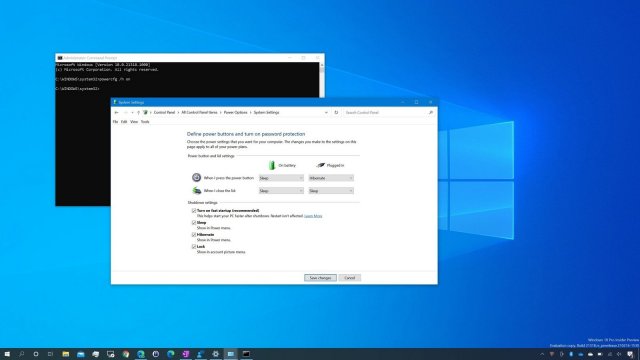
Ваш компьютер загружается слишком долго? Быстрый запуск может ускорить процесс.
В Windows 10 можно активировать «Быстрый запуск»», чтобы ускорить загрузку. Компьютер будет загружаться на рабочий стол быстрее, чем при использовании традиционного процесса запуска.
Это не новая функция. Она существует начиная с Windows 8.x и представляет собой режим (часть функции гибернации), который сочетает в себе процессы гибернации и выключения для ускорения загрузки. В Windows 10 быстрый запуск включен по умолчанию, но если ваш компьютер долго загружается, вам может потребоваться включить эту функцию самому, чтобы ускорить процесс.
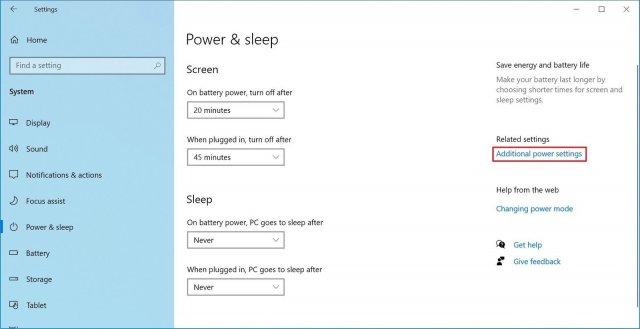
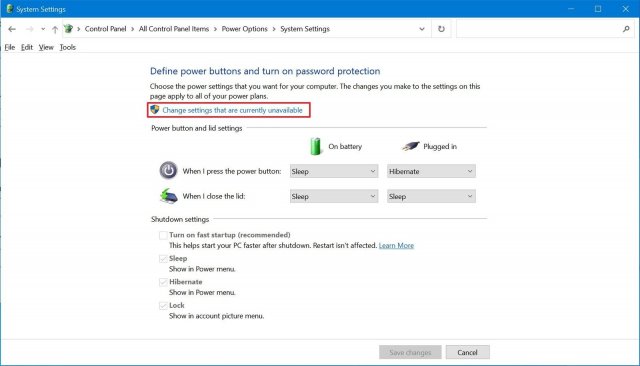
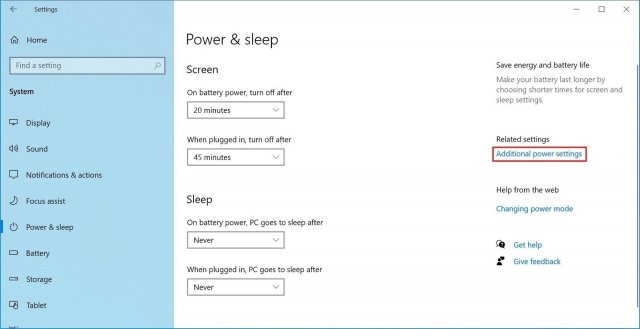
В этой статье по Windows 10 будет рассказано, как включить (или отключить) быстрый запуск на компьютере. Если параметр отсутствует, мы покажем, как сделать его доступным в настройках питания.
Что такое быстрый запуск в Windows 10?
Чтобы понять работу этой функции, нужно рассказать про гибернацию. При использовании гибернации Windows 10 сохраняет данные в памяти в файле «hiberfil.sys» на жёстком диске, что позволяет возобновить предыдущий сеанс работы даже после отключения питания. Быстрый запуск работает аналогично, но с одним отличием. Вместо того, чтобы сохранять на жёсткий диск весь сеанс, пользователь выходит из системы до того, как состояние сохраняется в файле гибернации, что требует меньше места для хранения и позволяет быстрее возобновить работу. Вы можете ускорить процесс загрузки с помощью быстрого твердотельного накопителя или попробовав быстрый запуск.
Как включить быстрый запуск в Windows 10
Как отключить быстрый запуск в Windows 10
Быстрый запуск представляет собой отличную функцию, позволяющую ускорить загрузку Windows 10. При этом она не всегда хорошо подходит в зависимости от конфигурации вашей системы. Иногда лучше оставить её выключенной.
Например, быстрый запуск может быть причиной проблем при загрузке. Также не рекомендуется включать эту функцию в системах с ограниченным свободным местом на диске, поскольку тогда Функция может работать некорректно. Кроме того, если вы создаёте раздел данных в системе с двойной загрузкой под управлением Windows 10, данные, которые вы пытаетесь сохранить с помощью другой версии Windows или Linux, не сохранятся в хранилище. Эта настройка также может привести к потере данных, поскольку быстрый запуск попытается защитить файловую структуру вашей основной системы от изменений.
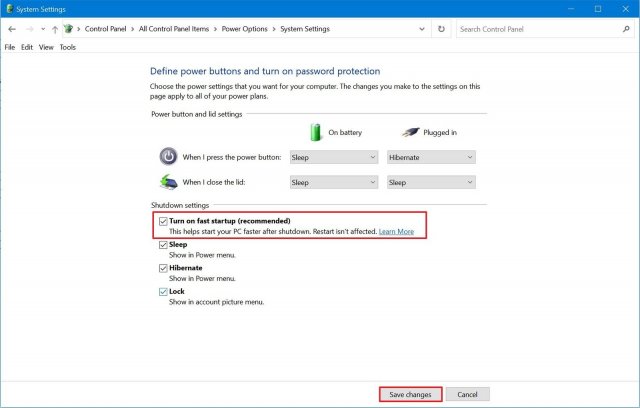
Чтобы отключить быстрый запуск на компьютере, выполните все те же действия, что описаны выше, только снимите галочку напротив команды «Включить быстрый запуск (рекомендуется)».
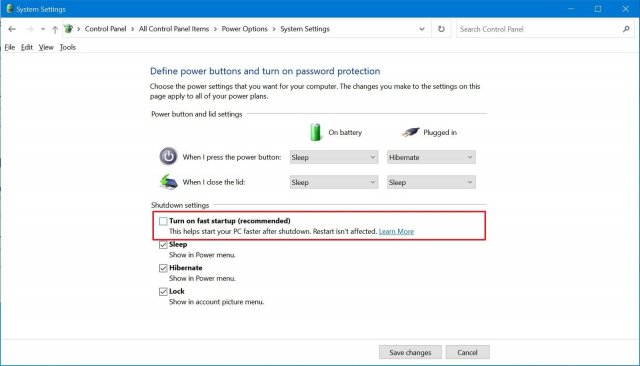
После этого при использовании параметра «Завершение работы» компьютер выключится без сохранения текущего состояния. Это приведёт к увеличению продолжительности загрузки, но предотвратит проблемы в некоторых случаях.
Как исправить отсутствие быстрого запуска в Windows 10
powercfg /hibernate on
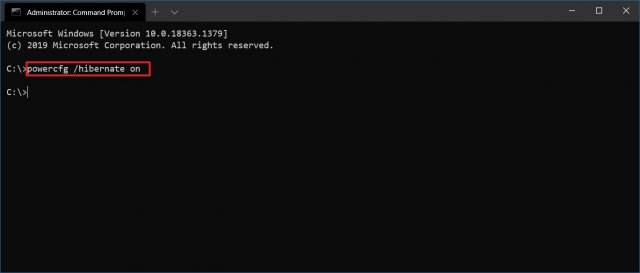
После этого быстрый запуск должен быть доступен в «Настройках выключения».
Если этот параметр по-прежнему отсутствует в панели управления, ваш компьютер может не поддерживать данную функциональность. Только устройства с поддержкой состояния Advanced Configuration and Power Interface (ACPI) «S4» могут использовать быстрый запуск. Существуют инструкции для проверки доступных на вашем компьютере состояний питания.
Быстрая загрузка Windows 10: оставить или отключить?
Что такое быстрая загрузка Windows 10, и операции по её настройке.
Гибридная загрузка, она же гиперзагрузка Windows, включена в настройках системы по умолчанию и нацелена на то, чтобы помочь операционной системе загрузиться побыстрее после именно выключения компьютера. Windows проделывает это благодаря сохранению образа системного ядра и подгрузки драйверов в пресловутый файл hiberfil.sys

сразу после того, как пользователь завершает работу Windows. После включения компьютера или ноутбука Windows просто выгружает файл в память, вместо того, чтобы загружать систему обычным порядком, инициализируя последовательно все необходимые файлы и процессы, загружая последовательно необходимые службы. Схематично этот процесс можно изобразить так:

Таким образом, к перезагрузке системы функция быстрого запуска отношения не имеет. Так что порой загрузка «на холодную» заметно быстрее, нежели попытка избавиться от медленной работы Windows с помощью перезагрузки. Более того, на компьютерах и ноутбуках с UEFI вы начальное окно POST-диагностики, вполне вероятно, вообще не увидите (при условии, что в BIOS|UEFI включена опция Fast boot). Это в теории…
Здесь, кстати, зарыто некое «пасхальное яйцо»: при попытке принудительно ускорить выключение Windows командой:
в консоли (напрямую или с помощью специально созданного ярлыка, чтобы завершать работу таким образом постоянно) время выключения с момента введения команды до полного выключения машины порой увеличивается до двукратного. А заявленные преимущества быстрой загрузки могут оказаться «пшиком». По крайней мере, для вашего компьютера.
КСТАТИ
Думаю, многие удивятся, но разные варианты выключения или перезагрузки Windows занимают РАЗНОЕ время (кнопкой на панели компьютера «хард-стоп», указанной выше командой из консоли или строки поиска, или с помощью кнопки Пуск с Рабочего стола). Некоторые установленные в автозагрузку оптимизаторы настроены отображать время загрузки Windows. Однако в Windows 10 вы можете это проверить, не прибегая к сторонним программам. Запустите Диспетчер задач и откройте вкладку Автозагрузка. А вот и «оно»:

Это по мнению самой Windows. Некоторые программы, типа антивируса 360 Total Security, показывают время загрузки более точно. Будет свободное время — поэкспериментируйте и сравните время загрузки/выключения Windows с помощью Журнала событий.
ГЛАВНОЕ
Основным условием работы функции гиперзагрузки является включённый режим гибернации. Если вы по каким-то причинам его отключили, быстрая загрузка Windows 10 работать уже не будет. Однако здесь есть маленький секрет: быстрая загрузка как раз может пользователя вполне устраивать, но вот гибернацией пользуются далеко не все. В таком случае рекомендуется гибер-режим совсем не выключать, а просто уменьшить минимально требуемый размер файла вполовину.
Зачем же отключать?
Казалось бы, какая нужная функция… А вот причины, по которым вы захотите отключить гибридную загрузку, кроются в её функционале и определении.
Быстрая загрузка обращается прежде всего к конкретному файлу, который может быть повреждён в силу возникших в предыдущем сеансе ошибок, или, даже несмотря на целостность, может включать в себя ошибки предыдущего сеанса. Этим объясняется, в том числе, появление «чёрного экрана смерти» Windows, когда приходится вручную запускать проводник Windows, вызывая Диспетчер задач. Впрочем, установка последних сборок Windows 10 или немедленное обновление после установки часто проблему решает полностью. Однако загрузка на «основании» предыдущих данных таит в себе и другие подводные камни. Так, попытка удалить неудаляемые файлы (для таких действий требуются особые права или файл заблокирован неким процессом) с помощью, например, безотказной Unlocker, не увенчается успехом по той же причине: Windows будет неизменно возвращать вам «своё» работоспособное, по её мнению, состояние обратно с теми же файлами, которые будут заблокированы теми же процессами. И т.п. и т.д. Эдакое «самопроизвольное» восстановление системы: для удаления таких объектов приходится систему не ВЫКЛЮЧАТЬ, а именно ПЕРЕЗАГРУЖАТЬ.
Быстрая загрузка Windows: выключаем

Готово. Если по каким-то причинам проделать это не получается, попробуйте сделать это через реестр. Пройдите в куст:
Найдите DWORD параметр HiberbootEnabled и присвойте ему значение 0. Значение 1, соответственно, включить Быструю загрузку. В любом случае, для проведения операции вам потребуются права админа.
Как отключить быстрый запуск в Windows 10 и зачем это нужно
Быстрый запуск – функция, представленная изначально в Windows 8 и сохранившаяся в Windows 10. Она позволяет ускорить загрузку операционной системы при запуске компьютера.
Это полезная функция, которой пользуются множество пользователей, даже не зная о ее существовании. Тем не менее, некоторые пользователи предпочитает сразу же отключить ее при настройке нового компьютера.
Давайте разберемся, как работает быстрый запуск, почему вам нужно его включить или отключить и как это сделать.
Что такое быстрый запуск?
Компьютеры Windows работают в нескольких режимах усовершенствованного интерфейса управления конфигурацией и питанием (ACPI). Состояние питания S0 соответствует работающему ПК, который готов отвечать на запросы пользователя. Существует несколько состояний сна, в том числе S1, S2 и S3, а также гибридное состояние спящего режима.
«Спящий режим» (Гибернация) известен как состояние питания S4. При переходе в спящий режим кажется, что компьютер отключен, но файл спящего режима позволяет восстановить рабочее пространство вашей последней пользовательской сессии. Периферийные устройства продолжают получать питания, поэтому вы можете включить компьютер, кликнув мышью или нажав на любую клавишу.
Состояние S5 соответствует полному отключению и перезагрузке компьютера. В этом случае данные пользовательского сеанса не сохраняются и файл спящего режима не создается. В режиме G3 компьютер совсем не получает питания и находится в полностью выключенном состоянии.
При включенном быстром запуске вам может показаться, что вы полностью выключаете ваш ПК, но на самом деле он входит в промежуточное состояние между отключением и спящим режимом. Файл спящего режима используется, но он имеет меньший размер, потому что создается после выхода из системы и не содержит данные о сеансе. Прирост скорости загрузки достигается за счет сохранения ядра Windows на жестком диске и его загрузке при включении компьютера.
Ваш ПК действительно отключается?
Хотя быстрый запуск кажется довольно безвредным инструментом ускорения запуска, особенно для компьютеров с жесткими дисками (HDD), некоторые пользователи все же предпочитают полностью отключать компьютеры при выборе опции «Завершение работы».
Один из пользователей Reddit заметил, что быстрая загрузка была повторно активирована на его ПК Windows 10 после установки Fall Creators Update. Затем история повторилась, но уже с April 2018 Windows 10 update. По всей видимости, такая же ситуация складывается и с May 2019 Update.
Если вы относитесь к группе пользователей, который предпочитают отключать быстрый запуск, проверьте свои настройки, чтобы убедиться, что функция действительно неактивна.
Зачем отключать быстрый запуск?
Работа быстрой загрузки не должна наносить ущерб вашему компьютеру., ведь это функция, встроенная в Windows. Однако, есть несколько причин для отключения данного функционала.
Одна из основных причин – использование технологии Wake-on-LAN. Если вы используете Wake-on-LAN, то при выключении ПК с включенным быстрым запуском могут возникать различные проблемы. Также сложности наблюдаются при использовании двойной загрузки Windows и Linux и виртуализации. Кто-то захочет сэкономить место на жестком диске, которое обычно занято файлом спящего режима. Кроме того, некоторые пользователи даже сообщали, что кнопки питания на клавиатуре перестают работать, а вентиляторы ПК будут продолжают вращаться. Эти проблемы не носят массовый характер, но могут создать дополнительные трудности. Наконец, обновления Windows 10 могут быть установлены некорректно, если включен быстрый запуск.
Причиной отключения быстрого запуска может быть банальное желание видеть, что ваш компьютер действительно выключен, а время работы процессора сбрасывается. Загрузка и так будет быстрой при работе с высокоскоростным твердотельным накопителем.
Как включить или отключить быстрый запуск в Windows 10
Если вы хотите проверить работу компьютера без быстрой загрузки, вы можете отключить функцию за несколько простых шагов:
Если вы захотите повторно включить быстрый запуск в любой момент, просто повторите шаги и отметьте галочку «Включить быстрый запуск (рекомендуется)».
Вадим Стеркин
 Читатель Борис спросил в почте, применима ли информация об этапах загрузки Windows 7 к более новым Windows. Я ограничился кратким ответом, но пообещал развернутый рассказ в блоге.
Несмотря на серию публикаций об ускорении загрузки Windows и бесплатную книгу, я не придаю этому аспекту особого значения, поскольку уже обладаю SSD на всех ПК, а также давно предпочитаю режимы сна и гибернации. Тем не менее, в глазах многих обозревателей и потребителей длительность запуска системы очень важна, поэтому Microsoft старательно работает над ее сокращением.
Постоянные читатели блога уже знакомы с фокусом, который Microsoft провернула в Windows Vista, чтобы умерить аппетит программ в автозагрузке. Я также рассказывал о том, как подошли к решению все той же проблемы в Windows 8. Сегодня вы узнаете, что еще они придумали, чтобы ускорить запуск Windows.
[+] Сегодня в программе
В каких сценариях срабатывает быстрый запуск
Давайте сразу расставим точки над i. Если быстрый запуск активирован, он вступает в игру только в одном сценарии: выключение и последующее включение ПК.
Из этого следует два момента:
Для кого сделан быстрый запуск
Быстрый запуск рассчитан исключительно на людей, которые не могут расстаться с привычкой выключать свой ПК. Когда быстрый запуск активирован, включение ПК после завершения работы позволяет быстрее увидеть начальный экран или рабочий стол.
Что нужно для работы быстрого запуска
Достаточно соблюдения трех условий:
Если все эти условия соблюдены, у вас работает быстрый запуск!
Как осуществляется быстрый запуск
Ускорение запуска системы действительно достигается за счет применения гибернации! Я предлагаю короткое объяснение и более подробную версию для тех, кто хочет вникнуть в детали.
Вкратце
При выключении компьютера ваш пользовательский сеанс завершается (т.е. происходит выход из системы), а системный сеанс вместо завершения отправляется в гибернацию.
Соответственно, когда вы включаете ПК, системный сеанс выходит из гибернации, а не загружается начисто, за счет чего и достигается выигрыш в скорости запуска.
В подробностях
Для начала определимся с терминологией:
Разницу между обычной загрузкой и быстрым запуском наглядно показывает диаграмма ниже. Масштаб этапов здесь условный, но во многих случаях обычная загрузка действительно занимает больше времени, чем быстрый запуск.
Ускорение запуска системы в Windows достигается в том числе и благодаря нововведениям в процессе выхода из гибернации. Оно заключается в параллельном считывании и распаковке содержимого файла hiberfil.sys всеми ядрами процессора. Эта же технология используется и при выходе из обычной гибернации.
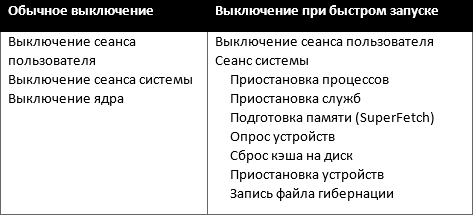
Если посмотреть на этапы выключения и запуска системы с технической точки зрения, картина выглядит следующим образом.
Выключение
Поэтапный процесс выключения при быстром запуске пока нигде не задокументирован. Однако уже знакомая вам консоль оценки Windows, в которую заложен тест быстрого запуска, доставляет тайное знание!
Запуск
Этапы включения при быстром запуске очень похожи на возобновление после обычной гибернации. Разница в том, что требуется снова запустить пользовательский сеанс, а с ним и все приложения из автозагрузки.
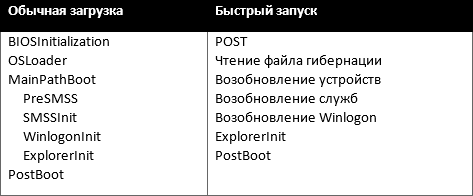
Как правильно измерить длительность быстрого запуска
Сведения о перезагрузке или обычном включении заносятся в событие 100 журнала Microsoft – Windows – Diagnostics –Performance. Однако информация о быстром запуске в него не записывается, потому что традиционной загрузки системы не происходит! Поскольку быстрый запуск работает на основе гибернации, отчет сохраняется в событии 300 того же журнала. В этом же событии отражается выход из сна и обычной гибернации.
Примечание об использовании утилиты CheckBootSpeed
Моя утилита CheckBootSpeed измеряет только время обычной загрузки, считывая данные из события 100.
Вторая строка сформулирована точно, поскольку обозначает длительность запуска системы после обычного включения или перезагрузки.
Также существует способ измерения производительности быстрого запуска. Как я заметил ранее, в консоль оценки Windows заложен двухчасовой тест, демонстрирующий очень подробный расклад на основе трех итераций.
Желтым выделены описанные выше этапы выключения и запуска. Среднее время быстрого запуска в моем ноутбуке составило порядка 21 секунды, что создатели Windows считают неудовлетворительным.
Что быстрее: обычное включение / перезагрузка, гибернация или быстрый запуск
Быстрее всего – сон, конечно  Давайте разберемся с остальным по порядку.
Быстрый запуск против обычного включения
Быстрый запуск должен занимать меньше времени за счет того, что не нужно заново запускать системный сеанс. Microsoft утверждает, что на большинстве систем, протестированных в лаборатории компании, ускорение составляло от 30 до 70%. Судя по диаграмме, сравнение почему-то проводилось с загрузкой Windows 7 (возможно, имеется в виду обычная загрузка).
На практике результат варьируется в зависимости от конфигурации ПК, и вы можете выяснить расклад самостоятельно. На моей основной системе разница между обычной загрузкой и быстрым запуском составляет менее секунды, что фактически в пределах погрешности.
Быстрый запуск против традиционной гибернации
В обоих случаях при завершении работы данные сохраняются в файле hiberfil.sys, однако их объем отличается, поскольку при уходе в гибернацию в файл сохраняется весь пользовательский сеанс. Стандартный размер файла гибернации равен 75% объема RAM, т.к. используется сжатие данных. Но это не значит, что на диск каждый раз записывается именно такой объем.
Консоль оценки Windows позволяет увидеть объем системного сеанса при завершении работы перед быстрым запуском. На моей системе в файл гибернации записалось 1.3GB. Очевидно, с пользовательским сеансом объем записи в любом случае будет больше. Так, один лишь браузер может использовать гигабайт памяти.

Теоретически быстрый запуск занимает меньше времени, чем выход из гибернации, но на практике это может быть незаметно. В моем ноутбуке разницы фактически нет.
Впрочем, сравнивать яблоки с апельсинами не совсем корректно. Да, быстрый запуск позволяет раньше увидеть рабочий стол или начальный экран. Однако после выхода из гибернации все приложения уже запущены, в то время как после быстрого запуска вам еще предстоит их открыть.
Обычное включение против гибернации
Это сравнение примерно из того же фруктового ряда, но я не буду повторяться. Интереснее же то, что победитель дуэли может варьироваться в зависимости от аппаратной конфигурации. Объем оперативной памяти играет тут первую скрипку (при прочих равных характеристиках оборудования), а разница может быть заметна начиная с 8GB RAM и выше.
Конечно, важно не количество RAM как таковое, а объем памяти, используемый приложениями, которые запущены в рамках пользовательского сеанса. Но чем больше в системе памяти, тем больше в нее помещается приложений.
Если у вас 16GB RAM не для галочки, при выходе из гибернации может потребоваться считать с диска до 12GB данных. Это намного больше, чем при обычном запуске системы, который в такой ситуации может оказаться быстрее.
Мощь процессора и особенно скорость диска влияют как на скорость обычного запуска, так и на длительность выхода из гибернации. Понятно, что на SSD оба процесса пойдут быстрее.
Дискуссия и опрос
Быстрый запуск не является тайной, но подозреваю, что далеко не все владельцы Windows осознают, что именно этот режим используется, когда они выключают ПК. Расскажите в комментариях, если для вас это стало открытием
Результаты голосования утеряны в связи с прекращением работы веб-сервиса опросов.
Об авторе
Вас также может заинтересовать:
Я в Telegram
Подпишитесь на канал и читайте интересные записи чаще! Есть вопросы? Задайте их в чате.
комментариев 115
Ноутбук, использую гибернацию (настроил на нажатие кнопки выключения). Очень удобно — щёлкнул по кнопке и пошёл по своим делам. Пришёл — щёлкнул по кнопке — получил комп в том же состоянии, в котором оставил. Также гибернация срабатывает при разряде батареи. Сном не пользуюсь вообще, при закрытии крышки поставил просто отключать экран. Всё-таки просыпаться дольше, чем экран активировать.
Раньше, когда ноут использовался для раздачи домашнего интернета по WiFi (в отсутствие роутера), вообще не выключал. При этом настроил виндушный хотспот на автоматическое включение при включении компа или выходе из гибернации (без входа пользователя в систему) и автоматическое соединение PPPoE, то есть получил практически роутер с функцией ноутбука.
Дамир, я тоже раньше ноут в гибернацию отправлял, но последнее время перешел на сон, т.к. он редко покидает пределы дома и почти всегда подключен к электросети.
Не выключаю ПК и ноутбуки с выхода еще Windows 7, очень удобно и очень привык. Хотя стараюсь оставлять по возможности меньше вкладок в браузерах- при активном использовании гибернации память начинает течь вне зависимости от используемого обозревателя, да и скорость ухода в гибернацию существенно возрастает.
Спасибо за статью, всех благ.
Дмитрий, я не вижу связи между использованием гибернации и утечкой памяти.
Система Windows 8 Pro x64,использую гибернацию,для чего создал на рабочем столе специальную кнопку (rundll32.exe PowrProf.dll,SetSuspendState)
Андрей, лучше все-таки использовать psshutdown, т.к. команда rundll не всегда / не у всех корректно работает.
Заметил что восьмерка не выключается из-за заметной разницы по длительности запуска после перезагрузки и выключения. Так получилось, что установил восьмерку на медленный HDD, поэтому даже на чистой системе разница оказалась заметной. Спасибо за подробный рассказ об этом процессе. На стационарном ПК использую быстрое включение.
Стационарный ПК. Использую быстрый запуск. Но т.к. у меня SSD, то разницы фактически нет.
Но есть проблема — иногда использую виртуальные машины VMware (приношу с работы), так вот виртуальная машина не запускается после загрузки с использованием быстрого запуска. Если перезагрузиться, то запускается. Вот такой каприз у VMware Player 
Понятно, что, видимо, проблема в какой-то службе, которая на «приостанов» и «возобновление» реагирует неадекватно, но все некогда с этим разобраться.
Георгий, кстати, меня порадовало появление Hyper-V в Windows 8 тем, что его использование не вызывает проблем совместимости с другими функциями Windows. И при этом им удобно пользоваться, в отличие от виртуализации в Windows 7.
Достаточно соблюдения трех условий:
а на самом деле нужно соблюдение еще минимум трех условий — материнская плата и видеокарта должны поддерживать UEFI и системный диск размечен как GPT — без єтого восьмерка грузится еще дольше чем семерка 
материнская плата и видеокарта должны поддерживать UEFI
Не задумывался над этим, поскольку мат. платы уже достаточно давно поддерживают UEFI. Однако не поделитесь ли источником информации? Я сходу не нашел этого требования.
системный диск размечен как GPT — без єтого восьмерка грузится еще дольше чем семерка

Здесь сразу два неверных утверждения:
1. GPT необязательно для быстрого запуска (это я проверял у себя).
2. ОС грузится одинаково на UEFI и BIOS, просто во втором случае больше времени занимают процессы, предшествующие запуску системы.
ХР, стационарный, кладу в ждущий режим, выбрал «Стационарный, не выключаю (сон, гибернация)» хотя это и не совсем мой случай.
Вход и выход из него идёт секунды )))
Виталий, ждущий режим в XP можно приравнять ко сну (с точки зрения конечного пользователя).
Спасибо за хорошую статью.
Я ответил Стационарный, выключаю (обычное выключение)
не потому что я не хотел бы сном или гибернацией пользоваться, а потому что использовании сна или гибернации, компьютер не включается, необходимо отключить питание на некоторое время и только после он включается. Решение проблемы искал на forum.oszone.net но советы не помогли.
Если можно Вадим, подскажите что то Вы, извините что нарушил правила блога.
Спасибо.
Олег, это несовместимость оборудования / драйверов. Если на OSZone не решили, то и я ничем не помогу
Vadim Sterkin: Виталий, ждущий режим в XP можно приравнять ко сну (с точки зрения конечного пользователя). »
С чего бы? Спящий режим есть отдельно. Так что это лишнее.
К тому же в ждущем режиме в ХР нельзя отключать питание. Зато входит в него быстрее (не надо сохранять содержимое оперативной на диск), и на диске места не занимает.
Виталий, меня всегда смущали неудачные изыски русской терминологии в этом вопросе, чему способствует и отсутствие опыта работы в русской ХР
В ХР:
S3: Stand by — ждущий режим
S4: Hibernate — cпящий режим
В 7/8
S3: Sleep — сон / спящий режим
S4: Hibernate — Гибернация
Ответил стационарный, выключаю (быстрый запуск)
Использовал бы спящий режим, но после установки Windows 8.1 компьютер сам просыпается где-то через минуту-две…
Тоже что и у Andrey Bayatakov. И пункт тот же выбрал и причина та же. Причём ещё с Windows 8.
Да, на сон в 8.1 много нареканий — поправят обновлением, наверное (оно может быть необязательным, кстати).
У меня на любом из компов (оба Виндоус  стоит быстрое включние. Ну, чтобы на всякий случай. Реально шустренько работает и меня это устраивает. Хотя в большинстве я использую режим Сна, так как из него выходит за считанные секунды с уже запущенными программами.
Ноутбук я только усыпляю(закрыв крышку) Гибернируеися он сам, по расписанию в настройках плана электропитания. Со стационарным раньше тоже так делал, но он старый, и уже нему решил прийти
конец, поэтому не пользуюсь=)
А так, во времена первой превью 8ки увидел, что система на хдд загружается за секунды. После этого смотрел на монитор с открытым ртом еще 3 минуты.
Доброе утро!
Нетбук в сон крышкой уходит. Стационарный на XP просто выключаю — железная защита от утечек информации)))
Стационарный — ранее постоянно работал, сейчас — гибернация
Планшет — т.к. он на Win 8 — быстрый старт.
К тому же у меня Acer W5 с технологией AlwaysOn. Насколько я понял даже если его и выключить он всё равно полностью не выключается.
Выключается он Просто в нем вместо обычного сна — режим ожидания с подключением (connected standby).
Так и не понял, что лучше для ноутбука с ССД настроить. Обычное включение\выключение, сон, гибернацию или быстрый старт?
Можно долго говорить о различных сценариях использования аппаратов, но что все же предпочтительнее? Пусть хотя бы для 2-3 сценариев.
Вроде. У меня опыт работы в семёрке маленький ))
Но если на висте и далее отключить файл гибернации, то вроде она будет впадать в ждущий режим, как ХР, так что на счёт сортировки по буквам s3-4 я не уверен.
После режима гибернации, через некоторое время, падали часы (sys time) не у меня одного, короче садит батарейку БИОСа (XP).
OLDIM: режима гибернации »
На ХР есть ждущий и спящий. Нет там гибернации.
OLDIM, сколько пользовался гибернацией на хрюше, ни разу такого не было. Да и с чего бы ей батарейку жрать? Фактически, комп во время гибернации является выключенным. Он и ноутбучную-то батарею не должен жрать, не то что биосовскую. Возможно, «повезло» с серией некачественных батареек?
Виталий К. ©,
спящий это гибернация…
P.S. то что написано про технологию, я знаю..
не у меня одного
OLDIM: Виталий К. ©,
спящий это гибернация…
»
Это немного разные вещи.
И в любом случаи у меня на ХР ничего подобного не наблюдается.
Виталий К. ©,
Период?
Виталий К. ©:
Это немного разные вещи.
И в любом случаи у меня на ХР ничего подобного не наблюдается.
»
Гибернация (англ. hibernation — «зимняя спячка») — энергосберегающий режим операционной системы компьютера, позволяющий сохранять содержимое оперативной памяти на энергонезависимое устройство хранения данных (жесткий диск) перед выключением питания. В отличие от ждущего режима, при использовании гибернации подача энергии полностью прекращается. При включении содержимое памяти восстанавливается (загружается с диска в память), и пользователь может продолжить работу с того же места, на котором он остановился, так как все запущенные ранее программы продолжают выполняться.
Виталий К. ©: На ХР есть ждущий и спящий. Нет там гибернации. »
Виталий, гибернации нет в графическом интерфейсе русской ХР, потому что ее назвали спящим режимом А так она есть.
Виталий К. ©: OLDIM: Виталий К. ©,
спящий это гибернация…
И чем же они разные в XP? Все устройства отключаются, данные из памяти сбрасываются в hibefil.sys.
OLDIM, режимы электропитания ОС не влияют на срок жизни батарейки на мат. плате. Заканчивайте чат, плиз.
Vadim Sterkin: И чем же они разные в XP? »
Они разные в ХР и висле. В висле и далее при гибернации подача питания на память не прекращается.
Виталий, при гибернации память обесточивается, содержимое скидывается на диск. Читайте про S4 в System Sleeping States.
Vadim Sterkin: Читайте про S4 в System Sleeping States. »
В S4 ли впадает виста и далее по умолчанию при нажатии «Гибернация»? По моему нет.
Виталий, там же написано
System power state S4, the hibernate state,
Уходит ли ПК в гибернацию, когда вы отправляете его в гибернацию? Гм… да
Vadim Sterkin,
Cогласен. Мне тоже очень нравится Hyper-V и я считаю его лучшим менеджером виртуальных машин. Но приходится пользоваться VMware Workstation из-за того, что включение Hyper-V на моей системе приводит к отключению DXVA видеокарты:
http://answers.microsoft.com/ru-ru/windows/forum/windows_8-windows_install/%D0%B2%D0%BA%D0%BB%D1%8E%D1%87%D0%B5%D0%BD%D0%B8/ef63de36-4bf8-4539-9932-3d38940e69e9
Vadim Sterkin,
Человек, скорее всего, имел ввиду, что из-за различного ПО, допускающего утечки памяти, оперативка засоряется все больше и больше, что в итоге сказывается на времени ухода в гибернацию. А сама гибернация же сохраняет содержимое памяти. Все утечки тоже сохраняются как слепок на жесткий диск. Следовательно, всё хуже и хуже производительность становится. У меня на ноутбуке 4Гб оперативки. По себе знаю, что часто гибернацией не попользуешься. Хотя, я, может быть, тоже нерадивый пользователь. Одно могу сказать, что восьмерка всё же гораздо лучше висты и семёрки получилась. Но везде, как говорится, граблей хватает.
1. Конечно, на сертифицированном под 8 оборудовании / драйверах проблем всегда меньше.
2. Я не знаю, что имел в виду человек, а гаданием на кофейной гуще не занимаюсь. Так или иначе, надо выявлять и устранять причину утечки памяти, а не винить гибернацию в проблеме.
Вячеслав: Человек, скорее всего, имел ввиду, что из-за различного ПО, допускающего утечки памяти, оперативка засоряется все больше и больше, что в итоге сказывается на времени ухода в гибернацию »
Не перезагружаю месяцами. Ничего не засоряется.
Vadim Sterkin:
Не задумывался над этим, поскольку мат. платы уже достаточно давно поддерживают UEFI. Однако не поделитесь ли источником информации? Я сходу не нашел этого требования.
ну это как бы само-собой разумеется, т.к. єто UEFI фича Что касается UEFI в видеокартах, то вот напр. майкрософтовкий совет http://answers.microsoft.com/ru-ru/windows/forum/windows_8-system/%D1%87%D0%B5%D1%80%D0%BD%D1%8B%D0%B9/e25c3d56-b0bc-49e0-8284-82e0a19d3b0f?msgId=42d3f614-1806-4a13-a14f-c8cd8e087745 отключать «быструю загрузку» при черном экране — но они не сказали, что первопричиной является не выходящая из сна видеокарта без поддержки UEFI Nvidia старее чем 6ХХ не поддерживает UEFI и от нее пришлось отказаться в пользу встроенной в процессор, которые поддерживают UEFI начиная с сенди-бриджа.
Vadim Sterkin:
Здесь сразу два неверных утверждения:
1. GPT необязательно для быстрого запуска (это я проверял у себя).
2. ОС грузится одинаково на UEFI и BIOS, просто во втором случае больше времени занимают процессы, предшествующие запуску системы.
»
поєтому во втором случае єто уже не быстрая загрузка, а самая обычная — т.к. заново инициализируется все железо. А в первом случае GPT система на скрытом EFI разделе винта прячет свой микро гибер-файл, который собственно и является основой быстрой загрузки
но они не сказали, что первопричиной является не выходящая из сна видеокарта без поддержки UEFI
Я не вижу прямой связи. Проблемы с выходом из гибернации, как правило, возникают из-за драйверов. Так что хотелось бы увидеть конкретную документацию.
поєтому во втором случае єто уже не быстрая загрузка, а самая обычная — т.к. заново инициализируется все железо. А в первом случае GPT система на скрытом EFI разделе винта прячет свой микро гибер-файл, который собственно и является основой быстрой загрузки
Вы путаете теплое с мягким. Быстрая инициализация железа предшествует процессам загрузки ОС. Про «микро гибер-файл» — это нонсенс, особенно с учетом расписанных в статье механизмов быстрого запуска.
Раньше использовал сон на основном ПК. После установки windows 8.1 он перестал работать. Сон, гибернизация или простое выключение — компьютер выключается более пяти минут, и в любом случае просто выключается, а не переходит в сон. Только перезагрузка работает быстро. Так что сейчас я просто перезагружаю и ловлю момент чтобы выдернуть из розетки, так то. Устал искать решение этой проблемы, наверное только переустановка поможет.
Стоит на сон. файлы гибернации и файл подкачки удалены. win 8.1. RAM 16 gb
win 8.1 preview, и правда, очень глюкавая. на чистой 8ке проблем не было совершенно и включалась быстрее, чем 8.1. А эта бывает некорректно просыпается, просто черный экран, а все пашет.
Я против быстрого выключения,и гибернации.Выключаю только ярлыком с приложения shutdown.exe.Новинкой в выключении не доволен,так как гибернацию считаю не доработаной до конца.Иногда возникают проблемы с приложениями.
А как же запись гибернационных данных на SSD? Каждый день пишется по 3 ГБ данных, плюс объём записанных пользовательских данных при работе. Получается диск быстрее придёт к износу? А у Кого 16 ГБ, то это вообще за год-два.
Вы не поверите, но я год отправлял ноутбук в гибернацию ежедневно, а на ожидаемом сроке жизни это не отразилось… Но отключайте-отключайте, иначе ноутбук спит, а вы в это время уснуть не можете