
Catalyst Control Center — что это за программа
Для того, чтоб узнать, catalyst control center что это за программа, необходимо прежде всего ознакомиться с ее функцией. Эта программа является панелью управления для того, чтобы корректно ввести настройки драйверов.
Для того, чтобы видеокарта работала корректно, нужно установить на компьютер необходимые программы, а точнее драйвера. Устройство может функционировать, однако для того, чтобы оно работала оптимально, необходима вышеупомянутая утилита.
Предназначение приложения

Специально для того, чтобы драйвера работали корректно, были придуманы особые центры настроек. Они не дают возможности отлаживать все компоненты функционирования прибора.
Catalyst control center является таким центром, что с его помощью можно в максимальном размере наслаждаться возможностями какой-либо видеокарты. Утилита разработана для того, что какой бы сильной не была видеокарта, ее невозможно хорошо настроить, если не будет подключена особая система управления.
Если вы раньше не настраивали подобное оборудование, то посоветуйтесь со специалистом, который подскажет вам, как правильно использовать данную утилиту. Не делайте все наугад, так как вы можете принести вред устройству.
Вам нужно тщательно изучить инструкцию к прибору и узнать как можно больше информации. Только благодаря такому подходу можно правильно настроить данное оборудование.
Настройки

Таким образом, она сможет не причиняя себе вред, выдавать все, на что она способна. На карте не всегда предусмотрены необходимые функции. С помощью утилиты вам не нужно будет тратить время на то, чтобы настраивать недостающие параметры.
Это приложение дает уникальную возможность настраивать все необходимые параметры видеокарты. При этом не требуется глубоких знаний в компьютерных технологиях.
Программа обеспечит вам максимальную продуктивность вашего устройства. Интересно то, что она может оптимизировать те параметры устройства, которые не предусмотрены в заводской сборке.
Автоматически приложение сканирует устройство и выбирает для него самый оптимальный режим работы. Если вам только предстоит освоить мир трехмерной графики, то данная программа будет очень кстати. Функции будут формироваться динамически.
Если какая-то функция не поддерживается устройством, программа сделает так, что эта функция начнет работать. Также бывают такие ситуации, когда настройка существует, но она почему-то не доступна. Система сама начинает искать параметры, которые связаны с ней. Она указывает путь, который нужно пройти, чтобы настроить необходимые параметры.
Компоненты

Сервер, который вы запускаете, дает возможность обеспечить связи драйвера дисплея и интерфейса пользователя.
Как установить утилиту
Приложение устанавливается очень просто. Необходимо скачать новую версию. Затем кликнуть правой кнопкой мышки по скачанным файлам. Когда программа будет установлена в вашей системе, перезагрузите компьютер.
Как происходит первый запуск
Когда происходит первый запуск, выбирайте один из режимов.
Поставьте галочку там, где написано «Больше не показывать эту страницу». Если в дальнейшем захотите поменять режим работы, то это происходит очень быстро. В всплывающем окне вы увидите все нужные настройки.
Подсказки будут всплывать периодически для того, чтобы вы правильно смогли настроить систему. Разобравшись catalyst control center что это за программа, вы можете оптимально использовать все возможности вашей системы.
AMD Catalyst Control Center — что это за программа
Много пользователей в списке установленных программ ещё наблюдают AMD Catalyst Control Center. Это приложение компаньон к драйверам видеокарт AMD, включительно до графического адаптера Radeon R9 390X. Сегодня официальная поддержка ПО AMD Catalyst Control Center прекращена.
Эта статья расскажет, что это за программа AMD Catalyst Control Center. Даже если всё отлично работает, всё равно ознакомьтесь с рекомендациями. Последнее обновление было в 2015 году версия 15.7.1. Например, для офисных видеокарт, как Radeon HD 6670, это последняя версия драйверов.
Для чего нужен Catalyst Control Center
К сожалению, AMD Catalyst Control Center является последней стабильной версией драйвера для множества видеокарт. Более-менее современные графические карты начиная от Radeon HD 7730 поддерживают установку AMD Radeon Software Adrenalin 2020 Edition. Всё зависит от конкретной модели Вашей видеокарты.
Если же быть объективным, то даже программа AMD Catalyst Control Center в сравнении с Панелью управления NVIDIA имеет современный интерфейс. Много времени прошло, компания AMD посчитала необходимым доработать своё ПО. Обновлённые драйвера приносят поддержку новых технологий (Radeon Boost и Radeon Anti-Lag.
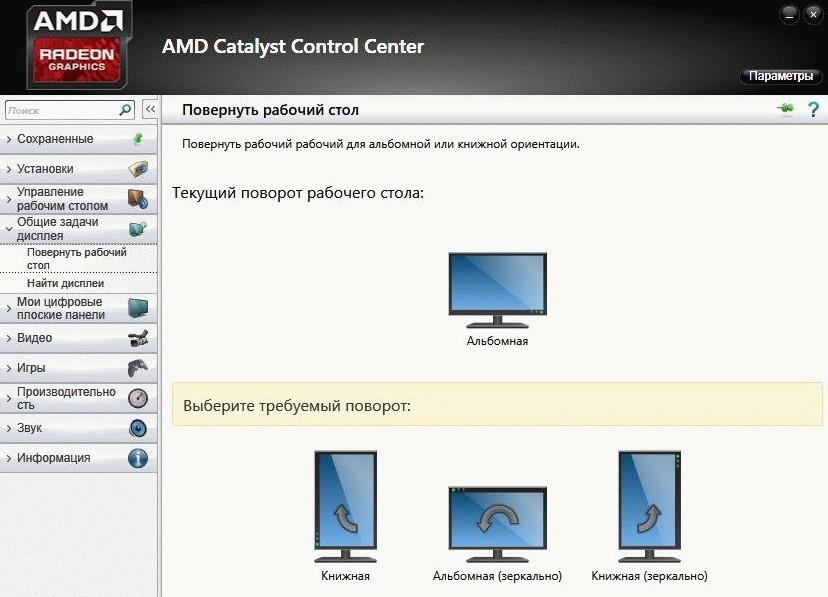
| Сохранённые (сохраняйте уже настроенные Вами профили, для получения возможности быстрого переключения между ними) | Дом. страница AMD |
| Установки (создавайте и назначайте определённые комбинации клавиш для различных предустановок) | Добавить установку Управлять установками |
| Управление рабочим столом (позволяет настроить разрешение, цветопередачу и подключить более одного монитора) | Создание и размещение дисплеев Свойства рабочего стола Дополнительные настройки экрана Цвет рабочего стола |
| Общие задачи дисплея (позволяет определить второй подключённый монитор и настроить его ориентацию) | Повернуть рабочий стол Найти дисплеи |
| Мои встроенные дисплеи (изменение свойств и настройка цветов встроенного дисплея) | Свойства (встроенный дисплей) Отображаемый цвет (встроенный дисплей) |
| Видео (изменение цветопередачи при просмотре видео: цвет, качество и ускоренное преобразование) | Цвет Качество AMD Steady Video Ускоренное преобразование видео |
| Игры (настраивайте производительность игры путём изменения графики каждого приложения по отдельности) | Настройки 3D-приложений AMD Radeon Dual Graphics |
| Производительность (тонкая настройка производительности графической карты и процессора, управление частотами графики и ЦП) | AMD Radeon Dual Graphics Питание CPU AMD OverDrive |
| Питание (настройка энергопотребления от сети или батареи для ноутбуков. На ПК выставляйте максимальную производительность) | PowerPlay Глобальные параметры графики Параметры приложения графики Монитор приложения графики Wi-Fi радио Профили питания Питание CPU |
| Информация (содержит подробные данные об установленном обеспечении и видеокарте, позволяет обновить драйвера) | Дом. страница AMD Программы Аппарат устройства Обновление ПО |
Краткого описания основных разделов программы AMD Catalyst Control Center более чем достаточно. Драйвера для своего времени были действительно неплохие. Самые важные параметры графики можно было настраивать для каждой игры отдельно. Поддерживалась возможность небольшого разгона установленной видеокарты.
Как обновить AMD Catalyst Control Center
Более подробно смотрите, как обновить драйвера видеокарты на Windows 10. Если же Вы только устанавливаете ОС Windows 10, тогда Вам не стоит использовать диск с драйверами. Дайте системе подключения к Интернету и она с каталога обновлений Майкрософт подтянет нужные Вам драйвера.
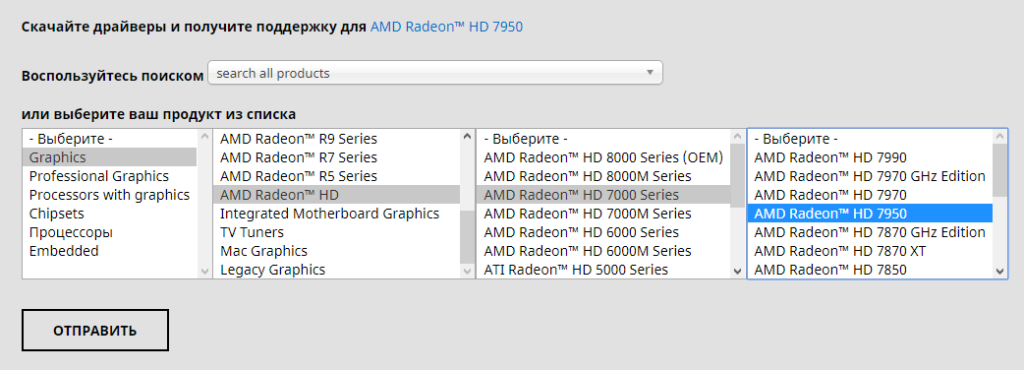
В любом случае надёжней будет перейти на официальный сайт компании AMD. Выбрать точную модель графической карты и загрузить последние драйвера. Возможно, если же у Вас более-менее современная видеокарта, Вы сможете загрузить AMD Radeon Software Adrenalin 2020 Edition (или хотя бы 2019).
Нет параметров/настроек Catalyst Control Center
В зависимости от версии драйвера AMD Catalyst Control Center и непосредственно Ваших комплектующих некоторых параметров может не быть. Очень важно! Некоторые из вышеперечисленных возможностей относятся к мобильной графике, а другие к десктопной. Например, функциональность OverDrive можно использовать только с процессорами AMD (и то далеко не со всеми).
Нет нужных Вам параметров? Всё просто! На официальном сайте загружаем последние драйвера. Полностью удаляем Catalyst Control Center. И выполняем установку ранее загруженных драйверов. Обязательно правильно выбирайте модель Вашего графического адаптера.
В своё время программа AMD Catalyst Control Center пользовалась большим спросом. Во-первых она устанавливалась сразу с драйверами видеокарты. Во-вторых её часто использовали, чтобы повернуть экран, растянуть изображение, повысить производительность или даже изменить графику в играх.
Рекомендуем на сайте производителя посмотреть наличие новых драйверов. Переход с AMD Catalyst Control Center на Radeon Software Adrenalin уже повышает производительность в играх. В зависимости от установленных комплектующих и игры прирост может варьироваться от 5 до 25%.
Что такое Центр управления Catalyst
Цента управления Catalyst – это утилита, которая поставляется в комплекте с драйвером для вашей видеокарты AMD. Он отображается как CCC.exe в диспетчере задач, и в большинстве случаев, вам он будет не нужен. Возможно, вам придется копаться в настройках Центра управления Catalyst, если вы играете в игры на своем компьютере, и вы можете о нем вспомнить, если он когда-нибудь станет выдавать ошибку, но вы можете просто не обращать не нее внимания.
Что делает Центр управления Catalyst?
Центр управления Catalyst запускается при включении компьютера, потому что он должен работать в фоновом режиме для управления работой видеокарты AMD. То же программное обеспечение также использовалось для управления видеокартами ATI до того, как AMD приобрела ATI, поэтому на старых компьютерах с видеокартами ATI также может быть установлен CCC.exe.
Если вы не играете в видеоигры на своем компьютере, вам, вероятно, никогда не придется касаться Центра управления Catalyst, но если все же играете, это довольно просто. Программа позволяет проверить наличие обновлений драйверов для вашей видеокарты и управлять ее работой.
Некоторые основные действия, которые можно выполнить с помощью Центра управления Catalyst, включают изменение разрешения или области рабочего стола, а также частоту обновления экрана. Есть также много более продвинутых настроек, которые в основном полезны для геймеров. Например, можно изменить настройки сглаживания, чтобы удалить неровные края в 3D-объектах.
Если у вас есть ноутбук, у которого две видеокарты, можно также использовать Центр управления Catalyst для переключения между ними. Это полезно, если у игры низкая производительность, и это вызвано тем, что игра не использует мощную видеокарту AMD.
Как появилась CCC.exe на вашем компьютере?
Если у вас видеокарта AMD, то CCC.exe обычно устанавливается вместе с драйвером, который фактически отвечает за работу видеокарты. Хотя можно установить только драйвер, без Центр управления Catalyst, гораздо чаще устанавливают их вместе, как пакет. Другие исполняемые файлы, такие как MOM.exe, также включены в этот пакет.
В менее распространенных случаях возможно, что ваш компьютер был заражен вирусом или вредоносной программой, которая маскируется под Центр управления Catalyst. Если у вас есть видеокарта Nvidia, и на вашем компьютере никогда не была установлена видеокарта AMD, это может быть именно так.
ССС.exe это вирус?
CCC.exe, когда вы загружаете непосредственно с сайта AMD, разумеется, не вирус, но вирусы могут маскировать себя как CCC.exe. Любой хороший антивирус или anti-malware программа найдет эту скрытую проблему, но вы также можете сами посмотреть на расположение CCC.exe на вашем компьютере. Это можно сделать за шесть простых шагов:
Как исправить проблемы CCC.exe?
Когда ССС.exe начинает некорректно работать, это может привести к сообщению об ошибке, которая выскочит на экране. Некоторые распространенные сообщения об ошибках:
Это обычно происходит, когда программа повреждена, и наиболее распространенными решениями является восстановление Центра управления Catalyst или полная его переустановка. В более ранних версиях Windows это можно сделать в разделе Программы и компоненты Панели управления. В Windows 10 необходимо перейти в Приложения и компоненты в Параметрах Windows.
Более простой вариант – просто загрузить новейшую версию Центра управления Catalyst непосредственно с сайта AMD. При запуске установщика Центра управления Catalyst следует сперва удалить поврежденную версию и только потом установить рабочую.
Поскольку Центра управления Catalyst не является необходимой утилитой, вы также можете просто отменить ее запуск при загрузке компьютера. После этого вы не сможете получить доступ к любым дополнительным настройкам для вашей видеокарты, но это также должно остановить раздражающие сообщения об ошибке.
AMD Catalyst Control Center: установка и настройка
Любой видеокарте, даже самой производительной и современной, требуется для работы подходящий драйвер или специальная утилита для дополнительной настройки. Видеоадаптеры Radeon, дискретные или интегрированные, работают намного лучше и обеспечивают большую частоту кадров после установки на компьютер центра управления AMD Catalyst Control Center (CCC), впервые выпущенного в 2007 году. Это средство предназначено для тонкой настройки характеристик графических карт американского бренда Advanced Micro Devices.
Обзор программы
Утилиту CCC, которая уже больше 10 лет идёт в комплекте к драйверам видеокарт Radeon, в будущем может заменить программный пакет Software Crimson от того же производителя. Однако на сегодняшний день её всё равно требуется устанавливать на десктопный ПК или ноутбук с графикой от AMD.
Ежегодно функциональность утилиты повышается, увеличивая возможности правильного распределения ресурсов и производительность графических карт, продолжающих успешно конкурировать с моделями Nvidia.
К преимуществам использования AMD CCC можно отнести небольшие требования к ресурсам компьютера, встроенный менеджер для игр и возможность аппаратного ускорения видеокарт.
Центр управления работает и на современных высокопроизводительных компьютерах, и на устаревших устройствах, позволяя ускорить работу графики и добавить несколько кадров в секунду для игрового процесса. С помощью этой же утилиты можно настроить кадровую частоту вручную.
AMD Catalyst Control Center: настройка для игр

Играть с помощью центра управления CCC удобнее и проще, а процесс настройки игр занимает не больше нескольких минут. А единственная проблема, характерная для ноутбуков с установленной одновременно интегрированной и дискретной графикой, возникает, когда в меню утилиты нет настроек видеокарты, и отсутствует возможность оптимизировать изображение.
Вопрос решается переключением с одного графического адаптера на другой – через BIOS, с помощью Catalyst Control Center или при выборе соответствующего GPU, который предлагается пользователю лэптопа при изменении источника питания.
Утилита автоматически анализирует игровые настройки и проведёт оптимизацию встроенной или дискретной графики. Благодаря этому видеокарта не только работает быстрее, но и меньше изнашивается в процессе эксплуатации.
При ручной настройке графики пользователь получает возможность самостоятельно выбрать максимальное качество изображения, высокую скорость работы игры или стандартные значения настроек, предполагающие компромисс между fps и разрешением.
Как запустить AMD Catalyst Control Center
При отсутствии необходимости в изменении параметров видеокарты рекомендуется выбирать обычный режим. Опытному пользователю, собирающемуся оптимизировать работу игр, стоит отдать предпочтение второму варианту.
Если же возникла проблема, что не открывается AMD Catalyst Control Center, достаточно обновить драйвера, предварительно удалив старые.
Как обновить AMD Catalyst Control Center
Для обновления центра управления от пользователя потребуются практически те же действия, что и при установке новых драйверов для любой другой комплектующей компьютера. Получить новую версию утилиты вместе с управляющими программами для графического адаптера можно на официальном сайте компании.
Где скачать AMD Catalyst Control Center
Единственным правильным вариантом при скачивании центра управления CCC является официальный сайт производителя видеокарт AMD. После перехода на главную страницу владелец компьютера должен открыть вкладку программного обеспечения «Download AMD Drivers & Software».
Выбрав подходящий вариант, следует скачать эту версию и запустить установку на компьютере. Нежелательно пользоваться для скачивания посторонними сайтами. Результатом может стать не только установка устаревшего ПО, но и повышенный риск заражения системы вирусами.
Для Windows 7, 8.1, 8 и Vista
Для Windows 10
250.00 МБ
Язык: Русский
Операционная система: Windows 10 32/64-bit, Windows 7 32/64-bit, Windows 8.1 32/64-bit, Windows 8 32/64-bit, Windows Vista
Как установить AMD Catalyst Control Center

Третьим способом пользоваться не рекомендуется. Иногда сторонняя утилита не только неправильно обновляет драйвера видеокарты, но и вносит изменения в управляющие программы других комплектующих – процессора, сетевой карты, Bluetooth-модуля.
AMD Catalyst не запускается: что делать?
Проблемы, возникающие при установке и запуске программного пакета, часто связаны с неправильно выбранной разрядностью системы. Корректная работа программы возможна только, если скачанная с ресурса производителя версия совпадает с битностью Windows. Например, для 32-битной Виндоус ошибка установки пакета AMD Catalyst возникает при попытке инсталлировать центр управления для 64-битной платформы.
Не запускается утилита и при появлении проблем с совместимостью версий. Поэтому, если не удается запустить AMD Catalyst Control Center, стоит удалить уже установленное программное обеспечение для видеоадаптера.
Устанавливать новый центр управления рекомендуется на системный раздел диска, в папке, путь к которой не содержит русских букв.
Как полностью удалить AMD Catalyst Control Center
Когда программа будет полностью удалена с компьютера, следует перезагрузить систему. Теперь ПК (или ноутбук) готов к установке новой версии центра управления.
AMD Catalyst Control Center
Описание
AMD Catalyst Control Center — это программный комплекс для видеокарт AMD, состоящий из комплекта драйверов и вспомогательных утилит для разгона видеокарт.
Эта программа заменила центр управления «AMD Vision». Эти компоненты практически идентичны. В новой версии драйверов по сравнению со старой нет нескольких функций.
Новый набор программ и драйверов обеспечивает управление видеоускорителями от AMD. Настраивайте разрешение дисплея и изменяйте режим энергопотребления устройства. После установки драйверов на видеокарту от AMD, вы сможете полноценно управлять устройством.
Функции
Используя эту программу, вы управляете графическими настройками в играх и приложениях с трёхмерной графикой. Переключайтесь между планами энергопотребления, используя ползунков для каждого раздела.
Меняйте конфигурацию цвета, включайте и выключайте сглаживание объектов. Воспользуйтесь настройкой интерлейсинга, фирменной технологией стабилизации кадра и другими параметрами.
В «Catalyst» есть настройка для 3D приложений, которая позволяет выбрать собственную конфигурацию для каждого приложения или игры. В современных играх AMD Catalyst предлагает дополнительные графические параметры, которые не меняются в игровом меню.
Воспользуйтесь ползунком и настройте «глобальные» параметры рендеринга. В этих параметрах выставляйте «производительность», «качество» или сбалансированный режим – оптимальная графика и производительность системы. Подобные настройки присутствуют и у конкурента – компании, которая выпускает «зелённые видеокарты».