
Содержание:
↑ Экономим место на твердотельном накопителе SSD при помощи технологии Compact OS в Windows 10
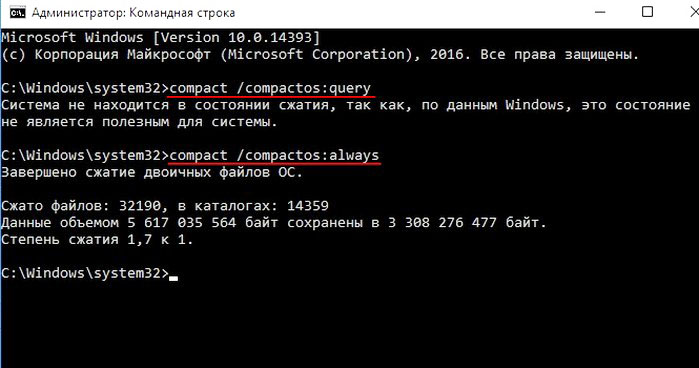
Для начала узнаем, не было ли произведено сжатие автоматически. Запускаем командную строку от имени администратора и выполняем следующую команду:
Получаем ответ: «Система не находится в состоянии сжатия, так как, по данным Windows это состояние не является полезным для системы».
Производим принудительное сжатие командой:
Начинается недолгий по продолжительности (10-15 минут) процесс сжатия.
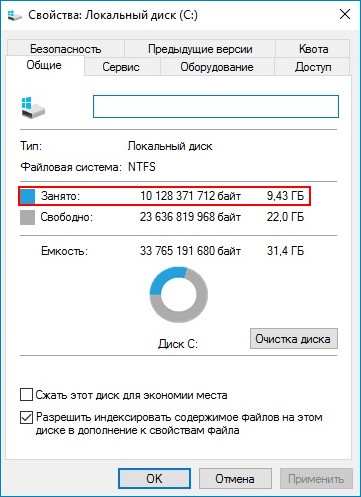
После сжатия, размер установленной на нашем ноутбуке операционной системы Windows 10 сжат на 2 ГБ.
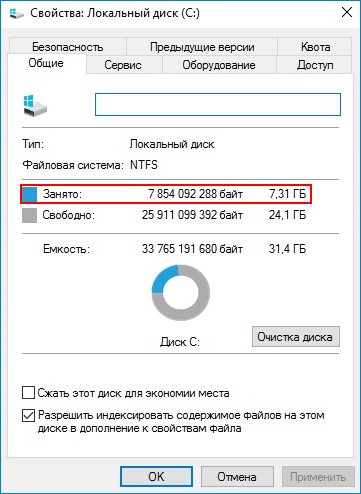
Напомню, что процесс сжатия Compact OS обратим и отключить его можно командой compact /compactos:never
Комментарии (21)
Рекламный блок
Подпишитесь на рассылку
Навигация
Облако тегов
Архив статей
Сейчас обсуждаем

hazet
Вся серия rtx 2ххх, брехня. Вся эта серия карт, стоит ровно тех денеХ, что стоила серия GTX 1ххх.
Гость Павел
Зачем так было далеко запрятывать в Win 11 такую важную функцию, как создание точки восстановления?
Александр
Здравствуйте Касается углубления темы переноса системных папок на другой диск. Прочитал Вашу

glavred
4598, Нет, у нас используется Microsoft PowerPoint

admin
юзайте StartIsBack https://remontcompa.ru/windows/windows-11/2558-kak-sdelat-v-windows-11-klassich
О проекте RemontCompa.ru
RemontCompa — сайт с огромнейшей базой материалов по работе с компьютером и операционной системой Windows. Наш проект создан в 2010 году, мы стояли у истоков современной истории Windows. У нас на сайте вы найдёте материалы по работе с Windows начиная с XP. Мы держим руку на пульсе событий в эволюции Windows, рассказываем о всех важных моментах в жизни операционной системы. Мы стабильно выпускаем мануалы по работе с Windows, делимся советами и секретами. Также у нас содержится множество материалов по аппаратной части работы с компьютером. И мы регулярно публикуем материалы о комплектации ПК, чтобы каждый смог сам собрать свой идеальный компьютер.
Наш сайт – прекрасная находка для тех, кто хочет основательно разобраться в компьютере и Windows, повысить свой уровень пользователя до опытного или профи.
Освобождаем место на диске в Windows 10 с помощью Compact OS
Возможно основным изменением Windows 10 по сравнению предыдущей версии Windows заключается в том, что для Windows 10 не требуются образы восстановления, потому что система использует вместо этого существующие файлы.

Освобождаем дисковое пространство
При использовании Compact OS Вы можете освободить несколько гигабайт на жестком диске. Конкретные значения могут различаться, но еще не приходилось сталкиваться со случаями, когда освобождалось менее 2 гигабайт.
2 ГБ может быть не критичной величиной в зависимости от общего объема жесткого диска. Использование компрессии будет иметь значение, если Windows установлена на разделе с небольшим объемом дискового пространства жесткого диска (HDD) или твердотельного накопителя (SSD).
Все команды следует запускать из командной строки, запущенной в режиме администратора:
Определение состояния бинарных файлов
Перед тем, как применить компрессию, нужно определить текущее состояние бинарных файлов системы, т.к. система уже может быть сжата.
Запустите команду “compact.exe /q” чтобы проверить это.

Утилита командной строки отобразит текущее состояние, включая общее количество сжатых и несжатых файлов, степень компрессии и сколько данных хранится в контейнере.
Если степень сжатия равна 1,0 к 1 или близка к этому значению, система не является сжатой.
Сжатие бинарных файлов

Компрессия может повлиять на производительность, но на большинстве систем разница не будет заметна.
Обратите внимание, что Вы сможете возвратить несжатой состояние в любой момент времени, если после проведения процедуры будут обнаружены проблемы. Также рекомендуются создать резервную копию данных перед продолжением.
Запустите команду “compact.exe /CompactOS:always” чтобы выполнить сжатие бинарных файлов.
Процесс компрессии может занять некоторое время (на некоторых системах 20 минут или больше). Объем освобожденного пространства зависит от нескольких факторов. На тестовом компьютере под управлением сборки Windows 10 Insider удалось сэкономить 2 гигабайта.
Для отмены изменений, запустите команду для декомпрессии: “compact.exe /CompactOS:never”.
Обратная операция выполняется обычно быстрее. После процедуры Windows будет занимать больше места на диске, об этом нужно помнить.
Что такое Compact OS в Windows 10 и как эта функция помогает экономить место на диске

Для установки и нормальной работы Windows 10 разрядности 32-бит желательно иметь как минимум 15 Гб свободного дискового пространства, хотя по факту установить систему можно и в раздел меньшего объема. Для 64-битных систем понадобится немного больше места – примерно 20 Гб. Жесткие диски HDD современных компьютеров достаточно вместительны, чтобы у пользователей не возникало никаких вопросов по поводу экономии места на системном разделе, чего нельзя сказать о планшетах и ноутбуках с SSD.
Для экономии физической памяти на подобных устройствах в Windows 10 имеется специальная функция под названием Compact OS, представляющая собой усовершенствованную технологию WIMBoot, появившуюся в Windows 8.1 Updаte 1. Эта функция позволяет высвободить на диске дополнительное место за счет сжатия системных файлов, а также файлов универсальных приложений. Правда, «профит» не столь уж и велик: применив Compact OS на 32-битной системе вы высвободите около 1.5 Гб места, а на 64-битной – порядка 2.6 Гб.
Однако следует помнить, при этом вы получите незначительное снижение производительности, так как сжатие и распаковка используемых файлов будет выполняться в оперативной памяти. Активировать Compact OS можно в начале установки (на дисках малого объема обычно это происходит автоматически) либо уже в процессе эксплуатации. Для этого в запущенной от имени администратора командной строке выполните следующую команду:
Если Windows посчитает, что сжатие не является целесообразным, в командной строке вы получите сообщение «Система не находится в состоянии сжатия, так как, по данным Windows это состояние не является полезным…».
Тем не менее, вы можете заставить ее произвести сжатие в принудительном порядке, выполнив в консоли вот такую команду:
После этого начнется процедура сжатия файлов, которая займет около 15-20 минут. По завершении процедуры в командной строке появится уведомление с результатами произведенного сжатия. Это все. Режим Compact OS не является необратимым. Отключить его можно противоположной командой compact /CompactOs:never.
Сжатие ОС, с одним созданием экземпляров и оптимизация изображений
Windows 10 и Windows 11 имеют средства и функции, помогающие сэкономить место на диске и оптимизировать образ.
Средства развертывания, помогающие сэкономить место
Windows 10 и Windows 11 включают средства, помогающие использовать меньше дискового пространства:
Ниже приведены некоторые способы сжатия изображения, оптимизации изображения и некоторые рекомендации при развертывании на устройствах с низкими затратами.
Компактная ОС
Compact OS устанавливает файлы операционной системы в виде сжатых файлов. Compact OS поддерживается на устройствах на основе UEFI и BIOS. См. таблицу сравнения размеров ниже.
при запуске Windows компактос обновление может заменять или удалять отдельные файлы по мере необходимости, чтобы поддерживать занимаемый диском размер с течением времени.
Развертывание Compact OS с помощью WIM-файла
загрузите устройство назначения с Windows 10 или более поздней версией Windows PE.
Создайте файл подкачки размером в 256 МБ.
где C — это Windows секция.
Отформатируйте и подготовьте секции, а затем примените образ к разделу с помощью параметра DISM/аппли-имаже/компакт:
Обычно это делается путем запуска скрипта развертывания. Дополнительные сведения см. в статье применение образов с помощью DISM.
Если образ применяется в компактном режиме и используется /ScratchDir параметр, убедитесь, что папка скратчдир не находится в разделе в формате FAT32. Использование раздела FAT32 может привести к непредвиденным перезагрузкам во время OOBE.
развертывание Compact OS из программа установки Windows
Проверьте, работает ли компактная ОС
в Windows PE определите, сжимается ли ос:
где E:\Windows — папка, в которой была установлена Windows.
Из оперативной установки замените без сжатия на сжатую ОС:
Единый экземпляр пакетов подготовки
при добавлении новых Windows классических приложений на устройство эти изменения записываются в сжатый пакет подготовки для использования средствами автоматического восстановления. Вместо того чтобы сохранять как исходные файлы, так и пакет подготовки, можно использовать DISM для удаления исходных файлов и запуска из него непосредственно из сжатого пакета подготовки. Это называется созданием образа с одним созданием экземпляров. См. таблицу сравнения размеров ниже.
Хотя поддержка с одним созданием экземпляров поддерживается как для твердотельных накопителей, так и для ротации дисков, по соображениям производительности на устройствах с твердотельными накопителями следует использовать только один компонент для создания экземпляров.
где C:\ — буква диска Windows секции.
Не замещайте кавычки с /ImagePath:C:\ параметром.
Определить, является ли пакет подготовки (. ppkg) единственным экземпляром, можно с помощью fsutil.exe.
где C — это диск, содержащий пакет подготовки. Любой пакет подготовки на диске с одним экземпляром будет указан в выходных данных команды. Если они отсутствуют, команда возвратит ошибку «ошибка: системе не удается найти указанный файл».
Оптимизация изображения
после применения обновлений к образу Windows выполните очистку образа, а затем экспортируйте его в новый файл:
где C:\Images\install.wim — это Windows файл изображения, который требуется обновить. При необходимости можно указать /Defer параметр с, /ResetBase чтобы отложить все длительные операции очистки до следующего автоматического обслуживания, но следует использовать только /Defer в качестве параметра в фабрике, где DISM /ResetBase требуется более 30 минут на завершение.
Требования к размеру и рекомендации
Вам по-прежнему потребуется соблюдение минимальных требований к размеру жесткого диска, ОЗУ, использования ресурсов приложения и хранилища данных.
Жесткий диск
хотя при первой установке Windows некоторые конфигурации Windows могут помещаться на дисках меньшего размера, 8 гб твердотельных накопителей недостаточно велики. даже если пользователь имеет пару жестких дисков размером 8 гб с вторым диском объемом 4 гб или больше для хранилища файлов приложений и данных, жесткие диски объемом 8 гб не допускают увеличение объема Windows памяти, который предполагается, когда пользователи работают на своем компьютере.
Некоторые из основных причин увеличения времени в объеме памяти включают следующее.
Обслуживание. Место на жестком диске должно быть зарезервировано для исправлений программного обеспечения операционной системы и выпусков пакетов обновления.
Журналы и кэши. Операционная система хранит на диске файлы, такие как журналы событий и журналы ошибок.
ОЗУ, Pagefile.sys и Hiberfil.sys
Чтобы сэкономить место на диске, можно удалить или уменьшить размер hiberfil.sys. См. таблицу сравнения размеров ниже. Дополнительные сведения см. в разделе Лаборатория 7. изменение параметров, ввод ключей продуктов и выполнение скриптов с файлом ответов (unattend.xml).
>языковых пакетов и функций по запросу
Установленные языковые пакеты (LPs) могут занимать больше пространства, чем просто размер самого LP. при предварительной установке фодс и приложений UWP на Windows установки, содержащей несколько LPs, также устанавливаются файлы ресурсов на основе предварительно установленной версии LPs. Если неиспользуемые языки автоматически удаляются после OOBE, соответствующие файлы ресурсов UWP и Feature by Demand (FOD) не удаляются. Предварительная установка меньшего объема LPs экономит место на диске, ограничивая число файлов ресурсов, остающихся в системе, после удаления неиспользуемых языковых пакетов.
Windows дополнительных функций
для дальнейшего сохранения дискового пространства на Windows устройстве можно отключить различные дополнительные компоненты, которые могут не использоваться.
с помощью DISM или PowerShellможно включать или отключать Windows дополнительные компоненты по мере необходимости.
Приложения
Программным приложениям, установленным на компьютере, может потребоваться дополнительное пространство для кэшей, журналов и обновлений. Место на диске также должно быть доступно на диске для учета временных увеличений использования ресурсов во время установки приложений, исправлений и обновлений.
Данные пользователя
На компьютерах, поддерживающих съемные носители, такие как SD-карта или USB-устройство флэш-памяти, пользователи могут легко расширить хранилище файлов личных данных для пользовательских документов с помощью этого съемного носителя. Тем не менее, пользователям рекомендуется зарезервировать на жестком диске некоторое пространство для этих типов файлов.
Сравнения размеров
в таблице ниже показано дополнительное пространство, сохраненное с помощью compact OS, одного экземпляра, а также сокращение или отключение хиберфиле на 2 гб (архитектура процессора x86) и 4 гб (архитектура процессора x64) на Windows 10, версия 1607:
оптимизация образа Windows 10 IoT Корпоративная
Windows 10 IoT Корпоративная постоянно повышается за счет добавления таких функций, как windows AI и подсистема Windows для Linux 2, которые позволяют компаниям добиться большего, предоставляя интеллектуальные решения для сложных проблем. В ходе этого процесса у нас есть проблема, о которой мы слышали от наших партнеров и клиентов, а именно, что ОС просто слишком велика. Это особенно проблематично для устройств с ограниченным дисковым пространством; Многие выделенные устройства относятся к этой категории, например тонкие клиенты, игровые устройства и медицинское оборудование. Размер изображения также может влиять на время загрузки и развертывания. мы работаем над этим, и теперь у вас есть несколько способов уменьшить размер Windows 10 IoT Корпоративная.
Windows 10 появились новые функции, которые используют два отдельных и независимых подхода для уменьшения объема ос.
эти две функции, в типичной 64-разрядной системе Windows, сохраняют около 6 гб дискового пространства. в этом разделе основное внимание уделяется функции Compact os в Windows 10 и рассказывается о том, как сжимать файлы операционной системы для экономии места на диске, а также предоставлять некоторые рекомендации для более эффективного уменьшения объема изображения.

Windows 10 Компактный компонент ОС
Прежде чем говорить о функции Compact OS, давайте кратко рассмотрим функцию WIMBoot. WIMBoot означает загрузку образа Windows и появилась в Windows 8.1 с обновлением. Это вариант развертывания, доступный для систем UEFI для экономии дискового пространства на устройствах. Основная идея WIMBoot в том, что образ ОС сжат по умолчанию и распаковывается только в том случае, если его нужно изменить каким-либо образом. WIMBoot использует сжатый wim-файл операционной системы в разделе восстановления в качестве базиса, он загружается и запускается Windows непосредственно из WIM-файла. WIM ОС в разделе восстановления является неизменяемым, а доступ к WIM-файлу осуществляется с помощью фильтра файловой системы. Поскольку файл WIM является неизменяемым, то при открытии файла, сжатого в WIM с доступом для записи, файл заменяется полной несжатой версией, хранящейся на диске, чтобы разрешить запись в файл.
Функция WIMBoot имеет несколько проблем. Во-первых, WIMBoot было не так легко выполнить. Это пришлось делать во время развертывания, когда образ системы был помещен на компьютер, он обычно выполнялся изготовителями оборудования или системными администраторами. кроме того, при наличии обновлений для системы безопасности операционной системы все больше и больше системных файлов были заменены полными несжатыми версиями, а со временем Windows будут увеличиваться для заполнения большего и большего объема дискового пространства, преимущество раздела WIMBoot будет меньше и меньше.
Windows 10 Компактная операционная система — это эволюция WIMBoot. Аналогично WIMBoot, Compact OS устанавливает файлы операционной системы в виде сжатых файлов и позволяет запускать операционную систему из сжатых файлов для экономии места на диске. В отличие от WIMBoot, компактная ОС перемещается из WIM-файла в раздел восстановления и сжимает системные файлы отдельно для каждого файла. поскольку файлы больше не объединяются в один WIM-файл, Windows обновления могут заменять или удалять отдельные файлы по мере необходимости, чтобы поддерживать занимаемый ими размер диска с течением времени. Компактная ОС может быть включена или отключена на лету и поддерживаться на устройствах на основе UEFI и BIOS.
Использование функции Compact OS
функцию Compact OS можно включить при развертывании Windows или во время выполнения после установки Windows. Включить функцию Compact OS можно несколькими способами. Ниже перечислены наиболее распространенные методы. На этой странице можно просмотреть полный список методов для развертывания функции Compact OS.
Развертывание Compact OS с помощью WIM-файла
загрузите устройство назначения с Windows 10 версией Windows PE.
Создайте файл подкачки размером в 256 МБ.
где C — раздел Windows
Отформатируйте и подготовьте секции, а затем примените образ к разделу с помощью средства DISM. /compact Параметр включает Compact OS.
развертывание Compact OS из программа установки Windows
Включение Compact OS во время выполнения
если вы уже установили Windows 10 на компьютере, можно использовать compact.exe средство, чтобы запросить, включена ли компактная ос, и изменить ее в любое время.
В командном окне с повышенными привилегиями:
Чтобы включить Compact OS, сделайте следующее:
Чтобы запросить, включена ли компактная ОС:
Чтобы отключить Compact OS, выполните следующие действия.
Влияние платформы Compact OS на производительность
Расширенный анализ и настройка выполнялись для алгоритма сжатия функции Compact OS. Для самых последних устройств (включая низкие) не следует наблюдать за недостатком производительности.
Фактическое влияние на производительность на самом деле зависит от относительной производительности устройства хранения и устройства, на котором оно рассчитано. Сжатие означает меньше операций чтения, которые удаляют нагрузку с устройства хранения и улучшают производительность операций ввода-вывода. и более распаковки, что увеличивает нагрузку на ЦП и снижает производительность. В системе с быстрым ПРОЦЕССОРом и медленным вводом-выводом хранилища производительность может быть выше, так как при последовательном чтении файлов устройство было привязано к операциям ввода-вывода. но это может быть не так в системе с другой конфигурацией. По этой причине мы настоятельно рекомендуем измерить производительность, с которой работают сценарии на устройствах, чтобы оценить фактическое влияние включения функции Compact OS.
комплект средств для развертывания и оценки Windows (Windows ADK) включает набор средств оценки Windows и Windows производительности набор средств. Эти наборы средств предоставляют полное решение для оценки общего влияния на производительность Compact OS. Типичные факторы производительности, связанные с Compact OS:
помимо Windows ADK, можно использовать средство diskspd для измерения производительности дисковых операций ввода-вывода, например:
Рекомендации по использованию Compact OS и UWF
объединенный фильтр записи (UWF) — это необязательная функция Windows 10 IoT Корпоративная, которая помогает защитить диски путем перехвата и перенаправления любых операций записи на диск (например, изменения параметров и сохраненных данных) в виртуальный оверлей. Виртуальный оверлей — это временное расположение, которое обычно удаляется во время перезагрузки или когда гостевой пользователь выходит из системы. При включении как Compact OS, так и UWF на устройстве необходимо учитывать порядок включения этих двух функций, чтобы обеспечить правильную работу обоих компонентов:
Дополнительные способы снижения объема дискового пространства
Примите во внимание следующие действия, чтобы еще больше уменьшить объем дискового пространства и оптимизировать место на диске.
Единый экземпляр Ппкгс
Включите однократный создание экземпляров для бизнес-приложений. Единый создание экземпляров позволяет запускать бизнес-приложения непосредственно из сжатого пакета подготовки. Дополнительные сведения об одном создании экземпляров см. в статье Создание пакетов подготовки с одним экземпляром.
Удаление пакетов по запросу (FoD)
Проверьте предварительно установленный фодс, удалите неиспользуемые фодс или не предустановки нежелательных фодс.
на основе Windows 10 IoT Корпоративная 2019 LTSC, предварительно установленные пакеты фодс:
Обратите внимание, что 5 нижних языковых компонентов FoD будут автоматически переустановлены после удаления, если не будет отключена Следующая запланированная задача:
Удаление всех указанных выше предустановленных Фодс может сэкономить больше 300 МБ дискового пространства.
Очистка хранилища компонентов
После установки обновления старые версии файлов ОС по-прежнему хранятся в хранилище компонентов в течение определенного периода времени. Для немедленной очистки хранилища можно использовать средство DISM.exe:
В качестве ссылки очистка хранилища компонентов (с включенным Компактос) после установки обновления KB4523205 лку Освободите 1 ГБ дискового пространства.
Вы можете еще больше уменьшить размер хранилища компонентов с помощью /ResetBase параметра:
После очистки хранилища компонентов с помощью параметра Ресетбасе вы больше не сможете удалить ранее установленные обновления. Параметр Ресетбасе освобождает дополнительные 110MB дискового пространства при обновлении ссылки.
Отключить спящий режим
В режиме гибернации создается hiberfil.sys файл, максимальный размер которого может быть большим, чем физический объем ОЗУ. Если у вас 16 ГБ физической памяти ОЗУ, hiberfil.sys файл может занять около 16 ГБ дискового пространства. Если устройство не нуждается в спящем режиме, его можно отключить.
Если отключить режим гибернации полностью не удается, можно уменьшить размер hiberfil.sys файла путем сжатия содержимого ОЗУ. Дополнительные сведениясм. здесь.
Отключение файла подкачки
Отключение файла подкачки может сэкономить несколько ГБ в зависимости от размера физической оперативной памяти и параметра диспетчера памяти по умолчанию. Как правило, при отключенном файле подкачки требуется не менее 4 ГБ физической памяти ОЗУ для установки обновления качества. помимо требования к физическому озу, Windows 10 IoT Корпоративная поставщики вычислительной техники должны тщательно протестировать свои поддерживаемые сценарии, чтобы гарантировать, что озу может работать с рабочей нагрузкой без файла подкачки.
Чтобы отключить файл подкачки из реестра, можно задать пустую строку для следующего значения реестра:
Удаление ненужных драйверов
Драйверы можно удалить из автономного образа.
Чтобы подключить автономный образ, выполните следующую команду в командной строке с повышенными привилегиями:
Удалить определенные драйверы из образа:
Дополнительное сжатие файлов
При включении Compact OS файлы ОС будут сжиматься, а некоторые наборы программных файлов — с высокой степенью оптимизации для исполняемых объектов и двоичных файлов, предназначенных только для чтения. Для специальных программных файлов только для чтения, добавленных поставщиками оборудования, можно ориентироваться и дополнительно сжимать их с помощью параметров Compact.exe/ЕКСЕ.
/EXE: Параметр оптимизирован для исполняемых объектов или файлов только для чтения, аналогичных Compact OS. Если файлы, сжатые с помощью этого параметра, когда-либо открыты для записи, они будут автоматически распакованы. Установщик этих пользовательских программных файлов отвечает за обнаружение файлов, сжатых с помощью «/ЕКСЕ: XPRESS8K», и их повторное сжатие после перезаписи.
Для файлов, доступных для записи, можно использовать традиционное сжатие NTFS. Они остаются сжатыми, даже если они записываются в. Кроме того, их производительность выше, чем в случае с параметром «/ЕКСЕ:» или Compact OS.
Windows 10 IoT Корпоративная Предполагается, что поставщики вычислительной техники выполняют тщательные тесты, чтобы оценить влияние такого дополнительного сжатия на снижение производительности по сравнению с постоянными операционными системами.
Протестируйте приложение в различных сценариях использования
Приведенные выше рекомендации могут помочь оптимизировать образ и уменьшить объем места на диске. на основе выпусков Windows 10 IoT Корпоративная LTSC 2019 evaluation edition объем дискового пространства для минимальной базовой конфигурации ос выглядит как в следующей таблице:
| Элемент бюджета диска (размер в МБ) | Стандартное значение по умолчанию | Минимальный базовый |
|---|---|---|
| Windows ОС, включая WinSxS и SoftwareDistribution | 7377 | 5043 |
| Драйверы | 355 | 184 |
| Программные файлы и данные программ | 665 | 565 |
| Данные пользователя | 75 | 75 |
| Среда восстановления | 442 | 0 |
| Файл подкачки и файл подкачки | 2176 | 0 |
| Системный раздел EFI | 100 | 100 |
| Раздел MSR | 16 | 16 |
| Прочее | 126 | 108 |
| Итог | 11GB | 5,8 ГБ |
Этот минимальный базовый план был настроен с помощью удаления всех предварительно установленных пакетов FoD, отключения файла подкачки, удаления WinRE и включения Compact OS. Он был захвачен на виртуальной машине с минимальными драйверами. Фактический размер для драйверов может меняться для каждого устройства. Также необходимо зарезервировать дополнительные пространство для выполнения обновлений.
После создания окончательного образа и его развертывания на целевом устройстве рекомендуется тщательно протестировать сценарии, чтобы убедиться, что устройство обеспечивает хорошее взаимодействие с пользователем.