
Путеводитель по программам для деинсталляции приложений
Нестабильная работа операционной системы может быть вызвана множеством внешних факторов, далеко не всегда очевидных. Однако есть некоторая зависимость между быстрой, стабильной работой Windows и количеством сторонних приложений, установленных пользователем. Впрочем, деинсталляция программ не является гарантией полной очистки ото всех их следов в системе: после нее остаются «фантомные» файлы, папки, библиотеки, элементы Реестра.
Список установленных программ находится в Панели управления, раздел «Программы и компоненты». Сразу же стоит отметить, что здесь представлен не полный перечень приложений. Также в ряде случаев деинсталляция бывает невозможна: отсутствуют нужные файлы, поврежден деинсталлятор либо встречаются какие-то другие проблемы, устранить которые можно только с помощью альтернативных менеджеров приложений (деинсталляторов). К их достоинствам нужно отнести и то, что они предоставляют больше информации об установленном ПО и уже внесенных изменениях (функция мониторинга).
Revo Uninstaller
Revo Uninstaller, по сравнению с инструментарием Windows, демонстрирует лучшую скорость, функциональность и помогает справиться с не удаляемыми стандартным путем приложениями.
Основные возможности программы представлены в модуле «Все программы». Посредством меню «Вид» можно переключиться в наиболее удобный вариант отображения списка. Приложения объединяются в группы, в режиме «Подробно» предусмотрена сортировка, дополняющая поиск. Особый интерес вызвал режим охотника, в котором нужное приложение отмечается нажатием курсора по открытому окну.
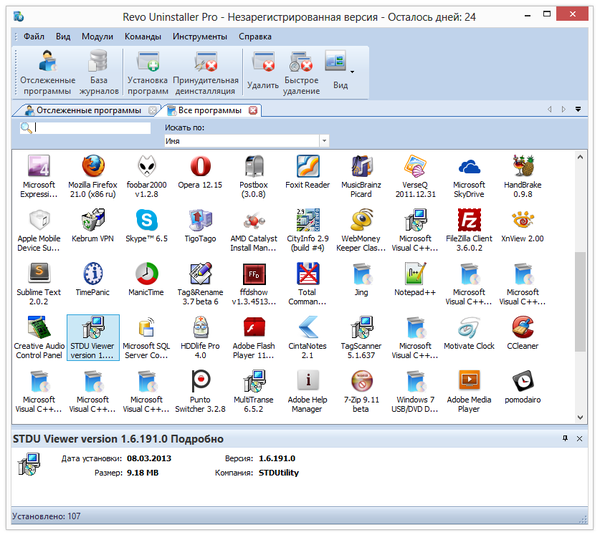
Всего предусмотрено 3 метода деинсталляции: принудительная, стандартная и быстрая. В каждом из вариантов, Revo Uninstaller предварительно создает точку восстановления и полную резервную копию Реестра. Для отмены изменений, достаточно перейти в менеджер резервирования и указать точку отката.
Стандартное удаление (команда «Удалить») предусматривает запуск деинсталлятора программы и последующее сканирование связанных элементов Реестра и файлов, которые можно удалить вручную. Предлагается 4 вида сканирования: встроенное, безопасное, умеренное и продвинутое, в зависимости от глубины поиска.
Наиболее эффективно удаление отслеженных приложений, инсталлированных через Revo Uninstaller. Этот тип деинсталляции требует предварительного мониторинга установки через Revo Uninstaller (команда «Установка программ»). Все изменения, внесенные инсталлятором, передаются в Uninstaller в реальном времени. Таким образом, отпадает необходимость делать снимок до и после установки программы.
Файлы журналов со списком изменений хранятся в разделе «Отслеженные программы». Стоит обратить внимание на «Базу журналов», содержащую сведения о программах, совместимых с текущей ОС — эти данные также могут потребоваться при деинсталляции.
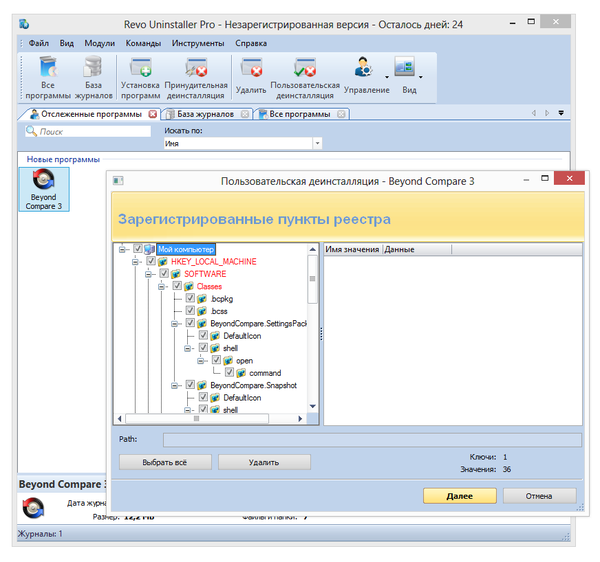
В запасе Revo Uninstaller есть и другие инструменты для наведения порядка, такие как менеджер автозапуска, чистильщик ненужных файлов, удаление доказательств и неустранимое удаление. Акцентировать на них внимание нет смысла, так как они не связаны с основным предназначением утилиты.
Бесплатная версия программ имеет ряд ограничений: недоступны принудительная деинсталляция, расширенное сканирование, создание резервной копии Реестра и другие. В то же время, базовая функциональность включает в себя сканирование после удаления, 8 дополнительных утилит и бесплатную техническую поддержку.
Резюме
Revo Uninstaller содержит полный набор функций, необходимых для «чистой» деинсталляции приложений, с возможностью отслеживания установки, ведением отчетов и созданием резервной копии системы.
[+] Несколько вариантов деинсталляции
[+] Мониторинг в режиме реального времени
[+] Дополнительные утилиты
[+] Наличие режимов сканирования Реестра и файловой системы
Wise Program Uninstaller
По сути, главные функции Wise Program Uninstaller можно перечислить одной строкой: защищенное, принудительное удаление и удаление элемента из списка.
Безопасный режим — это самый очевидный выбор: используется деинсталлятор самой программы. В ином случае используется форсированный метод, когда поиск ассоциированных файлов, папок и ключей Реестра возлагается на Wise Program Uninstaller. Интересно, что при перечислении особенностей Uninstaller упоминается комбинированная деинсталляция, которая, однако, так и не была найдена в интерфейсе программы: в наличии лишь безопасное и принудительное удаление. Выбрать глубину сканирования также невозможно.
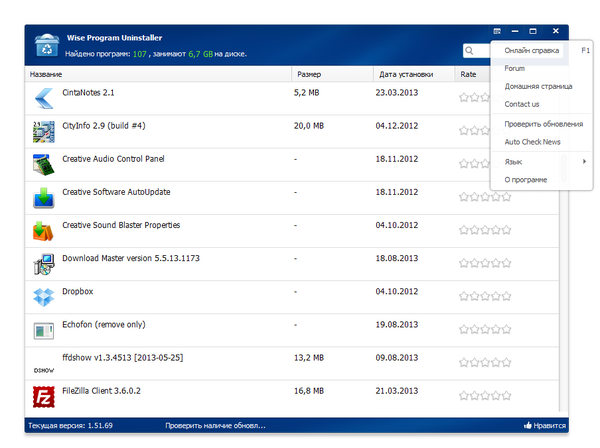
Поврежденные деинсталляторы легко удалить с помощью кнопки в правой верхней части строки с названием программы. Через контекстное меню можно перейти к соответствующей записи о программе в Реестре.
Еще одна возможность, на которой акцентируют внимание разработчики — восстановление. Однако это штатная функция инсталлятора, которая не относится непосредственно к Wise Program Uninstaller.
Резюме
Простая в обращении утилита, которая позволяет удалять ненужные программы и их остатки. Увы, говорить о «тщательной и комплексной деинсталляции» не приходится. Wise Program Uninstaller найдет свое применение с той оговоркой, что здесь нет функции создания резервной копии, также невозможен анализ изменений, внесенных инсталлятором.
[+] Простота
[−] Низкая функциональность
[−] Отсутствие сканирования
IObit Uninstaller
IObit Uninstaller — бесплатная утилита, которая включает в себя функции глубокой проверки, принудительного удаления приложений и работает без установки.
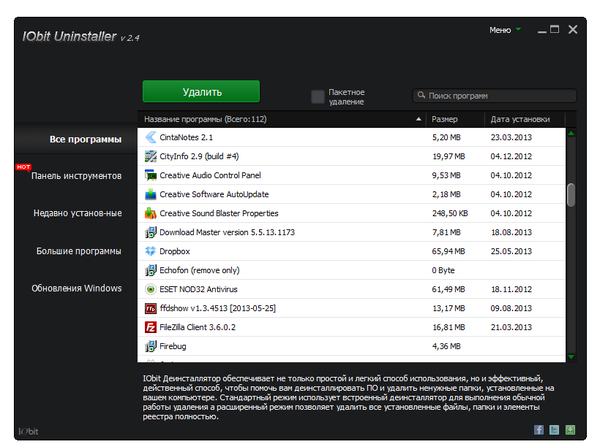
В секции «Все программы» отображается список установленных программ и сведения о каждой из них: издатель, версия, занимаемый размер, дата установки и прочая информация. В дополнение к общему списку, доступны разделы «Недавно установленные» и «Большие программы».
Имеется два варианта удаления приложений — стандартное и расширенное. Расширенная деинсталляция предполагает поиск оставшихся элементов (файлы, ключи реестра) на компьютере. Мониторинга установки нет, что еще больше утверждает IObit Uninstaller в большей степени как портативную утилиту.
Если необходимо деинсталлировать несколько приложений за один подход, будет удобен режим пакетного удаления (как известно, штатными средствами Windows, через «Программы и компоненты», можно обработать только одну программу за раз). В IObit Uninstaller достаточно отметить флажком нужные строки — и программы будут удалены в порядке очереди. Помимо собственно деинсталляции, также возможно убрать записи о деинсталляторах.
IObit Uninstaller создает точки восстановления, управлять которыми можно через центр восстановления Windows. Записи об удаленных данных фиксируются в журнале («Меню — Управление журналом») в текстовом формате.
В разделе Панель инструментов (Toolbars) собраны надстройки, которые, как показывает практика, не всегда законно «прописываются» в системе. Произведя сканирование, их можно удалить из системы.
Резюме
Утилита IObit Uninstaller удобна в использовании за счет своей портативности (ее можно хранить на съемном носителе), содержит наиболее важные функции, связанные с деинсталляцией, позволяет безопасно удалять ненужные файлы и ключи. Однако Uninstaller не включает в себя мониторинг установки, поэтому немного не дотягивает до платных аналогов.
[+] Портативность
[+] Отличная функциональность для бесплатной версии
[+] Удаление надстроек
[−] Отсутствие мониторинга
Ashampoo UnInstaller
Ashampoo UnInstaller представляет собой комплексное решение для деинсталляции приложений. Сюда входят мониторинг установки, тщательное удаление оставшихся следов в файловой системе и Реестре, а также другие инструменты.
Мониторинг позволяет сделать снимок изменений, произведенных инсталлятором, в реальном времени. Вся информация в дальнейшем используется для полного удаления подконтрольной программы. Запустить мониторинг можно как вручную, так и в фоновом режиме — изменения будут фиксироваться в журналах автоматически.
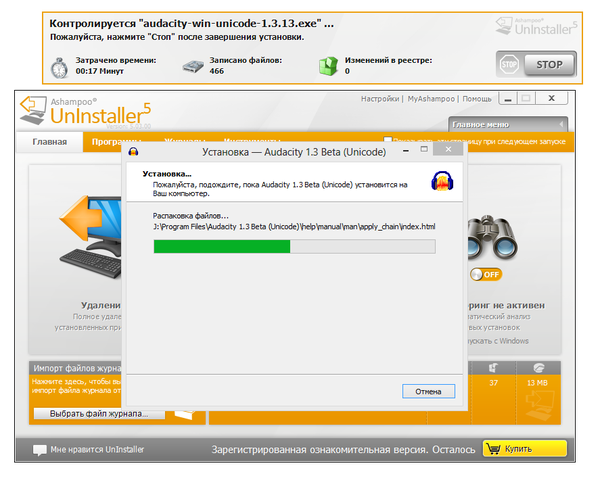
Если запись о программе повреждена, удалить ее невозможно. В списке строка с программой имеет красный цвет, для нее доступна только одна операция — удаление записи. Стоит отметить, что в других деинсталляторах (скажем, IObit Uninstaller или Revo Uninstaller Pro) можно зачистить отдельные ключи Реестра, здесь же нет вероятности, что все ключи будут удалены вместе с записью.
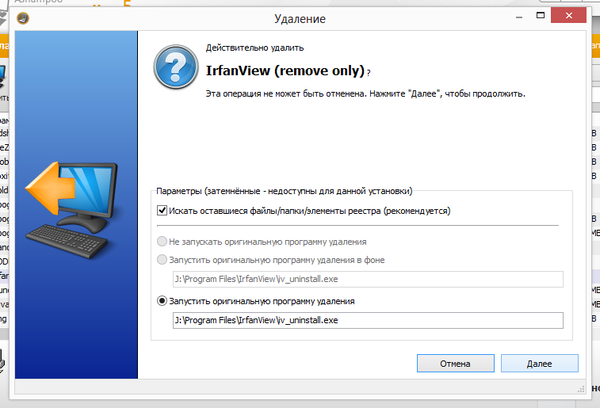
Для программ, установленных стандартным способом, без мониторинга, доступно удаление с помощью деинсталлятора (вкладка «Программы»). В довершение, Ashampoo UnInstaller предложит найти оставшиеся в системе файлы и элементы Реестра. Было замечено, что деинсталляция через Ashampoo UnInstaller не всегда проходит гладко, и программа зависает, из-за чего ее приходится перезапускать.
Дополнительные инструменты Ashampoo UnInstaller условно можно разделить на сервисные, связанные с администрированием, удалением файлов (первые три секции раздела «Инструменты»). Настройки программы расположены в разделе «Общее», дополнительная системная информация — в «Windows→Tools». Посредством модуля Backup Management можно управлять существующими резервными копиями. В то же время, не хватает настроек, регулирующих создание контрольных точек в указанных пользователем ситуациях.
Резюме
В Ashampoo UnInstaller присутствуют мониторинг и отчетность, но некоторым базовым функциям деинсталляции было уделено недостаточно внимания. В результате такие процессы, как создание резервной копии или удаление следов, пользователь никак не может проконтролировать. К положительным сторонам можно отнести дополнительные инструменты, которые способны улучшить производительность Windows.
[+] Мониторинг установки
[+] Дополнительные инструменты
[−] Нестабильная работа
[−] Неинтуитивный интерфейс
Soft Organizer
Soft Organizer позволяет контролировать установку приложений в режиме реального времени. Причем, по заверению разработчиков, программа работает быстрее аналогов в своей категории, «не прибегая к длительному сохранению сведений обо всех файлах до и после установки».
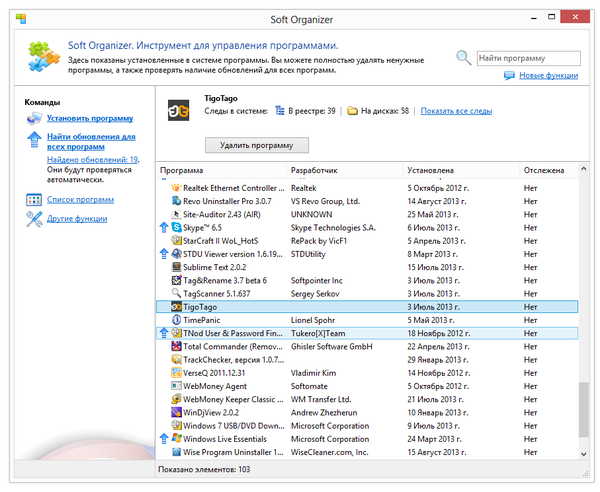
Впрочем, мониторинг установки не является уникальной функцией, даже с той особенностью, что он работает в реальном времени. В то же время, Soft Organizer обладает максимально удобной оболочкой: со всеми изменениями инсталлятора легко ознакомиться и, при необходимости, внести коррективы: изменить параметр в Реестре, добавить файл в исключения и т. п.
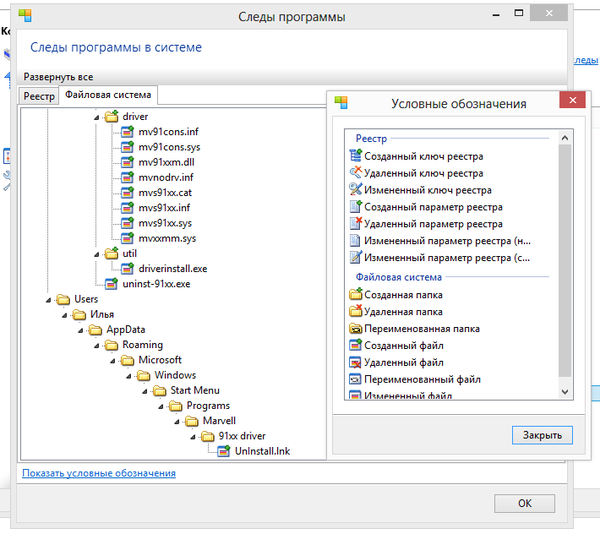
Утилита представлена окном без вкладок, со списком установленных программ. На функциональности подобный минимализм не сказался — с точностью наоборот. Выбрав нужный элемент, можно быстро узнать, какие следы программа оставила в системе. Список можно сортировать и группировать по разработчикам, возрасту, статусу отслеживания, наличию обновлений. Кстати говоря, массовый поиск обновлений для приложений, реализованный в Soft Organizer, очень удобен. Возможно также пакетное удаление, для этого достаточно выбрать в списке несколько элементов и нажать кнопку «Удалить программы».
Пожалуй, не хватает сортировки списка по размеру, хотя в стандартной панели «Программы и компоненты» такая опция имеется. Из более серьезных нареканий — отсутствие опций, касающихся предварительного создания резервной копии.
Программа создана русскоязычной компанией, поэтому интерфейс, справка и поддержка — на русском языке. Пользователи Soft Organizer могут вносить свои предложения на странице http://fulluninstall.reformal.ru/.
Резюме
Soft Organizer предоставляет удобный и быстрый интерфейс для управления приложениями, хорошую функциональность. Порадовали пакетные возможности для работы с файлами: как обновление, так и деинсталляция.
[+] Функциональность
[+] Удобный и несложный интерфейс
[+] Пакетные возможности
[−] Невозможность создания резервной копии
Uninstall Tool
Uninstall Tool — еще одна программа для быстрой деинсталляции приложений, включая скрытые и системные компоненты, мониторинга установки, удаления ошибочных записей и элементов автозапуска.
Список установленных программ содержится в разделе «Деинсталлятор», который, в свою очередь, имеет еще несколько вкладок в нижней части окна. Помимо общего списка, можно перейти к системным и скрытым компонентам, которые не отображаются в «Программах и компонентах» Windows. Список сортируется по таким критериями, как размер и дата установки, в левой панели доступна информация о каждом приложении. При выделении нескольких строк, активируются пакетные функции Uninstall Tool, а именно принудительное удаление и удаление записей из Реестра. Cтандартная деинсталляция в данном режиме не предусмотрена, что объясняется несколькими причинами: все равно этот процесс требует вмешательства пользователя, также может потребоваться перезагрузка и прочее.
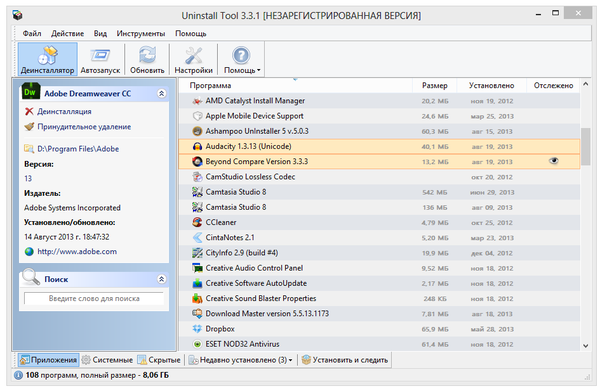
Все команды деинсталляции сосредоточены в меню «Действия»: стандартная деинсталляция, удаление записи и принудительное удаление. В нагрузку, для более тщательного устранения следов, прилагается Мастер удаления. Зачистка предусматривает удаление файлов, оставленных в папках Program Files, Application Data, ярлыков, ключей Реестра и т. д. Нужно отметить, что удаление следов от программ доступно только в зарегистрированной версии, без этого возможен лишь просмотр оставшихся после деинсталляции элементов.
В секции «Установить и следить» открывается доступ к мониторингу установки. Опять же, не требуется сканирование до и после инсталляции: снимок изменений создается в режиме реального времени, при этом экономится рабочее время пользователя.
Отслеженные программы отображаются со значком в одноименной колонке списка. В случае с отслеженным приложением, надобность в тщательном сканировании отпадает, так как все записи были занесены в журнал. Просмотреть их можно только в формате XML, хотя в процессе установки историю позволяется сохранить и в текстовом файле.
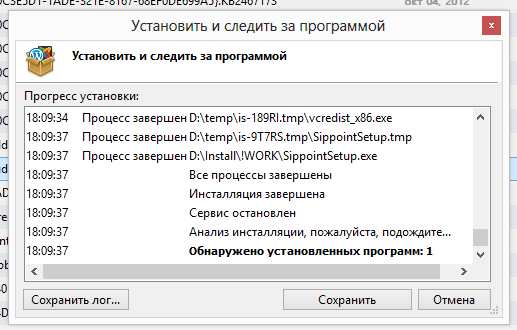
Из других опций разделов следует упомянуть редактор автозапуска. С его помощью можно удалить ненужные элементы, отключить автозагрузку определенных программ.
Резюме
Uninstall Tool — достаточно функциональная и удобная утилита для деинсталляции, имеющая существенные ограничения в ознакомительной версии. Тем не менее, в наличии режим мониторинга, пакетная работа и возможность удаления скрытых компонентов.
[+] Работа в портативном режиме
[+] Мониторинг установки
[+] Удаление скрытых компонентов
[−] Нет управления резервными копиями
Что такое деинсталлировать программу
Технологии шагнули очень далеко вперед
Что такое деинсталлировать?
Что такое деинсталлировать?
Как деинсталлировать программу? (способ второй)
Во втором способе деинсталляции программы, нужно открыть меню пуск, войти в раздел «Все программы» и найти ту, которую собираетесь удалить.
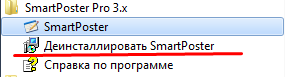
Далее, открыв папку, выбрать файл для деинсталляции и запустить его, а дальше, все, как и в первом методе. В открывшемся окне вы должны нажать кнопку «да», после чего деинсталлятор сделает свое дело.
Можно считать, что второй способ намного легче первого, так как занимает меньше времени, однако, это не всегда так, по той причине, что в разделе «все программы», находятся далеко не все, установленные на компьютере программы.
На сегодня у меня все, надеюсь этот пост был вам полезен, и вы поделитесь им со своими друзьями. Всем хорошего дня и до скорого.
Прослышав о том, что CCleaner может начисто удалить любое приложение, пользователь может с энтузиазмом загрузить программу и… увидеть среди кнопок две похожие по смыслу: «Деинсталлировать» и «Удалить». В самом деле, чем отличается деинсталляция от удаления CCleaner? Ведь, казалось бы, это практически одно и то же…

Отличие деинсталляции от удаления в CCleaner
Чтобы удалить с жесткого диска любое приложение, нужно:
Да, для того, чтобы произвести удаление приложения – нужно нажать на кнопку «Деинсталляция». Кнопка же «Удалить» всего лишь убирает название приложения из списка. Это бывает полезным, например, если по каким-либо причинам даже удаленная программа все еще продолжает отображаться в списке. Того же эффекта можно добиться и если просто нажать на имени приложения правой кнопкой мыши. В открывшемся контекстном меню будут также доступны пункты «Деинсталляция» и «Удалить».
Кроме того, имеется возможность переименовать файл в списке через нажатие соответствующей кнопки «Переименовать». После деинсталляции приложения рекомендуется еще раз очистить систему и проверить целостность реестра. После этого можно быть уверенным, что в системе не осталось никакого программного «мусора».
Как теперь видно, ничего на самом деле таинственного в вопросе, чем отличается деинсталляция от удаления CCleaner, нет. Деинсталляция так и осталась деинсталляцией.
Деинсталляция программного обеспечения (windows), Инсталляция программного обеспечения (macintosh), Инсталляция программного обеспечения – Инструкция по эксплуатации GRAPHTEC Cutting Master 2

© 2006 Graphtec Corp.
Инсталляция программного обеспечения
(Windows)
Чтобы инсталлировать Cutting Master 2:
1. Деинсталлируйте все ранее инсталлированные версии
данного программного обеспечения.
2. Вставьте инсталляционный CD.
3. Выберите язык и щелкните OK.
4. Выберите инсталлируемый продукт и язык и щелкните
5. Щелкните Далее на экране приветствия.
6. Прочитайте Соглашение о лицензировании
программного обеспечения и щелкните Да, чтобы
принять его условия.
7. Выберите компоненты программного обеспечения,
которые вы хотите инсталлировать. Вы также можете
изменить папку, в которую будет инсталлировано
программное обеспечение. Щелкните Далее.
8. Выберите папку меню Пуск, где будет отображаться
ярлык программного обеспечения. По умолчанию для
данного продукта будет создана новая папка. Щелкните
Далее.
9. Выберите, следует ли создать дополнительные ярлыки
для программного обеспечения.
a. Отметьте Установить на рабочий стол, чтобы
разместить на рабочем столе ярлык программного
обеспечения.
11. Если у вас инсталлирован Adobe Illustrator, появится
запрос пути к папке Plug-ins (Плагины) для каждой
инсталлированной вами версии Illustrator.
a. В случае необходимости щелкните Просмотреть и
выберите местонахождение папки.
12. Щелкните Да, чтобы очистить установки.
13. Выберите Готово.
Деинсталляция программного обеспечения
(Windows)
1. Закройте Cutting Master 2, выбрав в меню Файл пункт
2. В панели управления Windows выполните двойной
щелчок на пиктограмме Установка и удаление
программ.
3. Выберите в списке Cutting Master 2 и щелкните кнопку
4. На экране приветствия выберите Удалить и щелкните
5. Щелкните Да, чтобы деинсталлировать программное
Инсталляция программного обеспечения
(Macintosh)
Выполните следующие действия, чтобы инсталлировать
программное обеспечение:
1. Вставьте инсталляционный CD.
3. Выберите язык и щелкните OK.
4. Выберите инсталлируемый продукт и язык и щелкните
>
Что такое инсталляция
Порядок инсталляции программного обеспечения
До появления современных программных продуктов проблемы установки не существовало: исполняемый модуль (с сопутствующими файлами) просто копировали с дискеты или компакт-диска в любой каталог жесткого диска, а затем запускали на выполнение. Если данный программный продукт был совместим с аппаратными средствами, он функционировал в соответствии с соглашениями, предусмотренными программистом-разработчиком.
Несложные программы и сейчас «устанавливаются» подобным же образом. Однако для большинства современных программных продуктов разработчики предусматривают специальную процедуру установки («инсталляции»), при которой используется специальная дистрибутивная копия продукта. Эта копия поставляется на дискете (нескольких дискетах) или компакт-диске и имеет программу установки setup.exe или install.exe.
Инсталляция (ПО)
Для установки запускается эта программа, и выполняются ее указания. Подобную программу часто называют «Мастером установки программ».
Типичные шаги, которые выполняются во время установки продукта:
§ ввод имени пользователя, обладающего лицензией на использование данной программы, и название организации;
§ проверка аппаратных элементов системы;
§ конфигурирование продукта в соответствии с требованиями пользователя и запись на жесткий диск всех служебных файлов, необходимых для работы продукта в заказанной конфигурации (при этом часть функций продукта может быть отключена);
При установке программного продукта в Windows чаще всего создается программный элемент (специальная папка), снабженный соответствующей пиктограммой. По желанию пользователя этот элемент можно включить либо в существующую, либо во вновь созданную программную группу.
В Панели управления Windows имеется специальное окно «Установка и удаление программ», которое содержит список установленных программ.
Дата добавления: 2015-05-16; просмотров: 4327;
Примеры употребления слова инсталляция в литературе.
Если Вы отвечаете 2, то Вас приглашают вставить дистрибутивные гибкие диски и сообщают Вам о ходе инсталляции.
Затем Вас попросят ввести дополнительные гибкие диски, чтобы завершить инсталляцию исполняющей системы.
Делается это для того, чтобы Вы могли восстановить предыдущую версию инсталляции, программного обеспечения.
Глава 3 : Повторная инсталляция и модификация Вашей системы Инструкции, специфичные для повторной инсталляции и модификации, включая те, которые описывают, как сохранить файловые системы.
При повторной инсталляции Вы должны повторно создать файловые системы, по крайней мере, такие большие, как того требуют резервные копии, и восстановить их, когда повторная инсталляция завершена.
Если инсталляция прошла успешно, но вы получили неожиданные сообщения об ошибках, они здесь также описываются.
ОБЗОР Предлагаемое руководство предназначено для инсталляции операционной системы на ваш персональный компьютер.
Глава 2 : Процедура инсталляции Последовательное руководство для инсталляции операционной системы на ваш компьютер.
Словарь для инсталляции Определение терминов, использованных в предлагаемом руководстве.
КАК ПОЛЬЗОВАТЬСЯ ПРЕДЛАГАЕМЫМ РУКОВОДСТВОМ Перед началом процедуры инсталляции внимательно прочитайте предлагаемое руководство, с тем чтобы ознакомиться с различными ступенями инсталляции и терминологией, используемой в каждом разделе.
Если в процессе инсталляции Вы встретитесь с трудностями, Вы можете получить помощь из широкого круга источников.
ПОДГОТОВКА Перед тем, как начать процедуру инсталляции, Вы должны убедиться в том, что ваш компьютер полностью исправен и Вы знакомы с его операциями.
Если Вы решили использовать эту опцию, придерживайтесь процедуры инсталляции, и она будет осуществляться без Вашего вмешательства.
Контроль автоматической инсталляции диска Вы выбрали инсталляцию первичного жесткого диска не диалогового формата используемой системы.
Во время инсталляции Вы можете выбрать полную или частичную перезапись информации, имеющейся на Вашем винчестере.
До появления современных программных продуктов проблемы установки не существовало: исполняемый модуль (с сопутствующими файлами) просто копировали с дискеты или компакт-диска в любой каталог жесткого диска, а затем запускали на выполнение.
Если данный программный продукт был совместим с аппаратными средствами, он функционировал в соответствии с соглашениями, предусмотренными программистом-разработчиком.
Несложные программы и сейчас «устанавливаются» подобным же образом. Однако для большинства современных программных продуктов разработчики предусматривают специальную процедуру установки («инсталляции»), при которой используется специальная дистрибутивная копия продукта. Эта копия поставляется на дискете (нескольких дискетах) или компакт-диске и имеет программу установки setup.exe или install.exe. Для установки запускается эта программа, и выполняются ее указания. Подобную программу часто называют «Мастером установки программ».
Типичные шаги, которые выполняются во время установки продукта:
§ ввод имени пользователя, обладающего лицензией на использование данной программы, и название организации;
§ проверка аппаратных элементов системы;
§ конфигурирование продукта в соответствии с требованиями пользователя и запись на жесткий диск всех служебных файлов, необходимых для работы продукта в заказанной конфигурации (при этом часть функций продукта может быть отключена);
При установке программного продукта в Windows чаще всего создается программный элемент (специальная папка), снабженный соответствующей пиктограммой. По желанию пользователя этот элемент можно включить либо в существующую, либо во вновь созданную программную группу.
В Панели управления Windows имеется специальное окно «Установка и удаление программ», которое содержит список установленных программ.
Дата добавления: 2015-05-16; просмотров: 4327;
В очередной стопитсоттысячпервый раз рассказываю о (такой простой для применения и такой сложной для понимания) функции большинства программ как инсталляция.
Попутно рассмотрим еще пару вопросов:
Официально, инсталляция — это процесс установки программы на ваш компьютер. Программа, при инсталляции копирует себя (чаще всего) в папку «Programm Files», прописывает необходимые ей данные в системном реестре, и иногда помещает дополнительные библиотеки или системные файлы в саму операционную систему.
Процессом инсталляции занимается специальная программа — инсталлятор. Чаще всего инсталлятор включает в себя и саму инсталлируемую программу и внутренние инструкции для ее установки.
Это официальное объяснение, как показывает практика понятно не всем.
Поэтому мне пришлось прибегнуть к образной аналогии, которую вам сейчас и расскажу.
Представте себе вашу собственную кухню. Это будет типа компьютер. Кухонный комбайн, который вы хотите установить на вашей кухне — это программа, которую вы собираетесь установить в ваш компьютер.
Теперь все просто. Вы купили кухонный комбайн. Он в полуразобранном виде в коробке, не подключенный к электричеству. Разумеется, толку от такого комбайна в коробке нет. Он не работает.
Теперь вы с упакованным комбайном в руках — инсталлятор. Что вы как инсталлятор будете делать? А об этом есть инструкция внутри коробки с комбайном. Вы ее достаете, читаете и делаете все по инструкции — вынимаете узлы и агрегаты комбайна из коробки, соеденяете их в определенной последовательности, и подключаете комбайн к электросети. Не нужные вам сейчас насадки и запчасти от комбайна вместе с коробкой прибираете в специальный шкаф для посуды.
Вот теперь ваш кухонный комбайн готов к работе (программа в компьютер установлена).
Второй вопрос (можно ли просто скопировать установленную программу на другой компьютер), думаю теперь вам стал более понятен. «Можно ли установленный комбайн перенести в другую кухню?» Ответ — нельзя.
В другой кухне комбайн вопервых нужно подключить к электричеству (прописать программу в системном реестре).
Установка программного обеспечения
В отличии от втыкания вилки в розетку, прописывание программы в реестре в ручную — дело более сложное, и более опасное для операционной системы. Кроме того, если вы захотите использовать какие-то функции программы (поменять насадки в комбайне), вы обнаружите что на новом месте их нет (насадки остались в шкафу на старой кухне). А для программы возможно эти файлы окажутся очень нужными, и программа совсем откажется запускаться (а может даже вызвать сбой в работе операционной системы).
Ну и третий вопрос (если программа мне больше не нужна, почему нельзя ее просто стереть), думаю, теперь для вас уже совсем очевиден. Потому что в операционной системе остается мусор. Комбайн вы выкинули, а провод от него так в розетке и остался. И в шкафу занимает место коробка с теперь уже ненужными насадками и запчастями.
Чтобы правильно удалить программу из компьютера нужна специальная программа — деинсталлятор. В этой программе есть инструкция о том что и где скопировано, разложено, и установлено. И деинсталлятор корректно удаляет все файлы, папки и ключи системного реестра, в которых находилась ненужная больше вам программа.
В заключении хотелось бы сказать что не все программы такие сложные. Некоторые программы позволяют копировать себя с одного компьютера на другой, и при каждом запуске проверяют, все ли впорядке с их файлами в системе и ключами в реестре, и в случае необходимости сами проводят инсталляцию. Деинсталляцию они как правило не проводят, и мусор после них в системе накапливается.
Есть и такие программы, которым инсталляция совсем не нужна. Они в систему ничего не устанавливают и могут запускаться даже с флэшки или компактдиска. Но таких программ очень мало.
Запись опубликована в рубрике Обучение с метками Обучение, Первые шаги. Добавьте в закладки постоянную ссылку.
Студенты, аспиранты, молодые ученые, использующие базу знаний в своей учебе и работе, будут вам очень благодарны.
Размещено на https://www.allbest.ru/
ГБПОУ Краснодарского края Краснодарский политехнический техникум
«Инсталляция программного обеспечения»
1. Как установить новое программное обеспечение
2. Основные проблемы при установке программ
3. Что такое программа установки
4. Как установить программу
установка программный обеспечение
Установка программного обеспечения, инсталляция— процесс установки программного обеспечения на компьютер конечного пользователя.
Инсталляция выполняется особой программой, присутствующей в операционной системе, или же входящим в состав самого программного обеспечения средством установки.
Инсталлятор — это компьютерная программа, которая устанавливает файлы, такие как приложения, драйверы, или другое ПО, на компьютер. Она запускается из файла SETUP.EXE или INSTALL.EXE
Каждый программный продукт — это, прежде всего, исполняемый модуль с расширением *.ЕХЕ (например, ARJ.EXE) или *.СОМ (например, WIN.COM), и этот модуль может работать либо автономно (например, ARJ.EXE), либо в сопровождении множества служебных файлов и других программ (например, WIN.COM).
1.Как установить новое программное обеспечение
До появления современных программных продуктов проблемы установки программы на ПК практически не существовало: исполняемый модуль просто копировали с дискеты в любой каталог жесткого диска (если необходимо — вместе со служебными файлами), а затем запускали на выполнение обычными средствами MS-DOS.
Правильная установка и удаление программного обеспечения
Если данный продукт был совместим с аппаратными средствами, он функционировал в соответствии с соглашениями, предусмотренными программистом-разработчиком.
Несложные программы и сейчас устанавливаются подобным же образом. Например, для установки архиватора или программы копирования больших файлов на дискеты (типа LONG.EXE) достаточно просто переписать соответствующий модуль с дискеты или компакт-диска в любой каталог.
Однако для большинства современных программных продуктов разработчики предусматривают специальную процедуру установки (инсталляции), при которой используется специальная дистрибутивная копия продукта. Эта копия поставляется либо на нескольких дискетах, либо на компакт-диске, причем на первой дискете (или на компакт-диске) всегда находится программа установки SETUP.EXE (или INSTALL.EXE). Запустите эту программу и следуйте ее указаниям.
Перечислим типичные шаги, которые выполняются во время установки продукта:
ввод имени пользователя, обладающего лицензией на использование данной программы, и названия организации;
проверка аппаратных элементов системы (памяти на диске, оперативной памяти, подключенных внешних устройств и т. п.);
конфигурирование продукта в соответствии с требованиями пользователя и запись на жесткий диск всех программных и служебных файлов, необходимых для работы продукта в заказанной конфигурации (при этом часть функций продукта может быть исключена);
создание и (или) модификация файлов настроек — как системных (например, CONFIG.SYS), так и специализированных файлов WINDOWS (с расширением *.INI).
2. Основные проблемы при установке программ
В самом общем виде программа представляет собой лишь набор инструкций для компьютера, говорящих ему, что необходимо выполнить и в какое время.
К сожалению, большинство программ не хранит эти инструкции в одном файле и не обеспечивает к нему легкого доступа. Вместо этого они чаще всего размещены в нескольких файлах и, более того, даже на нескольких дисках.
Вне зависимости от того, какую программу вы устанавливаете, основная процедура, которую необходимо выполнить перед установкой, одна и та же. Вы копируете вашу программу с гибких дисков на жесткий диск вашего компьютера. Затем переносите так называемую кнопку “Начни-с-меня” (пиктограмму) в меню кнопки Пуск, чтобы обеспечить себе возможность запуска инсталлированного приложения сразу после простого щелчка мышью.
3. Что такое программа установки
Установка программы может представлять собой достаточно длинный и довольно мучительный процесс. Поэтому программистам ничего не оставалось делать, как писать специальные программы, предназначенные для инсталляции приложений.
Программа, известная как программа установки, управляет процессом копирования файлов на жесткий диск компьютера и проверяет совместимость программного обеспечения с Windows.
Большинство приложений, которые вы покупаете в специализированных магазинах программного обеспечения, продается вместе с программами инсталляции.
Некоторые программисты, будучи достаточно ленивыми, не потрудились написать программы установки. В результате — вся рутинная работа по инсталляции достается непосредственно вам — пользователю.
Большая часть так называемых условно-бесплатных программ также попадает в ваши руки без инсталляционных программ, поэтому вы должны самостоятельно решать эту проблему.
4. Как установить программу
Все последующие шаги помогут разобраться в том, как от дискеты или целого вороха гибких дисков перейти к программе, которая действительно будет выполняться на вашем компьютере.
Установка программы — это не такая уж трудная задача, как это может показаться на первый взгляд, устанавливая новую программу, соблюдайте следующую последовательность шагов:
Возьмите диск с программой.
Вставьте его в дисковод.
Просмотрите содержимое диска, используя приложение Мой компьютер.
Найдите и загрузите программу установки и прочитайте файл README (Прочитай меня).
Создайте новую папку на жестком диске.
Скопируйте файлы программы в эту папку.
Поместите имя программы и пиктограмму в меню Пуск.
Итак, подведем итог — выбор пути инсталляции, лицензионное соглашение, копирование и распаковка файлов, выбор функций ПО (полностью или частично некоторые программы предлагается установить) и регистрация, перезагрузка настройка ПО)).
Наше современное общество развивается, и в нем развиваются новые технологии. Наша жизнь невозможна без компьютеров, компьютерных программ, и навыков установки и работы с ними. Каждый современный человек должен уметь устанавливать программы на компьютер, уметь решить возникшие проблемы с установкой программ, не прибегая к помощи специалистов.
Размещено на Allbest.ru
Работа с программным обеспечением компьютера
Установка программного обеспечения на компьютер, снабженный операционной системой Microsoft Windows XP Service Pack2: офисных программ, антивируса, программы для работы в Интернете «Opera». Диагностика корректной установки программного обеспечения.
Виды программного обеспечения. Общие требования к программным системам
Цели и задачи программной инженерии. Понятие программного обеспечения. Шесть принципов эффективного использования программного обеспечения. Виды программного обеспечения: общесистемное, сетевое и прикладное. Принципы построения программного обеспечения.
Особенности управления разработкой программного обеспечения
Понятие программного обеспечения, вопросы его разработки и использования. Общая характеристика системного программного обеспечения и работа операционной системы. Специфика процесса управления разработкой программного обеспечения и его особенности.
Качественное программное обеспечение и пути его достижения. Стандарты качества программного обеспечения. Современные модели качества программного обеспечения
Схемы взаимодействия между заказчиком и разработчиком программного обеспечения. Качество программного обеспечения и определение основных критериев его оценка на современном этапе, особенности управления на стадиях жизненного цикла, анализ достаточности.
Системы моделирования процесса разработки программного обеспечения
Использование моделирования в программной инженерии в процессе разработки программного обеспечения. Основные этапы процесса разработки программного обеспечения, их характеристика. Моделирование процессов, их определение фазами и видами деятельности.
Надежность программного обеспечения ЭВМ
Проблема надежности программного обеспечения, ее показатели и факторы обеспечения. Методы контроля процесса разработки программ и документации, предупреждение ошибок. Этапы процесса отладки ПО, приемы структурного программирования и принцип модульности.
Классификация программного обеспечения
Определение понятия и сущности программного обеспечения. Рассмотрение основ интерпретируемых и компилируемых программ. Особенности несвободных, открытых, свободных, системных, прикладных и инструментальных программ; основные принципы их применения.
Исследование методов и средств защиты программного обеспечения
Изучение основных видов угроз программного обеспечения. Выявление наиболее эффективных средств и методов защиты программного обеспечения. Анализ их достоинств и недостатков. Описания особенностей лицензирования и патентования программного обеспечения.
Разработка программных модулей программного обеспечения для компьютерных систем
Оснащенность предприятия системным программным обеспечением, используемым для организации производственного процесса. Проектирование, внедрение и эксплуатация системного и прикладного программного обеспечения. Тестирование и отладка программного продукта.
Тестирование программного обеспечения
Тестирование как составляющая часть процесса отладки программного обеспечения, его роль для обеспечения качества продукта. Обнаружение ошибок в программах, выявление причин их возникновения. Подходы к формулированию критериев полноты тестирования.
>Договор-оферта на оказание услуг связи
Стоимость услуги состоит из инсталляционного платежа и фиксированной абонентской платы.
Обеспечение абоненту местной телефонной связи с тарификацией телефонных соединений. Порядок тарификации телефонных соединений:
Аналоговая абонентская линия:
При наличии аварийной ситуации в зоне ответственности Оператора, Оператор принимает все доступные меры для ее устранения в течение не более 3 часов с момента обращения Клиента. Оператор информирует Клиента о ходе проведения работ и сроках их завершения.
Стоимость услуги состоит из фиксированной абонентской платы, включающая лимит количества минут исходящих местных телефонных вызовов, а также стоимость превышения данного лимита.
Плановые профилактические работы с перерывом связи проводятся не более 6 раз в год с перерывом связи не более 4 часов каждый. Оператор сообщает Клиенту о проведении данных работ и согласует их проведение по возможности во время, наиболее удобное для Клиента.
Доступ к Услуге осуществляется по принципу 24/7 (24 часа 7 дней в неделю), исключая время Плановых профилактических работ с перерывом предоставления Услуги.
Пользование Услугой доступа к международной и междугородной связи через выбранного оператора данной связи.
Деинсталляция своими силами
Для того, чтобы удалить все файлы, связанные с этим приложением, необходимо воспользоваться деинсталляцией. В приложениях, крупных играх и программах, как правило, имеется свой деинсталлятор. Для того, чтобы найти его, нужно зайти в меню «Пуск», все программы, открыть папку с названием целевого приложения и найти там файл деинсталляции или uninstall.
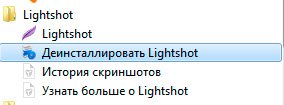
После его запуска начнется процесс, похожий на установку, но имеющий обратный эффект. Таким путем с компьютера удаляются все файлы, связанные с данным приложением, не оставляя мусора. После деинсталляции иногда остается папка с парой файлов — они убираются уже классическим методом (delete или shift+delete).
Если вы не нашли ярлык для удаления, что порой случается, то есть еще один надежный способ, который предоставила нам сама Windows. В этом случае снова надо заходить в меню «Пуск» и открывать панель управления. Там находим пункт «удаление программы».
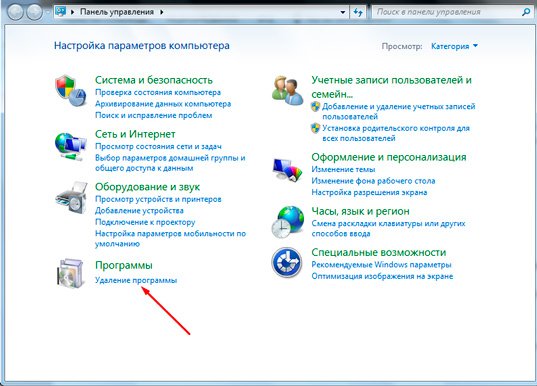
Тут уже нас интересует кнопка «удалить». Она запускает нужный нам процесс. Дальше все по стандартной схеме.
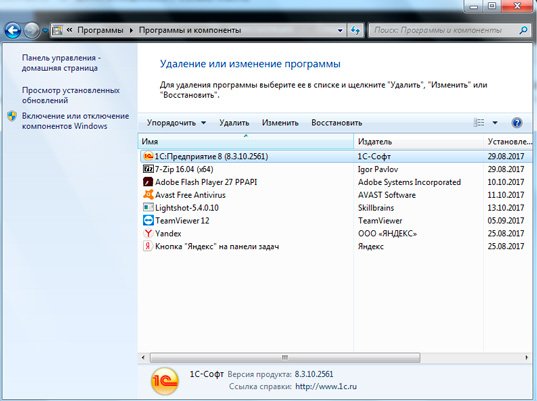
Это были системные способы. Также деинсталляцию можно провести и с помощью специальных программ.
Программная деинсталляция
Как всегда, люди придумали массу приложений, чтобы осуществлять правильное удаление. Очевидно, что для этого способа программы сначала надо будет скачать. Я хочу поговорить об одной из самых популярных и удобных, на мой взгляд, из них. Называется она CCleaner.
Программа отлично чистит компьютер, определяет ошибки и исправляет их, увеличивая тем самым производительность и скорость. Это, соответственно, повышает вашу продуктивность за компьютером и помогает избежать его зависания.
Для тех, кто особенно заинтересован в результативности своей работы, я рекомендую курс «Секреты продуктивной работы». В нем рассказывается, как можно использовать собственный компьютер для эффективного решения различных задач. Также можете почитать мою статью, которая поможет вам успевать больше и быть довольным жизнью.
С помощью CCleaner можно провести и деинсталляцию. Для этого нужно выполнить следующий порядок действий: нажать на вкладку «Tools», в русскоязычных версиях «Инструменты», в появившемся списке выбрать Uninstall и далее определять программы, которые вам необходимо удалить. Все пункты указаны стрелками на картинке.
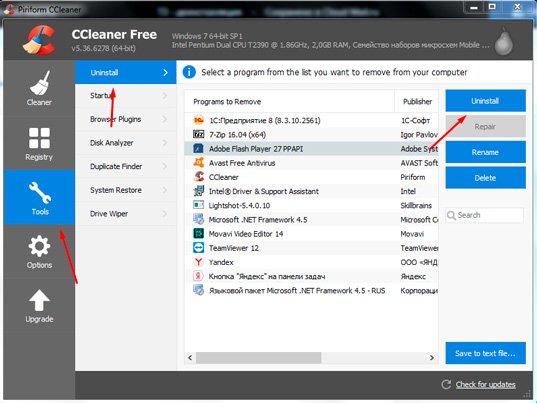
Вы можете обратить внимание, что помимо кнопки Uninstall там имеется и Delete. В русской версии она подписана, как «Удалить». Это не ошибка и вовсе не одно и тоже — вы не избавитесь от программы нажатием этой кнопки, а просто уберете ее название из списка.
Огромный плюс этого приложения в том, что оно многофункциональное и, можно сказать, универсальное. Желательно минимум раз в месяц проводить очистку и дефрагментацию дисков своего компьютера с помощью CCleaner — вы даже не представляете, сколько лишнего мусора порой скапливается в памяти. Если вы много времени проводите в интернете, то особо важна еще и чистка кеша.
Правильная деинсталляция тремя способами — Видео-инструкция
Этих методов для вас должно хватить с головой, друзья. Я не отрицаю тот факт, что есть и другие замечательные программы, но писать обо всех очень долго и не имеет особого смысла — вы только больше запутаетесь при выборе.
Предоставленный список способов универсален и удобен, причем они действительно самые популярные. Пользуйтесь, изучайте, следите за чистотой памяти своего компьютера.
Не забывайте подписываться на новости, а так же на мою группу ВКонтакте. До скорых встреч!
Деинсталляция от английского «uninstallation» означает удаление какого-либо файла или программного обеспечения с устройства, например, компьютера, ноутбука, планшета, мобильного телефона.
Деинсталляция бывает нескольких видов: простая и сложная. Первую можно выполнить без помощи специального софта, а для второй необходимо скачать программу-деинсталлятор. Простые файлы и некоторые приложения можно стереть обычным способом.
Если вы стираете файлы на компьютере, то выполните такие шаги:
Софт для деинсталляции
Если вы не можете найти необходимое ПО в меню «Пуск», то выполните деинсталляцию через специальные деинсталляторы.
Наверное, самым распространённым приложением для деинсталляции является CCleaner. Он удобен в эксплуатации, имеет простой интерфейс. С его помощью можно не только деинсталлировать, но и чистить память компьютера, удалять ненужный кэш браузера, освобождать место. Чтобы выполнить удаление, следуйте инструкции:
Альтернативным вариантом деинсталлятора является софт Absolute Uninstaller. Его интерфейс еще проще, чем у CCleaner. Чтобы удалить программное обеспечение, проделайте следующие шаги:
Внимание! Никогда не удаляйте элементы, значение и применение которых вы не знаете, это могут быть важные системные файлы, при удалении которых система даст сбой и не сможет нормально функционировать.