
Отключение/включение функции DEP в Windows 7-10
В операционных системах Microsoft Windows, начиная с версии XP, имеется одна интересная возможность — предотвращение выполнения данных, в оригинале называется Data Execution Prevention (DEP). Иногда она мешает нормальной работе и её требуется отключать. В принципе ничего в этом сложного нет, а если никакого эффекта не последует, то можно всё включить обратно.
Как полностью отключить DEP
Вы можете посмотреть видео или читать статью:
Итак, сразу к делу. Нажимаем кнопку «Пуск» и в строке поиска пишем «cmd». В результатах поиска в самом верху находим cmd — это нужно для запуска командной строки. Чтобы запустить её с правами Администратора кликаем по команде правой кнопкой и выбираем из контекстного меню «Запуск от имени администратора».
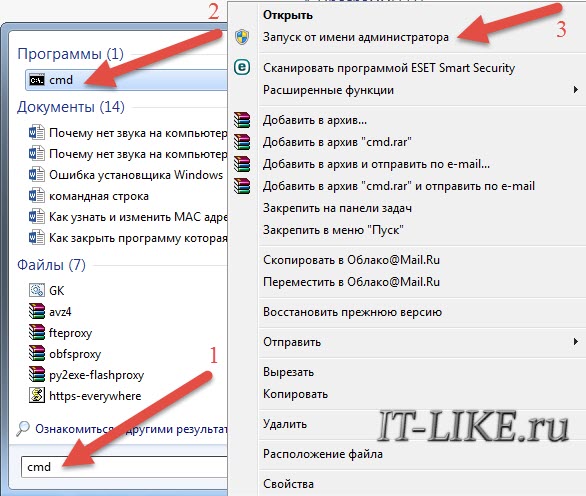
Соответственно, если на данный момент вы залогинены в Windows как обычный пользователь, то система попросит ввести пароль администратора. Теперь, в появившееся чёрное окошко вставляем команду и жмём «Enter»:
bcdedit.exe /set
Результатом должно быть сообщение: «Операция успешно завершена»

Далее нужно перезагрузиться чтобы изменения вступили в силу. Таким образом мы отключили DEP для ВСЕХ служб и программ, в независимости от того, поддерживается ли предотвращение выполнения данных вашим процессором на аппаратном уровне или нет.
Как выключить функцию DEP для отдельной программы
В разделе «Быстродействие» жмём на кнопку «Параметры»
Нам нужна вкладка «Предотвращение выполнения данных». Здесь в принципе всё и так понятно:
По умолчанию DEP работает только для основных программ и служб. Переставляя переключатель в положение «Включить DEP для всех программ и служб, кроме выбранных ниже» мы можем сами определить для каких программ нужно отключать функцию DEP. Для этого просто выберите программу из списка или нажмите «Добавить» и вручную выберите запускаемый (.exe) файл.
Вот ещё, перед тем как отменять DEP из командной строки, сначала проверьте, может она у вас работала для всех программ. Тогда переключите сначала на только основные службы и программы и перезагрузитесь. Возможно, та проблема, из-за которой вы попали на эту статью, будет решена.
Как обратно включить DEP
Чтобы вернуть DEP назад запустите ещё раз командную строку «cmd» от имени администратора, только на этот раз вставьте такую команду:
bcdedit.exe /set
Что вообще такое DEP
Теперь небольшое отступление что же это за функция такая и с чем её едят. Data Execution Prevention призвано защитить систему от некоторых вирусов и угроз безопасности системы. Но, ни в коем случае не стоит путать это с антивирусом или брандмауэром! Это абсолютно разные вещи.
DEP помечает некоторые служебные области в оперативной памяти компьютера как «неисполняемые», и если программа попытается исполнить свой код в этой области, то функция сработает, программа будет принудительно закрыта и будет выдано соответствующее сообщение. Дело в том, что так могут работать некоторые вирусы, а потому такой метод блокировки помогает предотвратить выполнение определённого вредоносного кода.
Бывает как аппаратная реализация DEP (с помощью команд процессора), так и программная (с помощью специального программного кода Windows). Аппаратная реализация надёжнее и все современные процессоры её поддерживают. Так что, если никаких проблем нет, то лучше ничего в настройках не менять. Но, к сожалению, функция DEP может мешать работе и нормальных программ, поэтому иногда её отключают. Как это сделать — статья вам в помощь!
Предотвращение выполнения данных
предотвращение выполнения данных (DEP) — это функция защиты памяти на уровне системы, встроенная в операционную систему, начиная с Windows XP и Windows Server 2003. Функция DEP позволяет системе помечать одну или несколько страниц памяти как не являющиеся исполняемыми. Пометка областей памяти как неисполняемых файлов означает, что код не может быть выполнен из этого региона памяти, что усложняет использование переполнения буфера.
DEP предотвращает запуск кода из страниц данных, таких как куча по умолчанию, стеки и пулы памяти. Если приложение пытается выполнить код из защищенной страницы данных, возникает исключение нарушения прав доступа к памяти, а если исключение не обрабатывается, вызывающий процесс завершается.
DEP не предназначен для обеспечения полной защиты от всех эксплойтов; Он предназначен для использования в качестве другого средства, которое можно использовать для защиты приложения.
Как работает предотвращение выполнения данных
Приложения не могут выполнять код из кучи процесса по умолчанию или стека.
Замечания по программированию
Также следует попытаться управлять макетом виртуальной памяти приложения и создавать регионы исполняемых файлов. Эти регионы исполняемых файлов должны находиться в меньшем объеме памяти, чем в неисполняемых регионах. Поиск регионов исполняемых файлов под неисполняемыми областями помогает предотвратить переполнение буфера в исполняемой области памяти.
Совместимость приложений
Некоторые функциональные возможности приложения несовместимы с DEP. Приложения, выполняющие динамическое создание кода (например, JIT-создание кода) и не позволяющие явно отмечать сформированный код с разрешением EXECUTE, могут столкнуться с проблемами совместимости на компьютерах, использующих DEP. Приложения, написанные в библиотеке активных шаблонов (ATL) версии 7,1 и более ранних версий, могут попытаться выполнить код на страницах, помеченных как не являющиеся исполняемыми, что запускает NX-ошибку и завершает работу приложения. Дополнительные сведения см. в разделе сетпроцессдепполици. Большинство приложений, выполняющих действия, несовместимые с DEP, должны быть обновлены для правильной работы.
Небольшое количество исполняемых файлов и библиотек может содержать исполняемый код в разделе данных файла изображения. В некоторых случаях приложения могут размещать небольшие сегменты кода (которые обычно называются преобразователями) в разделах данных. Однако DEP помечает разделы файла изображения, которые загружаются в память как неисполняемые, если в разделе не применен атрибут Executable.
Поэтому исполняемый код в разделах данных должен быть перенесен в раздел кода, или раздел данных, содержащий исполняемый код, должен быть явно помечен как исполняемый. Атрибут Executable, image _ SCN _ mem _, должен быть добавлен в поле характеристики соответствующего заголовка раздела для разделов, содержащих исполняемый код. Дополнительные сведения о добавлении атрибутов в раздел см. в документации, входящей в состав вашего компоновщика.
Что такое DEP и как отключить DEP в Windows 7
 Что такое DEP, иначе — функция предотвращения выполнения данных, как отключить DEP в Windows 7, зачем это надо и когда потребуется, разберём в статье эти вопросы.
Содержание:
Что такое DEP в ОС Windows
Известно, что DEP является средством безопасности, защищающим ОС Windows 7 от вирусов и прочих угроз.
Можно сказать, DEP, это своего рода предохранитель Windows 7, который включает в себя специальные программные и аппаратные технологии, которые проверяют оперативную память, ее содержимое и, если возникает угроза, то могут принудительно прекратить выполнение вредоносного кода.
Для пользователя это выглядит так — если вдруг DEP в Windows 7 обнаруживает, что оперативная память компьютера используется неправильно, то на экране высветится сообщение об ошибке, а вредоносный код принудительно завершает свою работу.
DEP Windows способно блокировать множество вирусов, которые ориентированы на работу с оперативной памятью системы.
Иногда, эта несомненно полезная функция, препятствует нормальному функционированию компьютера, например, не дает работать какой-то очень нужной программе.
В другом случае может быть, что подобная возможность защиты уже присутствует в установленном антивирусе.
Так или иначе, но по ряду причин бывалые пользователи, оснащенные надежными антивирусом и файрволом, часто предпочитают отключить DEP в Windows.
Как отключить DEP в Windows 7
Для Windows 7-й версии пожалуй проще всего и быстрее отключить DEP можно с применением командной строки.
Нажимаем Пуск, в строке Поиск вводим команду cmd, находим командную строку в результатах поиска, обычно она располагается на самом верху меню Пуск, нажимаем по ней правой кнопкой и выбираем в контексте — Запуск от имени администратора.
Если вы уже в системе, как администратор, то запускаем черное окно с командной строкой. Если вы в системе с правами обычного пользователя, то ОС запросит ввода пароля администратора.
После запуска командной строки, для отключения функции DEP для всей системы, независимо от того, есть или отсутствует аппаратная поддержка, пишем команду следующего содержания:
bcdedit.exe /set
Нажимаем Enter и если все сделано правильно, то должны получить ответ, что операция успешно завершена.

Чтобы изменения вступили в силу, перезагружаем компьютер.
Чтобы обратно включить DEP, пишем в командной строке команду несколько другого содержания:
bcdedit.exe/set

Нажимаем Enter и перезагружаем компьютер. Таким образом, можно быстро и просто отключать и включать DEP в Windows 7.
Как отключить DEP для одного приложения
Есть возможность отключить DEP в Windows 7 только для какого-то одного отдельного приложения.
Чтобы сделать это, идем опять в меню Пуск — Панель управления — Система,

затем — Дополнительные параметры системы и открываем Параметры раздела Быстродействие.

Откроются Параметры быстродействия, в окне которых открываем вкладку Предотвращение выполнения данных.

Здесь переключаем флажок на Включить DEP для всех программ и служб, кроме выбранных ниже:
Выбираем приложение из списка. Если его там нет, скорее всего не будет, то жмем кнопку Добавить, находим исполняемый файл и приложение появляется в списке.

Надо иметь ввиду, что это выбранное приложение должно поддерживать отключение DEP и, кроме того, отключение функции у 64-битных программ вообще невозможно.
Галочку с приложения в списке можно поставить, либо снять и тем самым отключить, либо включить DEP функцию для конкретного приложения.
Стоит сказать, что устаревшие процессоры могут не поддерживать DEP на аппаратном уровне и в этом случае функция DEP будет работать только на программном, используя базовые службы и программы Windows 7.
Деактивация DEP помогает в случаях, когда из-за системного конфликта, как уже отмечалось, не запускается нужная программа.
Но надо понимать, что отключая DEP, мы делаем компьютер более уязвимым перед вирусной угрозой.
Поэтому эту очень нужную программу, из-за которой возникает конфликт, необходимо прежде всего проверить на вирусы, тем более, если достоверно не известна ее надежность.
Что такое DEP в Windows
DEP в Windows – это своего рода «предохранитель» системы, который включает в себя специализированные аппаратные и программные технологии, осуществляющие проверку оперативной памяти и ее содержимого и, в случае возникновения угрозы, могут прекращать работу вредоносного кода.
DEP отлично блокирует множество вирусов, ориентированных на работу в оперативной памяти системы, после чего начинает процесс исполнения собственных кодов. Для пользователя это выглядит следующим образом: если DEP регистрирует неправильное использование оперативной памяти, то на экране появляется сообщение об ошибке, а вредоносная программа принудительно прекращает свою работу. Это очень важно для безопасности операционной системы.
Как отключить DEP в системе Windows Xp/7/8
Для того чтобы отключить DEP в XP необходимо через учетную запись администратора перейти в Пуск-Настройки, затем в Панели управления найти раздел «Система».

В появившемся окне нужно сделать активной вкладку Дополнительно, в которой перейти по кнопке «Параметры быстродействия».

В новом диалоговом окне открыть «Предотвращение выполнения данных» и набрать действующий пароль от учетной записи админа ОС. В этом же диалоговом окне можно отключить DEP для конкретной программы, для этого достаточно установить флажок напротив ее названия или добавить в список через кнопку «Добавить».

Для 7 и 8 версий Windows самый простой и оперативный способ отключить DEP – через командную строку. Чтобы получить быстрый доступ к командной строке достаточно набрать «cmd» в строке поиска меню «Пуск». Cmd необходимо запускать только от имени администратора (клик по cmd правой кнопкой и выбор соответствующего пункта), при необходимости введите запрашиваемый пароль.

В открывшемся черном окне введите специальную команду:
bcdedit.exe /set

В результате появится сообщение об успешном завершении операции. Остается только перезагрузить систему.

Как включить dep в Windows Xp/7/8
Для XP процесс включения DEP аналогичен процессу выключения – достаточно в том же диалоговом окне меню параметров быстродействия вернуть флажок на пункт Включить. Если производилась выборочная деактивация, то активируются отключенные программы из списка в этом же окне настроек.
В случае с 7 и 8 Windows команда, вводимая в cmd, меняется на:
bcdedit.exe /set

Следует иметь ввиду, что DEP может не поддерживаться на аппаратном уровне процессором компьютера. В основном это касается устаревших процессоров и большинства одноядерных процессоров фирмы Intel. В таких случаях DEP работает исключительно на программном уровне, ограничиваясь базовыми службами и программами Windows.
Деактивация DEP поможет в случае, когда из-за конфликта в системе не запускается приложение, необходимое пользователю. Однако необходимо учитывать, что с отключенным DEP компьютер становится более уязвимым, поэтому конфликтное приложение нужно предварительно проверить антивирусом, если нет полной уверенности в его надежности.
Определение того, что оборудование DEP доступно и настроено на компьютере
В этой статье описывается, как определить, что оборудование DEP доступно и настроено на вашем компьютере.
Применяется к: Windows Server 2012 R2, Windows 10 — все выпуски
Исходный номер КБ: 912923
Введение
Data Execution Prevention (DEP) — это набор аппаратных и программных технологий, которые выполняют дополнительные проверки памяти, чтобы защититься от вредоносных эксплойтов кода.
Принудённый к оборудованию DEP отмечает все расположения памяти в процессе как неисполнимые, если в расположении явно не содержится исполняемый код. Тип вредоносных атак кода пытается вставить и запустить код из неисполнимых мест памяти. DeP помогает предотвратить эти атаки, перехватив их и подняв исключение.
В этой статье описываются требования к использованию deP с аппаратным обеспечением. В этой статье также описывается, как подтвердить, что аппаратный deP работает в Windows.
Дополнительная информация
Требования к использованию deP с аппаратным обеспечением
Чтобы использовать deP с аппаратным обеспечением, необходимо выполнить все следующие условия:
Процессор компьютера должен поддерживать службу deP с аппаратным обеспечением.
Многие недавние процессоры поддерживают службу deP с аппаратным обеспечением. И Advanced Micro Devices (AMD) и корпорация Intel определили и отгрузили Windows совместимые с DEP архитектуры. Эта поддержка процессора может быть известна как технология NX (без выполнения) или XD (выполнение отключения). Чтобы определить, поддерживает ли процессор компьютера аппаратную поддержку deP, обратитесь к производителю компьютера.
В BIOS должны быть включены аппаратные deP.
На некоторых компьютерах можно отключить поддержку процессора для аппаратного обеспечения deP в BIOS. Эта поддержка не может быть отключена. В зависимости от производителя компьютера параметр отключения этой поддержки может быть помечен как «Предотвращение выполнения данных», «XD», «Выполнение отключения» или «NX».
Компьютер должен иметь Windows XP с Пакет обновления 2 или Windows Server 2003 с Пакет обновления 1.
Обе 32-битные версии и 64-битные версии Windows поддерживают поддерживаемый оборудованием DEP. Windows Xp Media Center Edition 2005 и Microsoft Windows XP Tablet PC Edition 2005 включают все функции и компоненты Windows XP SP2.
Для программ на компьютере необходимо включить deP с аппаратным обеспечением.
В 64-битных версиях Windows для 64-битных программ всегда включена программа deP с аппаратным обеспечением. Однако в зависимости от конфигурации 32-битные программы deP с аппаратным обеспечением могут быть отключены.
Сведения о настройке защиты памяти в Windows XP с Пакет обновления 2 можно найти на следующем веб-сайте Microsoft:
https://technet.microsoft.com/library/cc700810.aspx
Как подтвердить, что аппаратное deP работает в Windows
Чтобы подтвердить, что аппаратный deP работает в Windows, используйте один из следующих методов.
Метод 1. Использование Wmic средства командной строки
Вы можете использовать Wmic средство командной строки для изучения параметров DEP. Чтобы определить, доступен ли аппаратный deP, выполните следующие действия:
Нажмите кнопку Начните, нажмите кнопку Выполнить, введите cmd в поле Открыть, а затем нажмите кнопку ОК.
В командной строке введите следующую команду, а затем нажмите клавишу ВВОД:
Если вывод является «TRUE», доступны аппаратные deP.
Чтобы определить текущую политику поддержки deP, выполните следующие действия.
Нажмите кнопку Начните, нажмите кнопку Выполнить, введите cmd в поле Открыть, а затем нажмите кнопку ОК.
В командной строке введите следующую команду, а затем нажмите клавишу ВВОД:
Возвращено значение 0, 1, 2 или 3. Это значение соответствует одной из политик поддержки DEP, описанных в следующей таблице.
| DataExecutionPrevention_SupportPolicy свойства | Уровень политики | Описание |
|---|---|---|
| 2 | OptIn (конфигурация по умолчанию) | Только Windows системные компоненты и службы применяют deP |
| 3 | OptOut | DeP включен для всех процессов. Администраторы могут вручную создать список определенных приложений, которые не имеют применения DEP |
| 1 | AlwaysOn | DeP включен для всех процессов |
| 0 | AlwaysOff | DEP не включен для любых процессов |
Чтобы убедиться, Windows работает с включенной программой deP оборудования, DataExecutionPrevention_Drivers свойства Win32_OperatingSystem класса. В некоторых конфигурациях системы аппаратные deP могут быть отключены с помощью коммутаторов /nopae или /execute в Boot.ini файле. Чтобы изучить это свойство, введите следующую команду в командной подсказке:
wmic OS Get DataExecutionPrevention_Drivers
Метод 2. Использование графического пользовательского интерфейса
Чтобы с помощью графического пользовательского интерфейса определить, доступен ли deP, выполните следующие действия:
Этот элемент начинается с «Win32_OperatingSystem.Name=Microsoft. «.
Чтобы определить режим работы DEP, DataExecutionPrevention_SupportPolicy свойства Win32_OperatingSystem класса. В таблице в конце метода 1 описывается каждое значение политики поддержки.
Чтобы убедиться, что в Windows включена DataExecutionPrevention_Drivers, изучите Win32_OperatingSystem класса. В некоторых конфигурациях системы аппаратные deP могут быть отключены с помощью коммутаторов /nopae или /execute в Boot.ini файле.
В этой статье упомянуты программные продукты независимых производителей. Корпорация Майкрософт не дает никаких явных, подразумеваемых и прочих гарантий относительно производительности или надежности этих продуктов.