
Что такое дистрибутив и для чего он нужен
 У начинающих пользователей часто возникает вопрос – что такое дистрибутив и для чего он нужен? В этой заметке я постараюсь подробно и максимально понятно ответить на этот вопрос.
Слово «дистрибутив» возникло от английского «distribute», что значит «распространять».
Дистрибутив – это файл или файлы, предназначенные для установки какой-либо программы.Но разве недостаточно самих файлов программы? К чему такие сложности?
Дело в том, что для того чтобы мы могли работать с программой, мы должны ее сначала установить на компьютер (инсталлировать). Во время установки программы, ее файлы копируются в определенные папки на компьютере и в базе данных Windows (реестре) создаются записи о том, с какими типами файлов устанавливаемая программа умеет работать, какие первоначальные настройки программа имеет, в каком месте файловой системы находятся файлы программы и т.д. и т.п.
Большинство программ имеют дистрибутивы. Дистрибутив может состоять как из одного файла, так и из множества файлов и папок.
Дистрибутив программы и сама программа – это разные вещи.
При запуске установочного файла дистрибутива обычно запускается мастер установки программы, который проверяет все ли условия для установки выполнены. Это может быть проверка системных требований, то есть достаточно ли ресурсов компьютера для работы программы (оперативной памяти, места на жестком диске и т.д.), или установлены ли на компьютере дополнительные необходимые программы и приложения (например, какие-то системные программы или библиотеки). Если все условия соблюдены, то мастер установки помогает вам установить программу – вы проходите несколько шагов, на каждом шаге производя некоторые настройки и нажимая кнопку «Далее» (Next) для перехода к следующему шагу.

Таким образом вы можете предварительно настроить программу, выбрав язык ее интерфейса или указав какие ее модули вы хотите установить, а какие нет.
По сути, дистрибутив можно сравнить с покупкой мебели. В магазине вы выбираете шкаф, но домой вам его доставляют в разобранном виде в коробках. Затем вы, пользуясь инструкцией, собираете мебель и устанавливаете ее в нужном помещении в нужном месте. Причем при сборке вы можете изменять некоторые параметры, например, расстояние между полками, направление открытия дверок шкафов или менять местами некоторые модули шкафа, то есть при сборке вы можете приспособить шкаф под ваши условия. В этом случае дистрибутивом является разобранная и запакованная мебель. Вы же при сборке производите настройку и некоторую подгонку «под себя».

Обычно дистрибутив представляет собой один файл, имеющий расширение .exe или .msi. Такие дистрибутивы доступны для скачивания из интернета и, как правило, имеют незначительный размер – несколько мегабайт или десятков мегабайт. В таких файлах содержатся только инструкции по установке, а вся необходимая информация скачивается при запуске установочного файла. Именно поэтому при установке подобных программ необходимо иметь подключение к интернету. Примером такого дистрибутива может служить установочный файл браузера Google Chrome.
Если дистрибутив состоит из нескольких файлов, то его часто можно скачать из интернета в виде архива – файлов с расширениями .rar или .zip. В этом случае дистрибутив нужно предварительно разархивировать, а затем уже запускать установку программы.
Операционные системы, профессиональные программы или мощные программные комплексы, такие как Adobe Photoshop, AutoCAD, SolidWorks, 3D Max, Pinnacle Studio и т.п., часто распространяются на дисках в так называемых коробочных версиях.  В этом случае дистрибутив программы будет выглядеть как множество файлов и папок, записанных на лазерном диске или нескольких дисках.
Обычно на диске есть файл с названием setup.exe или install.exe, который и запускает программу-установщик дистрибутива. Но все чаще даже мощные программные пакеты, дистрибутивы которых «весят» гигабайты, распространяются через интернет в виде установочных файлов с расширениями .exe или .msi.
Еще применяют в подобных случаях образы дисков – файлы с расширением .iso. Эти файлы содержат образ диска с дистрибутивом программы. Образ – это своеобразный слепок диска, то есть точная копия диска, записанная в файл. С помощью программы для записи лазерных дисков можно восстановить информацию из образа и записать ее на диск, чтобы затем установить программу, воспользовавшись приводом дисков компьютера или ноутбука. Также есть программы, позволяющие работать с образами дисков без предварительной их записи на лазерный диск.
Итак, во время установки программы происходит ее предварительная настройка, определяется ее местоположение на жестком диске компьютера (в файловой системе) и эти данные заносятся в реестр Windows.
После установки программы на компьютер ее дистрибутив можно удалить, так как он понадобится лишь в случае повторной установки программы. Если программа скачана из общедоступных источников в интернете, то смело удаляйте дистрибутив. Скорее всего к моменту, когда вы захотите установить программу в следующий раз, уже выйдет более свежая и более функциональная версия программы. Поэтому проще будет скачать дистрибутив снова, нежели устанавливать старую версию и потом ее обновлять.
Если же вы купили программу, то лучше сохраните дистрибутив. Я обычно создаю папку на диске D, которую так и называю — «Дистрибутивы». В нее я сохраняю дистрибутивы тех программ, которые я приобрел или которые мне могут понадобиться.
Содержание:
↑ Создание дистрибутива Windows 10 с предустановленным программным обеспечением
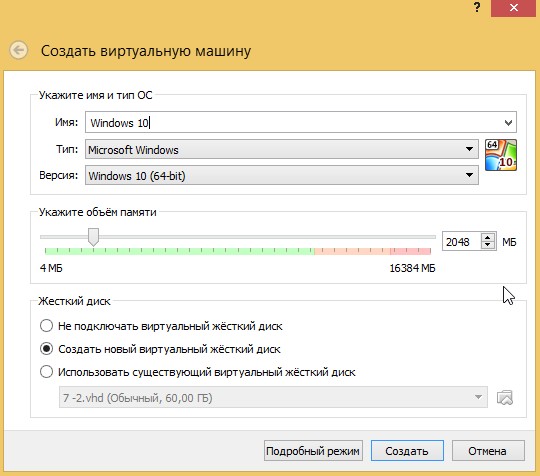
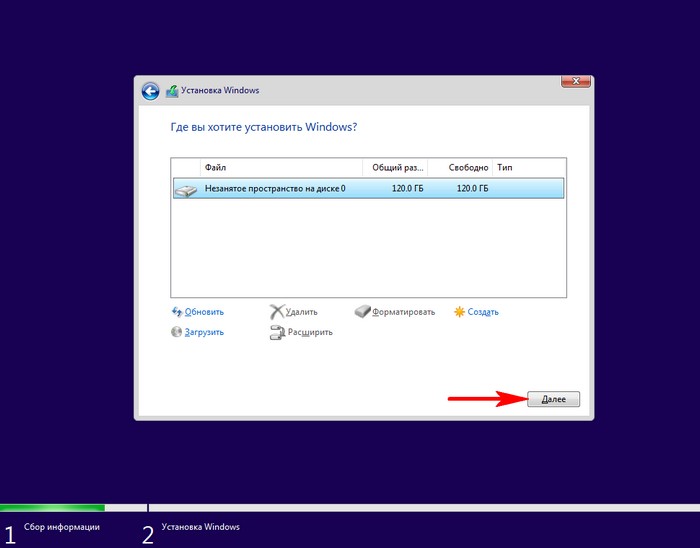
Загружаем виртуальную машину с ISO-образа Windows 10 и как обычно устанавливаем ОС на виртуалку.
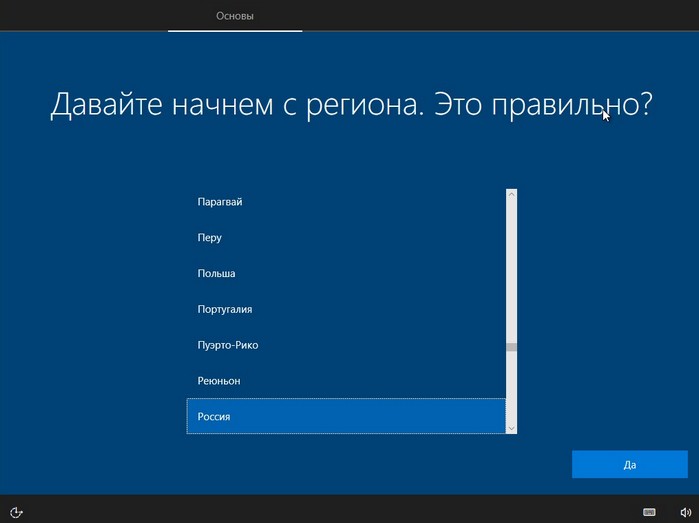
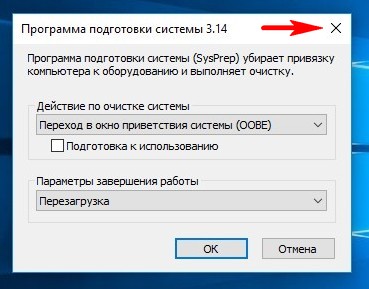
Операционная система переходит в режим аудита.
Можете нажать на крестик и закрыть данное окно (после установки всех необходимых программ мы откроем его снова). В режиме аудита вы можете устанавливать и удалять программы, перезагружаться и завершать работу компьютера, одним словом экспериментируйте с Windows как хотите.
Устанавливаем все те программы, которые мы хотим иметь в дистрибутиве Win 10.
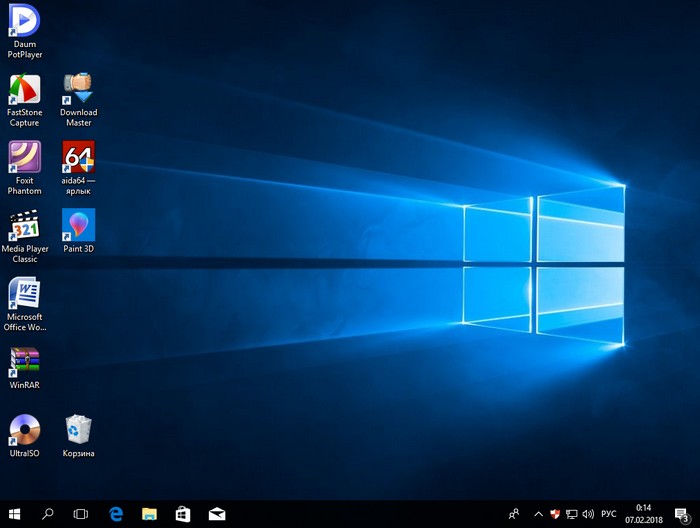
Программы устанавливаем, но не запускаем, нужно чтобы они не прописались в папке Appdata, которой не будет после sysprep.
После установки софта запускаем командную строку от имени администратора и вводим команду:
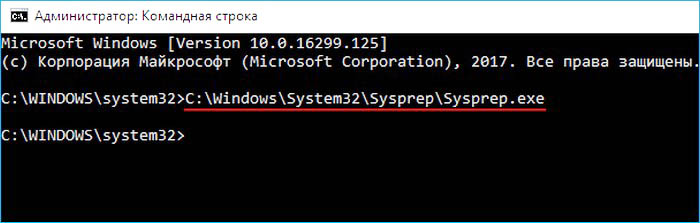
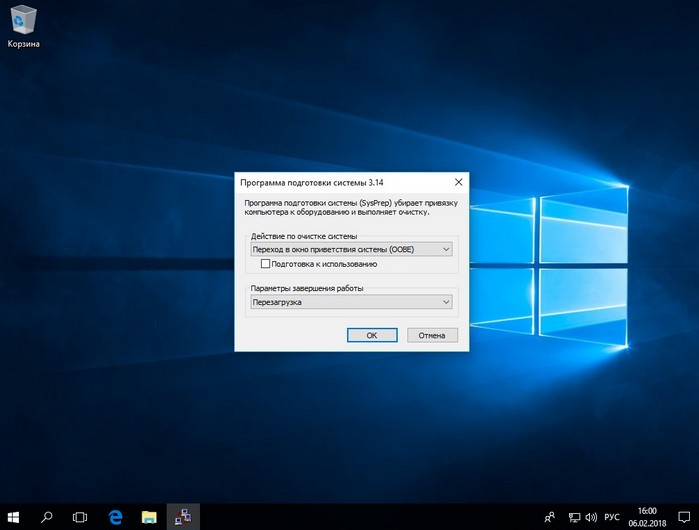
Запускается утилита «sysprep»
В появившемся окне с параметрами выставляем всё так, как на скришноте
Перевод системы в режим (OOBE).
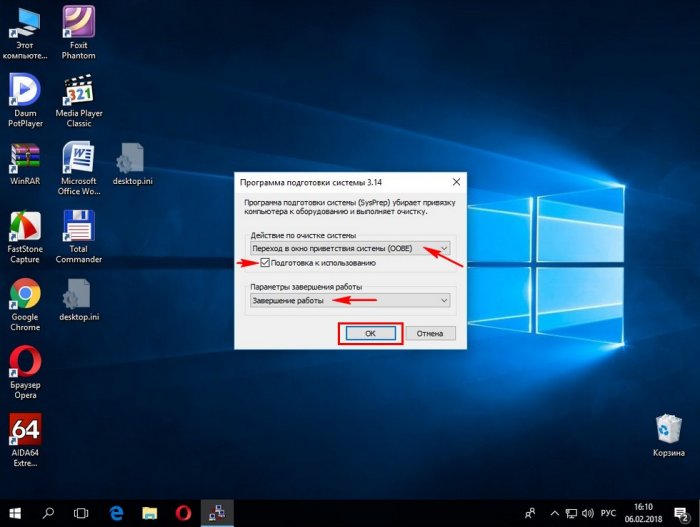
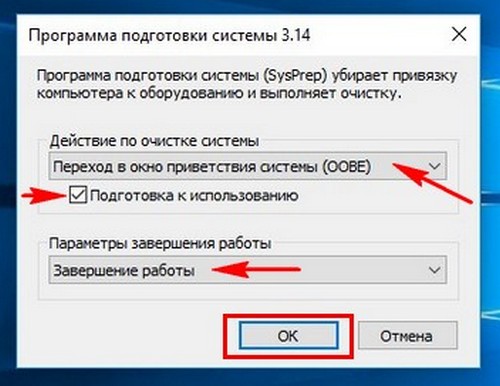
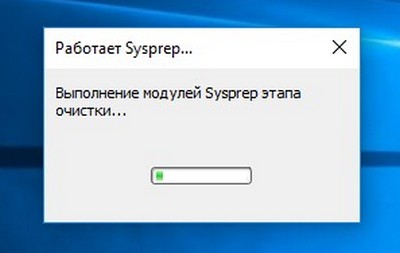
Windows 10 подготавливается утилитой «sysprep» несколько минут и затем виртуальная машина выключается.
Опять загружаем виртуальную машину с ISO-образа Windows 10.
В начальном окне установки Windows 10 жмём клавиатурное сочетание «Shift+F10»,
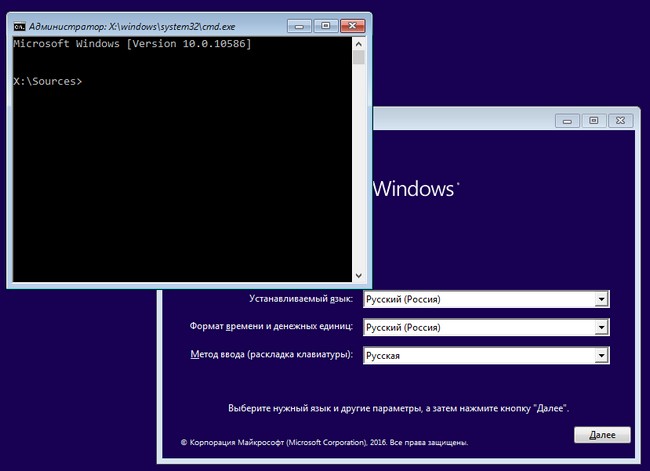
открывается командная строка Среды предустановки Windows PE.
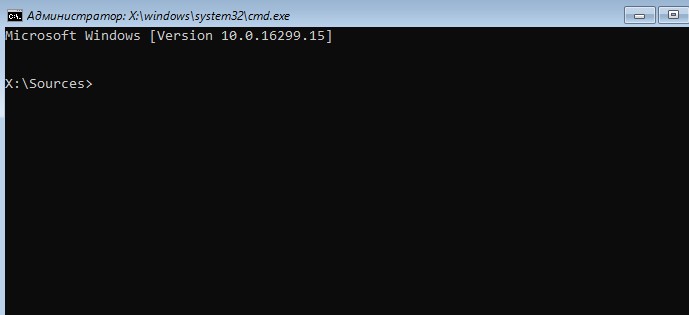
На данном этапе подсоедините USB- флешку к вашему компьютеру.
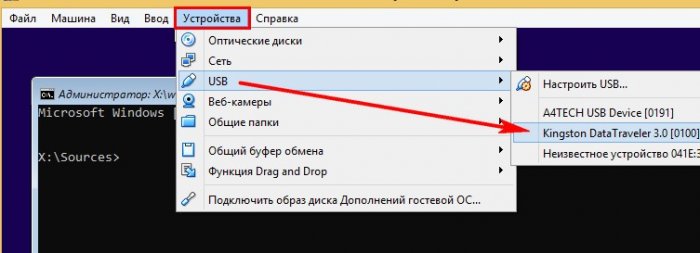
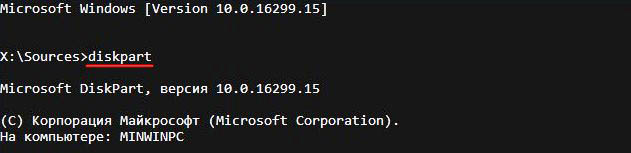
в командной строке вводим команды:
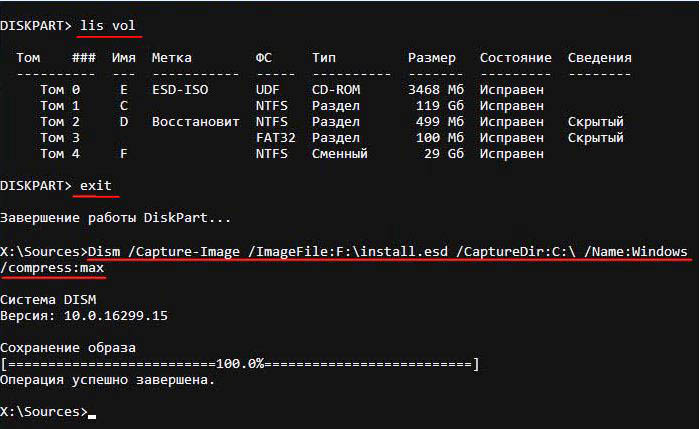
lis vol (данной командой выводим список разделов жёсткого диска, видим, что разделу с установленной Windows 10 присвоена буква диска C:, а USB-флешке буква (F:).
exit (выходим из DiskPart)
вводим следующую команду, которая произведёт захват диска (C:) с установленной Windows 10 в файл-образ формата ESD и сохранит его на USB-флешке (буква диска (F:).
install.esd: — это название будущего ESD-образа диска (C:) с Windows 10.
F :\ — место сохранения ESD-образа.
C:\ — раздел с установленной Windows 10.
сжатие /compress:maximum (максимальное сжатие)
Выключаем виртуальную машину.
↑ Создание дистрибутива Windows 10
↑ Compress:recovery
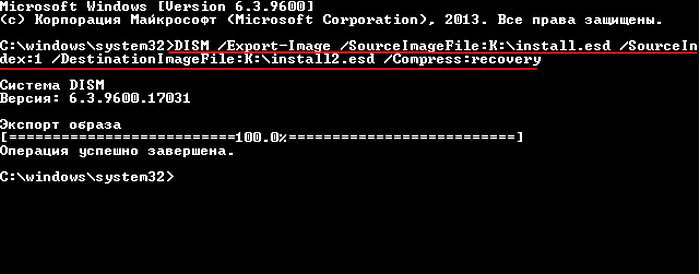
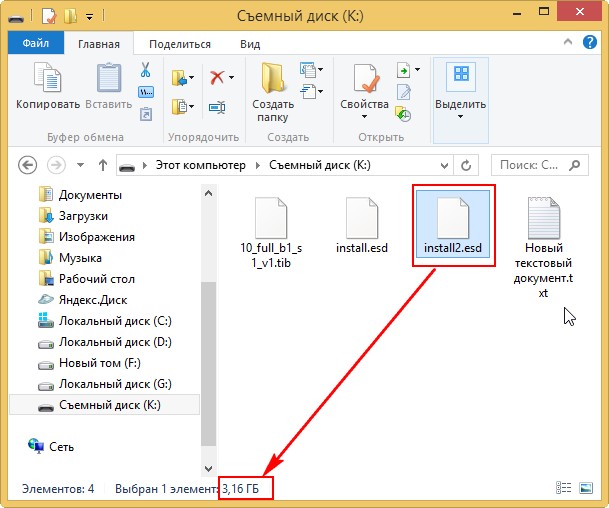
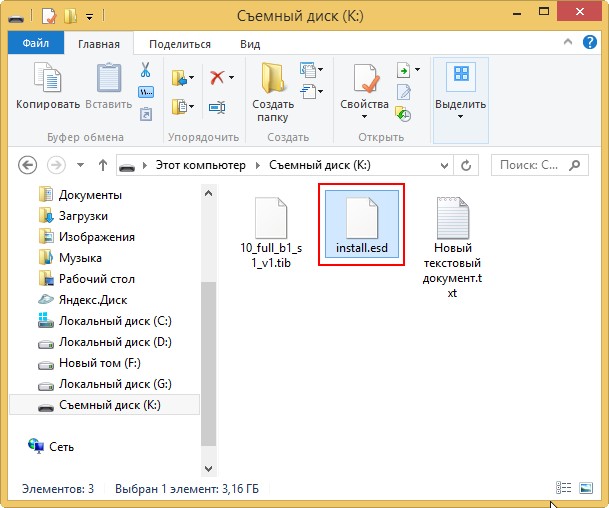
↑ Собираем ISO-образ Windows 10 с новым файлом install.esd
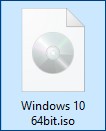
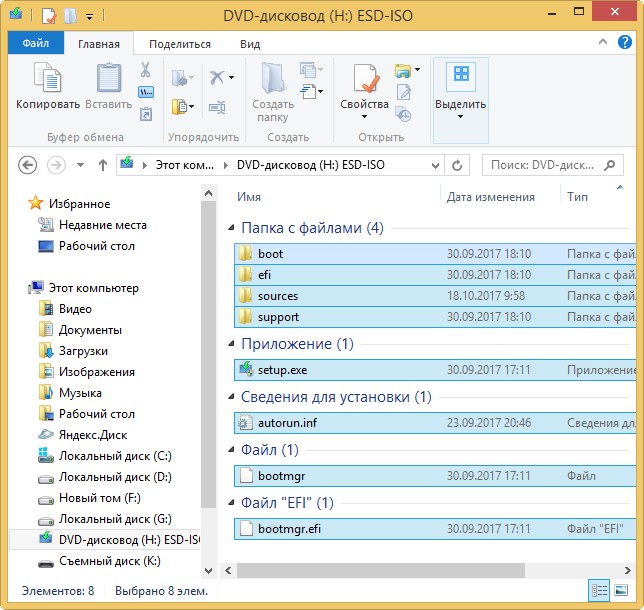
открываем его (подсоединяем к виртуальному дисководу) и копируем его содержимое.
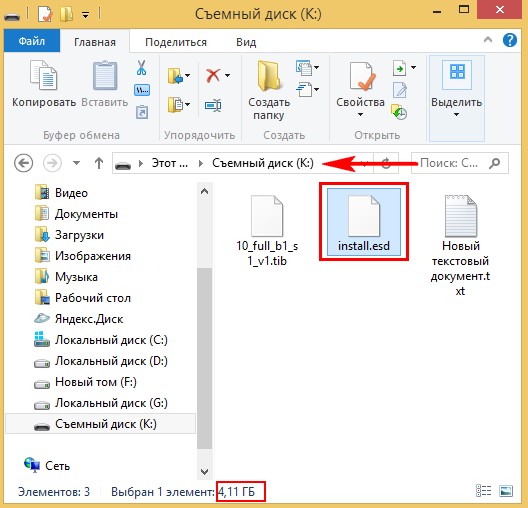
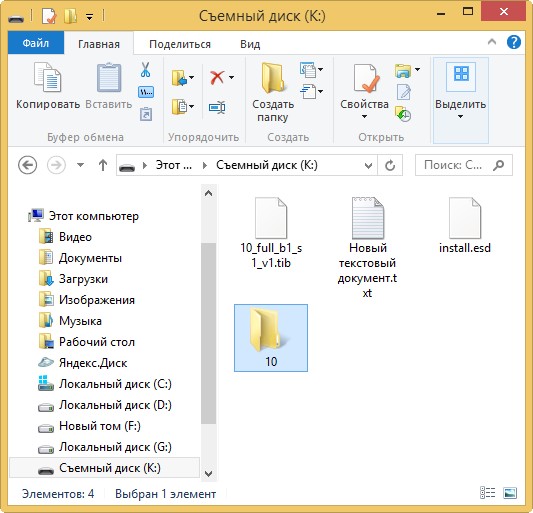
Затем создаём папку на флешке (K:) и называем её 10.
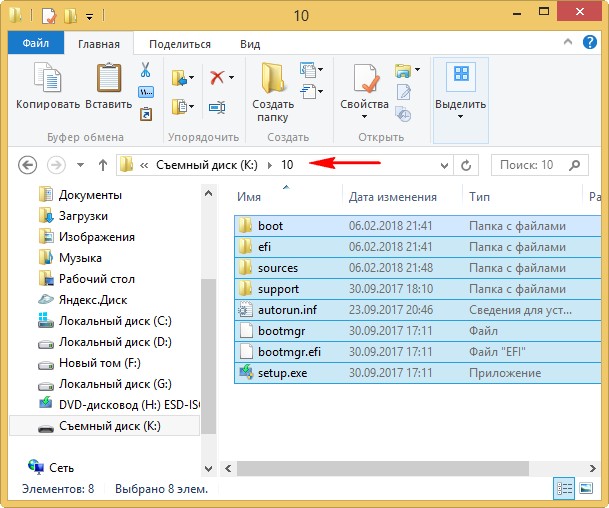
Вставляем в неё скопированное содержимое ISO-образа Windows 10.
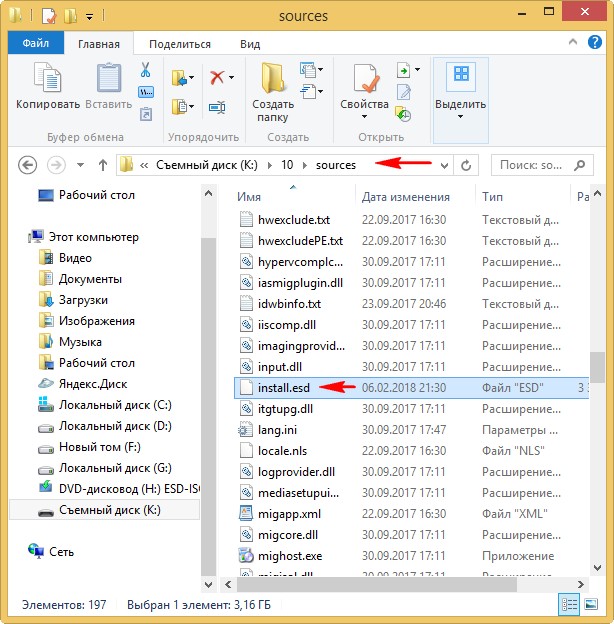
После того, как файлы cкопировались, заходим на диск (K:) и копируем файл install.esd.
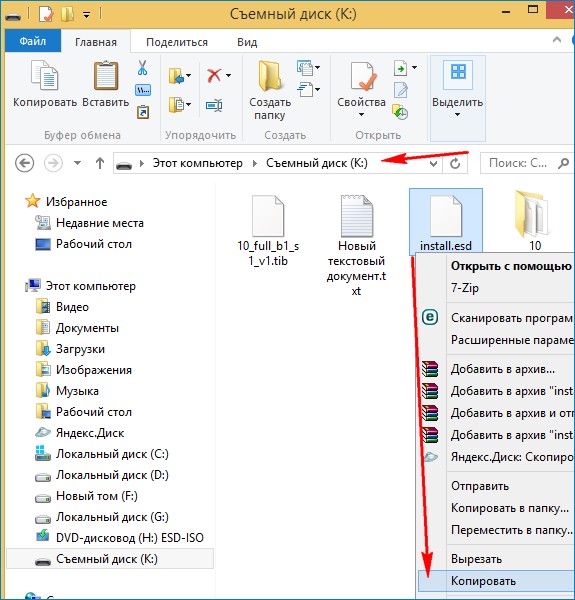
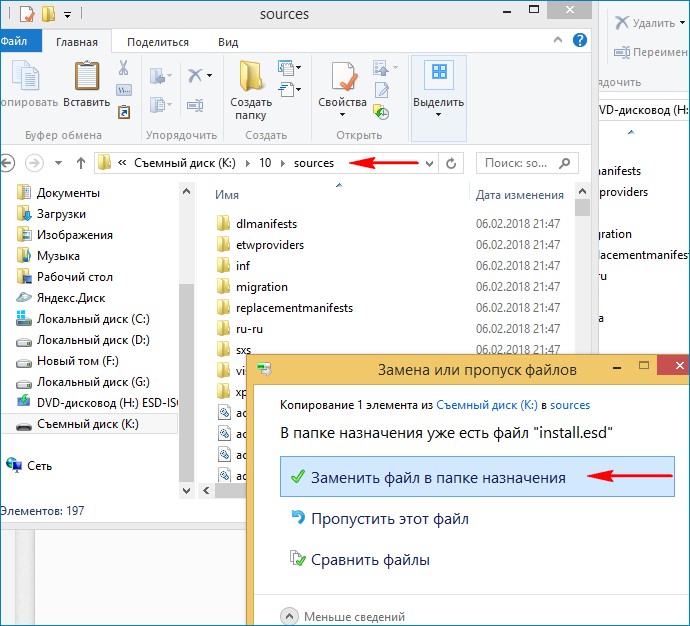
Заходим в папку K:\10\sources, щёлкаем правой мышью и выбираем Вставить.
Выбираем Заменить файл в папке назначения.
↑ Комплект средств для развертывания Windows (Windows ADK)
Нам осталось превратить папку 10 с файлами Windows 10 в установочный ISO-дистрибутив с предустановленным программным обеспечением.
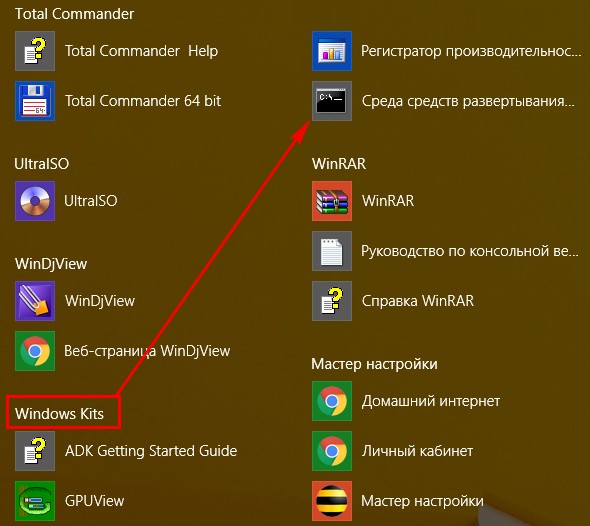
Если Вы опытный пользователь, то наверняка на вашем компьютере установлен Комплект средств для развертывания Windows (Windows ADK), если нет, то скачайте его по ссылке и установите.
После установки запускаем среду средств развёртывания и работы с образами.
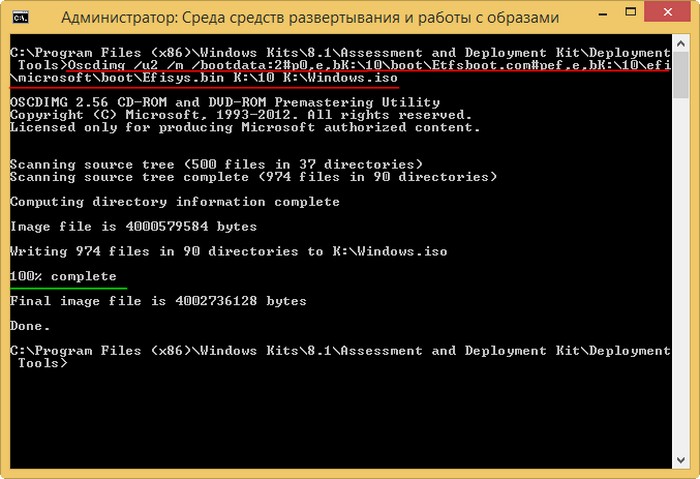
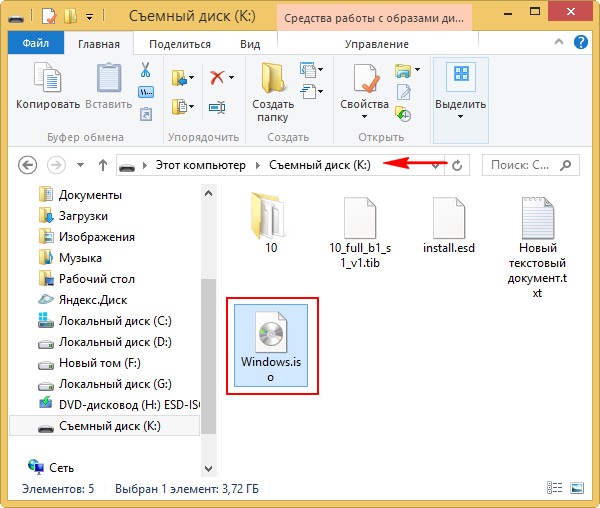
Дистрибутив Windows.iso на флешке (K:) готов.
↑ Создание загрузочной флешки
↑ Установка Windows 10
Статьи на эту тему:
Комментарии (133)
Рекламный блок
Подпишитесь на рассылку
Навигация
Облако тегов
Архив статей
Сейчас обсуждаем

ираклий казанцев
У меня задействована утилита KillUpdate которая отключает обновление (в службах диспетчера, и я
Дмитрий
Здравствуйте! Опять от меня чисто теоретический вопрос. Упоминавшийся мною в другом разделе
Фёдор
Цитата: STAROGIL При запуске AOMEI Backupper в главном окне было предложено создать загрузочную
Фёдор
Цитата: Владимир С.П. Лично я уже 15 лет пользуюсь Acronis. Просто скачиваю на торренте Acronis
О проекте RemontCompa.ru
RemontCompa — сайт с огромнейшей базой материалов по работе с компьютером и операционной системой Windows. Наш проект создан в 2010 году, мы стояли у истоков современной истории Windows. У нас на сайте вы найдёте материалы по работе с Windows начиная с XP. Мы держим руку на пульсе событий в эволюции Windows, рассказываем о всех важных моментах в жизни операционной системы. Мы стабильно выпускаем мануалы по работе с Windows, делимся советами и секретами. Также у нас содержится множество материалов по аппаратной части работы с компьютером. И мы регулярно публикуем материалы о комплектации ПК, чтобы каждый смог сам собрать свой идеальный компьютер.
Наш сайт – прекрасная находка для тех, кто хочет основательно разобраться в компьютере и Windows, повысить свой уровень пользователя до опытного или профи.
Что такое дистрибутив простыми словами. Где и как можно скачать
Простыми словами о том, что такое дистрибутив
Начинающие пользователи часто спрашивают: «Что такое дистрибутив?». За сложным словом скрывается понятное объяснение. Это — комплекс файлов, необходимых для установки конкретного софта. В состав входит сама программа, инструкция, автоматизированный инсталлятор, связи с другими приложениями. За этим следует другой вопрос — зачем так усложнять, разве нельзя перенести папку с софтом с одного компьютера на другой?
Нет, нельзя, приложение не будет работать. Оно даст сбой, даже если один файл или библиотеку перенести в другую директорию на том же ПК. Ведь элементы программы размещены в ОС определенным образом., и в реестр внесены соответствующие записи. Вручную не получится правильно расположить все содержимое. В этом и нет необходимости, т. к. обязанность по инсталляции берет на себя установщик (дистрибутив), делая следующее:
Итог деятельности дистрибутива — полностью подготовленное к работе приложение.

Виды инсталляторов
Есть инсталляторы двух видов:
Дистрибутивы программ
Инсталлятор любого приложения представляет собой комплект нужных файлов и библиотек и установочный файл, поэтому его смело можно именовать дистрибутивом. Последний часто имеет множество вариаций (особенно у больших программ, типа Photoshop, Pinnacle, AutoCAD и др.), отличающихся функционалом, сложностью, набором бонусов — к примеру, базовый, продвинутый, профессиональный уровни и т. д.
Главная задача дистрибутива — установиться на ПК без ошибок и обеспечить нормальный запуск и дальнейшую работу программы. Разработчики выпускают удобные инсталляторы как для различных приложений, так и для операционных систем. Чаще всего в современной IT-среде термин «дистрибутив» относится к последнему варианту, что не отменяет его первоначального значения.

Где и как скачать дистрибутив
Лучше всего скачивать дистрибутивы с официальных сайтов разработчиков конкретных приложений и ОС. На торрент-трекерах возможно найти интересные сборки инсталляторов с различными особенностями, созданные обычными пользователями. Но лучше доверять проверенным источникам, чтобы установить работающие программы и не подвергнуть опасности свой компьютер и гаджеты.
Как запустить дистрибутив
Дистрибутив состоит из одного либо множества файлов. Во втором случае среди содержимого есть установочный элемент. Обычно ему присваивают название самого приложения либо обозначают как Setup.exe или Install.exe.
Для правильной инсталляции программы пользователь кликает по значку дистрибутива или запускает установочный файл. После этого мастер установки:
После выдачи сообщения об окончании установки можно начинать пользоваться приложением. Вопрос, удалять либо не удалять дистрибутив, решается в индивидуальном порядке. Если он занимает много места, то лучше убрать его с ПК, чтобы не занимать память. В случае, когда нет желания снова искать нужный инсталлятор, его можно оставить.
Дистрибутивы операционных систем
Каждый пользователь может скачать официальные дистрибутивы «Виндовс» и «Линукс». Нередко это понятие применяют и в отношении особых сборок ОС, где специалисты ускоряют работу системы или обеспечивают повышенную конфиденциальность сведений. Рассмотрим эти инсталляторы подробнее.
Операционные системы Microsoft
Сейчас среди пользователей имеют наибольшую популярность дистрибутивы Windows (хотя не так давно Microsoft выпустил и собственный Linux-дистрибутив). Каждый из сборщиков собственных версий инсталляторов привносит свои изменения, и иногда они плохо отражаются на деятельности операционных систем. Поэтому скачивать и запускать установочные файлы нужно из проверенных источников. Можно приобрести версию на диске, но это будет не дистрибутив, а форма распространения ПО в цифровом формате.

Работающие дистрибутивы Windows и Linux
Как бы пользователей ни устраивали прежние версии Windows — «семерка» и «восьмерка», Microsoft решила, что они устарели, и не желает дальше их поддерживать. Сейчас вовсю продвигается «десятка» и анонсируется 11 версия. Свежие стабильные сборки Windows и Linux возможно скачать с официального сайта «Майкрософт» или его детища GitHub, а также других проверенных ресурсов.
Свободные ОС
Многочисленные Linux-дистрибутивы, основные разновидности которых — Arch и Ubuntu. Эти ОС используют разные системы управления компонентами ПО. Ubuntu обладает более дружественным пользовательским интерфейсом и не запрашивает сложных действий при инсталляции. Arch отличается трудностью настройки ОС и требует от юзера профессиональных навыков даже на этапе установки.

Windows и Linux — в чем отличие
Чтобы пользоваться Windows, необходима цифровая лицензия, а Linux распространяется бесплатно. Всевозможные тесты показали, что «Линукс» отличается более высокой безопасностью по сравнению со своим конкурентом. Также представители «Майкрософт» заявляют, что для улучшения параметров ОС «Виндовс» они собирают пользовательские данные с помощью встроенных шпионских модулей. В Linux же этого нет.
Раньше для установки и настройки «Линукс» необходимы были специальные навыки. Сейчас они не требуются, и все больше пользователей выбирает эту ОС, которая продолжает набирать популярность.
Мобильные ОС — тоже дистрибутив?
Многие пользователи сегодня называют дистрибутивами и мобильные ОС. Но, если основой системы Android выступает Linux, то iOS не имеет совсем никакого отношения к инсталляторам. Несмотря на это, юзеры продолжают упорно использовать это понятие. Здесь необходимо пояснить, что мобильные системы отличаются от дистрибутивов тем, что не имеют инсталлятора и устанавливаются на устройство с помощью прошивки. Грамотный пользователь должен различать понятия, чтобы при случае объяснить, что конкретно он желает установить.
Дистрибутивы программ от Apple
Ноутбуки и моноблоки Apple работают на закрытой системе MacOS. Ее основа — ОС Unix. Для устройств с данной операционной системой разрабатывают собственное ПО. Приложения для дизайнеров (Photoshop, Sketch и др.), например, первоначально выпускают под MacOS, и затем корректируют под Windows. Это означает, что софт для «Маков» обладает своими дистрибутивами, распространяемых в DMG-образах. Увидеть, открыть и запустить последние можно только на MacOS.
Заключение
Из статьи вы узнали о том, что такое дистрибутив, где и как его скачать и как запустить. Поняли, когда нежелательно применять это понятие. Выяснили, какие бывают разновидности инсталляторов. Если вы не знаете, где найти дистрибутив определенного приложения или операционной системы, обратитесь за помощью к специалистам компании «АйТи Спектр». Мы посоветуем качественные сборки и объясним, как лучше их установить.
Что такое дистрибутив?
Допустим, когда-то Вы услышали такое слово, как дистрибутив, неважно, где – в интернете ли, или от пользователей, но дело в том, что Вы не знаете значения этого слова. Об этом мы сегодня подробно поговорим.
Так, что такое дистрибутив?
Дистрибутив – это файл или несколько файлов, которые несут в себе различные инструкции, предназначенные для установки программы. Простыми словами – это установочный файл или файлы программы.
На примере это может выглядит следующим образом: Вы скачали какую-то программу, которая была запакована в rar или zip архив, потом Вы все файлы, находящиеся в этом архиве распаковываете и получаете папку, в которой находится множество различных файлов. Все вместе это можно назвать дистрибутивом. Также, существуют дистрибутивы, упакованные в ISO форматы, которые тоже довольно легко распаковываются.
Да и вообще, зачем все эти сложности с дистрибутивами и кучей файлов?
А все на самом деле просто. Устанавливая программу с установочного файла (дистрибутива) файлы распределяются по определенным папкам, также записываются данные в реестр, поэтому при установке программы, дистрибутивы очень важны.
И кстати говоря, дистрибутив и сама программа – это разные вещи.
Когда мы запускаем установочный файл дистрибутива, чаще всего запускается окно установки, которое помогает при установке программы. Мастер установки может проверять, все ли условия соблюдены для установки программы. Это может быть проверка ресурсов компьютера для работы приложения, а также, проверка системных требований.
Поэтому, при помощи дистрибутива, мы можем настроить, например, язык программы, интерфейс, какие-то дополнительные файлы, которые необходимо установить.
Обычно дистрибутив имеет расширение exe или msi и состоит из одного файла. Их можно скачивать из интернета, весят они немного от нескольких мегабайт и более. Данный файл имеет инструкции к установке и запустив его, все необходимые файлы уже скачаются из интернета.
Например, дистрибутив браузера Google Chrome весит почти 1 Мб и все остальные файлы скачиваются из интернета, а потом устанавливаются.
Еще пример. Существующие операционные системы, различные программы, типа Фотошоп или 3D Max имеют большое количество файлов – все это называется дистрибутивом. В этих папках со множеством файлов обычно присутствует файл Install.exe или Setup.exe, запускающий установщик дистрибутива.
Как запустить дистрибутив?
Как я уже говорил выше, дистрибутив имеет файл под названием Install.exe или Setup.exe. Запускаете его, и установка начнется.
На последок хочется сказать важную вещь. Когда установите программу, желательно не перемещать установленные файлы или папки в другое место, из-за этого, она скорее всего не будет работать. А все потому, что записи, находящиеся в реестре, не будут найдены, поэтому, не стоит не только не перемещать файлы в другое место, но и копировать, например, уже установленную программу с одного компьютера на другой, так скорее всего она тоже не будет работать, но есть и исключения.
На этом я думаю стоит закончить. Также советую не удалять дистрибутив после установки, ведь он может пригодиться, но это уже решать Вам.
Как создать загрузочную флешку с Windows 10: 7 действенных способов


Содержание
Содержание
Несмотря на принятые разработчиками меры защиты, Windows 10 по-прежнему остается уязвимой. Существует множество сценариев, когда может пригодиться переустановка или восстановление операционной системы. Чтобы быстрее восстановить работоспособность компьютера или ноутбука, нужно знать, как создать загрузочную флешку Windows 10, и держать ее «под рукой».
Сбои в работе ОС встречаются часто, и каждый пользователь ПК с опытом хотя бы раз с ними сталкивался. Вирусы, неисправность «железа» или действия самого пользователя могут нарушить стабильность системы. Разработчики же регулярно выпускают обновления, которые тоже не лишены ошибок, и иногда дело доходит до «экранов смерти». К тому же, еще не все пользователи перешли со старой доброй «семерки» на новенькую «десятку».
Во всех этих ситуациях может помочь загрузочная флешка с Windows 10. Лучше создать ее заблаговременно, ведь проблемы с ОС сильно осложнят процедуру переустановки или сделают ее невозможной. Иначе придется использовать для записи другой ПК или ноутбук.
Чтобы создать загрузочную флешку с Windws 10, можно выбрать один из предложенных далее методов. Но! Для начала нужно выполнить подготовку флешки, чтобы сэкономить время в будущем и избежать появления ошибок.
Подготовка флешки
Для создания загрузочной флешки потребуется сама флешка. Microsoft указывает на вместимость накопителя от 8 ГБ. На практике лучше использовать 16 ГБ и более.
Чтобы подготовить флешку к работе, ее нужно отформатировать в FAT32. Обратите внимание, что все хранимые на ней данные будут стерты.
Процедура форматирования выглядит следующим образом.
1. Вставить флешку в подходящий USB-порт.
2. Зайти в «Мой компьютер».

3. Кликнуть на значке флешки правой клавишей мыши (ПКМ) и в выпадающем меню выбрать пункт «Форматировать. ».

4. В окне форматирования в пункте «Файловая система:» выбрать FAT32. В разделе «Способы форматирования» рекомендуется снять галочку напротив пункта «Быстрое (очистка оглавления)», чтобы выполнить глубокое форматирование (займет больше времени).

5. Нажать кнопку «Начать» и подтвердить выполнение действия.

6. Дождаться завершения процедуры


Дальнейший план действий зависит от выбора метода.
Media Creation Tool — рекомендуемый метод создания загрузочной флешки с Windows 10
Для записи Windows 10 в автоматическом режиме Microsoft предлагает собственную утилиту под названием Media Creation Tool (MCT). Этот метод рекомендуется попробовать первым. Помимо флешки потребуется стабильное Интернет-подключение: в противном случае образ с ошибками приведет к проблемам при записи или установке системы.
Инструкция по созданию загрузочной флешки через утилиту MCT.
1. Перейти на официальный сайт Microsoft по ссылке.
2. Кликнуть по кнопке «Скачать средство сейчас».

3. Дождаться завершения загрузки, вставить флешку, если этого не было сделано раньше, и запустить MCT.

4. Ждем, пока выполняется подготовка, затем нажимаем кнопку «Принять» лицензионное соглашение.

5. Выбираем создание установочного носителя.

6. В открывшемся окне установлены рекомендуемые параметры. Если загрузочная флешка создается для этого ПК или ноутбука, то лучше оставить все как есть и нажать «Далее». Если же Widows 10 нужно поставить на другое устройство, то нужно снять галочку, и выбрать соответствующую архитектуру: 32-разрядная, 64-разрядная или обе сразу.

7. Для дальнейшего создания загрузочной флешки через утилиту MCT в новом окне нужно выбрать «USB-устройство флэш-памяти», и нажать «Далее».

8. Выбираем в меню наш носитель. Если в списке его нет, то нажать «Обновить список дисков».

9. Ждем завершения выполнения процедуры. На этом этапе происходит загрузка, проверка и создание Windows 10 на флешке.


После завершения программа удалит ненужные данные с компьютера.
Что делать в случае возникновения ошибки

Разумеется, это не единственная ошибка, которая теоретически может появиться в работе инструмента MCT.
Список действий, которые могут помочь в решении этой и других проблем.
Остановимся на последнем пункте, ведь поиск причин и устранение проблем, как правило, занимают больше времени.
Как создать загрузочную флешку с Windows 10 без Microsoft Media Creation Tool
Если официальная утилита по какой-то причине не подходит, то можно воспользоваться другими способами создания. Некоторые из методов успешно применялись при создании загрузочной флешки других версий Windows, и не утратили актуальность после выхода Windows 10.
Практически каждый из них предполагает наличие образа Windows 10. Можно использовать как официальный образ ОС от Microsoft, так и сборку от народных умельцев, хотя этот вариант уже не пользуется популярностью и его нельзя назвать рекомендуемым.
Как скачать официальный ISO-образ Windows 10
Для этого существует 2 основных способа. Варианты со скачиванием образа через сторонние сайты и приложения в этом пункте рассматриваться не будут.
Первый способ. Пользуясь инструкцией по созданию загрузочной флешки через утилиту MCT, выполнить первые 6 пунктов. На 7-м пункте вместо «USB-устройство флэш-памяти» выбрать пункт «ISO-файл».

После этого указываем директорию для скачивания образа и ждем завершения процедуры.

Второй способ. Этот метод подойдет продвинутым пользователям, а его преимущество заключается в возможности скачивания образа без MCT. Для этого нужно подменить данные user-agent в браузере через режим эмуляции мобильных устройств или установку соответствующих расширений: User Agent Switcher, User-Agent Switcher или User-Agent Switcher for Chrome. Таким образом имитируется посещение сайта с устройства не на Windows. После этого нужно перейти по ссылке, откуда раньше качали MCT, и где Microsoft любезно предложит перейти на темную сторону скачать образ Windows 10, как это выглядит на скрине ниже.

После подтверждения действий сайт предлагает выбрать язык.

На заключительном этапе выбираем интересующую разрядность.

После клика начнется загрузка. Ссылка действительна в течение суток.
MBR или GPT?
Разметка GPT (GUID Partition Table) рекомендуется для материнских плат с UEFI, но эта оболочка поддерживает работу и с дисками MBR (Master Boot Record) при включенном режиме Legacy и других изменениях в настрйоке. BIOS же поддерживает работу только с таблицей разделов MBR, но эта разметка работает исключительно с 32-разрядными системами.
Инструкция проверки схемы в Windows.
1. Нажать на клавиатуре комбинацию Win + R.

2. Ввести команду: diskmgmt.msc и нажать «Enter».

3. В нижней части окна представлен список физических дисков. На диске, куда будет устанавливаться Windows, кликнуть ПКМ и выбрать пункт «Свойства».

4. В появившемся окне перейти на вкладку «Тома» и посмотреть «Стиль раздела».

Схема GPT рекомендуется для новых систем с поддержкой UEFI, а MBR — для компьютеров и ноутбуков с традиционным BIOS.
Создание загрузочной флешки Windows 10 без скачивания программ
Если материнская плата компьютера или ноутбука поддерживает EFI-загрузку, а диск для установки соответствует таблице разделов GPT, то можно перенести содержимое образа на флешку путем простого перетаскивания. Для этого нужно смонтировать образ в виртуальный привод, что можно сделать в Windows 10, кликнув ПКМ по значку образа и выбрав пункт «Подключить». Еще один вариант — открыть образ в архиваторе WinRAR. Как выглядит смонтированный ISO-образ и архив показано на скрине ниже.

Присутствующие файлы нужно просто перетащить на флешку, оформленную в FAT32. Содержащиеся файлы и папки можно оставить на накопителе.
Для систем с BIOS
Вариант подойдет тем, кто хочет произвести впечатление и заслужить репутацию хакера у наблюдающих за процедурой.
Инструкция по созданию загрузочной флешки через командную строку.
Как это выглядит в командной строке можно посмотреть ниже.

Иногда в процессе форматирования и работы с накопителем возникают ошибки. Например, у старых флешек часто включается защита, которая не позволяет корректно выполнить процедуру. Конкретно в таком случае может помочь редактирование атрибутов, а точнее, их сброс. Для этого после 4 пункта в описанной инструкции нужно выполнить команду: attributes disk clear readonly. После этого продолжить создание с 5-го пункта.
Существует множество вариаций ошибок накопителя, и если предложенное решение не помогло, то лучше найти другую флешку. Иначе придется потратить много времени на поиск и устранение причины сбоя.
После подготовки можно перенести файлы на флешку путем копирования, как это было показано для систем с UEFI, или же продолжить создание в командной строке (предпочтительнее).
UltraISO
Эта многофункциональная утилита применялась для создания загрузочной флешки уже давно, и хорошо себя зарекомендовала благодаря простоте процедуры.

Готово. В окне создания носителя доступна функция форматирования, которой тоже можно пользоваться при необходимости очистки накопителя. Форматирование выполняется до запуска записи образа.
Rufus
Rufus — это многофункциональная утилита для создания загрузочной флешки, которая позволяет настроить все необходимые параметры.

Rufus умеет работать с образами других ОС, а еще программа выполняет нужные действия быстрее других.
Windows 7 USB/DVD Download Tool
Не стоит обращать внимание на название — утилиту может работать и с Windows 10. В эпоху Windows 7 этот инструмент был одним из самых популярных для создания загрузочных флешек, поэтому с ним уже знакомы многие пользователи. Это еще одно приложение от Microsoft. Сейчас на сайте компании программа называется немного иначе — Windows USB / DVD Download Tool, но в названии установщика, как и раньше, фигурирует Windows 7.
Инструкция по созданию загрузочной флешки с Windows 10 в утилите Windows 7 USB/DVD Download Tool.
1. Скачать приложение с официального сайта. Перейти по ссылке, выбрать язык, и установить приложение. Русской локализации у софта нет.
2. Запустить утилиту. Здесь нам предложат пройти 4 этапа.
3. Первый — «Choose ISO file». Указать путь к скачанному образу.

4. Второй — «Choose media type». Выбрать тип носителя, а именно — USB device.

5. Третий — «Insert USB device». Выбрать в списке флешку и нажать кнопку «Begin copying»

6. Четвертый — «Creating bootable USB device». Дождаться завершения процедуры.

По сравнению с другими методами, процесс займет больше времени.
WinSetupFromUSB
Одна из лучших программ для загрузочной флешки, среди преимуществ которой создание мультизагрузочных носителей. Не будем заострять внимание на мультизагрузке, и разберем процесс подготовки флешки с одним образом Windows 10.

В нижней части окна отображаются действия и ход выполнения операций. Когда на экране появится небольшое окошко с сообщением «Job Done» — процедура создания завершена успешно.