
Как установить Dolby Audio в Windows 10/11
Dolby Atmos — одна из самых востребованных функций для людей, покупающих новую звуковую панель или систему домашнего кинотеатра, но она отличается от Dolby Audio. В этом посте мы покажем вам, как установить Dolby Audio на Windows 10 и Windows 11.

Что такое Dolby?
Прежде чем мы перейдем к делу, немного предыстории. По сути, Dolby — это технология сжатия звука — она воспроизводит звук как саундтреки к фильмам, который разработан для огромных комнат и огромных динамиков в стиле кинотеатра, — и сжимает его для нашего удовольствия от просмотра дома. Все это делается без ущерба для качества звука.
В чем разница между Dolby Audio и Dolby Atmos?
Dolby Audio — это двухмерная аудиотехнология, которая незначительно улучшает все, что вы смотрите, будь то спортивное мероприятие, потоковое видео или даже DVD или Blu-ray, чтобы в целом это звучало лучше.
С другой стороны, Dolby Atmos — это технология трехмерного погружения, которая позволяет динамику или акустической системе «обмануть» ваш мозг, заставляя думать, что вы «окружены» звуком — по сути, это дает вам возможность смотреть фильм в кинотеатре, где кажется, что вас окружают динамики, даже если это не так.
Как установить и включить Dolby Audio в Windows
Вы можете загрузить и установить Dolby Audio на устройство с Windows 10/11 одним из двух способов. Мы исследуем эту тему с помощью методов, описанных ниже в этом разделе, следующим образом.
Загрузите и установите Dolby Audio из Microsoft Store
Чтобы загрузить и установить Dolby Audio на устройство с Windows 10/11 из Microsoft Store, выполните следующие действия:
Установка Dolby Audio
Это двухэтапный процесс, который включает:
Установите драйвер Dolby Audio (Dolby Digital Plus AA)
Чтобы загрузить и установить драйвер Dolby Digital Plus AA на устройство с Windows 10/11, выполните следующие действия:
Запустите установочный файл для Dolby Digital Plus AA
После того, как ваш компьютер завершит загрузку, чтобы запустить установочный файл для Dolby Digital Plus AA на вашем устройстве с Windows 10/11, сделайте следующее:
Как получить качественный звук в Windows 10 с Dolby Advanced Audio
Если вы ищете способ улучшить качество звука при прослушивании музыки или просмотре любимых фильмов, вам следует обратить внимание на Dolby Advanced Audio. Это программное обеспечение, в комплекте с Dolby Home Theater V4, подарит вашей звуковой системе целый ряд преимуществ:
Содержание статьи:
Установка программного обеспечения Dolby
Перед тем как приступить к установке драйвера и домашнего кинотеатра, нам потребуется отключить обязательную проверку подписи драйверов (Driver Signature Enforcement). Самый простой способ решить проблему — нажать клавишу F8 на начальном этапе установки операционной системы и отключить эту защитную систему. Если вы этого не сделали, то есть и другой метод, который отнимет у вас не более пяти минут.

Этап подготовки: Отключение проверки подписи драйверов
1. Откройте меню Пуск и щелкните по клавише Перезагрузка с зажатой кнопкой Shift.
2. Щелкните по клавише Поиск и устранение неисправностей.
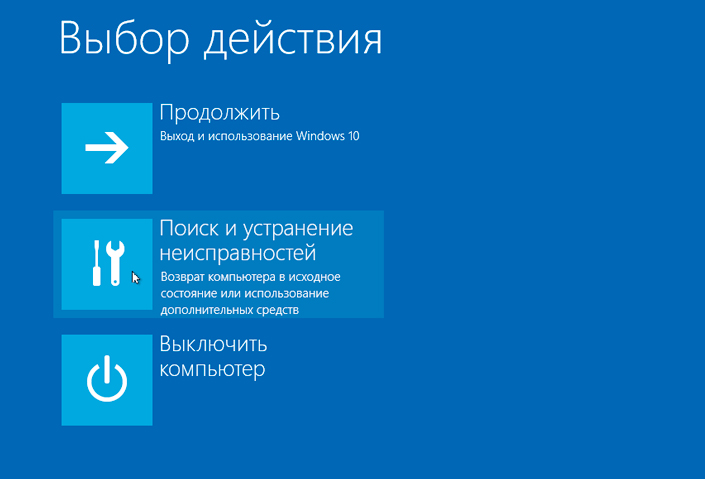
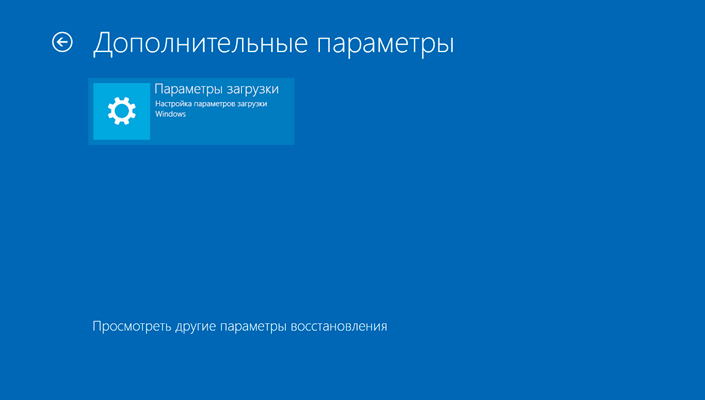
3. Перейдите в Дополнительные параметры.
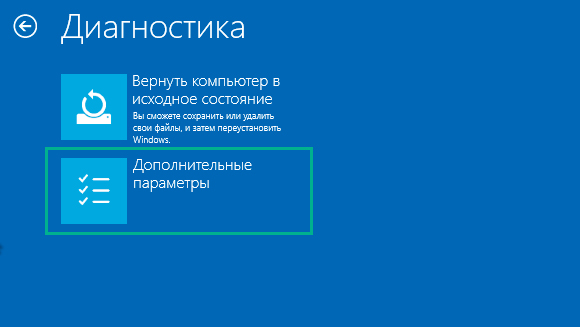
4. Нажмите внизу клавишу Посмотреть другие параметры восстановления.
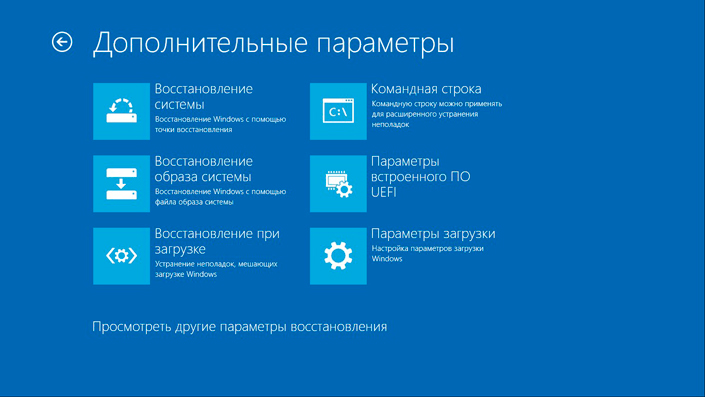
5. Откройте Параметры загрузки
6. Нажмите клавишу Перезагрузить.
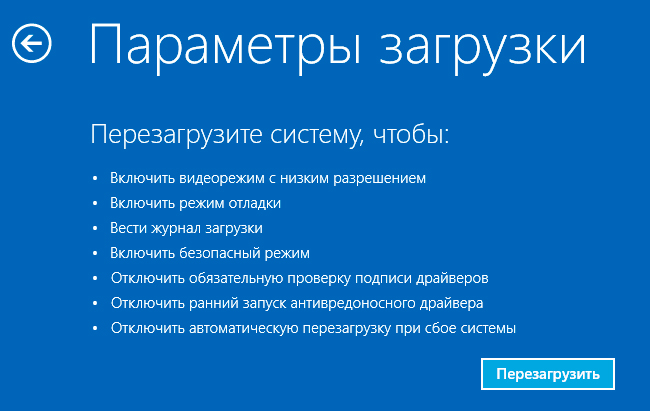
7. Теперь нажмите клавишу F7 и вы отключите обязательную проверку подписи драйверов.
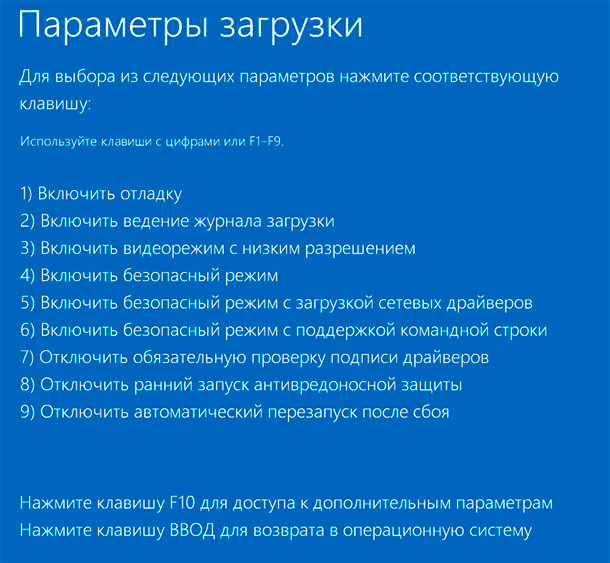
8. Перезагрузите компьютер, чтобы применить настройки.
Этап установки: Установка драйвера Dolby Advanced Audio
1. Скачайте архив с драйвером и приложением для Windows.
2. Разархивируйте файлы в удобную вам папку.
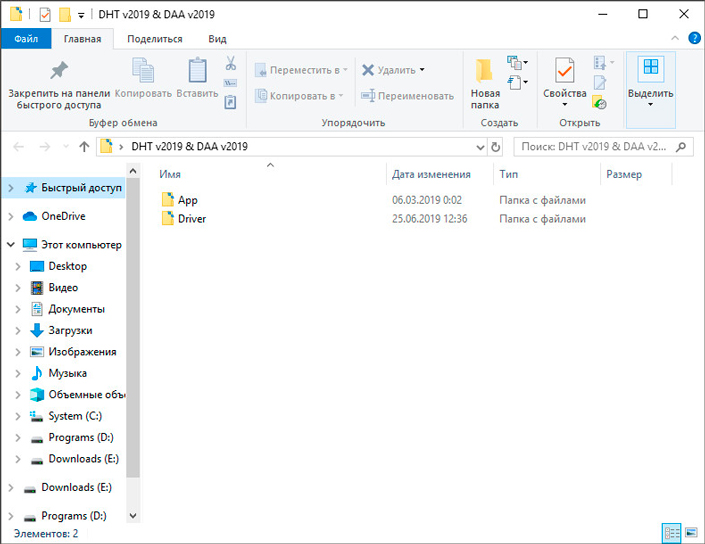
3. Откройте папку Driver и разархивируйте архив pcee4.
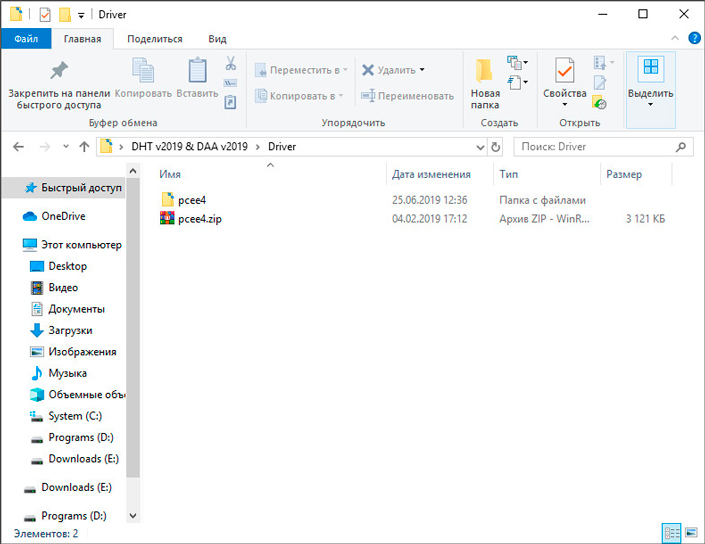
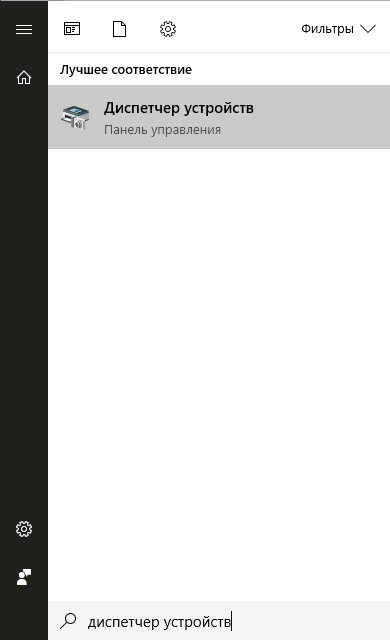
4. Откройте меню Пуск, введите команду Диспетчер устройств и откройте найденную утилиту.
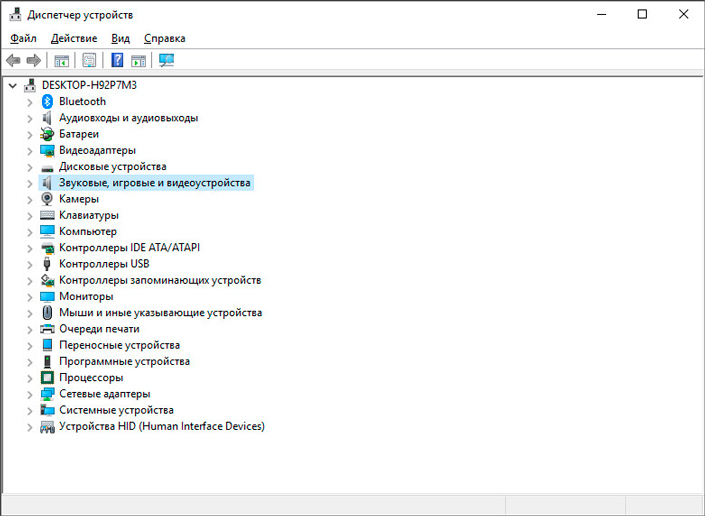
5. Найдите раздел Звуковые, игровые и видеоустройства.
6. Найдите нужное аудиоустройство. В моем случае это Realtek High Definition Audio.
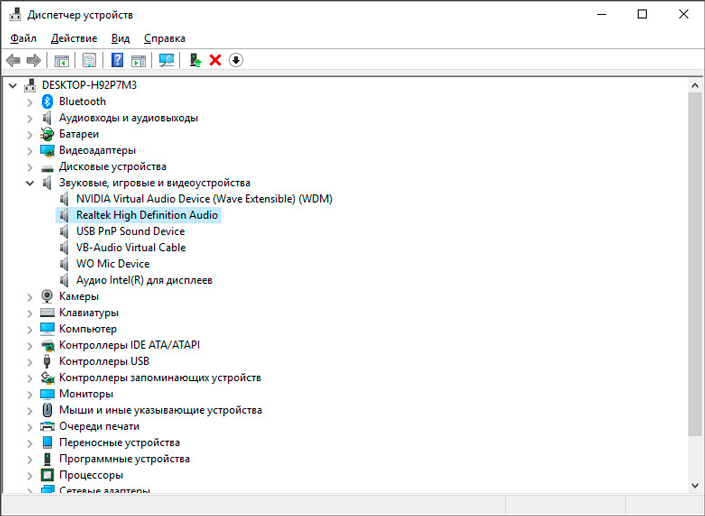
7. Щелкните по устройству правой кнопкой мыши и нажмите клавишу Обновить драйвер.
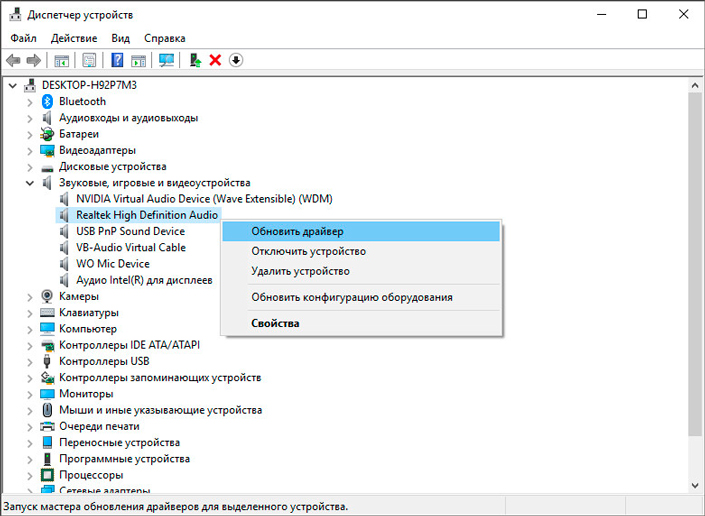
8. В открывшемся окне выберите параметр Выполнить поиск драйверов на этом компьютере.
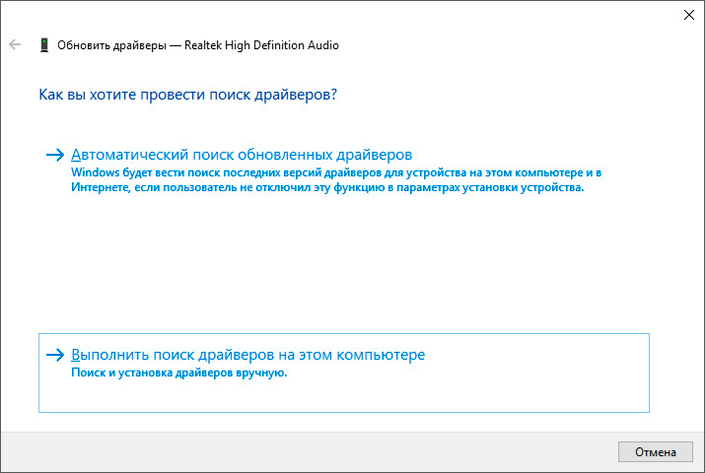
9. Нажмите клавишу Выбрать драйвер из списка доступных драйверов на компьютере.
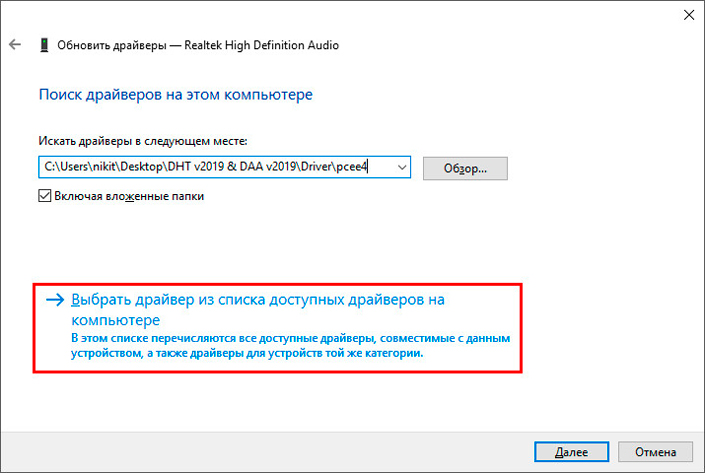
10. В открывшемся окне щелкните по клавише Установить с диска.
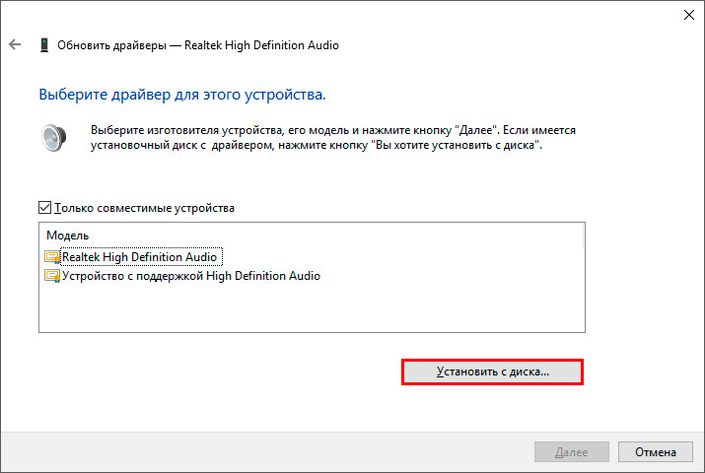
11. Нажмите Обзор.
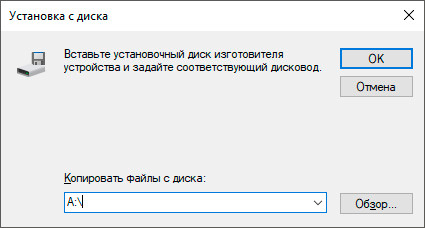
12. Откройте директорию с драйвером и выберите файл Advanced Audio.
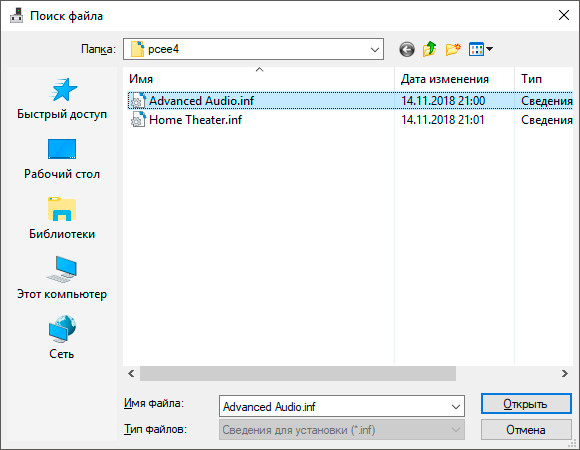
13. Теперь нажмите клавишу ОК.
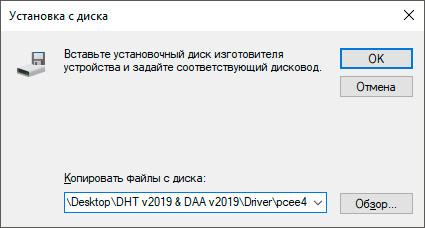
14. Нажмите клавишу Далее и установите драйвер.
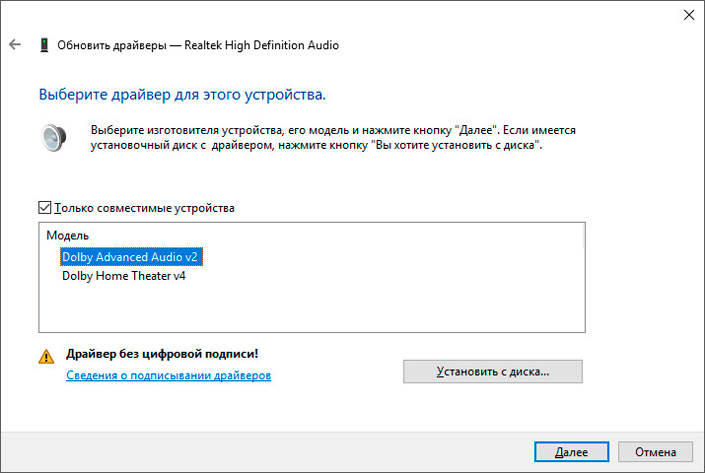
15. Готово. Перезапустите компьютер, чтобы внесенные изменения вступили в силу.
Заключительный этап: Установка Dolby Home Theater V4
1. Откройте папку App в директории с продукцией Dolby и перейдите в следующую папку DHT 2019.
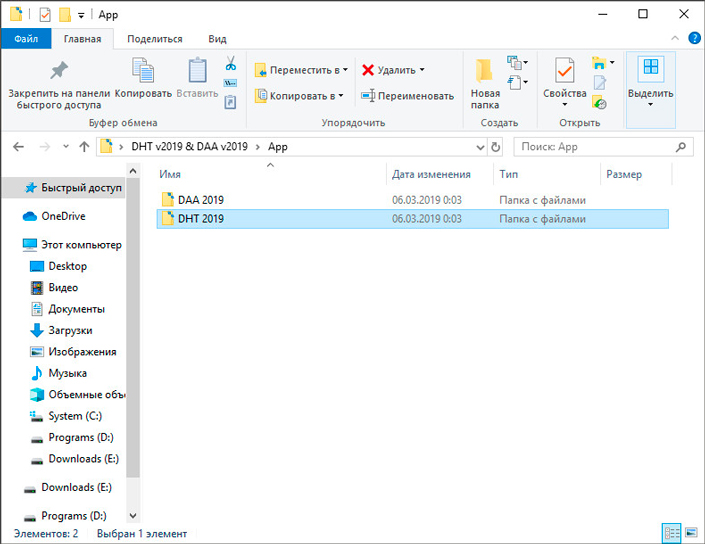
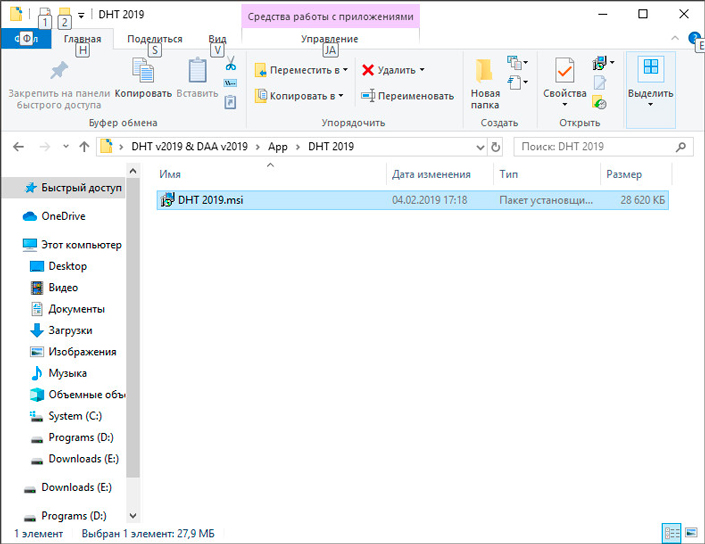
2. Запустите файл DHT 2019.msi.
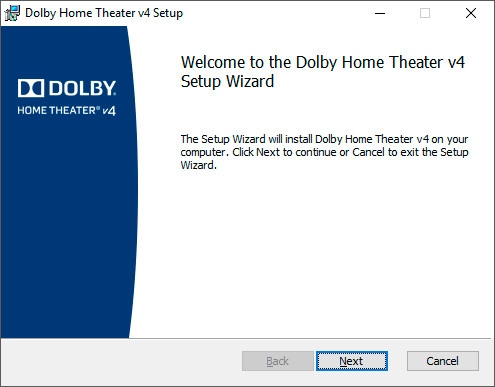
3. Нажмите клавишу Next.
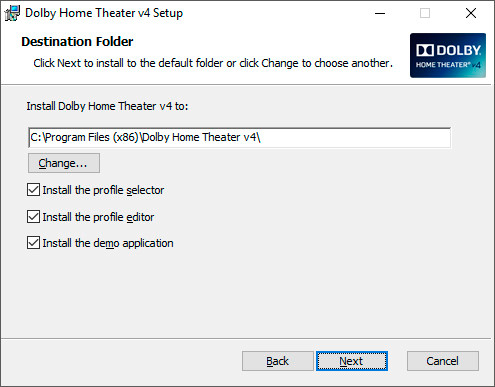
4. Укажите нужную директорию и нажмите клавишу Next.
5. Начните процесс установки.
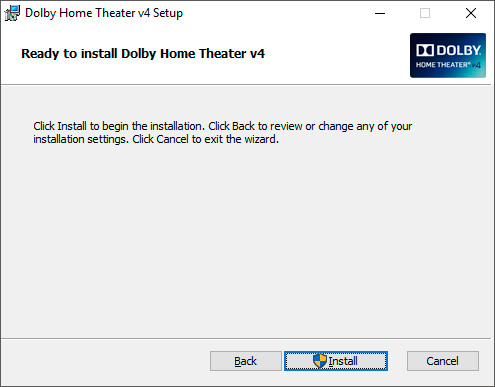
6. Настройте Dolby Home Theater V4 как вам удобно.
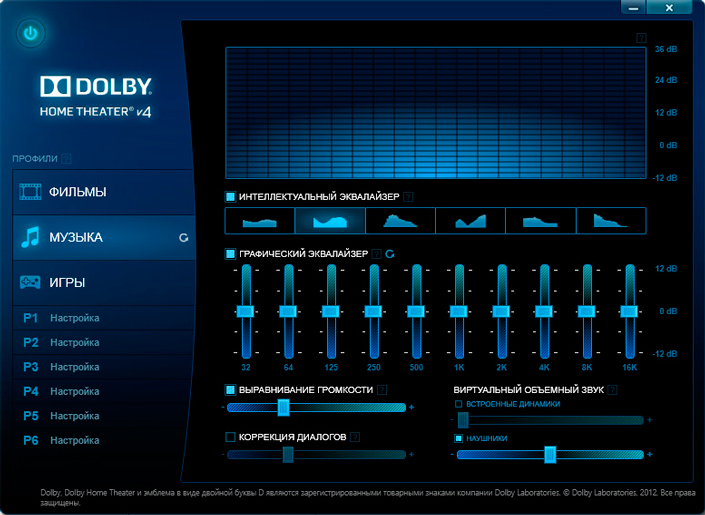
Теперь в ваших руках лучший инструмент от Dolby, который поможет настроить аудиосистему на высококлассном уровне во всех аспектах: от выравнивания громкости до виртуального объемного звука.
Если вы ставите ПО на ноутбук и хотите улучшить свой мультимедийный центр, вам будет полезно узнать про апгрейд старого ноутбука с возможностью замены процессора на i7:
Надеемся, статья оказалась для вас полезной и помогла разобраться с установкой звукового программного обеспечения.
Похожие статьи про восстановление данных:

Как апгрейдить Acer Aspire ноутбук, если он тормозит — установить SSD и i7 процессор
Читайте как проапгрейдить старый ноутбук если он тормозит, как установить SSD, оперативную память, з.

Эффективный апгрейд — как обновить компьютер или ноутбук самостоятельно
Время неумолимо движется вперед и перед нами неизбежно возникает вопрос обновления компьютера или но.
Значение компьютерных характеристик
Для многих пользователей задача разобраться с компьютерными характеристиками может показаться сложно.
Пространственный, объемный звук в Windows 10
Хотите получить качественный объемный звук в своих наушниках или на домашнем кинотеатре совершенно бесплатно? Читайте эту инструкцию.
С каждым новым выпуском (обновлением) операционной системы Windows 10, разработчики не перестают удивлять пользователей различными полезными мини-функциями. Стоит лишь перейти в какие-либо параметры системы, устройств, персонализации, конфиденциальности и т.д., непременно можно найти, на первый взгляд сразу не слишком заметные, но очень полезные настройки.
И кто бы не говорил, Майкрософт разрабатывает свою операционку, в первую очередь, для нас с вами. Все эти заявления о том, что они собирают конфиденциальные данные, следят за нами — ерунда!
Грамотный юзер настроит работу системы так, что передача секретной информации другой стороне будет сведена к минимуму. Не хотите сбора данных о ваших предпочтениях, отключите такую возможность. Надоела реклама — заблокируйте её отображение. Боитесь вирусов и других вредоносных приложений — пользуйтесь официальным, а не взломанным софтом!
И наконец, если не нравится сама Windows, найдите замену в виде Linux или MacOS. Но сейчас поговорим не об этом!
Последнее обновление системы поставляется с новой функцией «Пространственный звук». Если её активировать, то вы непременно получите ощущение, что звук играет вокруг вас, а не через наушники. Если сказать немного по-другому — он будет 3D или объемный.
Как вы можете убедиться, здесь Майкрософт никак не навязывает эту функцию пользователю, так как по умолчанию она отключена. А дальше мы узнаем, как её включить.
Объемный звук
Windows 10 умеет транслировать пространственный звук при помощи комбинации специального драйвера, приложения и наушников. Эта технология предназначена для улучшения качества звучания, в первую очередь, ваших наушников.
Для включения необходимо:
Dolby Access
Это технология объемного звука для создания в реальном времени динамически отображаемой звуковой среды. Для её работы требуется специальное приложение из магазина Store. Если вы выберете этот вариант и нажмете кнопку «Применить», он автоматически установит приложение Dolby Access.
Существенным плюсом приложения является поддержка улучшения звучания и для домашнего кинотеатра, в случае аппаратной поддержки им технологии Dolby.
Настройка не заставит пользователя вникать в дебри сложных параметров. Просто выберите соответствующий профиль на стартовом экране и приложение автоматически настроит оборудование.
Windows Sonic
Включает интегрированный пространственный звук в Xbox и Windows, с поддержкой сигналов как для объемного звучания, так и для их высоты. Аудио сможет быть передано без необходимости изменения кода.
Теперь итог! В моем случае, даже самые простые и дешевые наушники при выборе формата Dolby Atmos изменили свое звучание, на порядок качественнее первоначального. Что получилось у вас? Жду ответа в комментариях.
Настоятельно прошу вас заглянуть в Карту блога. Наша группа в Facebook ждет вас.
Как включить Dolby Atmos в Windows 10 для объемного звука
Мы используем компьютер для работы или отправки электронных писем, но мы также часто делаем ставки на все более крупные и качественные экраны, которые позволяют нам полностью захватывающий опыт в играх или если мы решим смотреть фильмы онлайн. Но если мы хотим, чтобы идеальное изображение сопровождалось качественным звуком, Windows позволяет нам активировать пространственный и объемный звук, который помещает звук вокруг нас, чтобы мы чувствовали себя внутри сцены. Если вы хотите, вы можете активировать Dolby Atmos в Windows 10, и мы объясним, как это сделать.
4K экраны являются частыми, но сопровождая их звуком хорошего качества, объемным звуком, мы получаем лучший опыт. Или просто, если мы собираемся играть в любую видеоигру на нашем компьютере и у нас есть хорошие наушники, которые мы хотим сопровождать соответствующим звуком. В этом случае, с использованием Dolby Atmos Настоятельно рекомендуется использовать в Windows.
Что такое Dolby Atmos?
Dolby Atmos, как и DTS: X, использует двенадцать динамиков с 7.1.4 распределение по комнате : семь динамиков, которые функционируют как сателлиты, динамик сабвуфера и четыре потолочных динамика (или два, в некоторых случаях), звук полностью захватывает, когда мы смотрим фильм или когда играем в игры. В случае Dolby Atmos для Windows 10 мы получаем объемный звук, который позволит нам иметь домашний кинотеатр дома с отличным качеством.
Dolby Atmos с Windows 10
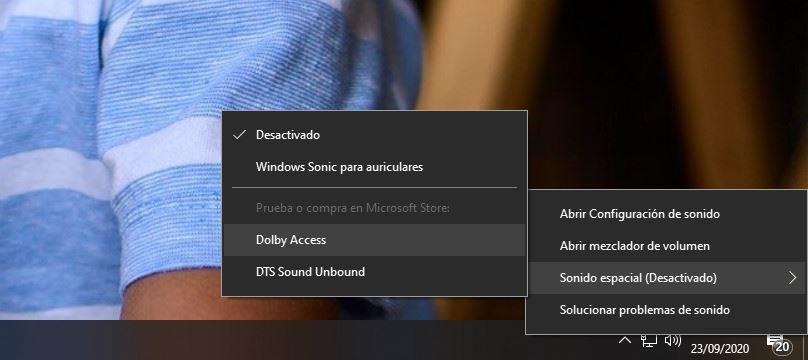
Windows Sonic позволяет нам добиться объемного звука при использовании наушников. Объемный звук в стереонаушниках. В свою очередь, Dolby Atmos с доступом Dolby полезен для наушников, но также и для домашнего кинотеатра, если у вас есть для этого подготовленные динамики. Чтобы смотреть фильмы или играть в игры.
Мы объясним, как его использовать, шаг за шагом, и что мы должны установить и настроить, чтобы получить его.
Доступ к Dolby
Мы будем вынуждены загрузите приложение Dolby Access. Это платное приложение, которое можно скачать с Microsoft Магазин, но у него есть бесплатный период 30 дней если вы хотите проверить, устраивает ли вас использование Dolby Atmos в Windows 10. Вам не нужно добавлять какой-либо способ оплаты, чтобы провести тест.
Загрузите и следуйте инструкциям, чтобы установить Dolby Access в Windows и нажмите «Пуск», чтобы начать настройку объемного звука на вашем компьютере.
После активации ваш компьютер уже будет работать с Dolby Atmos для Windows 10. Когда закончится бесплатная пробная версия, вам придется заплатить, чтобы использовать Dolby Access, чтобы продолжать пользоваться этими преимуществами и этим типом звука.
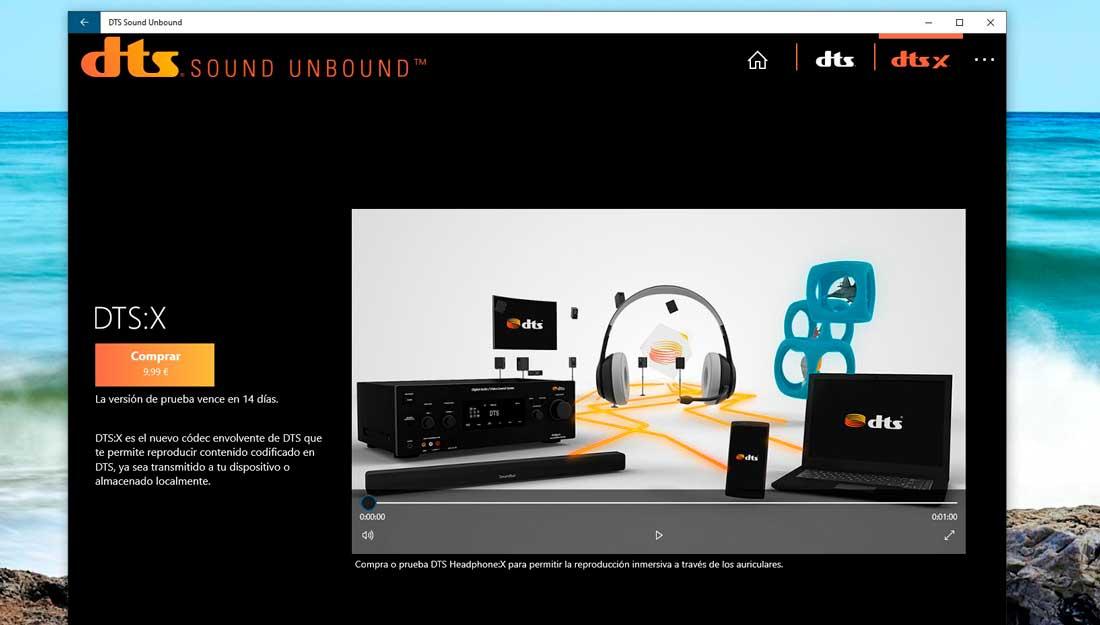
DTS звук без ограничений
Вы также можете увидеть на своем компьютере, что можете использовать DTS Sound Unbound. DTS родился в 1990-х, Digital Theathre System, как главный конкурент Dolby в области технологии объемного звука дома или в кинотеатре. Более тридцати лет он также был формат многоканального звука хотя и с некоторыми отличиями, такими как более точный пространственный звук или возможность кодирования звука с более высоким битрейтом в DTS: X, чем то, что мы достигаем с Dolby Atmos. Несмотря на различия между двумя технологиями, они обе делают одно и то же: обеспечивают более качественный объемный звук для любого контента.
Когда вы нажмете «Пуск», откроется новое окно, в котором вы увидите функции DTS Sound Unbound. Как и в случае использования Dolby Atmos в Windows 10, здесь нам также придется заплатить, хотя с возможностью попробовать в течение 14 дней бесплатно. Его цена 9.99 евро на случай, если вы хотите использовать кодек объемного звука DTS для воспроизведения содержимого DTS на совместимом компьютере. Вы можете воспроизводить его через наушники или динамики.
У вас также есть возможность купить DTS Наушники: X за 19.99 евро, это технология, разработанная для игр. Как обещает сама программа, вы можете получить «точную, реалистичную и захватывающую звуковую панораму в любой паре наушников» в таких видеоиграх, как, например, Gears 5, Forza Horizon 4, Gor Honor, Final Fantasy XV.
Выберите тот, который вам нужен, и коснитесь на «Бесплатное расписание». Он попросит вас подтвердить пароль вашей учетной записи Microsoft, и вы начнете 14-дневную пробную версию без необходимости указывать какую-либо кредитную карту.
Windows Sonic
Вы также можете активировать Windows Sonic если вы используете наушники и ищу пространственный звук. В этом случае вам не нужно активировать какое-либо платежное приложение или период подписки, поэтому это очень интересная альтернатива, если вы ищете пространственный звук, совместимый со многими играми, для полного погружения в игру.
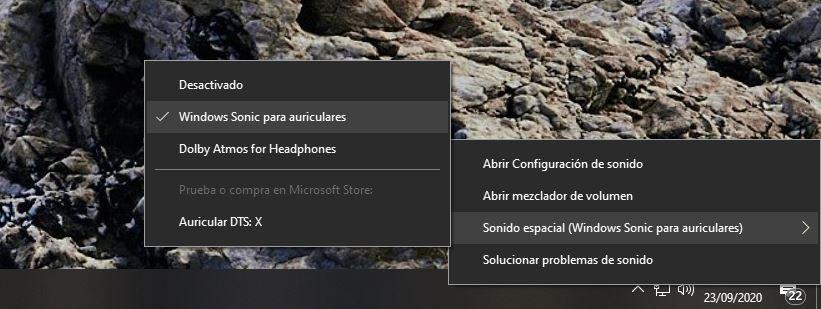
Вот как вы его активируете. Это бесплатный вариант специального звука, который мы можем использовать в Windows 10, а также в консолях Microsoft, таких как Xbox Один.
Dolby Digital Plus Advanced Audio — что это за программа и нужна ли она?
 Приветствую друзья
  Иногда, при обновлении винды, либо при установке новой — могут появиться новые проги. Некоторые — полезные, некоторые носят дополнительный характер (их можно удалить), а некоторые проги идут от драйверов, которые удалить можно.. но функциональность устройства может быть ограничена.
На заметку. Просто чтобы вы знали — драйвера это не проги. Это файлы с расширением sys, которые устанавливает мастер-устанвщик драйверов. А сама прога нужна чтобы управлять драйвером. Без проги устройство работает спокойно. Но нет доступа к настройкам. Однако, если удалить прогу — то она заберет с собой и дрова, ибо она их и поставила.
Dolby Digital Plus Advanced Audio — что это такое?
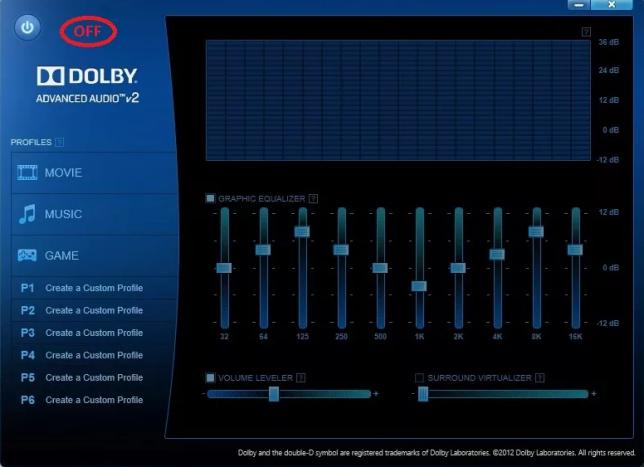
Данная программа предназначена для настройки звучания. Главные функции — профили/предустановки для фильмов, музыки, игр. Присутствует эквалайзер, стерео эффект.
А теперь более подробно все изучим 
В диспетчере устройств вы можете видеть Dolby Digital Plus Advanced Audio, которое появилось например.. после обновления до Windows 10.
Значит ребята. Инфы оказалось очень мало.
Разберемся по порядку.
Dolby Digital — стандарт, разработанный фирмой Dolby Laboratories, которая как бы стоит у истоков многоканального звука в фильмах. В процессе эволюции и конкуренции c DTS, возникли следующие разновидности:
Дополнительную инфу по поводу долби смотрим в вики.
Причем тут Dolby Digital Plus Advanced Audio?
Вы можете спросить меня — ну и причем тут программа? Можно делать вывод — данная прога теоритически имеет отношение к:
Устройство могло появиться при корректном установке драйвера на него. При обновлении винды до десятки — такое могло спокойно произойти — Windows 10 умеет сама устанавливать нужные дрова на большинство устройств.
Пример. Планшет Toshiba Encore 2, в характеристиках сказано — присутствует поддержка Dolby Digital Plus Advanced Audio. Видимо имеется ввиду что динамики поддерживают какое-то расширенное звучание и возможно эмуляцию многоканала.
Один чел написал коммент — ему понравилось звучание:
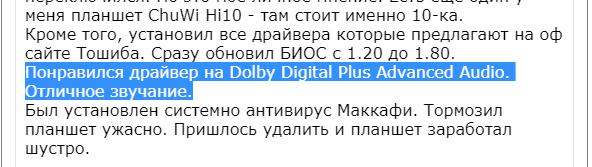
Вывод — данная штука может улучшить звук. Главное в названии Advanced Audio — то есть продвинутое аудио. Чел пишет именно про планшет Toshiba Encore.
Снова комменты — видим что при помощи проги можно включить долби:

Вывод — присутствуют важные настройки.
Короче ребята — инфы мало, толком непонятно что за программа Digital Plus Advanced Audio. Да и узнал что еще может быть версия V2..
Внешний вид
Могу ошибаться. Но возможно прога выглядит именно так:

Как оказалось — выше на картинке это первая версия проги.
Можно ли удалить программу?
Можно. Но могут пропасть некоторые настройки. Звук наверно не пропадет. Но некие фишки, функции звука — могут быть недоступны.
Поэтому перед удалением очень советую создать точку восстановления. Это не займет много времени, но если что — сэкономит вам нервишки и время. Лайфхак как быстро создать — идете в панель управления (Win + R > control), там находите значок Система, далее выбираете Защита системы > выбираете системный диск > нажимаете Создать. Назовите точку так — До удаления Dolby Digital Plus Advanced Audio. Если что — восстановите ПК кнопкой Восстановить (в том же окошке).
Способ штатного удаления:
Заключение
Главное выяснили — Dolby Digital Plus Advanced Audio это:
Очень надеюсь что информация помогла. Удачи и добра! До новых встреч 