
Dolby Atmos vs DTS Sound Unbound
Кто пользовался этими двумя приложениями в W10, какое из них лучше?
лучше то, которое тебе нравится.
Мне Атмос больше нравится
Купил ключик к Атмосу, очень доволен. Оно, конечно, не сравнится с Viper4Windows, но хотя бы работает на вин11
Но ДТС с подписой? Долби я просто один раз купил и пользуюсь
Рили ежемесячно платить?
нет, у меня при покупке наушников G635 от логов лицензия автоматически прошла и все, никаких платежей не требуется.
DTS не пробовал, Dolby легко заобузить.
Берешь пробную неделю, в конце получаешь скидку. Dolby очень понравилось, звук становится прямо плотный и реалистичный. Особенно в играх он очень нравится.
Ребят, может тупой вопрос, но если у меня акустика подключена через внешний цап, есть ли смысл в покупке?
HeSuVi и выбирай по вкусу
вот только как оно работать будет в грядущей в11 и нужно ли пердолиться с установкой? А то я ключ атмоса за 180р могу купить
на самом деле атмос это не в привычном понимании 3д звук, а набор источников звуков в контенте. Звук от нормального долби другой, нежели от хесуви, но! хесуви работает везде, а атмос только на контенте сделанном для него. Делать там не долго, но инструкцию надо почитать
Мне ещё эквалайзер сразу для всего нужен, чтобы не слетал постоянно, через атмос вроде можно настраивать.
потом там не только атмос, а еще море разных звукокарт, можно подобрать+эквалайзер нормальный. В 11 так же заработает, никакой разницы)
Старыми драйверами dts только, последний раз обновлял винду потерял драйвер, плюнул чере долби ресивер слушаю, а для наушников атмос бесплатный правда разницы там.
Если не смущает заморочиться чуть-чуть, то выбери сам в HeSuVi. Я лично остановился на Windows Sonic для игр
Имею и то и это. По факту протестить удалось только dolby atmos. На dts фактически нет контента.
Звук вывожу через ресивер yamaha с системой 5.1.2. Фильмов с настоящим dolby atmos практически не достать. А вот игр более чем достаточно.
Тоже сижу с ресивером. А вот с этим тезисом не согласен: «Фильмов с настоящим dolby atmos практически не достать». У того же нетфликс есть контент с Dolby Atmos, ограничение только в том, что не всегда дорожка русская. Хотя я не спец, возможно и там атмос не настоящий.
На собственной шкуре разницу прочувствовать в дороге ярости, там шикарнейший звук в атмос у оригинальной английской дорожки.
В играх киперпанк2077 и гирзы5 очень хороший атмос звук имеют по ощущению.
Я же специально написал настоящий dolby atmos. У нетфликса это Dolby Digital Plus ужатый формат.Официальных русских звуковых дорожек я не встречал, только самопальные.
Ресивер же не тупой, он отличит DD+ от DA. Да и netflix сами объявили в 2019-ом, что подняли качество для DD+ и DA.
Так что мне кажется, что вы не правы.
Официальных русских звуковых дорожек я не встречал, только самопальные.
Ведьмак на netflix с русской дорожкой в DA. ред.
Не в принципе и то и то dolby atmos. Так dolby atmos это не формат звука это набор данных о звуке. Т е. Где и какой звук подать из колонки.
Dolby digital plus это формат с сжатием.
Dolby true hd это формат без сжатия.
В принципе на нетфликсе есть doldy atmos. Наверное с русской дорожкой только один.
Изначально atmos задумывался именно с true hd, и только потом его сделали с dd+.
По этому я и сказал «настояший». Потоковое сервисы не могут пропустить такой звук за счёт большого объёма.
Фильмов в оригинальной озвучке atmos TrueHD достаточно и звук там просто великолепный.
Отлично! Разобрались. Теперь мне ваша позиция понятна.
Фильмов в оригинальной озвучке atmos TrueHD достаточно и звук там просто великолепный.
Лишний повод начать смотреть фильмы в оригинале с субтитрами.
Проблема в том что если смотреть в hdr и с сабами, то появляется ненужная засветка в мониках с малым количеством зон подсветки
У меня телевизор с приличным количеством зон подсветки (около 100 на 55 дюймов 4к), но от ореолов это не спасает.
Mini LED тоже особо не спасет.
Остается надежда на Micro LED, там планируется на каждый пиксель своя подсветка.
Ну или OLED брать.
Как получить звук DTS в Windows 10
DTS, или Digital Theater Sound, – это формат объемного звука, который использует несколько каналов, чтобы предоставить пользователю преимущества многоканального и стереоконтента.
Формат DTS использует цифровой интерфейс, максимизируя пропускную способность данных, чтобы обеспечить подключение через цифровой аудиовыход SPDIF к звуковой системе с поддержкой DTS, преобразовывая стереофонический контент в 7.1-канальный звук.
Если вы испытываете трудности с неработающим звуком DTS в Windows 10, перед тем, как опробовать решения, необходимо рассмотреть или проверить несколько вещей:
Это связано с тем, что проблема со звуком DTS может быть вызвана неправильной настройкой аудиоустройств или настройками звука.
Мы понимаем неудобства, вызванные проблемами со звуком, поэтому мы делимся возможными решениями, которые вы можете использовать, чтобы вернуть звук DTS на ваше устройство Windows 10 или компьютер.
Как получить звук DTS с ПК
Решение 1. Запустите средство устранения неполадок аудио, чтобы устранить проблему со звуком DTS
Выполните следующие шаги, чтобы выполнить это:

Обновите сеть и аудиодрайверы для Windows 10 из диспетчера устройств вручную, удалив, а затем переустановив их с веб-сайта производителя.
Как переустановить драйверы:
Дайте нам знать, если это сработало. В противном случае попробуйте следующее решение.
Решение 2. Установите звук DTS, чтобы устранить проблему со звуком DTS
Если вы получили сообщение об ошибке, в котором говорится, что программное обеспечение DTS несовместимо, попробуйте установить его в совместимом режиме в Windows 10.
Вы также можете установить драйверы версии для Windows 8 или 8.1 в режиме совместимости, если у вас нет драйверов, совместимых с Windows 10.
Вот как установить драйверы в режиме совместимости:
Это сработало? Если нет, попробуйте следующее решение.
Решение 3. Запустите средство устранения неполадок оборудования и устройств, чтобы устранить проблему со звуком DTS
Если у вас возникли проблемы с недавно установленным устройством или оборудованием на вашем компьютере, запустите средство устранения неполадок «Оборудование и устройства», чтобы решить эту проблему. Это проверяет наличие часто возникающих проблем и гарантирует, что любое новое устройство или оборудование правильно установлено на вашем компьютере.
Вот как это сделать:
Следуйте инструкциям для запуска устранения неполадок оборудования и устройств. Устранитель неполадок начнет обнаруживать любые проблемы.
Решение 4. Установите обновления Windows для устранения проблемы со звуком DTS
Для исправного компьютера вам необходимо постоянно обновлять Windows с помощью последних обновлений системы и драйверов. Это также помогает решить любые проблемы или трудности, с которыми вы можете столкнуться.
Вот как проверить и установить Центр обновления Windows (вручную)
Если это не работает, попробуйте следующее решение.
Решение 5. Обновите драйвер, чтобы устранить проблему со звуком DTS
Вы также можете попробовать обновить драйвер, выполнив следующие действия:
Система автоматически установит драйвер после перезагрузки компьютера.
Решение 6. Попробуйте разные аудиоформаты, чтобы решить проблему со звуком DTS
Вот как вы можете сделать это:
Вы можете попробовать изменить настройки еще раз, если первая попытка не сработала.
Решение 6. Отключите улучшения звука, чтобы устранить проблему со звуком DTS
Решение 7. Установите устройство по умолчанию для устранения проблемы со звуком DTS
Это применимо, когда вы подключаетесь к аудиоустройству через кабель USB или HDMI, поэтому вам необходимо установить устройство по умолчанию.
Решение 8. Проверьте кабели и громкость, чтобы устранить проблему со звуком DTS
Вы также можете попробовать эти шаги ниже:
Дайте нам знать, если какое-либо из вышеуказанных решений сработало для вас.
Включите пространственный звук, Windows Sonic, DTS или Dolby в Windows 10
Что такое пространственный звук в Windows 10
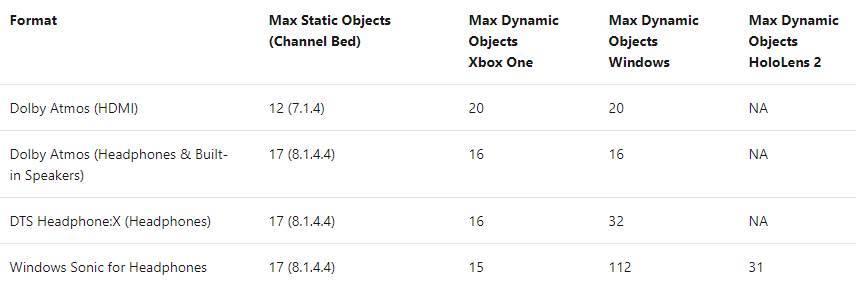
Главное окно этого типа объемного звука состоит в том, что, в отличие от других, оно полностью бесплатное. Любой пользователь Windows 10 сможет без проблем активировать его, независимо от подключаемой гарнитуры (или динамиков), если она стереофоническая и использует драйверы Microsoft. Его активация не зависит от какого-либо дополнительного программного обеспечения, поскольку мы можем запустить его всего за пару кликов.
Microsoft использует эту систему во всех своих продуктах, от Windows 10 до Xbox, в том числе, конечно же, Hololens.
Как активировать Windows Sonic
Пространственный звук Windows устанавливается по умолчанию во всех версиях Windows 10 после Creators Update. Чтобы использовать его, все, что нам нужно сделать, это подключить к компьютеру наушники, наушники или динамики. Независимо от формы, мы можем сделать это через зеленый разъем (мини-джек) на задней панели корпуса, от универсального разъема ноутбука или через USB. Он также совместим с беспроводными наушниками.
После подключения корпусов все, что нам нужно сделать, это щелкнуть правой кнопкой мыши значок звука, который появляется рядом с часами Windows, и выбрать «пространственный звук». Здесь мы сможем увидеть все параметры, которые мы можем активировать. В данном случае нас интересует » Windows Sonic для наушников ».
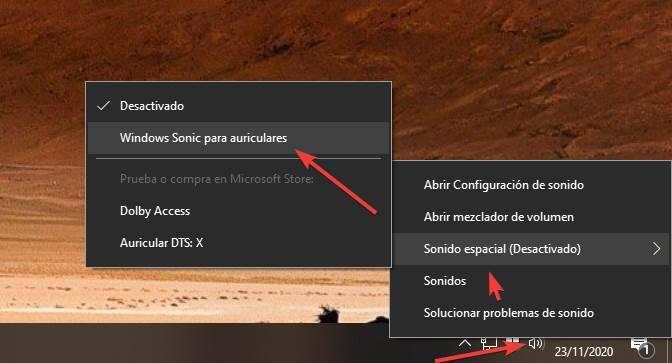
Готовы. Нам больше ничего не нужно делать. Отныне наши стереонаушники будут вести себя как наушники с эффектом присутствия 7.1, что позволит вам больше наслаждаться играми или фильмами.
Если мы хотим отключить его, мы просто вернемся к предыдущему разделу и выберем опцию «деактивировано».
Включить DTS или Dolby
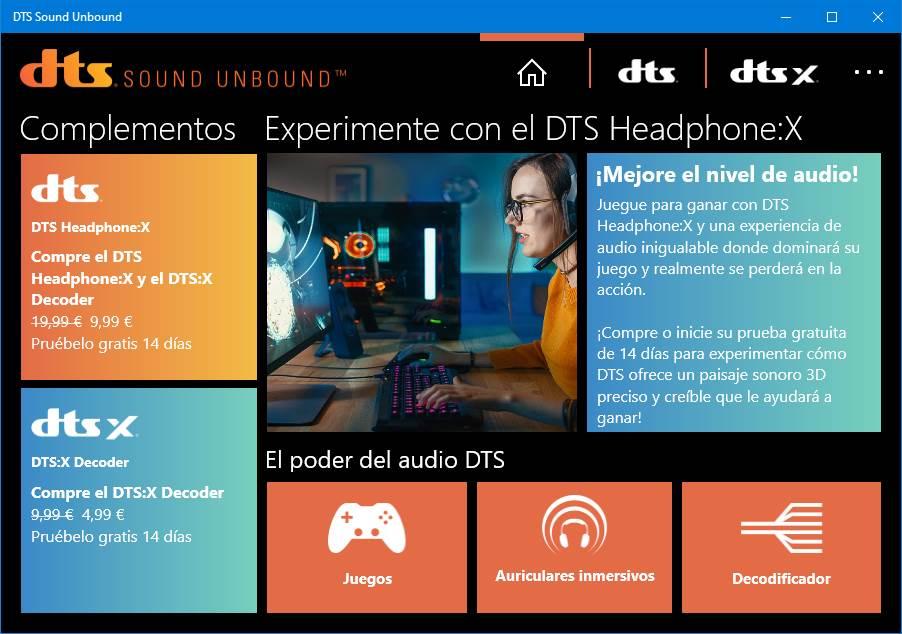
Если только наши шлемы не имеют стандартной лицензии Dolby или DTS. Это происходит, например, с Logitech G935 (среди прочего), которые уже сертифицированы для работы с DTS: X для наушников, и поэтому мы можем использовать этот эффект с указанными наушниками бесплатно.
Процесс активации эффекта такой же, как и при активации Windows Sonic, поскольку, выбрав параметр пространственного звука, мы сможем увидеть доступные эффекты как для DTS, так и для Windows Sonic.
Включить пространственный звук, когда он недоступен
Может случиться так, что при подключении наушников (например, Logitech, о котором мы упоминали ранее), при попытке активировать пространственный звук мы не получаем доступные параметры. Это связано с тем, что драйвер, установленный по умолчанию, настроен на управление устройством с помощью специального программного обеспечения и, следовательно, не позволяет использовать другие системы пространственного звука.
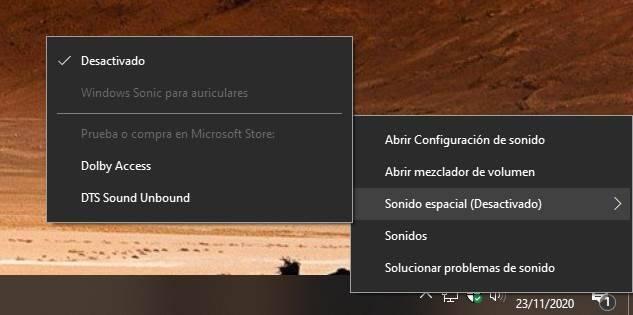
К счастью, есть простое решение: заменить проприетарный драйвер производителя на общий драйвер Windows. Для этого нам нужно открыть окно «Звук», в котором появятся все устройства воспроизведения. Мы дважды щелкаем по наушникам, чтобы открыть окно их свойств, и в информации о контроллере нажимаем кнопку «Свойства». Теперь мы увидим окно драйвера. Выбираем вкладку «Драйвер» и нажимаем «Обновить драйвер».
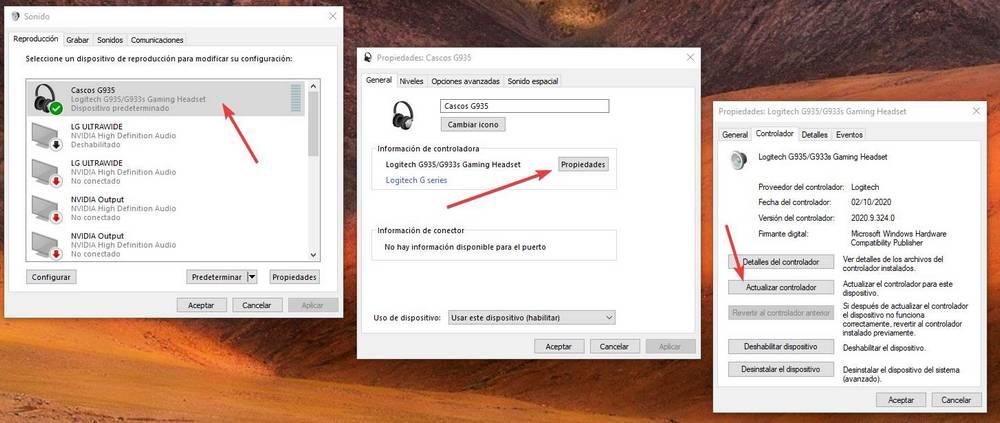
Если опция отключена, нам нужны права администратора, чтобы иметь возможность вносить изменения в конфигурацию. Теперь мы будем искать новый драйвер вручную на нашем компьютере и выберем тот, который отображается как «аудиоустройство», то есть универсальное от Microsoft.
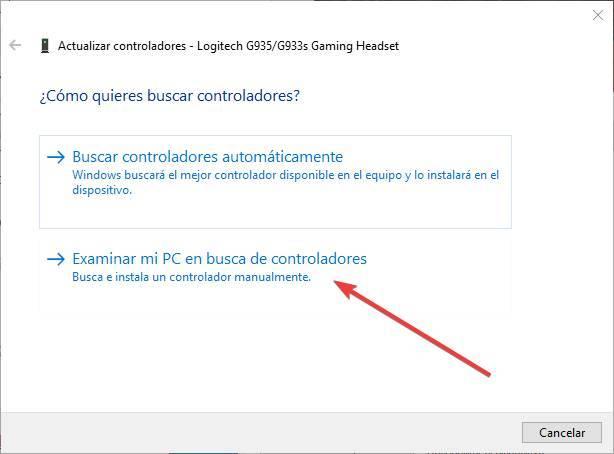
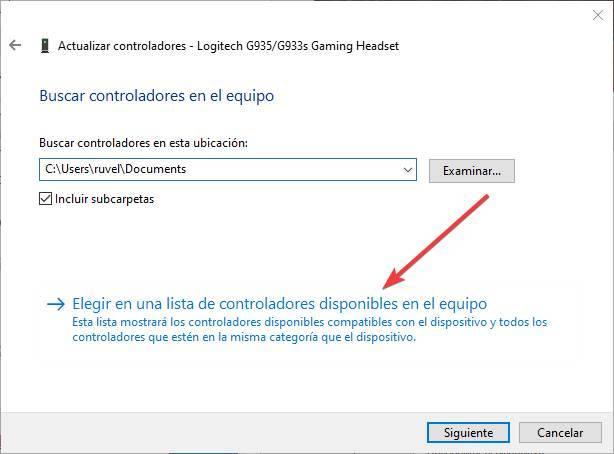
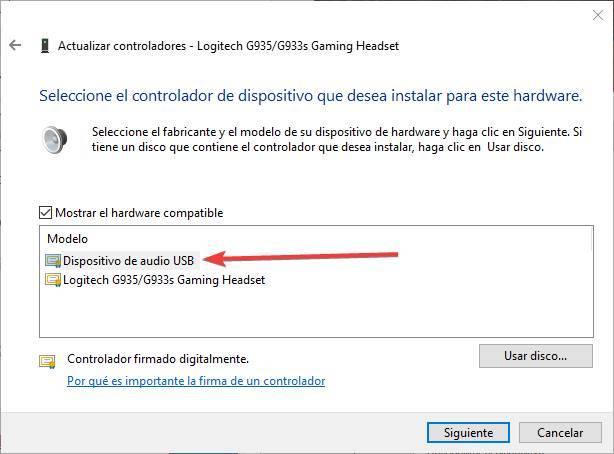
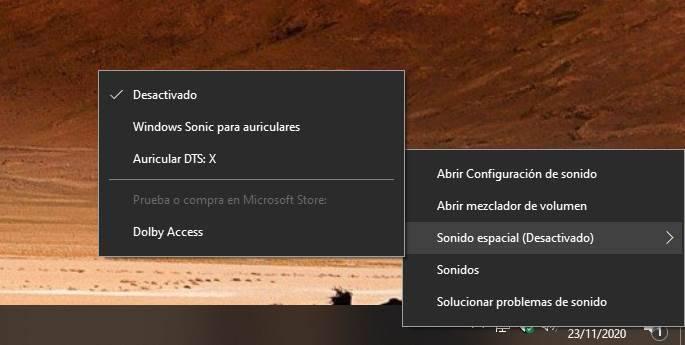
Выбираем эффект объемного звучания, который хотим использовать, и все. Наслаждайтесь новым объемным звуком в наших наушниках. И, что лучше всего, это не зависит от других программ (например, тех, которые производители требуют от нас установить).