
Мгновенный поиск файлов и папок с использованием программы Everything
Описание программы Everything
Everything – бесплатная программа для мгновенного поиска файлов и папок по именам. Так как индексируются только имена файлов и папок (содержимое файлов не индексируется), поэтому поиск осуществляется мгновенно.
Рис.1 Интерфейс программы Everything
Программа адаптирована под операционные системы Microsoft Windows XP/Vista/7/8/8.1/10. Программа доступна для скачивания в портативной и обычной версиях.
Программа очень простая в использовании. Достаточно программу запустить и можно сразу вводить имя файла или папки для поиска.
Скачать данную программу можно с нашего сайта:
Установка программы Everything
Рис.2 Выбор языка программы Everything
Рис.3 Принятие лицензионного соглашения
Рис.4 Выбор директории для установки программы Everything
Рис.5 Выбор параметров установки программы Everything
Рис.6 Выбор параметров установки программы Everything
Рис.7 Завершение установки программы Everything
Если по окончании установки ярлык программы не появился на рабочем столе (несмотря на установленный флажок в чекбоксе Ярлык на рабочем столе при указании параметров), его можно создать самостоятельно, перейдя в директорию C:\Program Files\Everything или C:\Program Files (x86)\Everything (в зависимости от разрядности операционной системы и программы, которая была установлена), ПКМ выбрать приложение Everything и в контекстном меню выбрать Отправить > Рабочий стол (создать ярлык).
Рис.8 Создание ярлыка программы Everything
Работа с программой Everything
При первом запуске программы за секунды будет произведено индексирование имен файлов и папок, расположенных на всех подключенных дисках. При повторном запуске программы будет выполнено обновление индекса.
Чтобы найти какую-либо папку или файл достаточно в поисковой строке начать вводить название. По мере ввода информации программа автоматически будет предлагать варианты, которые удовлетворяют условиям поискового запроса.
Например, необходимо найти файл или папку, в названии которых есть 123.
Рис.9 Поиск в программе Everything
Далее для удобства поиска можно отсортировать файлы и папки по дате изменения.
Отдельные настройки программы
Выбрав в главном меню Поиск, можно указать по каким параметрам должен быть осуществлен поиск: Все (все файлы и папки, значение по умолчанию), Аудио, Архивы, Документы, Программы, Папки, Картинки, Видео.
Рис.10 Настройка поиска файлов и папок
Чтобы сузить область поиска, можно исключить скрытые и системные файлы и папки. Для этого необходимо открыть настройки программы (в главном меню программы выбрать Сервис > Настройки), перейти в раздел Исключения и установить флажки в чекбоксах Исключать скрытые файлы и папки и Исключать системные файлы и папки и нажать ОК. Также в данном разделе можно прописать конкретные папки или файлы, которые необходимо исключить из поиска.
Рис.11 Настройка исключений для поиска
Чтобы при каждом запуске программы, пока еще не была введена никакая информация для поиска, не отображались список всех существующих файлов, можно активировать настройку Скрывать результаты при пустой строке поиска. В настройках программы перейти в раздел Результаты и установить соответствующий флажок в чекбоксе.
Рис.12 Скрытие результатов при пустой строке поиска
При необходимости изменить цветовое оформление, нужно в настройках программы выбрать раздел Шрифты и цвета и настроить в соответствии с предпочтениями. Вернуть значения можно, нажать на кнопку По умолчанию.
Рис.13 Настройка цвета фона и шрифта в программе Everything
Рис.14 Результат изменения цвета фона и шрифта в программе Everything
Если часто применяются одни и те же поисковые запросы, результаты поиска, а также фильтры, можно сохранять запросы в закладки. Для этого необходимо ввести искомое слово в строке поиска программы, при выводе информации, в главном меню выбрать Закладки > Добавить закладку….
Рис.15 Создание закладки в программе Everything
Рис.16 Создание закладки в программе Everything
Удалить, создать или изменить ранее созданные закладки можно в главном меню Закладки > Упорядочить закладки….
Рис.17 Создание, редактирование или удаление закладок в программе Everything
Отдельные дополнительные варианты поиска
В данном разделе статьи будут приведены примеры поиска файлов с применением операторов, указанных в таблице ниже.
| знак | оператор |
|---|---|
| пробел | AND |
| | | OR |
| ! | NOT |
Если необходимо выполнить поиск по одному из нескольких условий, можно воспользоваться оператором OR (ИЛИ), используя знак | (вертикальная черта). Например, мне необходимо найти папки или файлы с именами лекция или лабораторная.
В окне поиска необходимо ввести лекция | лабораторная. В результате (Рис.18) показаны все файлы и папки с названием, в котором есть одно из заданных условий, либо все файлы или папки, где есть слово лекция, либо файлы и папки, где есть слово лабораторная.
Рис.18 Поиск файлов и папок с применением оператора OR
Если указать два слова без оператора OR, поиск будет осуществляться при условии наличия в названиях папок и файлов обоих слов.
Таким образом, если указываются несколько слов через пробел, применяется оператор AND (знак пробел), например, лекция лабораторная, будут найдены все файлы и папки, где одновременно будут присутствовать слова лекция и лабораторная.
Рис.19 Поиск файлов и папок с применением оператора AND
Рис.20 Поиск файлов и папок с применением оператора NOT
При необходимости поиска файлов и папок с одинаковыми именами без указания расширений, достаточно ввести в поле поиска namepartdupe:
Будет выведен список всех дублирующийся папок и файлов.
Рис.22 Поиск всех дубликатов файлов и папок
В начале статьи я писала о том, что программа осуществляет мгновенный поиск по именам файлов и папок. И с этим она справляется отлично. Но стоит также отметить, что возможен поиск и по содержимому с использованием поисковой функции content: Но так как содержимое файлов не индексируется, поиск осуществляется очень медленно. Поэтому данная программа не эффективна для такой задачи, а для поиска файлов по содержимому применяют другие программы, которые будут рассмотрены в следующих статьях.
Частые вопросы
Что такое Everything?
Everything – это поисковая программа для Windows, мгновенно отыскивающая файлы и папки по их именам.
В отличие от встроенной в Windows поисковой системы, Everything изначально показывает каждый файл и папку в компьютере (отсюда и название «Everything», т.е. «все»).
Вы вводите поисковый фильтр, после чего отображаются только нужные вам файлы и папки.
Как долго длится индексирование файлов?
Everything индексирует только имена файлов и папок, создание базы данных обычно занимает несколько секунд.
Индексирование свежеустановленной Windows 10 (около 120 тыс. файлов) длится около секунды.
Для индексирования миллиона файлов потребуется порядка минуты.
Может ли Everything искать файлы по их содержимому?
Да, с помощью поисковой функции content: можно искать файлы по содержимому.
Поскольку содержимое файлов не индексируется, поиск содержимого медленный.
Много ли системных ресурсов требуется Everything?
Нет, Everything потребляет очень мало системных ресурсов.
В свежеустановленной Windows 10 (около 120 тыс. файлов) будет занято порядка 14 МБ ОЗУ и менее 9 МБ на диске.
В системе с миллионом файлов будет занято примерно 75 МБ ОЗУ и 45 МБ на диске.
Отслеживает ли Everything изменения в файловой системе?
Да, Everything отслеживает изменения, происходящие в файловой системе.
Изменения, произошедшие в файловой системе, отражаются в окнах поиска.
Бесплатна ли Everything?
Да, Everything – бесплатная программа (Freeware).
Однако ваша материальная помощь приветствуется.
Нет ли в Everything вредоносного, шпионского или рекламного кода?
Нет, в Everything нет ни вредоносного, ни шпионского, ни рекламного кода.
Не останутся ли незамеченными изменения в файловой системе, когда Everything не была запущена?
Нет. Everything можно закрывать и перезапускать, не опасаясь, что будут не замечены какие-то изменения в файловой системе (даже между перезагрузками системы).
Everything обновляет свою базу данных при запуске.
Каковы системные требования для Everything?
Everything работает в Windows XP, Vista, 7, 8 и 10.
Для индексирования NTFS требуется, чтобы была запущена либо служба Everything, либо сама программа Everything от имени администратора.
Как преобразовать том в NTFS?
Прежде чем преобразовывать файловую систему тома в NTFS, обязательно сделайте резервную копию всех своих важных данных.
После преобразования в NTFS том нельзя будет обратно преобразовать в FAT или FAT32.
Учтите, что некоторые устройства не умеют работать с томами NTFS на USB-накопителях.
Чтобы преобразовать том в NTFS:
В меню Пуск выберите команду Выполнить.
Введите следующее и нажмите Enter:
В командной строке введите следующее и нажмите Enter:
где D: это диск для преобразования.
Может ли Everything индексировать подключённый сетевой диск?
Как установить Everything?
Как пользоваться Everything?
Почему Everything версии 1.4 потребляет больше памяти, чем версии 1.3?
Everything версии 1.4 по умолчанию индексирует размеры и даты файлов, а также сохраняет дополнительную информацию для быстрой сортировки.
Если вы хотите отключить эти изменения, см. раздел Оптимизация для минимального потребления памяти.
Как сделать, чтобы при запуске Everything не появлялся запрос UAC (контроль учётных записей пользователей)?
Для NTFS-индексирования Everything требуются административные права для низкоуровневого доступа на чтение к томам NTFS.
Чтобы не появлялся запрос UAC, запускайте Everything как обычный пользователь, установив службу Everything, либо не используйте NTFS-индексирование.
Чтобы запускать Everything как обычный пользователь, установив службу Everything:
Откройте Everything и в меню Сервис выберите Настройки.
Выберите вкладку Общие.
Включите опцию Служба Everything.
Отключите опцию Запускать от имени администратора.
Выйдите из Everything (щёлкните правой кнопкой мыши по значку Everything в области уведомлений и выберите Выход).
Снова запустите Everything.
Поиск
Как найти файл или папку?
Начните вводить часть имени файла или папки в поле поиска – результаты появятся мгновенно.
Как пользоваться логическими операторами?
По умолчанию используется логический оператор AND.
Например, чтобы найти abc и 123, введите:
Чтобы выполнить поиск по одному из двух условий, вставьте знак | между условиями.
Например, чтобы найти всё, кроме abc, введите:
Если вы хотите ознакомиться с поисковым синтаксисом, то
откройте Everything и в меню Справка выберите Синтаксис поиска.
Как использовать подстановочные знаки (шаблоны)?
Звёздочка (*) в поиске означает любое число любых символов.
Например, чтобы найти файлы и папки с именами, начинающимися на e и заканчивающимися на g, введите: e*g
Знак вопроса (?) в поиске означает один любой символ.
Например, чтобы найти все файлы с расширением из двух символов, введите: *.
Как включить в поиск пробелы?
Чтобы включить в поиск знаки пробела, нужно искомое выражение заключить в двойные кавычки.
Например, чтобы найти foo bar, введите: «foo bar»
Как найти файлы определённого типа?
Чтобы найти файлы определённого типа, введите в строку поиска расширение файла,
например, для поиска файлов mp3 введите *.mp3 в строке поиска.
Чтобы найти файлы нескольких типов, разделяйте типы вертикальной чертой (|),
например, введите *.bmp|*.jpg для поиска файлов с расширениями bmp или jpg.
Как найти файлы и папки в определённом месте?
Чтобы найти файлы и папки в определённом месте, добавьте обратную косую черту (\) в строку поиска.
Кроме того, можно в меню Поиск выбрать Учитывать путь и включать место в строку поиска.
Расширенный поиск
См. раздел Поиск в Everything.
Решение проблем
Поиск находит не то, что нужно
Проверьте, отключены ли в Everything в меню Поиск следующие опции:
Только слово целиком
Учитывать диакритические знаки
Проверьте, выбран ли в Everything в меню Поиск фильтр:
Не сохраняются настройки
Убедитесь, что включено хранение настроек и данных в %APPDATA%\Everything.
Чтобы включить хранение настроек и данных в %APPDATA%\Everything, сделайте следующее:
Откройте Everything и в меню Сервис выберите Настройки.
Выберите вкладку Общие.
Включите опцию Хранить настройки и данные в %APPDATA%\Everything.
Дублирующиеся результаты
Everything автоматически индексирует тома NTFS.
Добавление тома NTFS как индексируемой папки приведёт к дублирующимся результатам.
Чтобы этого не происходило, удалите все тома NTFS из списка индексирования папок:
Выберите вкладку Папки.
Выберите тома NTFS и нажмите Удалить.
Чтобы проверить, какие тома NTFS автоматически включены в индексирование:
Выберите вкладку NTFS.
Тома NTFS, у которых включена опция Включить тома в базу данных, добавлены в индексирование NTFS.
Список результатов пуст или содержит только диски
Убедитесь, что работает служба Everything, либо что программа Everything запущена от имени администратора.
Чтобы установить службу Everything:
Выберите вкладку Общие.
Включите опцию Служба Everything.
Чтобы запустить Everything от имени администратора:
Выберите вкладку Общие.
Включите опцию Запускать от имени администратора.
Удостоверьтесь, что имеется хотя бы один локальный том NTFS.
Чтобы вручную включить в индексацию все локальные тома NTFS:
Выберите вкладку NTFS.
Для каждого тома в списке локальных томов NTFS:
Включите опцию Включить том в базу данных.
Включите опцию Вести журнал USN.
Включите опцию Отслеживать изменения в томе.
Чтобы принудительно создать заново базу данных Everything:
Очень быстрый поиск с программой Everything
Начну немного «издалека». Дело в том, что я (и думаю не я один) — очень люблю маленькие но функциональные программы. Я встречал несколько таких приложений, которые иначе чем шедеврами софтостроения и не назовешь. Жаль только что пополняется список этих «нанотехнологичных» шедевров весьма редко.
Но сегодняшнее чтение ленты новостей с русского лайфхакера принесло ссылку на очередной такой шедевр.
Это — программа с весьма скромным (хотя и метким) названием everything и предназначена она для быстрого поиска файлом и папок по имени.
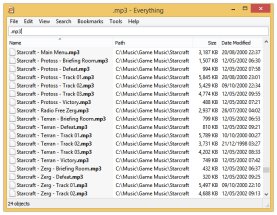
Во-первых это размер (инсталяшка 293 kB в текущей версии).
Во-вторых — скорость работы. Создание индекса на моем компьютере заняло столько времени, что я даже и не заметил как это произошло  А поиск происходит совсем мгновенно.
В-третьих, малое потребление ресурсов, большую часть времени программа сидит тихонько в памяти и ничего не просит, появляясь лишь при нажатии заданного сочетания клавиш.
В-четвертых, поддержка в поиске настоящих regexp-ов, что делает его гибким и мощным.
В-пятых, наличие web и FTP-интерфейсов (я не знаю куда они его засунули в 200 кб, но они есть )
В-шестых, частые обновления, приносящие новую функциональность.
И многое, многое другое…
Естественно, не обошлось дело и без недостатков (хотя это по-моему как раз тот случай, когда их скорее можно считать не багами, а логичными ограничениями)
— Программа не ищет по содержимому файлов, хотя если эту функциональность реализовать, ее прожорливость возрастет в разы
— Программа работает только с ОС Windows и только с разделами NTFS (видимо скорость как раз и обуславливается каким-то низкоуровневым фокусом).
Если два вышеназванных минуса для вас не критичны, то рекомендую попробовать работу с everything…
PS Кстати, я не думаю что «я умный» — самый подходящий блог для этой темы, но видимо лично я — тупой. 10 минут искал подходящий, и не нашел. Если кто-то подскажет — буду весьма благодарен
Использование Everything
Основные сведения об использовании программы Everything.
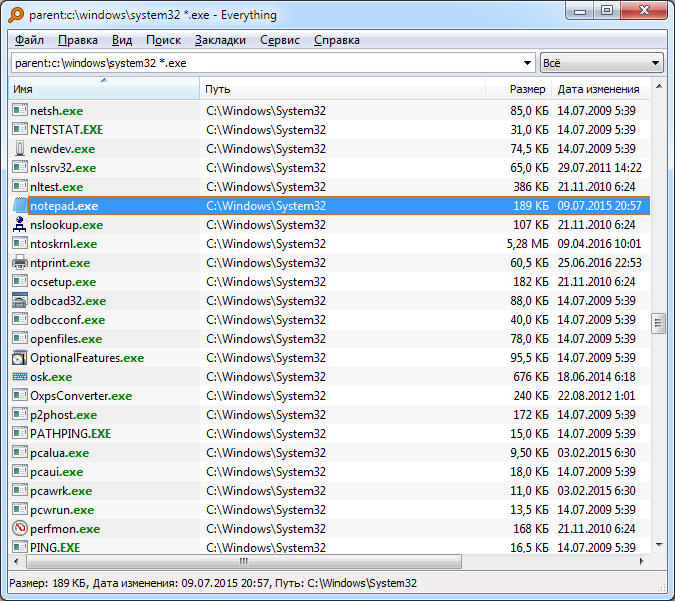
Поисковое окно Everything содержит следующие области:
В меню находятся команды для работы с окном поиска Everything, результатами, представлением, поиском, закладками, сервисными средствами и справкой.
Строка ввода условий поиска
Введите здесь часть имени файла или папки, чтобы мгновенно их найти.
Для более сложных поисковых запросов используйте Расширенный поиск в меню Поиск.
См. полный поисковый синтаксис тут.
Основные сведения о поисковом синтаксисе доступны в Everything в меню Справка.
Заголовок списка результатов
Щёлкните по заголовку колонки, чтобы отсортировать результаты по этой колонке. Щёлкните по заголовку той же колонки ещё раз, чтобы изменить направление сортировки.
Щёлкните правой кнопкой мыши, чтобы показать или скрыть разные колонки.
Чтобы открыть найденный элемент, дважды щёлкните по нему мышью или выберите его и нажмите Enter.
Найденные элементы можно перетаскивать в другие программы.
Щёлкните правой кнопкой мыши на элементе, чтобы вызвать список действий для выбранных результатов.
См. подробности с разделе Результаты.
Здесь отображается текущее состояние Everything и текущие настройки поиска.
Щёлкните правой кнопкой мыши по строке состояния, чтобы изменить настройки поиска.
Дважды щёлкните по опции поиска, чтобы отключить её.
Показ окна поиска Everything
Чтобы вызвать окно поиска:
Запустите Everything, щёлкнув по ярлыку на рабочем столе, в меню Пуск или в панели быстрого запуска.
Обычно Everything использует только одно окно поиска.
Мгновенный поиск недавно изменённых файлов и отслеживание изменений в файловой системе в реальном времени
Например, чтобы найти файлы и папки, изменённые сегодня, введите в строке поиска:
* Требуется Everything 1.4
Без труда открывайте часто запускаемые файлы
Нажмите Enter в строке поиска, чтобы выбрать результат с наибольшим числом запусков.
Щёлкните правой кнопкой мыши на файле или папке, чтобы задать число его запусков.
См. подробности в разделе История запусков.
Экспорт результатов
Результаты можно экспортировать в файлы CSV, TXT или EFU.
Фильтры
Фильтры – это предопределённые условия поиска, такие, например, как типы аудио- и видеофайлов.
Чтобы выбрать какой-либо фильтр, щёлкните по нему в меню Поиск. Выбираемый фильтр отображается в строке состояния. Дважды щёлкните по фильтру в строке состояния, чтобы отключить его.
Чтобы отображалось поле фильтров, включите пункт Фильтры в меню Вид.
См. подробности в разделе Настройка фильтров.
Закладки
Закладки позволяют сохранять текущий поиск, фильтрацию, сортировку и индекс, чтобы их можно было затем быстро восстановить.
См. подробности в разделе Закладки.
Доступ к Everything из веб-браузера
Вы можете запустить свой собственный веб-сервер в Everything для доступа к вашим файлам с телефона или другого устройства.
См. подробности в разделе Сервер HTTP.
Доступ к Everything с другого компьютера
Вы можете запустить свой собственный ETP server в Everything для доступа к вашим файлам с другого компьютера.
См. подробности в разделе Сервер ETP.
Изменение шрифтов и цветов
Шрифт и цвета, используемые в списке результатов, можно изменять в настройках Everything.
О настройке всех шрифтов и цветов см. в Everything.ini.
Внешний файл-менеджер
О том, как открывать папки в каком-либо файловом менеджере, см. в разделе Внешний файл-менеджер.
Клавиатурные сокращения
Список имеющихся клавиатурных сокращений (горячих клавиш) см. в разделе Горячие клавиши.
Индексирование
Включить в индексирование локальные тома NTFS, любые папки и/или списки файлов.
См. подробности в разделе Индексирование.
Списки файлов
Создать «снимок» файлов на NAS, CD, DVD или BluRay и включить их в индексирование.
См. подробности в разделе Списки файлов.
Настройки
Настроить установку Everything, интерфейс пользователя, начальный поиск, параметры поиска, отображение и вид результатов, вызываемые правой кнопкой мыши меню, шрифты и цвета, клавиатурные сокращения, историю поисков и запусков, тома NTFS, индексирование папок, списки файлов, исключаемые папки и типы файлов, серверы ETP и HTTP.
См. подробности в разделе Настройки.
Выход из Everything
Когда вы закрываете поисковое окно Everything, сама программа Everything продолжает работать в фоновом режиме.
Чтобы выйти из Everything полностью, выберите Выход в меню Файл или щёлкните правой кнопкой мыши по значку Everything в области уведомлений и выберите Выход.
Чтобы программа Everything закрывалась при закрытии её поискового окна:
Откройте Everything и в меню Сервис выберите Настройки.
Everything


| Разработчик: | David Carpenter |
| Лицензия: | Freeware (бесплатно) |
| Версия: | 1.4.1.1009 |
| Обновлено: | 2021-06-03 |
| Системы: | Windows 10 / 8.1 / 8 / 7 / Vista / XP 32|64-bit |
| Интерфейс: | русский / английский |
| Рейтинг: |  |
| Ваша оценка: |