
feedback hub что это за программа
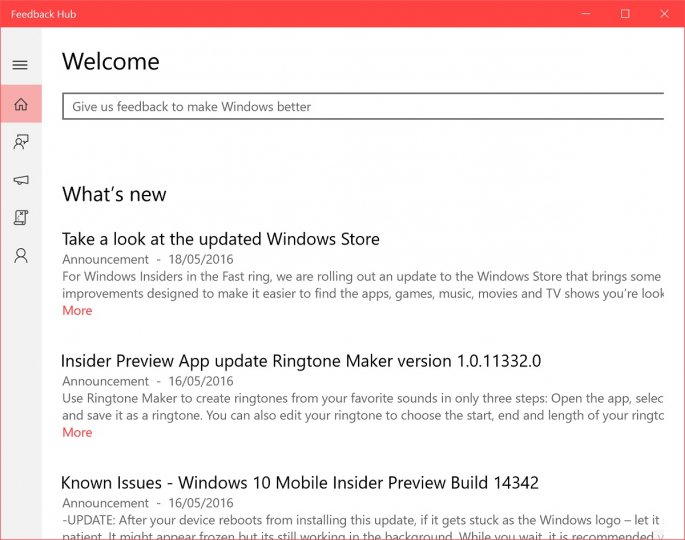
Не все из нас могут позволить установить инсайдерские сборки Windows 10 на свои устройства, ведь наши основные устройства должны быть стабильны. К сожалению, отказ от инсайдерских сборок также означает отказ от получения сообщений с форума разработчиков Windows, предназначенных для инсайдеров. Но теперь это в прошлом!
Сегодня компания Microsoft сделала доступным приложение Feedback Hub для всех пользователей Windows 10. С помощью приложения вы сможете отправлять отзывы о системе, предлагать идеи и рассказывать о проблемах. Если пользователи захотят принимать более активное участие в программе, то смогут установить инсайдерские сборки. Если же пользователям важен только контент, предназначенный для инсайдеров, то можно получать предупреждения и объявления, голосовать за сборки и участвовать в квестах, зарабатывая баллы.
Не знаю как вы, а я замечаю что иногда в папке Изображения иногда появляется еще папка Feedback (фидбэк), а внутри нее — скриншоты моего рабочего стола (именно тогда когда я что-то делаю). То есть скриншоты были сделаны без моего ведома и помещены в папку Feedback, это еще одни шпионские штучки =)

Все эти скриншоты нужны для тестирования Windows 10, но лично мне они не страшны, так как на компьютере стоит фаервол и я заблокировал всем подозрительным процессам в сеть. Кстати, разумеется что эти скрншоты вместе с папкой можно удалить, потом если что — проделать это снова.

Windows 10 отправляет их в интернет, я честно говоря пока еще на разобрался как это отключить встроенными средствами, если что, то этой утилитой можно отключить точно, но я вот думаю, есть ли встроенные возможности?
Может быть это они? Смотрите, открываете Пуск, там заходите в окно Параметры и нажимаете по Конфиденциальность:

Тут есть некоторые настройки, это как часто запрашивать отзывы и отправка данных, где нужно указать Базовые сведения:

Кстати, о фаерволе, если захотите с ним познакомится, то я советую вам использовать этот (он простой в настройке и эффективный).
В общем если что, то ставьте эту программу и она полностью избавит вашу Windows 10 от шпионства, в том числе и от кейлоггера (при этом обновления будут работать!).
горячая клавиша концентратора обратной связи Win + F (окне обратной связи появляется) мешает использованию Windows, в частности, с играми, как это часто случайно нажать эти клавиши во время игры.
Я установил «частота обратной связи» на «никогда» в Windows 10 Настройки > Конфиденциальность > обратная связь и диагностика.
1 ответов
Я знаю два разных способа избавиться от этого.
Вариант 1: Удаление Feedback Hub
нажмите клавишу Windows и поиск концентратора обратной связи — > щелкните правой кнопкой мыши — > удалить
Вариант 2: использование программного обеспечения, такого как ShutUp10
используя бесплатные инструменты, такие как ShutUp10 даст вам полный контроль над Windows 10. Это не приведет к удалению Центра отзывов, а просто отключит ярлык.
Обратная связь с центром обратной связи
Отзывы участников программы предварительной оценки Windows могут изменить и улучшить Windows для пользователей по всему миру. После фокус-тестирования ознакомительных сборок программы предварительной оценки Windows 10 пришло время отправить нам отзывы и начать общение в нашем сообществе. Центр отзывов в Windows 10 упрощает обратную связь.
Обзор Центра отзывов
Раздел «Домашняя страница»
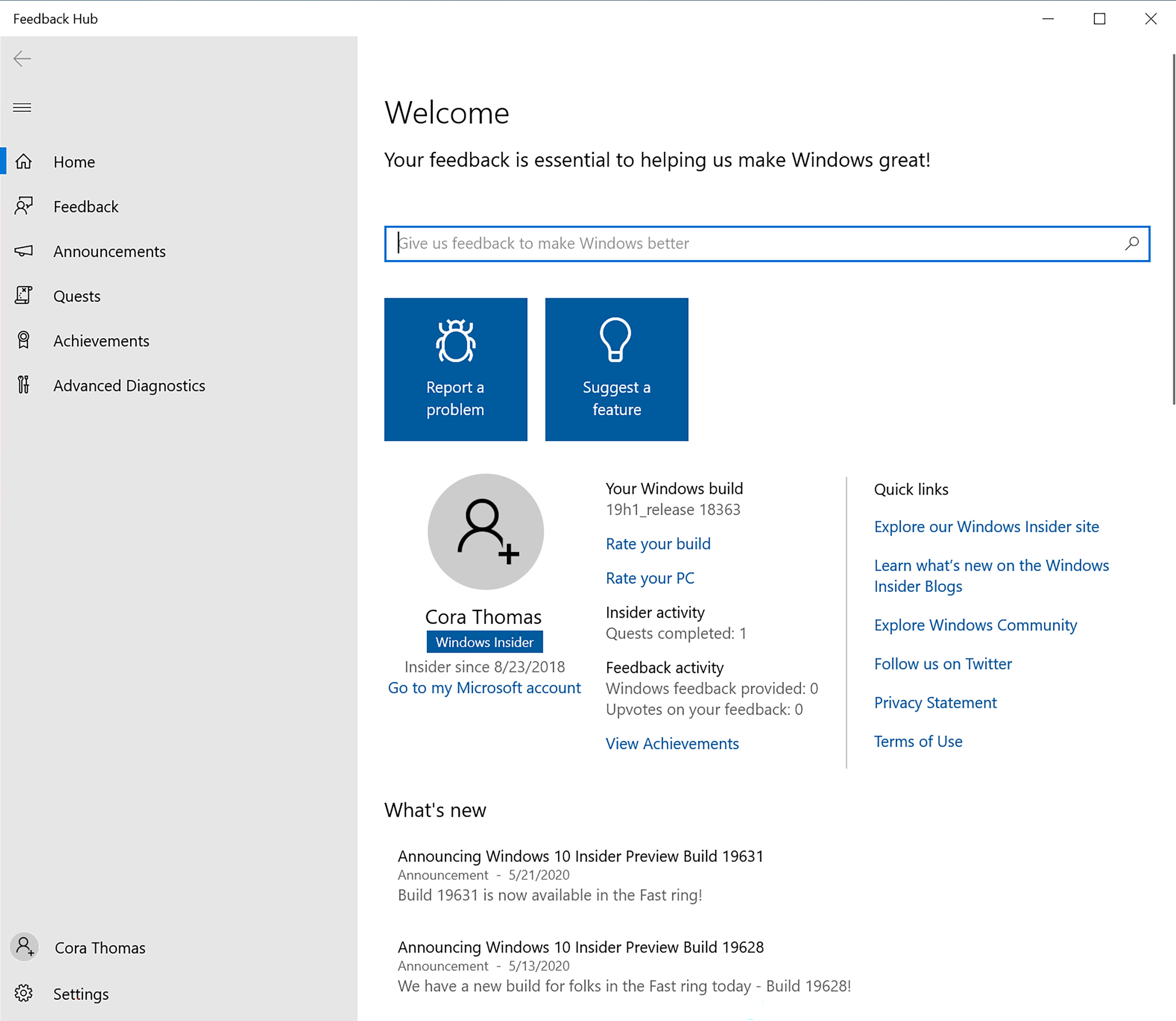
При открытии приложения вы окажетесь в разделе Домашняя страница, где отображается учетная запись, в которую вы вошли, некоторые ключевые быстрые ссылки и раздел новых возможностей.

Раздел «Отзывы и предложения»
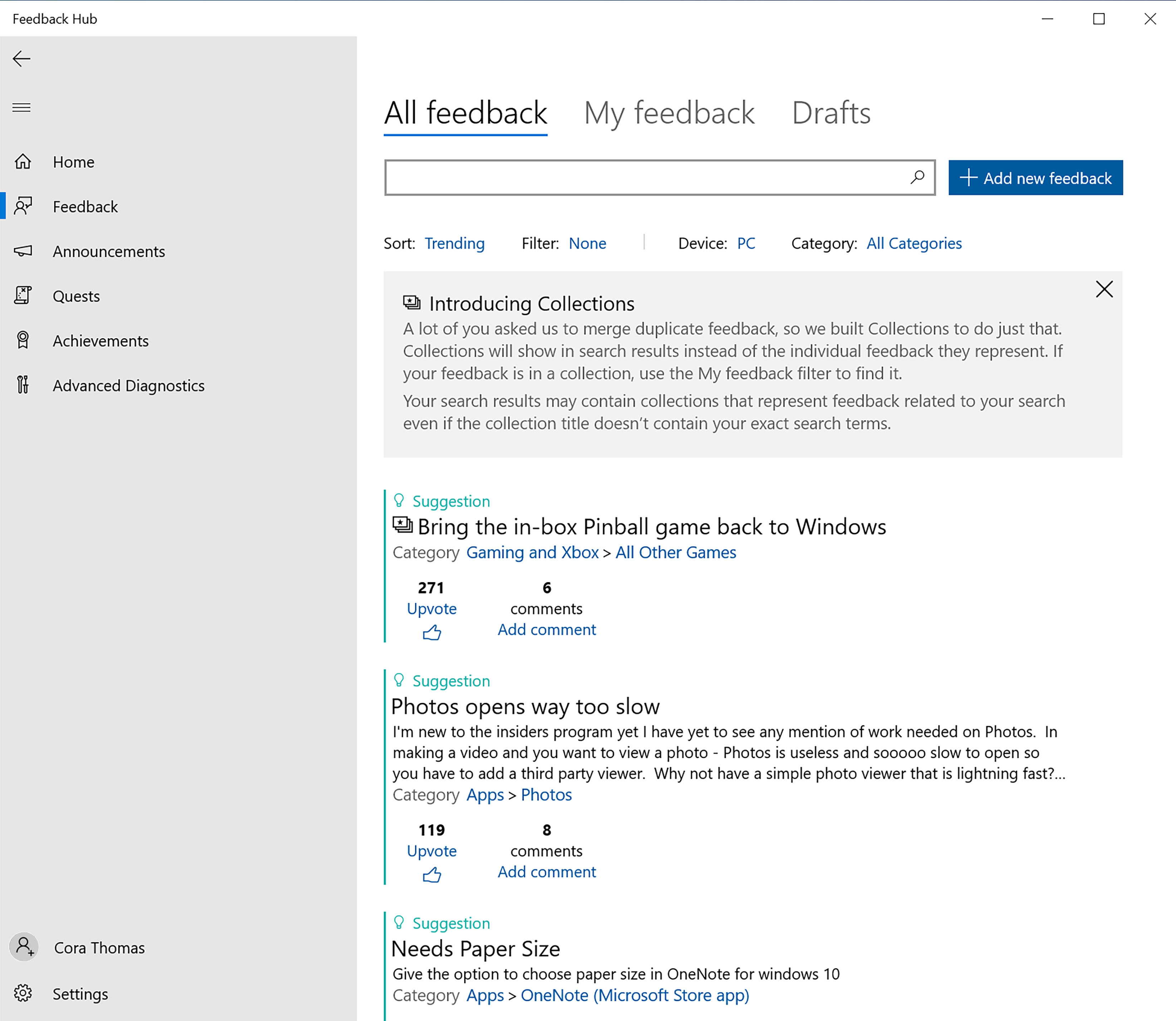
В разделе Отзывы и предложения показаны все текущие отзывы и содержатся фильтры, помогающие с поиском. Вы также можете добавить свой новый отзыв, проголосовать за предложения от других пользователей или добавить комментарии. Вы также увидите Коллекции, где группируются похожие отзывы, что упрощает поиск.
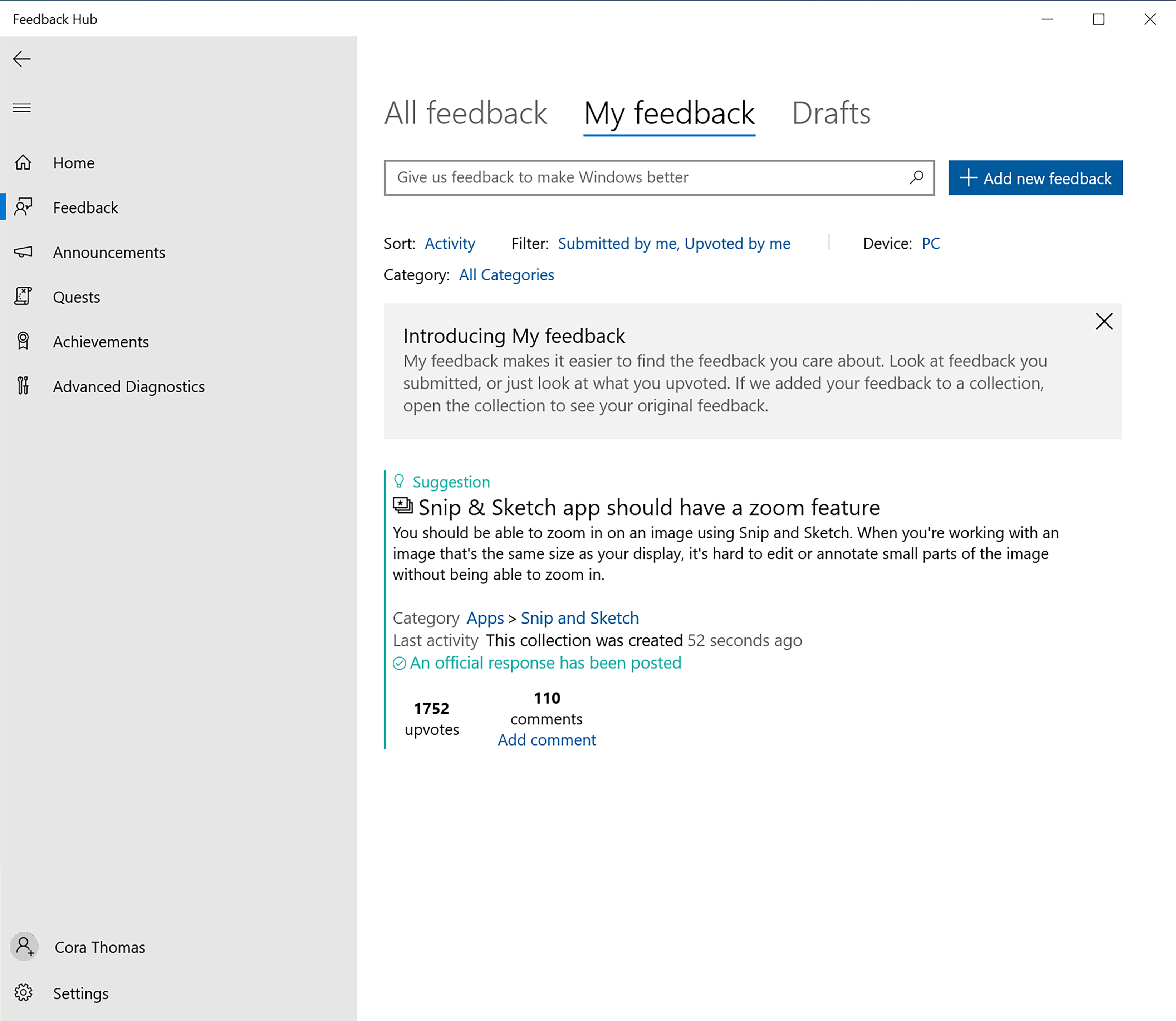
Используйте вкладку Мои отзывы, чтобы вернуться назад и просмотреть все свои прошлые отзывы, а также проверить их состояние. Если вы начали создавать отзыв, но не отправили его, также будет доступна вкладка Черновики. Из нее можно открыть черновик отзыва, продолжить его редактирование и отправить его, когда будете готовы.
Раздел «Объявления»
В разделе Объявления доступны краткие версии последних новостей программы предварительной оценки Windows. Вы также можете прочитать полные версии этих объявлений в наших записях блога о фокус-тестировании.
Раздел «Квесты»
В разделе Квесты следуйте пошаговым инструкциям, чтобы опробовать возможности Windows, над улучшением которых с помощью ваших отзывов мы работаем в настоящее время. За каждый завершенный квест вы зарабатываете баллы, чтобы получать значки, отображаемые в разделе Достижения.
Раздел «Достижения»
В разделе Достижения отображаются все значки, полученные вами в качестве участника программы предварительной оценки Windows за фокус-тестирование, квесты и т. д.
Раздел «Расширенная диагностика»
В разделе Расширенная диагностика вы можете сохранить копию диагностических данных на вашем устройстве. Выберите стандартную или настраиваемую диагностику, а также категорию, подкатегории и тип проблемы в раскрывающихся списках, а затем начните запись.
Ваша учетная запись
В нижней части меню вы увидите имя и изображение учетной записи, что означает, что вы вошли в систему, или значок, который можно щелкнуть для входа.
Параметры
Наконец, вы увидите Параметры в нижней части меню. С их помощью можно выбрать время получения уведомлений, настроить тему или параметры диагностики, а также просмотреть некоторые сведения о своем устройстве.
Предоставление отличного отзыва
Хотя ваше устройство отправляет нам некоторые анонимные диагностические данные во время фокус-тестирования ознакомительных сборок программы предварительной оценки, предоставление отзывов является ключом к улучшению Windows в будущем.
Центр отзывов собирает сведения на основе ваших параметров конфиденциальности и указанной вами категории отзывов. Если вы позволяете нам извлекать анонимные диагностические данные, мы также собираем сведения о конкретной функции, о которой вы отправляете отзыв. Если вы можете предоставить нам снимки экрана, ключевые файлы или воссоздать проблему, это также поможет нам лучше понять проблему или предложение.
Сначала проверьте, существует ли уже отзыв по вашей проблеме или предложению. Если проблема уже существует, вы можете добавить аналогичный отзыв. Если ваше предложение уже существует, вы можете проголосовать за этот отзыв. Кроме того, вы можете добавить комментарии, чтобы поделиться дополнительными сведениями. Если вы не можете найти отзыв, похожий на ваш, значит пора добавить новый отзыв.
В зависимости от типа отправляемого отзыва нам может потребоваться возможность просмотра определенного объема диагностических данных. Настройте параметры данных на нужный уровень для фокус-тестирования и предоставьте отзыв.
Проверка существующих отзывов
Откройте Центр отзывов. Если у вас возникла проблема, лучше открыть Центр отзывов на устройстве с Windows, где возникла эта проблема, чтобы он также мог отправлять диагностические данные.
Слева внизу убедитесь, что вы вошли с помощью учетной записи, использованной при регистрации в программе предварительной оценки Windows. Если нет, выполните вход.
В поле поиска раздела Домашняя страница или Отзывы и предложения введите тему, которую вы хотите проверить на наличие отзывов.
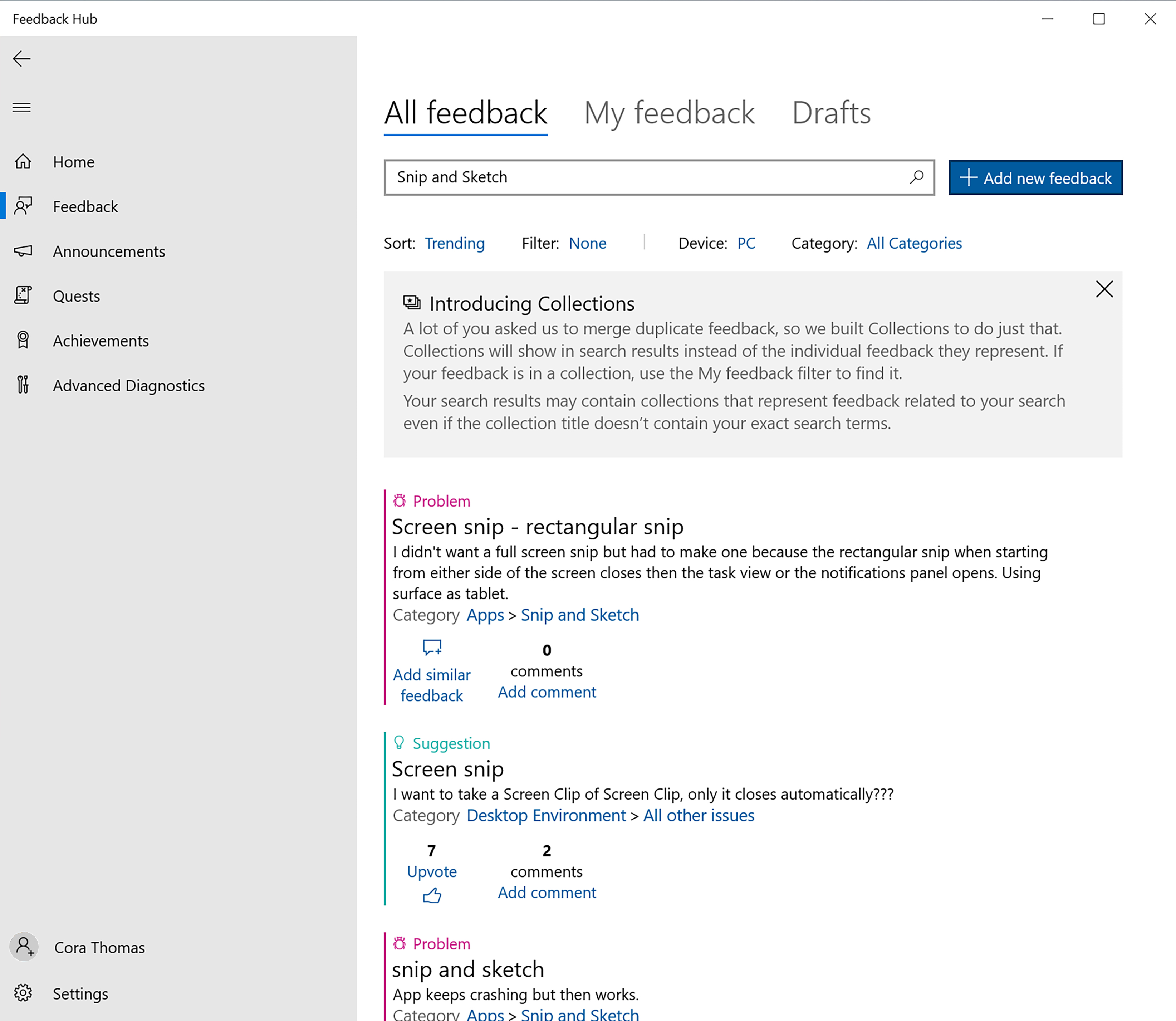
Параметр Сортировка поможет вам найти последние проблемы и предложения. Варианты выбора: Популярные, Недавние и Голоса «за».
Параметр Фильтр предоставляет наибольшее количество способов фильтрации результатов, и вы можете выбрать несколько фильтров в разделе. Вы можете сортировать отзывы по номеру сборки, по наличию официальных ответов или по состоянию, например, требуются ли дополнительные сведения и внесены ли изменения, а также выбирать предложения или проблемы. Вы также можете исключить все отзывы с внесенными изменениями, чтобы просматривать только открытые проблемы.
Параметр Устройство помогает сузить результаты по устройству, например результаты для компьютера или HoloLens.
Параметры Категория и Подкатегория позволяют фильтровать по всем тем же категориям, которые можно использовать для отправки отзывов.
Если вы нашли нужный отзыв, у вас есть несколько вариантов взаимодействия с ним. Если это предложение, вы можете проголосовать «за», чтобы сообщить нам, что вы согласны с отзывом. Как для предложений, так и для проблем вы также можете оставить комментарий, чтобы предоставить дополнительные сведения или сценарии для нас.
Если вы нашли существующий отзыв, мы рекомендуем выбрать Добавить похожий отзыв, чтобы отправить нам отзыв и о вашей проблеме. Это поможет предварительно заполнить некоторые ключевые сведения, необходимые для отправки вашего похожего отзыва.
Добавление новых отзывов
Если вы нашли существующий отзыв, воспользуйтесь параметром Добавить похожий отзыв, чтобы заполнить некоторые ключевые сведения. Если вы не нашли существующие отзывы, нажмите кнопку + Добавить новый отзыв в верхней части раздела «Отзывы и предложения».
В первом разделе 1. Введите свой отзыв создайте понятное название для отзыва в поле Резюмируйте свой отзыв. Пример:


Выберите Далее.
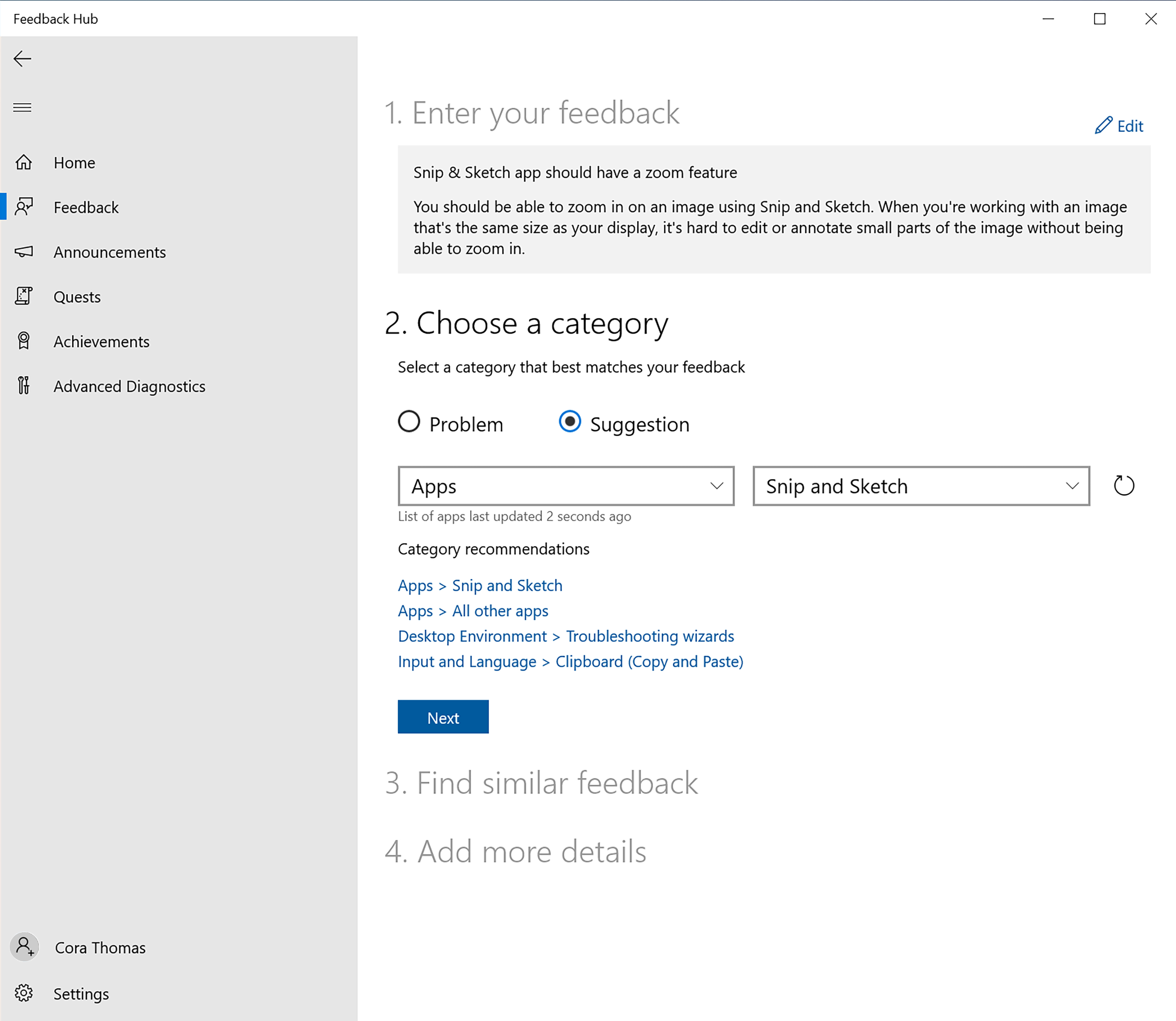
В разделе 2. Выберите категорию укажите, является ли ваш отзыв проблемой или предложением. Если у вас возникает проблема, например, что-то не работает или отсутствует, выберите «Проблема». Если вам нужна новая функция или изменение в Windows, выберите «Предложение».
На основе введенных данных Центр отзывов обычно выбирает категорию и подкатегорию для вашего отзыва. Категории обеспечивают извлечение устройством правильных сведений и отправку вашего отзыва соответствующим командам, поэтому важно проверить их. Убедитесь, что выбранный вариант соответствует вашему отзыву, или воспользуйтесь раскрывающимися списками, чтобы изменить их.
Выберите Далее.
В разделе 3. Выполните поиск похожего отзыва будет сформирован список всех отзывов, похожих на ваш. При наличии совпадения выберите его и продолжайте добавлять детали о своей проблеме. Если совпадения отсутствуют, нажмите Новый отзыв.
Выберите Далее.
Если вы сообщаете о проблеме, в разделе 4. Добавьте дополнительные сведения можно установить флажок Присвоить высокий уровень серьезности, если ваша проблема является срочной. Также следует выбрать категорию, наиболее подходящую для вашей проблемы:
Добавить файл. Выберите этот параметр, чтобы использовать проводник для поиска и вложения файла, который вы хотите отправить со своим отзывом.
Воспроизвести проблему или записать предложение. Проверьте параметры по умолчанию, указываемые для вашей проблемы, и нажмите Начать запись. Во время записи выполните действия, которые привели к проблеме, или покажите, как должно работать ваше предложение. По завершении нажмите Остановить запись, чтобы вложить ее в свой отзыв. Перед отправкой вы можете проверить и изменить эти данные.
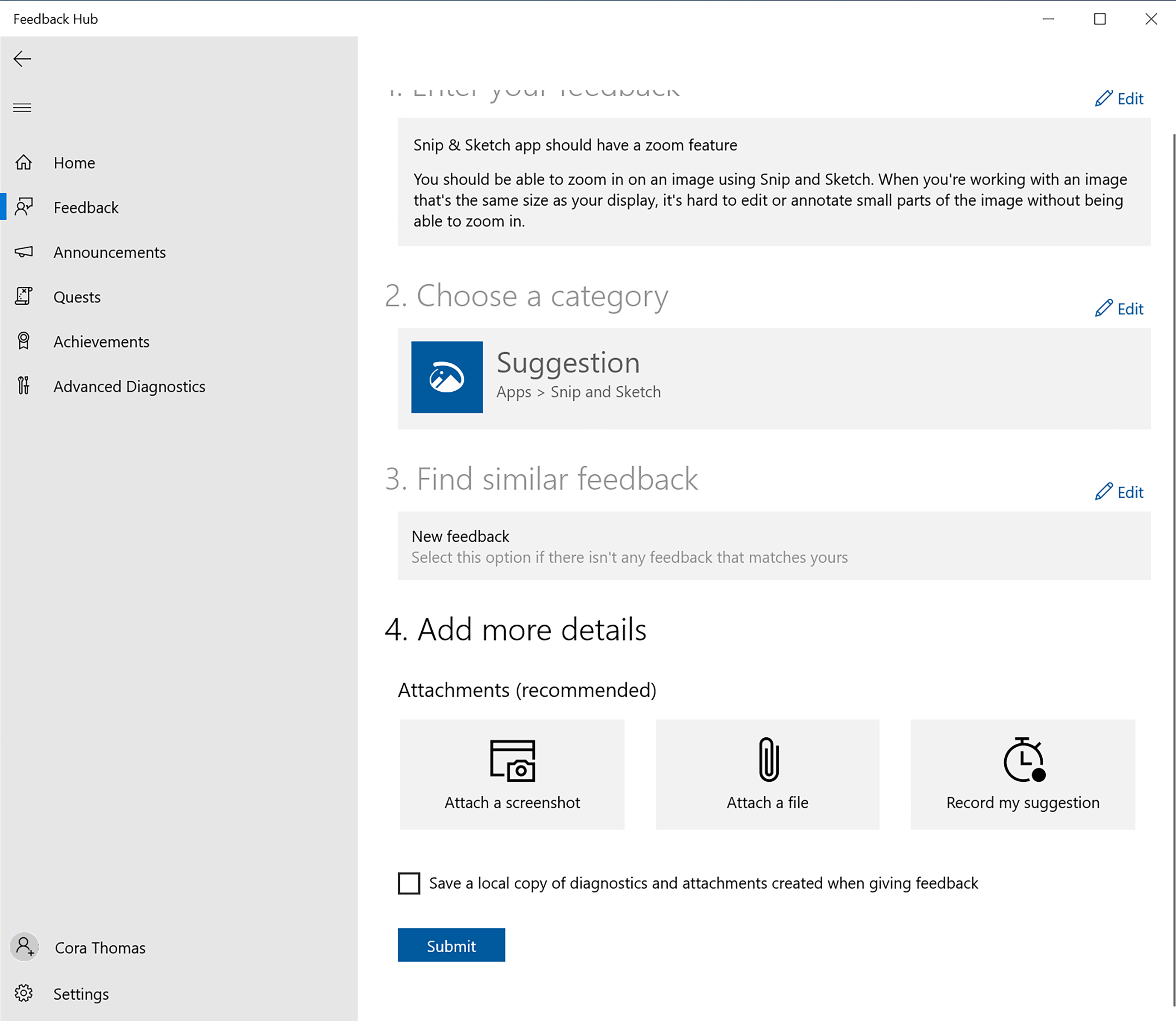
Если вы хотите получить копию отправляемой нам информации, установите флажок Сохранять локальную копию диагностических данных и вложений, создаваемых при отправке отзывов.
Если вы довольны своим отзывом, выберите Отправить, чтобы отправить нам ваш отзыв.
Общий доступ к отзывам
Если вы думаете, что другие люди сталкиваются с такой же проблемой или хотели бы получить аналогичную новую функцию, поделитесь своим отзывом с сообществом. Иногда наши сотрудники могут попросить ссылку на отзыв, когда они помогают вам с проблемой.
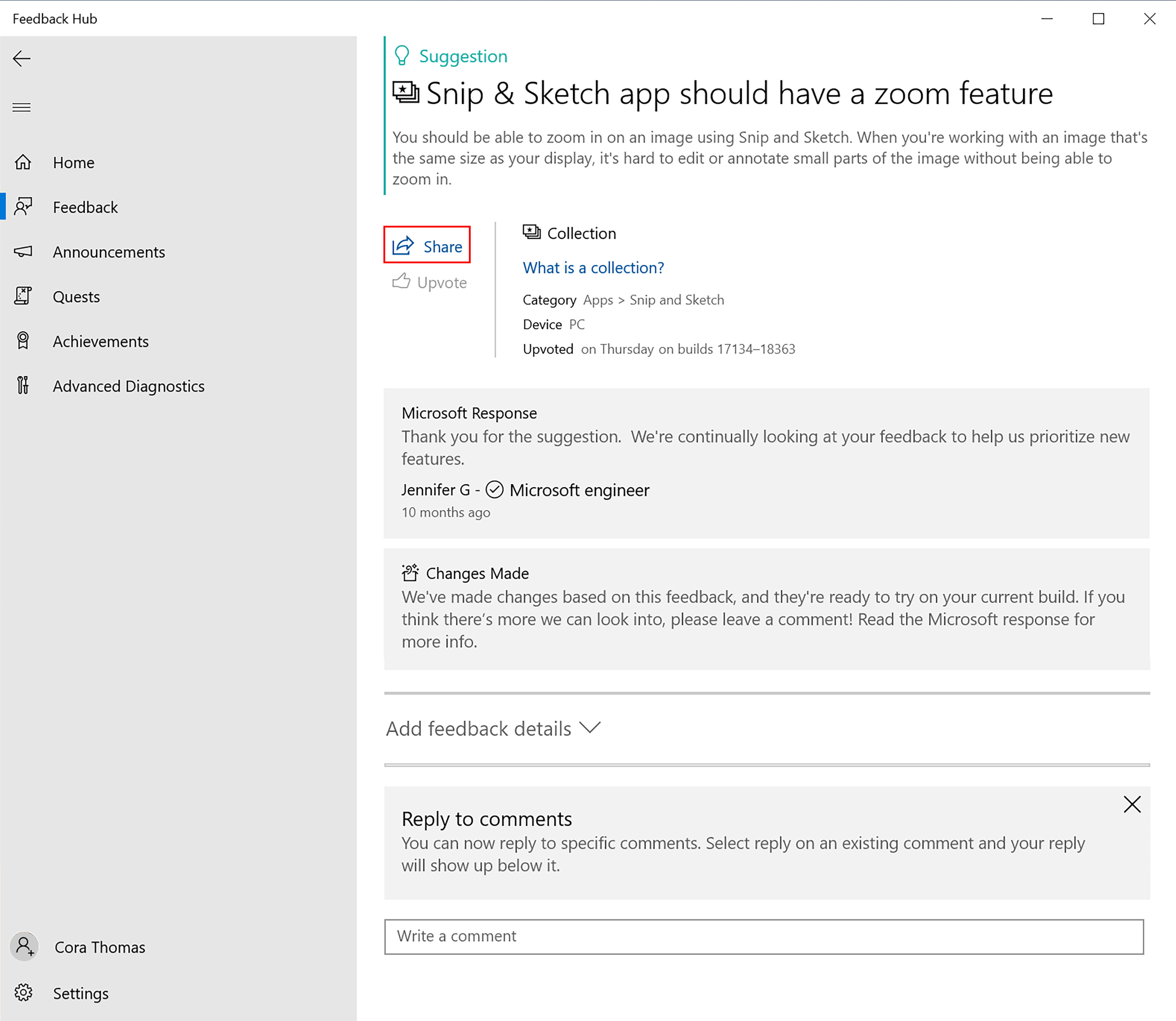
Если вы используете рабочую учетную запись Azure Active Directory (AAD), вы также можете просматривать отзывы других пользователей вашей организации. Дополнительные сведения о предоставлении и отслеживании отзывов на предприятиях.
Проверка состояния отзыва
Вы можете в любое время вернуться на вкладку Мои отзывы в разделе Отзывы и предложения, чтобы увидеть состояние вашего отзыва. При изменении состояния вашего отзыва вы получите уведомление. (Вы также получите их для отзывов, за которые вы проголосовали.) При изменении состояния вы увидите баннер на вашем отзыве, демонстрирующий состояние:
• Мы поняли. Ваш отзыв отправлен эксперту для проверки.
• Изучение. Мы сейчас исследуем ваш отзыв.
• Работаем над этим. Мы работаем над улучшениями на основе вашего отзыва.
• Внесены изменения. Мы внесли изменения на основе вашего отзыва. В нем также указано, в какую сборку или номер версии внесено изменение и требуется ли вам обновление, чтобы увидеть его. Если вам кажется, что нам следует рассмотреть проблему подробнее, оставьте комментарий.
• Нужна дополнительная информация. Нам нужна ваша помощь, чтобы лучше разобраться в этой проблеме. Просмотрите наши комментарии и добавьте дополнительные сведения, которые помогут нам лучше понять проблему.
СОДЕРЖАНИЕ
История
Отзыв о Windows
Обратная связь с Windows устарела с юбилейным обновлением Windows 10 в 2016 году. Поиск по запросу «центр отзывов» ничего не вернет в Windows 10.
Инсайдерский центр
Центр предварительной оценки был разработан специально для пользователей программы предварительной оценки Windows. Он был предустановлен в предварительных сборках Windows 10 и мог быть установлен вручную в стабильных сборках.
Insider Hub использовал гамбургер-меню, которое есть в других приложениях, разработанных специально для Windows 10. Иногда статьи не выравнивались должным образом и выходили за правую часть окна приложения или экрана пользователя. Insider Hub устарел с юбилейным обновлением.
Слияние с Feedback Hub
Центр отзывов был выпущен для участников программы предварительной оценки Windows 17 марта 2016 г. Он стал общедоступным 20 мая 2016 г. и может быть установлен вместе с отзывами Windows. Он предустановлен на любом компьютере с Anniversary Update или более поздними версиями Windows 10. Он использует тот же значок, что и Windows Feedback. В отличие от Insider Hub, статьи с объявлениями и квестами перечислены вместе на домашней странице Feedback Hub и выровнены в зависимости от доступного места.
Функции
Feedback Hub включает в себя все функции своих предшественников. В главном представлении есть поле поиска для обратной связи, количество предоставленных отзывов и полученных голосов, список новых функций, параметры для оценки сборки Windows, которую пользователь в настоящее время использует, а также ссылки на профиль пользователя и внешнюю информацию о Windows.
Пользователи могут оставить отзыв анонимно или войти в систему с учетной записью Microsoft или Azure Active Directory. Вход в систему позволяет синхронизировать голоса за и достижения между устройствами, а также просматривать отзывы, которые вы ранее давали в разделе «Мои отзывы» приложения.
Как и любое приложение, Feedback Hub может оставлять отзывы. Со временем экран получения отзывов был обновлен, стали доступны ссылки на отзывы и объявления, а кросс-платформенные отзывы теперь можно просматривать и комментировать. Например, пользователь ПК с Windows 10 может просматривать отзывы и оставлять комментарии для Windows 10 Mobile; однако пользователь не может создавать новые отзывы или голосовать за платформу, которую он или она в настоящее время не использует.
Влияние
Give feedback with the Feedback Hub
As a Windows Insider, your feedback can change and improve Windows for users around the world. Once you’re flighting Windows 10 Insider Preview Builds, it’s time to give us feedback and start connecting to our community. The Feedback Hub on Windows 10 makes giving us your feedback easy.
Explore the Feedback Hub
The Feedback Hub is an app available on Windows devices. You can search for it, press Win + F to open it, or find it in your Start menu to get started. Sign in with the account that that you used to register for the Windows Insider Program to get access to all its features.
Home section
First, the Home section, where you land when you open the app, shows the account you’re logged into, some key quick links, and a section with what’s new.
Feedback section
The Feedback section shows you all the current feedback and has filters to help you look through it. You can also add your own new feedback, upvote suggestions from others, or add comments. You’ll also see Collections, which group together similar feedback, making it easier to find.
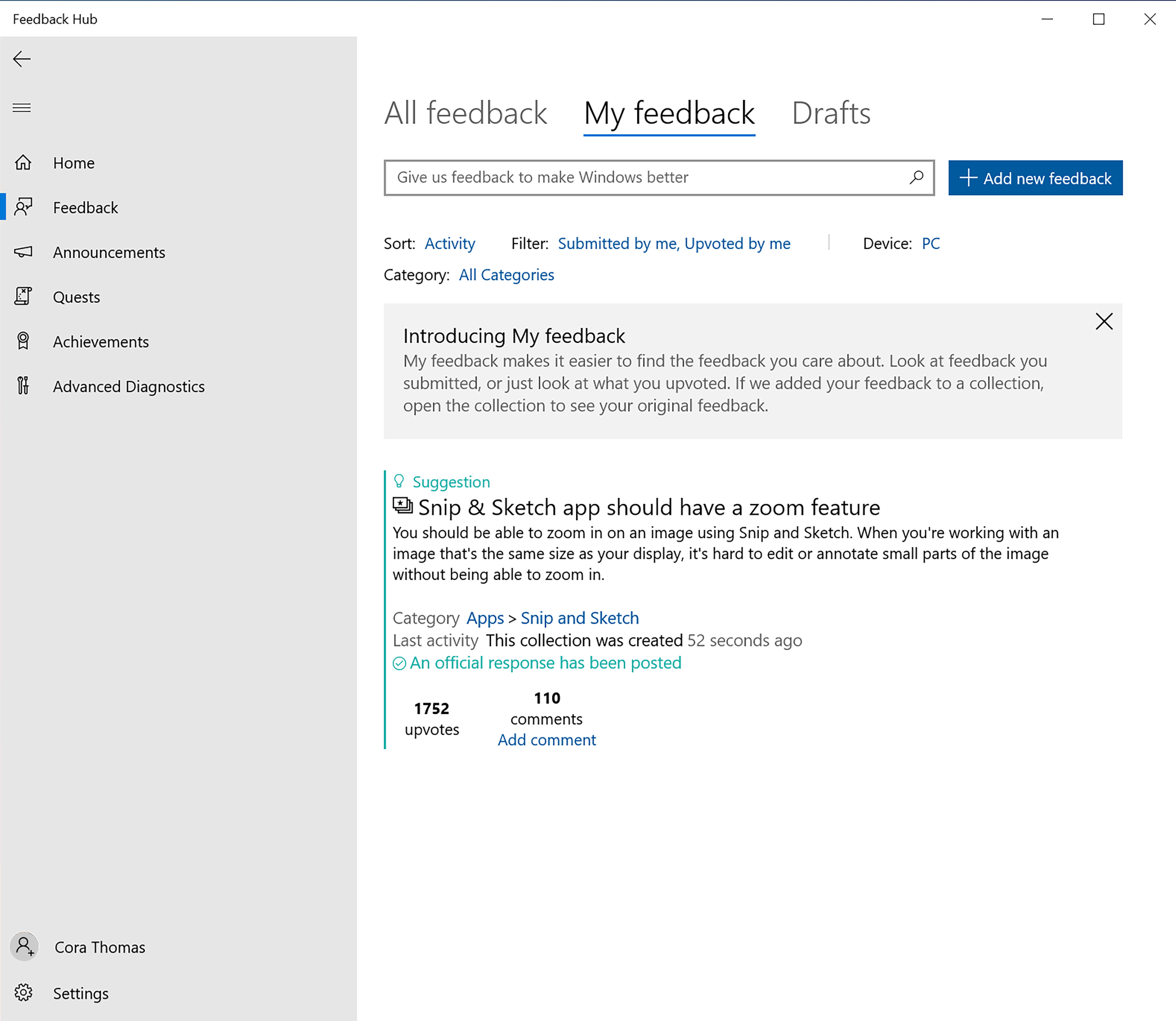
Use the My feedback tab to go back and look at all of your past feedback and check its status. If you start feedback but don’t submit it, a Drafts tab will also show up here. From there, you’ll be able to open a feedback draft, continue to edit it, and submit when you’re ready.
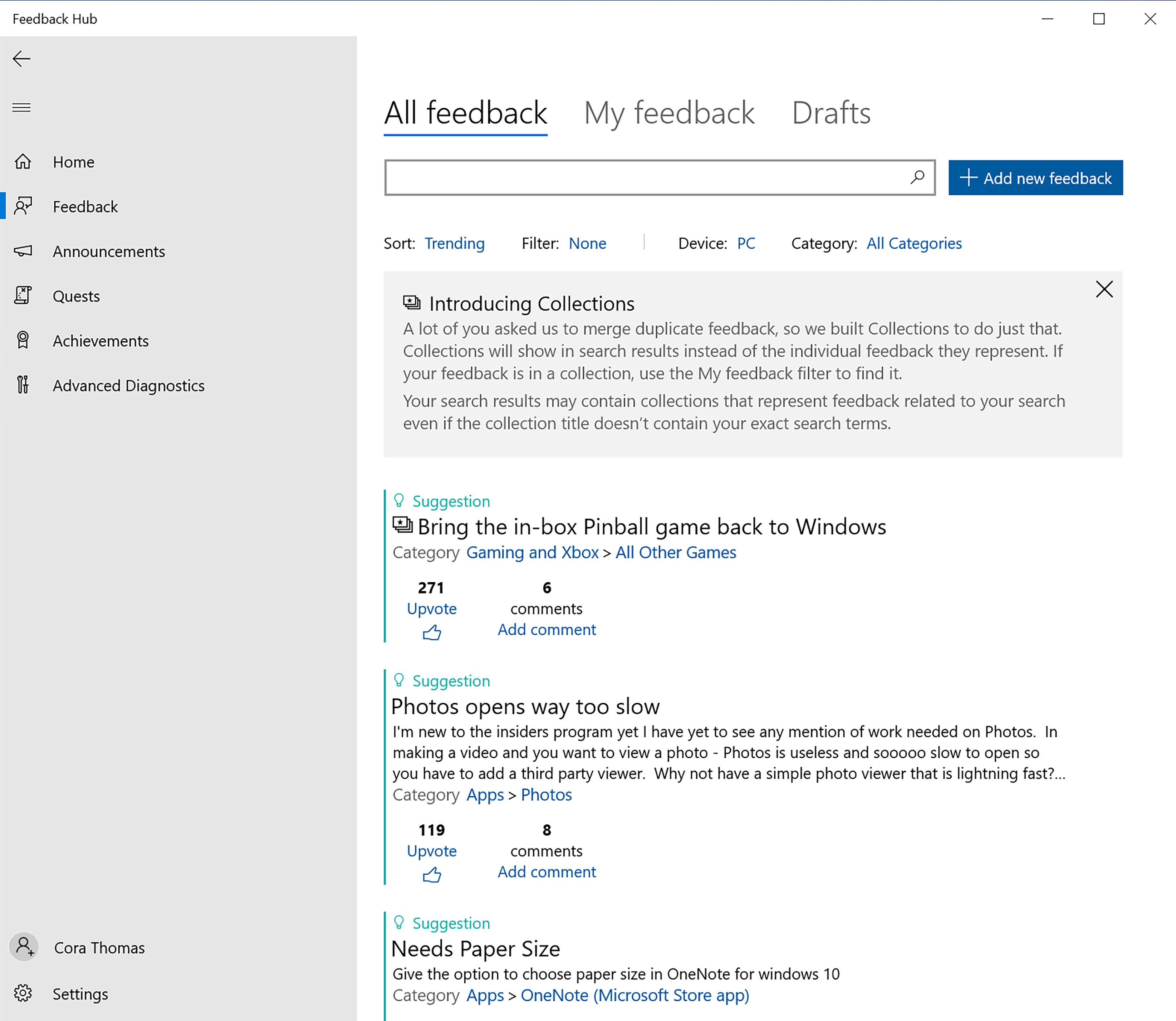
Announcements section
In Announcements, you’ll see quick versions of the latest Windows Insider news. You can also read full versions of these announcements in our flight blog posts.
Quests section
In Quests, follow our step-by-step instructions to try out Windows features we’re currently working on improving with your feedback. For each Quest you finish, you’ll earn points towards badges, which you’ll see in the Achievements section.
Achievements section
In the Achievements section, you’ll see all the badges you’ve earned as a Windows Insider from flighting, Quests, and more.
Advanced Diagnostics section
In the Advanced Diagnostics section, you can save a copy of diagnostics to your device. Choose either default or custom diagnostics and the category, subcategories, and type of problem from the dropdowns, then start your recording.
Your account
At the bottom of the menu, you’ll see either your account name and picture, which means you’re logged in, or an icon you can select to log in.
Settings
Finally, you’ll see Settings at the very bottom of the menu. This lets you choose when you get notifications, adjust your theme or diagnostics settings, and see some of your device information.
Give great feedback
While your device sends us some anonymous diagnostic data when you’re flighting Insider Preview builds, giving us your feedback is key to helping improve Windows for the future.
The Feedback Hub collects information based on your privacy settings and the category of feedback you’re giving. If you’re letting us pull anonymous diagnostic data, then we also collect info about the specific feature you’re giving us feedback on. If you can give us screenshots, key files, or recreate the problem, that can also help us better understand the issue or suggestion.
First, check if feedback already exists for your problem or suggestion. If your problem already exists, you can add similar feedback. If your suggestion already exists, you can upvote that feedback. You can also add comments to share more details. If you can’t find feedback like yours, it’s time to add new feedback.
Depending on the kind of feedback you’re giving, we might need to be able to see a certain amount of diagnostic data. Make sure your data settings are set to the right level to flight and give us feedback.
Check for existing feedback
Open the Feedback Hub. If you’re experiencing an issue, it’s best to open the Feedback Hub on the Windows device you’re seeing the issue on, so it can also send diagnostic data.
On the bottom left, make sure you’re signed in with the account you used to register for the Windows Insider Program. If you’re not, sign in now.
In the search on either the Home or Feedback sections, enter the topic you want to check for feedback on.
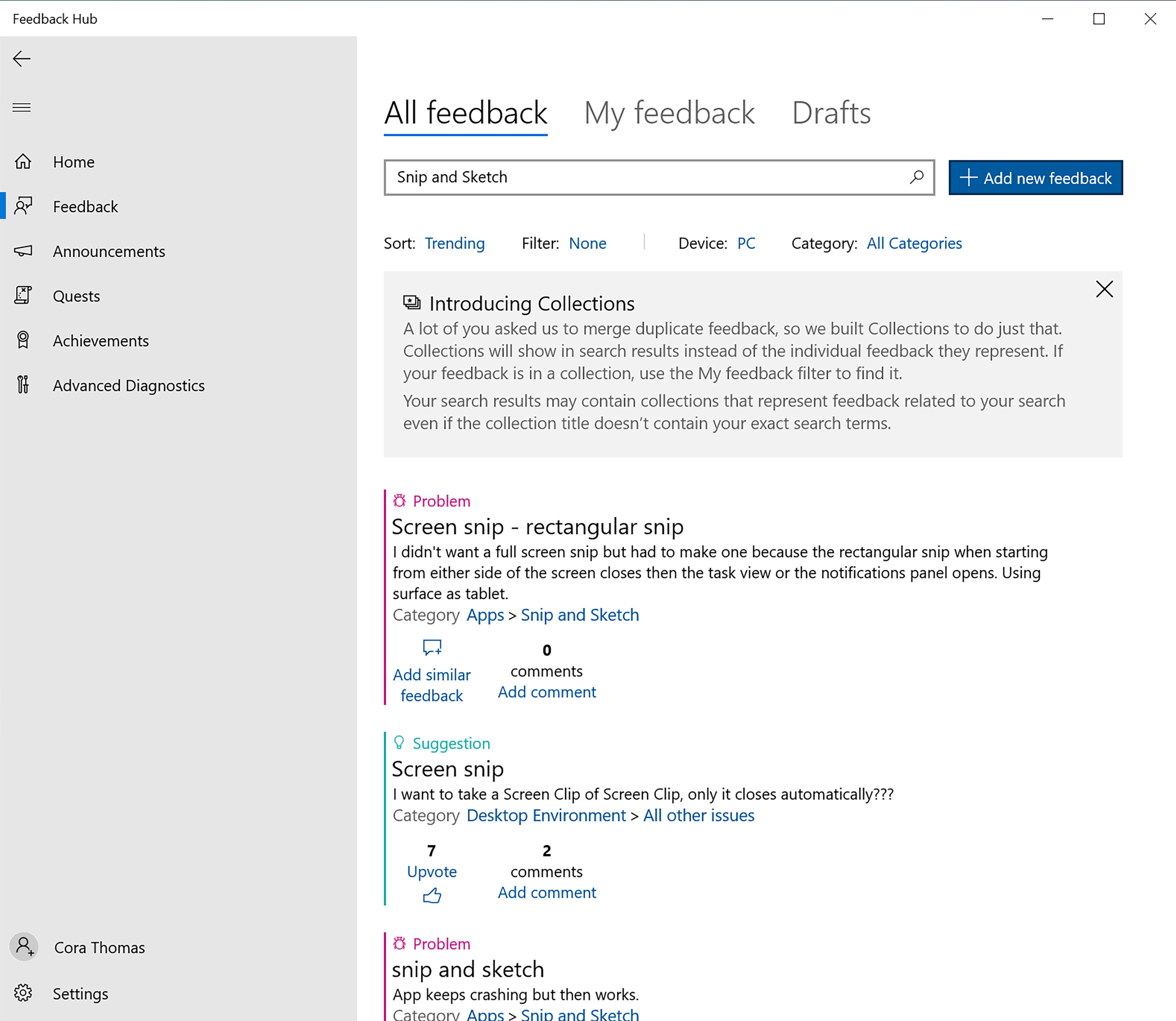
The Sort option helps you find the latest issues and suggestions. Choose from Trending, Most recent, or Upvotes.
The Filter option gives you the most ways to filter your results, and you can choose multiple filters in the section. You can sort feedback by your build number, if they’re suggestions or problems, if they have official responses, or their status, like more details needed and changes made. You can also exclude all feedback with changes made, so you’re only seeing open issues.
The Device option helps you narrow your results by device, either PC or HoloLens.
The category and subcategories options let you filter by all the same categories you can use to file feedback.
If you find the feedback you’re looking for, you have a few options to engage with it. If it’s a suggestion, you can Upvote it to let us know you agree with the feedback. On both suggestions and problems, you can also leave a comment to provide additional information or scenarios for us to look into.
Once you find existing feedback, we recommend you select Add similar feedback to give us feedback on your issue too. By doing this, it will help pre-fill some of the key information you need to file your own, similar feedback.
Add new feedback
If you found existing feedback, use the Add similar feedback option to get started with some of the key information already filled out. If you couldn’t find any existing feedback, select the + Add new feedback button from the top of the Feedback section.
Under the first section, 1. Enter your feedback, create a clear and descriptive title for your feedback in the Summarize your feedback field. For example:
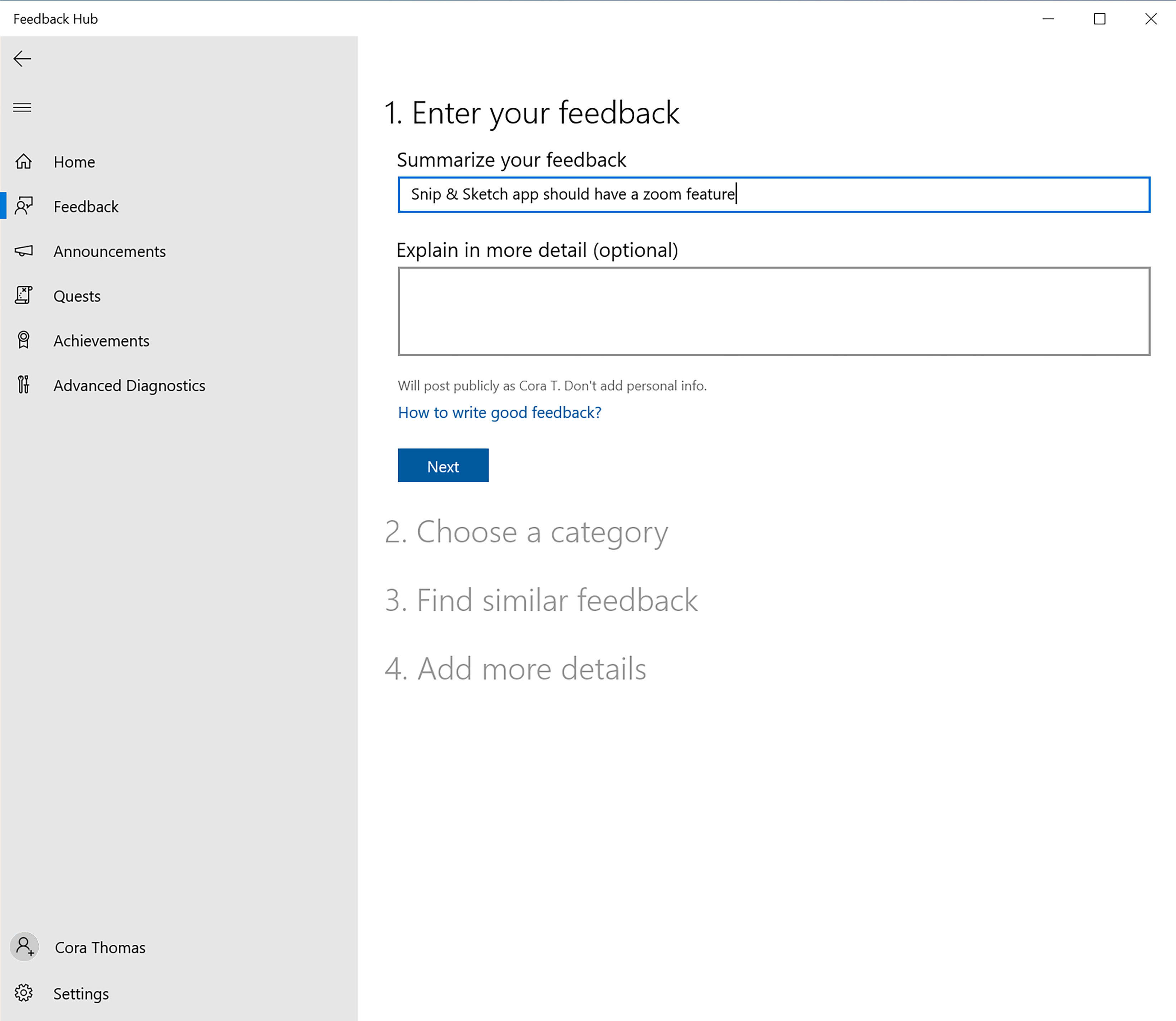

Select Next.
Under 2. Choose a category, tell us if your feedback is a Problem or Suggestion. If you’re seeing an issue, like something being broken or missing, you should choose problem. If you want a new feature or change in Windows, choose suggestion.
Based on what you’ve entered so far, Feedback Hub usually chooses a category and subcategory for your feedback. Categories make sure your device pulls the right information and that your feedback is sent to the right teams, so it’s important to check these. Make sure what it’s chosen matches the feedback you’ve given or use the dropdowns to change them.
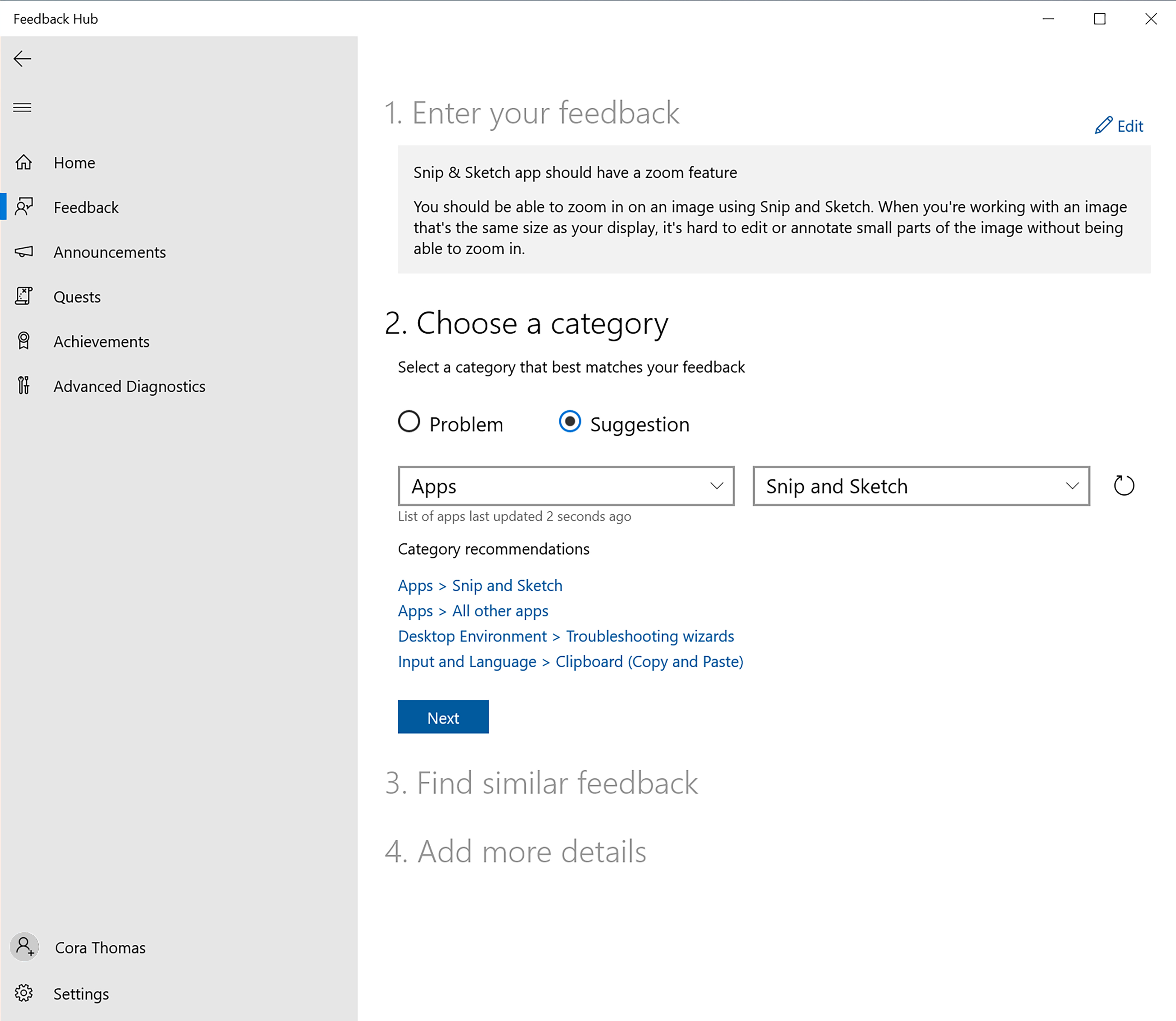
Select Next.
Under 3. Find Similar Feedback, it will pull up a list of any feedback similar to yours. If there’s a match, select it and continue to add more details specific to your issue. If there isn’t anything that’s a good match, select New feedback.
Select Next.
If you’re reporting a problem, under 4. Add more details, you can check Prioritize this as high severity if your issue is urgent. You should also choose which of these categories best describes your problem:
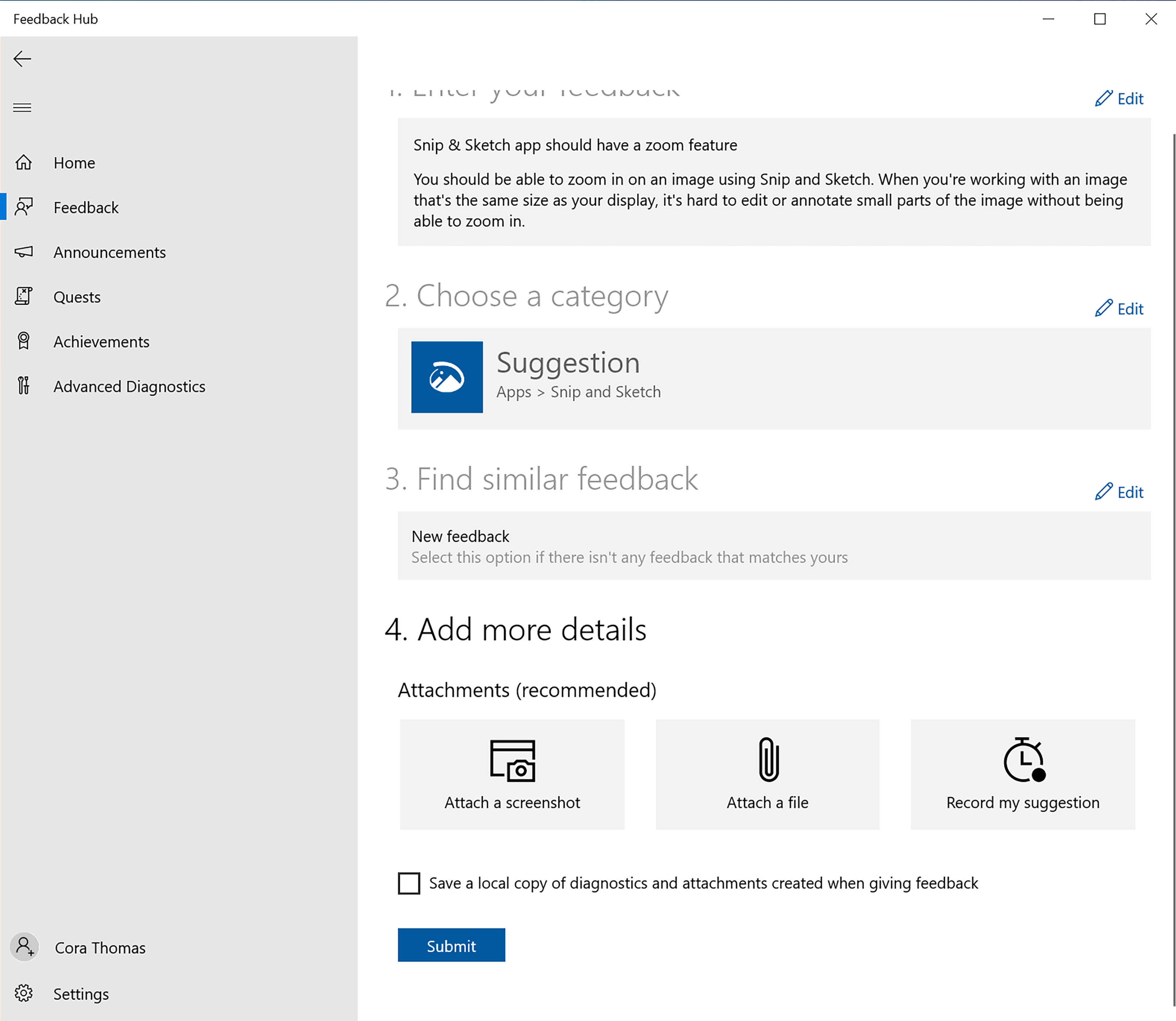
If you’d like to have a copy of the information you’re sending us, check the box to Save a local copy of diagnostics and attachments created when giving feedback.
When you’re satisfied with your feedback, select Submit to send us your feedback.
Share your feedback
If you think others are experiencing the same issue or would like the same new feature, please share your feedback with your community. Sometimes, our employees might ask for a feedback link when they’re helping you with an issue too.
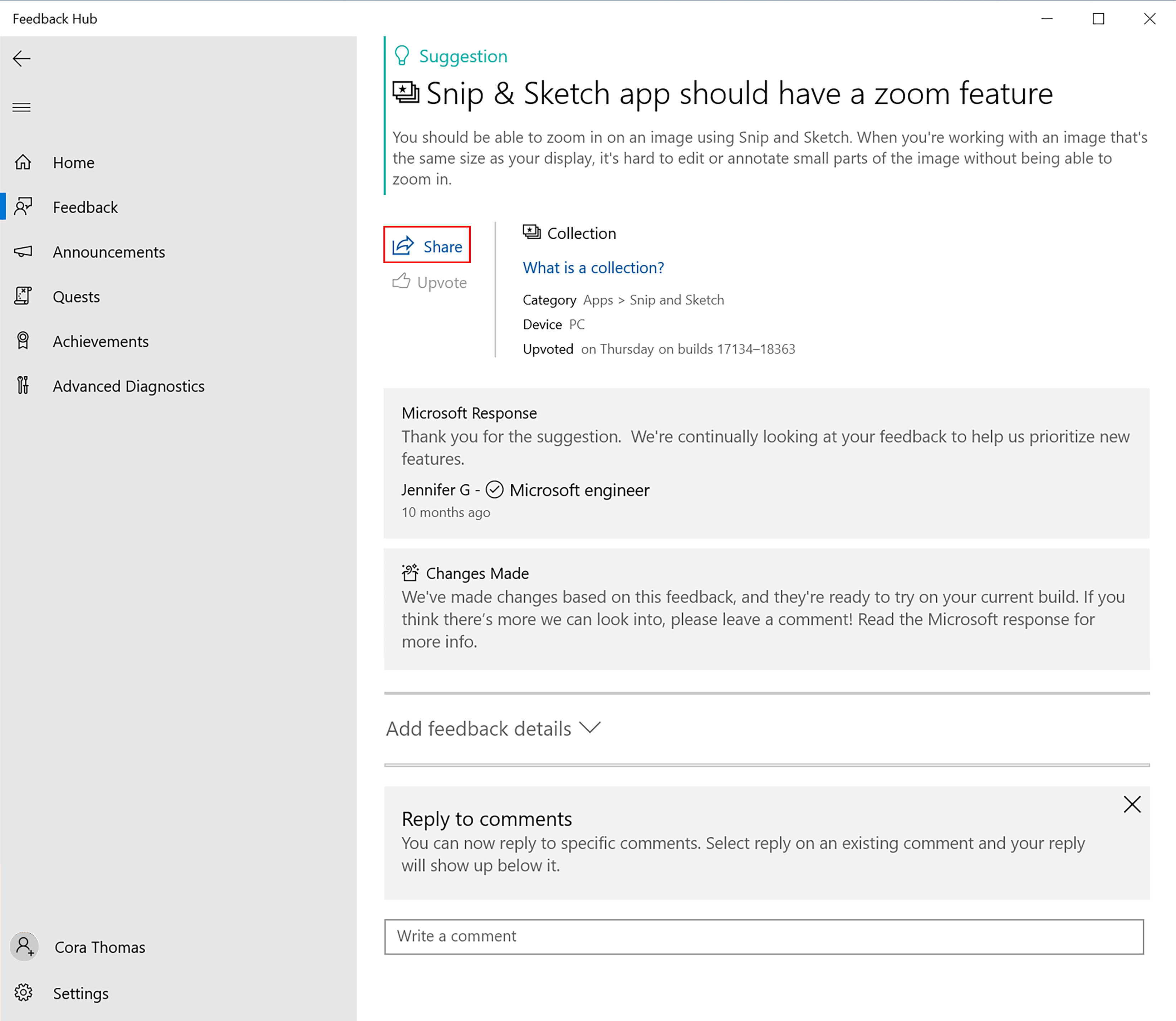
If you’re on an Azure Active Directory (AAD) work account, you can also see feedback from other users in your organization. Learn more about giving and tracking feedback as a business..
Check the status of your feedback
You can come back to the My feedback tab of the Feedback section any time to see the status of your feedback. When the status of your feedback changes, you’ll get a notification. (You’ll also get these for feedback you upvote.) When it changes, you’ll see a banner on your feedback showing its status: