
Скачать GIMP бесплатно — официальная версия на русском
| Графический редактор Gimp – это альтернатива Adobe Photoshop, которой будет достаточно большинству пользователей, занимающихся обработкой фотографий на уровне любителей. Аббревиатура Gimp расшифровывается как GNU Image Manipulation Program. | |
| Скачать GIMP на компьютер | Основные возможности программы GIMP |
Графический редактор GIMP на русском
При упоминании программного обеспечения для обработки фото подавляющее большинство Windows-пользователей в первую очередь вспоминают о профессиональном софте, вроде Photoshop и Lightroom. На самом деле большинству любителей не нужно дорогое ПО, разработанное компанией Adobe для профессионалов. В 90% случаев пользователям, обрабатывающим фотографии исключительно для себя и близких, будет достаточно более простого инструмента, который распространяется бесплатно – это графический редактор Gimp с минималистичным интерфейсом и широким спектром возможностей.
Альтернатива Photoshop поддерживает подключение дополнительных модулей. Разработчики позаботились о наличии инструментов рисования (кисти, карандаша, аэрографа и др.), линий, начертания текста и анимации. Как и в профессиональном конкуренте, разработанном компанией Adobe, в Gimp можно работать с отдельными слоями. Количество откатов сделанных изменений не ограничено. Имеется функционал для работы с экспозицией, встроенный конвертер RAW, система наложения графических фильтров и другие возможности. Gimp совместим со сканерами и планшетами известных производителей. Возможна обработка данных в пакетном режиме.
Обзор бесплатного графического редактора Gimp
Что нужно рядовому пользователю? Каждый хочет иметь простую, легко осваиваемую программу, чтобы работала стабильно и позволяла выполнять все необходимые операции.Чертик с кисточкой во рту
Слово «GIMP» расшифровывается как GNU Image Manipulation Program. Графический редактор, распространяемый по свободной лицензии, имеет смешной логотип с чертиком, который появился не случайно, ведь в названии продукта присутствует анаграмма «imp». GIMP работает во всех популярных операционных системах: Linux, Windows и Mac OS X. GIMP включается практически во все популярные дистрибутивы Linux, поэтому отдельной установки не требует. Если программы не оказывается в стартовом меню рабочей среды (KDE, GNOME и др.), значит, ее просто надо установить с дисков дистрибутива штатными средствами (например, в SuSE за установку ПО отвечает YaST2). Установка редактора в Windows требует наличия библиотеки GTK+. Вы можете загрузить библиотеку (3.7МБ) и редактор (7.8МБ) со страницы the GIMP for Windows. Библиотека и редактор имеют интернациональные модули и не требуют дополнительной загрузки русификации. GIMP обладает довольно скромными по сравнению с другими графическими редакторами системными требованиями, успешно запускаясь даже на устаревших компьютерах с 128МБ оперативной памяти. Минимальные требования к процессору заставляют старшее поколение удариться в далекие воспоминания: Pentium MMX. Но даже с учетом того, что реальные системные требования ПО всегда намного выше официально заявленного минимума, GIMP будет уверенно чувствовать себя на всех рабочих станциях, собранных в текущем тысячелетии.Интерфейс
Первый старт GIMP происходит довольно быстро, однако открывшееся рабочее окно программы может повергнуть новичка в недоумение.
Диалоговые окна открытия и сохранения файлов выполнены в стандартных традициях приложений GTK+, что привычно для пользователей Linux, но может показаться неудобным для приверженцев Windows.Краткий обзор возможностей
GIMP может использоваться как редактор для рисования (благодаря поддержке графических планшетов) и как инструмент для обработки фотографий (в том числе пакетной).
| Вид операций | Реализация в GIMP |
| Расширяемость | Присутствует. Дистрибутив GIMP включает в себя более 200 расширений. Кроме того, можно подключать внешние модули, которых в Сети насчитывается более 100. |
| Рисование | Кисть, карандаш, аэрограф, штамп. Все инструменты рисования гибко настраиваются (толщина линий, форма, прозрачность и др.). |
| Слои | Присутствуют. Кроме того, допускается редактирование отдельных каналов. Есть поддержка альфа-канала. |
| Текст | Вы можете работать с текстом с помощью стандартного инструмента, а также рисовать художественные эмблемы с помощью специальных сценариев. |
| Анимация | Присутствует. Вы можете работать с кадрами анимации как с отдельными слоями изображения. |
| Выделение | Прямоугольник, эллипс, свободное, рассеянное и «разумное» выделение, кривые Безье. |
| Преобразование | Вращение, масштабирование, наклон и отражение. |
| Работа с экспозицией | Кривые, гистограмма и традиционные регуляторы. Присутствуют автоматические режимы, позволяющие «улучшать» изображения одним щелчком кнопки мыши. |
| Откат | Неограниченное количество раз. |
| Конвертирование RAW | Реализуется с помощью расширений. |
| Работа со сканером и планшетом | Через драйвера. Стандартно. |
| Фильтры | Присутствуют. Кроме того, GIMP поддерживает язык Script-Fu, позволяющий создавать новые инструменты на основе группы фильтров. В дистрибутив включено немало готовых сценариев. |
| Пакетная обработка | Присутствует. Реализуется через пользовательские сценарии. |
Графический редактор чаще всего является инструментом для обработки изображений, для улучшения их качества. Рассмотрим GIMP как инструмент для выполнения широкого спектра задач обработки изображений. Чаще всего обработка начинается с конвертирования RAW в JPEG или TIFF. В процессе преобразования можно скорректировать изображения, отрегулировав экспозицию, баланс белого и другие параметры. Дистрибутив GIMP не имеет встроенного инструмента для обработки RAW, поэтому следует загрузить специальное расширение. Например, UFRaw. Если вы работаете в Windows, то можно сразу загрузить устанавливаемый пакет ufraw-0.7-setup.exe. Для пользователей Linux предлагается набор пакетов, скомпилированных для различных дистрибутивов. Если вашего дистрибутива в списке не нашлось, загружайте исходный текст расширения и самостоятельно скомпилируйте его стандартными командами:
./configure
make
make install
По умолчанию в сборку не включается поддержка отображения EXIF, но можно вручную подключить ее, указав при конфигурировании дополнительный ключ —with-libexif
После установки расширения при открытии файлов в списке доступных типов появляется raw image. Теперь мы можем открыть RAW практически любой современной фотокамеры.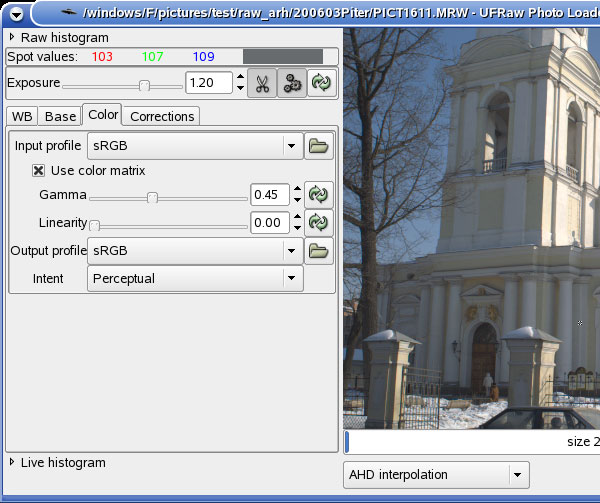
После завершения всех манипуляций можно открывать изображение в редакторе. Если съемка производилась в JPEG, то все описанные выше операции придется выполнять в самом редакторе.
Регулировка экспозиции и цветового баланса осуществляется с помощью «Кривых».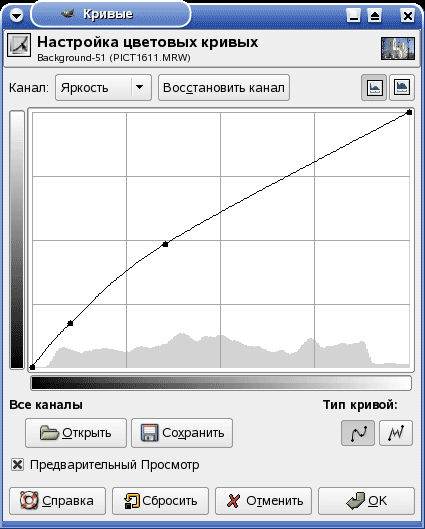
Управляя тремя каналами одновременно (Яркость), мы корректируем экспозицию, а, переводя управление на отдельные каналы, можем управлять балансом белого. Кроме того, цветового баланс можно регулировать с помощью одноименного инструмента.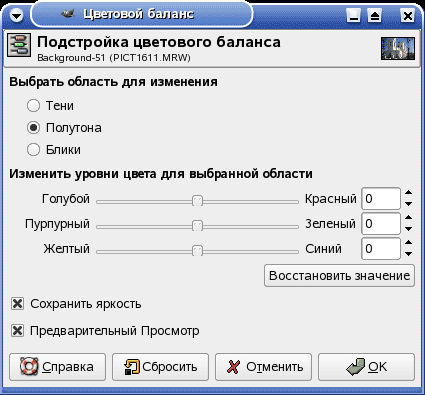
Вы можете раздельно регулировать баланс в трех сегментах динамического диапазона: тенях, полутонах и бликах.
Снижение уровня шумов осуществляется с помощью фильтра «Выборочное Гауссово размывание». В настройках фильтра стоит указать радиус размывания, а также максимальную разницу между соседними пикселями, на которую будет обращать внимание фильтр.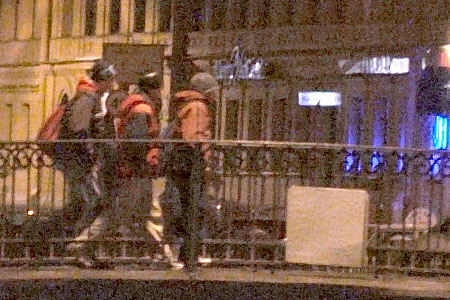
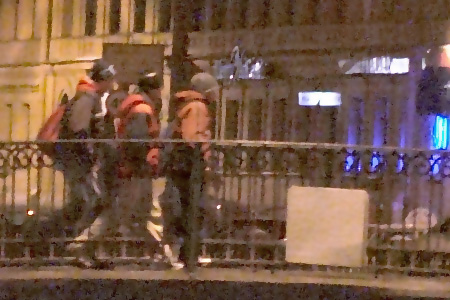
Резкость изображений повышается с помощью фильтра «Нерезкая маска». Вы указываете радиус повышения резкости, степень воздействия фильтра, а также минимальный порог его применения.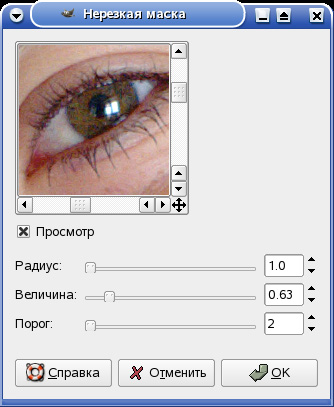
После установки расширения в фильтрах появляется новая группа Misc, а в ней пункты Red Eye Remover и Auto Red Eye Remover. Далее вы просто выделяете прямоугольную область вокруг зрачка и применяете фильтр.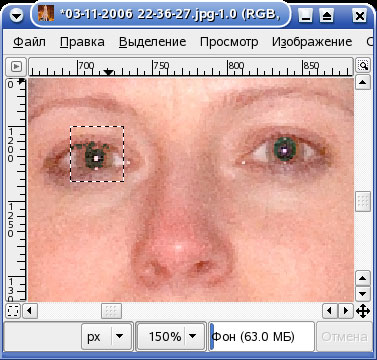
При обработке изображений довольно часто приходится прибегать к слоям. Рассмотрим работу слоев на примере эмуляции эффекта мягкого фокуса. Окно списка слоев вызывается с помощью сочетания клавиш Ctrl+L. Создадим новый слой, как копию текущего. На новом слое применим фильтр «Гауссово размывание» с радиусом 15 пикселей. После этого установим прозрачность слоя в районе 30-50%. Изображение выглядит так, словно при съемке использовался специальный фильтр или объектив.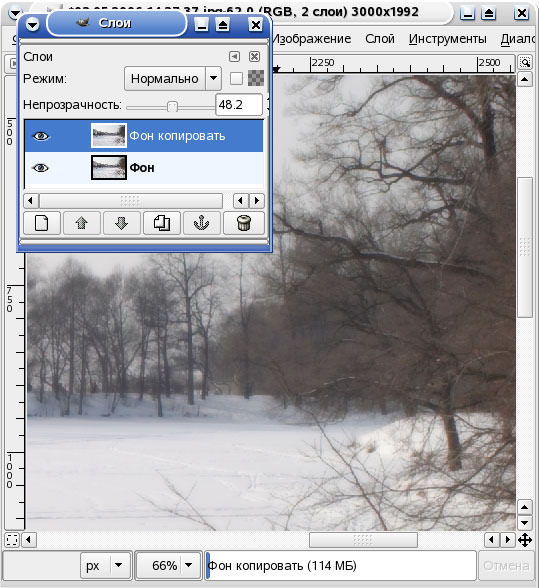
После окончания всех преобразований можно смело сохранять файл на жесткий диск.Бесплатность: «сыр» или реальная выгода?
Разумеется, в статье была рассмотрена лишь малая часть всех возможностей, что таит в себе GIMP. В GIMP можно неплохо рисовать, снимать скриншоты, делать красивые эмблемы, выполнять разнообразную стилизацию фотографий и многое другое. Важно не абсолютное количество функций, а качество их реализации и удобство работы с редактором. Конечно, GIMP уступает Adobe Photoshop в области профессионального применения. Но если рассматривать исключительно любительский уровень, то совершенно бесплатно мы получаем качественный, стабильный продукт с богатыми возможностями.Вместо послесловия
Последняя стабильная версия GIMP на момент написания статьи 2.2.10. Параллельно ведется разработка новой версии редактора. Не так давно на сайте NewsForge опубликована статья, рассказывающая о том, что стоит ожидать в новой версии редактора 2.4.
Что такое гимп программа

Что это за программа
GIMP (GNU Image Manipulation Program) – это мощнейший инструмент по обработке графики, который обладает отличной гибкостью, мощным функционалом и мало чем уступает пресловутому Photoshop. При этом наша программа полностью бесплатна. В ГИМП можно рисовать, работать с дизайном для WEB-сайтов, или обрабатывать другую графику. При помощи приложения легко получить доступ к огромному количеству уже готовых эффектов и других инструментов, аналогов Фотошоп.

Наш редактор является незаменимым средством для обработки растровой графики, при этом он прост, удобен и обладает возможностью расширения функционала с помощью дополнений. Вы находитесь на официальном сайте GIMP, бесплатно скачать его можно по прямой ссылке. Загрузка начнется немедленно, без необходимости отправлять СМС, вводить каптчи или регистрироваться. Загрузка ГИМП возможна как через торрент, так и по прямой ссылке.
Основные возможности программы:
Как работать в GIMP
Рассмотрим GIMP подробнее. Инструкция по установке находится немного ниже, естественно, программа является полностью бесплатной, вводить серийный номер или ключ активации не нужно. Итак, запускаем наш The GIMP.
Весь интерфейс тут поделен на панели, здесь нет привычной среды (как в Фотошоп), и именно такой подход дает пользователям максимальное удобство работы.

Слева у нас находится панель инструментов, ее, как и другие, можно произвольно двигать. По центру основная рабочая область и справа – набор кистей и слоев. Так выглядит интерфейс нашей программы по умолчанию, однако, мы можем настроить его как угодно.
Настройка рабочей области фоторедактора GIMP
Весь программный интерфейс ГИМП состоит из разных окошек, включить или отключить их можно в главном меню.

Разберемся с каждой панелью подробно, так вы сможете понять – для чего нужен каждый инструмент и как с ним работать. Ведь чаще всего у пользователей возникает вопрос – как пользоваться GIMPshop?

Параметры инструментов
В этом окошке можно точно сконфигурировать любую кисть, аэрограф и т. д. Устанавливается режим работы, это может быть: обычный, растворение, позади, очистка цвета и многие другие. Тут же регулируется и прозрачность, поменять ее можно двигая столбец с заливкой и, таким образом, подобрать его значение. Причем если навести мышку на нижний край полоски, курсор примет вид двухсторонней стрелки и смена значения непрозрачности будет намного более плавной. Если же подвинуть мышь вверх, указатель станет похож на направленную вверх стрелку, так регулируется грубое значение параметра.

Дальше у нас идет выбор и настройка кисти. Их, как и их настроек, тут очень много. Например, можно сменить радиус, лучи, жесткость, соотношение сторон, угол и интервал.

Еще ниже настраивается динамика рисования, функция, которая больше пригодится для людей, работающих на планшете. Динамичная кисть способна менять свои параметры в процессе создания штриха и позволяет добиться просто удивительного эффекта. Настраивается функция тоже очень гибко, основные параметры вынесены на главную панель, другие спрятаны за кнопкой «Параметры динамики».

Состояние устройства
Тут отображаются основные данные о текущей расстановке цветов. Передний план, фон, цвет кисти и т. д.

Для удобства работы с проектами мы добавили в The GIMP широкий функционал по поддержке слоев. Тут, точно так же, как и в Фотошоп, можно создавать новые слои, редактировать уже существующие и удалять их. Также настраивается режим, непрозрачность и блокировка.

Каналы
В окне «Каналы» представлен весь функционал, нужный для работы с ними. Точно так же, как и в слоях, мы можем удалить канал, добавить новый или отключить его на время. Любая картинка, загруженная в ГИМП, содержит несколько цветовых каналов. Самой распространенной является схема RGB – тут изображение строится на основании трех каналов, зеленого, синего и красного. В модели CMYK уже участвуют четыре канала, а именно: голубой, пурпурный, желтый и черный. При отображении готовой картинки такие каналы смешиваются и дают полноценное цветное изображение.

Контуры
Контуры – это фигуры из кривых линий (линии Безье), которые могут построить любую произвольную фигуру. Редактировать контур можно и после его создания.

Цветовая карта
Данное окно нужно для управления цветами, которые индексированы в изображении. Работает цветовая карта только с индексированными типами картинок, в RGB, например, она не отображается. Это делается для того чтобы максимально уменьшить размер картинки, что облегчит загрузку, например, WEB-странички.

Гистограмма
Диалог гистограммы отображает данные о распределении цвета на картинке. Эта информация может пригодиться при настройках тона изображения. Причем гистограмма носит исключительно информационный характер, никаких изменений в картинку она не вносит.

Редактор выделения
При помощи данной функции мы можем работать с любыми выделенными областями, инвертировать, удалять и превращать выделение в канал. Также получится преобразовать его в контур, о котором мы говорили выше.

Навигация
При помощи данного окошка можно приближать изображение, рассматривать его части и перемещать увеличенную область в любое произвольное место.

История действий
Тут у нас отображается все, что мы делали в GIMP. Присутствует кнопка очистки истории, а при необходимости мы можем нажать на любое действие и вернуть проект на выбранный этап.

Указатель
В окне «Указатель» отображаются все данные о нем. Это координаты текущего положения, ширина и высоты площадки, а также процентное соотношение цветов выбранного пиксела.

Образцовые точки
Тут можно посмотреть данные уже не об одной точке, как в разделе «Указатель», а сразу о четырех. Данные меняются в режиме реального времени. Непосредственно в работе над проектом.

Цвета
Тут мы можем работать с цветом. Присутствует визуализатор, для того чтобы воспринимать оттенок зрительно, режимы: CMYK, акварель, круг, палитра и шкала. Каждый из них обладает тем же функционалом настройки цвета, но работает по другому принципу.

Кисти
Раздел настройки кистей содержит огромный список готовых пресетов, фильтр по меткам, настройку интервала и меню работы с кистями. Мы можем создать кисть, удалить ее, копировать или редактировать.

Динамика рисования
Тут настраивается то, как кисть будет вести себя уже в процессе рисования. Любое ее свойство может меняться прямо во время движения, что дает возможность создавать уникальные рисунки. Это напоминает реальное поведение кисти, когда мы только начинаем мазок, он тоненький и яркий, придавливаем кисть и идем дальше – толще и светлее, так и тут.

При этом любой профиль можно настроить, для этого просто сделайте двойной щелчок на иконке.

Текстуры
Здесь собрано множество готовых текстур, которые можно использовать в работе. В GIMP легко добавить и другие заготовки, для этого нужно скачать их из сети и поместить в папку с программой.

Градиенты
При помощи градиента можно обеспечить плавное перетекание одного цвета в другой, причем несколько раз на одном рисунке. Существует очень много готовых шаблонов, при клике на каждый их которых открываются его настройки.

Образцы цветов
Это набор разных цветов. Палитра в GIMP пригодится в двух основных случаях:
В GIMPshop такой подход используется редко, хороший рисунком можно сделать и без использования палитры. Но знать, что это такое, все равно, нужно.

Шрифты
Тут просто настраиваются шрифты текста, они те же, что установлены в системе Windows или другой ОС, в которой используется ГИМП.

Профили инструментов
Именно в этом окне переключается инструмент, с которым вы работаете. Двойной щелчок по каждому из них открывает меню настройки того же карандаша или кисти.

Буферы
Это буфер обмена, но в отличие от стандартного буфера обмена ПК, наш работает с изображениями или их фрагментами.

Изображения
Следующий пункт похож на буфер обмена, с той лишь разницей, что тут отображаются все используемые в программе картинки.

Недавние изображения
В окошке истории отображаются все картинки, с которыми мы работали в рамках данного проекта. Двойной щелчок по любой записи в разделе «Недавние изображения» откроет любое из них в новом окне.

Шаблоны
В этом окошке представлены наиболее востребованные профили изображений, отсортированные по разным критериям: цвета, разрешение и т. д.

Консоль ошибок
В консоли ошибок у нас будут отображаться любые проблемы, возникающие в процессе работы над проектом.

Главная рабочая область
Основное окно, в котором и ведется работа с графикой состоит из рабочего пространства, размерных шкал, меню и нижней информационной панели.

Сетка с делениями нужна для примерного отображения положения курсора, нижняя информационная панель дает нам точное значение, а вот главное меню нужно рассмотреть поподробнее.
Главное меню
Главное меню GIMP состоит из следующих пунктов:
В меню «Файл» присутствуют привычные нам из других программ функции. Это и создание нового документа, и его открытие и открытие из сети. Следующий блок позволяет сохранить работу или восстановить ее. Также можно экспортировать картинку в любой графический формат, вывести ее на печать или завершить работу с The GIMP. Пользователи часто задают вопрос – как сохранить JPG в GIMP? Все очень просто, для этого есть пункт «Экспортировать как…».

Также часто люди спрашивают — как в GIMP сделать прозрачный фон? Объясняем – создаете новый документ в меню «Файл» и в следующем окошке выбирает нужный режим.

Точно так же сохраняется и анимация в GIMP. Просто выберите GIF формат при экспортировании.

Меню «Правка» тоже обладает рядом стандартных для графического редактора команд. Это: отменить, вернуть, ослабить и история действий. Можно вырезать картинку или ее фрагмент по выделению, копировать ее, вставить или открыть содержимое буфера обмена. Также есть ряд дополнительных параметров, это: очистка, заливка определенным цветом, настройка ввода, горячих клавиш или единиц измерения.

«Вид» позволяет настроить работу с изображением, регулируется масштаб, можно подогнать окошко под размер картинки, вызвать окно навигации, экранные фильтры или настроить ряд других параметров:
Еще ниже настраивается прилипание к направляющим, сетке, контуру или краям холста. Тут же можно включить или отключить линейку, панель меню, полосы прокрутки или сроку состояния.

В разделе «Изображение» собраны все основные инструменты по работе с ним. Мы можем копировать картинку, сменить режим отображения и преобразовать ее. Настраивается холст, его размер, размер картинки в нем и размер выведенного на печать файла. Можно включить усердное кадрирование, объединить выделенные слои, выровнять их и выполнить сведение. В этом же меню настраивается сетка.

В следующем разделе содержатся все основные операции по работе со слоями. Тут можно создать новый слой (простой или из видимого), создать группу слоев или их копию, а также удалить слой. Есть ряд выпадающих подменю: стопка слоев, маска, прозрачность и преобразования. Настраивается и подгонка, можно изменить границы слоя, подогнать его под размер картинки или произвести автокадрирование.

Еще одно обширное меню, в котором можно максимально гибко настроить цвет нашей картинки. Отсюда можно, например, сделать изображение черно белым. Настроек очень много, в этом отношении ГИМП даже догоняет известный все Фотошоп.

И если по количеству настроек цвета графический редактор не отстает от Photoshop, то по числу эффектов, которые можно накладывать на изображение, даже превосходит его.

В следующем разделе меню, именуемом «Окна», находится инструмент для просмотра недавних документов, стыкуемых диалогов или для добавления панелей инструментов. Тут же можно скрыть стыкуемые диалоги или включить однооконный режим.

Последний пункт меню GIMP – это «Справка». Тут есть, собственно, справка, контекстная справка, совет дня, о программе, просмотрщик процедур и руководство пользователя.

Еще одному пункту нашего редактора мы посвятим целый раздел, так как он очень важен для любых пользователей GIMP. Это «Инструменты».
Меню «Инструменты» в GIMP
В нашем редакторе есть несколько групп инструментов для работы с изображением, таких как: выделение, рисование, преобразование или цвет. Самые популярные инструменты вынесены из категорий, для более быстрого доступа.

В группе «Выделение» находятся все средства для обозначения фрагмента изображения любой требуемой формы. Это:

Меню «Рисование» содержит средства для нанесения краски или других объектов на изображение. Поддерживается и замена цвета. Как видно, перечень инструментов широк, и мы можем без труда подобрать для себя наиболее удобный вариант. К примеру, именно из этого меню можно из негатива сделать позитив.
GIMP содержит такие инструменты для рисования:

«Преобразование» содержит ряд инструментов для редактирования картинки. Тут есть выравнивание, перемещение, кадрирование и вращение. Можно настроить масштаб изображения, его наклон, перспективу, зеркальное отображение или преобразовать картинку по рамке. Тут можно, например, обрезать фото.

В последнем разделе меню «Инструменты» — «Цвет» содержится широкий набор функций для настройки: цветового баланса, тона, насыщенности, тонирования и т. д.

Как в ГИМП сделать коллаж
Что же в итоге?
Программа, которую мы создали для своих пользователей является полностью бесплатной и прекрасно подойдет как для начинающих, так и для профессионалов. Об этом свидетельствуют миллионы положительных отзывов, от людей, которые уже используют редактор. Исходный код раскрыт и каждый энтузиаст может доработать его.
По своему функционалу графический редактор способен конкурировать с Фотошопом и побеждать его. А если учесть, что последний стоит немалых денег, можно в очередной раз убедиться в том, что ГИМП Про остается единственным достойным вариантом для людей, профессионально занимающихся графикой. Еще одним важнейшим преимуществом GIMP является его кроссплатформенность. Программа работает на Windows XP, Windows Vista, Windows 7, Windows 8, Windows 10, Linux и MacOS. Немного ниже будет описана установка официальной версии ГИМП, бесплатно скачать которую можно на этой же страничке.
Установка программы
После того как файл установки ГИМП будет загружен с нашего сайта, можно приступать к самой инсталляции. Изначально находим его на своем компьютере, обычно это каталог с названием «Загрузки», найти его не составит труда. Далее, делаем следующее:
Запускаем инсталлятор двойным щелчком левой клавиши мыши.

Выбираем нужный нам язык из выпадающего меню и жмем кнопку «ОК».

Теперь нужно настроить наш инсталлятор, для этого кликаем по расположенной в левом нижнем углу клавише.

Для начала принимаем GNU-лицензию нажатием клавиши «Далее».

Потом, указываем каталог, в который будет установлен GIMP. По умолчанию это «Program Files», но при необходимости папку можно сменить, для этого кликаем по клавише «Обзор» и указываем в открывшемся окне целевой каталог, далее, продолжаем установку.

Теперь нужно выбрать те компоненты, которые мы хотим устанавливать вместе с программой. Делается это путем установки и снятия флажков напротив нужных записей.

В следующем окне нам нужно указать типы файлов, с которыми будет произведена ассоциация. Другими словами, те данные, которые по умолчанию начнут открываться в ГИМП Про.

Это завершающий этап подготовки к инсталляции, давайте определимся с ярлыками.

Все готово к установке, программа последний раз покажет нам конфигурацию. Жмем «Установить».

Идет установка, длительность которой будет зависеть от производительности нашего компьютера, в частности от его дисковой подсистемы.

Установка завершена, осталось в последний раз кликнуть по кнопке и можно переходить к использованию GIMP. Перед этим не забудьте изучить наш самоучитель.

Онлайн
Существует и онлайн-версия программы. ГИМП онлайн (GIMP Online). Она обладает полной копией функционала десктопного GIMP и позволяет обрабатывать картинки, загруженные из облака или создавать новые проекты.

Системные требования: