
Что такое Git?
Git — абсолютный лидер по популярности среди современных систем управления версиями. Это развитый проект с активной поддержкой и открытым исходным кодом. Система Git была изначально разработана в 2005 году Линусом Торвальдсом — создателем ядра операционной системы Linux. Git применяется для управления версиями в рамках колоссального количества проектов по разработке ПО, как коммерческих, так и с открытым исходным кодом. Система используется множеством профессиональных разработчиков программного обеспечения. Она превосходно работает под управлением различных операционных систем и может применяться со множеством интегрированных сред разработки (IDE).
Git — система управления версиями с распределенной архитектурой. В отличие от некогда популярных систем вроде CVS и Subversion (SVN), где полная история версий проекта доступна лишь в одном месте, в Git каждая рабочая копия кода сама по себе является репозиторием. Это позволяет всем разработчикам хранить историю изменений в полном объеме.
Разработка в Git ориентирована на обеспечение высокой производительности, безопасности и гибкости распределенной системы.
Производительность
Git показывает очень высокую производительность в сравнении со множеством альтернатив. Это возможно благодаря оптимизации процедур фиксации коммитов, создания веток, слияния и сравнения предыдущих версий. Алгоритмы Git разработаны с учетом глубокого знания атрибутов, характерных для реальных деревьев файлов исходного кода, а также типичной динамики их изменений и последовательностей доступа.
Некоторые системы управления версиями руководствуются именами файлов при работе с деревом файлов и ведении истории версий. Вместо обработки названий система Git анализирует содержимое. Это важно, поскольку файлы исходного кода часто переименовывают, разделяют и меняют местами. Объектные файлы репозитория Git формируются с помощью дельта‑кодирования (фиксации отличий содержимого) и компрессии. Кроме того, такие файлы в чистом виде хранят объекты с содержимым каталога и метаданными версий.
Вместе с тем распределенная архитектура системы сама по себе обеспечивает существенный прирост производительности.
Рассмотрим пример: разработчик Элис меняет исходный код. Она добавляет функцию для будущей версии 2.0, после чего делает коммит и сопровождает изменения описанием. Затем она разрабатывает другую функцию и делает еще один коммит. Разумеется, эти изменения сохраняются в истории в виде отдельных рабочих элементов. Затем Элис переключается на ветку, соответствующую версии 1.3 того же ПО — так она сможет исправить баг, затрагивающий эту конкретную версию. Это нужно, чтобы команда Элис могла выпустить версию 1.3.1 с исправлениями до завершения работы над версией 2.0. Затем Элис вернется к ветке для версии 2.0 и продолжит работу над соответствующими функциями. Все перечисленные действия можно выполнить без доступа к сети, поэтому система Git отличается быстротой и надежностью, даже если работать в самолете. Когда Элис будет готова отправить все внесенные изменения в удаленный репозиторий, ей останется лишь выполнить команду push.
Безопасность
При разработке в Git прежде всего обеспечивается целостность исходного кода под управлением системы. Содержимое файлов, а также объекты репозитория, фиксирующие взаимосвязи между файлами, каталогами, версиями, тегами и коммитами, защищены при помощи криптографически стойкого алгоритма хеширования SHA1. Он защищает код и историю изменений от случайных и злонамеренных модификаций, а также позволяет проследить историю в полном объеме.
Использование Git гарантирует подлинность истории изменений исходного кода.
В некоторых других системах управления версиями отсутствует защита от тайного внесения изменений. Это может стать серьезной угрозой информационной безопасности в любой организации, занимающейся разработкой ПО.
Гибкость
Гибкость — одна из основных характеристик Git. Она проявляется в поддержке различных нелинейных циклов разработки, эффективности использования с малыми и крупными проектами, а также совместимости со многими системами и протоколами.
В отличие от SVN, система Git рассчитана прежде всего на создание веток и использование тегов. Поэтому процедуры с участием веток и тегов (например, объединение и возврат к предыдущей версии) сохраняются в истории изменений. Не все системы управления версиями обладают настолько широкими возможностями отслеживания.
Контроль версий с помощью Git
Git — это лучшее решение для большинства команд разработки ПО. Разумеется, оценку следует проводить с учетом конкретных требований. Мы лишь хотим перечислить основные причины, по которым команды предпочитают использовать Git.
Превосходные характеристики
Функциональность, производительность, безопасность и гибкость Git удовлетворяют требованиям большинства команд и разработчиков. Эти качества системы подробно описаны выше. При сравнении системы с большинством альтернатив многие команды приходят к выводу, что Git обладает значительными преимуществами.
Git — признанный стандарт
Git является самым популярным инструментом своего класса и поэтому привлекателен по ряду причин. В Atlassian управление исходным кодом проектов практически всегда осуществляется в Git.
Великое множество профессиональных разработчиков уже получили опыт использования Git, а выпускники высших учебных заведений зачастую знакомы только с этой системой. В некоторых организациях работникам требуется обучение при переходе на Git с других систем управления версиями, однако многие разработчики (как штатные, так будущие сотрудники) уже обладают необходимыми знаниями.
Однако привлекательность Git обусловлена не только высокой популярностью среди разработчиков. В системе также предусмотрена интеграция различных инструментов и сервисов, включая интегрированные среды разработки и собственные инструменты Atlassian. В число последних входит настольный клиент для распределенных систем управления версиями Sourcetree, система отслеживания задач и проектов Jira, а также сервис размещения кода Bitbucket.
Начинающим разработчикам, которые хотят приобрести ценные навыки работы с инструментами разработки ПО, следует изучить Git как одну из систем управления версиями.
Git — это качественный проект с открытым кодом
Проект Git имеет открытый исходный код, а также активно поддерживается и непрерывно развивается уже более 10 лет. Кураторы проекта продемонстрировали взвешенный и продуманный подход к выполнению требований пользователей, регулярно выпуская релизы для повышения удобства и расширения функциональных возможностей системы. Качество ПО с открытым исходным кодом легко проверяется, и многие организации всецело доверяют таким продуктам.
Вокруг Git сформировалось многочисленное сообщество пользователей, а сам проект получает активную поддержку со стороны сообщества. Система обладает подробной и качественной документацией: всем желающим в числе прочего доступны книги, учебные руководства, специализированные веб‑сайты, подкасты и обучающие видеоролики.
Git — это система с открытым исходным кодом, поэтому разработчики‑любители могут пользоваться ей совершенно бесплатно. В сфере разработки ПО с открытым исходным кодом Git определенно выступает главным преемником успешных систем управления версиями предыдущих поколений, таких как SVN и CVS.
Критика Git
Git нередко критикуют за сложность освоения: одни термины могут быть незнакомы новичкам, а другие — иметь иное значение. Так, понятие revert (возврат к предыдущей версии) в Git имеет другой смысл, нежели в SVN и CVS. Тем не менее Git — очень мощная система, предлагающая пользователям широкие возможности. Их изучение займет какое‑то время, однако усвоенные навыки помогут участникам команды работать намного быстрее.
Команды, перешедшие на Git с нераспределенной системы управления версиями, могут захотеть и дальше пользоваться центральным репозиторием. Несмотря на распределенную архитектуру, Git допускает возможность создания классического репозитория, где сохраняются все изменения проекта. При этом в Git продуктивность разработчиков не зависит от доступности и производительности «центрального» сервера. Каждому пользователю доступна полная копия репозитория, в которой он может просматривать всю историю проекта даже в периоды отсутствия соединения с сетью и перебоев в системе. Распределенная архитектура и гибкость Git позволяют участникам проекта работать в удобном ритме и пользоваться уникальными преимуществами, о которых они могли не подозревать раньше.
Теперь вы разобрались в основах управления версиями, получили представление о Git и узнали, почему командам разработки ПО стоит пользоваться этой системой. Теперь можно перейти к изучению преимуществ, которые Git может предоставить в масштабах организации.
Готовы изучить Git?
Ознакомьтесь с этим интерактивным обучающим руководством.
Что такое Git?
Git стал мировым стандартом для управления версиями. Так что же?
Git — это распределенная система управления версиями. Это означает, что локальный клон проекта является полным репозиторием управления версиями. Полнофункциональные локальные репозитории упрощают работу в автономном режиме или в удаленном расположении. Разработчики фиксируют свою работу локально, а затем синхронизируют свою копию репозитория с копией на сервере. Эта парадигма отличается от централизованных систем управления версиями, где клиенты должны синхронизировать код с сервером перед созданием новой версии кода.
Гибкость и популярность Git делают его отличным выбором для любой команды. Многие разработчики и колледжа вузов уже знакомы с использованием Git. Сообщество пользователей Git создало много ресурсов для обучения разработчикам и популярностью Git, что упрощает получение справки при необходимости. Почти каждая среда разработки имеет поддержку Git, а средства командной строки Git работают в каждой основной операционной системе.
Основы Git
При каждом сохранении работы Git создает фиксацию. Фиксация — это моментальный снимок всех файлов в момент времени. Если файл не был изменен с одной фиксации на следующий, Git использует сохраненный ранее файл. Этот проект отличается от других систем, в которых хранится первоначальная версия файла, и при этом сохраняются записи о различиях.
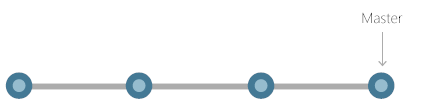
Фиксации создают ссылки на другие фиксации, формируя график истории разработки. Можно вернуть код к предыдущей фиксации, проверить, как изменились файлы с одной фиксации до следующей, и просмотреть сведения, например, где и когда были внесены изменения. Фиксации определяются в Git по уникальному криптографическиму хэшу содержимого фиксации. Так как все хэшировано, невозможно внести изменения, потерять информацию или повредить файлы, не обнаруживая их.
Ветви
Каждый разработчик сохраняет изменения в собственном репозитории локального кода. В результате может существовать множество различных изменений, основанных на одной фиксации. Git предоставляет средства для изоляции изменений и последующего слияния их обратно. Ветви, являющиеся облегченными указателями на выполняемые задачи, управляют этим разделением. После завершения работы, созданной в ветви, ее можно объединить в основную (или магистральную) ветвь команды.

Файлы и фиксации
Файлы в Git находятся в одном из трех состояний: изменено, промежуточное или зафиксировано. При первом изменении файла изменения существуют только в рабочем каталоге. Они еще не являются частью фиксации или истории разработки. Разработчик должен разместить измененные файлы для включения в фиксацию. Промежуточная область содержит все изменения, которые включаются в следующую фиксацию. Когда разработчик довольны промежуточными файлами, они упаковываются как фиксация с сообщением с описанием изменений. Эта фиксация станет частью истории разработки.
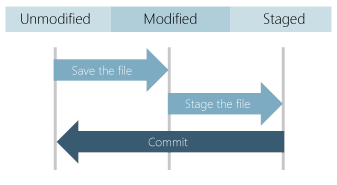
Промежуточное хранение позволяет разработчикам выбирать, какие изменения файлов следует сохранить в фиксации, чтобы разбить большие изменения на ряд небольших фиксаций. Уменьшая область фиксаций, проще Просмотреть журнал фиксаций, чтобы найти определенные изменения в файлах.
Преимущества Git
Одновременная разработка
Каждый имеет собственную локальную копию кода и может работать одновременно с собственными ветвями. Git работает в автономном режиме, так как почти каждая операция является локальной.
Быстрые выпуски
Ветви обеспечивают гибкую и одновременную разработку. Главная ветвь содержит стабильный и высококачественный код, из которого выпускают. Ветви компонентов содержат выполняемые работы, которые объединяются в главную ветвь после завершения. Отделение ветви выпуска от разрабатываемой среды упрощает управление стабильным кодом и ускоряет доставку обновлений.
Встроенная интеграция
Из-за популярности Git интегрирован в большинство средств и продуктов. У каждой крупной интегрированной среды разработки есть встроенная поддержка Git, а многие инструменты поддерживают непрерывную интеграцию, непрерывное развертывание, автоматическое тестирование, отслеживание рабочих элементов, метрики и интеграцию функций создания отчетов с Git. Такая интеграция упрощает повседневный рабочий процесс.
Поддержка надежных сообществ
Git является открытым исходным кодом и стал стандартом де-факто для управления версиями, поэтому для рабочих групп не хватает средств и ресурсов. Объем поддержки сообщества для Git по сравнению с другими системами контроля версий упрощает получение справки при необходимости.
Git работает с любой командой
Запросы на вытягивание
Политики ветвей
Введение в Git
Оглавление
Предисловие
Git — самая популярная распределённая система контроля версиями.[1][2]
Основное предназначение Git – это сохранение снимков последовательно улучшающихся состояний вашего проекта (Pro git, 2019).
Эта статья для тех, кто имеет по крайней мере базовые знания и навык работы с git и желает расширить свои знания.
Здесь рассматриваются только технические аспекты git’а, для более подробного погружения в философию git’а и его внутреннюю реализацию, советую прочитать несколько полезных книг (см. Рекомендуемая литература).
1. Настройка git
Прежде чем начинать работу с git необходимо его настроить под себя!
1.1 Конфигурационные файлы
которая позволит вам изменить стандартное поведение git, если это необходимо, но вы можете редактировать конфигурационные файлы в ручную (я считаю так быстрее).
1.2 Настройки по умолчанию
Есть куча настроек git’а как для сервера так и для клиента, здесь будут рассмотрены только основные настройки клиента.
где name это название параметра, а value его значение, для того что бы задать настройки.
Пример:
установит редактор по умолчанию nano.
1.3 Псевдонимы (aliases)
Если вы не хотите печатать каждую команду для Git целиком, вы легко можете настроить псевдонимы. Для создания псевдонима используйте:
где SHORT_NAME это имя для сокращения, а COMMAND команда(ы) которую нужно сократить. Пример:
после выполнения этой команды вы можете просматривать информацию о последнем коммите на текущей ветке выполнив git last.
Я советую вам использовать следующие сокращения (вы также можете определить любые свои):
2. Основы git
2.1 Создание репозитория
2.2 Состояние файлов
Для просмотра состояния файлов в вашем репозитории используйте:
Жизненный цикл файлов
Как видно на картинке файлы могут быть не отслеживаемые (Untracked) и отслеживаемые. Отслеживаемые файлы могут находится в 3 состояниях: Не изменено (Unmodified), изменено (Modified), подготовленное (Staged).
Если вы добавляете (с помощью git add) «Не отслеживаемый» файл, то он переходит в состояние «Подготовлено».
Если вы изменяете файл в состояния «Не изменено», то он переходит в состояние «Изменено». Если вы сохраняете изменённый файл (то есть находящийся в состоянии «Изменено») он переходит в состояние «Подготовлено». Если вы делаете коммит файла (то есть находящийся в состоянии «Подготовлено») он переходит в состояние «Не изменено».
Если версии файла в HEAD и рабочей директории отличаются, то файл будет находится в состояний «Изменено», иначе (если версия в HEAD и в рабочем каталоге одинакова») файл будет находится в состояний «Не изменено».
Если версия файла в HEAD отличается от рабочего каталога, но не отличается от версии в индексе, то файл будет в состоянии «Подготовлено».
2.3 Работа с индексом
Надеюсь вы поняли, как выглядит жизненный цикл git репозитория. Теперь разберём как вы можете управлять индексом и файлами в вашем git репозитории.
Индекс — промежуточное место между вашим прошлым коммитом и следующим. Вы можете добавлять или удалять файлы из индекса. Когда вы делаете коммит в него попадают данные из индекса, а не из рабочей области.
Что бы просмотреть индекс, используйте git status.
Что бы добавить файлы в индекс используйте
Полезные параметры команды git add:
Что бы удалить файлы из индекса вы можете использовать 2 команды git reset и git restore.
git-restore — восстановит файлы рабочего дерева.
git-reset — сбрасывает текущий HEAD до указанного состояния.
По сути вы можете добиться одного и того же с помощью обеих команд.
Что бы удалить из индекса некоторые файлы используйте:
С помощью git status вы можете посмотреть какие файлы изменились но если вы также хотите узнать что именно изменилось в файлах то воспользуйтесь командой:
2.4 Работа с коммитами
Теперь, когда ваш индекс находится в нужном состояний, пора сделать коммит ваших изменений. Запомните, что все файлы для которых вы не выполнили git add после момента редактирования — не войдут в этот коммит. На деле файлы в нём будут, но только их старая версия (если таковая имеется).
Для того что бы сделать коммит ваших изменений используйте:
Полезные опции команды git commit:
где commit это верхний коммит в вашей цепочке с которого вы бы хотели что либо изменить.
pick 2748cb4 first commit
edit 750f5ae second commit
pick 716eb99 third commit
После сохранения скрипта вы вернётесь в командную строку и git скажет что необходимо делать дальше:
Остановлено на 750f5ae … second commit
You can amend the commit now, with
Once you are satisfied with your changes, run
Для удаления коммита
Необходимо удалить строку с коммитом.
Пример: вы хотите удалить коммит 750f5ae
Нужно изменить скрипт с такого:
pick 2748cb4 third commit
pick 750f5ae second commit
pick 716eb99 first commit
на такой:
pick 2748cb4 first commit
pick 716eb99 third commit
Для объединения коммитов
Необходимо изменить pick на squash над коммитами которые вы хотите объединить.
Пример: вы хотите объединить коммиты 750f5ae и 716eb99.
Необходимо изменить скрипт с такого:
pick 2748cb4 third commit
pick 750f5ae second commit
pick 716eb99 first commit
На такой
pick 2748cb4 third commit
squash 750f5ae second commit
squash 716eb99 first commit
Заметьте что в интерактивном скрипте коммиты изображены в обратном порядке нежели в git log. С помощью squash вы объедините коммит 750f5ae с 716eb99, а 750f5ae с 2748cb4. В итоге получая один коммит содержащий изменения всех трёх.
2.5 Просмотр истории
вы можете просматривать историю коммитов вашего репозитория. Есть также куча параметров для сортировки и поиска определённого коммита.
Полезные параметры команды git log:
Также вы можете настроить свои формат вывода коммитов с помощью
покажет список коммитов состоящий из хэша времени и сообщения коммита.
2.6 Работа с удалённым репозиторием
Так как git это распределённая СКВ вы можете работать не только с локальными но и с внешними репозиториеми.
Удалённые репозитории представляют собой версии вашего проекта, сохранённые на внешнем сервере.
Для работы с внешними репозиториями используйте:
Если вы с клонировали репозитории через http URL то у вас уже имеется ссылка на внешний. В другом случае вы можете добавить её с помощью
Для загрузки данных с внешнего репозитория используйте git pull [rep] [branch]. Если ваши ветки отслеживают внешние, то можете не указывать их при выполнение git pull. По умолчанию вы получите данные со всех отслеживаемых веток.
Для отправки данных на сервер используйте
Для удаления внешних веток используйте
Для получения подробной информации о внешнем репозитории (адреса для отправки и получения, на что указывает HEAD, внешние ветки, локальные ветки настроенные для git pull и локальные ссылки настроенные для git push)
Для переименования названия внешнего репозитория используйте
Для удаления ссылки на внешний репозитории используйте
3. Ветвление в git
Ветвление это мощные инструмент и одна из главных фич git’а поскольку позволяет вам быстро создавать и переключатся между различным ветками вашего репозитория. Главная концепция ветвления состоит в том что вы можете откланяться от основной линии разработки и продолжать работу независимо от нее, не вмешиваясь в основную линию. Ветка всегда указывает на последний коммит в ней, а HEAD указывает на текущую ветку (см. Указатели в git).
3.1 Базовые операций
Для создания ветки используйте
Здесь branch_name это название для новой ветки, а start_commit это коммит на который будет указывать ветка (то есть последний коммит в ней). По умолчанию ветка будет находится на последнем коммите родительской ветки.
3.2 Слияние веток
Полезные параметры для git merge:
При разрешении конфликта вам необходимо выбрать какую часть изменений из двух веток вы хотите оставить. При открытии конфликтующего файла, в нём будет содержатся следующее:
>>>>>> Тут название ветки с которой сливаем
Разрешив конфликт вы должны завершить слияния выполнив коммит.
3.3 Rerere
Rerere — «reuse recorded resolution” — “повторное использование сохраненных разрешений конфликтов». Механизм rerere способен запомнить каким образом вы разрешали некую часть конфликта в прошлом и провести автоматическое исправление конфликта при возникновении его в следующий раз.
Что бы включить rerere выполните
Используйте git rerere status для того что бы посмотреть для каких файлов rerere сохранил снимки состояния до начала слияния.
Используйте git rerere diff для просмотра текущего состояния конфликта.
Если во время слияния написано: Resolved ‘nameFile’ using previous resolution. Значит rerere уже устранил конфликт используя кэш.
4. Указатели в git
в git есть такие указатели как HEAD branch. По сути всё очень просто HEAD указывает на текущую ветку, а ветка указывает на последний коммит в ней. Но для понимания лучше представлять что HEAD указывает на последний коммит.
4.1 Перемещение указателей
В книге Pro git приводится очень хороший пример того как вы можете управлять вашим репозиторием поэтому я тоже буду придерживается его. Представите что Git управляет содержимым трех различных деревьев. Здесь под “деревом” понимается “набор файлов”.
В своих обычных операциях Git управляет тремя деревьями:
Используя различные опций этой команды вы можете:
В общем думаю вы сможете придумать намного больше примеров чем я. В заключение скажу, что с помощью git reset можно творить магию…
Git. Коротко о главном
Cодержание:
4. Самые распространенные команды в Git;
5. Работа с историей;
7. Примеры ведения истории проекта;
Введение
Привет, Хабр! Меня зовут Егор, я занимаюсь разработкой мобильных приложений на Flutter. Это моя первая работа в сфере IT, и как подобает начинающим, я столкнулся с проблемой изучения систем контроля версий. В данной публикации я хочу поделиться приобретенными знаниями и подробно рассмотреть одну из таких систем, а именно Git. Итак, начнем.
“Whoah, I’ve just read this quick tuto about git and oh my god it is cool. I feel now super comfortable using it, and I’m not afraid at all to break something.” — said no one ever.
Не так страшен чёрт, как его малюют. Хотя, как мне кажется, это не касается Git. Так или иначе многие сталкиваются с необходимостью обучиться грамотной работе с этим инструментом. Несмотря на обилие информации и туториалов, это задача является не самой тривиальной. Исходя из своего опыта, могу сделать вывод: необходимо изучить самые разные ресурсы, прежде чем наступит понимание.
Тем не менее, я бы хотел дополнить просторы интернета очередной статьей о Git. Постараюсь изложить все таким образом, как если бы у меня была возможность объяснить все самому себе из прошлого. Как следует из названия, я расскажу о Git очень коротко; а точнее о возможностях, которые он нам предоставляет.
Перед тем, как говорить про какую-либо конкретную систему контроля версий, необходимо понимать, что это такое и какими они бывают.
Системы контроля версий можно разделить на две группы:
1. Централизованные системы контроля версий;
2. Распределенные системы контроля версий.
Git является распределенной системой контроля версий, разработанной Линусом Торвальдсом для управления разработкой ядра Linux. На данный момент Git завоевал огромную популярность в IT сообществе и, как следствие, его часто можно встретить в стеке технологий различных компаний.
Далее я расскажу про структуру Git репозитория и как его завести. Познакомлю вас с основными, наиболее популярными командами в Git. Также вы узнаете о том, как инспектировать историю своего проекта и как откатить его до определенной точки. И, в заключение, я слегка затрону тему ветвления.
Установка Git
Прежде чем мы продолжим, вам необходимо установить Git.
Ниже я представлю краткую инструкцию к установке, но вы также можете пройти по этой ссылке на официальный источник и разобраться в этом самостоятельно.
Windows. Перейдите по ссылке и скачайте Git соответствующий архитектуре вашего процессора (32 или 64-bit) и установите его.
Linux. Перейдите по ссылке для более подробной инструкции.
Как правило, ваша работа с Git будет начинаться с того, что вам потребуется проинициализировать Git директорию в своем проекте. Это делается с помощью команды:
В данной директории будет содержаться вся конфигурация Git и история проекта. При желании можно править эти файлы вручную, внося необходимые изменения в историю проекта.
В данном файле содержатся настройки Git репозитория. Например, здесь можно хранить email и имя пользователя.
В этом каталоге Git предоставляет набор скриптов, которые могут автоматически запускаться во время выполнения git команд. В некоторых случаях это значительно упрощает разработку. Например, вы можете написать скрипт, который будет редактировать сообщение коммита согласно вашим требованиям.
Каталог refs хранит в себе копию ссылок на объекты коммитов в локальных и удаленных ветках.
Каталог logs хранит в себе историю проекта для всех веток в вашем проекте.
Каталог objects хранит в себе BLOB объекты, каждый из которых проиндексирован уникальным SHA.
Файл содержит ссылку на текущую ветку, в которой вы работаете
Каждый раз во время слияния в этот файл попадает SHA ветки, с которой проводилось слияние
Файл хранит в себе ссылки в виде SHA на ветки, которые участвовали в git fetch
Файл хранит в себе ссылки в виде SHA на ветки, которые участвовали в git merge
Файл содержит в себе последнее введенное вами сообщение коммита
Самые распространенные команды в Git.
При работе с системами контроля версий разработчики сталкиваются с определенной, повторяющейся последовательностью действий. Оно и понятно, ведь, по сути, если не брать в расчет возможности Git для управления состоянием проекта и прочие плюшки, то как правило ваша работа ограничена рядом действий:
1. Внести изменения в проект;
Итак, разберемся в этом подробнее. Проинициализировав Git репозиторий, вы начинаете вносить какие-то изменения в проект. Предположим, что вы создали файл `hello_world.txt` и работаете над его редактированием.
Введем git status и увидим следующее:
Команда git status отображает состояние директории и индекса(staging area). Это позволяет определить, какие файлы в проекте отслеживаются Git, а также какие изменения будут включены в следующий коммит.
Так как вы создали новый файл, Git определяет его как неотслеживаемый, и тут же подсказывает, что делать дальше:
git add hello_world.txt
Файл добавлен в индекс. Теперь можно закоммитить внесенные изменения и оставить небольшое описание. Делается это командой:
Готово! Мы сделали наш первый коммит! Далее добавим в наш файл строку “Hello, World!”, и снова проверим git status:
Что ж, мы научились записывать и хранить изменения на своей машине, теперь нам нужно отправить версию нашей истории на удаленный сервер. В данном примере я воспользуюсь репозиторием на GitHub.
Для начала вам нужно создать удаленный репозиторий. Как это реализовать в случае с GitHub подробно описано тут.
Далее необходимо добавить удаленный репозиторий в Git:
Эта команда сопоставит удаленное хранилище с ссылкой на локальный репозиторий. С этого момента можно обращаться к удаленному репозиторию через эту ссылку. Например:
git remote add origin https://github.com/user/hello_world.git
Готово! Теперь история изменений вашего проекта будет храниться в удаленном репозитории.
Работа с историей
Итак, как записывать, сохранять и отправлять изменения в удаленное хранилище мы разобрались.
Настало время поговорить о том, как управлять историей проекта. А именно как просматривать изменения и как откатить проект до определенной точки.
Для инспектирования истории в Git предусмотрен определенный ряд команд, рассмотрим несколько из них:
Данная команда предназначена для отображения всей вашей истории. Она может быть весьма удобна, если вам понадобилось узнать, какие изменения вы вносили ранее. Или если вам нужно откатиться до определенного места в истории, либо если есть нужда её отредактировать.
Если ввести git log без каких либо параметров, выглядит это примерно так:
git log имеет огромное множество дополнительных параметров, которые будут влиять на вывод в консоль. Вам предоставляется выбор на любой вкус.
Хотите просмотреть последние три коммита? Пожалуйста:
Есть необходимость вывести все в одну линию? Запросто:
Так можно продолжать до бесконечности, поэтому я оставлю ссылочку, перейдя по которой, вы сможете с ними подробней ознакомиться.
Команда git show используется для отображения полной информации о любом объекте в Git, будь то коммит или ветка. По умолчанию git show отображает информацию коммита, на который в данный момент времени указывает HEAD.
Для удобства работы git show оснащен рядом дополнительных параметров, некоторые из них мы рассмотрим ниже.
Здесь представлена полная информация о последнем коммите, а также какие именно изменения он в себя включает.
Мы также можем вывести диапазон из указанных коммитов. Диапазон указывается полуоткрытым интервалом, содержащим id коммитов, не включая первый элемент. Выглядит это следующим образом:
git show 349de9d..957e113
Для более лаконичного вывода, можно воспользоваться командой:
Таким образом, мы сократим id коммита, а также исключим авторство и дату коммита.
Подробнее с командой `git show` и с её параметрами можно ознакомиться перейдя по ссылке.
Эта команда выводит упорядоченный список коммитов, на которые указывал HEAD. Грубо говоря, она отображает историю всех ваших перемещений по проекту.
Основное преимущество этой команды заключается в том, что если вы вдруг случайно удалили часть истории или откатились назад, вы сможете проинспектировать момент утраты нужной вам информации и откатиться обратно.
Вывод этой команды выглядит следующим образом:

Теперь давайте рассмотрим очень полезную команду `git reset`. Она позволяет откатить проект до определенной точки.
Эту команду можно использовать с тремя параметрами:
Давайте вернемся к нашему репозиторию и рассмотрим следующий пример:
Итак, в ходе нашей работы, мы сделали четыре коммита. Предположим, что мы хотим откатить проект до второго коммита. Давайте посмотрим, как это будет происходить, используя разные параметры:
Далее, проверим индекс:
Как и ожидалось, указатель HEAD переместился на второй коммит, а состояние индекса осталось неизменным.
Проверим git status:
Снова проверяем git status :
Здесь указатель HEAD переместился на второй коммит, а все предыдущие изменения были стерты, что видно по пустому индексу и зоне отслеживаемых файлов.
И если посмотреть сейчас содержимое файла, то мы увидим единственную строку “Hello, world!”, которую мы с вами добавляли в файл во втором коммите.
Ветвление в Git
Почти каждая система контроля версий имеет поддержку ветвления. Ветвление означает, что у вас есть возможность работать над разными версиями проекта. То есть, если раньше история вашей разработки являла собой прямую последовательность коммитов, то теперь она может расходиться в определенных точках.
Это очень полезная функция по многим причинам, например для взаимодействия нескольких разработчиков. Представьте, вы с коллегой корпите над одним проектом. Каждый из вас работает над разными фичами, и для того чтобы не мешать друг другу, вы можете работать в разных ветках, а по окончанию работы слить эти ветки в одну.
Давайте попробуем с этим поработать на нашем примере. У нас имеется следующая последовательность коммитов.
Git по умолчанию во время инициализации создает ветку master и уже ведет свою работу в ней. Мы можем в этом убедиться введя команду:
Предположим, что нам по какой-либо причине понадобилось создать новую ветку и вести работу в ней. Для этого сначала необходимо её создать.
Делается это при помощи команды git branch
. Давайте создадим ветку “dev”:
Теперь введя команду git branch мы увидим следующее:
Звёздочкой Git указывает на текущую ветку, в которой мы работаем.
Для того чтобы переключиться на другую ветку используют команду git checkout
. Давайте переключимся на ветку “dev”.
Теперь внесем любые изменения в файл hello_world.txt и сделаем коммит, после чего посмотрим, как выглядят наши ветки после редактирования.
Теперь перейдем на ветку master
git checkout master
Помимо разделения истории в Git мы также можем соединять воедино два потока разработки. Это значит, что нашу проделанную работу в новой ветке мы можем слить обратно в master. Такой процесс слияния можно выполнить при помощи команды git merge
. То есть, если мы хотим слить изменения из ветки “dev” в ветку “master”, нам необходимо перейти на ветку “master” и в ней выполнить:
Примеры ведения истории проекта
Моя статья подходит к концу, но перед завершением хочу отметить, что во многих командах существуют определенные соглашения по поводу ведения истории в Git.
Например вас могут попросить соблюдать несколько правил, при написании сообщения коммита. Или перед работой вас могут ознакомить с определенной стратегией ветвления в проектах компании. Вас также могут ограничить в количестве отправляемых коммитов в удаленный репозиторий.
В качестве примера, я расскажу какие соглашения действуют в компании, в которой я работаю.
1. Сообщение коммита:
Ниже представлен шаблон наших сообщений коммита:
Мы указываем дату совершения коммита и версию приложения для удобства поиска работы в истории.
Модификаторы формата коммита предоставляют информацию о том какой фронт работы был выполнен в этом коммите.
Мы используем следующие модификаторы:
2. Стратегия ветвления:
В действительности можно насчитать достаточно много стратегий ветвления. Все они могут незначительно различаться, но выполнять совершенно разные задачи.
В нашем случае, мы выделяем две основные ветки master и «release». Master используется для подготовки к выкладке новых версий приложения. Код попавший в «master» проходит автоматические тесты, после которых выполняется сборка проекта, которую необходимо вручную протестировать перед дальнейшими действиями. Далее если замечаний к работе нет, мы сливаем ветку «master» в ветку «release». Там снова запускаются автоматические тесты, и собираются сборки к выкладке в маркеты.
Для ведения разработки мы создаем feature векти. Это означает, что каждая ветка отвечает за разработку какой-нибудь функциональности. Например, если мы хотим внедрить в приложение хранение данных в облаке, то программист создаст ветку «feature-cloud» и будет вести работу в ней.
Заключение
В качестве тренировки и закрепления имеющихся навыков, оставлю ссылку на удобный тренажер для Git.
А также на книги, которыми я пользовался и интернет ресурсы:
Также было бы интересно узнать какие практики по Git есть у вас в компаниях и какие интересные ресурсы вы можете подсказать.